2026년 11월 윈도우11 보안 업데이트인 KB5132061을 설치하려고 했는데, 다운로드가 멈추거나 재부팅 후 설치에 실패했다는 사례가 나오고 있습니다.
오류 코드는 0x800f0993이 대표적이고, PC에 따라 0x800f0989·0x800f0915·0x80070306도 보고됐는데요.
처음에는 업데이트 파일이 손상됐거나 저장 공간이 부족한 문제로 생각하기 쉽습니다. 그런데 이번에는 조금 다른 사례가 발견됐습니다. 윈도우 샌드박스(Windows Sandbox)를 껐더니 업데이트가 정상 설치됐다는 사용자 보고가 나온 것입니다.

물론 모든 설치 오류가 샌드박스 때문에 발생한 것은 아닙니다. 그래서 이번에는 내 PC가 해당 사례에 해당하는지 먼저 확인하고, 샌드박스가 없는 경우에는 어떤 방법으로 점검하면 되는지 순서대로 정리해 봤습니다.
먼저 확인할 것: KB5132061 설치 실패 → 윈도우 샌드박스 사용 여부 → 해당하면 잠시 끄고 재부팅 → 업데이트 재시도 → 설치 결과 확인.
윈도우11 KB5132061 업데이트가 뭐길래 오류가 발생할까?
KB5132061은 마이크로소프트가 2026년 11월 10일 배포한 누적 보안 업데이트입니다.
윈도우11 25H2와 26H2, 그리고 일부 24H2 Enterprise·Education 환경에 적용됩니다.
마이크로소프트가 공개한 설치 후 OS 빌드는 다음과 같습니다. 지금 버전이 다르면 먼저 업데이트 대상부터 확인하는 게 좋겠습니다.
| 윈도우 버전 | 설치 후 OS 빌드 | 적용 대상 |
|---|---|---|
| 윈도우11 26H2 | 26300.9974 | 모든 에디션 |
| 윈도우11 25H2 | 26200.9974 | 모든 에디션 |
| 윈도우11 24H2 | 26100.9974 | Enterprise·Education |
참고로 24H2 Home·Pro는 이미 일반 보안 업데이트 지원이 종료됐기 때문에 KB5132061을 모든 24H2 PC에서 설치할 수 있다고 생각하면 안 됩니다. 윈도우11 24H2 지원 종료와 25H2·26H2 차이도 함께 확인해 보세요.
내 PC에 KB5132061이 설치됐는지 확인
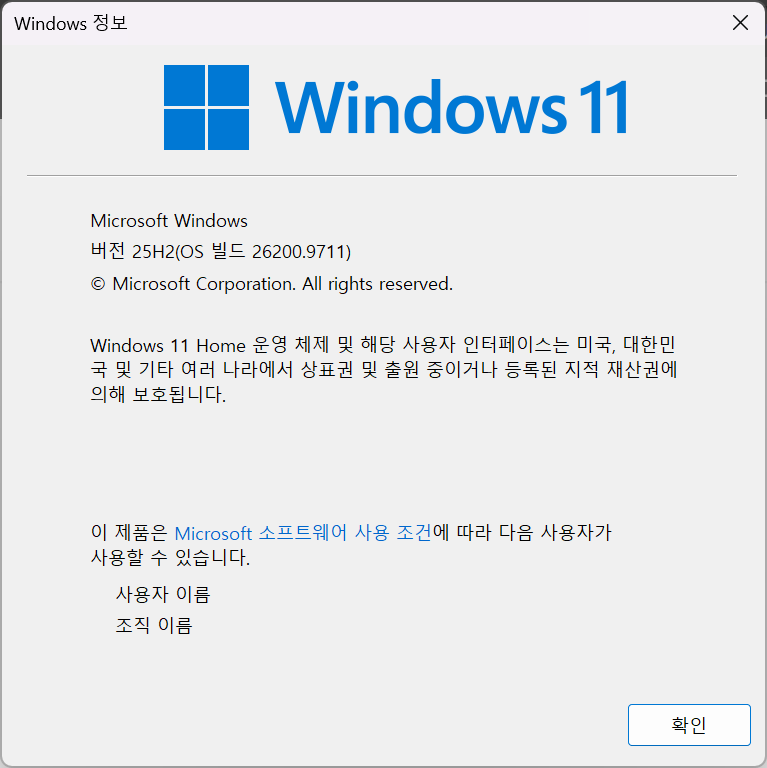
- 윈도우 키 + R을 누릅니다.
winver를 입력하고 확인을 누릅니다.- 윈도우 정보에서 버전과 OS 빌드를 확인합니다.
- 설정 → Windows 업데이트 → 업데이트 기록에서 KB5132061 설치 내역도 확인합니다.
업데이트가 실패했다면 설치된 빌드가 위 표보다 낮을 수 있습니다. 이후 더 최신 누적 업데이트를 설치했다면 빌드 번호가 표보다 높게 표시될 수도 있습니다.
0x800f0993 설치 실패 원인으로 윈도우 샌드박스가 지목된 이유
이번 문제는 해외 기술 커뮤니티에서 사용자가 업데이트 로그를 조사하면서 알려졌습니다.
같은 사람이 사용하는 다른 윈도우11 PC에서는 업데이트가 정상적으로 설치됐는데, 윈도우 샌드박스가 켜진 데스크톱에서만 설치가 실패했다는 것입니다.
문제를 추적하는 데 사용한 파일은 C:\Windows\Logs\CBS\CBS.log입니다. CBS 로그에는 윈도우 업데이트와 선택적 기능을 설치하는 과정에서 발생한 오류가 기록됩니다.
해당 사례에서는 WinSxS 내부의 Professional.xml 경로를 찾지 못했다는 오류와 함께, 샌드박스 가상 환경의 기본 이미지를 다시 만드는 과정에서 실패했다는 기록이 확인됐습니다.
STATUS_OBJECT_PATH_NOT_FOUND
Failed to recreate container base images:
HRESULT_FROM_WIN32(ERROR_PATH_NOT_FOUND)
이 PC에서는 샌드박스를 비활성화한 뒤 재부팅하자 KB5132061 설치가 성공했다고 합니다. 기존 10월 미리 보기 업데이트 KB5127936에서도 샌드박스 비활성화로 설치에 성공한 별도 보고가 있었습니다.
주의할 점은 이 사례가 모든 오류 코드의 공통 원인으로 확정된 것은 아니라는 점입니다. 2026년 11월 11일 기준 마이크로소프트의 KB5132061 공식 문서에는 이 설치 실패 현상이 알려진 문제로 등록돼 있지 않습니다.
해결 1. 윈도우 샌드박스를 잠시 끄고 업데이트 재설치하기
우선 내 컴퓨터에서 샌드박스를 사용 중인지부터 확인해 보세요. 기능이 꺼져 있다면 굳이 켰다가 끌 필요가 없습니다.
그 경우에는 아래의 다른 복구 방법으로 넘어가면 됩니다.
설정 화면에서 샌드박스 끄기
- 작업 표시줄 검색에서 Windows 기능 켜기/끄기를 검색해 실행합니다.
- 목록에서 Windows 샌드박스를 찾습니다.
- 체크돼 있다면 체크를 해제하고 확인을 누릅니다.
- 기능 변경이 완료되면 PC를 다시 시작합니다.
- 설정 → Windows 업데이트로 이동해 KB5132061을 다시 설치합니다.
| 샌드박스 상태 | 먼저 할 일 |
|---|---|
| 체크됨 | 잠시 해제 → 재부팅 → 업데이트 |
| 체크 해제됨 | 다른 원인 진단으로 이동 |
| 항목이 없음 | 에디션·지원 조건 확인 후 다른 방법 진행 |
샌드박스가 보이지 않는 윈도우11 Home에서는 이 해결책을 무리하게 적용할 필요가 없습니다. 또 Hyper-V나 WSL, 가상 머신 플랫폼까지 한꺼번에 끌 필요도 없습니다.
파워셸로 샌드박스 상태 확인 후 비활성화
설정 메뉴를 찾기 번거롭다면 PowerShell을 관리자 권한으로 실행하고 다음 명령어로 상태를 확인할 수 있습니다.
Get-WindowsOptionalFeature -Online -FeatureName Containers-DisposableClientVM결과의 State가 Enabled라면 다음 명령어로 기능을 비활성화합니다.
Disable-WindowsOptionalFeature -Online -FeatureName Containers-DisposableClientVM완료 후 재부팅하고 업데이트를 다시 실행합니다. 기능 비활성화 전 실행 중인 샌드박스 작업은 저장할 수 있는지 먼저 확인하세요. 샌드박스 안의 파일과 설정은 해당 환경을 닫으면 사라지는 구조입니다.
업데이트 후 샌드박스를 다시 사용하려면?
개발이나 프로그램 테스트 때문에 샌드박스가 필요하다면 업데이트가 끝난 후 다시 켤 수 있습니다.
Enable-WindowsOptionalFeature -Online -FeatureName Containers-DisposableClientVM -All기능을 다시 켠 뒤에는 재부팅하고 샌드박스가 정상 실행되는지 확인해 보세요. 다만 이 임시 해결책이 이후 모든 업데이트 문제까지 예방한다는 의미는 아닙니다.
해결 2. CBS 로그에서 샌드박스 충돌인지 확인하기
샌드박스를 켜 둔 적이 있지만 비활성화부터 하기 부담스럽다면 설치 로그를 확인하는 방법도 있습니다. 오류 코드가 같더라도 원인은 다를 수 있기 때문입니다.
관리자 권한 명령 프롬프트에서 아래 명령어를 실행하면 해당 문구가 기록됐는지 찾을 수 있습니다.
findstr /i /c:"Failed to recreate container base images" "%windir%\Logs\CBS\CBS.log"관련 문구가 나온다면 이번에 보고된 샌드박스 사례와 비슷한 상황인지 점검할 근거가 됩니다. 다만 로그가 오래돼 다른 파일로 보관됐을 수도 있으니 검색 결과가 없다는 이유만으로 원인을 완전히 배제할 수는 없습니다.
CBS 로그는 진단용이므로 파일을 직접 삭제하거나 WinSxS 폴더 안의 내용을 임의로 수정하지 않는 것이 좋겠습니다.
해결 3. 샌드박스가 꺼져 있다면 DISM·SFC로 시스템 검사
샌드박스를 사용하지 않는 PC에서 같은 오류가 생겼다면 다른 원인을 찾아봐야 합니다. 그때는 마이크로소프트가 안내하는 기본 점검부터 진행하는 편이 안전합니다.
윈도우 업데이트 문제 해결사 실행
설정 → 시스템 → 문제 해결 → 다른 문제 해결사 → Windows 업데이트 → 실행 순서로 이동합니다.
점검 결과를 확인하고 재부팅한 뒤 업데이트를 다시 시도합니다.
DISM 복구 후 SFC 검사
관리자 권한으로 명령 프롬프트를 열고 다음 명령어를 차례대로 실행합니다.
DISM /Online /Cleanup-Image /RestoreHealth
sfc /scannow
DISM이 완료됐다는 메시지를 확인한 다음 SFC를 실행하고, 검사율이 100%가 될 때까지 기다립니다. 정상으로 나왔다고 해서 샌드박스 충돌이 없었다는 뜻은 아니지만, 시스템 파일 손상 가능성을 구분하는 데는 도움이 됩니다.
업데이트 설치 파일을 직접 내려받아도 될까?
윈도우 업데이트에서 계속 실패한다면 마이크로소프트 업데이트 카탈로그에서 KB5132061 설치 패키지를 확인할 수 있습니다.
다만 이번 업데이트는 필수 체크포인트 누적 업데이트가 함께 요구될 수 있어, 아무 MSU 파일 하나만 내려받아 설치하는 방식은 권장하지 않습니다. 사용 중인 에디션과 CPU 아키텍처를 확인하고 공식 설치 지침에 적힌 순서를 지켜야 합니다.
제 생각에는 샌드박스 사용 여부 확인 → 업데이트 문제 해결사 → DISM·SFC 순서까지 시도한 다음에도 실패하는 경우에만 수동 설치를 검토하는 편이 좋겠습니다.
오류 코드별로 무엇을 먼저 확인하면 좋을까?
| 오류 코드 | 보고된 증상 | 우선 점검 |
|---|---|---|
| 0x800f0993 | KB5132061 설치 실패 | 샌드박스 상태·CBS 로그 |
| 0x800f0989 | 업데이트 설치 실패 | 설치 기록·문제 해결사 |
| 0x800f0915 | 설치 중 오류 | CBS 로그·DISM·SFC |
| 0x80070306 | 설치 중단 또는 롤백 | 선택적 기능·로그 확인 |
표는 이번 업데이트에서 보고된 오류와 먼저 살펴볼 점검 항목을 정리한 것입니다. 오류 코드만으로 샌드박스가 원인이라고 확정할 수는 없습니다.
KB5132061 설치가 정상 완료됐는지 확인하는 방법
중간에 100%가 표시됐다고 끝난 것은 아닙니다. 설치 후 재부팅까지 완료한 다음 버전과 업데이트 기록을 확인하는 것이 가장 확실합니다.
- 설정 → Windows 업데이트 → 업데이트 기록에서 KB5132061이 성공으로 표시되는지 확인합니다.
- 윈도우 키 + R → winver에서 OS 빌드가 설치 대상 버전과 일치하거나 더 높은지 확인합니다.
- 임시로 비활성화했던 윈도우 샌드박스가 필요하다면 다시 켜고 정상 실행되는지 점검합니다.
- 여전히 실패한다면 마지막 오류 코드와 CBS 로그를 기록해 다음 진단에 활용합니다.
설치 완료 기준은 업데이트 기록의 성공 상태와 실제 OS 빌드 확인입니다. 샌드박스 해제 자체가 해결 완료를 의미하는 것은 아닙니다.
윈도우11 업데이트 오류 관련해서 함께 보면 좋은 글
윈도우 업데이트가 꼬였다고 바로 초기화하거나 포맷할 필요는 없습니다. 현재 버전과 오류 발생 시점을 먼저 구분하면 해결 범위를 상당히 좁힐 수 있습니다.
- 윈도우11 KB5124010·KB5124008 업데이트 오류와 WSL 공유폴더 문제
- 윈도우11 KB5127648 업데이트 후 원격 접속 안 되는 문제
- 윈도우11 26H2 업데이트·설치 오류·버전 확인 방법
자주 묻는 질문
KB5132061 0x800f0993 오류는 샌드박스를 끄면 무조건 해결되나요?
그렇지는 않습니다. 샌드박스를 비활성화하고 설치에 성공한 실제 보고가 있지만 모든 PC에 적용되는 해결책은 아닙니다. 샌드박스가 활성화된 PC라면 먼저 확인할 만한 방법입니다.
윈도우 샌드박스가 없으면 어떻게 하나요?
Home 에디션처럼 기능이 없거나 아예 활성화하지 않은 PC에서는 샌드박스를 건드리지 말고 업데이트 문제 해결사, DISM, SFC 및 설치 로그를 확인하는 방향으로 진행하면 됩니다.
샌드박스를 비활성화하면 기존 프로그램이 삭제되나요?
일반적으로 PC에 설치된 다른 프로그램을 삭제하는 작업은 아닙니다. 다만 샌드박스 자체는 종료할 때 내부 변경 사항이 사라지는 격리 환경이므로, 실행 중인 샌드박스 작업은 따로 주의해야 합니다.
업데이트 설치가 계속 실패하면 윈도우를 다시 설치해야 하나요?
곧바로 재설치할 필요는 없습니다. 먼저 오류 코드와 업데이트 대상 버전, 선택적 기능 상태, CBS 로그를 확인하고 공식 복구 방법을 차례대로 적용하는 것이 좋겠습니다.
정리하면
이번 KB5132061 오류에서 눈여겨볼 점은 윈도우 업데이트 설치 실패가 꼭 시스템 파일 손상 때문에 발생하는 것은 아니라는 사실입니다. 윈도우 샌드박스 같은 선택적 기능과 업데이트 구성 요소가 충돌하는 경우도 있을 수 있는데요.
저라면 오류가 발생했을 때 무작정 업데이트를 반복하기보다, 먼저 샌드박스가 켜져 있는지 확인하고 해당한다면 잠시 끈 뒤 재부팅해서 설치를 다시 시도하겠습니다. 그래도 안 되면 CBS 로그와 DISM·SFC 검사로 원인을 좁히는 순서가 더 합리적이라고 생각합니다.
공식 확인: 마이크로소프트 KB5132061 릴리스 정보 · 윈도우 샌드박스 설정 안내 · DISM·SFC 검사 안내
사용자 사례: Neowin 업데이트 실패 분석 · 윈도우 샌드박스 관련 사용자 이슈
'IT 오류해결 > 윈도우·부팅 오류' 카테고리의 다른 글
| EZ CD Audio Converter 사용법|FLAC MP3 변환·음악CD 리핑·앨범아트 오류 해결 (0) | 2026.11.11 |
|---|---|
| ExplorerPatcher 업데이트 후 작업표시줄 사라짐·시작 메뉴 먹통 복구|윈도우11 (0) | 2026.11.11 |
| ASRock BIOS 업데이트 BitLocker TPM 경고 해결|Instant Flash 복구키·fTPM 설정 윈도우11 (0) | 2026.11.11 |



댓글