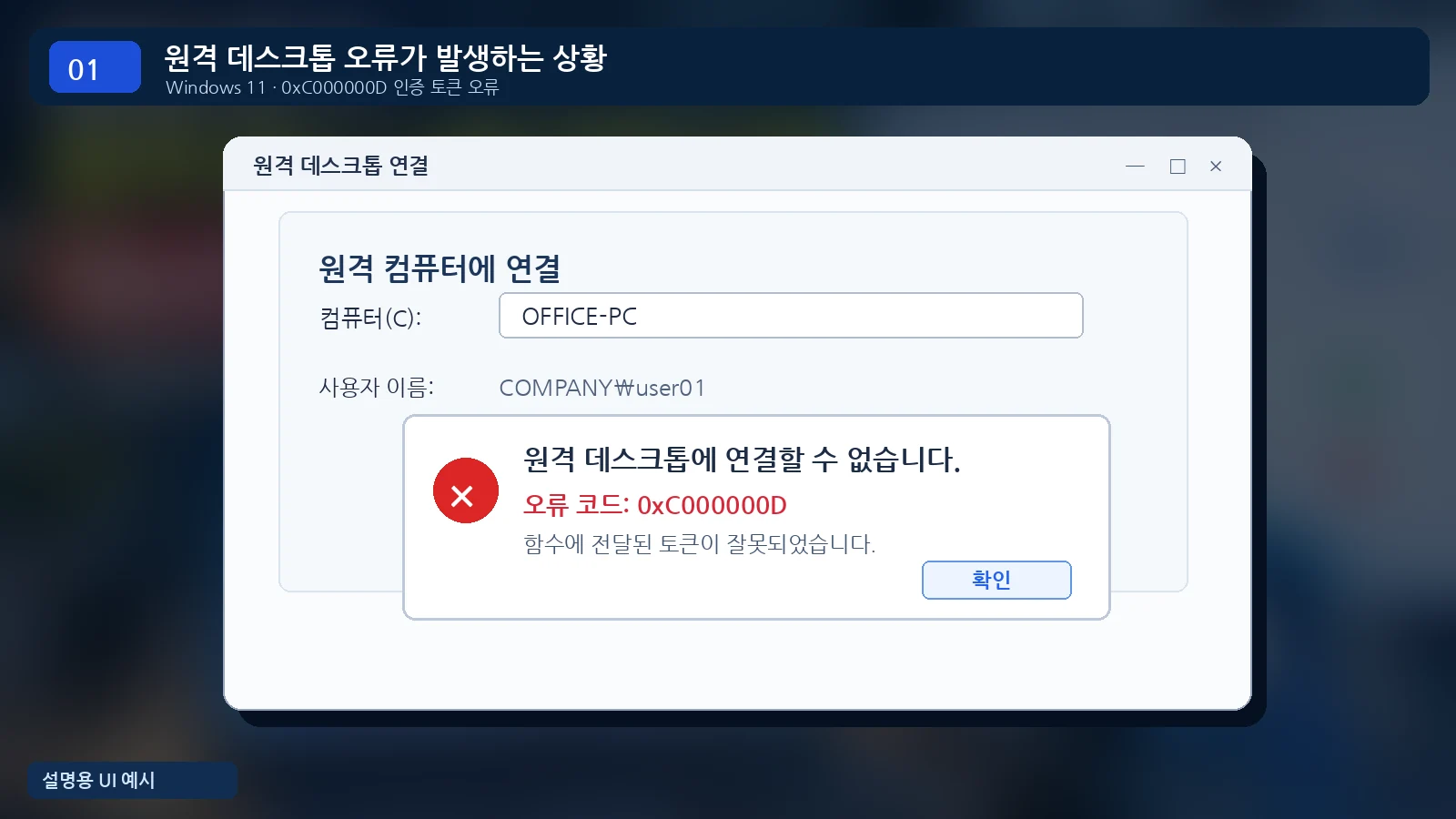
윈도우11 업데이트를 설치한 뒤 회사 컴퓨터에 원격 데스크톱으로 접속하려는데 갑자기 연결되지 않는 경우가 있습니다.
평소처럼 PC 이름과 비밀번호를 입력했는데 0xC000000D 오류가 발생하거나, 관리자 계정은 연결되는데 일반 사용자 계정만 실패한다면 상당히 답답하죠.
이럴 때 비밀번호부터 바꾸거나 방화벽을 해제하는 경우가 많은데, 이번에 Microsoft가 확인한 문제는 조금 다릅니다.
Windows 11의 Administrator protection(관리자 보호) 기능이 활성화된 원격 PC에서 특정 업데이트 이후 일반 사용자 계정의 RDP 접속이 실패하는 문제가 발생했습니다.
특히 2026년 10월 13일 배포된 KB5127648이 설치된 Windows 11 24H2·25H2·26H2에서도 관련 증상을 확인할 수 있었습니다.
하지만 여기서 중요한 사실이 있습니다. KB5127648이 최초 원인 업데이트는 아니며, Windows 11 25H2·26H2에서는 10월 28일 KB5127936으로 문제가 수정됐다는 점입니다.
이번에는 업데이트 삭제부터 하지 않고, 현재 PC의 버전과 실제 오류 원인을 확인해 해결하는 방법을 자세히 알아보겠습니다.
먼저 해결방법부터 확인하세요.
① 원격 PC의 Windows 버전과 OS 빌드를 확인합니다.
② Windows 11 25H2·26H2에서는 KB5127936 또는 후속 업데이트 설치 여부를 확인합니다.
③ 24H2는 해당 KB의 설치 대상이 아니므로 버전과 회사 보안 정책을 별도로 점검합니다.
④ 관리자 계정과 일반 사용자 계정의 접속 결과를 비교합니다.
⑤ RDP 연결이 복구된 뒤에도 NX·AutoCAD 라이선스가 실패한다면 별도 문제로 진단합니다.
원격 데스크톱 0xC000000D, 어떤 오류일까?
우선 이번 오류를 정확히 구분할 필요가 있습니다.
Windows에서 원격 데스크톱에 접속할 때는 대상 PC를 찾는 과정, 네트워크 연결, 사용자 인증, 원격 세션 시작이라는 여러 단계를 거칩니다.
그런데 0xC000000D - 함수에 전달된 토큰이 잘못되었습니다라는 메시지가 나타나는 경우는 일부 환경에서 사용자 인증과 보안 토큰 처리 과정이 영향을 받을 수 있다는 뜻입니다.
Microsoft의 공식 설명에 따르면 이번 문제는 2026년 9월 22일 미리 보기 업데이트 KB5124010 또는 그 이후 업데이트를 설치한 Windows PC에서 발생할 수 있었습니다.
특히 다음 조건과 관련이 있습니다.
- 원격 접속을 받는 PC에 Administrator protection이 활성화되어 있습니다.
- 관리자가 아닌 일반 사용자 계정으로 RDP 연결을 시도합니다.
- 해당 문제를 수정하기 전 Windows 업데이트가 설치되어 있습니다.
- 연결 과정에서 0xC000000D 토큰 오류가 나타납니다.
모든 0xC000000D 오류가 이 원인이라는 뜻은 아닙니다. 정확한 오류 메시지와 업데이트 이력이 함께 일치하는지 확인해야 합니다.
원격 접속 오류와 CAD 라이선스 오류는 다릅니다
예를 들어 회사 컴퓨터에 RDP로 접속해 NX를 실행한다고 가정해 보겠습니다.
원격 데스크톱 로그인 자체가 실패했다면 NX 라이선스를 확인할 단계까지 도달하지 못한 것입니다.
반대로 Windows 원격 바탕화면에 정상적으로 접속했지만 NX 실행 시 라이선스 오류가 발생했다면 그때는 라이선스 서버와 네트워크 설정을 확인해야 합니다.
KB5127648과 KB5127936 차이 - 어떤 업데이트를 설치해야 할까?
이번 문제에서 가장 헷갈리는 부분이 KB 번호입니다.
Windows 11 24H2·25H2·26H2에서는 2026년 10월 13일 보안 누적 업데이트로 KB5127648이 배포됐습니다.
이후 10월 28일 Windows 11 25H2·26H2를 대상으로 KB5127936 미리 보기 업데이트가 배포됐고, 관리자 보호와 관련된 RDP 오류가 수정됐습니다.
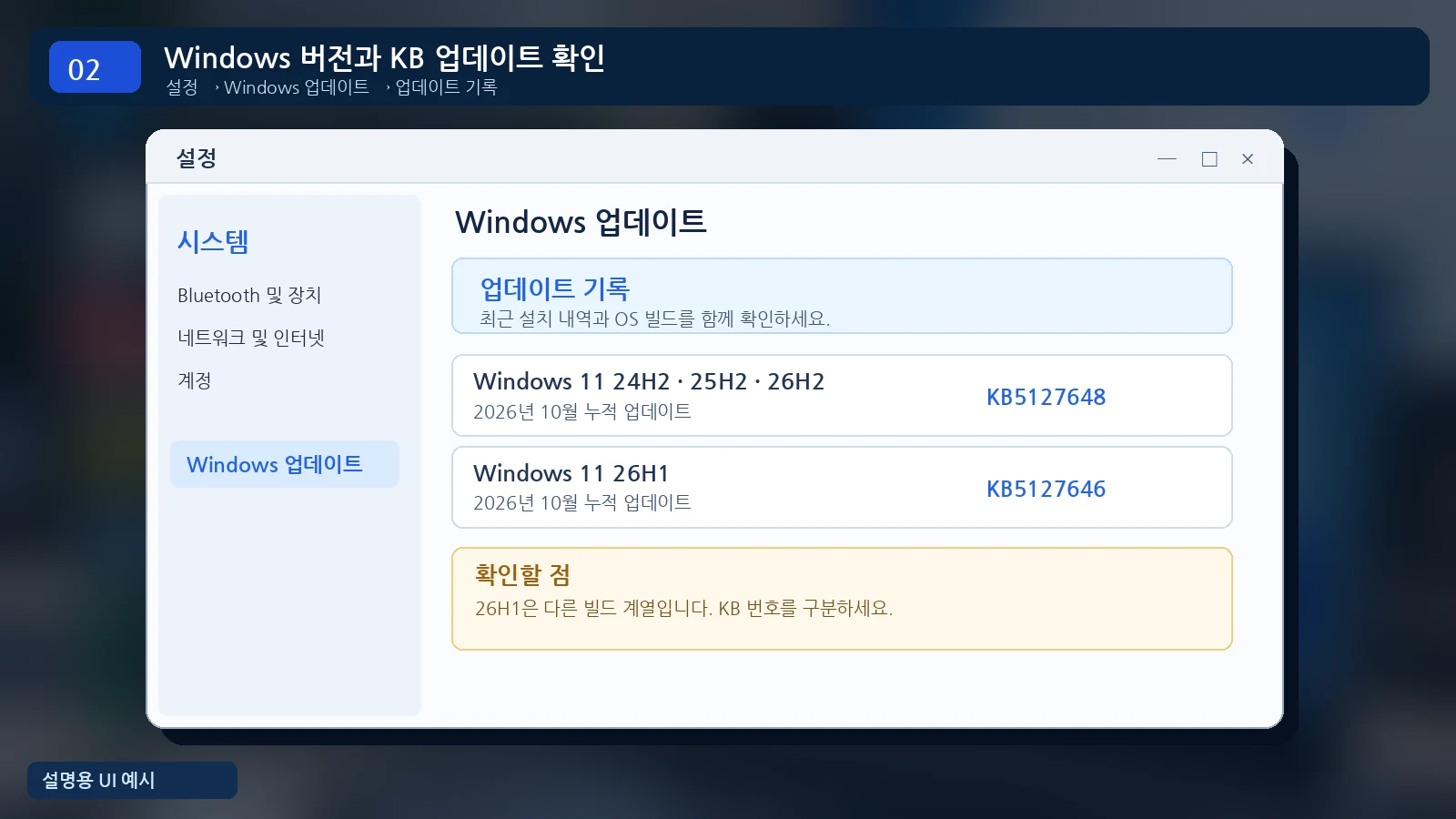
| Windows 버전 | 10월 보안 KB | RDP 수정 확인 |
|---|---|---|
| 24H2 | KB5127648 | KB5127936 적용 불가 |
| 25H2 | KB5127648 | KB5127936 |
| 26H2 | KB5127648 | KB5127936 |
| 26H1 | KB5127646 | KB5127653 |
특히 Windows 11 24H2에 KB5127936을 수동 설치하려고 하면 안 됩니다. 이 업데이트는 25H2와 26H2를 대상으로 제공됩니다.
또한 Windows 11 24H2 Home과 Pro는 2026년 10월 13일에 업데이트 지원이 종료됐습니다. 반면 24H2 Enterprise와 Education은 2027년 10월 12일까지 지원됩니다.
회사에서 오래된 24H2를 계속 사용한다면 보안 업데이트 지원 여부와 사내 업그레이드 계획을 함께 확인해야 합니다.
1. 원격 PC Windows 버전과 설치된 KB 확인하기
가장 먼저 접속을 시도하는 노트북이 아니라 접속을 받는 회사 PC의 Windows 버전을 확인합니다.
회사 PC에 직접 로그인할 수 있거나 현장 담당자가 있다면 아래 순서대로 확인하면 됩니다.
- Windows + R을 누릅니다.
winver를 입력합니다.- Windows 11 24H2·25H2·26H1·26H2 중 어떤 버전인지 확인합니다.
- OS 빌드 번호를 기록합니다.
- 설정 → Windows 업데이트 → 업데이트 기록으로 이동합니다.
- 최근 품질 업데이트의 KB 번호와 날짜를 확인합니다.
Windows 11 25H2에서 KB5127936이 적용되면 OS 빌드는 26200.9818, 26H2에서는 26300.9818입니다.
현재 설치된 빌드가 이보다 높다면 이후 누적 업데이트가 적용됐을 수 있으므로 Microsoft의 후속 업데이트 내용을 확인합니다.
PowerShell로 최근 업데이트 기록 조회
PowerShell을 열고 다음 명령을 입력합니다.
Get-CimInstance Win32_OperatingSystem |
Select-Object Caption, Version, BuildNumber
설치된 KB 기록도 확인할 수 있습니다.
Get-HotFix |
Sort-Object InstalledOn -Descending |
Select-Object -First 15 HotFixID, InstalledOn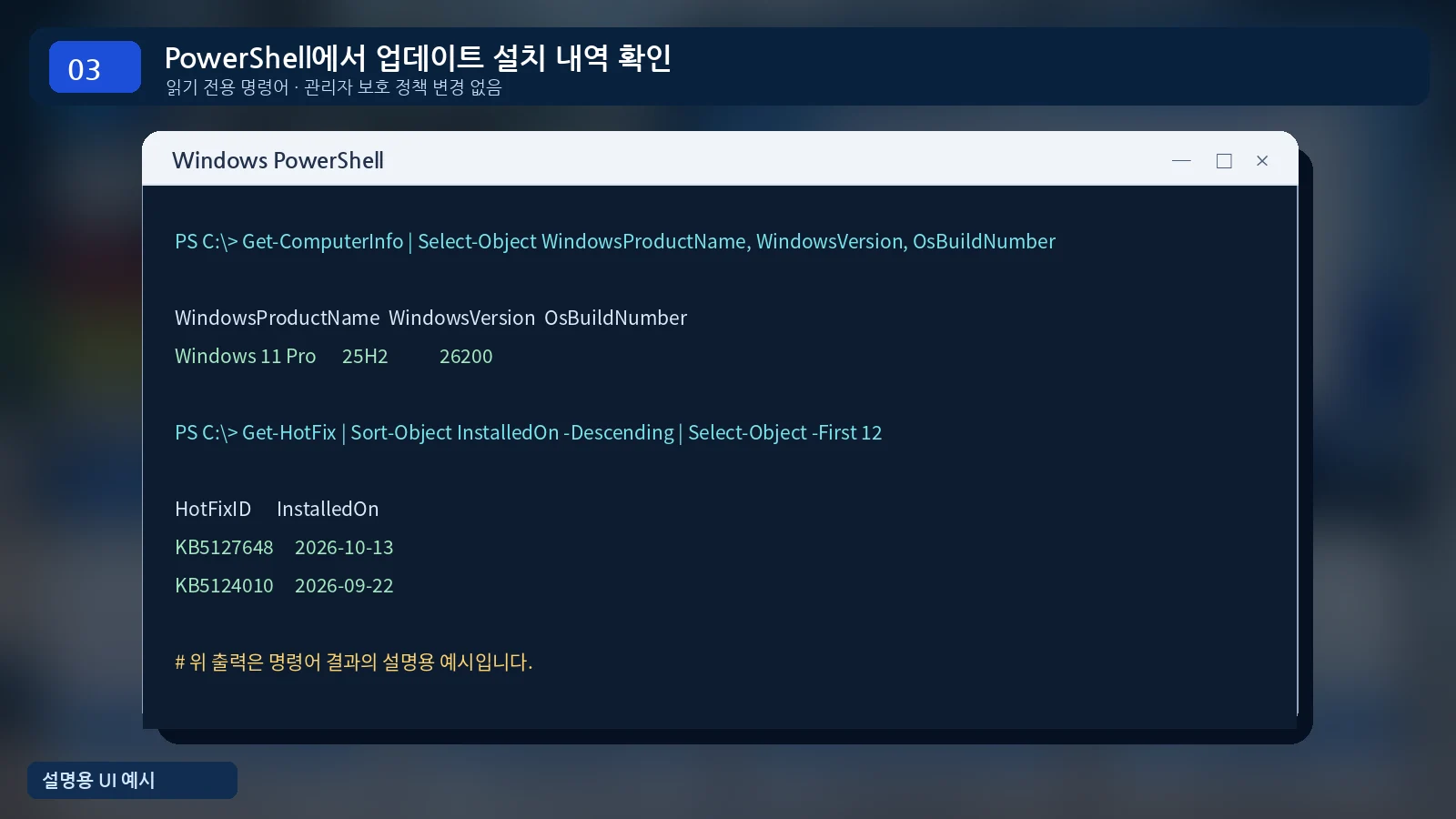
위 명령은 Windows 설정을 변경하지 않는 조회용 명령입니다.
다만 Get-HotFix에 모든 업데이트가 표시되지는 않을 수 있습니다. 결과가 없더라도 최신 업데이트가 설치되지 않았다고 단정하지 말고 OS 빌드와 업데이트 기록을 함께 비교하세요.
2. 원격 데스크톱 사용자 권한 확인하기
Windows 업데이트가 원인이라고 생각하기 전에 원격 PC의 사용자 권한도 확인해야 합니다.
관리자 계정으로는 정상적으로 연결되는데 일반 사용자만 실패한다면 사용자에게 원격 로그인 권한이 실제로 부여되어 있는지 확인할 필요가 있습니다.
설정 → 시스템 → 원격 데스크톱으로 이동하세요.
원격 데스크톱 기능이 켜져 있는지 확인하고 원격 데스크톱 사용자 항목에서 접속할 계정이 허용되어 있는지 확인합니다.
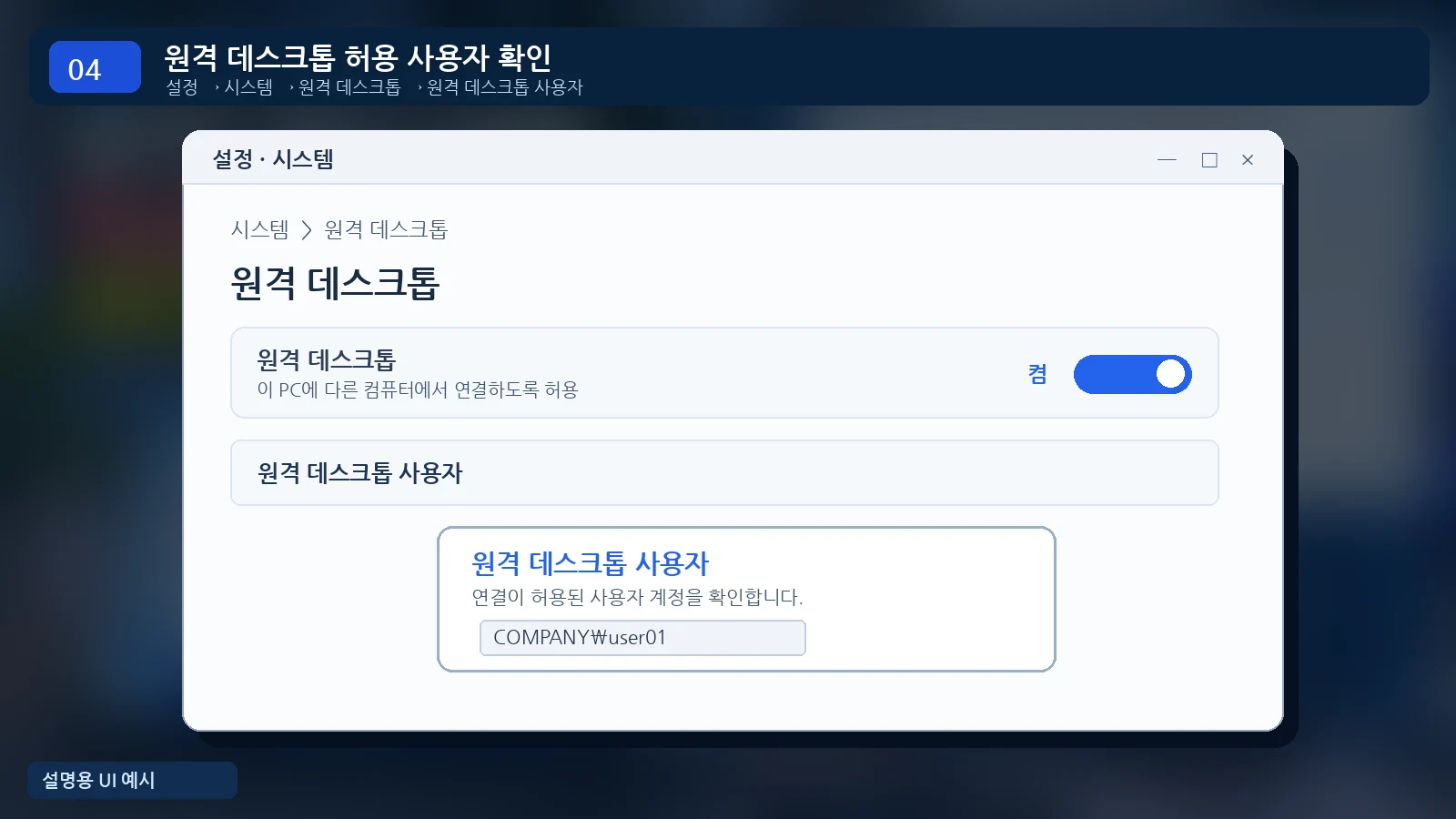
여기서 일반 사용자에게 원격 로그인 권한이 없다면 Windows가 연결을 차단하는 것은 정상일 수 있습니다.
하지만 기존에 정상적으로 접속하던 계정이 최근 Windows 업데이트 이후 0xC000000D 오류와 함께 실패하기 시작했다면 관리자 보호 정책과의 연관성도 확인해야 합니다.
참고로 Windows 11 Home은 다른 컴퓨터에 접속하는 클라이언트 기능은 사용할 수 있지만 Microsoft의 기본 RDP 호스트 기능은 지원하지 않습니다.
3. Administrator protection 관리자 보호 정책 확인
이번 오류에서 중요한 설정 중 하나는 Administrator protection입니다.
이 기능은 관리자의 권한 상승을 보호하기 위한 보안 기능으로, 일반적인 사용자 계정 컨트롤(UAC)과 관련이 있지만 완전히 같은 설정은 아닙니다.
Microsoft는 이 기능이 활성화된 일부 원격 호스트에서 비관리자 계정의 RDP 연결이 0xC000000D 오류로 실패할 수 있다고 설명했습니다.
회사 보안 정책을 사용하는 PC라면 Intune이나 그룹 정책에서 해당 기능을 관리할 수 있습니다.
로컬 그룹 정책 편집기 실행
Windows 11 Pro·Enterprise 등의 지원 에디션에서 다음 경로로 이동합니다.
Windows + R

gpedit.msc
정책 편집기가 실행되면 다음 항목을 찾습니다.
컴퓨터 구성 → Windows 설정 → 보안 설정 → 로컬 정책 → 보안 옵션
User Account Control: Configure type of Admin Approval Mode
해당 정책에서 기존 관리자 승인 모드와 Administrator protection 적용 여부를 확인할 수 있습니다.
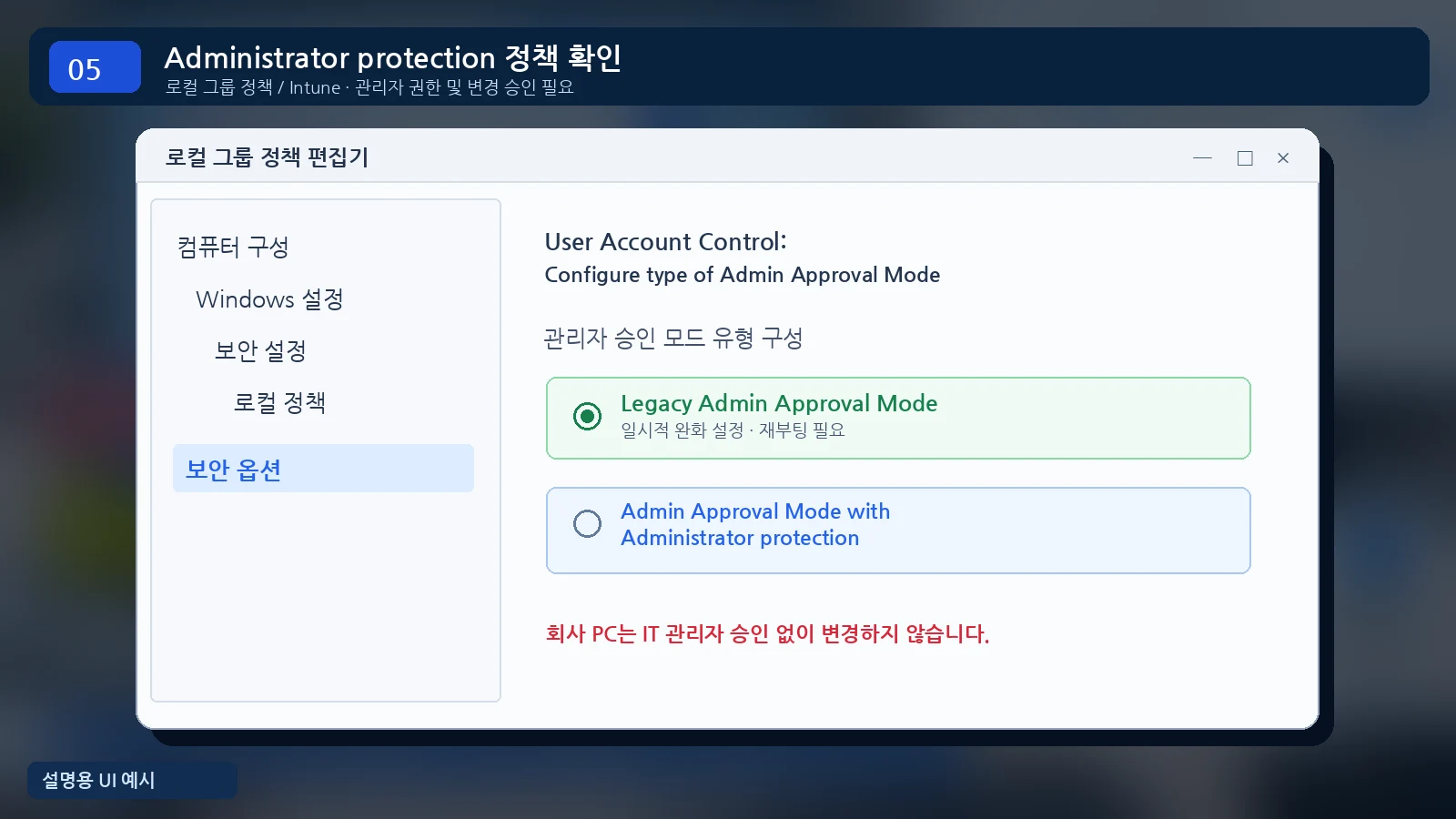
과거 Microsoft가 안내한 임시 완화 방법은 영향을 받는 원격 PC에서 관리자 보호를 일시적으로 해제하는 방식이었습니다.
하지만 현재는 Windows 11 25H2·26H2에서 수정 업데이트가 제공됐기 때문에 정책 변경보다 KB5127936 또는 이후 수정 업데이트 적용을 우선하는 것이 좋습니다.
회사 PC에서는 보안 정책을 직접 해제하지 마세요.
관리자 보호를 해제하면 조직의 권한 상승 보안 수준에 영향을 줄 수 있습니다. Intune이나 그룹 정책에서 관리하는 PC라면 담당자 승인과 기존 설정 기록, 복원 계획이 필요합니다.
4. VPN과 RDP 포트 3389가 정상인지 확인
관리자 계정과 일반 사용자 계정이 모두 연결되지 않는다면 이번 알려진 문제와는 다른 원인도 생각해야 합니다.
회사 외부에서 접속하는 경우에는 VPN이 정상 연결됐는지, 대상 PC의 이름을 찾을 수 있는지, 원격 데스크톱 포트에 접근할 수 있는지 차례로 확인합니다.
PowerShell Test-NetConnection 명령
원격 접속을 시도하는 PC에서 PowerShell을 실행합니다.
Test-NetConnection -ComputerName OFFICE-PC -Port 3389OFFICE-PC는 접속할 실제 컴퓨터 이름이나 회사에서 승인한 IP 주소로 변경합니다.
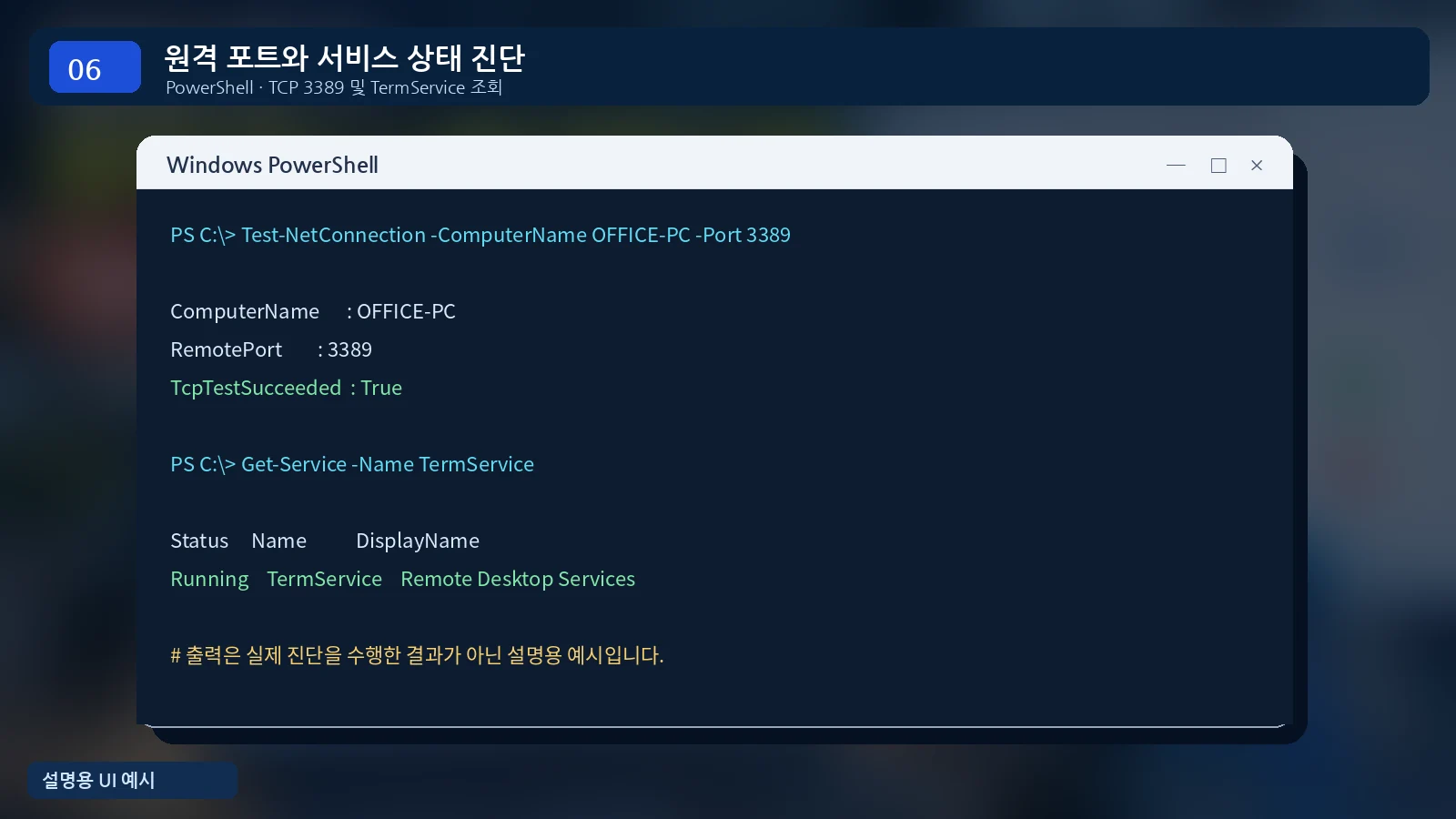
TcpTestSucceeded : True로 표시된다면 지정된 TCP 포트에 접근할 수 있다는 뜻입니다.
하지만 사용자 이름과 비밀번호까지 정상 인증됐다는 의미는 아닙니다.
반대로 False라면 원격 PC의 전원, VPN, IP 주소, 방화벽, RDP 서비스 상태를 확인해야 합니다.
원격 데스크톱 서비스 상태 확인
원격 접속을 받는 PC에서 다음 명령어를 실행합니다.
Get-Service -Name TermServiceRunning이면 해당 서비스가 실행 중이라는 뜻입니다. 다만 서비스가 실행 중이어도 방화벽이나 계정 정책 때문에 접속은 실패할 수 있습니다.
방화벽 전체를 끄거나 공유기에서 3389 포트를 인터넷에 무조건 개방하는 것은 추천하지 않습니다.
원격 접속 설정을 처음부터 확인해야 한다면 윈도우11 원격 데스크톱 연결방법 - 방화벽·3389 포트 설정을 참고하세요.
5. RDP 오류 해결 순서 - 현재 증상에 따라 다르게 적용
여기까지 확인했다면 이제 실제로 어디를 수정해야 할지 판단할 수 있습니다.
| 증상 | 가능한 원인 | 먼저 할 일 |
|---|---|---|
| 0xC000000D | 관리자 보호·Windows 정책 | KB·정책 확인 |
| 자격 증명이 작동하지 않습니다 | 계정·저장된 인증 정보 | 계정 정보 확인 |
| 원격 컴퓨터를 찾을 수 없음 | DNS·네트워크·VPN | 이름 해석·포트 확인 |
| 관리자와 일반 사용자 모두 실패 | RDP 서비스·접근 제한 | 서비스·방화벽 확인 |
| RDP 성공 후 NX 실행 실패 | 라이선스·서버·설정 | CAD 라이선스 진단 |
만약 오류 메시지가 0xC000000D가 아니라 '자격 증명이 작동하지 않습니다'라면 윈도우11 원격 데스크톱 자격 증명 오류 해결방법에서 해당 원인을 확인하는 편이 더 빠릅니다.
6. 이벤트 뷰어에서 원격 데스크톱 로그인 실패 기록 확인
Windows 업데이트와 사용자 권한을 확인했는데도 원격 접속이 실패한다면 이벤트 뷰어를 살펴볼 수 있습니다.
원격 세션 시작과 종료 기록, 사용자 인증 관련 이벤트가 어느 시점에 발생했는지 비교하면 원인을 좁히는 데 도움이 됩니다.
Windows + R을 누르고 다음 명령을 입력합니다.
eventvwr.msc다음 로그를 확인합니다.
응용 프로그램 및 서비스 로그
  Microsoft
    Windows
      TerminalServices-LocalSessionManager
        Operational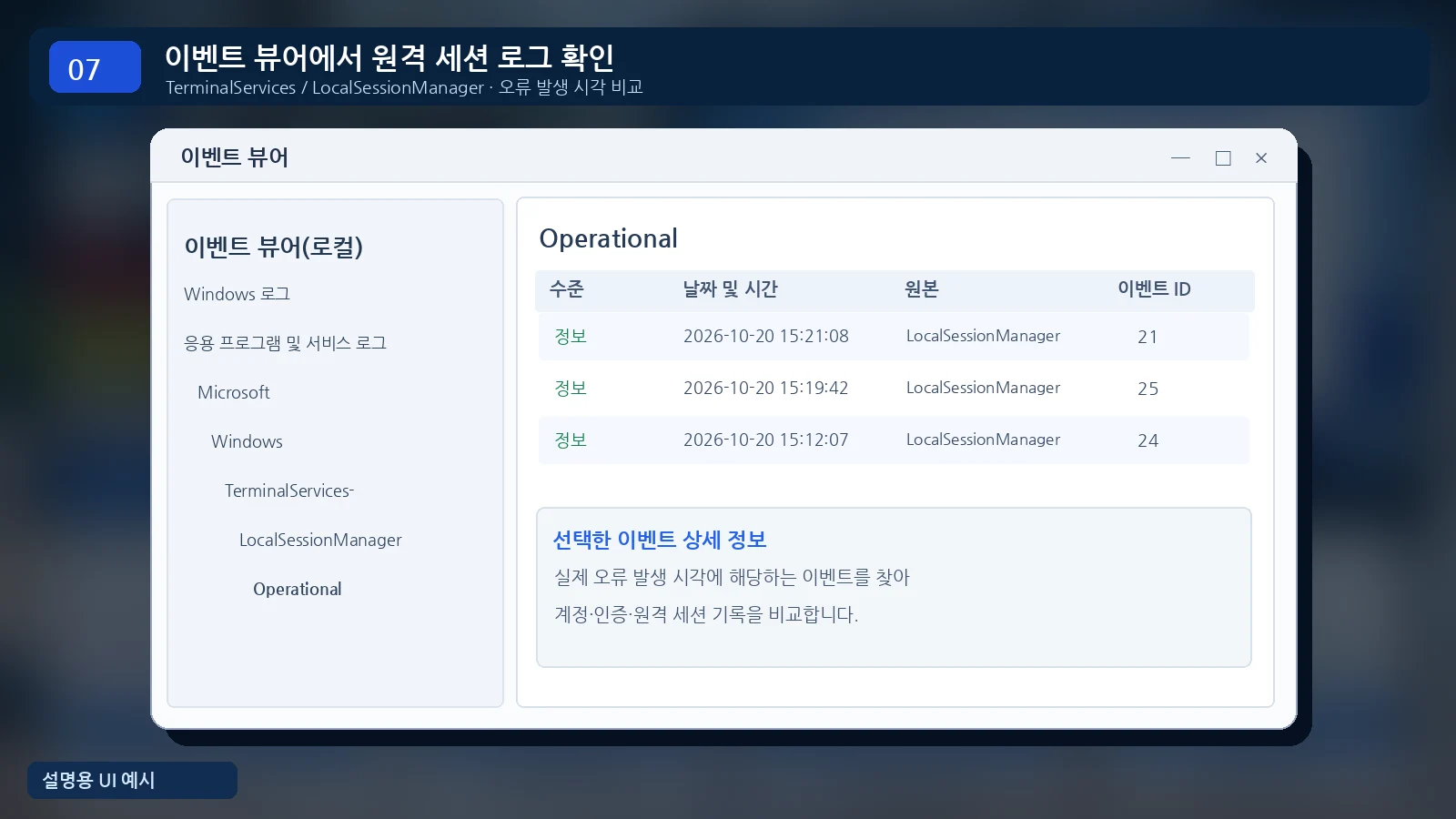
추가로 TerminalServices-RemoteConnectionManager → Operational 로그도 확인할 수 있습니다.
단, 같은 이벤트 ID가 모든 원격 오류에서 동일하게 나타나는 것은 아닙니다. 오류가 발생한 날짜와 시간, 계정, 이벤트 메시지를 함께 비교해야 합니다.
7. RDP 접속 후 NX·AutoCAD 라이선스가 안 잡힐 때
원격 접속 문제를 해결한 뒤에도 NX나 AutoCAD가 실행되지 않는 경우가 있습니다.
이때는 앞에서 설명한 0xC000000D 오류와 구분해야 합니다.
RDP 인증이 완료되어 원격 바탕화면까지 접속했지만 CAD 프로그램이 라이선스를 취득하지 못하는 경우라면 Windows 원격 인증보다 해당 프로그램의 라이선스 연결 경로를 확인해야 합니다.
특히 다음 조건을 살펴보세요.
- 회사 내부망에서는 정상이고 외부 VPN 접속에서만 실패하는지
- CAD 라이선스 서버 이름이 정상적으로 해석되는지
- 라이선스 서버에서 사용하는 실제 TCP 포트에 접근할 수 있는지
- 필요한 라이선스 수량이 남아 있는지
- 원격 사용자 계정에 해당 프로그램의 사용 권한이 있는지
- 사용 중인 NX·AutoCAD 라이선스 방식이 원격 사용을 지원하는지
예를 들어 NX의 License Error -10004는 별도의 라이선스 서버 연결 오류입니다. 원격 데스크톱의 0xC000000D와 같은 오류가 아닙니다.
네트워크 라이선스를 사용하는 회사라면 사용자 계정과 VPN, 라이선스 서버 연결 여부를 각각 확인하는 것이 좋습니다.
회사에서 네트워크 라이선스를 사용하지 않고 단일 사용자 인증이나 클라우드 기반 제품 로그인을 사용하는 경우에는 해당 라이선스 방식에 맞는 절차로 확인해야 합니다.
8. 도메인 신뢰 관계·NTLM 인증 오류는 별도로 확인
Windows 업데이트 이후 회사 PC에서 로그인이 실패하면 '도메인에 문제가 생긴 것인가?'라고 생각할 수도 있습니다.
그런데 도메인 신뢰 관계 오류와 이번 RDP 인증 토큰 오류는 서로 다른 문제입니다.
Microsoft가 발표한 일부 도메인 신뢰 관계 문제는 2026년 9월 업데이트와 Credential Guard로 보호되는 컴퓨터 계정에 관련되어 있었으며, KB5124010에서 수정됐습니다.
또한 KB5127648에는 NTLMv1 기반 SSO 인증 동작을 강화하는 변경이 포함되어 있습니다.
이로 인해 특정 구형 인증 구성과 VPN 연결에 영향을 줄 수는 있지만, 모든 VPN 오류가 같은 원인이라는 뜻은 아닙니다.
아래 조치는 원인 확인 없이 진행하지 마세요.
Credential Guard 끄기, NLA 비활성화, 방화벽 전체 해제, NTLM 보안 완화, 레지스트리 임의 변경, CAD 라이선스 파일 교체는 각각 다른 보안 및 업무 문제를 일으킬 수 있습니다.
제 생각에는 회사 원격 PC에서 장애가 발생했을 때 인증 문제를 한꺼번에 해결하려고 하기보다 실제 어느 단계에서 실패했는지 구분하는 것이 훨씬 빠릅니다.
9. 업데이트 이후 정상 작동 여부 확인하기
KB5127936 또는 관련 후속 업데이트를 설치했다면 원격 데스크톱이 정상적으로 작동하는지 확인해야 합니다.
회사에서 CAD 작업을 하는 PC라면 다음 항목까지 함께 테스트해 보는 편이 좋습니다.
| 점검 항목 | 확인 내용 |
|---|---|
| RDP 로그인 | 일반 사용자 계정 접속 성공 |
| 원격 세션 | 비정상 종료 없이 유지 |
| CAD 실행 | NX·Solid Edge·AutoCAD 실행 |
| 라이선스 | 정상 인증 및 필요한 모듈 취득 |
| 파일 접근 | 공유 폴더·PDM·Teamcenter |
| 그래픽 | 3D 회전·선택·확대·축소 |
| 저장·출력 | 테스트 파일 저장 및 PDF 출력 |
중요한 것은 원격 데스크톱 로그인만 성공했다고 모든 업무 문제가 해결된 것으로 판단하지 않는 것입니다.
프로그램 실행과 실제 작업 파일 열기, 저장까지 확인해야 기존 작업을 정상적으로 이어갈 수 있습니다.
원격 데스크톱 0xC000000D 자주 묻는 질문
KB5127648을 삭제하면 원격 데스크톱 오류가 해결되나요?
무조건 그렇지는 않습니다. 이번 오류는 KB5124010 또는 그 이후 업데이트부터 발생할 수 있었던 알려진 문제입니다. KB5127648에는 보안 수정도 포함되어 있으므로 삭제하기보다 자신의 Windows 버전에 맞는 공식 수정 업데이트를 먼저 확인하는 것이 좋습니다.
KB5127936을 설치하면 0xC000000D 오류가 해결되나요?
Windows 11 25H2·26H2에서 Administrator protection과 비관리자 원격 접속 조건에 해당하는 알려진 문제는 KB5127936에서 해결됐습니다. 다만 다른 원인으로 발생하는 0xC000000D 오류까지 모두 수정하는 것은 아닙니다.
Windows 11 24H2에도 KB5127936을 설치해도 되나요?
아닙니다. KB5127936은 Windows 11 25H2·26H2용 업데이트입니다. 24H2는 별도의 지원·업데이트 정책을 확인해야 합니다.
Windows 11 26H1은 어떤 업데이트를 확인해야 하나요?
Windows 11 26H1에서는 KB5127653을 확인해야 합니다. KB5127936과 적용 대상이 다르므로 26H1 PC에 25H2·26H2용 패키지를 설치하지 마세요.
Administrator protection을 끄면 해결되나요?
Microsoft는 수정 업데이트가 나오기 전 관리자 보호를 일시적으로 해제하는 완화 방법을 안내했습니다. 하지만 보안 정책에 영향을 주므로 지금은 공식 수정 업데이트 적용을 우선하고, 회사 PC라면 IT 관리자 승인 없이 변경하지 않는 것이 좋습니다.
RDP 포트가 열려 있는데도 연결이 실패합니다.
TCP 3389 포트가 열려 있다는 사실은 네트워크 연결이 가능하다는 의미일 뿐 사용자 인증 성공을 보장하지 않습니다. 계정 권한과 Administrator protection, Windows 업데이트 상태를 확인해야 합니다.
VPN은 정상인데 NX 라이선스가 연결되지 않습니다.
원격 데스크톱 로그인 자체가 성공했다면 NX 라이선스 오류는 별도로 확인해야 합니다. 라이선스 서버 연결, 포트, DNS, 사용 권한과 라이선스 서비스 상태를 구분해 점검하세요.
도메인 신뢰 관계 오류도 KB5127648 때문인가요?
모든 도메인 오류가 KB5127648 때문은 아닙니다. Credential Guard 컴퓨터 계정 관련 알려진 문제는 별도의 업데이트에서 수정됐으며, 실제 오류 메시지와 OS 빌드·도메인 정책을 함께 확인해야 합니다.
윈도우11 원격 데스크톱 오류, 업데이트와 계정 권한부터 확인하세요
윈도우11 업데이트 이후 회사 원격 데스크톱 연결이 실패하면 비밀번호나 방화벽부터 수정하기 쉽습니다.
하지만 일반 사용자만 0xC000000D 오류가 발생한다면 이번 Microsoft의 관리자 보호 관련 알려진 문제와 일치하는지 먼저 확인하는 것이 좋습니다.
2026년 11월 기준으로 Windows 11 25H2·26H2에서는 KB5127936에서 해당 오류가 수정됐으며, 26H1은 별도 KB5127653을 확인해야 합니다.
반면 Windows 11 24H2는 KB5127936 설치 대상이 아니므로 지원 종료 여부와 회사의 업데이트 정책에 맞게 대응해야 합니다.
저라면 오류코드 확인 → 원격 호스트 Windows 빌드 확인 → 사용자 권한 확인 → 수정 KB 적용 → 실제 업무 프로그램 검증 순서로 진행하겠습니다.
특히 CAD 설계용 PC는 원격 로그인이 된다고 끝나는 것이 아니라 NX·Solid Edge·AutoCAD 라이선스와 작업 파일까지 정상인지 확인하는 것이 중요합니다.
함께 보면 좋은 잡가이버 관련글
- 윈도우11 원격 데스크톱 0xC000000D 오류 - 관리자 보호 설정과 계정 권한
- 윈도우11 원격 데스크톱 자격 증명이 작동하지 않습니다 해결
- 윈도우11 원격 데스크톱 연결방법 - 방화벽·3389 포트·접속 오류
- 윈도우11 복사 붙여넣기 안됨 - 원격 데스크톱 클립보드 오류 해결
Microsoft 공식 자료
- KB5127648 - Windows 11 24H2·25H2·26H2 보안 업데이트
- KB5127936 - Windows 11 25H2·26H2 원격 데스크톱 오류 수정
- Windows 11 26H2 해결된 문제와 오류 수정 이력
- Administrator protection 관리자 보호 공식 설명
- Windows 11 Home·Pro 버전별 지원 종료 일정
정보 확인일: 2026년 11월 9일. Windows 업데이트 적용 범위와 수정 여부는 Microsoft 공식 자료를 기준으로 정리했습니다.
'IT 오류해결 > 윈도우·부팅 오류' 카테고리의 다른 글
| 라데온 RX 470 GPU 4개 탑재한 32GB 그래픽카드 공개|PCIe 호환성·전원·게임 성능은? (0) | 2026.11.09 |
|---|---|
| 로지텍 무선마우스·키보드 연결 안됨 해결|블루투스 페어링·USB 수신기 끊김·렉·AS (0) | 2026.11.08 |
| 윈도우11 키보드 두 번 눌림 해결|스페이스바·엔터키 중복 입력·키 씹힘 설정 (0) | 2026.11.08 |



댓글