워드프레스 블로그를 운영하다 보면 어느 순간부터 해외 IP의 관리자 로그인 시도가 늘어나고, 영어로 된 광고성 댓글까지 계속 달릴 때가 있습니다.
저도 로그인 공격을 줄이려고 Limit Login Attempts Reloaded를 사용했고, 악성 요청을 걸러내는 BBQ Firewall도 함께 설치해 두었습니다.
그런데 Limit Login Attempts Reloaded 쪽에서 무료 서비스 한도 초과 안내가 반복되더라구요. 로그인 시도를 제한하는 것과 댓글 스팸을 막는 것은 별개라, 플러그인을 여러 개 두고 관리하는 방식도 번거로웠습니다.
그래서 이번에는 Shield Security로 로그인 방어와 댓글 봇 차단, 워드프레스 내부 방화벽과 보안 점검 기능을 통합해 보기로 했습니다. 설치 과정에서 확인한 Shield Security 22.3.4 설정 화면을 기준으로 어디부터 켜야 하는지, 과도하게 설정하면 어떤 문제가 생기는지 정리해 봤습니다.
핵심: Shield Security 무료 버전은 기본 로그인 폼과 워드프레스 댓글 폼의 봇 차단, 방화벽, 일부 파일 검사 기능을 제공합니다. 다만 설치만으로 모든 보호 항목이 활성화되는 것은 아니며, 스팸이나 로그인 공격이 완전히 사라진다는 뜻도 아닙니다.
기존 Limit Login Attempts Reloaded와 BBQ Firewall을 바꾸려는 이유
먼저 기존에 사용하던 두 플러그인의 역할부터 구분할 필요가 있습니다. Limit Login Attempts Reloaded는 로그인 실패 횟수를 제한해 무차별 대입 공격(Brute Force)을 완화하는 도구이고, BBQ Firewall은 수상한 URL과 요청 문자열을 걸러내는 경량 웹 방화벽입니다.
둘 다 쓸모 있는 보안 기능이지만, 기본 워드프레스 댓글에 달리는 광고성 스팸을 전문적으로 분류하는 역할까지 모두 대신하지는 않습니다.
| 비교 항목 | Limit Login Attempts Reloaded | BBQ Firewall | Shield Security |
|---|---|---|---|
| 로그인 무차별 대입 공격 | 주요 기능 | 전용 기능 아님 | 지원 |
| 악성 요청 방화벽 | 로그인 보호 중심 | 주요 기능 | 지원 |
| 기본 댓글 봇 차단 | 별도 대책 필요 | 별도 대책 필요 | silentCAPTCHA |
| 2단계 인증·보안 검사 | 버전·기능별 확인 | 제공하지 않음 | 지원 항목 있음 |
무료 한도 초과의 의미도 정확히 구분해야 합니다. Limit Login Attempts Reloaded에서 클라우드 서비스 한도 경고가 나타났다고 해서 서버에 설치된 로컬 로그인 제한 기능까지 무조건 중단된다는 뜻은 아닙니다. 실제 활성 보호 모드와 로그를 따로 확인해야 합니다. 이번 변경 이유는 기존 플러그인이 완전히 무용지물이 돼서가 아니라, 여러 보호 기능을 한곳에서 관리하려는 목적에 가깝습니다.
댓글 필터링과 Cloudflare를 조합하는 다른 방법도 있습니다. 이전에 정리한 워드프레스 Akismet 스팸 댓글 차단 및 Cloudflare 설정 글은 댓글 스팸만 집중해서 관리하려는 분들에게 참고가 됩니다.
Shield Security, Kadence Security, Security Optimizer 중 무엇을 설치할까?
워드프레스 플러그인 검색창에 보안을 검색하면 Kadence Security, Security Optimizer, Really Simple Security 등 여러 제품이 나옵니다. 평점과 설치 수가 높다고 해도 지금 필요한 기능이 같지는 않더라구요.
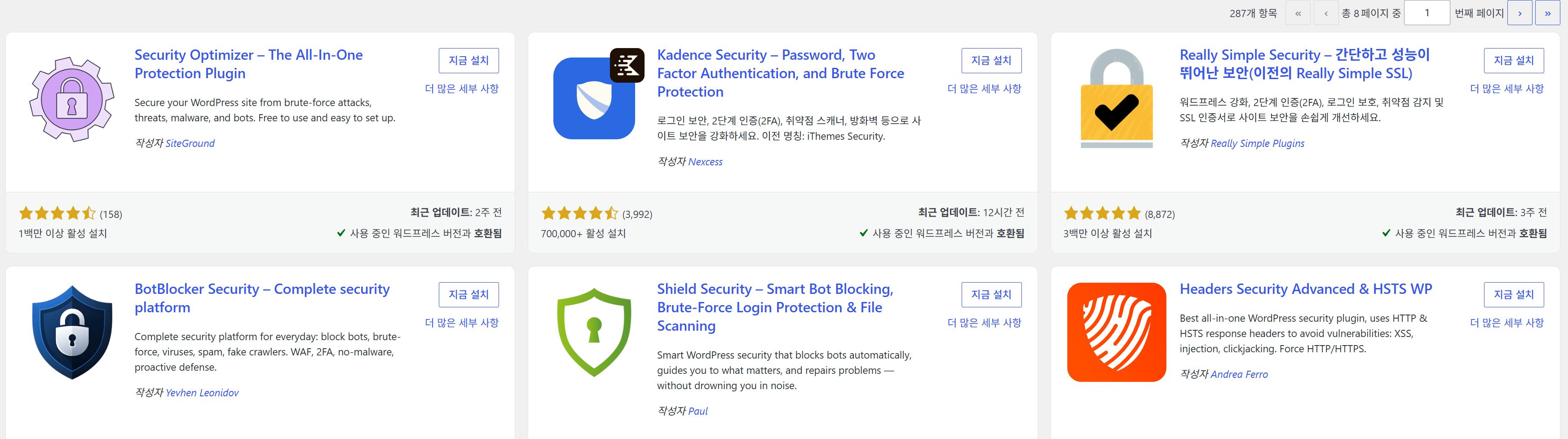
워드프레스 보안 플러그인 검색 결과. 이번에 선택한 제품은 녹색 방패 아이콘의 Shield Security다.
설치한 플러그인의 정확한 이름은 Shield Security – Smart Bot Blocking, Brute-Force Login Protection & File Scanning이며, 플러그인 식별자는 wp-simple-firewall입니다.
워드프레스 관리자에서 플러그인 → 새 플러그인 추가 → Shield Security 검색 → 지금 설치 → 활성화 순서로 진행합니다. 공식 설치 페이지는 WordPress.org Shield Security입니다.
이전 로그인 제한 플러그인과 방화벽은 먼저 비활성화하고, Shield가 정상 동작하는지 확인한 다음 삭제하는 편이 안전합니다. 사이트 백업을 먼저 만들어 두는 것도 잊지 마세요.
Shield Security 22.3.4 처음 설치한 뒤 설정 화면 살펴보기
설치하면 왼쪽에 ShieldSecurity 메뉴가 생성되고, 주요 메뉴는 Dashboard, Actions Queue, Investigate, Configure, Reports로 구분됩니다.
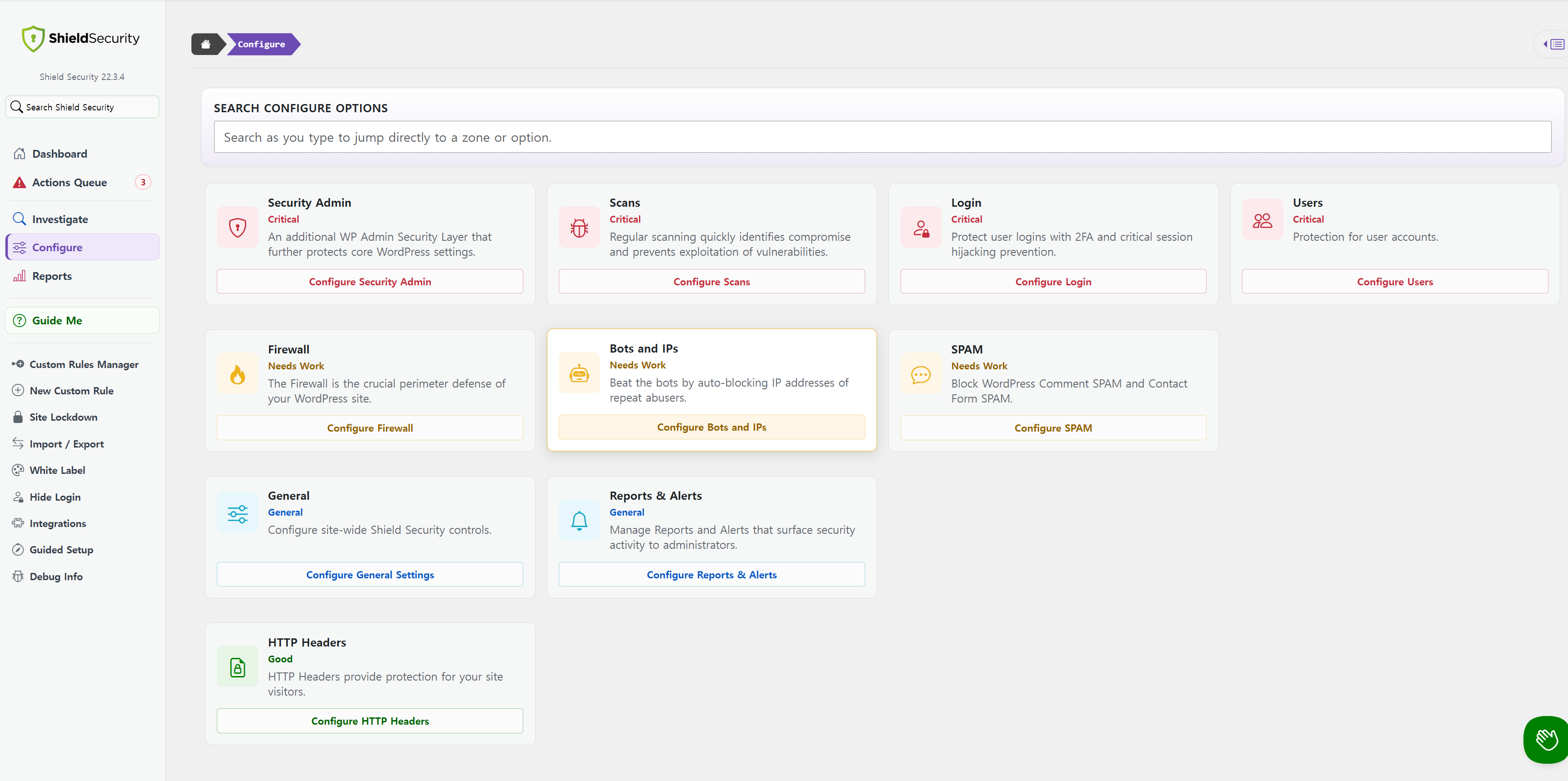
Shield Security의 Configure 전체 화면. Security Admin, Login, Users, Firewall, Bots and IPs, SPAM 등을 각각 관리한다.
초기 화면에서 Security Admin, Scans, Login, Users가 빨간색으로 표시되거나 Firewall, Bots and IPs, SPAM이 노란색으로 나타날 수 있습니다. 이것은 해당 기능의 설정 상태를 점검하라는 안내이며, 빨간색이라고 곧바로 악성코드 감염이 확인됐다는 뜻은 아닙니다.
각 항목의 Configure를 누르면 세부 설정으로 이동합니다. 상단 Search Configure Options에 Login, SPAM, Security Admin 같은 키워드를 입력하면 옵션을 빠르게 찾을 수 있습니다.
제가 우선순위를 정한 순서는 ① 관리자 보안 잠금 ② 로그인 봇 방어 ③ 댓글 스팸 차단 ④ 방화벽 ⑤ 파일·플러그인 검사입니다.
1. Security Admin PIN으로 보안 설정 변경을 보호하기
처음 Configure → Security Admin으로 들어가면 관리자 보호 관련 경고가 표시됩니다. Shield의 Security Admin은 일반적인 워드프레스 로그인 비밀번호와 별도로 보안 설정 변경용 PIN을 요구하는 기능입니다.
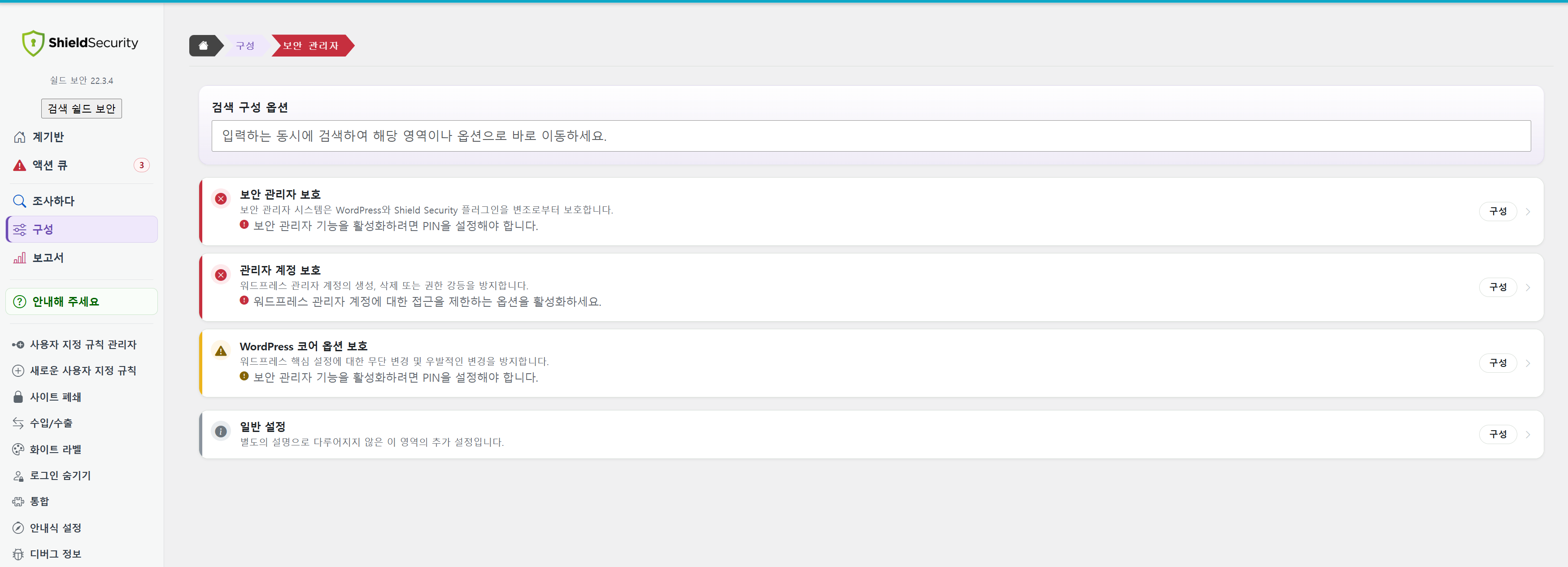
Security Admin 초기 점검 상태. 관리자 보호와 워드프레스 핵심 옵션 보호가 아직 설정되지 않은 단계다.
아래 항목을 차례로 확인하면 됩니다.
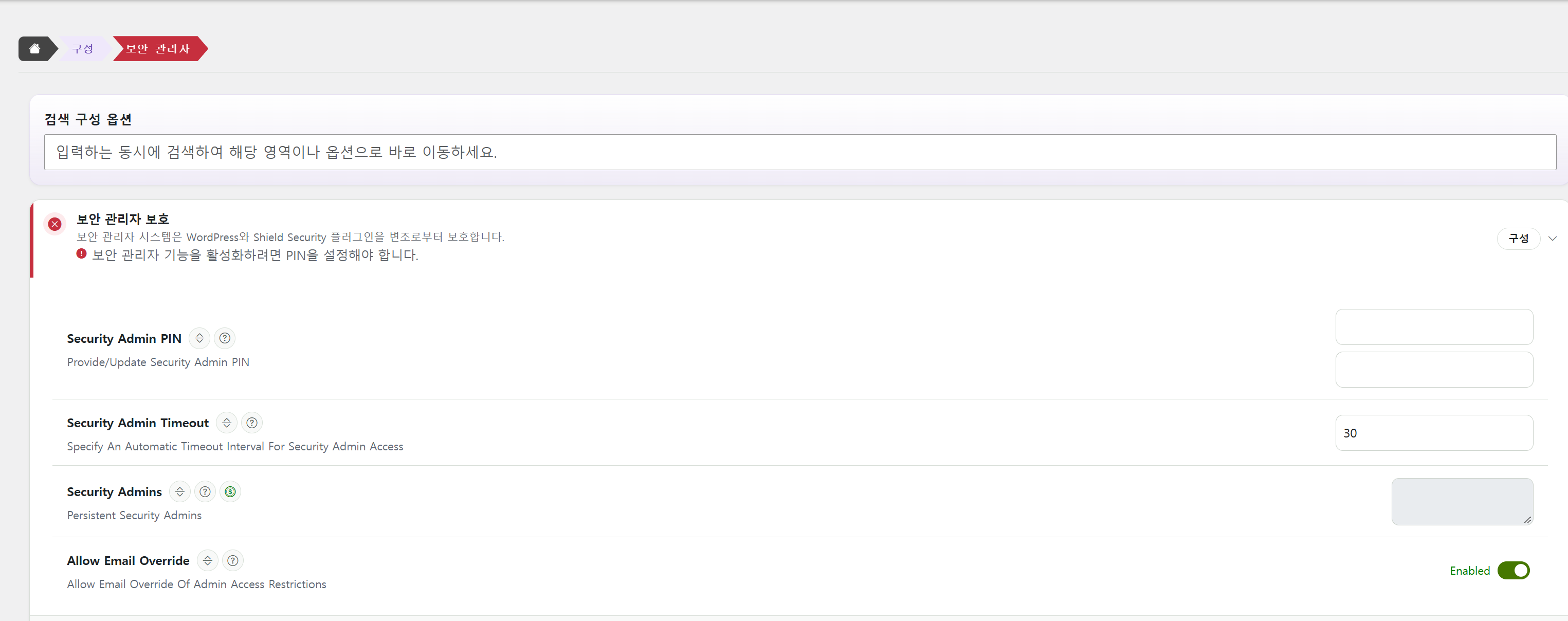
Security Admin PIN, Timeout, Security Admins, Allow Email Override 설정 항목.
| 옵션 | 추천 설정 | 의미 |
|---|---|---|
| Security Admin PIN | 별도 PIN 설정 | 보안 옵션 변경 권한 보호 |
| Security Admin Timeout | 30분부터 시작 | 관리자 보안 인증 유지 시간 |
| Security Admins | 필요할 때만 | 지속 허용 관리자 관련 항목, 요금제 확인 |
| Allow Email Override | 활성화 권장 | PIN 분실 시 이메일 복구 |
PIN은 워드프레스 관리자 비밀번호와 다르게 지정하고 안전한 비밀번호 관리자에 보관하는 것이 좋습니다. Allow Email Override는 화면에서 활성화된 상태인데, 실제로 복구하려면 사이트의 관리자 메일 발송이 정상이어야 합니다. 이메일 발송 오류가 있다면 복구 기능도 실패할 수 있습니다.
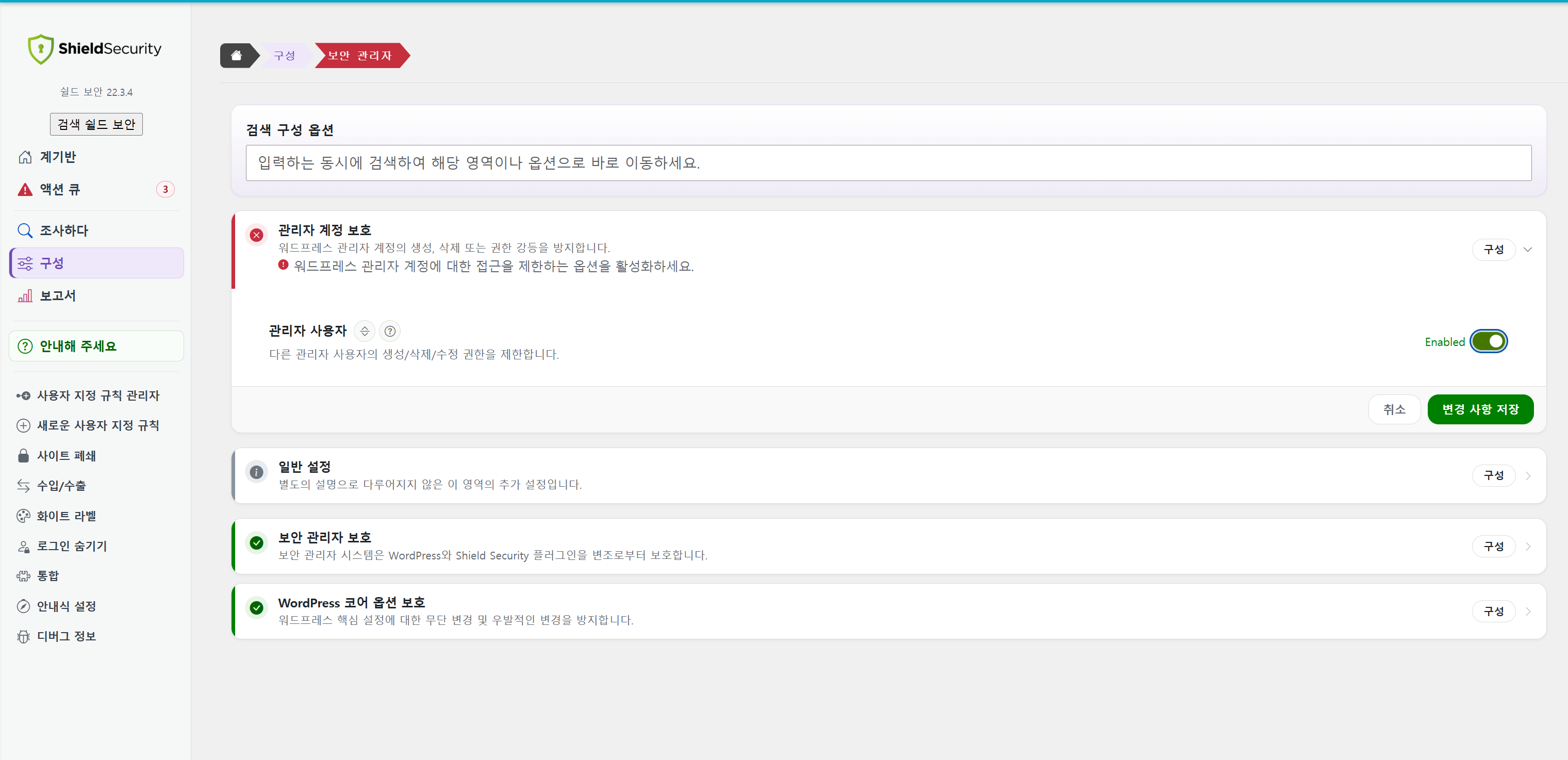
관리자 계정 보호 항목을 활성화한 상태와 Security Admin·코어 옵션 보호 점검 표시.
여기에서 Administrator Users와 같은 관리자 계정 제어 옵션을 켜면 다른 관리자가 임의로 관리자 계정을 만들거나 수정하는 행위를 제한할 수 있습니다. 여러 명이 운영하는 사이트라면 실제로 필요한 관리자 업무가 막히지 않는지 확인한 후 사용하세요.
2. 로그인 무차별 대입 공격 차단하기
이번 플러그인 변경의 첫 번째 목적이 바로 해외 로그인 공격 차단입니다. Configure → Login에서 다음 항목들을 확인합니다.
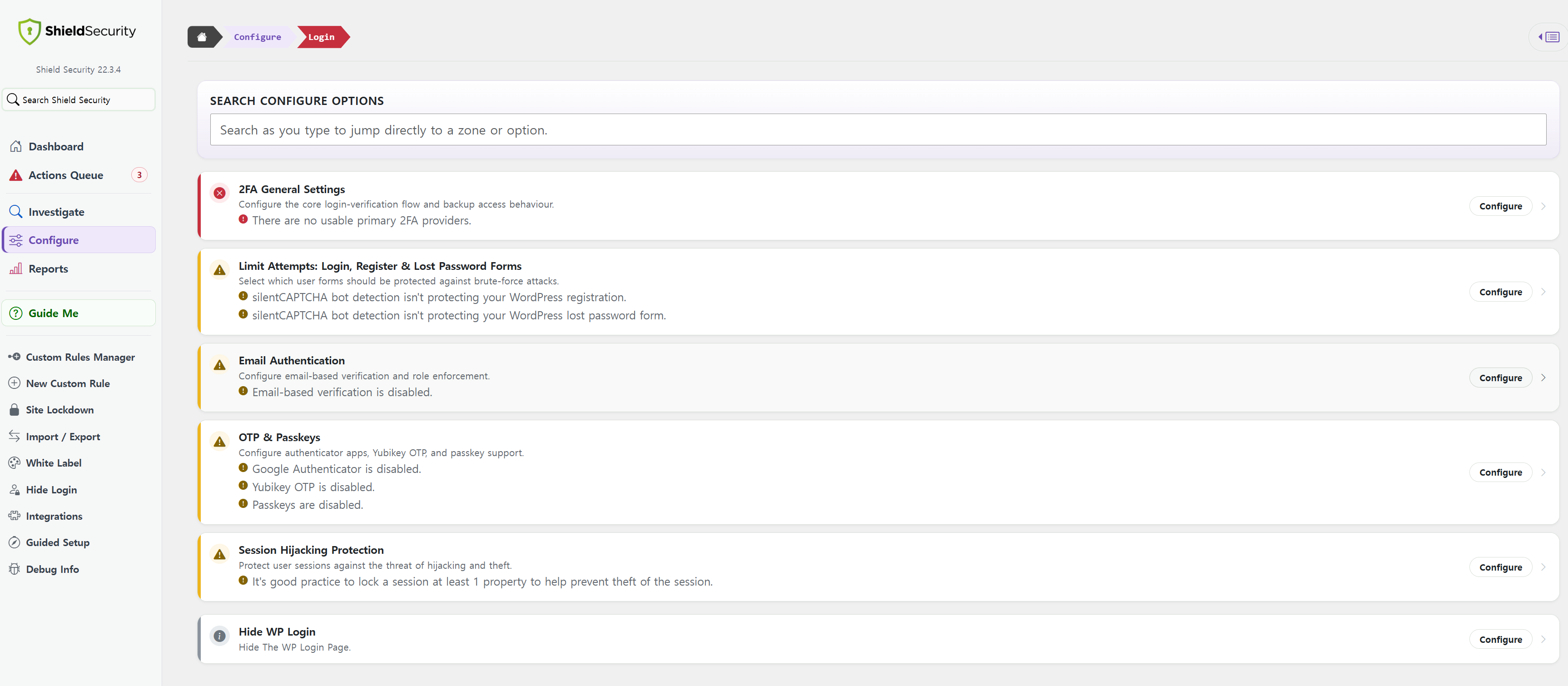
Login 설정에는 2FA, 로그인·회원가입·비밀번호 재설정 폼 보호, 이메일 인증, OTP·Passkeys, 세션 탈취 방어 기능이 있다.
Limit Attempts: Login, Register & Lost Password Forms
이 영역에서 가장 먼저 확인할 것은 silentCAPTCHA 봇 탐지가 어떤 폼에 적용됐는지입니다. 캡처에는 회원가입 폼과 비밀번호 찾기 폼이 보호되지 않는다는 경고가 남아 있습니다.
운영 사이트에 회원가입 기능이 있다면 등록 폼을 보호하고, 비밀번호 재설정 기능을 열어 두었다면 해당 폼도 보호하는 편이 좋습니다. 로그인 폼 보호는 기본적으로 유지하되, Login Cooldown Period를 너무 짧고 공격적으로 설정해 정상 관리자의 로그인을 방해하지 않도록 주의하세요. 초기에는 5초 안팎부터 점검하는 방법이 무난합니다. 정확한 선택 가능 값은 현재 설치 버전의 입력 안내를 따릅니다.
회원가입을 전혀 받지 않는 블로그라면 설정 → 일반 → 누구나 회원가입할 수 있습니다 옵션을 먼저 해제하는 것이 근본적인 대응입니다.
이메일 인증과 OTP 중 어떤 2단계 인증이 나을까?
Login의 2FA General Settings에 There are no usable primary 2FA providers가 나타나는 것은 현재 이용할 수 있는 기본 2FA 인증 수단이 지정되지 않았다는 뜻입니다.
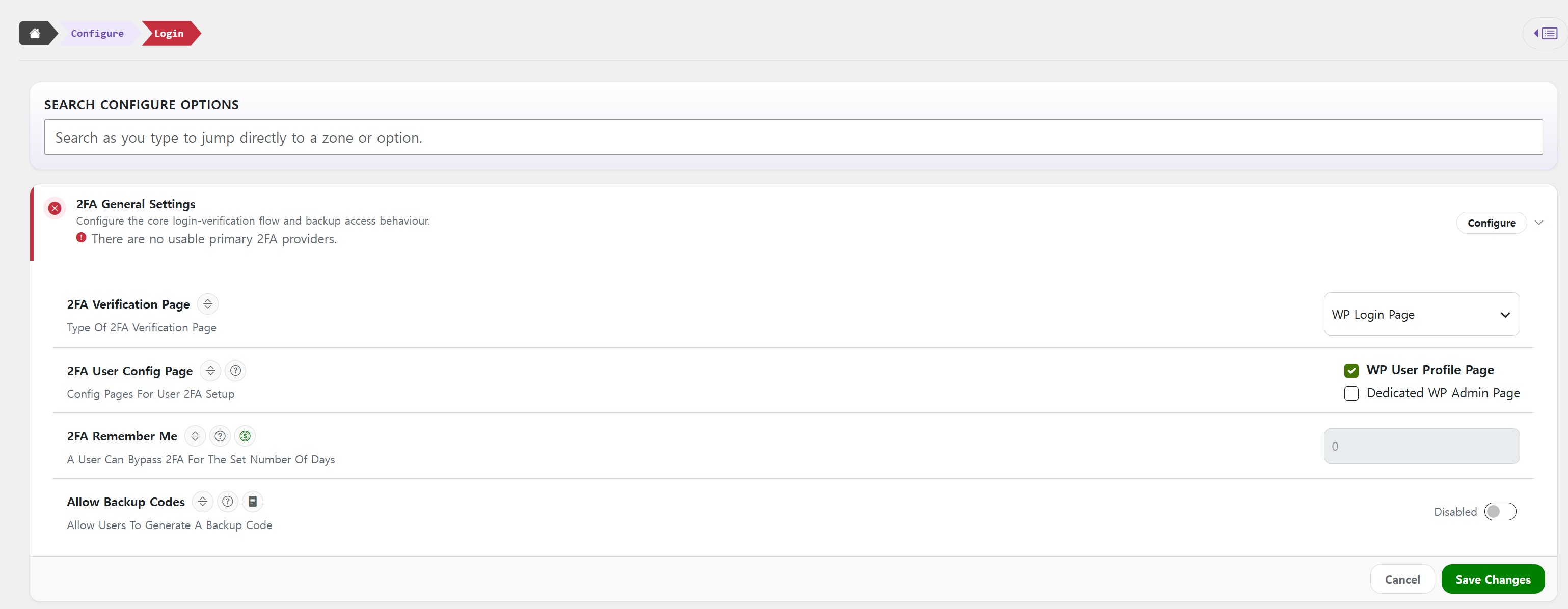
2FA Verification Page는 WP Login Page, 2FA User Config Page는 WP User Profile Page를 사용하는 초기 구성.
2FA Verification Page → WP Login Page는 2차 인증을 표시할 위치입니다. WP User Profile Page는 사용자별 인증 수단을 설정하는 위치이므로 그대로 두어도 됩니다. 하지만 이 설정만으로 2단계 인증이 활성화되는 것은 아닙니다.
Configure → Login → OTP & Passkeys에서 Google Authenticator 등 실제 사용할 수단을 활성화하고, 사용자 프로필에서 인증 앱 등록까지 마쳐야 합니다. 이메일 인증을 사용할 수도 있지만 사이트 메일이 늦게 도착하거나 누락되면 로그인 자체가 어려워지므로, 우선 인증 앱을 권장합니다.
2FA를 관리자에게 강제 적용하기 전에는 반드시 백업 코드 또는 복구 수단을 준비하고, 시크릿 창에서 두 번째 로그인이 성공하는지 시험하세요. 일부 복구·기억하기 옵션은 유료 기능일 수 있어 회색 비활성 입력란을 억지로 설정할 필요는 없습니다.
Session Hijacking Protection과 Hide WP Login
Session Hijacking Protection은 로그인 세션 탈취를 완화하는 기능입니다. 다만 IP 주소가 자주 바뀌는 모바일 네트워크나 프록시 환경에서 세션을 IP에 지나치게 강하게 고정하면 정상 로그인도 풀릴 수 있습니다. 처음에는 브라우저 중심의 완화된 설정을 우선 검토하세요.
Hide WP Login은 기본 로그인 주소를 숨기거나 바꾸는 기능입니다. 로그인 주소를 변경하는 것만으로 보안이 완성되지 않으며, 관리자와 외부 연동 도구가 기존 주소를 사용 중일 수 있으므로 이번 전환 과정에서는 건드리지 않는 편이 안전합니다.
로그인 보호를 강화한 뒤 403 Forbidden 또는 관리자 접속 오류가 발생하면 워드프레스 WP-ADMIN 로그인 접속 오류 해결 방법에서 서버 차단과 플러그인 충돌을 구분해 볼 수 있습니다.
3. Users 설정으로 약한 관리자 비밀번호와 스팸 계정 점검하기
Configure → Users에는 로그인 비밀번호 정책, 유출된 비밀번호 검사, 사용자 정지, 스팸 회원가입 방지 옵션이 모여 있습니다.
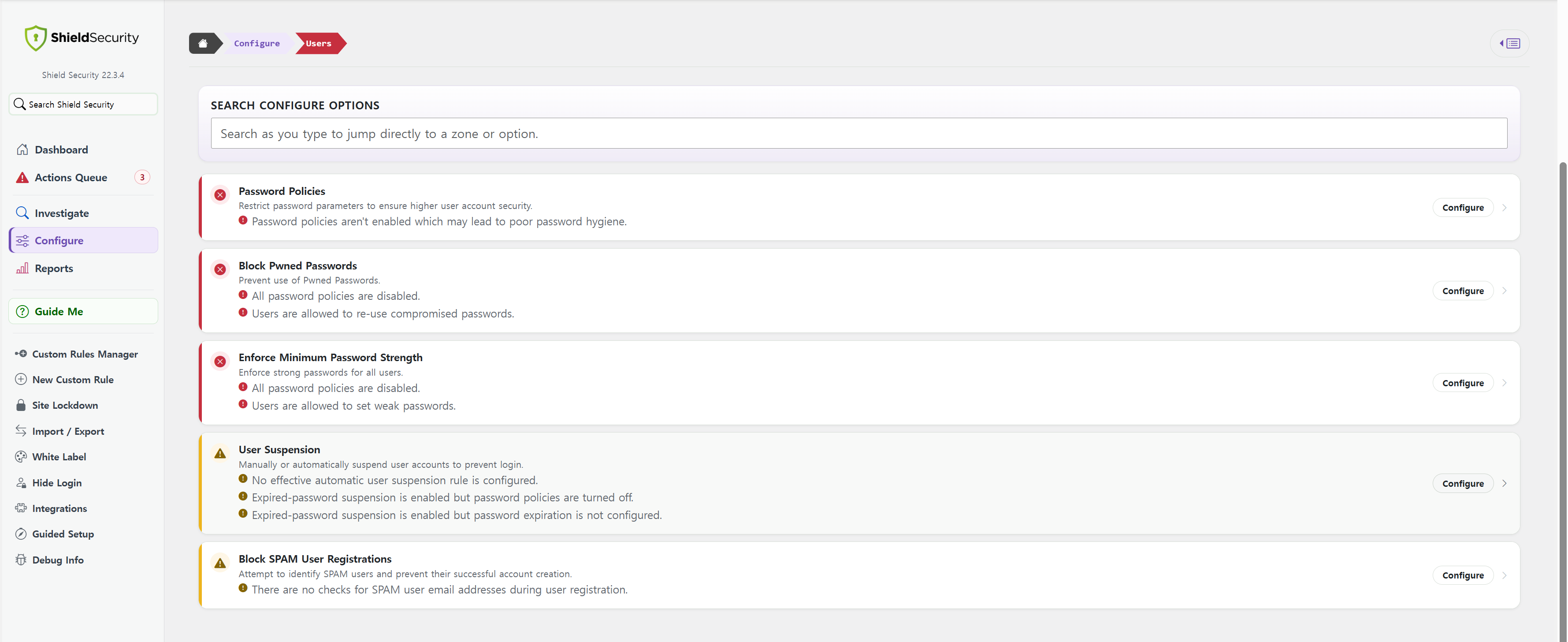
Users 점검 항목. Password Policies와 Block Pwned Passwords 등은 아직 비활성화된 초기 상태다.
Password Policies: 비밀번호 정책 설정
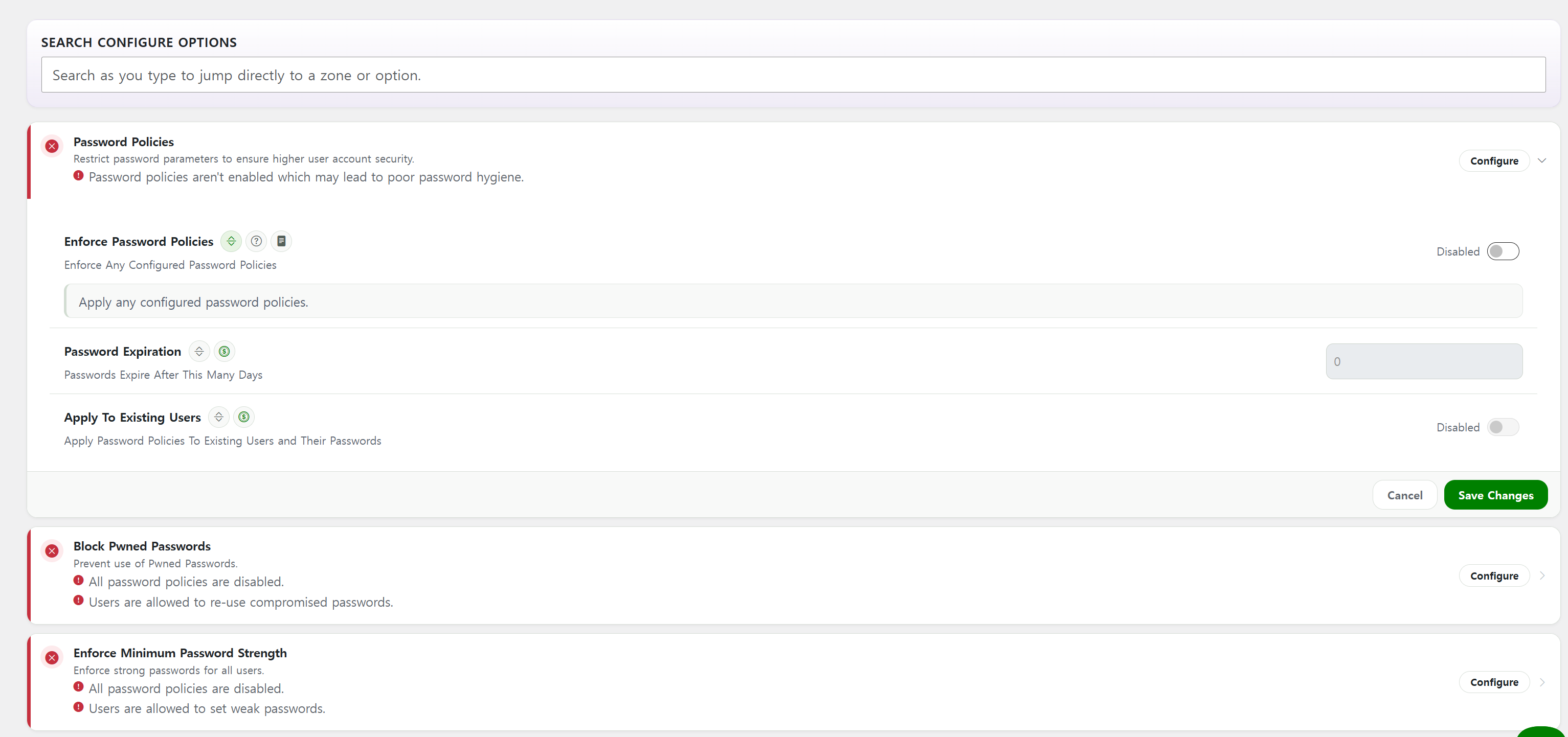
Enforce Password Policies는 꺼져 있고, Password Expiration과 기존 사용자 일괄 적용 옵션은 현재 화면에서 제한되어 있다.
Enforce Password Policies를 사용할 수 있다면 약한 비밀번호를 방지하는 데 도움이 됩니다. 다만 여러 명이 운영하는 사이트에서 갑자기 정책을 강제하면 기존 사용자에게 비밀번호 변경 문제가 생길 수 있습니다.
개인 블로그라면 우선 관리자 계정을 긴 고유 비밀번호로 변경하고 2FA를 적용하는 것이 중요합니다. Password Expiration이 0으로 표시돼 있다고 해서 무조건 취약하다고 볼 필요는 없습니다. 정기적인 일괄 비밀번호 변경보다 유출·재사용 여부를 확인하고 인증 수단을 강화하는 편이 유용합니다.
Block Pwned Passwords는 유출된 비밀번호 사용을 방지하는 옵션이며, Block SPAM User Registrations는 스팸 계정 가입을 줄이는 기능입니다. 화면에 경고가 남아 있는 것은 관련 검사가 충분히 구성되지 않았다는 의미입니다. 무료 버전에서 실제로 활성화할 수 있는 항목을 확인해 적용하되, 불필요한 회원가입은 워드프레스 기본 설정에서 차단하세요.
4. Shield Security로 스팸댓글 차단하는 핵심 설정
로그인 방어만 켜서는 영어·러시아어·중국어 광고 댓글이 해결되지 않습니다. 댓글 스팸 차단은 Configure → SPAM → Block Bot Comment SPAM에서 별도로 설정해야 합니다.
이곳에서 Block Bot SPAM을 활성화하면 자동화된 댓글 작성 요청을 silentCAPTCHA 방식으로 판별합니다. 눈에 보이는 그림 맞히기 CAPTCHA를 설치하거나 별도 API 키를 발급받을 필요 없이 기본 워드프레스 댓글 폼을 보호하는 방식입니다.
Bot SPAM Action은 처음에 Mark as SPAM 추천
| 동작 | 처리 결과 | 추천 상황 |
|---|---|---|
| Mark as pending moderation | 승인 대기 | 수동 검토 필요 시 |
| Mark as SPAM | 스팸함 이동 | 처음 적용할 때 추천 |
| Move to trash | 휴지통 이동 | 스팸 분류 검증 이후 |
| Reject and redirect | 저장하지 않고 요청 거부 | 오차단 여부 확인 이후 |
처음부터 무조건 삭제하도록 하면 정상 댓글이 잘못 차단돼도 알아차리기 어렵습니다. 처음 며칠은 Mark as SPAM으로 운영하면서 정상 댓글이 걸리지 않는지 확인하는 편이 안전합니다.
여기서 막는 것은 주로 자동화된 봇 댓글입니다. 사람이 직접 작성한 홍보 댓글이나 우회 기술을 사용하는 스팸까지 모두 사라지는 것은 아니어서, 워드프레스 기본 토론 설정을 함께 조정하는 것이 좋습니다.
워드프레스 설정 → 토론에서 함께 바꿀 항목
설정 → 토론에서 이름·이메일 입력 필수, 댓글 수동 승인, 링크가 많은 댓글의 승인 대기, 오래된 글의 댓글 자동 닫기 등을 확인합니다. 특히 신규 댓글을 무조건 공개하지 않고 검토하려면 댓글을 수동으로 승인해야 함을 켜고, 이전 승인자의 자동 통과 옵션도 운영 목적에 맞게 조정합니다.
또한 허용하지 않는 댓글 키워드에는 online casino, buy backlinks, casino bonus, adult dating처럼 구체적인 광고 문구를 한 줄씩 추가할 수 있습니다. 다만 SEO, good, http, com 같은 단어는 정상 댓글까지 걸러낼 수 있으므로 피하세요. 이 필드는 작성자 이름·이메일·URL까지 검사해 일치하는 댓글을 휴지통으로 보낼 수 있습니다.
5. Firewall과 Bots and IPs는 공격 요청을 걸러내는 두 번째 단계
Configure → Firewall은 의심스러운 요청 패턴을 검사하는 영역이고, Configure → Bots and IPs는 자동화된 봇과 반복적인 악성 접근을 다루는 영역입니다. 일부 기능은 기본 활성화되어 있을 수 있으므로 변경 전 상태를 먼저 살펴보세요.
로그인 실패, 방화벽 규칙 위반, 봇 검사 실패 등 여러 보안 이벤트를 토대로 IP 차단이 적용될 수 있습니다. 다만 클라우드플레어를 이용하는 사이트는 원본 방문자 IP가 정확히 인식되는지가 중요합니다. 서버가 프록시 IP를 모든 방문자 IP로 잘못 해석하면 정상 방문자를 대량으로 차단할 위험이 있습니다.
처음부터 국가 전체 차단, REST API 전면 차단, 지나치게 낮은 차단 기준을 적용하는 것은 추천하지 않습니다. 워드프레스 블록 편집기, 모바일 앱, 외부 서비스, 정기 작업, 검색엔진 크롤러와 충돌할 수 있기 때문입니다.
실제 해외 무차별 대입 공격이 서버에 부담을 주는 수준이라면 플러그인만으로 대응하기보다 Cloudflare·WHM·ModSecurity·cPHulk 로그인 공격 차단 설정처럼 서버 앞단과 호스팅 환경을 함께 점검하는 방법이 필요합니다.
REST API를 제한한 뒤 블록 편집기가 글을 저장하지 못하거나 사이트 건강 상태에 403 오류가 나오면 워드프레스 REST API 403 Forbidden 해결 방법에 정리한 순서대로 점검하면 됩니다.
6. Scans에서 취약한 플러그인과 핵심 파일 점검하기
로그인과 댓글을 어느 정도 정리했다면 Configure → Scans에서 플러그인·테마 취약점과 주요 파일 보호 상태를 살펴볼 차례입니다.
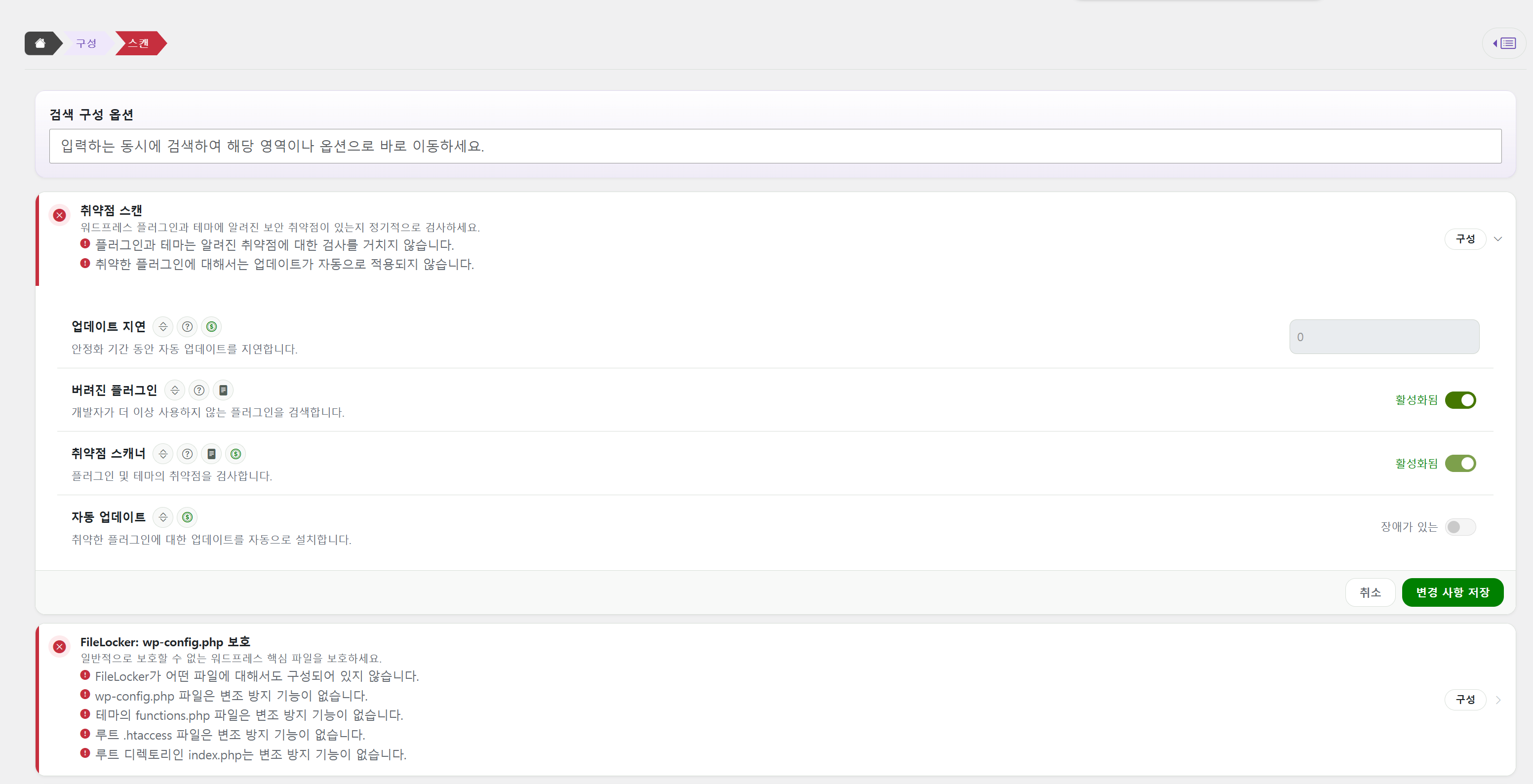
버려진 플러그인 검사와 취약점 스캐너가 활성화된 상태. 자동 업데이트와 FileLocker는 별도 점검이 필요하다.
Abandoned Plugins와 Vulnerability Scanner
Abandoned Plugins는 오랫동안 관리되지 않은 플러그인을 찾아보는 검사이고, Vulnerability Scanner는 알려진 취약점이 있는 플러그인·테마를 점검하는 기능입니다. 화면상 두 항목이 활성화돼 있어도 실제 검사 결과를 보려면 Investigate와 관련 활동 로그를 확인해야 합니다.
취약한 플러그인을 발견했다고 바로 삭제하기보다 사용 중인 기능인지, 제작사가 패치를 제공했는지 확인한 다음 백업 후 업데이트하는 것이 안전합니다. 특히 오래된 페이지 빌더, 캐시 플러그인, 쇼핑몰 확장 기능은 무작정 제거하면 레이아웃이나 결제 기능에 문제가 생길 수 있습니다.
FileLocker는 왜 빨간색일까?
하단의 FileLocker: wp-config.php 보호는 wp-config.php, 테마의 functions.php, .htaccess, 루트 index.php 같은 주요 파일의 변경을 점검하는 기능입니다.
설치 초기 빨간색 경고는 파일 변조가 확정됐다는 의미가 아니라 변경 감시가 구성되지 않은 상태를 나타낼 수도 있습니다. 일부 FileLocker 설정은 유료 범위이므로 무료 버전에서 활성화할 수 없다면 억지로 해결할 필요는 없습니다.
보안 플러그인의 파일 감시와 별개로 정기 백업과 워드프레스 코어·플러그인 업데이트는 계속 유지해야 합니다. 자동 업데이트가 회색으로 막혀 있다면 워드프레스 자체의 플러그인별 자동 업데이트 기능을 확인하는 것이 좋습니다.
7. 기존 보안 플러그인은 바로 삭제해도 될까?
Shield가 설치됐다고 기존 플러그인을 한꺼번에 삭제할 필요는 없습니다. 저는 다음처럼 중복된 기능부터 비활성화 → 정상 동작 검사 → 삭제 순서로 정리하는 것을 추천합니다.
| 플러그인 | 변경 후 처리 | 확인 사항 |
|---|---|---|
| Shield Security | 유지 | Login·SPAM·Firewall 점검 |
| Limit Login Attempts Reloaded | 비활성화 후 삭제 검토 | 로그인 제한 중복 제거 |
| BBQ Firewall | 비활성화 후 삭제 검토 | 방화벽 요청 차단 중복 확인 |
| Akismet | 필수 아님 | 필요할 때 별도 비교 |
다만 BBQ Firewall과 Shield를 동시에 쓰는 것 자체가 반드시 오류는 아닙니다. 서로 다른 계층에서 방어할 수도 있습니다. 플러그인을 줄이는 목적이라면 기능이 겹치는 부분을 통합하는 편이 관리가 쉽지만, 어느 하나가 다른 플러그인의 모든 방어 규칙을 1:1로 대체한다고 단정할 수는 없습니다.
8. 실제로 로그인 공격과 스팸댓글이 줄었는지 확인하는 방법
설정 화면에서 녹색 표시가 나왔다고 차단 효과까지 검증된 것은 아닙니다. 적어도 며칠 동안은 다음 항목을 확인해야 합니다.
- 관리자 로그인: 평소 브라우저와 시크릿 창에서 로그인·로그아웃이 정상 작동하는지 확인합니다.
- 댓글 등록: 일반 방문자 상태에서 정상적인 테스트 댓글을 작성하고 승인 대기 또는 등록 흐름을 확인합니다.
- 로그 확인: Shield Investigate와 활동 로그에서 봇 차단 이벤트, 로그인 실패, 차단 IP를 확인합니다.
- 스팸함 확인: 댓글 → 스팸에서 정상 댓글이 잘못 분류되지 않았는지 살펴봅니다.
- 편집기 확인: 새 글을 임시 저장하고 미디어 업로드, 예약 발행, REST API 기반 기능이 정상인지 확인합니다.
- 검색 색인 확인: 구글 서치콘솔과 네이버 서치어드바이저에서 갑작스러운 403·색인 문제나 크롤링 장애가 없는지 점검합니다.
보안 플러그인으로 모든 공격을 막을 수 있는 것은 아니고, 실제 차단 건수와 서버 부하 감소 효과는 운영 환경마다 다릅니다. 이번 글의 설정값은 설치·구성 가이드이며, 도입 후 공격 감소율은 로그로 별도 확인해야 합니다.
검색 수집에 문제가 생겼다면 워드프레스·WHM 보안 설정과 검색엔진 색인 오류 점검도 함께 참고하면 좋습니다.
9. Shield Security 때문에 워드프레스 관리자 로그인이 막힌다면?
보안 플러그인에서 관리자 자신의 IP까지 잘못 차단할 가능성은 있습니다. 따라서 설정을 강화하기 전에는 호스팅 파일 관리자 또는 FTP 접속 수단을 확보해 두세요.
Shield 공식 안내에는 긴급 비활성화 방법이 있습니다. 서버 파일 관리자로 wp-content/plugins/wp-simple-firewall/ 폴더에 forceoff라는 이름의 빈 파일을 만들고 사이트를 한 번 접속하면 Shield의 보호 기능이 비활성화됩니다. 이후 로그인 문제를 해결하고 반드시 해당 파일을 제거해 보호 기능을 다시 복원해야 합니다. 파일명을 확장자 없이 정확히 입력해야 합니다.
PIN을 분실했을 때는 앞에서 설정한 Allow Email Override를 이용할 수도 있습니다. 다만 이 기능은 사전에 활성화돼 있어야 하고 관리자 이메일이 정상 발송되어야 합니다.
자주 묻는 질문
Shield Security 무료 버전만으로 로그인 공격과 댓글 스팸을 모두 막을 수 있나요?
기본 워드프레스 로그인 폼과 댓글 폼을 대상으로 한 중요한 보호 기능을 무료로 사용할 수 있습니다. 하지만 우회 봇, 사람이 직접 남기는 광고 댓글, 서버를 향한 대량 요청까지 완전히 막는다고 보장할 수는 없습니다. 운영 상황에 따라 호스팅 방화벽이나 Cloudflare 같은 외부 보안 서비스가 추가로 필요할 수 있습니다.
Akismet Anti-spam을 함께 설치해야 하나요?
반드시 필요한 것은 아닙니다. 먼저 Shield의 댓글 봇 차단과 토론 설정으로 운영해 보고, 사람이 작성하는 스팸까지 계속 쌓이면 Akismet 등 콘텐츠 분석형 필터를 검토하면 됩니다. 애드센스와 같은 상업적 운영 환경에서는 Akismet 무료 이용 자격을 따로 확인해야 합니다.
Shield Security를 설치하면 BBQ Firewall을 바로 삭제해도 되나요?
Shield 방화벽을 활성화한 뒤 정상 로그인, 댓글, 글 저장, 사이트 접속을 검사하고 BBQ Firewall을 비활성화해 비교하는 것이 안전합니다. 특별한 문제가 없다면 중복 관리를 줄이기 위해 삭제할 수 있습니다.
Security Admin, Users, Scans에 빨간색 경고가 뜨면 해킹된 건가요?
아닙니다. 대부분은 해당 보호 옵션이 꺼져 있거나 아직 설정되지 않았다는 뜻입니다. 실제 침해나 파일 변조 여부는 검사 결과와 활동 로그를 확인해야 판단할 수 있습니다.
보안 플러그인이 구글·네이버 검색 노출을 떨어뜨릴 수도 있나요?
플러그인을 설치했다는 이유만으로 검색 순위가 떨어지는 것은 아닙니다. 다만 공개 페이지, 검색엔진 크롤러, REST API, 사이트맵을 잘못 차단하면 크롤링과 색인에 악영향이 생길 수 있습니다. 따라서 과도한 차단 규칙보다 기본 보안 기능을 먼저 적용하고 검색 수집 상태를 점검하는 것이 좋습니다.
마무리: 무료 보안 플러그인을 여러 개 쓰는 것보다 설정 상태가 중요하다
이번에 Shield Security 22.3.4로 옮기면서 가장 먼저 느낀 건, 단순히 플러그인을 설치하는 것과 보안 옵션을 실제로 구성하는 것은 다르다는 점입니다.
관리자 PIN을 설정해도 2FA가 아직 꺼져 있을 수 있고, 취약점 스캐너가 활성화됐더라도 댓글 봇 차단은 별도로 설정해야 합니다. 화면의 경고 색상만 전부 녹색으로 바꾸려고 하기보다 로그인·댓글·관리자 설정·파일 점검을 구분해서 적용하는 것이 훨씬 중요합니다.
저처럼 Limit Login Attempts Reloaded의 무료 한도 알림과 해외 로그인 시도·광고 댓글 때문에 플러그인을 바꾸려는 분이라면, 먼저 Shield Security 무료 기능으로 통합한 뒤 실제 차단 로그와 정상 댓글 여부를 확인해 보세요. 필요 없는 유료 기능까지 처음부터 구매하거나 검색엔진에 영향을 줄 수 있는 강한 차단 규칙을 적용할 필요는 없습니다.
참고 자료: Shield Security 공식 플러그인 정보, Shield 공식 시작 가이드, 댓글 스팸 처리 방식, 워드프레스 댓글 승인·차단 설명. 본문 설정 예시는 2026년 11월 Shield Security 22.3.4 화면 기준이며, 버전에 따라 메뉴·무료 제공 범위가 달라질 수 있습니다.
'블로그 수익화 > 블로그 SEO' 카테고리의 다른 글
| 워드프레스 PHP 업데이트 후 접속 안됨 해결|500 오류·흰 화면·관리자 로그인 복구 (0) | 2026.11.16 |
|---|---|
| 티스토리 구글 검색 누락 해결방법|서치콘솔 색인 오류 6가지와 점검 순서 (0) | 2026.10.26 |
| 워드프레스 글 수정 오류 수동 복구방법|FTP·phpMyAdmin·WP-CLI로 post_content 수정 (0) | 2026.10.16 |



댓글