CMOS·BIOS 진입 단축키 총정리 – 삼성·LG·HP·ASUS·레노버 USB 부팅순서 변경
컴퓨터에 윈도우를 다시 설치하거나 SSD를 교체했을 때, USB 메모리로 먼저 부팅해야 하는 상황이 있습니다. 이때 많이 검색하는 게 시모스(CMOS) 진입 단축키인데요. 막상 전원을 켜보면 삼성·LG 노트북과 ASUS·MSI 메인보드마다 눌러야 하는 키가 다릅니다.
저도 예전에 ASUS M4A77TD 메인보드를 사용하면서 BIOS의 Boot Device Priority에서 USB를 첫 번째로 올려 윈도우를 설치했던 경험이 있습니다. 당시에는 하드디스크 목록 안에 USB가 숨어 있어 한참 찾았는데, 요즘 UEFI PC는 일회성 부팅 메뉴(Boot Menu)를 쓰는 편이 훨씬 간단합니다.
① BIOS/UEFI 설정과 부팅 장치 선택 메뉴는 다릅니다.
② 윈도우 설치 USB를 한 번 실행하려면 부팅순위를 영구 변경하지 않아도 됩니다.
③ Secure Boot·TPM·SATA 모드는 USB가 안 보인다는 이유만으로 무작정 바꾸지 않는 것이 좋습니다.
BIOS·UEFI·CMOS와 부팅 메뉴는 무엇이 다를까?
컴퓨터 전원이 켜지면 운영체제보다 먼저 하드웨어를 준비하고 부팅 장치를 선택하는 펌웨어가 실행됩니다.
예전 PC에서는 주로 BIOS라 불렀고, 최근 PC에서는 기능이 확장된 UEFI를 사용합니다.
| 용어 | 무슨 기능인가 | 언제 필요한가 |
|---|---|---|
| BIOS / UEFI 설정 | 부팅 순서·보안 부팅·장치 인식 등의 펌웨어 설정 | SSD 교체, 부팅 설정 점검, 펌웨어 설정 변경 |
| CMOS 설정 | 과거 BIOS 설정 저장 영역에서 유래한 관용적인 표현 | 일상적으로 BIOS 설정 화면을 뜻하는 말로 사용 |
| Boot Menu / 부트 메뉴 | 이번 한 번 사용할 USB·SSD 등을 선택 | 윈도우 설치 USB·복구 USB를 한 번 실행할 때 |
| Windows Boot Manager | UEFI 환경에서 윈도우 부팅 항목을 가리키는 이름 | 정상 윈도우 부팅 우선순위 확인 |
| Windows 안전모드 | 드라이버·서비스를 제한한 윈도우 진단 모드 | 운영체제 오류 점검. BIOS의 F8 부트 메뉴와 별개 |
특히 F8 키를 누르면 무조건 윈도우 안전모드가 열린다는 설명은 구형 PC 기준입니다.
최신 윈도우 11에서는 복구 환경의 시작 설정을 거쳐 안전모드에 들어가는 경우가 일반적입니다. 윈도우 11 안전모드·복구모드 진입 방법을 별도로 참고하면 됩니다.
제조사별 BIOS 진입키·USB 부팅 메뉴 단축키 비교표
아래 표는 대표적인 모델 계열에서 사용하는 기본 단축키입니다.
같은 브랜드라도 노트북·데스크톱·제조 연도와 펌웨어 버전에 따라 다를 수 있으니, 전원 직후 표시되는 Setup / Boot Menu 안내와 해당 모델 설명서를 우선 확인해 주세요.
| 제조사·제품군 | BIOS·UEFI 진입 | 1회성 USB 부팅 메뉴 | 확인할 점 |
|---|---|---|---|
| ASUS 메인보드 | Del 또는 F2 | UEFI의 F8 Boot Menu 등 | 노트북 단축키와 구분 |
| ASUS 노트북·ROG | F2 (전원 켤 때) | Esc (대표 모델) | 일부 제품은 F2를 누른 채 전원 켜기 |
| ASRock 메인보드 | F2 또는 Del | F11 | F2·F11은 제조사 공식 FAQ 기준 |
| MSI 메인보드 | Del | F11 | 설치용 USB 선택 가능 |
| GIGABYTE / AORUS 메인보드 | Del | F12 | 메인보드 모델별 안내 확인 |
| Dell / Alienware PC | F2 | F12 | F12에서 BIOS Setup도 선택 가능 |
| HP 노트북·데스크톱 | Esc → F10 또는 F10 | Esc → F9 | Esc는 Startup Menu |
| Lenovo ThinkPad | F1 | F12 (Fn+F12 가능) | 일부 모델은 Enter 화면 후 F1 |
| Lenovo IdeaPad·Yoga | F2 또는 Fn+F2 | F12 또는 Fn+F12 | Novo 버튼이 있으면 별도 메뉴 가능 |
| Lenovo 데스크톱 | F1 (일반적) | F12 (모델별) | 기업용 모델 메뉴 차이 확인 |
| 삼성 갤럭시북·노트북·PC | F2 | 제품별 차이 / BIOS 내 Boot 확인 | 전원 직후 F2 반복 |
| LG gram·노트북 | F2 | F10 (해당 모델) | LG 데스크톱은 Del도 사용 |
| Acer 노트북 | F2 | F12 (활성화 필요할 수 있음) | F12 Boot Menu가 꺼져 있을 수 있음 |
| Acer 데스크톱 | Del | F12 (지원 모델) | 모델에 따라 F12 활성화 |
| HUAWEI MateBook | F2 | F12 (일부 모델) | MateBook E 등 2-in-1은 전원+볼륨 위 |
| Microsoft Surface | 전원 + 볼륨 위 | 모델별 전원 + 볼륨 아래로 USB 부팅 | 서피스 모델별 공식 매뉴얼 확인 |
| 한성·ZOTAC·ECS·VAIO | 모델별 F2·Del·Assist 등 | 모델별 상이 | 제품 모델번호의 매뉴얼 확인 |
공식 제조사 안내: Dell F2·F12 · HP BIOS 설정 · Lenovo F1·F2·F12 · 삼성 F2 · LG F2·F10 · MSI Del·F11
내 컴퓨터의 메인보드 모델과 BIOS 모드 확인하기
윈도우가 정상으로 켜진다면 msinfo32가 빠릅니다
- 키보드에서 Windows + R을 누릅니다.
msinfo32를 입력하고 엔터를 누릅니다.- 시스템 정보에서 베이스보드 제조업체·제품, BIOS 버전/날짜, BIOS 모드를 확인합니다.
- BIOS 모드가 UEFI인지 레거시인지 메모합니다. 제품 모델에 맞는 진입키를 확인합니다.
조립 PC라면 메인보드 브랜드를 기준으로, 삼성·LG·HP·Dell처럼 완제품이라면 완제품 제조사와 모델을 기준으로 찾는 것이 정확합니다. 모델명을 찾기 어렵다면 메인보드 모델명·제조사·BIOS 버전 확인법을 확인하면 됩니다.
부팅 화면이 너무 빨리 지나가면
최근 NVMe SSD가 장착된 PC는 로고가 잠깐 표시되고 바로 윈도우로 넘어갑니다.
이럴 때는 키를 한 번만 누르기보다 전원을 켠 직후 해당 진입키를 몇 차례 눌러 보세요. Dell도 F2 키를 길게 누르기보다 반복해서 누르는 방법을 안내합니다.
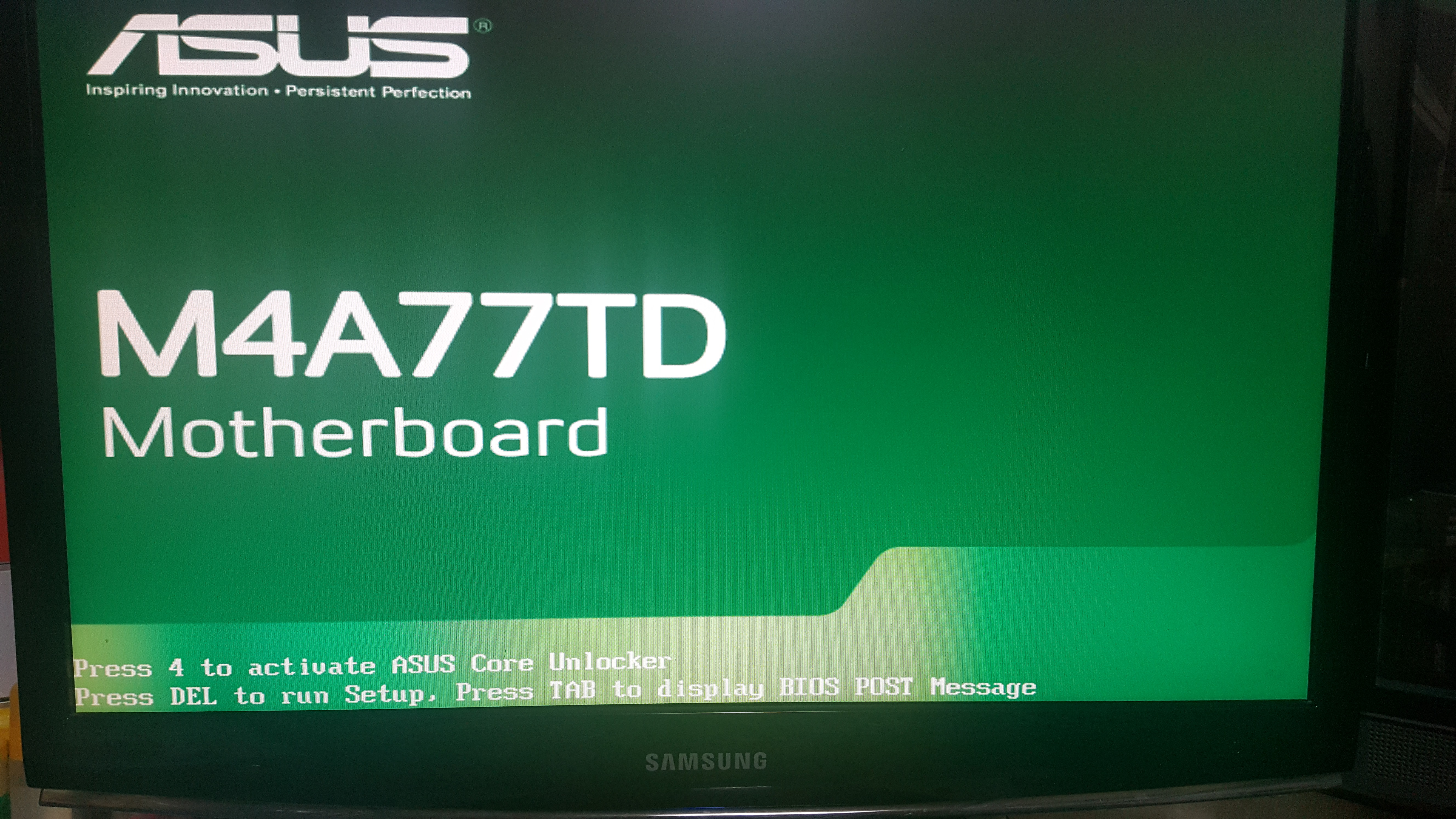
예전에 사용했던 ASUS M4A77TD 메인보드 환경을 보여주는 원본 사진
윈도우 11에서 BIOS·UEFI 설정으로 들어가는 방법
단축키를 눌러도 윈도우로 바로 넘어가는 PC라면, 윈도우에서 재시작 경로를 이용하는 방법이 더 확실할 수 있습니다.
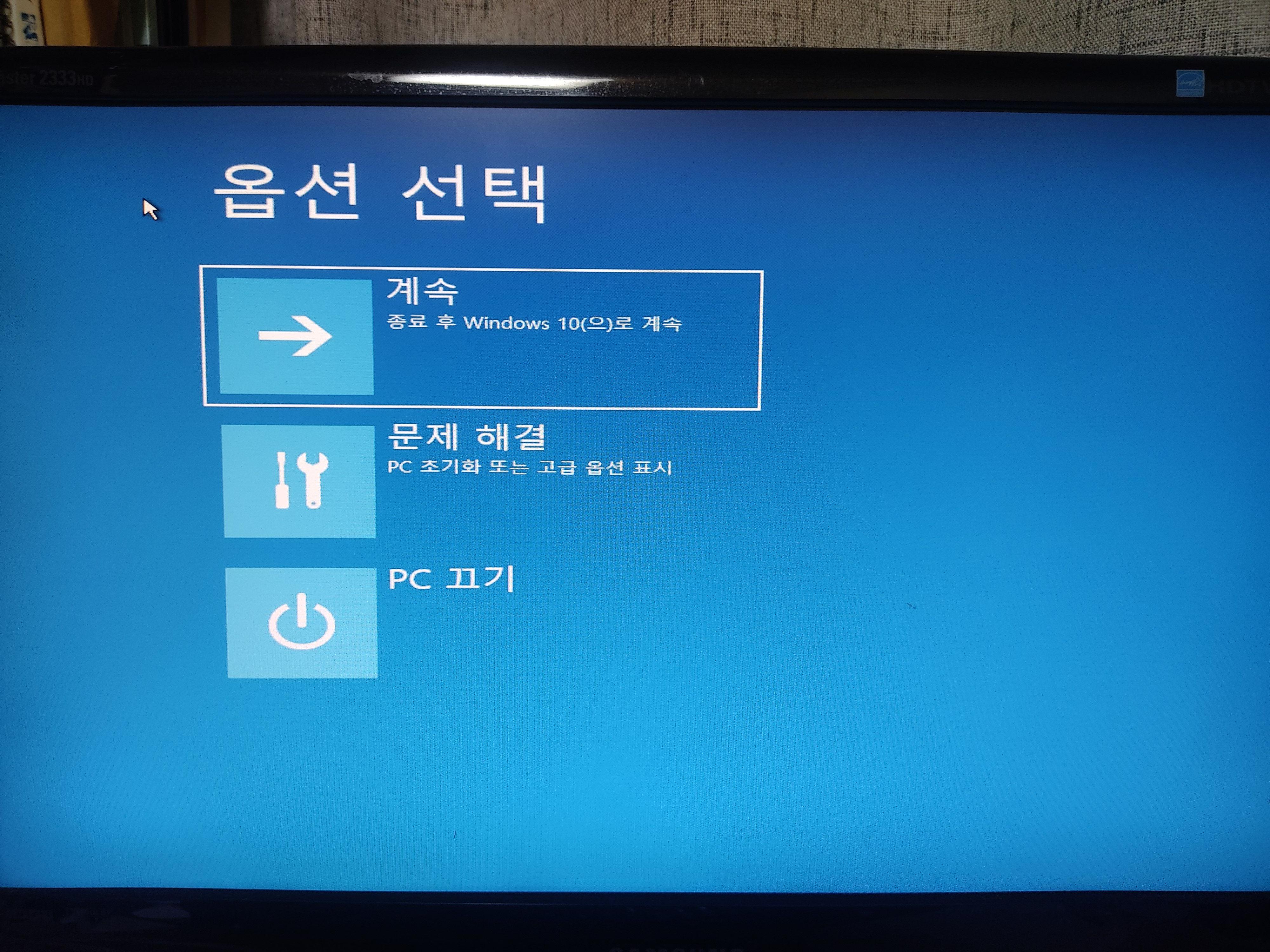
단 이 메뉴는 UEFI를 지원하고 해당 모드로 부팅한 PC에서 제공됩니다.
- 설정 → 시스템 → 복구를 엽니다.
- 고급 시작 옵션 → 지금 다시 시작을 선택합니다.
- 파란 복구 화면에서 문제 해결 → 고급 옵션 → UEFI 펌웨어 설정으로 이동합니다.
- 다시 시작을 누르면 BIOS/UEFI 설정 화면이 열립니다.
더 빠르게는 시작 메뉴 전원 버튼에서 Shift 키를 누른 상태로 다시 시작을 선택해 복구 화면으로 들어갈 수 있습니다.
USB로 딱 한 번 부팅하기 – 부트 메뉴를 먼저 쓰세요
Windows 설치 USB·복구 USB를 연결한 뒤 부팅 메뉴 실행
- 마이크로소프트 공식 도구 등으로 만든 부팅 가능한 USB를 준비하고 컴퓨터에 연결합니다. 단순히 ISO 파일을 복사한 USB는 부팅되지 않을 수 있습니다.
- 컴퓨터를 다시 시작하면서 브랜드별 Boot Menu 단축키를 누릅니다.
- 목록에서 UEFI: USB 장치명 등 설치 USB에 해당하는 항목을 선택합니다.
- 윈도우 설치 또는 복구 환경이 실행되는지 확인합니다. 설치를 진행하지 않으려면 디스크 삭제·포맷 단계로 넘어가지 않습니다.
한 번만 USB로 부팅할 때는 부팅 순서를 영구 변경할 필요가 없는 것이 가장 큰 장점입니다.
예를 들어 Dell은 F12, HP는 Esc → F9, Lenovo는 F12, MSI는 F11을 통해 장치를 선택할 수 있습니다.
Windows 11 USB 설치 미디어는 마이크로소프트 공식 설치 미디어 만들기에서 준비할 수 있습니다. 제작 과정에서 USB 내용이 지워질 수 있으므로 필요한 파일은 먼저 다른 곳에 복사해 두세요.
구형 BIOS는 Boot Device Priority에서 순서를 바꿉니다
일회성 부트 메뉴가 없는 옛날 PC라면 BIOS의 Boot → Boot Device Priority에서 USB를 1순위로 지정할 수 있습니다.
아래 사진은 제가 당시 사용하던 구형 ASUS BIOS 화면입니다. 최근 그래픽 기반 UEFI와는 화면과 메뉴 이름이 다릅니다.
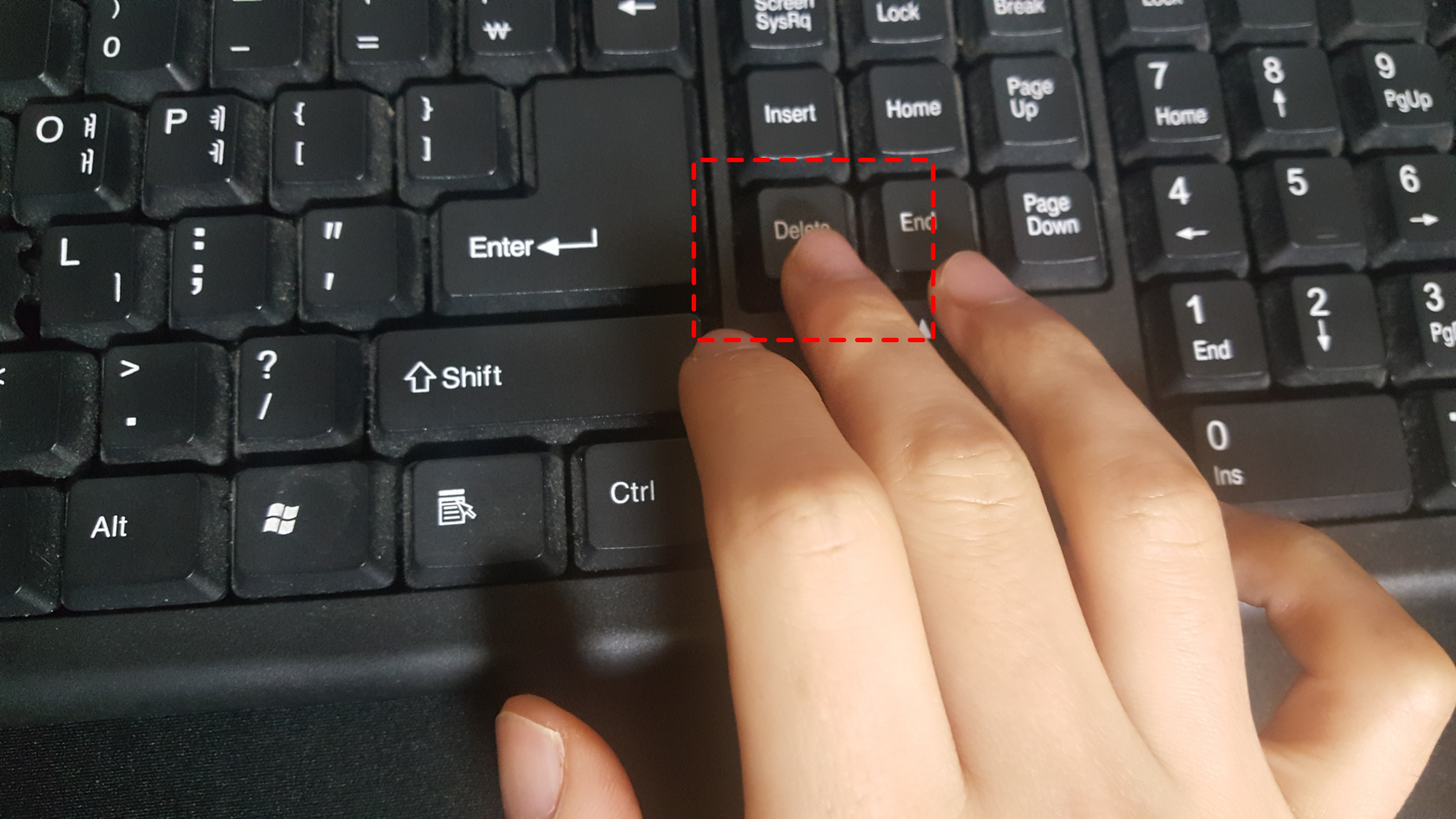
구형 BIOS 화면에 진입하는 첫 번째 단계 — 초기 화면의 키 안내 확인
메뉴 구성은 제조사마다 달라도 Boot, Boot Priority, Boot Option #1처럼 부팅 순서에 관한 단어를 찾으면 됩니다.
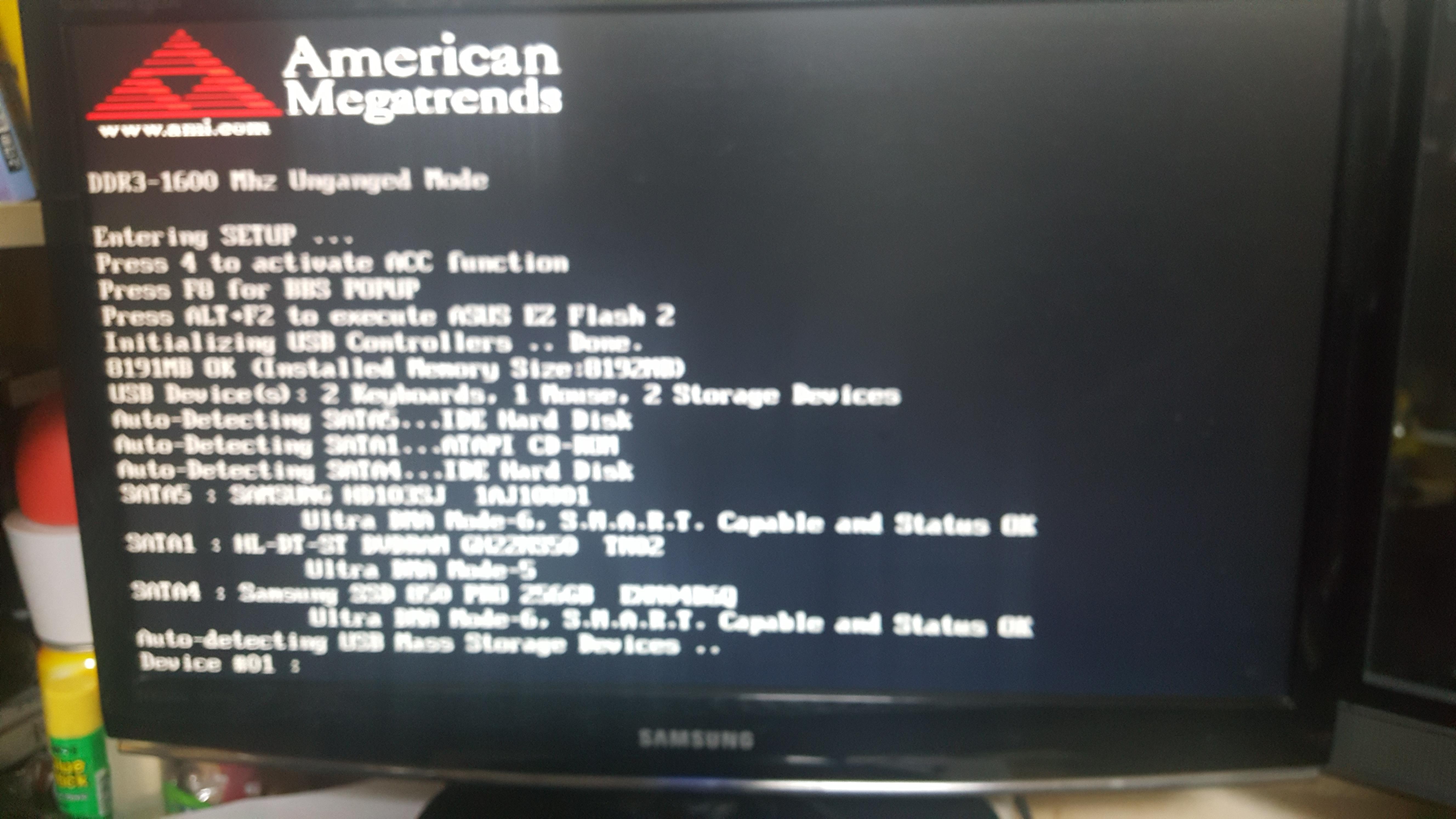
구형 BIOS 메뉴에서 부팅 순서와 저장장치 관련 탭을 찾는 모습
1. BIOS에서 SSD와 USB가 실제로 인식되는지 확인
먼저 Main 또는 Storage 메뉴에 SSD가 보이는지 확인합니다.
저장장치 자체가 인식되지 않는데 Boot 순서만 바꿔서는 해결되지 않습니다.
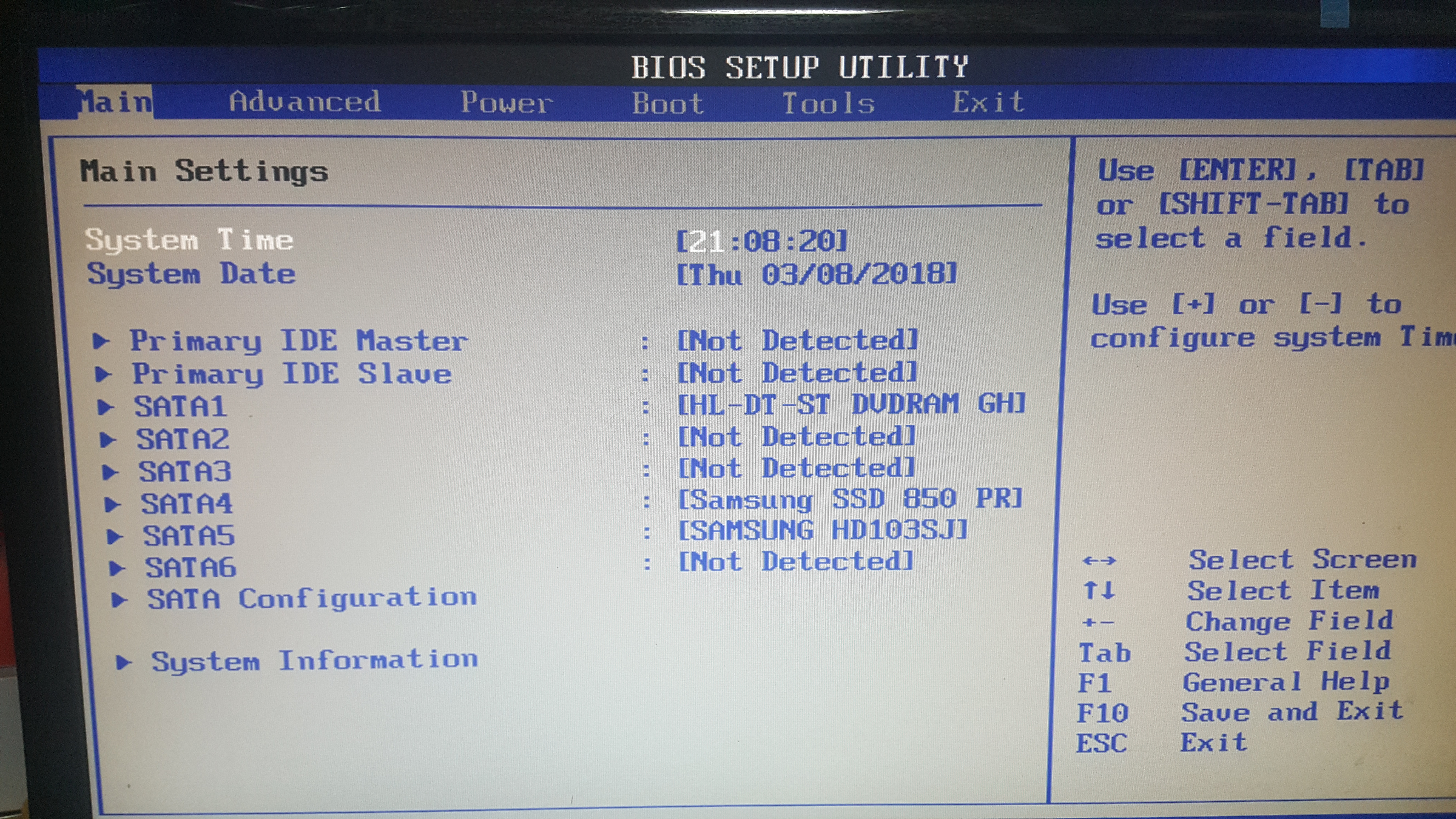
BIOS Main 메뉴에서 연결된 저장장치와 기본 시스템 정보를 확인
2. Boot Device Priority로 이동
Boot 탭에서 Boot Device Priority 또는 Boot Option Priorities를 엽니다. 최신 UEFI라면 마우스로 우선순위를 옮기거나 드롭다운으로 선택하는 경우도 있습니다.
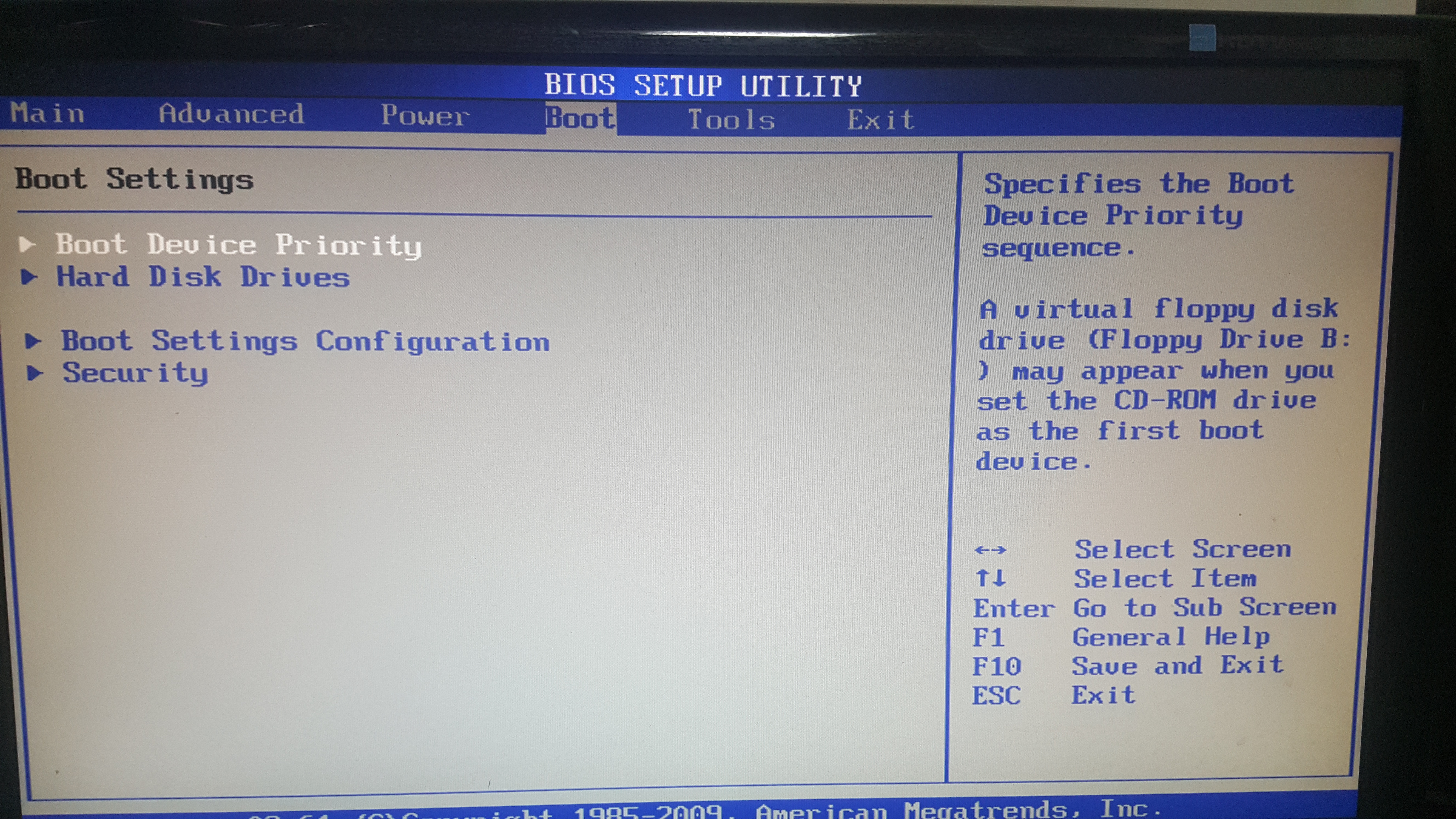
구형 ASUS BIOS의 Boot Device Priority 항목
1st Boot Device는 부팅할 때 가장 먼저 확인하는 장치입니다.
설치 USB를 우선하려면 여기에 USB 장치를 지정하지만, 평소에는 정상 윈도우 부팅 항목을 먼저 두는 것이 좋습니다.
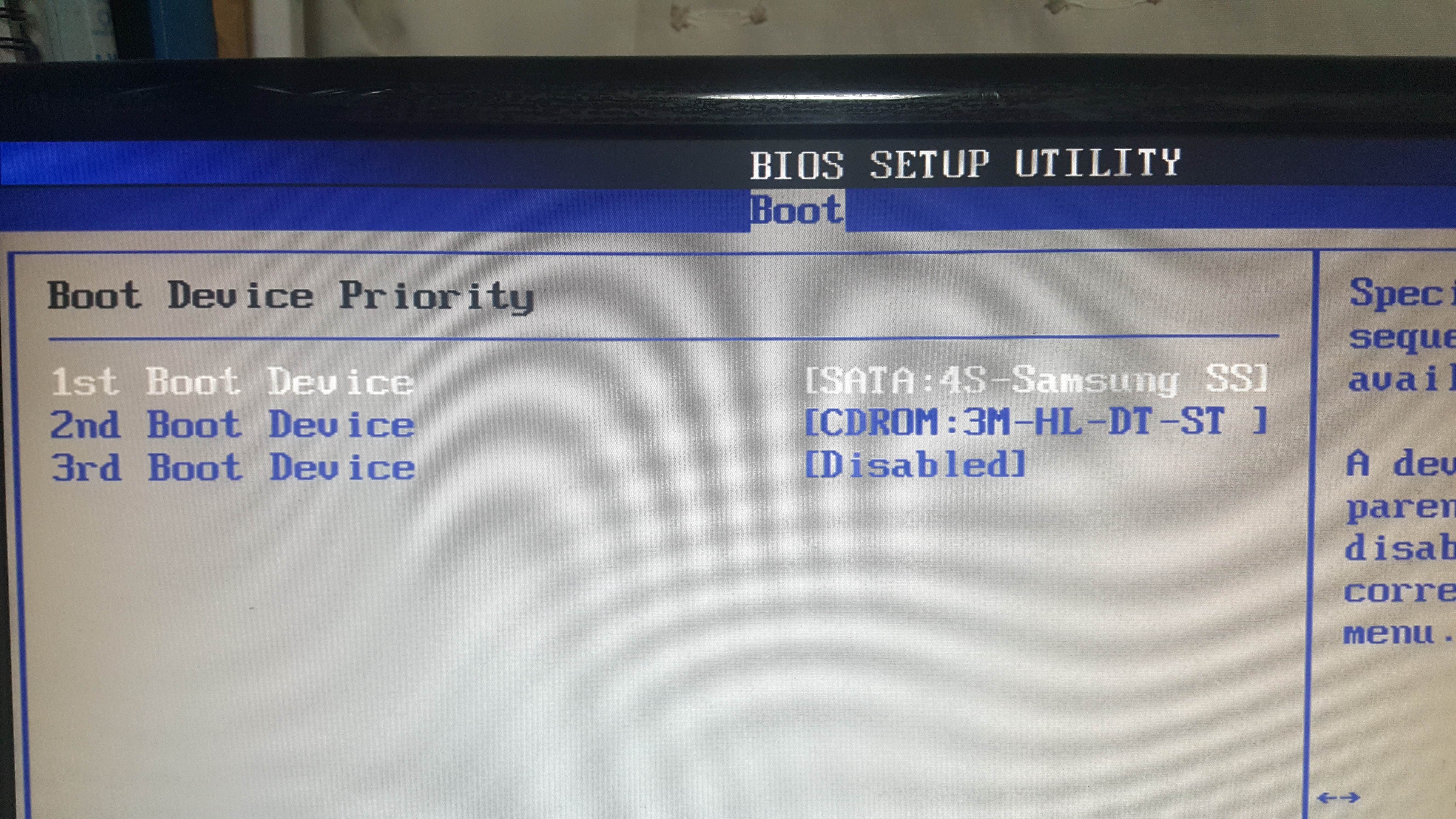
첫 번째 부팅 장치와 두 번째 장치 우선순위를 설정하는 화면
예전 BIOS에는 SSD가 SATA 드라이브명으로 나타나고, 새 PC는 Windows Boot Manager가 별도 항목으로 표시될 수 있습니다.
두 메뉴는 모습만 다른 것이 아니라 부팅 방식도 다르므로 함부로 Legacy/UEFI 설정을 바꾸지 않아야 합니다.
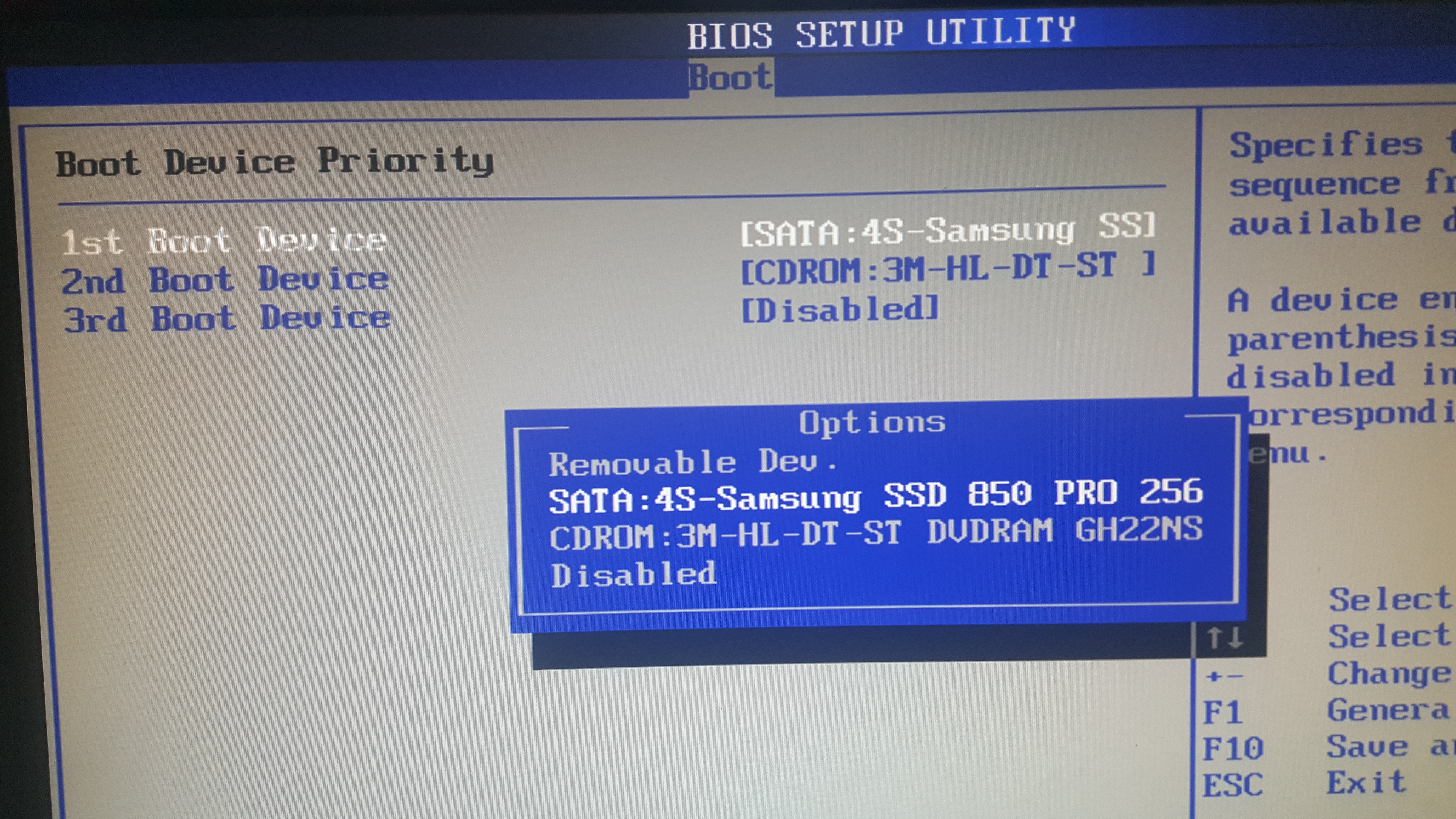
구형 BIOS에 표시된 저장장치 선택 및 부팅 장치 우선순위
3. 설치 USB를 첫 번째로 선택
USB 메모리를 미리 연결하고 1st Boot Device에서 USB: Generic Flash처럼 표시된 항목을 선택합니다. USB 브랜드나 컨트롤러에 따라 실제 이름은 달라집니다.
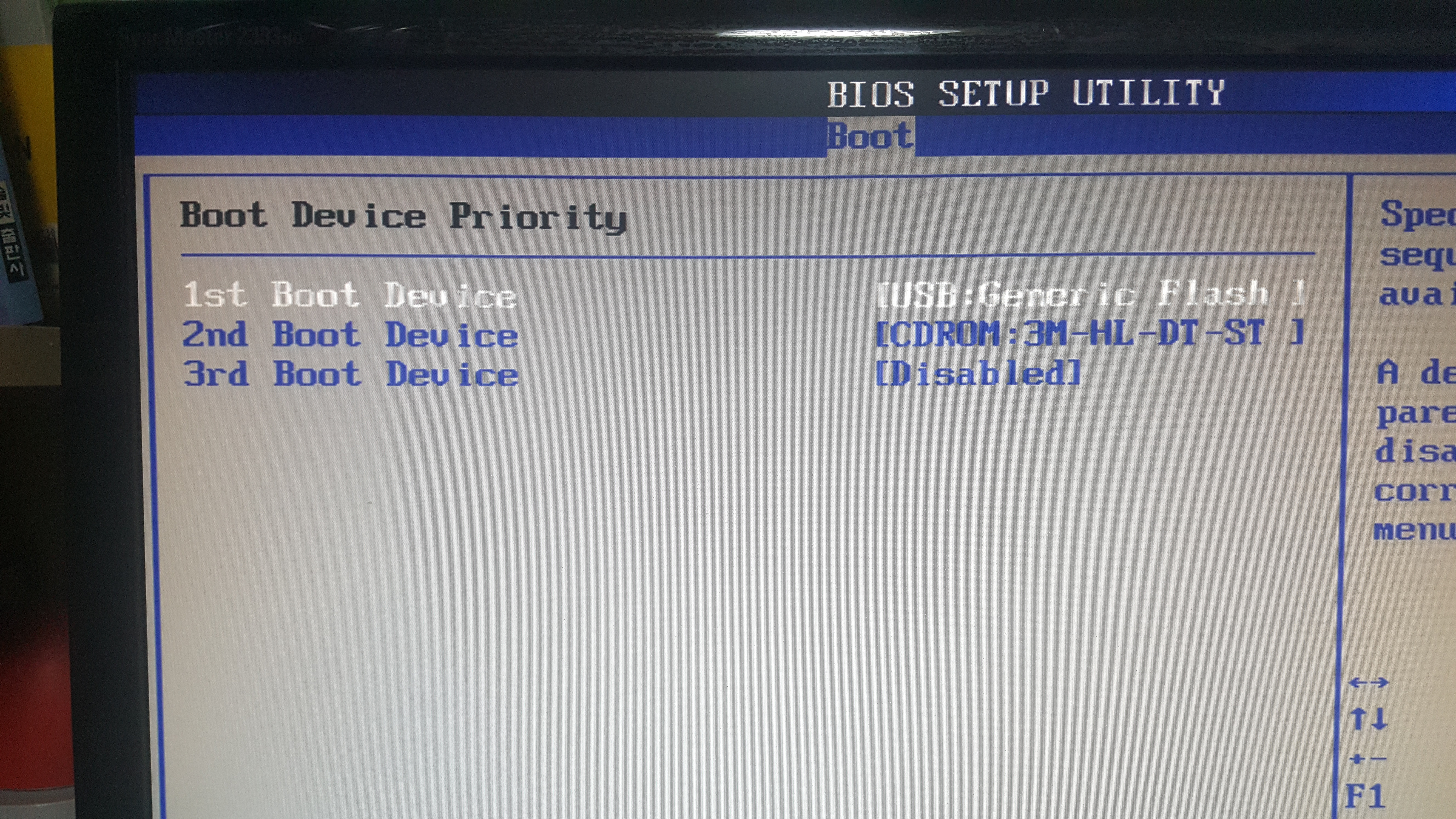
구형 BIOS에서 1st Boot Device를 USB Generic Flash로 지정한 사진
BIOS 부팅 메뉴에서 USB가 안 보일 때 확인할 사항
USB가 안 보이면 무작정 Secure Boot를 끄기보다 어떤 단계에서 인식이 끊기는지 확인해야 합니다.
특히 예전 BIOS에서는 USB를 이동식 장치가 아니라 하드디스크(Hard Disk Drives)로 묶어 표시하는 경우가 있습니다.
| 상황 | 가능한 원인 | 먼저 해볼 조치 |
|---|---|---|
| USB가 부팅 메뉴에 아예 없음 | 연결 포트 문제·부팅용 USB 미제작·펌웨어 인식 문제 | 전원을 끄고 USB 재연결, 다른 포트 사용, 설치 USB 재제작 |
| USB가 Hard Disk Drives에만 표시 | 구형 BIOS의 USB-HDD 분류 방식 | 해당 메뉴 안에서 USB를 상위 순위로 지정 |
| UEFI: USB 항목이 없음 | 설치 미디어 부팅 형식 불일치·펌웨어 설정 차이 | 공식 도구로 USB 재제작, 지원 부팅 모드 확인 |
| SSD는 보이지만 Windows Boot Manager가 없음 | UEFI 부팅 항목 문제·부트로더 손상 가능성 | 부팅 모드·디스크 상태 확인 후 Windows 복구 검토 |
| USB로 부팅 후 SSD가 설치 대상에 안 보임 | 스토리지 드라이버·VMD/RAID 구성 등 | 제조사 드라이버 및 저장장치 인식 상태 확인 |
| No bootable device 표시 | 부팅 항목 우선순위·운영체제 부트로더 문제 | USB 제거 후 Windows Boot Manager를 먼저 설정 |
구형 CMOS의 Hard Disk Drives 메뉴에서 USB 찾기
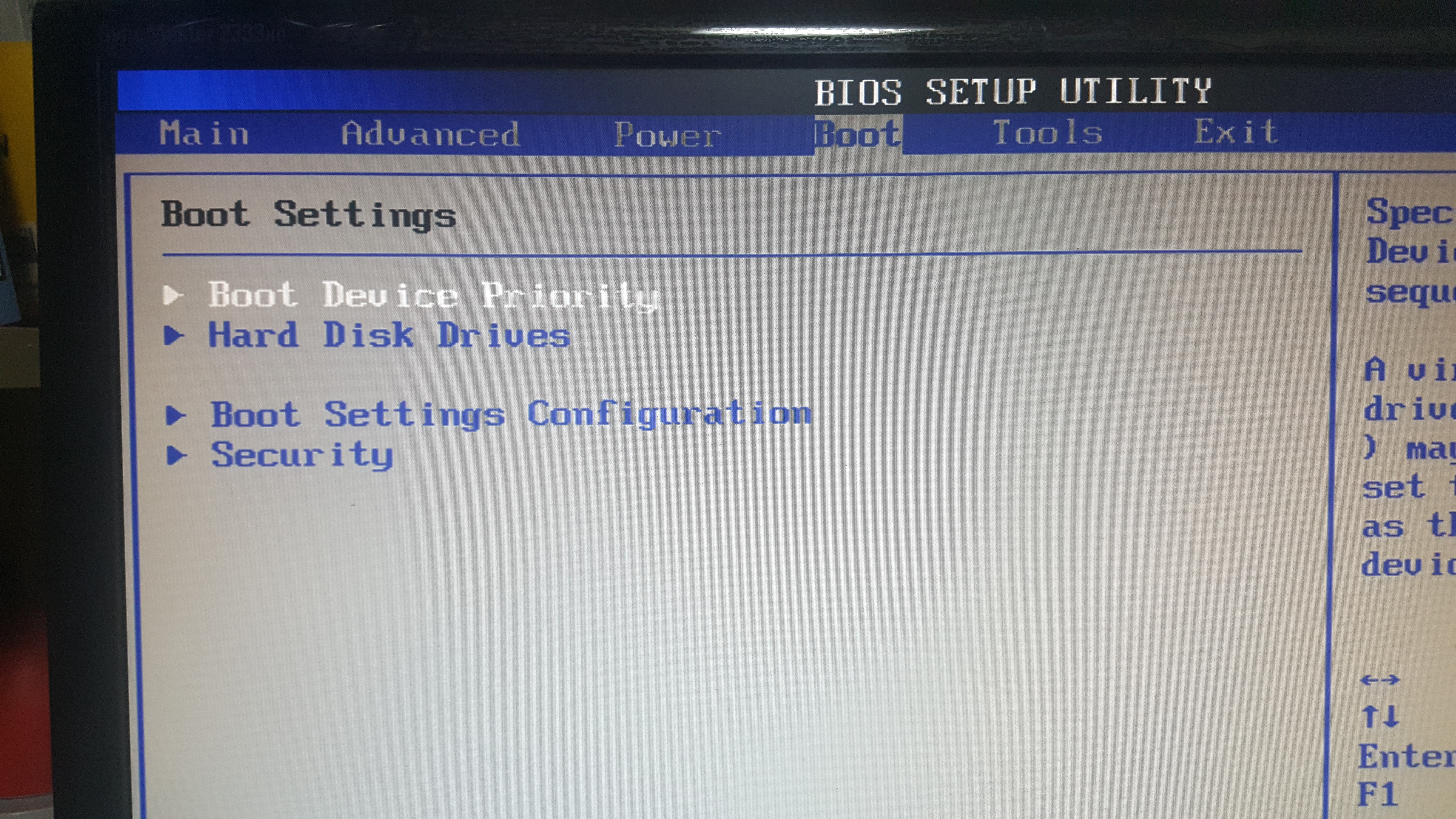
구형 BIOS에서 USB가 바로 보이지 않을 때 Boot 메뉴를 다시 점검하는 화면
예전 ASUS 메인보드에서는 Boot 탭의 Hard Disk Drives로 들어가 USB 메모리를 디스크 우선순위 상단으로 올려야 1st Boot Device에서 제대로 선택되는 경우가 있었습니다.
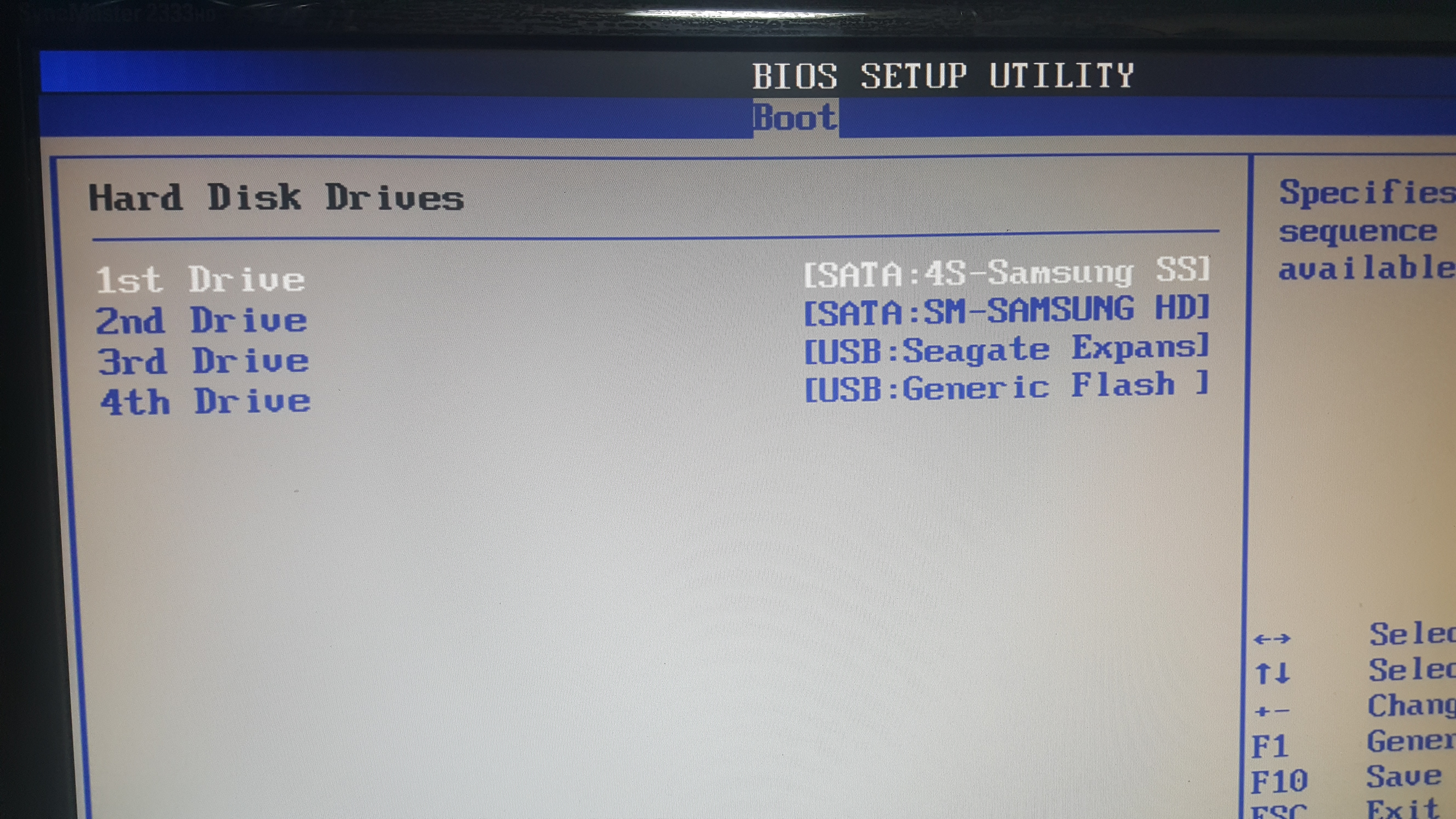
Hard Disk Drives 메뉴 안에서 SATA 디스크와 USB를 비교하는 첫 번째 화면
설치 USB 이름이 목록에 있는지 먼저 확인합니다. 없다면 USB 포트와 저장장치 자체부터 점검해야 합니다.
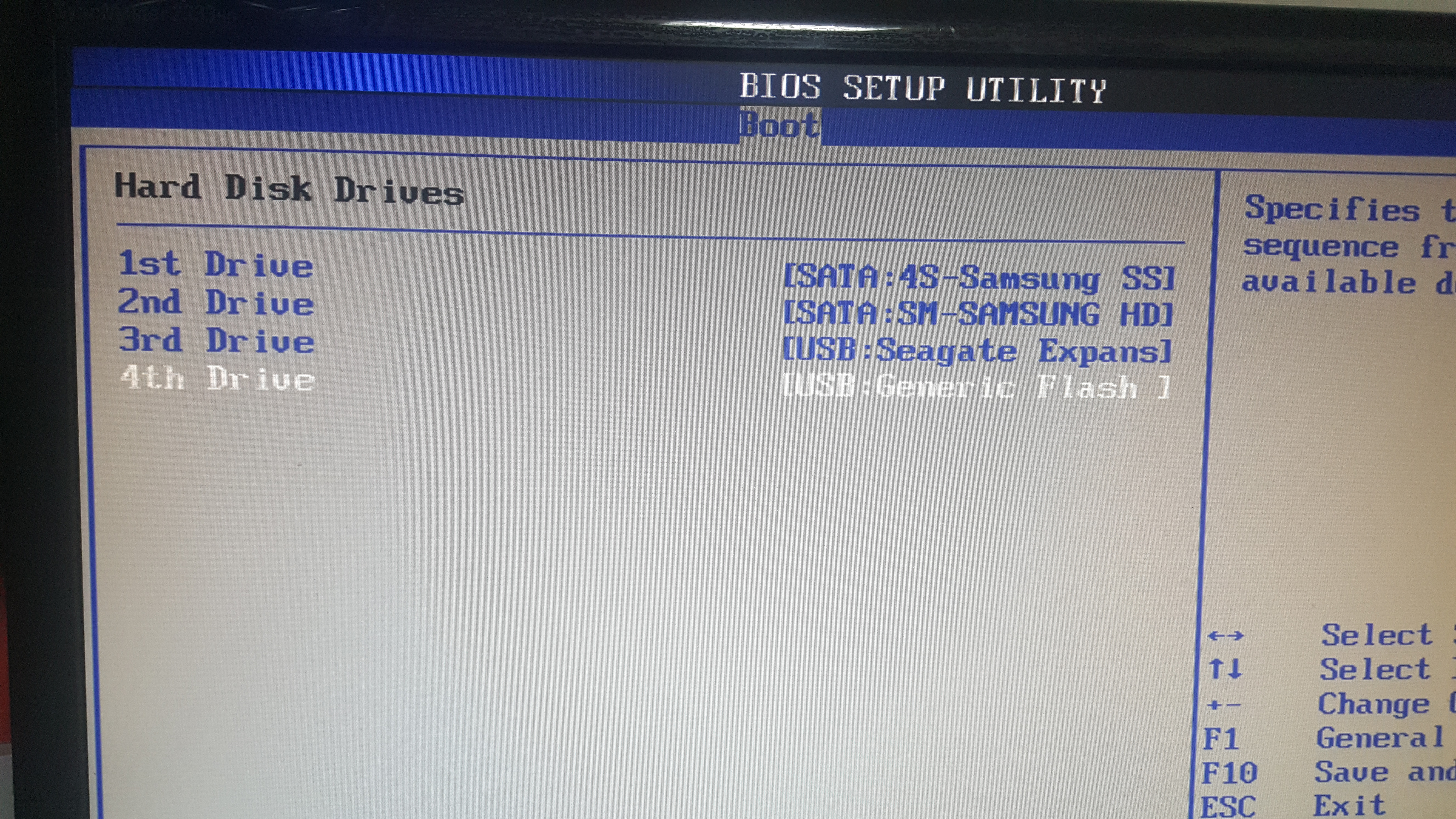
구형 BIOS에서 USB-HDD가 하드디스크 범주로 나타난 두 번째 화면
USB를 우선순위 상단으로 옮긴 뒤 이전 Boot Device Priority 화면으로 돌아가 최종 1st Boot Device를 확인합니다.
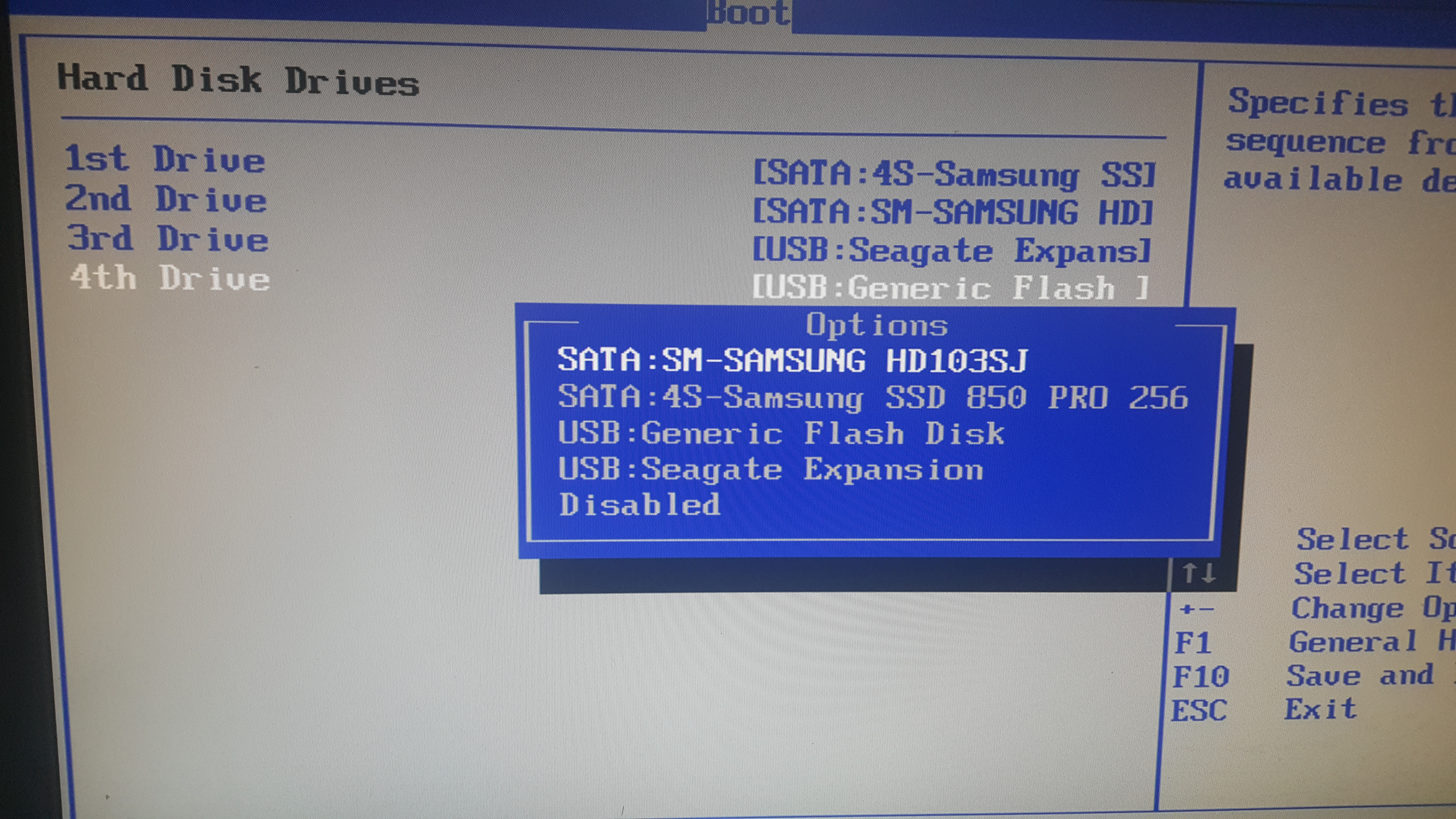
하드디스크 분류 안에 있던 USB의 부팅 우선순위를 올린 사진
Secure Boot를 꼭 꺼야 USB 부팅이 되나요?
아닙니다. Secure Boot를 무조건 해제하는 것은 권장하지 않습니다.
서명된 공식 Windows 설치 미디어는 일반적으로 UEFI·Secure Boot 환경에서 부팅할 수 있습니다. 오래된 USB 부팅 도구 또는 비호환 운영체제라면 추가 설정이 필요할 수 있으나, 먼저 설치 미디어를 올바르게 제작했는지 확인하세요.
부팅순서 변경한 뒤 저장하고 윈도우 설치 USB 실행하기
F10 Save & Exit를 눌러 저장
설정이 끝났다면 Save & Exit 메뉴 또는 해당 펌웨어에서 표시하는 저장 단축키를 사용합니다.
다수의 BIOS에서 F10을 사용하지만 키가 다른 제품도 있으니 화면 안내를 확인하세요.
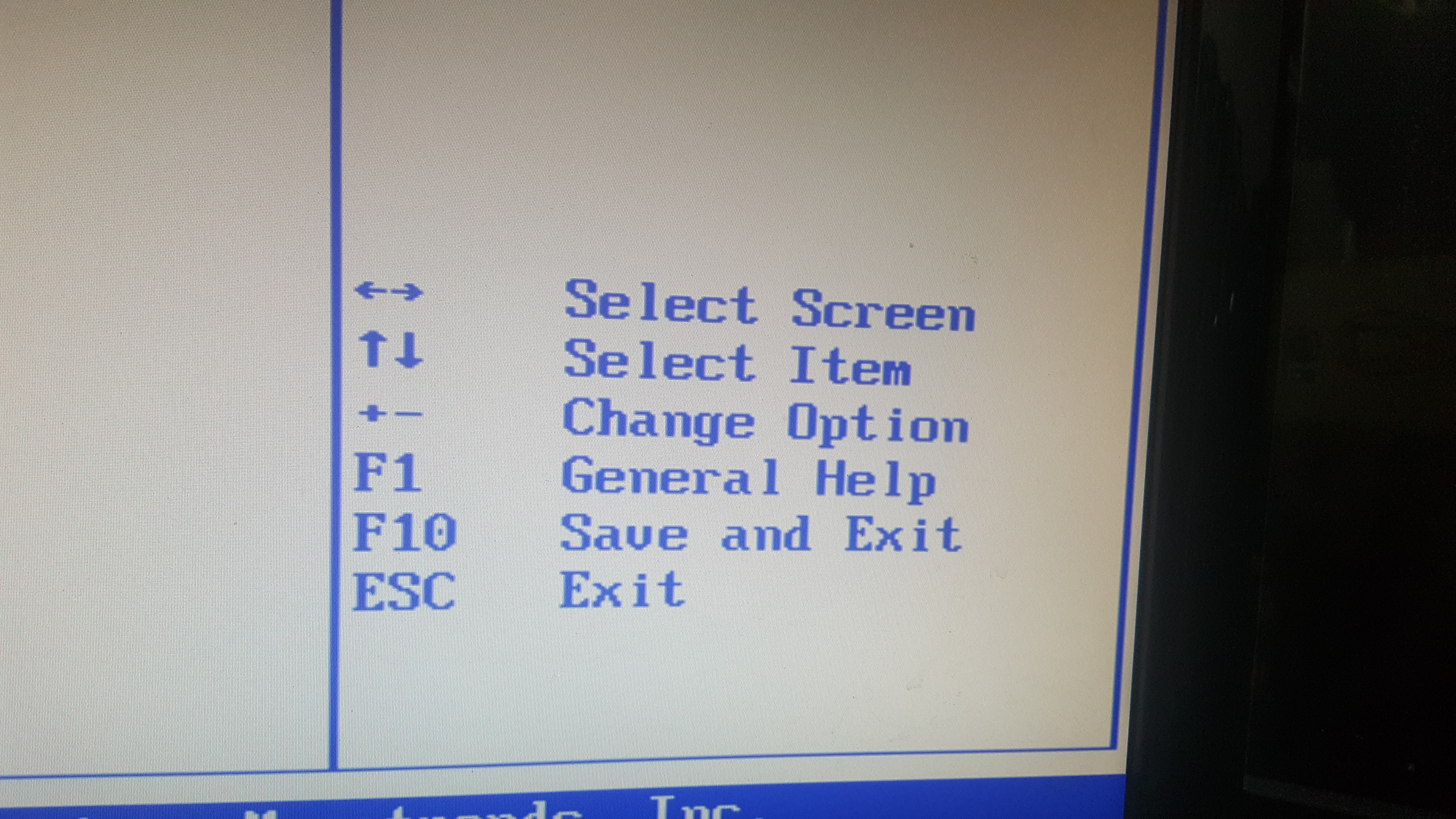
구형 BIOS에서 부팅 장치 목록을 조정하고 저장 전 확인하는 화면
저장 직전에 현재 무엇이 1순위인지 다시 확인하면 좋습니다. 윈도우가 이미 설치되어 있고 USB로 한 번만 부팅하려는 목적이라면, 아예 영구 순위 변경 대신 Boot Menu를 쓰는 것을 추천합니다.
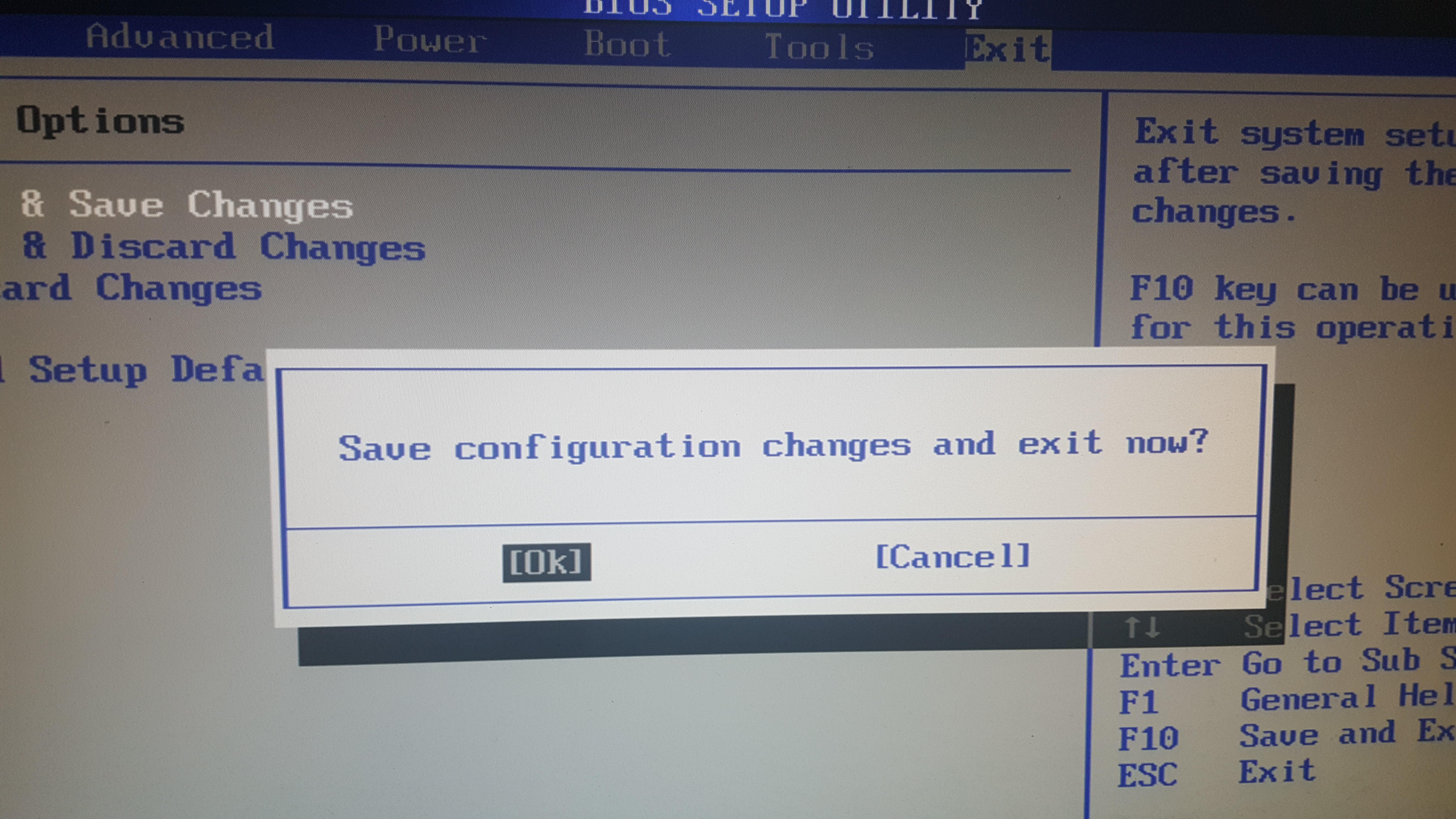
Save & Exit에 해당하는 F10 저장 및 종료 화면 예시
설치화면이 나타나면 USB 부팅은 성공
재시작 후 윈도우 설치 화면이 보인다면 USB 부팅 자체는 성공한 것입니다.
단, USB로 부팅됐다는 사실과 실제 윈도우를 설치해도 된다는 판단은 별개입니다.
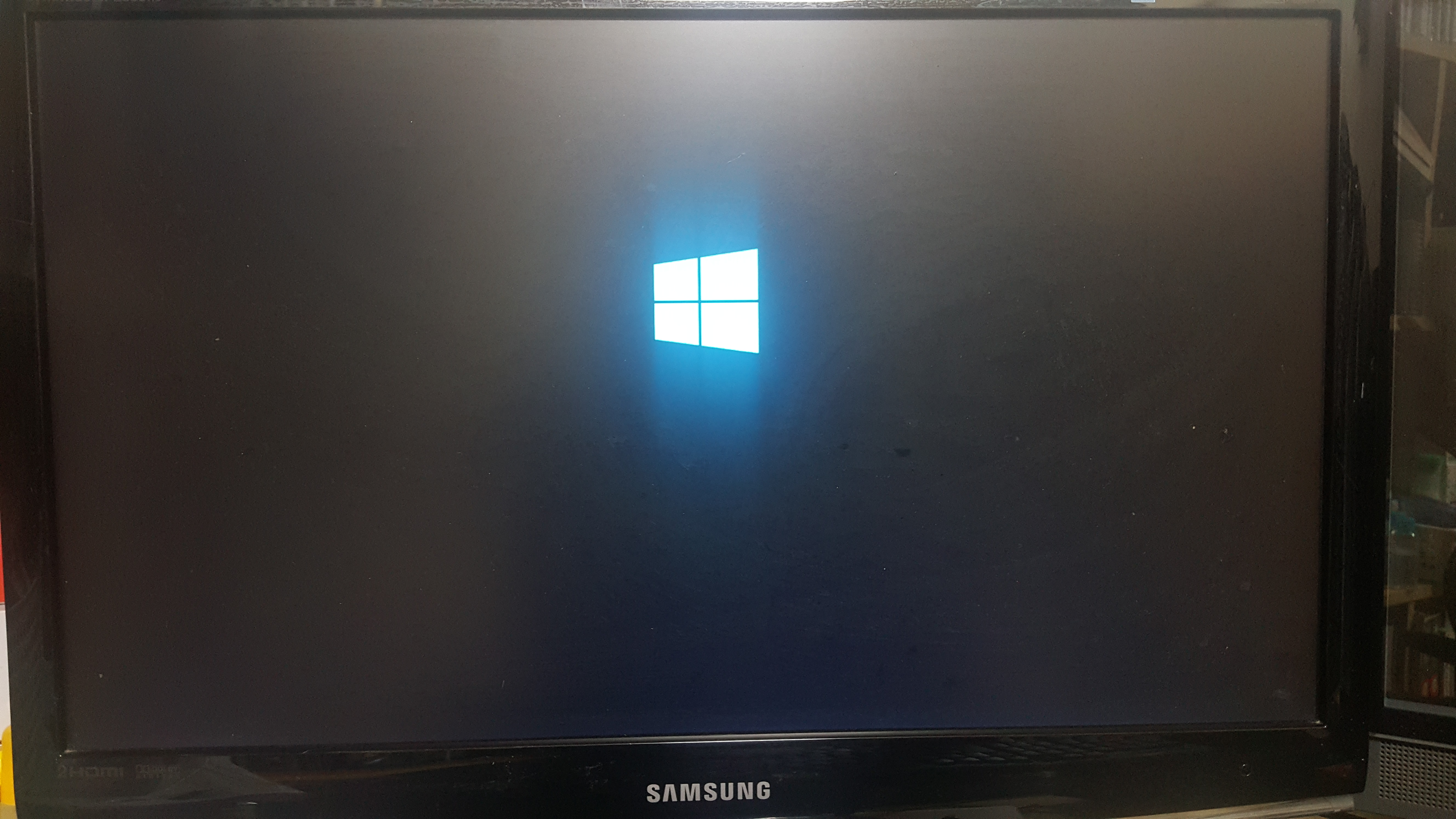
USB 설치 미디어로 부팅해 윈도우 설치 화면이 나온 모습
기존 자료가 필요한 SSD라면 디스크 선택·파티션 삭제 단계에서 특히 주의해야 합니다.
복구 USB로 부팅했다면 설치를 진행하기보다 컴퓨터 복구 메뉴에서 필요한 작업을 확인할 수 있습니다.
BIOS 진입이 안 되거나 변경 뒤 부팅이 실패할 때
BIOS 단축키를 눌러도 윈도우로 넘어가는 경우
- 부팅 로고가 보이기 전부터 단축키를 반복해서 누르고, 안 되면 재시작으로 다시 시도합니다.
- 무선·블루투스 키보드 대신 유선 USB 키보드를 연결하고 다른 USB 포트를 이용합니다.
- 윈도우가 켜진다면 설정 → 시스템 → 복구 → 고급 시작 경로로 UEFI 설정에 진입합니다.
- F2가 화면 밝기 키로 작동하면 Fn + F2를 시도합니다.
- 회사 PC의 BIOS 암호가 걸려 있다면 관리자의 도움을 받습니다.
설정 후 No bootable device 또는 검은 화면
- USB를 제거하고 재시작합니다.
- BIOS에서 기존 윈도우 SSD가 인식되는지 확인합니다.
- UEFI 시스템이라면 Windows Boot Manager를 정상 부팅 우선순위로 복구합니다.
- 이전 부팅 모드와 저장장치 컨트롤러 설정을 임의 변경했다면 원래 값으로 돌립니다.
- 저장장치가 인식되지 않거나 부트로더 문제가 계속되면 데이터 백업·복구를 우선합니다.
BIOS 설정 관련 자주 묻는 질문
Q. BIOS 진입키와 USB 부팅 메뉴키가 같은가요?
다를 수 있습니다. Dell은 F2와 F12, HP는 Esc 시작 메뉴의 F10과 F9처럼 역할이 나뉩니다. 반드시 BIOS Setup과 Boot Menu를 구분해 주세요.
Q. 윈도우 11에서는 F8을 누르면 안전모드로 들어가나요?
일반적으로 그렇지 않습니다. 최신 윈도우에서는 복구 환경의 시작 설정을 이용하는 방법이 더 확실합니다. 일부 제조사 BIOS에서 F8은 오히려 부트 메뉴입니다.
Q. USB 설치할 때 무조건 USB를 1순위로 변경해야 하나요?
아닙니다. 제조사의 일회성 Boot Menu에서 USB를 선택하면 설정을 바꾸지 않고 이번 한 번만 USB로 부팅할 수 있습니다.
Q. SSD가 BIOS에 보이는데 Windows Boot Manager가 안 보입니다.
저장장치는 인식되지만 UEFI 부팅 항목 또는 부트로더가 정상적이지 않을 수 있습니다. Legacy/UEFI 모드를 무조건 전환하지 말고 설치 방식과 디스크·복구 상태부터 확인합니다.
Q. Secure Boot를 끄면 USB가 바로 나타나나요?
항상 그렇지는 않습니다. USB 자체가 정상적인 부팅 미디어인지, 포트에서 인식되는지부터 확인해야 합니다. 보안 부팅 변경은 필요성이 확인될 때만 검토합니다.
Q. BIOS 기본값을 불러오면 파일이 삭제되나요?
일반적으로 BIOS 기본값 복원만으로 SSD의 개인 파일이 지워지지는 않습니다. 다만 부팅 모드·스토리지 모드·보안·오버클럭 설정 등이 바뀌어 윈도우 부팅이 되지 않을 수 있어 주의해야 합니다.
Q. BIOS 업데이트도 USB 부팅순서 변경과 같은 작업인가요?
아닙니다. 업데이트는 펌웨어를 다시 기록하는 별도 작업입니다. 안정적으로 작동하는 PC라면 이유 없이 업데이트할 필요는 없으며, 진행 시 정확한 모델과 제조사의 공식 지침을 따라야 합니다.
함께 보면 좋은 CMOS·UEFI·윈도우 부팅 관련글
BIOS 진입 단축키를 찾은 다음에는 사용하는 모델에 맞게 설정해야 합니다. 아래 글들은 각각 특정 제조사 설정·메인보드 확인·안전모드·펌웨어 업데이트를 자세히 다룹니다.
- 메인보드 모델명·제조사·바이오스 버전 확인 방법
- 레노버 노트북 BIOS 진입 및 USB 부팅순서 변경
- 메인보드 제조사별 CMOS·노트북 복구모드 진입키
- 윈도우 11 안전모드 부팅 및 복구모드 진입
- MSI 메인보드 M-FLASH BIOS 업데이트와 USB 인식 오류
- 윈도우 10 무한 재부팅·부팅 오류 복구 방법
예전에 ASUS M4A77TD에서 USB 장치를 찾아 Boot Device Priority를 바꾸던 방법은 여전히 구형 PC를 수리할 때 유용합니다. 다만 최근 UEFI 메인보드라면 복잡한 설정을 건드리는 것보다 부트 메뉴로 USB를 한 번 선택하는 편이 실수할 가능성이 적습니다.
만약 설치 USB가 인식되지 않는다면 USB 자체 문제인지, 메인보드가 장치를 인식하지 못하는지, UEFI 부팅 항목만 없는지를 순서대로 구분해 보세요. 저라면 Secure Boot 해제나 CMOS 초기화보다 이 세 가지를 먼저 확인하겠습니다.
공식 참고 : ASUS 부팅순서 · Acer BIOS/F12 · Dell F2/F12 · LG USB 부팅 · Windows 설치 USB
'IT 오류해결 > 윈도우·부팅 오류' 카테고리의 다른 글
| 컴퓨터 갑자기 꺼짐·자동 재부팅 원인 7가지 – 파워 CPU 램 고장 진단과 수리비용 (0) | 2026.10.28 |
|---|---|
| 윈도우11·10 잠시 기다려 주십시오 무한로딩 해결|부팅 안됨 안전모드·NSD 5.00 점검 (0) | 2026.10.28 |
| Synaptics.exe 잘못된 이미지 0xc000012f 해결 – SSLLibrary.dll·악성파일 구분 (0) | 2026.10.28 |



댓글