어제까지 정상적으로 사용하던 지멘스 NX가 오늘 갑자기 실행되지 않는다면, 프로그램부터 다시 설치하기 전에 라이선스 서버 연결을 먼저 확인하는 편이 좋습니다.
특히 회사에서 여러 설계자가 하나의 네트워크 라이선스를 공유할 때는 같은 NX 오류라도 서버가 멈춘 것인지, 내 컴퓨터의 환경변수가 잘못된 것인지, 다른 사람이 라이선스를 모두 사용 중인지에 따라 해결 방법이 달라집니다.
오류창에 Cannot connect to license server system [-15], There are no licenses available, The proper license does not exist가 표시된다면 아래 순서대로 확인해보세요.
① 회사 NX 라이선스 서버의 실제 포트·호스트 주소가 맞는지, ② 클라이언트에서 서버의 TCP 포트에 접속되는지, ③ 서버에 사용 가능한 라이선스와 올바른 번들이 있는지 확인합니다. 운영 중인 라이선스 서비스를 바로 종료하지 마세요.
NX 라이선스 오류 메시지별 원인부터 구분하기
오류창에 표시된 영문 문구는 꼭 확인해야 합니다. 같은 라이선스 오류처럼 보이지만 서버 연결 실패와 라이선스 부족·번들 불일치는 서로 다른 문제입니다.
| 오류 메시지 | 주요 점검 대상 | 먼저 할 작업 |
|---|---|---|
Cannot connect ... [-15] | 서버 주소, DNS, TCP 포트, 라이선스 서비스 | 환경변수·포트 연결 검사 |
There are no licenses available | 동시 사용자 수, 만료, 요청한 모듈, 번들 | 서버 상태·사용량 확인 |
The proper license does not exist | 선택한 번들, 계약한 기능, 버전 권한 | Licensing Tool에서 번들 확인 |
FEATURE HAS EXPIRED [-10] | 해당 기능의 사용 가능 기간 | 라이선스 기간·갱신 여부 |
Server not connected [-10004] | 서버 연결 또는 서비스 구성 | 서버 및 환경변수 확인 |
↔ 모바일에서 표는 좌우로 스크롤할 수 있습니다.
NX 실행 PC → 사내 네트워크 → 라이선스 서버 순서로 문제가 생긴 위치를 좁혀보세요.
1. NX License Error [-15] — 서버에 연결할 수 없을 때
이 오류는 NX가 라이선스 서버를 찾지 못하거나, 찾았더라도 지정된 포트로 접속하지 못할 때 발생할 수 있습니다. 회사 내에서 여러 명이 동시에 같은 메시지를 본다면 개별 PC보다 서버·네트워크를 먼저 의심하는 것이 효율적입니다.
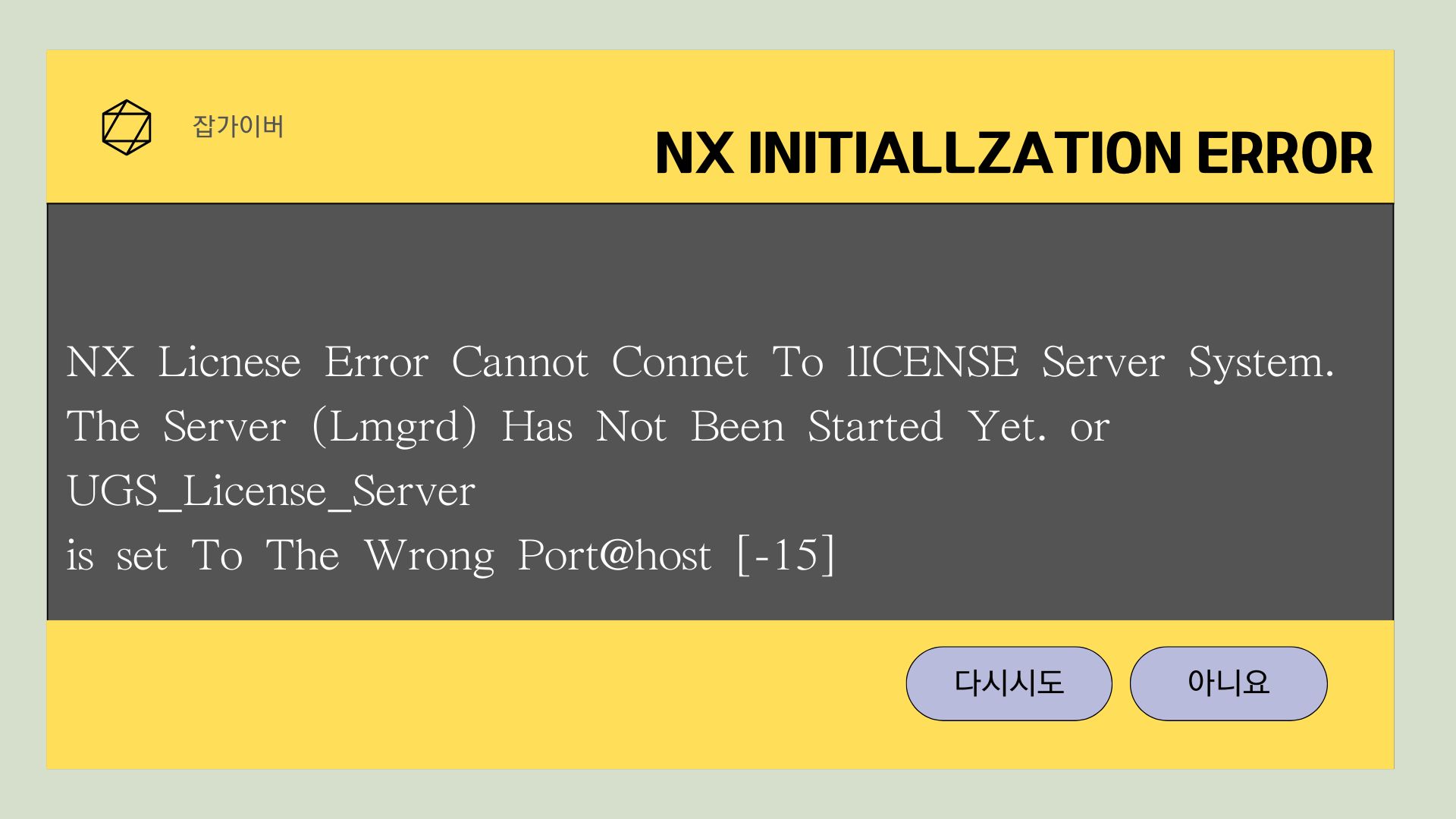
NX 초기화 중 나타나는 Cannot connect to license server system [-15] 오류 화면.
내 PC만 안 된다면 라이선스 서버 주소를 확인
NX의 라이선스 서버 주소는 일반적으로 포트번호@서버이름 형태로 입력합니다. 아래처럼 보일 수 있습니다.
28000@CAD-SERVER
29000@CAD-SERVER
29000@192.0.2.10
위 주소는 설명용 예시입니다. 특히 192.0.2.10은 예시용 IP 주소이므로 실제 회사의 서버 IP를 입력해야 합니다. 서버 이름과 포트는 CAD 또는 전산 담당자가 관리 중인 값이 최종 기준입니다.
구형 Siemens PLM License Server는 28000 계열을 사용하는 경우가 많고, 최신 Siemens License Server(SLS)는 29000·29001을 기본값으로 사용하는 환경이 많습니다. 하지만 서버 설치 시 포트를 바꿨을 수도 있으므로 NX 버전 번호가 아닌 서버의 실제 설정을 확인해야 합니다.
윈도우11·윈도우10 환경변수 설정 위치
- 윈도우 검색에서 시스템 환경 변수 편집을 실행합니다.
- 시스템 속성 → 고급 → 환경 변수로 이동합니다.
- 사용자 변수와 시스템 변수에서
SPLM_LICENSE_SERVER가 등록되어 있는지 확인합니다. - 구형 환경에서는
UGS_LICENSE_SERVER도 사용하므로 기존 값을 먼저 기록해 둡니다. - 회사 라이선스 관리자에게 확인한 포트와 서버 이름으로 수정한 뒤 확인을 누릅니다.
- 실행 중인 NX를 완전히 종료하고 다시 시작해 확인합니다.
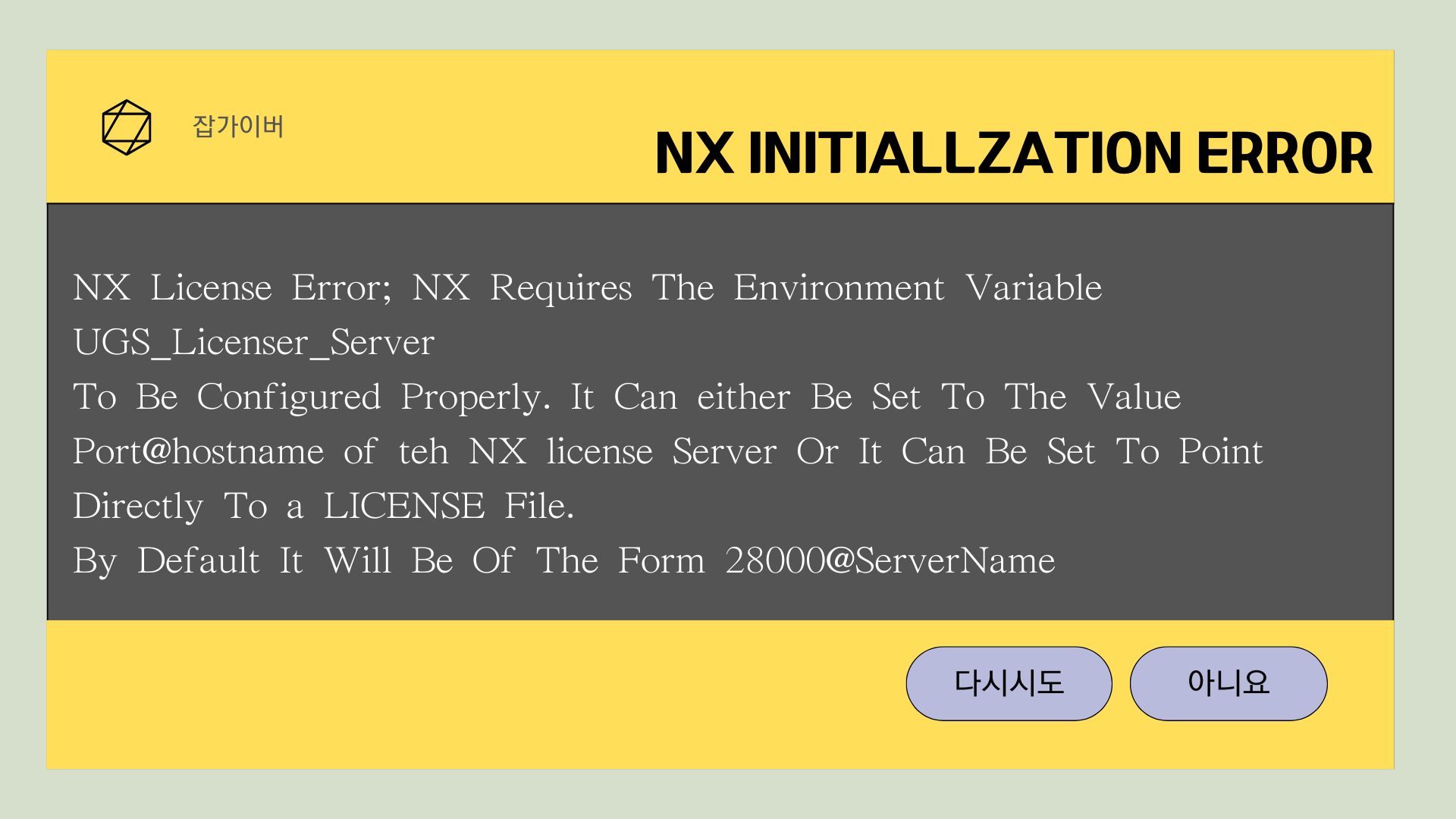
NX 라이선스 서버 주소 또는 환경변수 문제로 표시되는 오류 메시지.
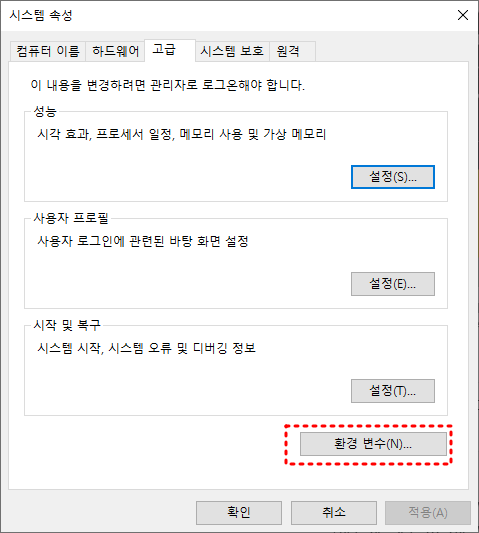
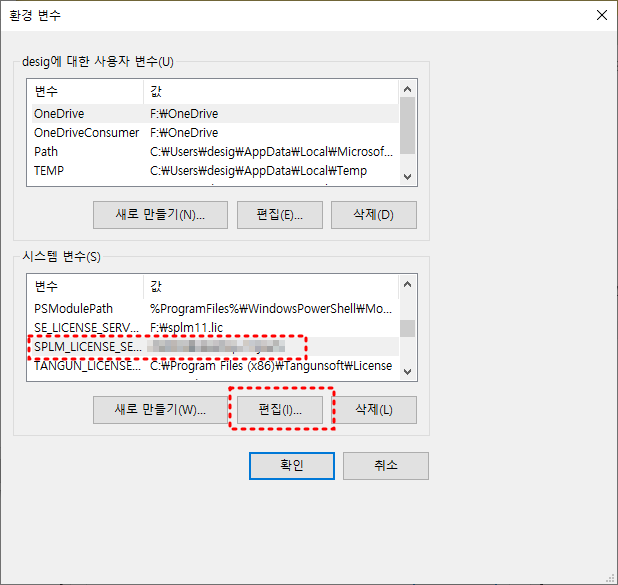
윈도우 환경변수 및 NX 라이선스 설정에서 서버 이름과 포트를 확인하는 화면.
| 환경변수·항목 | 사용되는 환경 | 주의사항 |
|---|---|---|
SPLM_LICENSE_SERVER | 상대적으로 최근 NX 네트워크 라이선스 | 실제 서버의 port@host 입력 |
UGS_LICENSE_SERVER | 구형 NX 및 기존 통합 운영 환경 | 구버전 병행 사용 중이면 무단 삭제 금지 |
UGS_LICENSE_BUNDLE | 일부 NX 번들 선택 구성 | 서버 주소가 아닌 번들 코드 |
NX_BUNDLES 저장값 | 일부 Licensing Tool의 사용자별 번들 설정 | 계정에 따라 적용이 달라질 수 있음 |
환경변수가 여러 군데 등록된 회사 PC라면 한 곳만 수정해도 실제 실행 과정에 기존 값이 남아 있을 수 있습니다. PowerShell에서 현재 사용자·시스템 값을 확인하면 헷갈리지 않습니다.
[Environment]::GetEnvironmentVariable('SPLM_LICENSE_SERVER','User')
[Environment]::GetEnvironmentVariable('SPLM_LICENSE_SERVER','Machine')
[Environment]::GetEnvironmentVariable('UGS_LICENSE_SERVER','User')
[Environment]::GetEnvironmentVariable('UGS_LICENSE_SERVER','Machine')
이 명령은 값을 조회만 하므로 라이선스 설정을 변경하지 않습니다. 아무것도 표시되지 않으면 해당 범위에는 변수가 없는 것입니다. 설치 방식에 따라 Licensing Tool 등의 별도 설정값이 적용될 수 있습니다.
핑(Ping)보다 TCP 포트 연결 확인이 더 중요
명령 프롬프트에서 ping CAD-SERVER를 실행하면 서버 이름을 찾을 수 있는지와 ICMP 응답 여부를 살펴볼 수 있습니다. 다만 서버 보안 정책에서 Ping 응답을 차단하기도 하므로 응답이 없다는 이유만으로 서버 장애라고 판단하면 안 됩니다.
정확히는 클라이언트에서 PowerShell을 열고 라이선스 서버의 실제 TCP 포트에 연결되는지 확인하는 편이 좋습니다.
Test-NetConnection -ComputerName CAD-SERVER -Port 29000

# 구형 서버가 28000을 사용할 때
Test-NetConnection -ComputerName CAD-SERVER -Port 28000
여기서 CAD-SERVER를 회사 서버 이름 또는 IP로 바꾸세요. 포트번호 역시 관리자에게 확인한 값으로 변경해야 합니다.
| PowerShell 결과 | 의미 | 다음 단계 |
|---|---|---|
TcpTestSucceeded : True | 지정 TCP 포트로 연결됨 | 라이선스 서비스·번들·사용권 확인 |
TcpTestSucceeded : False | 지정 포트 연결 실패 | 호스트, VPN, 방화벽, 서버 서비스 점검 |
| 서버 이름이 해석되지 않음 | DNS 또는 호스트명 문제 가능성 | 관리자에게 확인한 IP로 비교 테스트 |
주의할 점은 True가 나와도 NX 라이선스가 정상 발급된다는 보장은 없다는 것입니다. TCP 연결까지 성공한 상황이라면 이제 서버에 남은 라이선스 수와 요청한 번들이 맞는지 확인할 차례입니다.
2. 라이선스 서버 PC — LMTOOLS 서비스가 실행되지 않을 때
NX를 실행하는 사용자 PC가 아니라 실제 라이선스 서버를 운영하는 PC에서 확인해야 하는 단계입니다. 일반 직원이 여러 명 사용하는 서버에 접속해 서비스를 멈추면 전체 설계팀의 NX가 종료되거나 새 체크아웃이 실패할 수 있으므로 관리자와 작업 시간을 조율하는 것이 좋습니다.
먼저 구형 LMTOOLS인지 최신 Siemens License Server인지 확인
예전 NX에서 자주 사용하던 LMTOOLS는 Config Services, Start/Stop/Reread, Server Status 탭으로 서비스를 관리했습니다. 최신 Siemens License Server에서는 설치·라이선스 파일 교체 방법이 다를 수 있습니다. LMTOOLS 화면이 보이지 않는다는 이유로 서비스가 설치되지 않았다고 판단하지 마세요.
| 구형 LMTOOLS에서 확인 | 설명 |
|---|---|
| Config Services | 서비스 이름, lmgrd 경로, 라이선스 파일 경로, 로그 경로 |
| Server Status | 라이선스 서버 실행 상태와 기능별 사용량 |
| Start/Stop/Reread | 관리자 승인 후 서비스 제어와 라이선스 재읽기 |
| Debug Log | 서버 시작 실패, 라이선스 파일 오류, Vendor Daemon 메시지 |
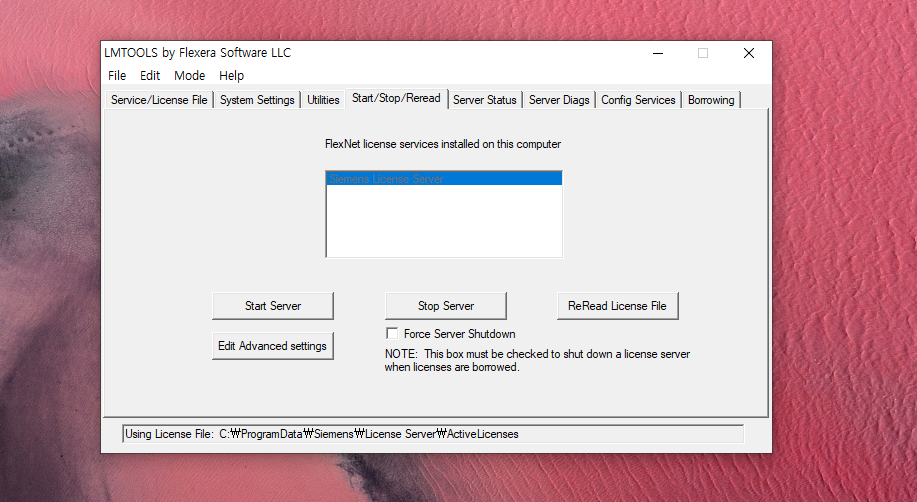
LMTOOLS 관리 화면에서 서버 관련 설정을 확인하는 예시.
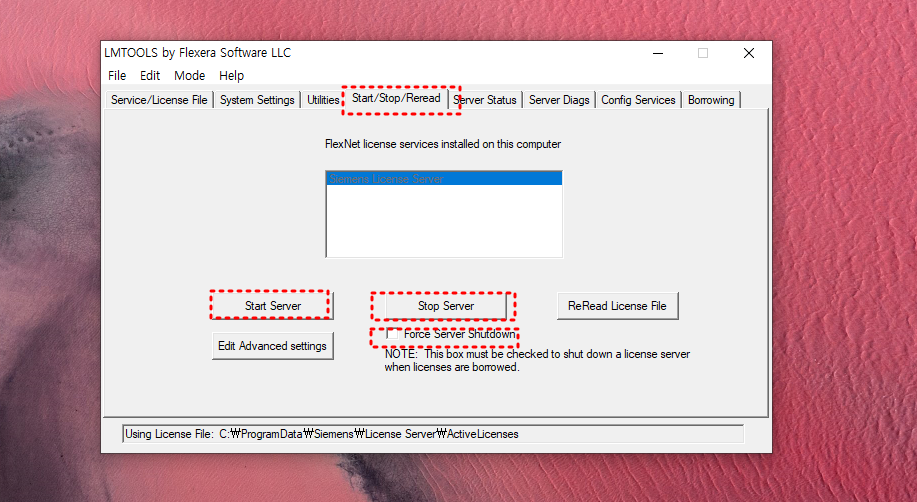
라이선스 서버 서비스 실행 및 상태 확인에 사용하는 LMTOOLS 탭.
구형 LMTOOLS에서 확인하는 안전한 순서
- 서버 PC에서 LMTOOLS를 실행하고 Config Services에서 현재 서비스를 선택합니다.
- Path to the license file과 로그 파일 경로가 실제 설치 정보와 일치하는지 확인합니다.
- Server Status → Perform Status Enquiry로 라이선스가 서비스되고 있는지 확인합니다.
- 라이선스 파일 갱신이 필요한 경우 기존 설정과 라이선스 파일을 백업하고, 발급받은 파일을 적용할지 관리자와 확인합니다.
- ReRead License File은 변경 내용을 재읽게 하는 기능이지만 파일·서비스 구성에 따라 추가 절차가 필요할 수 있습니다. 필요할 때만 승인된 작업 절차에 따라 실행하세요.
라이선스 서비스를 강제로 종료하면 다른 설계자의 작업에 영향을 줄 수 있습니다. 오류가 난다고 바로 Stop Server, Force Server Shutdown을 누르거나 윈도우 방화벽 전체를 끄지 마세요. 서버가 실제로 중지됐는지와 어느 서비스가 사용 중인지 먼저 확인해야 합니다.
HostName·Composite ID·라이선스 파일은 서로 맞아야 한다
네트워크 서버형 라이선스는 정식 발급된 파일이 지정한 호스트 정보와 일치해야 합니다. 서버를 교체했거나 네트워크 어댑터·메인보드를 변경한 뒤 문제가 생겼다면 라이선스 파일과 서버 Host ID/Composite ID가 맞는지 관리자에게 확인하세요.
윈도우에서 서버 이름만 확인하려면 명령 프롬프트에서 hostname을 실행하면 됩니다. 반면 Composite ID는 NX 서버 구성과 버전에 맞는 Siemens 제공 도구로 확인해야 하며, 정식 발급된 라이선스 파일의 SERVER 행이나 서명된 내용을 임의 수정해서는 안 됩니다.
3. There are no licenses available — 서버는 연결되는데 NX가 안 열릴 때
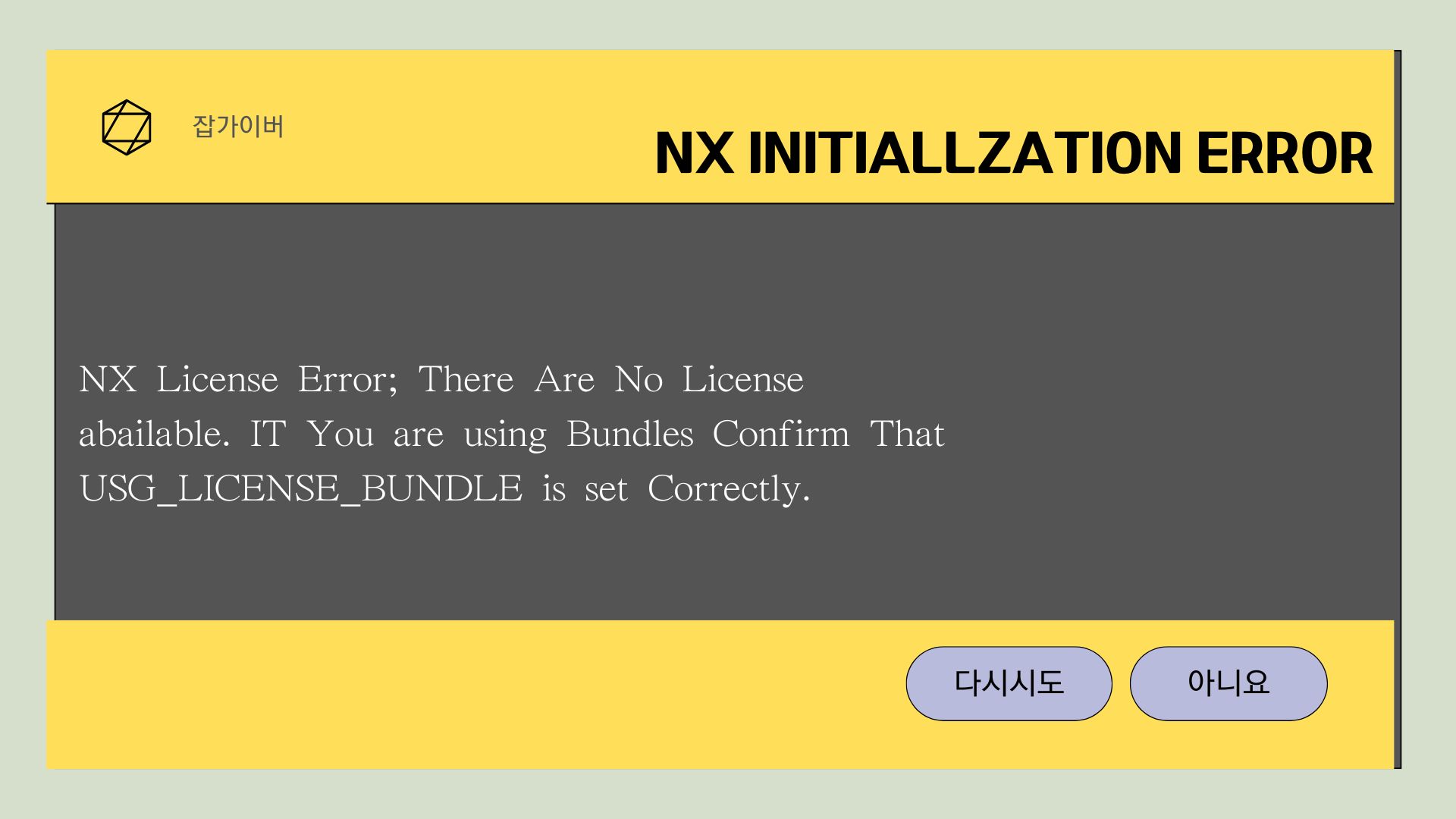
NX에서 사용 가능한 라이선스가 없다고 표시되는 오류 메시지.
이 메시지는 무조건 다른 사용자가 라이선스를 모두 가져갔다는 뜻은 아닙니다. 실제 동시 사용 수가 꽉 찼을 수도 있지만, 잘못된 번들 선택·필요 모듈 부족·라이선스 만료·버전 권한 불일치에서도 비슷한 현상이 나올 수 있습니다.
동시 사용 라이선스인지 먼저 확인
가령 회사에 Floating 라이선스 5개가 있고 5명이 모두 사용 중이라면 여섯 번째 사용자는 체크아웃에 실패할 수 있습니다. 하지만 컴퓨터에 프로그램이 설치된 대수와 동시에 사용 가능한 라이선스 수는 다른 개념입니다.
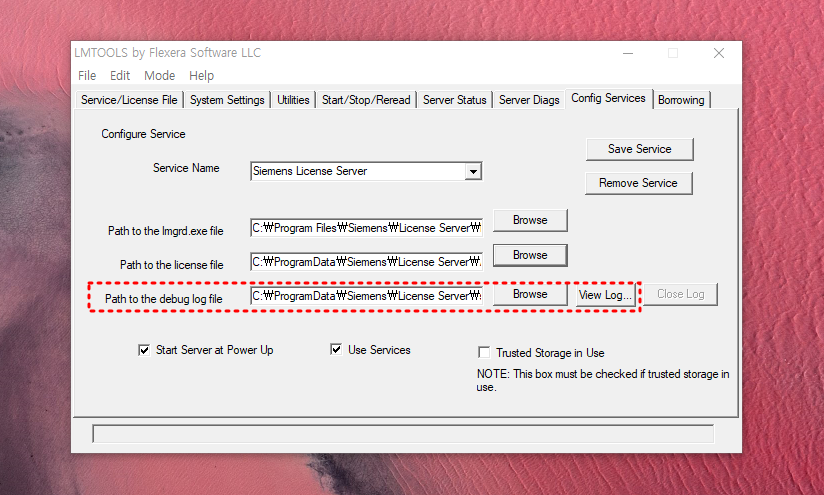
라이선스 서버 로그 또는 상태 화면에서 사용 가능한 라이선스와 사용 중인 시트를 점검합니다.
- NX Licensing Tool에서 라이선스 서버 연결 상태가 정상인지 확인합니다.
- 서버 관리자는 Server Status 또는 해당 서버의 관리 도구로 전체 라이선스 수와 사용량을 확인합니다.
- 현재 요청 중인 기능 또는 번들 코드가 계약상 제공되는지 확인합니다.
- 사용 가능한 수량이 실제로 부족할 때에는 다른 사용자의 정상 종료를 기다리거나 라이선스 수량 조정을 검토합니다.
서버 상태가 정상이고 남은 시트도 있는데 오류가 계속된다면 다음 번들 설정을 확인해야 합니다.
4. The proper license does not exist — NX 번들 선택 오류
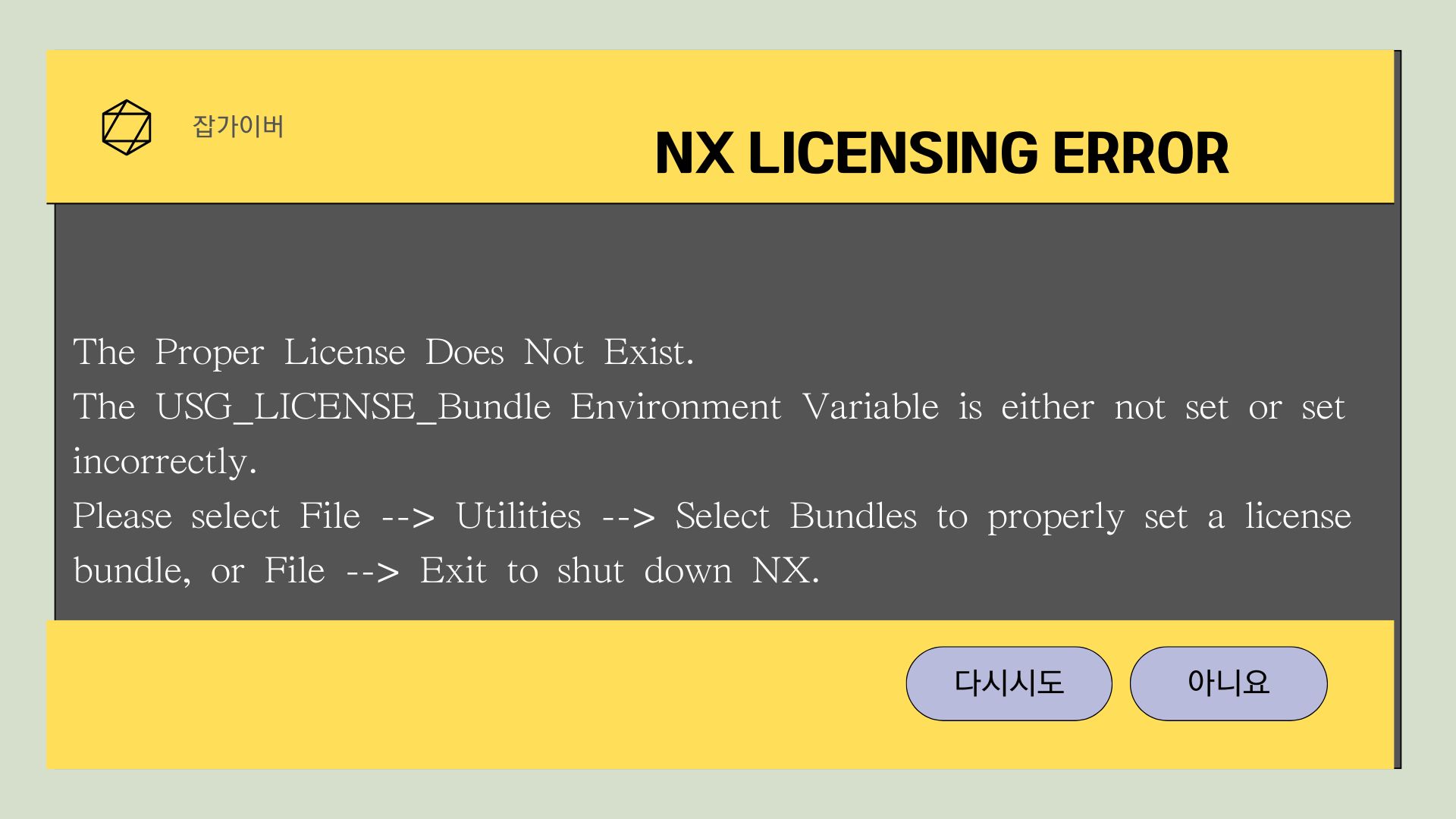
NX에서 UGS_LICENSE_BUNDLE 값이나 License Bundle 선택이 올바르지 않다고 알려주는 화면.
설치형 NX에는 기능을 묶어 제공하는 라이선스 번들(Bundle)이 있습니다. NX 실행 과정에서 잘못된 번들을 요청하거나 저장된 선택값이 없으면 라이선스 서버가 정상이어도 NX를 열지 못할 수 있습니다.
Licensing Tool의 Bundle Settings에서 확인
- NX를 종료하고 윈도우 시작 메뉴에서 Siemens NX Licensing Tool 또는 설치된 NX의 라이선스 도구를 실행합니다.
- Environment Settings에서 정확한 서버 주소가 표시되는지 먼저 확인합니다.
- Bundle Settings에서 회사가 계약한 번들이 Available Bundles에 보이는지 확인합니다.
- 관리자가 지정한 번들을 Applied Bundles로 추가하고 Apply 등 해당 버전의 저장 버튼을 누릅니다.
- 도구를 닫고 NX를 다시 실행합니다.
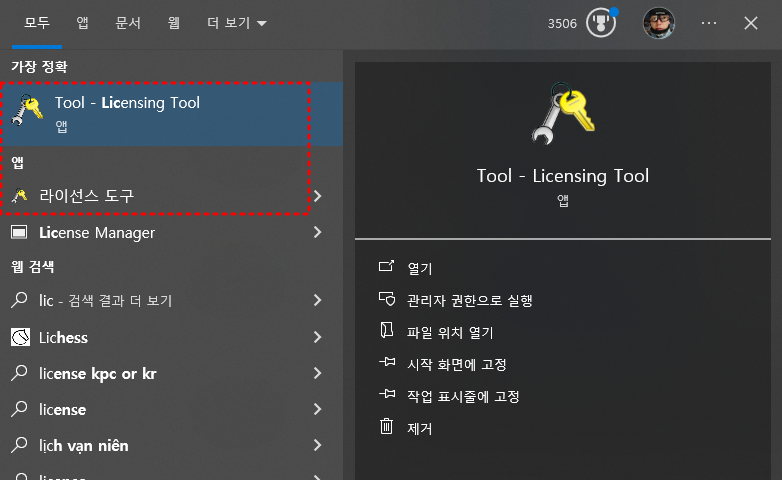
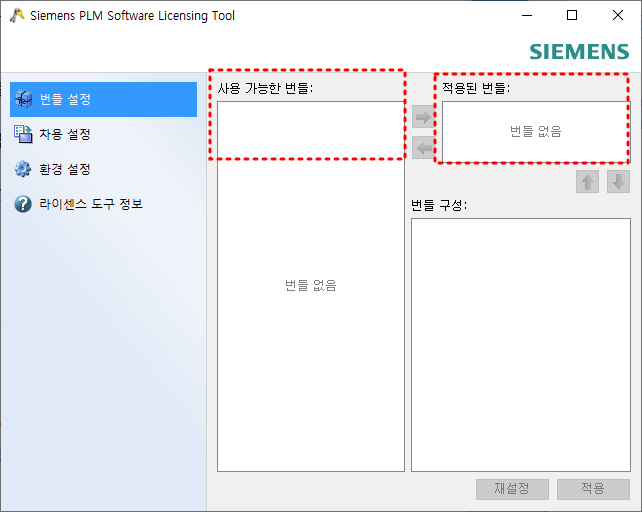
NX Licensing Tool의 번들 목록에서 사용 권한이 있는 번들을 적용하는 과정.
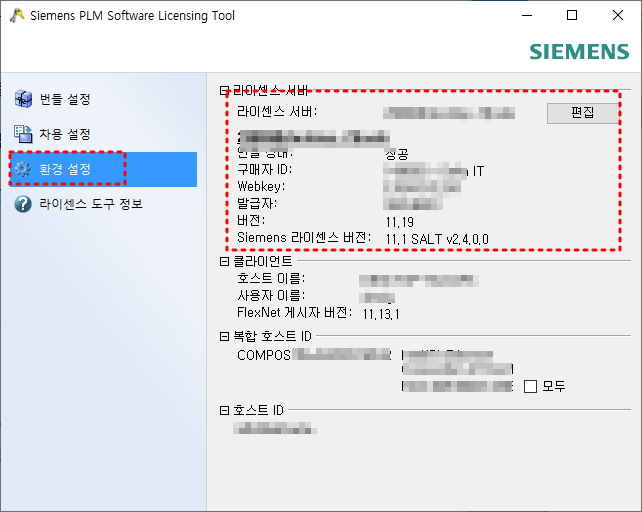
선택한 라이선스 번들이 저장·적용됐는지 마지막으로 확인하는 화면.
NX 버전에 따라 프로그램 내부의 File → Utilities → Select Bundles 또는 유사한 메뉴에서도 번들을 선택할 수 있습니다. 다만 해당 메뉴는 버전과 라이선스 유형에 따라 위치가 다르고, NX 자체가 열리지 않으면 Licensing Tool에서 먼저 설정해야 합니다.
사용자 계정마다 저장된 번들 설정이 다를 수 있습니다. 평소 일반 계정으로 실행하는 NX를 갑자기 관리자 계정으로 실행했거나, Windows 사용자 프로필이 변경됐다면 동일한 번들이 선택돼 있는지 확인하세요. 레지스트리 값을 직접 삭제하기보다는 Licensing Tool에서 적용 상태를 먼저 다시 확인하는 것이 안전합니다.
28000·29000 포트와 서버 오류를 한 번에 점검하는 순서
여기까지 설정을 만졌다면 무엇을 먼저 확인해야 할지 오히려 헷갈릴 수 있습니다. 제 기준에서는 오류 메시지 → 클라이언트 설정 → 네트워크 → 서버 상태 → 번들·사용권 순서로 좁혀 가는 것이 가장 빠릅니다.
라이선스 연결 실패(-15), 사용 가능 수량 부족, 번들 선택 오류를 구분하는 진단 순서.
| 테스트 조건 | 우선 의심할 곳 | 권장 조치 |
|---|---|---|
| 회사 전체가 동시에 NX 실행 실패 | 서버, 네트워크, 공유 서비스 | 관리자에게 서버 상태·로그 확인 요청 |
| 내 컴퓨터에서만 오류 발생 | 환경변수, VPN, 계정별 번들 | 정상 PC와 설정값 비교 |
| 회사 안에서는 되지만 재택에서 안 됨 | VPN, DNS, 사내 방화벽 | VPN 연결·허용 경로 확인 |
| 포트 테스트는 True지만 NX 실행 안 됨 | 라이선스 서비스, 유효 권한, 번들 | 서버 로그·라이선스 사용량 확인 |
| NX 업그레이드 후 기존 라이선스 오류 | 버전 권한 또는 서버 프로그램 호환성 | 계약·서버 버전 및 발급 파일 확인 |
| 다른 Windows 계정으로 실행하면 오류 | 사용자별 번들 저장값 | 동일 계정의 번들 적용 상태 재확인 |
회사 전산담당자에게 전달할 오류 정보
프로그램이 안 열린다고만 전달하면 원인 파악이 늦어집니다. 아래 정보를 함께 전달하면 라이선스 문제인지 네트워크 문제인지 구분하는 데 도움이 됩니다.
- 사용 중인 NX 버전과 빌드(예: NX 2306, NX 2506, Designcenter 2606 등)
- 오류창의 정확한 영문 메시지와 코드
- 오류가 발생한 시각과 다른 사용자에게도 발생하는지 여부
- 현재 사내망인지 VPN인지 여부
SPLM_LICENSE_SERVER주소 및 포트(사내 지원 채널에서만 공유)Test-NetConnection결과의TcpTestSucceeded값- 선택한 NX 번들 이름, 최근 서버 교체·윈도우 초기화·NX 업데이트 여부
라이선스 파일 전체, 고객 계약 번호, 서버 인증 정보와 사내 접속 정보를 공개 댓글에 올리는 것은 피하는 편이 좋습니다.
자주 묻는 질문
NX 라이선스 포트는 28000인가요, 29000인가요?
두 값 모두 사용할 수 있습니다. 구형 Siemens PLM License Server에서 28000을, 최신 Siemens License Server에서 29000을 기본값으로 사용하는 환경이 흔하지만 서버 관리자가 다른 포트를 지정했을 수 있으므로 실제 서버 설정을 따라야 합니다.
NX 2306 이상이면 무조건 29000으로 바꿔야 하나요?
그렇지 않습니다. NX 버전만으로 포트를 확정할 수 없습니다. 같은 NX 버전에서도 회사가 운영 중인 서버 설정과 라이선스 배포 방식에 따라 값이 달라질 수 있습니다.
Ping은 정상인데 License Error -15가 발생합니다.
Ping은 ICMP 응답을 확인하는 검사이므로 라이선스 서버의 TCP 포트 통신을 보장하지 않습니다. Test-NetConnection -ComputerName 서버이름 -Port 실제포트로 확인한 뒤 서버 서비스와 Vendor Daemon 상태까지 점검해야 합니다.
28000 포트가 열려 있는데도 No licenses available가 뜹니다.
포트가 열려 있다는 것은 서버로 TCP 연결이 된다는 의미일 뿐입니다. 현재 사용 중인 시트 수, 요청한 번들, 해당 기능의 유효 기간, NX 버전 사용 권한을 추가로 확인하세요.
LMTOOLS에서 Force Server Shutdown을 눌러도 되나요?
여러 사람이 사용하는 사내 라이선스 서버에서는 임의로 누르지 않는 것이 좋습니다. 설계 작업 중인 다른 사용자에게 영향을 줄 수 있으므로 서버 담당자가 장애 원인과 작업 시간을 확인한 뒤 결정해야 합니다.
라이선스 번들 선택이 저장되지 않습니다.
NX 실행 계정과 번들을 적용한 Windows 계정이 다른지부터 확인하세요. Licensing Tool에서 Applied Bundles를 지정하고 저장한 뒤 같은 계정으로 NX를 실행해 확인합니다. 회사의 배포 정책이나 사용자 프로필 변경도 함께 확인할 필요가 있습니다.
윈도우 초기화나 컴퓨터 교체 후 라이선스가 사라졌습니다.
네트워크 라이선스라면 서버 주소와 번들 설정을 다시 적용하는 것으로 해결될 수 있습니다. 반면 PC에 묶인 Node-Locked 라이선스나 서버 자체를 교체한 경우에는 Host ID와 재발급 절차를 확인해야 합니다. 라이선스 파일을 복사한다고 무조건 이전되는 것은 아닙니다.
NX X나 Designcenter X에서도 LMTOOLS를 사용하나요?
제품과 계약 방식에 따라 다릅니다. SaaS 라이선스와 클라우드 사용권 관리 방식은 기존 사내 FlexNet 서버 구성과 다를 수 있으므로, 로그인·사용권 문제에 기존 28000@서버명 절차를 그대로 적용하지 마세요.
NX 라이선스 오류와 함께 확인할 글
NX 구입·라이선스 갱신·기업용 설치 상담은 실제 계약한 모듈과 서버 구성에 맞춰 확인해야 합니다. 회사 내 전산담당자 또는 NX 공급사에 현재 NX 버전, 기존 라이선스 형태, 서버 오류 코드를 전달하면 불필요한 재설치를 줄일 수 있습니다.
기술 참고: Siemens Digital Industries Software 라이선스 지원 안내 및 Microsoft PowerShell 공식 문서 · 확인일 2026-10-26
Siemens NX 포트 관련 커뮤니티 · SPLM_LICENSE_SERVER 설정 안내 · Microsoft Test-NetConnection 명령
'디자인·CAD 실무 > Siemens NX' 카테고리의 다른 글
| NX 마하1·마하2·마하3 라이선스 변경|Designcenter Standard·Advanced·Premium 기능 비교 (0) | 2026.10.26 |
|---|---|
| 회사 컴퓨터 포맷 NX 라이선스 날아갈까? 재발급 없이 백업·복구하는 방법 (0) | 2026.10.23 |
| 지멘스 NX 2506 화면 분할 설정|4·6·8등분? View Layout 9분할·Window Layout 차이 (0) | 2026.08.26 |



댓글