회사에서 사용하던 컴퓨터가 너무 오래돼서 이제는 NX를 실행하는 것조차 답답해졌습니다. 부팅하고 프로그램을 띄우는 데 시간이 걸리고, 다른 프로그램까지 함께 실행하면 반응이 한 박자씩 늦어지는 느낌입니다.
SSD와 메모리부터 확인해 보려고 했지만, 몇 년 동안 쌓인 프로그램과 설정을 정리하는 김에 윈도우를 포맷하고 NX를 새로 설치하는 방법도 생각하게 됐습니다.
그런데 막상 포맷하려고 보니 윈도우보다 NX 라이선스가 더 걱정됩니다.

회사에서 구입한 정식 라이선스라 재발급이 필요하면 구매처나 유지보수 담당자에게 연락해야 하고, 그동안 설계 업무를 못 할 수도 있기 때문입니다.
저처럼 “포맷하면 지금 쓰는 NX 라이선스도 날아가는 것 아닐까?” 걱정하는 분이라면 포맷 전에 아래 순서로 확인하면 됩니다. 핵심은 라이선스 파일을 무작정 복사하는 게 아니라, 지금 PC가 라이선스를 직접 가지고 있는지, 회사 서버에서 받아 쓰는지부터 구분하는 것입니다.
먼저 결론부터
회사 내 다른 컴퓨터가 라이선스 서버이고 현재 PC는 NX만 실행하는 클라이언트라면, 같은 PC에 윈도우를 다시 설치해도 보통 기존 서버 주소를 다시 입력해 사용할 수 있습니다. 반면 현재 PC에 라이선스 서버가 있거나 PC 고정형 라이선스라면 Host ID 및 재인증 조건을 반드시 확인해야 합니다. 어떤 방식이든 100% 무조건 유지된다고 단정할 수는 없습니다.
NX 라이선스, 포맷 전에 이것부터 확인하세요
NX는 회사마다 설치 방식이 조금씩 다릅니다.
같은 버전을 사용하더라도 A회사는 네트워크 라이선스 서버에 연결하고, B회사는 설계 PC 자체에 라이선스 서버를 설치해 놓는 경우가 있습니다.
| 사용 방식 | 포맷 후 | 먼저 할 일 |
|---|---|---|
| 사내 서버 연결형 Floating / Network |
대체로 서버 재연결 | 포트·서버 이름 기록 |
| 현재 PC가 서버 Local License Server |
서버 재설치 필요 가능 | 라이선스 파일·서비스·CID 확인 |
| PC 고정형 Node-Locked |
Host ID 유지 조건에 따라 다름 | 등록된 MAC/Host ID 확인 |
| 클라우드 계정형 Designcenter X 등 |
계정·할당 상태 확인 | 관리자 계정 및 로그인 방법 확인 |
최근 Siemens의 제품명이 Designcenter 계열로 바뀌면서 계정 기반 제품과 기존 NX 라이선스 방식이 함께 사용되고 있습니다.
오래 사용한 NX 12·NX 1847·NX 2206·NX 2306 등 기존 설치형 제품을 기준으로 설명하되, 최신 계정형 제품은 구매 계약의 라이선스 안내를 따라야 합니다.
1. NX 라이선스 서버 주소 확인하기
현재 NX가 실행되는 동안 윈도우 키 + R → cmd를 입력합니다.
명령 프롬프트가 열리면 다음 명령어를 실행합니다.
echo %SPLM_LICENSE_SERVER%
echo %UGS_LICENSE_SERVER%
echo %UGS_LICENSE_BUNDLE%
예를 들어 아래처럼 표시된다면 회사 서버를 가리키는 설정일 가능성이 있습니다.
28000@NX-SERVER여기서 28000은 포트 예시, NX-SERVER는 서버 이름 예시일 뿐입니다.
실제 설정값은 회사마다 다르니 숫자를 그대로 복사해 넣으면 안 됩니다. 명령어 결과에 변수 이름이 그대로 표시되거나 값이 없어도 라이선스가 없는 것으로 단정하지 마세요. 다른 설정 도구나 시스템 구성을 사용할 수 있습니다.
환경변수를 화면에서 직접 확인하는 방법
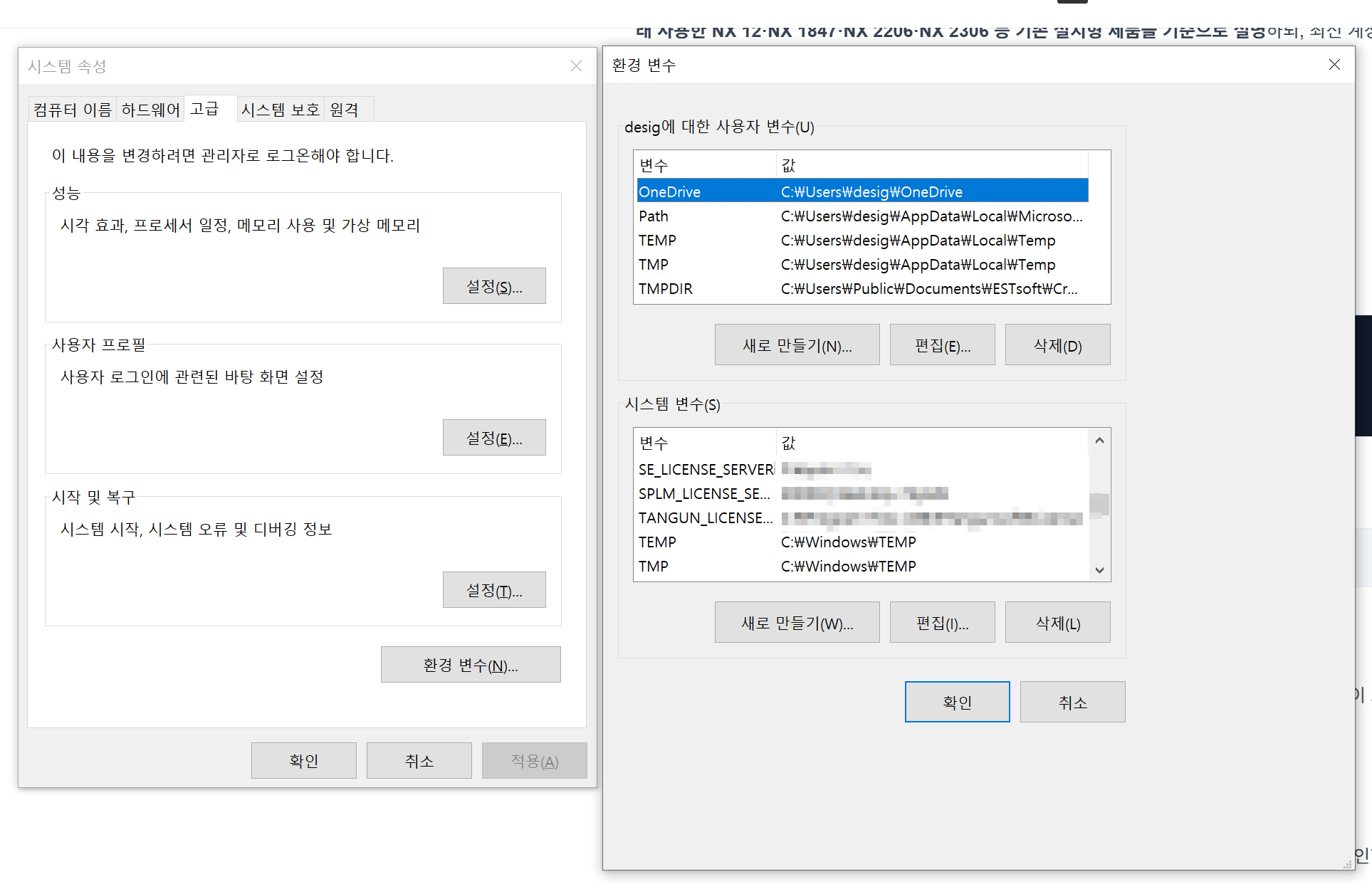
윈도우 검색 → 고급 시스템 설정 보기 → 환경 변수에 들어가 SPLM_LICENSE_SERVER 값을 확인합니다.
사용자 변수와 시스템 변수를 모두 보세요. NX Licensing Tool에서 별도로 서버를 지정한 구성이라면 그 설정도 화면을 캡처해 둡니다.
2. 내 컴퓨터가 라이선스 서버인지 구분하기
서버 값이 28000@localhost, 28000@127.0.0.1 또는 내 컴퓨터 이름으로 잡혀 있다면, 현재 PC가 직접 서버 역할을 할 가능성이 있으므로 바로 포맷하면 안 됩니다.
이 경우 서버 프로그램과 라이선스 파일까지 재설치해야 할 수 있습니다.
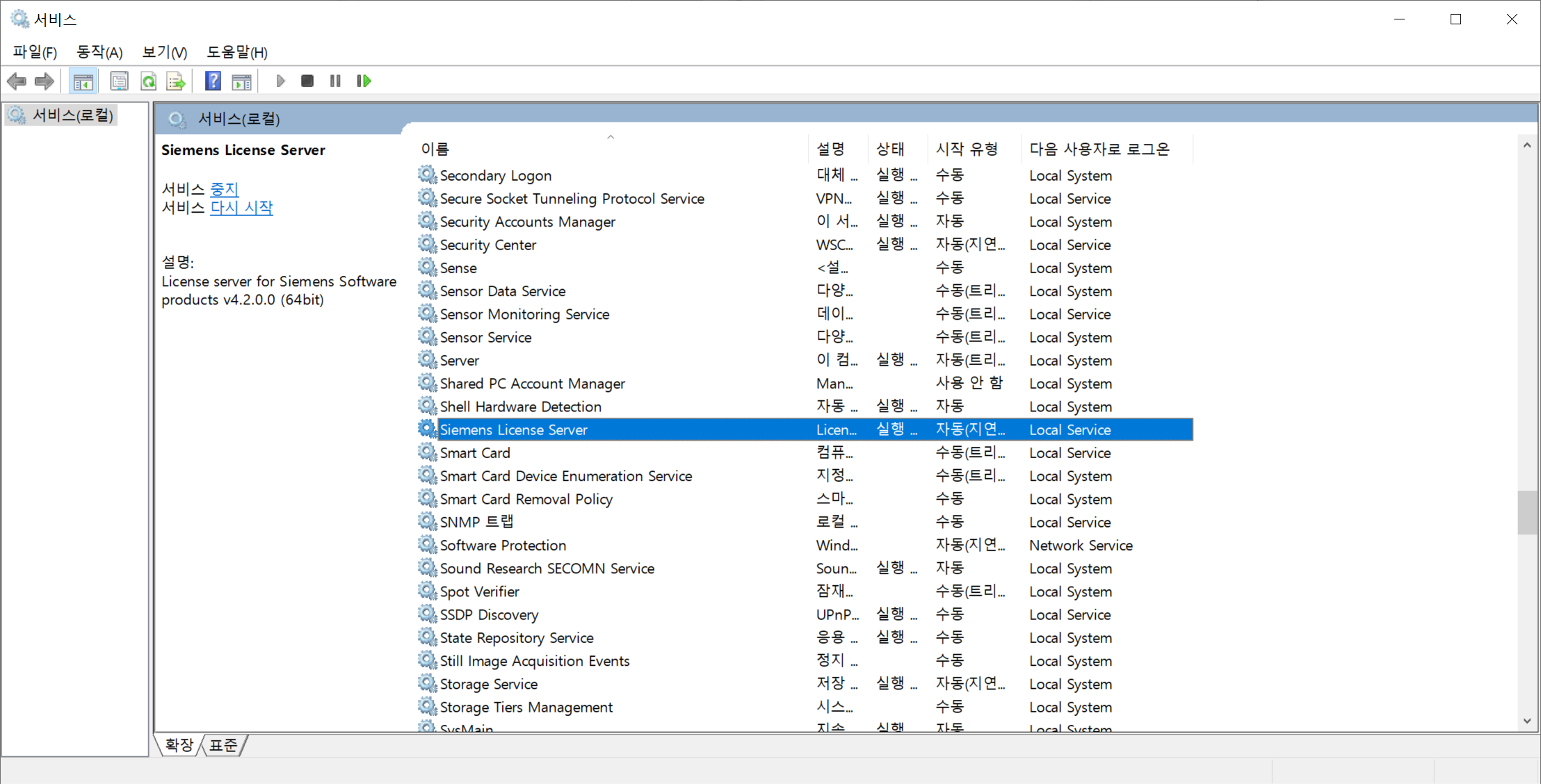
확인하려면 Win + R → services.msc에서 Siemens License Server 또는 관련 라이선스 서비스를 찾거나, 설치되어 있다면 LMTOOLS → Config Services에 등록된 서비스와 라이선스 파일 경로를 확인해 보세요. 다만 명칭은 설치 버전마다 다를 수 있습니다.
반대로 사내 공용 서버가 별도로 있고 현재 PC에는 라이선스 서비스가 설치되지 않은 상태라면 포맷 범위가 훨씬 단순합니다.
이 경우 필요한 것은 보통 NX 설치파일, 서버 주소, 네트워크 접속 권한입니다.
윈도우 포맷 전 NX 라이선스 백업하는 방법
저라면 설치부터 다시 할 생각으로 지우지 않고, 먼저 나중에 NX가 안 켜졌을 때 확인할 수 있는 정보를 따로 보관하겠습니다.
NX 설치파일보다 문제 해결에 도움이 되는 건 기존 설정값인 경우가 많습니다.
3. 라이선스 관련 정보부터 텍스트로 저장하기
CMD를 열고 다음 명령어를 각각 실행한 다음, 결과를 메모장에 붙여넣거나 화면을 캡처해 둡니다.
hostname
getmac /v
ipconfig /all
set SPLM_
set UGS_
set UGII_hostname은 PC 이름, getmac /v는 네트워크 어댑터의 물리적 주소를 확인할 때 유용합니다.
set 명령은 해당 문자로 시작하는 환경변수를 보여주며, 설정이 없다면 오류 메시지가 나올 수 있습니다.
참고로 MAC 주소가 항상 라이선스 서버의 Composite ID(CID)와 같은 것은 아닙니다.
서버 라이선스는 Siemens에서 제공한 getcid 계열 도구로 확인한 CID를 사용하는 구성도 있으니 두 정보를 혼동하지 않아야 합니다.
명령어를 일일이 복사하기 번거롭다면
PowerShell에서 아래 명령을 실행하면 바탕화면에 백업 폴더와 텍스트 파일을 만들 수 있습니다.
이 스크립트는 값을 조회해 저장할 뿐 라이선스를 추출하거나 인증을 옮기지는 않습니다.
$dir = Join-Path $env:USERPROFILE 'Desktop\NX_포맷전_정보백업'
New-Item -ItemType Directory -Path $dir -Force | Out-Null
hostname | Out-File "$dir\PC이름.txt" -Encoding utf8
getmac /v | Out-File "$dir\랜카드정보.txt" -Encoding utf8
ipconfig /all | Out-File "$dir\네트워크정보.txt" -Encoding utf8
Get-ChildItem Env: |
 Where-Object { $_.Name -match '^(SPLM_|UGS_|UGII_|NX_)' } |
 Sort-Object Name |
 Format-Table -AutoSize | Out-String |
 Out-File "$dir\NX환경변수.txt" -Encoding utf8
회사 PC라면 이 파일에 내부 서버 이름·IP주소가 들어갈 수 있습니다. 외부 블로그나 공개 클라우드에 업로드하지 말고, 회사 보안 정책에 맞는 저장 장치나 사내 공유 폴더에 보관하세요. 포맷 전에는 반드시 해당 폴더를 C드라이브가 아닌 안전한 위치로 복사해야 합니다.
4. .lic 라이선스 파일이 있다면 원본을 따로 보관하기
회사에서 라이선스 파일을 전달받아 설치했던 환경이라면 .lic 파일 원본을 찾아 백업합니다.
다만 NX가 회사 서버에 접속해 쓰는 클라이언트 PC라면 .lic 파일 자체가 없을 수 있습니다. 없다고 이상한 건 아닙니다.
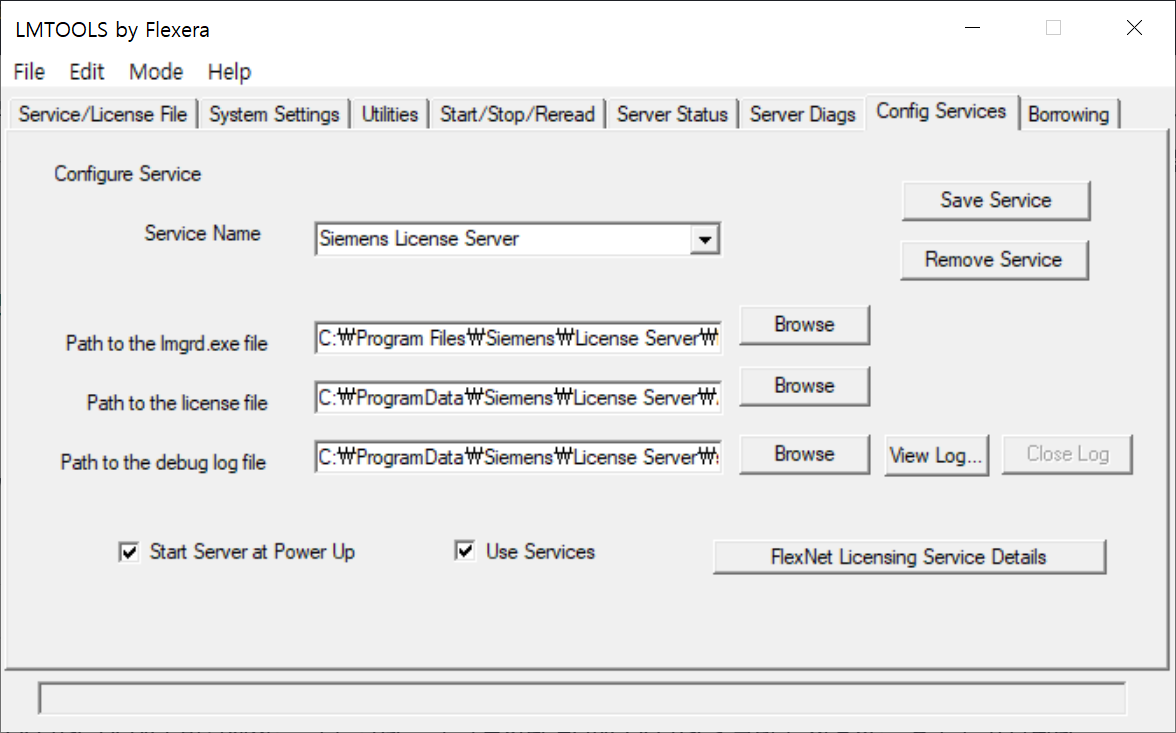
로컬 라이선스 서버를 운영한다면 LMTOOLS → Config Services → Path to the license file 항목에서 실제 사용 중인 파일 경로를 먼저 확인하세요.
Siemens License Server 버전에서는 별도 관리 프로그램이나 ActiveLicenses 폴더로 지정하는 경우도 있습니다.
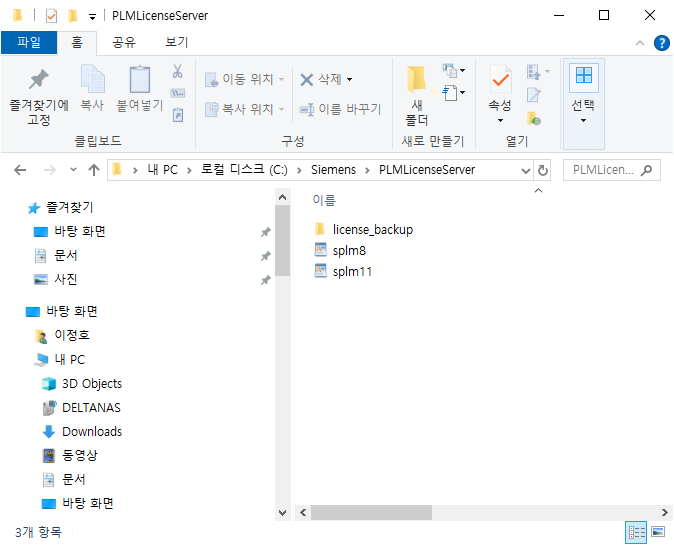
예를 들어 다음 위치를 확인할 수 있지만, 어디까지나 설치 환경에 따른 탐색 예시입니다.
C:\ProgramData\Siemens\
C:\Program Files\Siemens\
C:\Siemens\
라이선스 파일을 찾았다면 원본 그대로 복사하고, 발급 메일·설치파일·유지보수 업체 연락처·계약 식별정보도 함께 보관하는 편이 좋습니다. 파일을 복사했다고 다른 PC로 라이선스 권한이 이전되는 것은 아니며, 서버의 Host ID가 달라지면 재발급이나 리호스트 절차가 필요할 수 있습니다.
5. NX 사용자 설정과 설계 자료도 같이 백업하기
라이선스만 복원하고 NX를 켰는데 도면 템플릿이나 단축키가 전부 초기 상태라면 그것도 꽤 번거롭습니다.
특히 NX CAM이나 회사 표준 도면을 사용하는 곳이라면 프로그램 밖의 파일이 중요합니다.
포맷 전에 확인할 백업 목록
- NX 설치 버전과 Maintenance Pack, 설치 파일
- 라이선스 서버 주소, 사용 번들, Licensing Tool 설정
- 로컬 서버라면 .lic 파일, 서버 버전, 서비스 설정·로그
- 도면 템플릿, Drafting 표준, 사용자 메뉴·역할·단축키
- NX CAM Post Processor, Tool Library, 가공 환경
- Journal·매크로·사용자 정의 스크립트
- .prt 및 연관 부품 파일, 외부 참조 자료, Teamcenter 연결 정보
- BitLocker 복구 키와 회사 보안·VPN 설치 방법
Customer Defaults나 템플릿 경로는 회사마다 다릅니다. NX 메뉴의 File → Utilities → Customer Defaults 등에서 사용 중인 값을 확인하고, 사내 공통 폴더에 있는 자료는 담당자와 중복 백업 여부를 확인하세요. Teamcenter를 이용한다면 로컬 작업 폴더만 복사하는 것이 적절한 복구 절차가 아닐 수 있습니다.
라이선스를 오프라인 사용하도록 Borrow(대여)한 상태라면 포맷 전에 원래 라이선스 서버로 반납하세요. 포맷 후 반납 정보를 잃으면 만료 시점까지 사용량이 묶이거나 관리자 조치가 필요할 수 있습니다.
그럼 NX 라이선스 재발급은 언제 필요한가?
포맷이라는 말 때문에 라이선스가 무조건 사라진다고 생각하기 쉽지만, 실제 판단 기준은 라이선스가 등록된 대상과 그 식별값이 바뀌었는지입니다.
경우 A. 서버는 그대로, 설계 PC만 윈도우 재설치
제가 먼저 확인하고 싶은 경우도 바로 이것입니다. 회사 라이선스 서버는 멀쩡하고 오래된 설계 PC만 포맷하는 상황이라면 대체로 새 라이선스 파일 없이 NX를 다시 설치하고 서버 주소를 입력해 사용할 수 있습니다. 물론 라이선스 좌석, 버전 호환성, 사내 네트워크 접근은 정상이어야 합니다.
경우 B. 포맷하려는 PC가 라이선스 서버이기도 함
이때는 조심해야 합니다. Windows 재설치로 서비스 등록 정보와 프로그램이 없어질 수 있기 때문입니다. 기존 .lic 파일과 서버 설치파일로 복원할 수 있는 경우도 있지만, CID가 바뀌거나 서버 식별값을 다시 확인해야 한다면 발급처에 문의해야 할 수 있습니다. 현재 PC가 다른 직원에게도 라이선스를 제공한다면 업무 영향 범위까지 확인해야 합니다.
경우 C. 메인보드·랜카드 교체 또는 새 PC로 이동
단순 포맷과 달리 하드웨어 교체는 Host ID가 바뀔 수 있습니다. 특히 Node-Locked와 서버 호스트에 묶인 라이선스는 기존 파일만 복사해서 해결되지 않을 가능성이 높습니다. 재호스팅(Rehost) 또는 새 라이선스 발급이 필요한지 Siemens Support Center나 계약한 파트너에게 확인하는 것이 안전합니다.
경우 D. Designcenter X 계정 기반으로 사용 중
클라우드·Named-User 형태라면 전통적인 SPLM_LICENSE_SERVER와 .lic 파일 절차를 그대로 적용하지 않습니다. 회사 계정의 사용자 할당과 로그인 정책, 설치 권한을 먼저 확인하세요.
윈도우 초기화 후 NX 재설치 순서
6. 먼저 포맷이 정말 필요한 상태인지 판단하기
오래된 설계 PC라고 무조건 포맷이 정답은 아닙니다. NX가 느린 것과 윈도우 전체가 느린 것은 원인이 다를 수 있습니다.
| 증상 | 우선 점검 |
|---|---|
| 부팅·탐색기까지 전반적으로 느림 | SSD 상태, 시작 프로그램, 저장 공간, 백그라운드 작업 |
| NX 대형 어셈블리만 느림 | RAM 사용량, 부품 로딩, 어셈블리 구조, 디스플레이 옵션 |
| 모델 회전·확대만 버벅임 | GPU 드라이버·그래픽 카드 호환성 |
| NX 시작 시 서버 연결 대기 | 사내망·VPN·라이선스 서버 응답 |
작업 관리자에서 CPU, 메모리, 디스크 사용률을 확인해 보고 저장 장치 이상이 의심되면 데이터 백업을 최우선으로 진행하세요. RAM이나 그래픽 성능이 부족한 PC는 포맷을 해도 대형 NX 모델이 빨라지지 않을 수 있습니다.
7. 윈도우11 ‘내 파일 유지’도 NX 재설치는 각오해야 함
Windows 11에서는 설정 → 시스템 → 복구 → PC 초기화로 진행할 수 있습니다. Windows 10은 설정 → 업데이트 및 보안 → 복구 → 이 PC 초기화를 이용합니다.
여기서 내 파일 유지를 선택해도 Windows 앱과 설정은 제거될 수 있으므로 NX가 그대로 실행된다고 생각하면 안 됩니다. 모든 항목 제거 또는 설치 USB로 새로 설치한다면 파일 백업이 더욱 중요합니다. BitLocker로 암호화된 회사 PC는 복구 키도 미리 확인하세요.
윈도우 자체의 초기화 화면과 USB 설치 과정은 별도로 정리한 윈도우11 초기화 방법과 복구 옵션 글을 참고하면 됩니다.
8. 재설치할 때는 예전 NX 버전과 라이선스 설정을 맞추기
포맷이 끝나면 Windows 업데이트와 그래픽 드라이버, 회사 VPN·사내망 접속 환경을 먼저 정리합니다.
그 다음 백업한 기존 NX 버전을 설치하는 편이 안전합니다. 설치하면서 최신 NX로 무작정 바꾸면 기존 라이선스가 새 버전이나 필요한 모듈을 지원하지 않을 수 있습니다.
네트워크형이라면 설치 중이나 설치 후 Licensing Tool에서 기존 서버 주소를 입력합니다. 환경변수를 직접 등록하는 구형 설치형 환경은 시스템 속성 → 고급 → 환경 변수에서 SPLM_LICENSE_SERVER 값을 설정합니다.
변수 이름 : SPLM_LICENSE_SERVER
변수 값   : 28000@NX-SERVER
위 주소는 설명용 예시입니다. 백업해 둔 실제 포트와 서버명을 사용해야 합니다. 필요한 회사는 UGS_LICENSE_BUNDLE도 재설정합니다. 설치 화면을 포함한 상세 과정은 UG NX 설치와 LMTOOLS 라이선스 설정을 참고하세요.
서버 연결 상태를 간단히 확인하려면
PowerShell에서 실제 서버명과 포트를 넣고 테스트합니다.
Test-NetConnection NX-SERVER -Port 28000TcpTestSucceeded : True라면 해당 포트까지 TCP 연결이 된다는 의미입니다. 다만 라이선스 Feature가 사용 가능한지는 별도 문제입니다. False라면 서버가 꺼져 있는지, DNS·VPN·방화벽이 막는지 순서대로 확인하세요. 보안 때문에 회사 방화벽을 통째로 끄는 방법은 권하지 않습니다.
NX 재설치 후 라이선스 오류가 뜬다면?
설치가 끝났는데 실행하지 못하면 바로 프로그램을 다시 지우기보다는 오류코드와 설정값을 먼저 확인하는 것이 좋습니다. 오류마다 확인할 위치가 다릅니다.
| 상황 | 확인 순서 |
|---|---|
| Cannot connect to license server [-15] | 서버 주소 → 서비스 → VPN·방화벽 → 포트 테스트 |
| Server machine is down [-96] | 서버 실행 여부, 연결 경로, 라이선스 관리자 로그 |
| Invalid hostid | 서버·PC Host ID와 파일 발급 대상 일치 여부 |
| No licenses available | 동시 사용 좌석, 사용 번들, 해당 모듈 보유 여부 |
특히 포맷 전에는 잘 실행되던 NX에서 갑자기 [-15]나 [-96]이 발생했다면, 라이선스 재발급보다 기존 서버 주소가 빠졌거나 사내망 연결이 안 되는 문제부터 확인할 가치가 큽니다. 오류별 확인 방법은 NX License Server [-96] 연결 오류 해결 글에도 정리해 두었습니다.
포맷 당일, 이 순서대로 하면 업무 중단을 줄일 수 있습니다
- 다른 설계자 PC에서 NX가 정상 실행되는지 확인해 회사 서버 상태를 먼저 살핍니다.
- 현재 PC의 라이선스 유형·실제 서버 주소·NX 버전을 캡처합니다.
- 로컬 서버 또는 고정형이면 .lic·Host ID·CID·서비스 설정을 보존하고 담당자에게 재발급 여부를 확인합니다.
- 설계파일·템플릿·CAM Post·사용자 환경을 외부 또는 사내 저장소에 백업합니다.
- 가능하면 복원 가능한 시스템 이미지 백업도 확보한 다음 윈도우를 초기화합니다.
- 드라이버와 사내 네트워크를 복구하고 기존 NX 버전부터 설치합니다.
- 라이선스를 연결하고 작은 .prt 파일로 실제 NX 실행·저장·도면 기능을 확인합니다.
설계 PC 한 대가 멈추면 단순히 프로그램만 못 쓰는 것이 아니라 납기와 작업 일정까지 영향을 받을 수 있습니다. 가능하면 중요한 프로젝트 마감 직전보다는 유지보수 담당자에게 연락할 수 있는 시간에 진행하는 편이 낫습니다.
자주 묻는 질문
Q. 윈도우 ‘내 파일 유지’를 선택하면 NX 라이선스도 유지되나요?
그렇게 보장되지는 않습니다. 개인 파일은 남더라도 앱과 설정이 제거될 수 있으므로 NX 및 라이선스 클라이언트 재설치를 전제로 준비해야 합니다.
Q. 같은 컴퓨터에 포맷만 하면 NX 라이선스를 새로 받을 필요가 없나요?
회사 네트워크 라이선스의 일반 클라이언트라면 별도 재발급 없이 재연결하는 경우가 많습니다. 로컬 서버·PC 고정형은 등록된 Host ID와 계약 조건을 확인해야 하므로 단정할 수 없습니다.
Q. .lic 파일만 USB에 저장해 두면 괜찮을까요?
파일뿐 아니라 서버 설치 버전, 서비스 설정, Host ID, 설치파일까지 있어야 복구가 수월합니다. 파일을 복사하는 것만으로 다른 컴퓨터에서 라이선스가 활성화되지는 않습니다.
Q. 회사 PC를 아예 새 컴퓨터로 교체하면 어떻게 되나요?
라이선스가 회사 서버에 있는 경우 새 PC에 NX를 설치하고 접속 권한을 설정하는 방식이 가능할 수 있습니다. 기존 PC 자체에 귀속된 라이선스라면 판매·유지보수 업체를 통해 이전과 재발급 조건을 확인해야 합니다.
Q. 윈도우10을 계속 사용해도 되나요?
Windows 10 일반 지원은 2025년 10월 14일 종료됐습니다. 회사의 ESU 적용 및 NX 버전별 운영체제 지원 여부를 별도로 확인해야 하며, 노후 PC를 초기화하는 김에 Windows 11 전환이 가능한 사양인지 확인하는 것도 좋습니다.
포맷보다 라이선스 구조부터 확인하는 게 먼저
회사 컴퓨터가 오래되면 마음 같아서는 윈도우를 깔끔하게 밀고 NX만 다시 설치하고 싶습니다.
하지만 설계용 PC는 일반 사무용 PC와 달리 라이선스 서버, 사용자 설정, 설계 표준까지 맞아야 제대로 업무에 투입할 수 있습니다.
저라면 지금 NX가 정상 실행되는 상태에서 서버 주소와 라이선스 유형부터 확인한 뒤, 정보와 파일을 백업하고 포맷 여부를 결정하겠습니다. 라이선스가 회사 서버에 있는지 한 번만 확인해도 재발급을 걱정해야 하는 상황인지 상당 부분 구분할 수 있습니다.
NX가 단순히 느린 것인지, 라이선스 연결까지 느린 것인지도 함께 점검하면 불필요한 재설치를 줄이는 데 도움이 됩니다.
Siemens 지원 및 라이선스 파일 다운로드 안내
Siemens Common Licensing·Host ID 안내
Microsoft PC 초기화 공식 도움말
라이선스 정책과 도구 이름은 계약·버전에 따라 달라질 수 있습니다. 본문은 2026년 10월 기준으로 확인했습니다.
'디자인·CAD 실무 > Siemens NX' 카테고리의 다른 글
| 지멘스 NX 2506 화면 분할 설정|4·6·8등분? View Layout 9분할·Window Layout 차이 (0) | 2026.08.26 |
|---|---|
| 피타고라스의 수 계산기|공식 원시 피타고라스 수 유클리드 공식 증명과 예시 (0) | 2026.06.11 |
| UG NX Licensing Error (번들 저장, 서버 설정까지) (0) | 2026.05.27 |



댓글