“부모님 보호자 온라인게임 액세스 권한을 제공하지 않았습니다” 오류 해결법 (엑스박스·마인크래프트·MS 스토어)
엑스박스 게임이나 마인크래프트, 그리고 윈도우 마이크로소프트 스토어에서 실행을 누르는 순간 아래와 같은 메시지가 뜨면서 온라인 접속이 막히는 경우가 많습니다.
“부모님이나 보호자가 온라인 게임에 대한 액세스 권한을 제공하지 않았습니다. 온라인 게임에 액세스하려면 xbox.com에 로그인하고 부모님이나 보호자에게 권한을 요청하세요.”
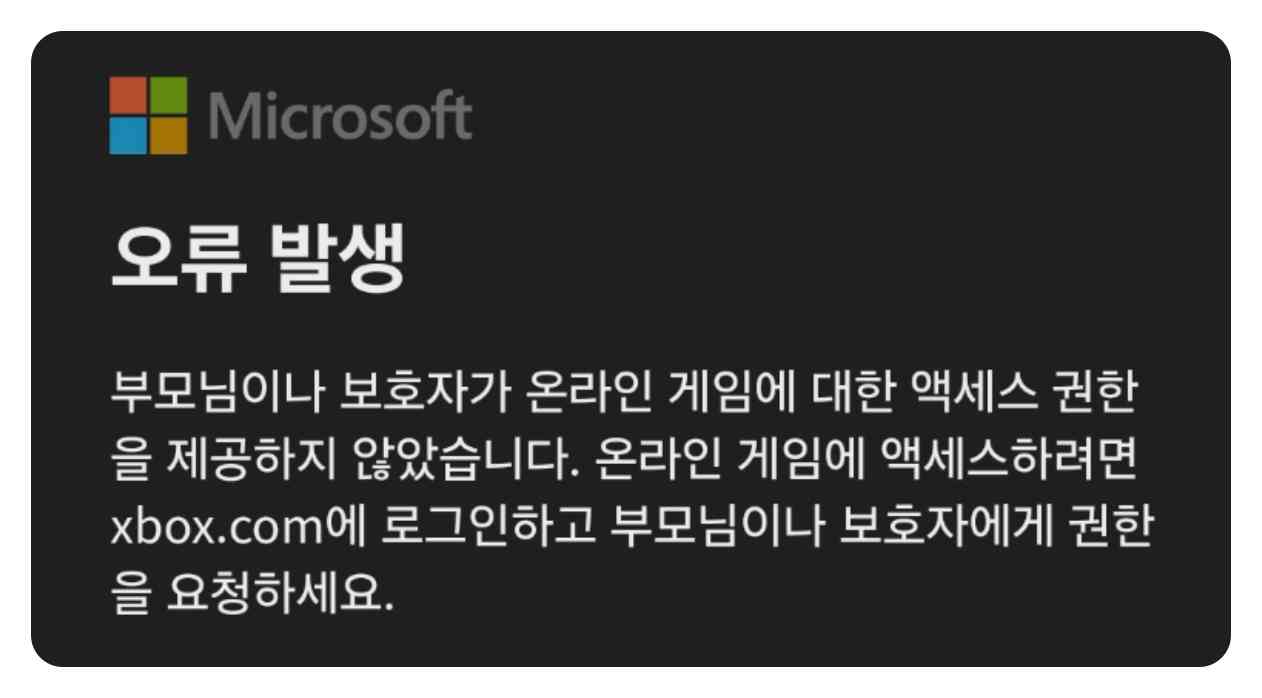
이 문구는 대부분 미성년자로 등록된 마이크로소프트 계정이 부모 계정의 관리 아래로 묶여 있는데, 아직 온라인 게임 권한 허용이 끝까지 마무리되지 않은 상태에서 온라인 접속을 시도할 때 나타납니다.
국내에서는 청소년 보호를 위해 미성년자 계정의 온라인 게임 이용에 보호자 동의가 꼭 필요하기 때문에, 생년월일이 만 19세 미만으로 등록되어 있으면 엑스박스, 마인크래프트, 다양한 온라인 멀티플레이 게임에서 이런 식의 제한이 걸릴 수 있습니다.
온라인 게임 액세스 오류가 나타나는 핵심 원인
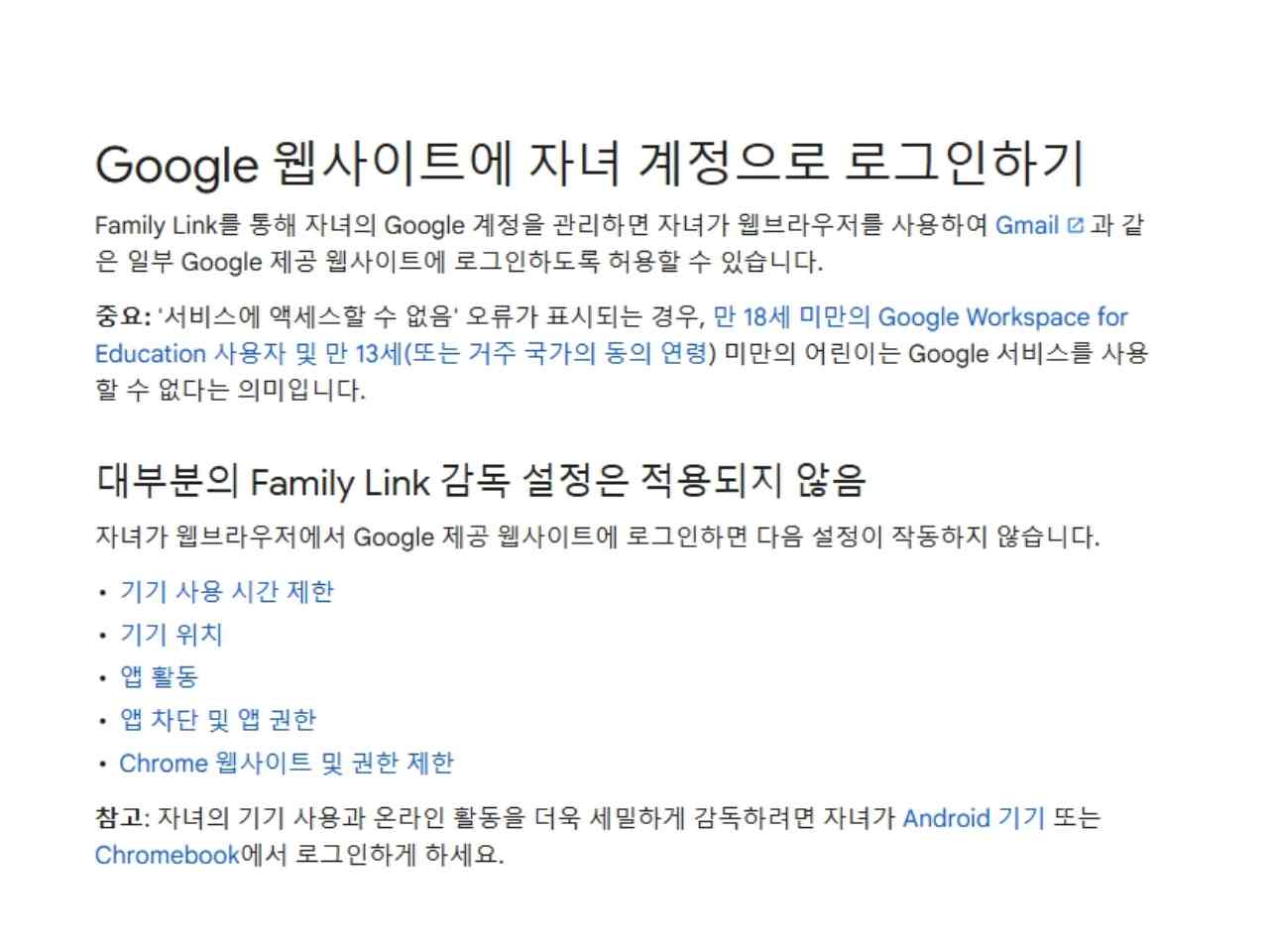
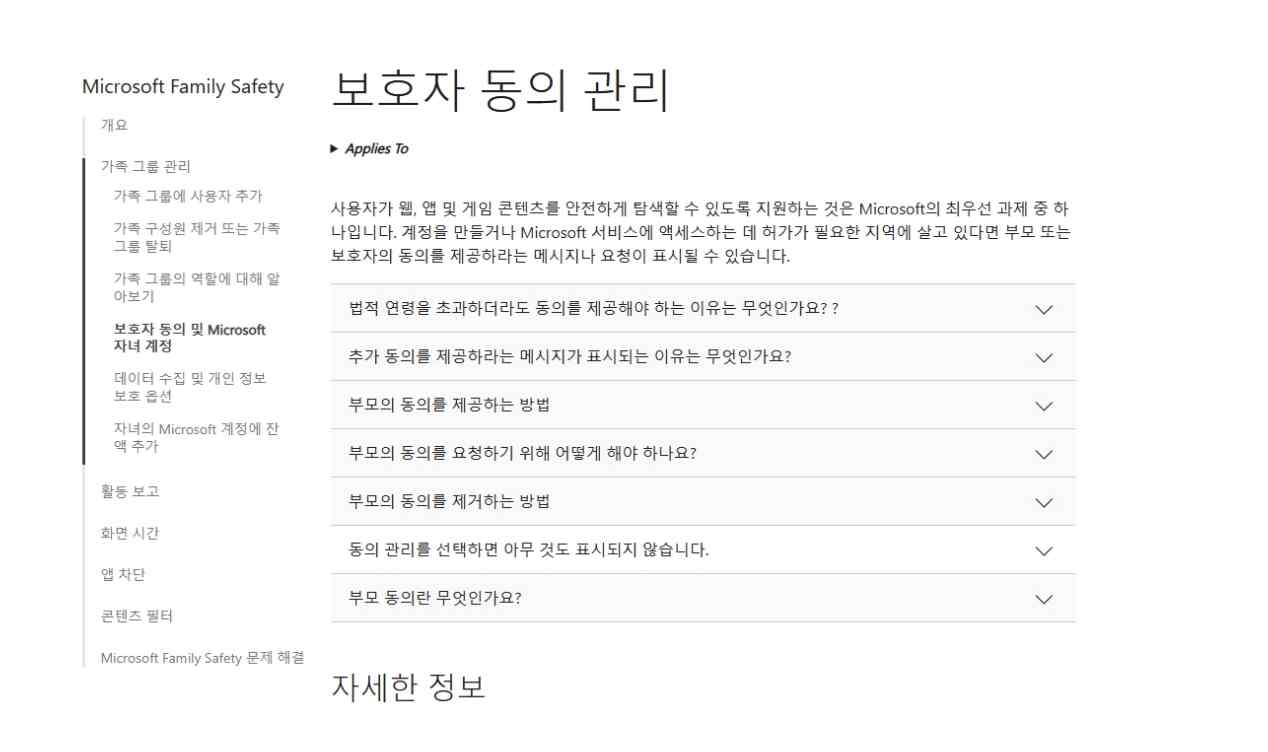
먼저 왜 이런 메시지가 뜨는지 구조를 이해해 두면 이후 설정을 만지는 흐름이 훨씬 수월합니다. 크게 보면 아래 세 가지가 겹쳐 있을 가능성이 큽니다.
첫째, 마이크로소프트 계정의 생년월일이 미성년자로 등록된 경우입니다. 계정 생성 때 입력한 생년월일 기준으로 만 19세 미만이면 시스템에서 자동으로 자녀 계정으로 분류하고, 온라인 기능 대부분을 보호자 관리 아래로 묶어 버립니다.
둘째, 부모 계정과 자녀 계정의 가족 그룹 연결이 완전히 끝나지 않은 경우입니다. 자녀 이메일로 초대가 갔는데 중간에 수락을 안 했거나, 가족 그룹에 자녀 계정이 제대로 보이지 않는 상태라면 권한 설정이 적용되지 않습니다.
셋째, 가족 그룹은 묶여 있지만 자녀 계정에 허용해야 할 게임 권한이 꺼져 있는 경우입니다. 온라인 멀티플레이, 다른 사람과의 소통, 커뮤니티 참여, 사용자 생성 콘텐츠 보기 같은 항목이 막혀 있으면 마인크래프트나 엑스박스 게임에서 온라인 접속이 계속 거부됩니다.
| 증상 | 가능한 원인 | 먼저 확인할 부분 |
|---|---|---|
| 부모님 보호자 권한 오류 팝업 | 미성년자 계정 + 권한 미허용 | 가족 그룹 연결 여부, 자녀 계정 선택 상태 |
| 온라인 접속·멀티플레이만 안 됨 | 온라인 안전 설정 꺼져 있음 | Xbox 온라인 안전 메뉴의 허용/차단 항목 |
| 일부 게임·기능만 제한 | 특정 권한만 차단 | 사용자 생성 콘텐츠, 커뮤니케이션 허용 여부 |
부모 계정에서 자녀 계정 승인해 온라인 게임 열어주기
이 오류를 없애려면 성인용 마이크로소프트 계정(부모 역할 계정)으로 가족 그룹을 관리하면서 자녀 계정의 온라인 권한을 허용해 주어야 합니다. 실제 부모가 아니라도, 책임지고 관리하는 보호자라면 성인 계정을 사용해 설정을 맡을 수 있습니다.
1. 보호자 역할을 할 성인 계정 준비
이미 마이크로소프트 계정을 사용 중이라면 그 계정을 그대로 보호자 계정으로 써도 괜찮습니다. 다만 생년월일이 만 19세 이상으로 등록된 성인 계정이어야 자녀를 관리하는 쪽으로 인식됩니다.
새로 만들고 싶다면 성인의 정보로 계정을 만들어 두고, 이 계정으로 가족 그룹과 Xbox 권한을 관리하면 됩니다.
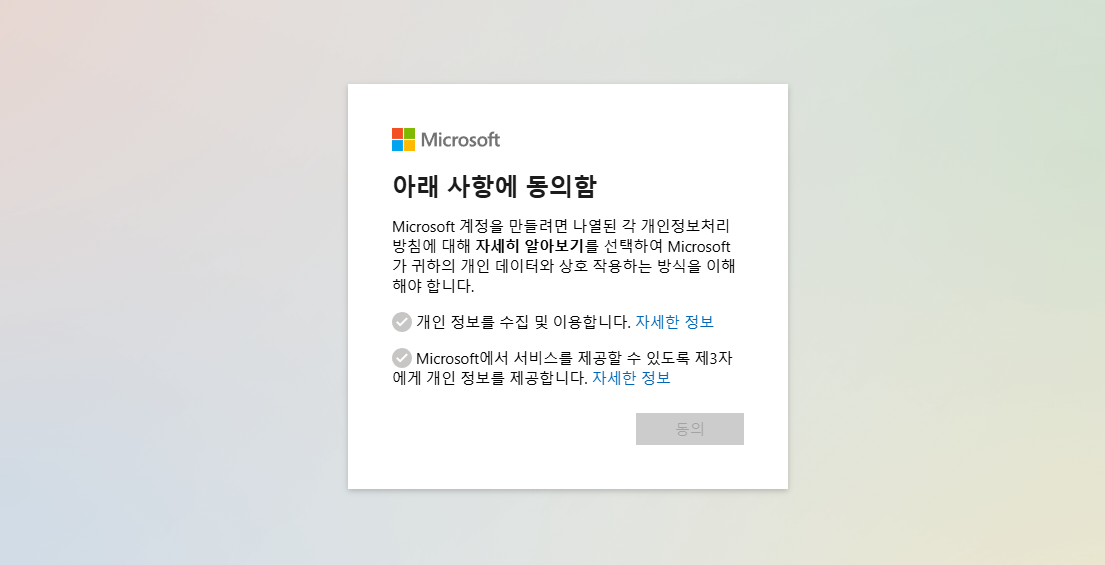
2. 마이크로소프트 가족 그룹에 자녀 계정 연결
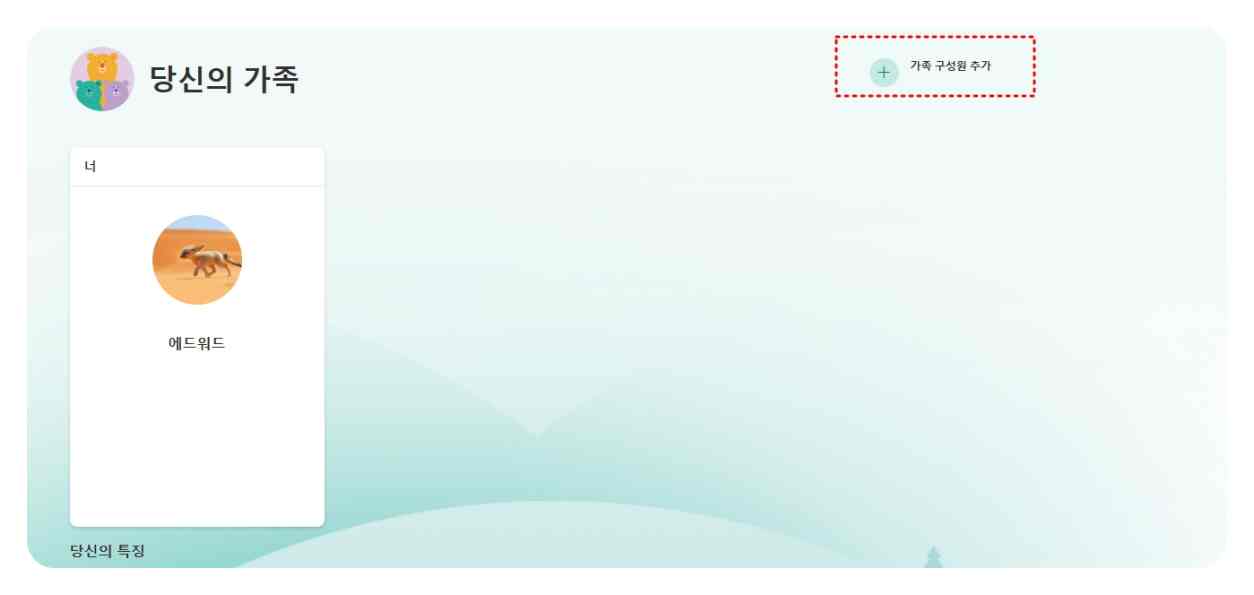
이제 보호자 계정으로 마이크로소프트 가족 그룹에 접속해 자녀 계정을 가족으로 묶어 줍니다. 보호자 입장에서 보면 여기서 자녀의 사용 시간, 앱, 게임 권한을 전체적으로 관리하게 됩니다.
브라우저에서 가족 그룹 페이지에 로그인한 뒤 가족 구성원 추가 메뉴를 열고, 자녀가 사용하는 마이크로소프트 계정 이메일을 입력해 자녀로 등록합니다. 이후 자녀 쪽에서도 본인 계정으로 로그인해 초대 메일이나 알림을 수락해야 연결이 완료됩니다.
모든 과정이 끝나면 가족 그룹 화면에 보호자와 자녀 계정이 함께 표시되고, 자녀를 선택했을 때 이용 시간, 앱·게임, 웹 필터 같은 항목들을 손댈 수 있게 됩니다.
3. Xbox 온라인 게임·멀티플레이 권한 열기
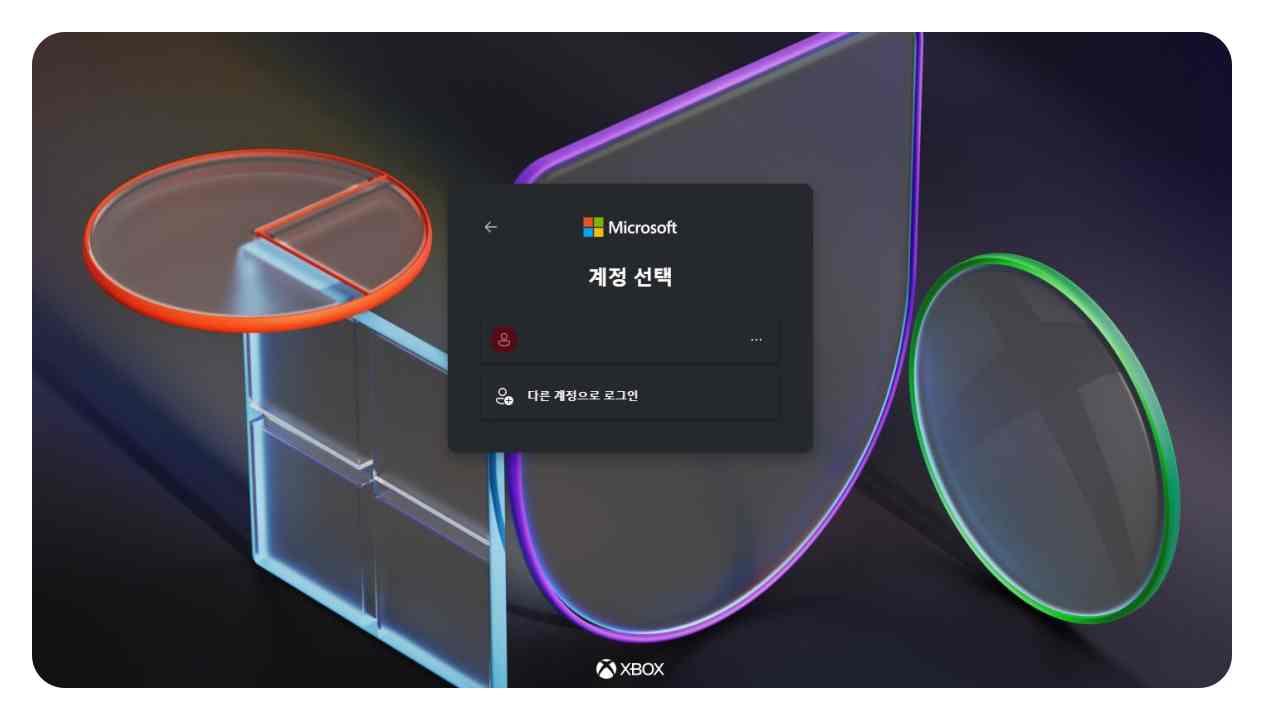
가족 그룹 연결이 끝났다면 이제 Xbox 쪽에서 자녀 계정의 온라인 안전 설정을 손봐야 합니다. 보호자 계정으로 Xbox 설정 페이지에 로그인하고, 상단에서 자녀 계정을 선택한 뒤 각 메뉴에서 허용할 기능을 정리해 줍니다.
여기서 중요한 포인트는 온라인 멀티플레이, 친구와의 소통, 사용자 생성 콘텐츠 보기 같은 항목이 허용으로 되어 있어야 마인크래프트나 엑스박스 게임에서 온라인 접속이 가능하다는 점입니다.
원하는 수준만큼 허용을 맞춘 뒤에는 반드시 페이지 하단에 있는 저장이나 제출 버튼을 눌러야 변경 사항이 실제로 반영됩니다. 저장을 누르지 않고 창을 닫으면 아무 것도 바뀌지 않습니다.
4. 자녀 계정으로 다시 로그인해 게임 접속 확인

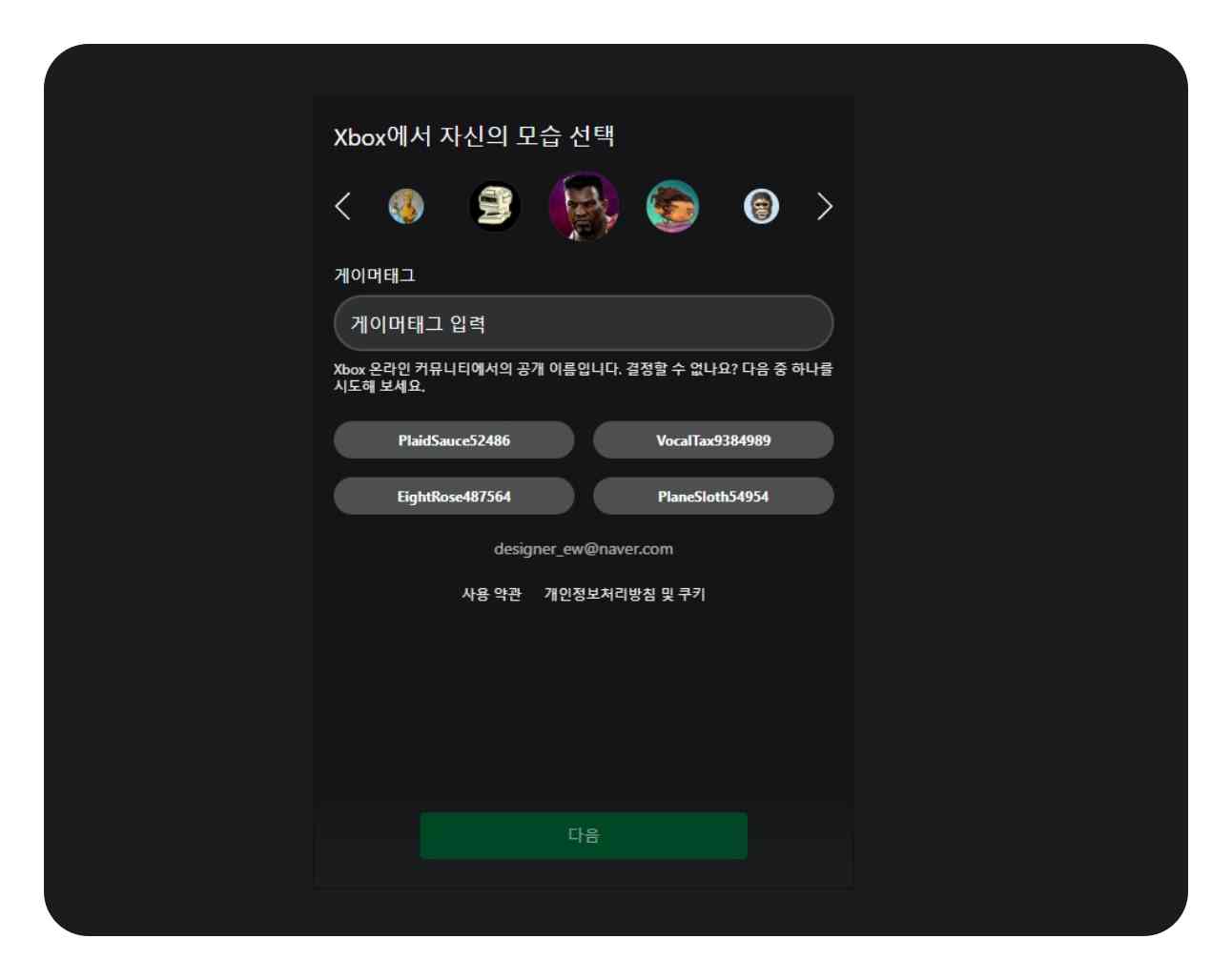
설정 변경까지 마쳤다면 자녀 쪽에서는 사용 중인 기기에서 마이크로소프트 계정 로그아웃 → 다시 로그인을 해 주는 편이 좋습니다. PC라면 Xbox 앱이나 마인크래프트 런처, 콘솔이라면 엑스박스 프로필에서 다시 로그인한 뒤 온라인 접속을 시도해 보면 됩니다.
정상적으로 반영되었다면 더 이상 “부모님이나 보호자가 온라인 게임에 대한 액세스 권한을 제공하지 않았습니다”라는 안내가 뜨지 않고, 친구와 온라인 멀티플레이를 즐기거나 서버 접속이 가능해집니다.
여전히 같은 오류가 나온다면 체크해 볼 부분
가끔은 여러 번 설정을 바꿔도 같은 메시지가 반복될 수 있습니다. 이럴 때는 몇 가지를 다시 한 번 짚어 보는 게 좋습니다.
먼저 보호자 계정에서 설정을 바꿀 때 정말 자녀 계정을 선택해 놓았는지 다시 확인하는 편이 좋습니다. 간혹 본인(보호자) 계정의 설정만 바꿔 놓고 자녀 계정에는 아무 변화가 없는 상태일 때 이런 혼동이 생깁니다.
또 하나는 변경 후 저장입니다. 페이지 하단의 제출 버튼을 누르지 않으면 화면에서만 허용으로 보이고 실제 서버에는 이전 값이 그대로 남아 있는 경우가 많습니다. 브라우저 캐시를 한 번 비우고, 다른 브라우저나 PC에서 다시 접속해 권한을 확인해 보는 것도 도움이 됩니다.
여전히 해결이 안 된다면, 마이크로소프트나 Xbox 고객센터에 계정 정보와 함께 문의해 서버 쪽에서 가족 그룹·연령 정보·온라인 권한 상태를 점검 받는 것이 가장 확실합니다.
해외 계정·성인 계정으로 우회하려 할 때 주의할 점
국가를 다르게 선택하거나 나이를 성인으로 입력한 계정을 새로 만들어 청소년 보호 장치를 피하려는 시도도 종종 보이지만, 이런 방식은 서비스 약관과 국내 법 규정을 어기게 될 수 있습니다.
특히 실제로는 미성년자인데 연령을 성인으로 허위 입력하거나, 보호자 동의 없이 제3자의 성인 계정을 빌려 사용하는 경우에는 나중에 결제나 계정 관리에서 문제가 생길 여지가 많습니다. 온라인 게임 이용은 결국 보호자와 충분히 상의하고, 공식적인 계정·연령 체계 안에서 즐기는 쪽이 안전합니다.
부모님 보호자 온라인게임 권한 오류 – 자주 묻는 질문
Q1. 왜 “부모님이나 보호자가 온라인 게임에 대한 액세스 권한을 제공하지 않았습니다”라는 메시지가 계속 뜨나요?
대부분 자녀 계정으로 로그인한 상태에서 보호자 계정의 승인이 끝나지 않았기 때문입니다. 가족 그룹에서 자녀 계정이 보호자 아래에 제대로 묶여 있는지, 그리고 Xbox 온라인 안전 설정에서 자녀 계정의 온라인 게임, 멀티플레이, 커뮤니케이션 권한이 허용으로 되어 있는지를 먼저 확인해 보시면 됩니다.
Q2. 가족 그룹에 자녀를 추가했는데도 여전히 온라인 접속이 막혀요.
가족 그룹에 추가하는 것만으로는 부족합니다. 보호자 계정 쪽에서 자녀 계정을 선택한 상태로 Xbox 온라인 안전 메뉴의 세부 항목을 허용해 줘야 합니다. 특히 온라인 멀티플레이와 사용자 생성 콘텐츠 보기, 커뮤니케이션 항목이 차단으로 남아 있으면 게임 접속이 계속 막힐 수 있습니다.
Q3. 성인인데도 미성년자로 인식돼 이런 메시지가 뜨면 어떻게 해야 하나요?
예전 계정 생성 때 생년월일을 잘못 넣었거나, 부모 계정으로 설정된 상태에서 성장해 성인이 된 경우일 수 있습니다. 이때는 마이크로소프트 계정 정보의 생년월일과 가족 그룹 상태를 먼저 확인하고, 필요한 경우 고객센터를 통해 성인 전환 관련 안내를 받는 편이 안전합니다.
Q4. 자녀 계정에서 일부 온라인 기능만 제한하고 싶을 때도 같은 메뉴를 사용하나요?
가능합니다. 보호자 계정에서 자녀 계정을 선택한 뒤, 멀티플레이는 허용하되 채팅만 막는다거나, 친구 추가는 허용하되 사용자 생성 콘텐츠는 차단하는 식으로 세부 조절이 가능합니다. 가족마다 허용 수준이 다르기 때문에, 자녀와 충분히 이야기하면서 조정하는 편이 서로 편합니다.
Q5. 이런 설정이 너무 복잡해서 잘 모르겠다면 어떻게 하는 게 좋을까요?
웹 설정 화면이 익숙하지 않다면, 보호자와 자녀가 함께 한 번에 앉아서 가족 그룹·온라인 안전·게임 권한 메뉴를 직접 눌러 보면서 맞추는 것도 좋은 방법입니다. 그래도 어렵다면 Xbox 고객센터나 마이크로소프트 지원에 화면 캡처와 함께 문의하면 훨씬 수월하게 안내를 받을 수 있습니다.
'IT 오류해결 > 윈도우·부팅 오류' 카테고리의 다른 글
| 윈도우11 제품키 변경 및 라이센스 프로 업그레이드 (0) | 2025.11.30 |
|---|---|
| 마이크로소프트 스카이프 로그인 오류 - 0X0048823 (0) | 2025.11.28 |
| 윈도우11 관리자권한 실행 오류 해결법과 Administrator 계정 활성화 방법 (0) | 2025.11.28 |



댓글