
솔리드웍스 2025버전 도면템플릿과 시트양식 설정 완전정리
솔리드웍스 도면 템플릿 설정과 시트 형식
10년 동안 CAD를 다뤄오며 지멘스 UG NX를 주로 사용해왔지만, 가끔 솔리드웍스를 사용할 때면 기억이 가물가물해 정리해두기로 했다. 이번엔 솔리드웍스 도면 템플릿(*.drwdot) 과 시트 형식(*.slddrt) 설정 과정을 다뤄본다.
특히, 도면 양식과 도곽(Title Block)을 직접 만들어 등록하는 방법을 중심으로 정리해본다.
1. 솔리드웍스 도면 템플릿 만들기 (*.drwdot)
솔리드웍스에서는 도면을 새로 만들기 전에 기본 형식(template)을 지정해 두면 이후 작업이 훨씬 효율적이다.
여기서 말하는 형식은 주석 스타일, 문자 폰트, 표기 규칙 등 여러 요소를 포함할 수 있지만, 이번엔 단순히 도곽과 일반 도면 양식을 만드는 데 집중했다.
1-1. AUTOCAD 도면 준비
먼저 AutoCAD에서 기존에 만들어둔 도곽 양식(DWG 파일)을 준비한다. 솔리드웍스는 DWG 형식을 직접 불러올 수 있으므로 새로 그릴 필요는 없다.
1-2. DWG 파일 불러오기
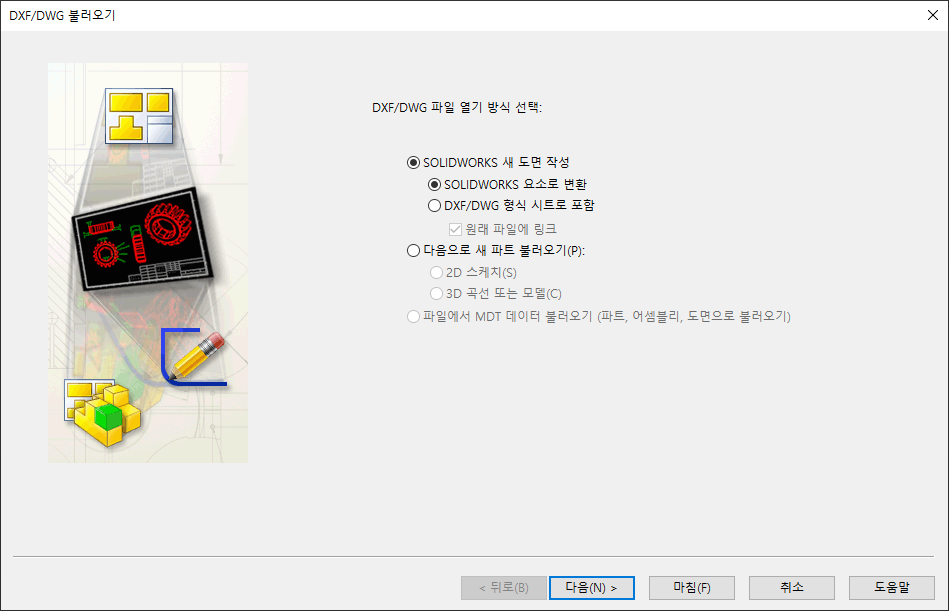
솔리드웍스를 열고 파일 > 열기를 선택한다.
이때 신규(New) 가 아닌 열기(Open) 메뉴를 사용해야 한다.
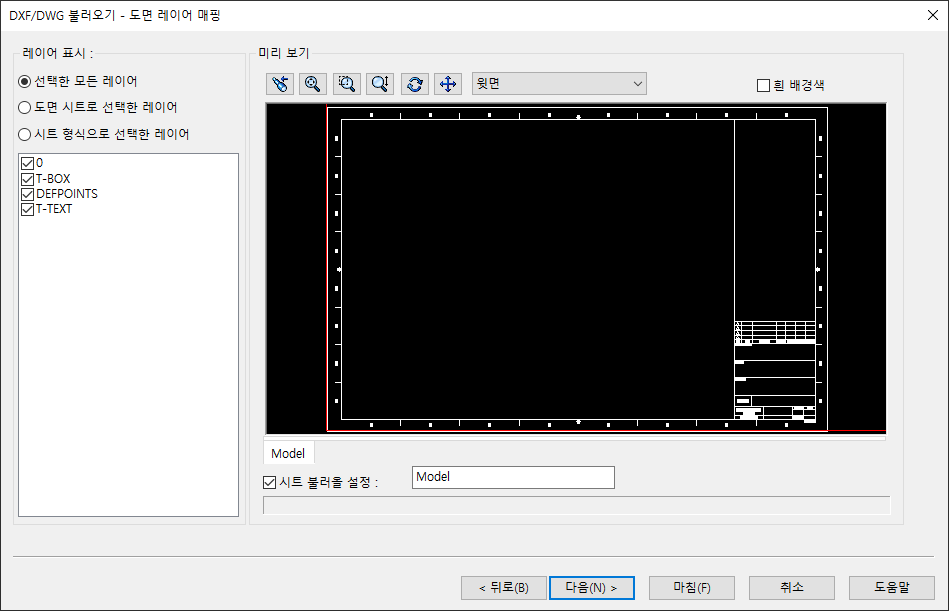
DWG 파일을 선택하면 변환 마법사가 뜨는데,
순서대로 다음 단계를 거친다.
- 데이터 단위(Unit) 설정
- 용지 크기(Paper Size) 지정
- 문서 템플릿 선택
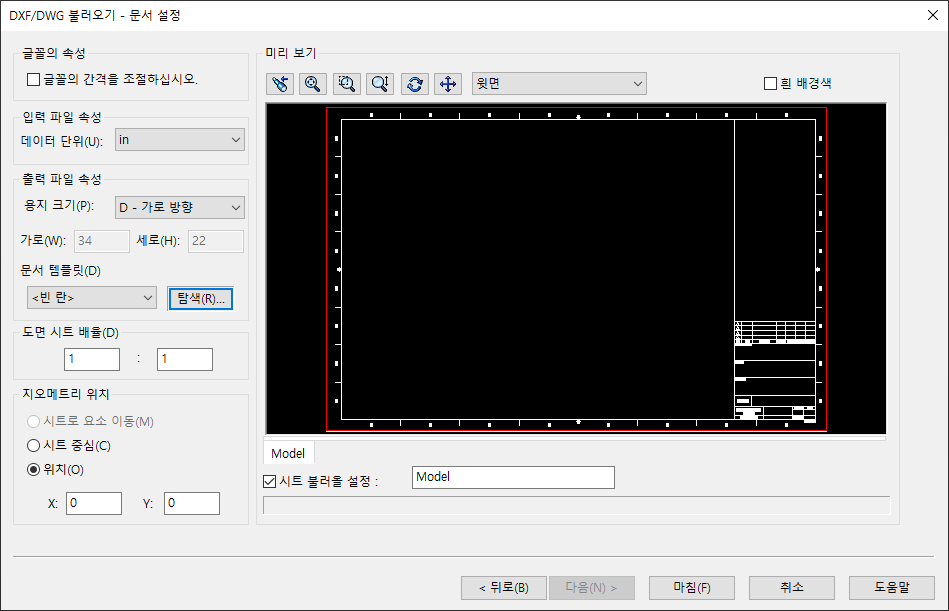
모든 설정을 마친 후 “마침(Finish)”을 누른다.
이 과정에서 선 두께(Line Weight)를 유지할지 묻는 창이 뜬다.
- 예(Yes) : AutoCAD의 선 두께를 그대로 유지
- 아니오(No) : 모든 선을 동일한 두께로 변환
두 가지를 비교해보고 원하는 쪽을 선택하면 된다.
1-3. 블록 정리 및 삽입
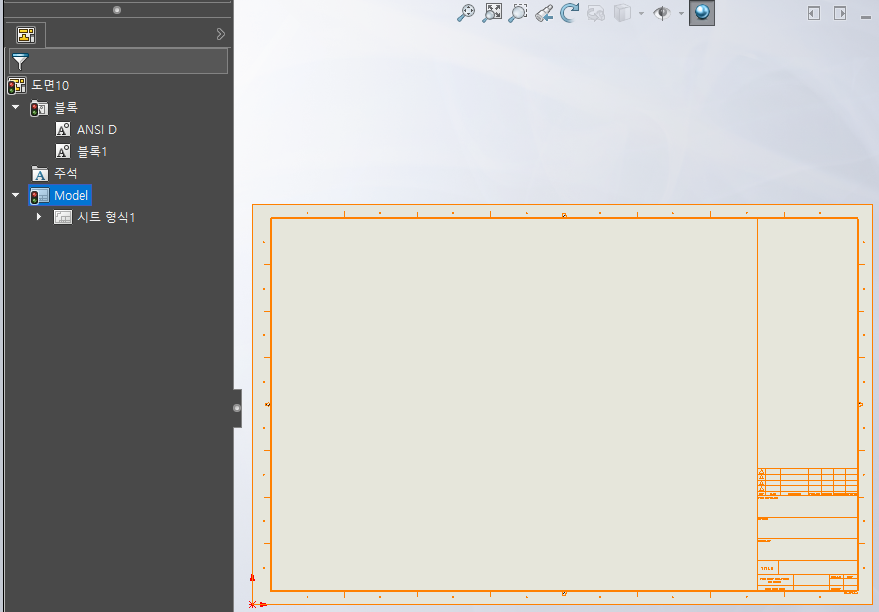
DWG를 불러오면 도면 블록들이 포함되어 있다. 마우스로 클릭해 움직여본 뒤, 의도치 않게 이동된다면 블록이 고정되지 않은 상태다.
이럴 땐 화면의 모든 요소를 선택 후 삭제
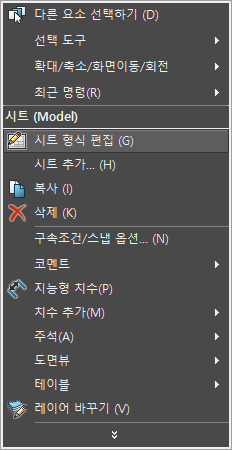
하고, 시트 형식 편집(Edit Sheet Format)으로 들어가 불필요한 잔여 요소를 모두 지운다.
그다음 블록 삽입(Block Insert) 메뉴를 이용해 AutoCAD에서 불러온 도곽 블록을 새로 배치한다.
1-4. 도곽 위치 고정

삽입한 블록이 용지에 딱 맞게 정렬되도록 기준점을 맞춘다.
일반적으로 좌측 하단을 (0,0) 점으로 설정하고, 블록을 그 위치에 고정한다.
불필요한 기준점(Point)은 삭제하고, 최종적으로 블록을 고정(Fix)한다.

이제 도면 양식이 완성됐다면 파일 > 다른 이름으로 저장(Save As)을 눌러 형식을 SolidWorks Drawing Template (*.drwdot) 으로 저장한다.
이 파일은 도면의 기본적인 형태와 설정을 담고 있는 템플릿 파일이다.
2. 솔리드웍스 시트 형식 (*.slddrt)
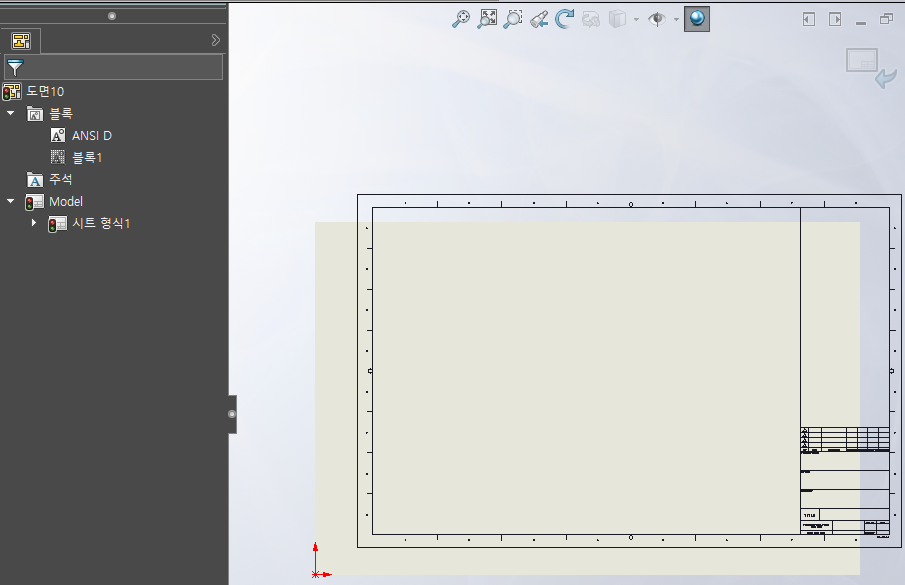
템플릿을 만들었다면 이번엔 해당 도면의 시트 형식(sheet format), 즉 용지 크기와 도곽 정보를 포함한 파일을 저장한다.
파일 > 시트 형식 저장(Save Sheet Format) 메뉴를 선택하고, 적절한 이름으로 저장한다.
보통 ANSI D나 ISO A1 크기를 많이 사용하므로 프로젝트 환경에 맞게 지정하면 된다.
이 과정을 통해 도면의 시각적 구성요소(시트) 와 환경설정(템플릿) 이 완전히 분리된다.
이 덕분에 같은 양식을 여러 템플릿에서 재사용할 수 있다.
3. 필수 옵션 설정
3-1. 템플릿 파일 경로 지정
도구 > 옵션 > 시스템 옵션 > 파일 위치 메뉴로 들어간다.
- 문서 템플릿(Document Templates) : 도면 템플릿(.drwdot)이 저장된 경로
- 기본 템플릿(Default Templates) : 새 도면 생성 시 사용할 기본 경로
이 두 경로를 올바르게 지정해두면, 새 도면을 만들 때 자동으로 내가 만든 템플릿을 불러온다.
3-2. 시트 파일 경로 지정

같은 옵션 메뉴에서
- 시트 형식(Sheet Formats) 항목을 선택하고
- 앞서 저장한 *.slddrt 파일이 위치한 폴더를 경로로 등록한다.
이렇게 해두면 도면 작성 시 자동으로 내 시트 양식을 불러올 수 있다.
솔리드웍스는 기본적으로 제공하는 템플릿이 있지만, 실무에서는 회사별 표준이나 개인 작업 스타일에 맞춘 양식이 훨씬 효율적이다.
AutoCAD에서 만든 기존 도곽을 가져와 시트와 템플릿을 구분해 저장해두면, 매번 새 도면을 만들 때 같은 설정을 반복할 필요가 없다.
FAQ
솔리드웍스 템플릿과 시트 형식은 어떤 차이가 있나요?
도면 템플릿(.drwdot)은 글꼴, 단위, 치수 표기 방식 등 도면의 전반적인 설정값을 포함한 기본 구조를 저장하는 파일이다. 반면 시트 형식(.slddrt)은 용지 크기, 도곽, 회사 로고, 표제란 같은 시각적 요소를 저장한다. 쉽게 말해 템플릿은 ‘도면의 성격’을, 시트 형식은 ‘도면의 외형’을 담당한다.
도곽을 AutoCAD에서 가져왔을 때 글씨나 선이 깨지는 이유는 뭔가요?
AutoCAD에서 만든 도곽을 불러올 때, 솔리드웍스가 일부 글꼴(Font)이나 선 스타일(Line Type)을 완벽히 인식하지 못하면 깨져 보이거나 위치가 틀어질 수 있다. 이 경우 DWG를 불러오기 전에 AutoCAD에서 표준 폰트(예: Arial, Simplex)를 사용하거나, 불러온 뒤 솔리드웍스 내에서 글꼴과 선 스타일을 재지정하는 것이 좋다.
시트 형식 저장 후 다른 도면에서도 바로 적용할 수 있나요?
가능하다. 단, 파일 경로가 옵션에서 지정되어 있어야 한다. 시스템 옵션 > 파일 위치 > 시트 형식 항목에 저장 경로를 등록해 두면 새 도면을 생성할 때 자동으로 목록에 표시된다.
회사 로고나 도면 정보를 자동으로 표시하려면 어떻게 해야 하나요?
솔리드웍스의 시트 형식에서는 ‘속성 링크(Note Link)’ 기능을 활용할 수 있다. 도면 제목, 작성자, 날짜 등의 정보를 문서 속성과 연결해두면 새 도면을 생성할 때 자동으로 반영된다. 이렇게 하면 로고와 텍스트를 매번 수정할 필요가 없다.
도면 템플릿을 여러 프로젝트에 맞게 나눠서 사용할 수 있나요?
가능하다. 예를 들어, 기계 설계용, 금형 설계용, 외주용 등 목적별로 템플릿을 만들어 관리하면 편리하다. 각 템플릿은 서로 다른 치수 단위, 표제란, 도곽 정보를 포함할 수 있으며, 필요할 때마다 선택해 사용할 수 있다.
템플릿 수정 후 기존 도면에도 자동으로 적용되나요?
아니다. 템플릿은 새 도면을 생성할 때만 적용된다. 이미 만들어진 도면에 변경사항을 반영하려면, 해당 도면을 열고 시트 형식을 수동으로 다시 불러오거나, 필요한 설정을 직접 수정해야 한다.
A3, A4 등 다양한 용지 크기에 맞는 시트를 따로 만들어야 하나요?
한 번에 여러 용지 크기를 자동으로 전환할 수는 없으므로, 주로 사용하는 규격별로 시트 형식을 각각 만들어 두는 것이 효율적이다. 예를 들어, A3용과 A4용 도곽을 따로 저장해두면 프로젝트에 따라 바로 불러올 수 있다.
DWG 파일을 불러올 때 추천 설정이 있나요?
DWG 변환 시 “선 두께 무시” 옵션을 선택하는 것을 권장한다. 이렇게 하면 불필요한 가변 두께로 인한 그래픽 오류가 줄어든다. 또한 “단위 자동 인식” 기능을 켜 두면 Inch와 mm 단위 변환에서 발생하는 오차를 방지할 수 있다.
템플릿 파일이 로드되지 않거나 경로가 사라지는 이유는?
대부분의 경우 템플릿 파일을 네트워크 드라이브나 외장 디스크에 저장했을 때 발생한다. 경로가 바뀌면 솔리드웍스가 파일을 인식하지 못하므로, 가능하면 로컬 드라이브(C:)의 고정 폴더에 저장하는 것이 안정적이다.
개인용과 회사 표준용 템플릿을 함께 관리하려면?
두 개의 폴더 경로를 병행 등록할 수 있다. 시스템 옵션의 ‘문서 템플릿 경로’에 개인용 폴더와 회사 표준 폴더를 모두 추가하면, 새 도면 생성 시 템플릿 선택 창에서 두 종류를 구분해 사용할 수 있다.
'디자인·CAD 실무 > 기계설계 품질' 카테고리의 다른 글
| 피타고라스의 수(삼쌍) 빠르게 만드는 법: 유클리드 공식 + 재정리 공식 (0) | 2026.02.01 |
|---|---|
| PPAP Level 1~5 적용 시점과 제출자료: 신규 개발/변경 업무에 바로 쓰는 정리 (0) | 2025.12.23 |
| SCM440 vs AISI 303F 차이점과 용도 비교 (0) | 2025.12.14 |


댓글