알캡처 알씨 알집 알약, 알툴즈 배너 광고 제거하는 방법 총정리
알캡처, 알씨, 알집, 알약처럼 한 번 설치해 두면 오래 쓰게 되는 알툴즈 프로그램들은 기능은 편한데, 화면 곳곳에 뜨는 배너 광고와 팝업 광고 때문에 신경 쓰일 때가 많습니다. 작업 흐름이 끊기거나 화면을 가려서 불편해지는 경우도 있고요. 여기서는 실제 사용하면서 정리한 내용을 바탕으로, 알툴즈 광고가 왜 뜨는지부터 배너 폴더 삭제, hosts 파일 수정, 권한 변경 도구 활용, 알캡처 추가 팝업 제거 방법까지 한 번에 정리해 보겠습니다.
1. 알툴즈 광고가 뜨는 이유
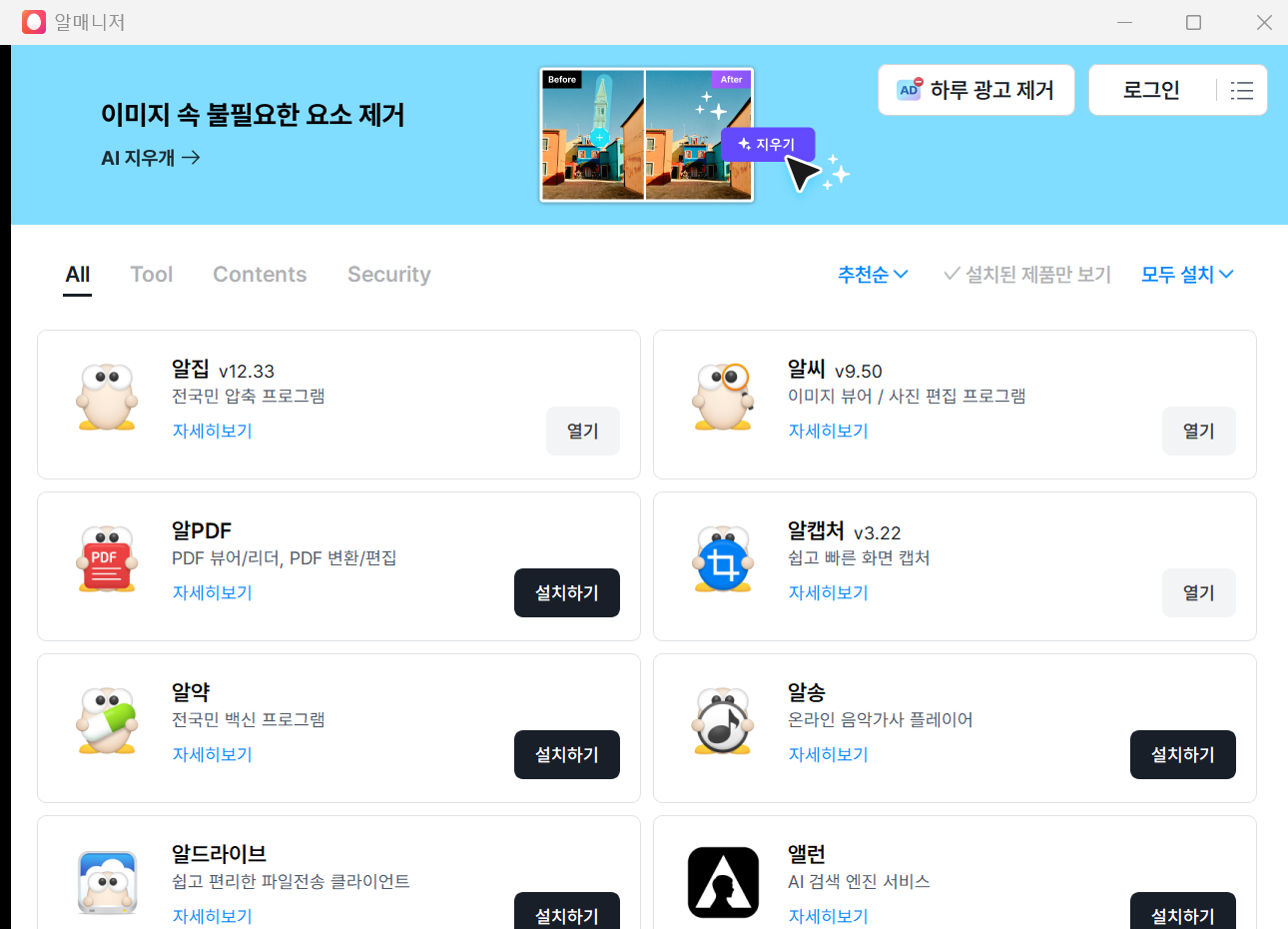
알툴즈 제품군은 기본적으로 무료로 설치해서 쓸 수 있는 프로그램입니다.
무료로 배포되는 대신, 프로그램 안에 광고 모듈이 함께 포함되어 있고 이 모듈이 배너 광고나 팝업 광고를 띄우면서 수익을 얻는 구조라고 보면 됩니다. 그래서 알툴즈를 설치하면 보통 다음과 같은 형태로 광고가 나타납니다.
| 프로그램 | 광고 형태 | 주로 보이는 위치 |
|---|---|---|
| 알캡처 (ALCapture) | 하단·우측 배너, 별도 팝업 | 메인 창 하단, 캡처 후 팝업 |
| 알씨 (ALSee) | 배너 광고, 추천 프로그램 영역 | 하단 바, 사이드 영역 |
| 알집 (ALZip) | 배너 광고, 프로모션 안내 | 메인 화면 하단·우측 |
| 알툴즈 매니저 | 묶음 광고, 새소식 | 알툴즈 런처 창 내부 |
| 알약 (ALYac) | 배너 광고, 하단 프로모션 | 메인 화면 하단, 알림 팝업 |
핵심은 대부분의 광고가 프로그램 설치 경로 안에 있는 Banner 관련 폴더나 광고 실행 파일에서 올라온다는 점입니다. 아래에서는 이 구조를 활용해 알캡처·알씨·알집·알약 광고를 단계적으로 없애는 방법을 정리해 보겠습니다.
회사에서 알툴즈 알집 사용해도 될까? 기업용 라이선스와 무료 압축 프로그램, 광고 차단 설정
회사에서 알툴즈 알집 사용해도 될까? 기업용 라이선스와 무료 압축 프로그램, 광고 차단 설정까지재택근무가 줄어들고 다시 사무실 근무 비중이 커지면서, 회사 PC에 어떤 프로그램을 설치해
jab-guyver.co.kr
2. 알툴즈 광고 제거 방법 정리
방법 1. 유료 버전으로 알툴즈 광고 제거하기
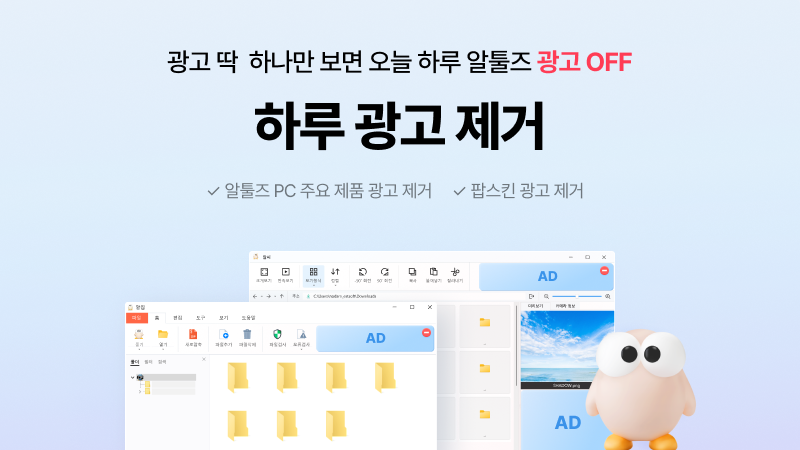
가장 정석적인 방법은 알툴즈 유료 버전을 사용하는 것입니다. 유료 버전에서는 광고가 기본적으로 표시되지 않고, 일부 제품은 추가 기능이 함께 제공되기도 합니다.
알툴즈 공식 웹사이트(altools.co.kr)에 접속해서 필요한 프로그램이 유료 라이선스를 제공하는지 확인한 뒤, 라이선스를 구매하고 설치하면 광고 없이 쾌적하게 사용할 수 있습니다. 광고가 완전히 사라지고 기능도 조금 더 넉넉해지는 만큼, 회사 업무용 PC나 광고가 아예 없는 환경을 원할 때는 이 방식이 가장 깔끔합니다.
다만, 알툴즈 광고 제거를 위해 꼭 결제를 하고 싶지 않은 경우도 많기 때문에, 아래와 같은 방식으로 무료 버전에서 광고를 최소화하는 방법도 함께 살펴보겠습니다.
방법 2. 각 프로그램의 [Banner] 폴더 삭제로 광고 제거하기
두 번째 방법은 많은 사용자가 실제로 쓰고 있는, Program Files 경로에서 알툴즈의 배너 관련 폴더를 직접 삭제하는 방식입니다.
알툴즈 광고의 상당수가 이 Banner 폴더에서 불러오는 이미지와 스크립트를 통해 노출되기 때문에, 이 폴더를 제거하면 광고가 더 이상 뜨지 않는 경우가 많습니다.
2-1. Program Files에서 ESTsoft 폴더 찾기
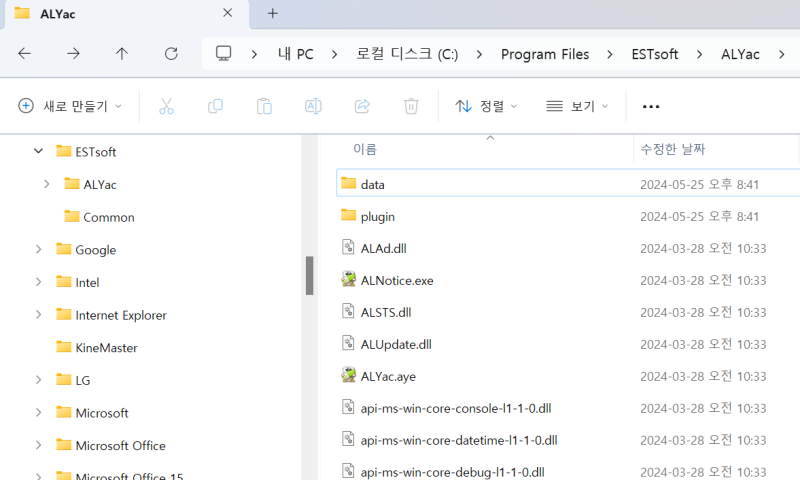
먼저 윈도우 탐색기를 열고 다음 경로로 이동합니다.
C:\Program Files (x86)\ESTsoft여기에서 ALCapture, ALPDF, ALSee, ALToolsManager, ALZip 같은 알툴즈 관련 폴더를 확인할 수 있습니다.
2-2. 알캡처·알씨·알툴즈 매니저·알집의 [Banner] 폴더 삭제
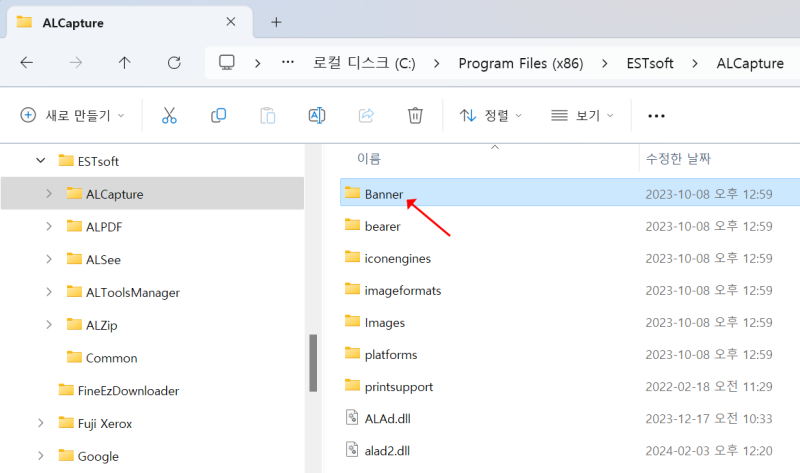
각 프로그램 폴더 안에는 공통적으로 Banner라는 이름의 폴더가 있습니다. 이 폴더를 삭제하면 해당 프로그램에서 사용되는 배너 광고 데이터가 사라지면서 광고가 더 이상 정상적으로 표시되지 않습니다.
예를 들어 다음과 같은 순서로 진행할 수 있습니다.
알캡처 폴더로 이동한 뒤 [Banner] 폴더를 삭제합니다.
C:\Program Files (x86)\ESTsoft\ALCapture\Banner알씨 폴더에서도 동일하게 [Banner] 폴더를 삭제합니다.
C:\Program Files (x86)\ESTsoft\ALSee\Banner알툴즈 매니저 폴더에서도 [Banner] 폴더를 삭제합니다.
C:\Program Files (x86)\ESTsoft\ALToolsManager\Banner알집 폴더 역시 [Banner] 폴더를 삭제합니다.
C:\Program Files (x86)\ESTsoft\ALZip\Banner2-3. 알약 [Banner] 폴더 삭제 시 권한 문제 해결
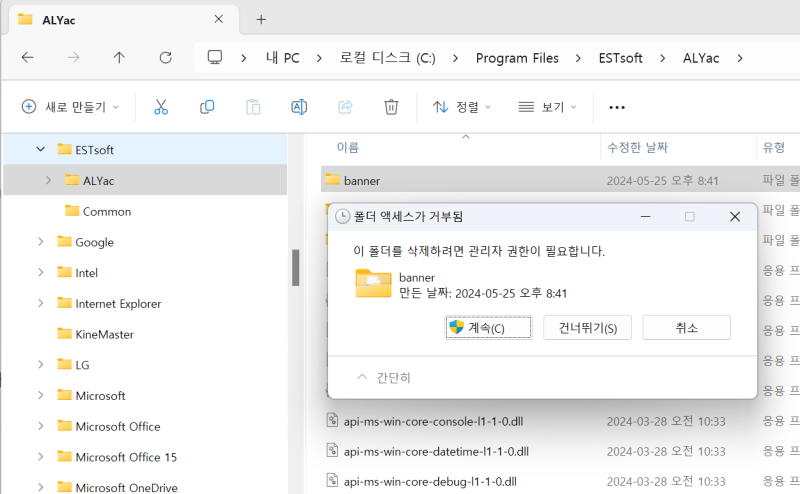
알약(ALYac)의 경우 설치 경로가 다른 프로그램들과 조금 다릅니다. 알약은 보통 다음 경로에 설치됩니다.
C:\Program Files\ESTsoft\ALYac여기서 [Banner] 폴더를 삭제하려고 하면 “관리자 권한이 필요합니다” 또는 “액세스가 거부되었습니다” 같은 메시지가 뜨면서 삭제가 되지 않는 경우가 많습니다.
윈도우11 폴더 및 파일 읽기전용 변경 안될 때 사용자권한 변경
윈도우11 폴더 및 파일 읽기전용 변경 안될 때 사용자권한 변경 윈도우11에서 폴더의 읽기 전용 속성 해제는 종종 사용자에게 불편을 초래할 수 있습니다. 파일이나 폴더를 수정하거나 새로운 파
jab-guyver.co.kr
윈도우 자체 권한 구조 때문에 이런 현상이 발생하는데, 이때는 속성 → 보안 → 고급으로 들어가 소유권을 변경해서 삭제하는 방법도 있지만, 귀찮고 단계가 많습니다.
이럴 때 편하게 쓰는 방법이 권한 변경 유틸리티를 활용하는 것입니다. 예를 들어 TakeOwnershipPro 같은 프로그램을 설치한 뒤, 알약의 Banner 폴더를 마우스 오른쪽 버튼으로 클릭하고 해당 메뉴를 선택하면, 폴더에 대한 소유권과 권한을 한 번에 부여할 수 있습니다.
프로그램에서 Progress 상태가 Done으로 표시되면 권한 설정이 끝난 것이고, 이후 탐색기로 다시 돌아와 Banner 폴더를 선택한 뒤 Delete 키를 눌러 삭제하면 됩니다. 이렇게 한 번 삭제해 두면 알약에서 뜨던 배너 광고도 말끔하게 사라집니다.
방법 3. hosts 파일 수정을 통한 광고 서버 차단
세 번째 방법은 Windows 시스템의 hosts 파일을 수정해서 광고 서버로 가는 연결 자체를 차단하는 방식입니다. 알툴즈 광고뿐만 아니라 특정 광고 도메인을 차단할 때 자주 쓰는 방법입니다.
3-1. 메모장을 관리자 권한으로 실행
먼저 시작 메뉴에서 메모장을 찾은 뒤, 마우스 오른쪽 버튼을 눌러 “관리자 권한으로 실행”을 선택합니다.
윈도우 Hosts 파일변경 및 메모장 수정 권한부족 방법
윈도우 Hosts 파일변경 및 메모장 수정 권한부족 방법hosts 파일은 컴퓨터 네트워크에서 도메인 이름과 IP 주소를 매핑하는 역할을 하는 텍스트 파일입니다. 이 파일은 운영 체제의 시스템 디렉토
jab-guyver.co.kr
hosts 파일은 시스템 파일이라 관리자 권한으로 열어야 저장이 가능합니다.
3-2. hosts 파일 열기
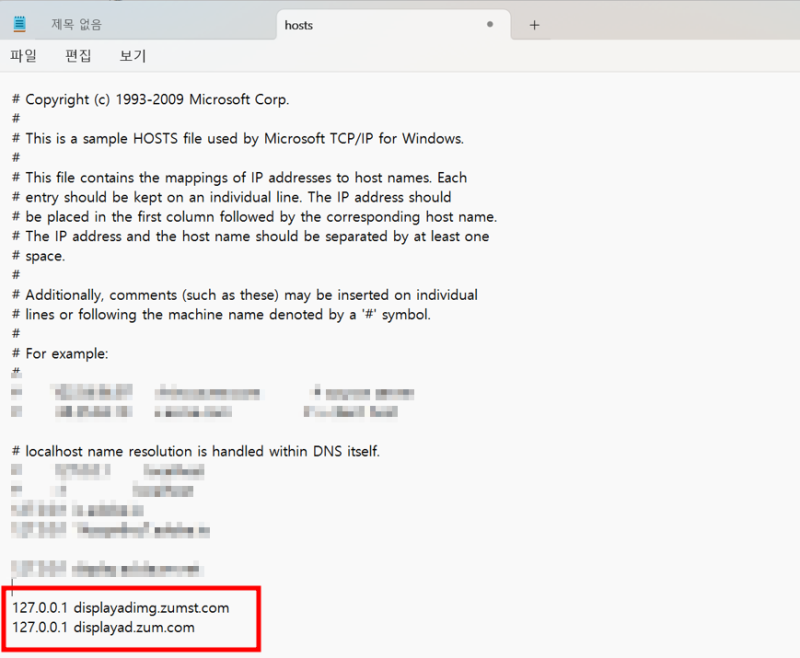
메모장 상단 메뉴에서 [파일] → [열기]를 눌러 다음 경로로 이동합니다.
C:\Windows\System32\drivers\etc기본 설정에서는 파일이 안 보일 수 있는데, 오른쪽 아래 파일 형식을 “텍스트 문서(*.txt)”에서 “모든 파일(*.*)”로 변경하면 hosts 파일이 나타납니다. 이 파일을 선택하고 열기를 눌러 줍니다.
3-3. 광고 서버 주소 추가
hosts 파일의 맨 아래로 내려가서 한 줄을 띄운 뒤, 다음과 같은 내용을 입력합니다.
127.0.0.1 displayadimg.zumst.com
127.0.0.1 displayad.zum.com
이 설정은 해당 도메인으로 향하는 요청을 모두 내 컴퓨터(127.0.0.1)로 돌려버리는 역할을 합니다. 결과적으로 광고 서버에 접속을 못 하게 되면서, 알툴즈나 다른 프로그램에서 해당 광고를 불러오지 못하게 되는 효과가 있습니다.
3-4. 저장 시 보안 프로그램 경고 처리
수정을 마쳤다면 파일을 저장합니다. 이때 안랩이나 다른 보안 프로그램을 사용 중이라면 hosts 파일 변경에 대해 경고창을 띄우는 경우가 있습니다.
보안 프로그램에서 복원 여부를 묻는 창이 뜨면, 광고 차단 설정을 유지하려면 “예” 대신 “아니오”에 가까운 선택지를 골라야 합니다. 자동 복원을 허용하면 hosts 파일이 원래 상태로 되돌아가고 광고 차단도 함께 풀리게 됩니다.
방법 4. 알캡처(popats.exe) 추가 광고 제거
알캡처는 Banner 폴더 삭제만으로는 광고가 잠깐 사라졌다가 시간이 지나 다시 나타나는 경우가 있습니다.
이때 작업 관리자를 열어 보면 광고가 뜰 때마다 popats.exe라는 응용 프로그램이 함께 실행되는 것을 확인할 수 있습니다. 말 그대로 별도의 광고 실행 모듈이라고 보면 됩니다.
이 문제를 해결하려면 알캡처 설치 폴더에서 popats.exe 파일을 직접 삭제해 주는 방식이 효과적입니다. 경로는 보통 다음과 같습니다.
C:\Program Files (x86)\ESTsoft\ALCapture\popats.exe해당 경로로 이동한 뒤 popats.exe 파일을 선택하고 삭제하면, 알캡처 실행과 함께 뜨던 추가 광고 팝업이 더 이상 나타나지 않습니다. 삭제할 때 경고 문구가 뜰 수 있지만, 광고 모듈을 제거하는 목적이라면 그대로 삭제해도 기능에는 큰 문제가 없는 경우가 많습니다.
3. 알툴즈 광고 제거 실사용 후기
알툴즈 제품을 자주 쓰는 입장에서 가장 먼저 불편했던 부분이 바로 이 배너 광고와 팝업 광고였습니다.
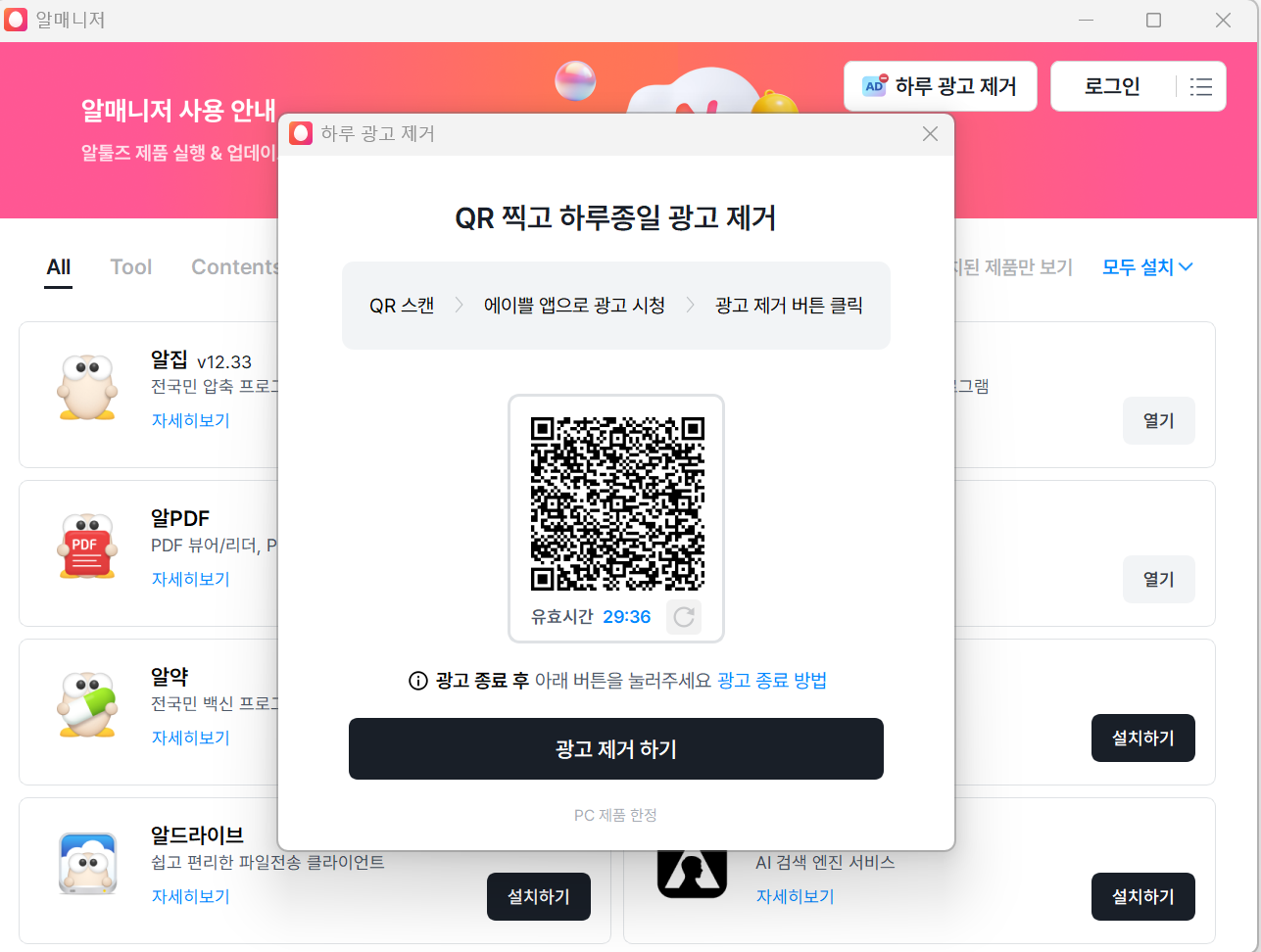
특히 알캡처와 알씨, 알집을 자주 열다 보면 작업할 때마다 밑에서 광고가 올라와서 신경이 많이 쓰이더군요. 그래서 여러 가지 방법을 시도해 본 끝에, 결국 가장 손이 덜 가면서 효과가 컸던 방법은 윈도우 Program Files 경로에서 알툴즈 관련 Banner 폴더를 삭제하는 것이었습니다.
알캡처, 알씨, 알툴즈 매니저, 알집에 있는 Banner 폴더를 한 번씩 삭제하고 나면 눈에 들어오던 배너 광고가 대부분 사라져서 정말 깔끔해집니다. 알약도 권한 문제만 한 번 정리해 주면 같은 방식으로 광고를 없앨 수 있었고요.
다만, 프로그램을 업데이트하면 새 버전이 설치되면서 Banner 폴더가 다시 생기는 경우가 있어서, 업데이트 이후에는 한 번 더 폴더를 확인해 주는 수고가 필요합니다.
조금 더 확실하게 차단하고 싶을 때는 hosts 파일을 이용해 광고 서버를 막는 방법이나, 알캡처에 남아 있는 popats.exe 파일까지 삭제해서 팝업을 정리해 주면 눈에 띄는 광고는 거의 보이지 않게 됩니다. 프로그램 본연의 기능만 남겨 놓고 쓰는 느낌이라 작업 환경이 훨씬 쾌적해지는 편입니다.
한편으로는 알툴즈 유료 버전을 사용해 보는 것도 나쁘지 않았습니다.
광고가 아예 나타나지 않고, 일부 기능은 유료 버전에서만 제공되는 것도 있어서, 업무 효율을 생각하면 라이선스를 한 번에 정리해 두는 것도 방법이 됩니다. 다만 집에서 쓰는 보조 PC나 비용이 부담스러운 환경이라면, 지금처럼 알툴즈 배너 광고 폴더 삭제 + 추가 광고 모듈 제거만으로도 꽤 만족스러운 결과를 얻을 수 있었습니다.
알캡처·알씨·알집·알약을 쓰면서 광고 때문에 불편함을 느꼈다면, 위에서 정리한 알툴즈 광고 제거 방법을 하나씩 적용해 보시면 도움이 될 것입니다. 직접 건드리는 것에 부담이 된다면 중요한 파일은 미리 백업해 두고 진행하면 더 마음 편하게 작업할 수 있습니다.
'IT 오류해결 > 윈도우·부팅 오류' 카테고리의 다른 글
| 7900X3D 전력소비랑 온도, 백그라운드 프로그램 정리하면서 느낀 점 (2) | 2026.02.15 |
|---|---|
| Windows 11 .NET Framework 3.5 설치 방식 바뀐 이유 (27965 이후) (0) | 2026.02.10 |
| 윈도우11 로그인 비밀번호 분실 시 복구 방법 (계정·로컬 계정 구분) (0) | 2026.02.10 |



댓글