라이젠 7900X3D 시스템을 쓰면서 가장 먼저 눈에 들어왔던 부분이 전력계 숫자였습니다. 별다른 작업을 안 하고 브라우저랑 몇 가지 유틸만 켜둔 상태인데도 전력 사용량이 항상 90~120W 사이를 왔다 갔다 하더군요. 처음에는 “요 정도면 고성능 CPU니까 그럴 수도 있겠지” 하고 넘겼는데, 다른 사용자들 데이터랑 비교해 보니 가벼운 구간에서는 대략 40~60W 선이 많이 보이는 편이라 제 시스템이 살짝 과하다 싶었습니다.
데스크탑 컴퓨터의 온도도 비슷한 느낌이었습니다.

먼저 아무 것도 안 해도 기본 60도 안팎, 웹 서핑이나 동영상 하나만 띄워도 65~70도 근처까지 올라가는 일이 잦아서 처음에는 공랭 쿨러가 부족한 건지, 케이스 에어플로가 막힌 건지 이런저런 생각이 들었습니다. 그런데 정작 게임을 돌릴 때는 풀로드에서도 75도를 크게 넘지 않는 수준이라 쿨링만의 문제로 보기에는 애매해서, 결국 백그라운드 소프트웨어 쪽을 의심하게 됐습니다.
그래서 평소에 항상 켜 두는 프로그램들을 하나씩 꺼 보면서 전력과 온도를 비교해 봤고, 생각보다 꽤 많은 부분이 모니터링·RGB·컨트롤 프로그램에서 새고 있다는 걸 확인했습니다. 제 환경은 대략 아래와 같습니다.
- CPU: Ryzen 9 7900X3D
- 그래픽: 내장 그래픽 + 보조 패널 연결
- 메모리: 32GB x 2, EXPO 적용, 6000MHz CL30
- 평균 PC 사용 시간: 하루 약 10~12시간
전력·온도를 끌어올리던 백그라운드 프로그램들
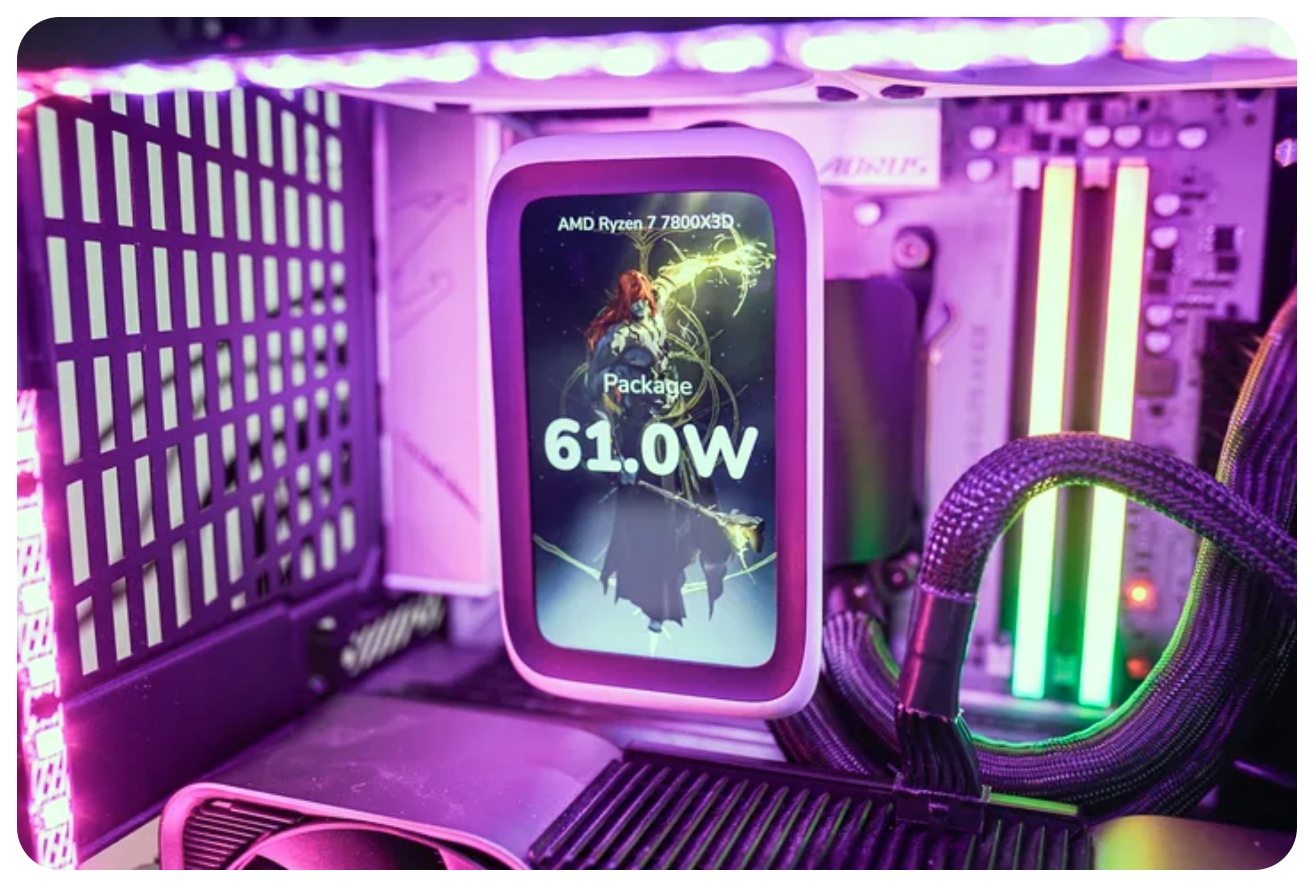
실제 측정을 해보니, 아래 프로그램들이 공통적으로 CPU 점유율을 계속 물고 있는 편이었습니다.
- Corsair iCUE (RGB·쿨링 제어)
- ASUS Armoury Crate (보드 및 장치 관리)
- NZXT CAM (모니터링 + 디스플레이 출력)
셋 다 기능 자체는 편하고 예쁘지만, 상시 구동 상태에서 아이들 전력과 온도에 꾸준히 영향을 주는 구조라 장시간 켜 두고 쓰는 입장에서는 무시하기 어려운 수준이었습니다.
상황별 전력·온도 비교
아래 수치는 집에서 직접 확인한 값이라 정확한 벤치마크 결과라기보다는 상대적인 경향을 보시는 느낌으로 봐주시면 될 것 같습니다.
모든 유틸을 끈 상태 – 처음 본 “정상” 아이들
우선 모니터링 프로그램과 RGB 유틸을 전부 종료한 뒤, 잠시 두고 값을 확인해 봤습니다.
- CPU 온도: 약 45℃
- 전력: 40~50W
7900X3D를 쓰면서 이 정도 숫자를 처음 봤습니다. 그동안은 기본이 60도 이상이라 CPU 특성이라고만 생각했는데, 조용히 놔두니까 생각보다 온도와 전력이 안정적으로 떨어지더군요. 이걸 보고 나서야 “쿨러가 문제가 아니었구나” 하는 확신이 들었습니다.
웹서핑 + 유튜브만 켰을 때
이번에는 프로그램은 계속 끈 상태에서 브라우저로 웹서핑을 하고, 유튜브 영상만 하나 틀어 놨습니다.
- CPU 온도: 약 50℃ 초반
- 전력: 60~65W 근처
내장 그래픽까지 같이 사용하는 구성이긴 하지만, 이 정도면 개인적으로 꽤 납득이 되는 수준이었습니다. 고성능 멀티코어 CPU가 가볍게 일을 하고 있다는 느낌 정도라 크게 신경 쓰이지 않는 구간이었습니다.
iCUE / Armoury Crate / NZXT CAM을 켜 둔 평소 사용 환경
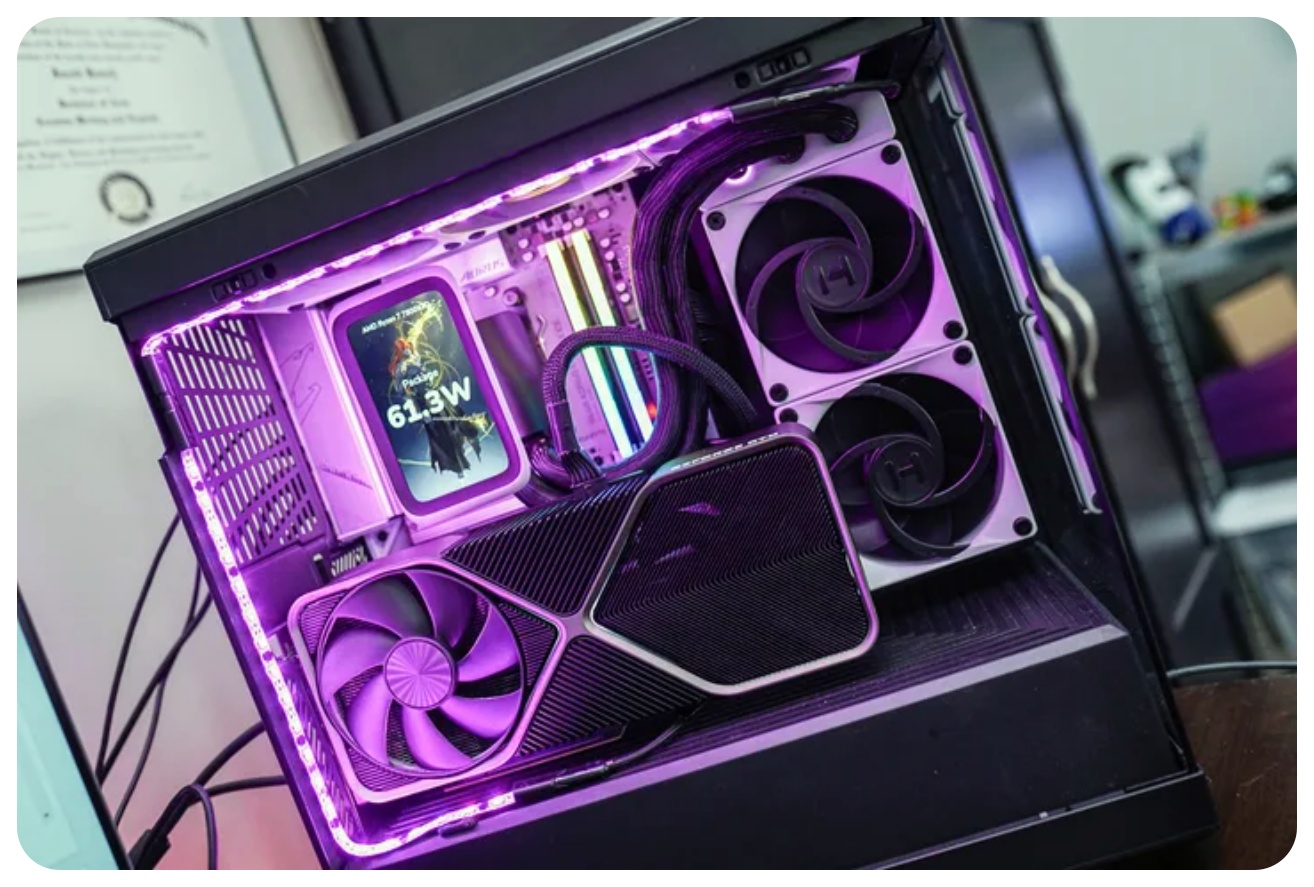
실제 평소에는 메신저, 브라우저, 유튜브에 더해서 위 세 가지 유틸리티를 모두 켜 두고 씁니다. 이 상태에서 다시 측정해 본 값은 아래와 같습니다.
- CPU 온도: 대략 58~62℃
- 전력: 90~110W
모든 유틸을 끄고 아이들에 가까운 상태로 둔 것과 비교하면 전력 소비가 거의 두 배 가까이 올라가는 셈이라 하루 평균 10시간 이상 켜 두는 사용 패턴에서는 전기 요금도 신경이 쓰이더군요.
재미있는 점은, Lian Li 쪽 프로그램을 쓸 때와 비슷한 느낌으로 각 프로그램의 부담이 조금씩 다르다는 부분이었습니다. Armoury Crate는 비교적 양호한 편이었고, iCUE와 CAM이 그보다 좀 더 꾸준히 자원을 쓰는 쪽에 가까웠습니다. 프로세스별로 보면 온도 1~2도, 전력 5~10W 단위로 계속 물고 있는 느낌이라 겉으로 보기에는 작은 숫자여도 장시간 쌓이면 꽤 큰 차이가 됩니다.
쿨러 문제인가 싶었던 의심이 풀린 순간
처음에는 온도만 보고 공랭 쿨러가 부족한 걸로 생각했습니다. 그런데 게임을 포함한 고부하 작업을 돌려 봐도 풀로드 기준 75℃ 안쪽에서 정리되는 편이라, 쿨링 솔루션 자체가 나쁜 것은 아니라고 느꼈습니다. 결국 아이들 구간에서 숫자가 튀는 이유는 쿨러가 아니라 상시 켜 둔 소프트웨어가 CPU를 계속 깨우고 있던 것에 가까웠습니다.
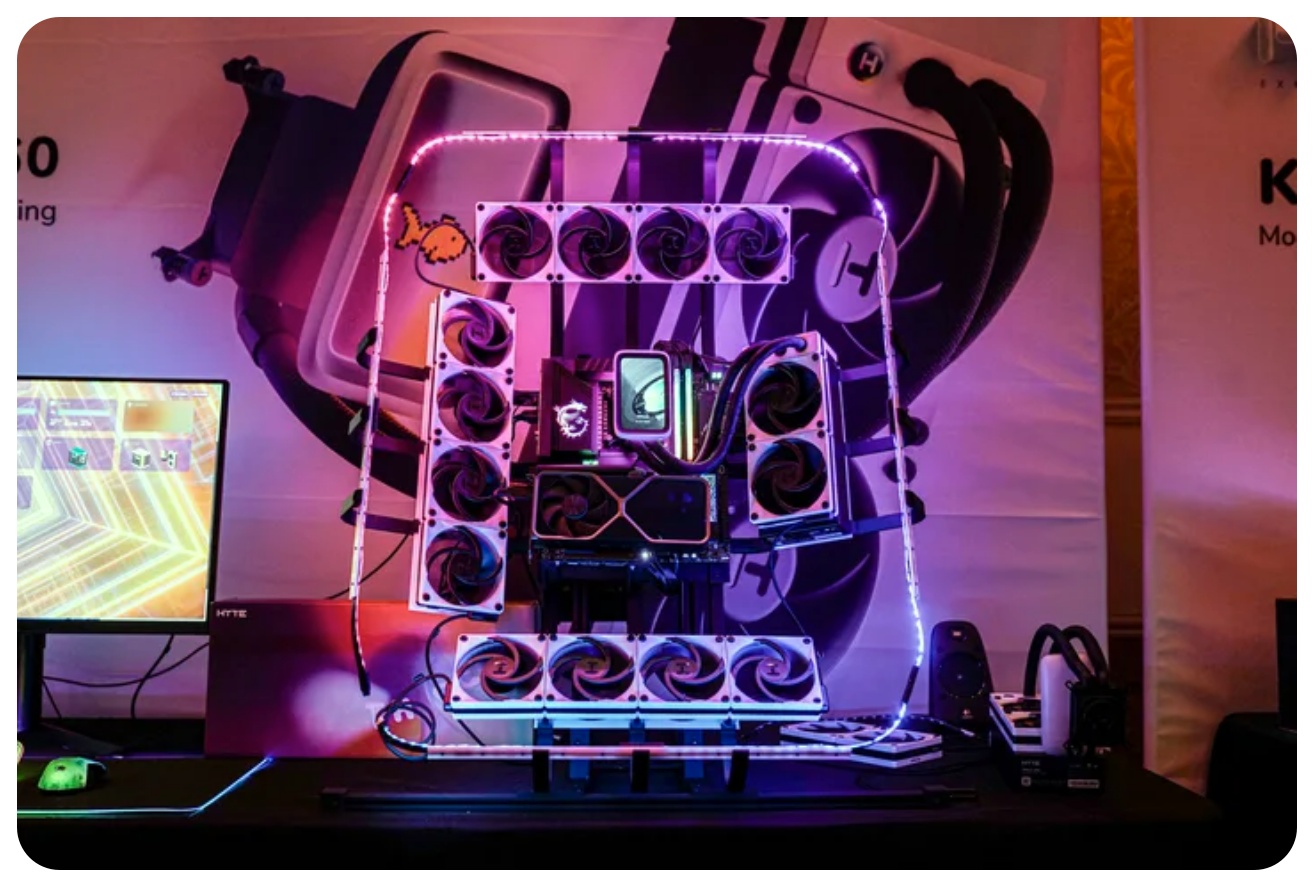
예쁘게 꾸미려고 달아 둔 패널과 RGB, 모니터링 오버레이가 실제로는 “항상 조금씩 일하고 있는 상태”를 만들고 있었던 셈이라, 전력계 숫자를 보고 나서는 어느 정도 타협이 필요하겠다는 생각이 들었습니다.
지금은 기본 상태에서는 iCUE와 CAM을 끄고, 필요할 때만 켰다가 작업이 끝나면 종료하는 쪽으로 사용 패턴을 조금 바꿨습니다. 다음 달 전기 요금이 얼마나 바뀔지는 더 지켜봐야겠지만, 기본 아이들 전력과 온도가 내려간 것만으로도 팬이 덜 돌아가고 실사용 체감 온도도 확실히 편해진 느낌이 있어서 나쁘지 않았습니다.
비슷한 스펙의 CPU를 쓰는데 아이들 전력이 유난히 높게 느껴진다면, 쿨러만 의심하기보다는 RGB·모니터링·컨트롤 프로그램부터 한 번씩 꺼 보면서 변화를 체크해 보는 것도 괜찮은 선택인 것 같습니다. 저처럼 내장 그래픽을 이용해 보조 패널까지 같이 쓰는 환경이라면, 이런 프로그램들이 생각보다 더 무겁게 작동할 수 있다는 점도 같이 참고해 두면 좋을 것 같습니다.
'IT 오류해결 > 윈도우·부팅 오류' 카테고리의 다른 글
| Samsung Flow 연결 방법과 미러링 끊김 해결 (PC·갤럭시탭 지원 사양) (0) | 2026.02.16 |
|---|---|
| 알캡처 알씨 알집 알약, 알툴즈 배너 광고 제거하는 방법 총정리 (0) | 2026.02.12 |
| Windows 11 .NET Framework 3.5 설치 방식 바뀐 이유 (27965 이후) (0) | 2026.02.10 |



댓글