스타크래프트 리마스터 설치 및 배틀넷 접속, 2026년 기준으로 한 번에 정리
한때 PC방을 꽉 채웠던 스타크래프트는 지금도 “가끔 한 판”이 가능한 게임이다. 다만 예전 기억대로만 접근하면 설치 단계에서 막히거나, 배틀넷에서 방 목록이 안 뜨는 식으로 사소한 스트레스가 생긴다.
2026년 기준으로는 배틀넷 앱(클라이언트)에서 설치와 실행이 가장 깔끔하고, 무료로 즐길 수 있는 범위와 리마스터 업그레이드의 차이도 미리 알고 들어가면 시행착오가 훨씬 줄어든다.
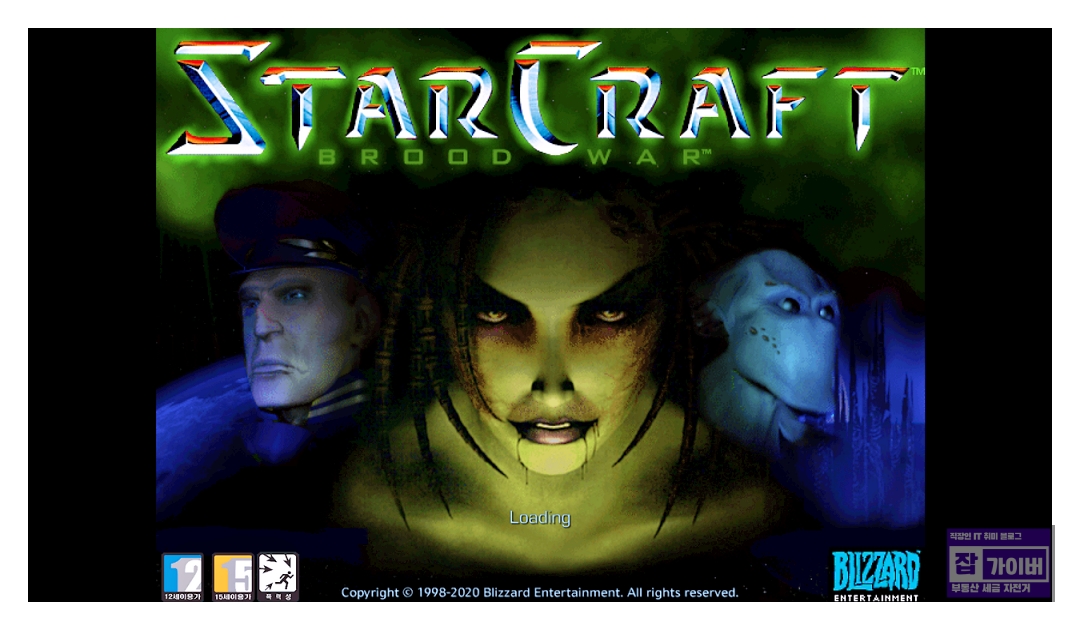
설치 전에 먼저 알아두면 편한 것들
무료로 되는 범위와 리마스터 차이
처음 시작하는 사람 입장에서 가장 헷갈리는 부분이 여기다.
- 무료로 즐길 수 있는 쪽: 기본 스타크래프트/브루드워를 배틀넷에서 설치하고 실행하는 것 자체는 부담 없이 접근 가능하다.
- 리마스터 업그레이드: 고해상도 그래픽, 더 선명한 UI/비주얼 같은 “업그레이드 체감”에 집중되어 있다. 멀티에서 즐기는 방식 자체는 비슷하지만, 화면 품질과 편의에서 차이가 난다.
결론만 말하면, “일단 설치해서 접속하고 한 판”은 누구나 가능하고, 리마스터는 “해상도/비주얼 만족감”을 올리고 싶을 때 선택하면 된다.
스타크래프트 설치부터 배틀넷 접속까지
1) 배틀넷 설치
스타크래프트를 실행하려면 먼저 배틀넷(Battle.net) 앱이 필요하다. 예전처럼 “게임만 따로 설치” 느낌이 아니라, 배틀넷 앱이 사실상 런처이자 업데이트 관리자 역할을 한다.

- 블리자드 다운로드 페이지에 접속한다.
- 페이지에서 스타크래프트 항목을 찾아 PC용 다운로드 흐름으로 진행한다.
- 다운로드가 끝나면 설치 파일(exe)을 실행한다.
- 언어 선택 창이 나오면 한국어를 선택하고 계속을 누른다.
- 초기 실행 시 최신 데이터가 자동으로 내려받아진다.
- 원한다면 “컴퓨터를 시작할 때 배틀넷 실행” 같은 자동 실행 옵션은 꺼도 된다.
여기서 한 번만 정리해두자. 배틀넷 설치 = 게임 설치가 아니라 준비 단계다. 스타크래프트는 다음 단계에서 내려받게 된다.
스타크래프트 리마스터 무료 설치 및 배틀넷 접속 게임방법
스타크래프트 리마스터 무료 설치 및 배틀넷 접속 게임방법블리자드의 대표적인 실시간 전략 시뮬레이션 게임, 스타크래프트가 리마스터되어 출시된 지 몇 년이 지났습니다.스타크래프트
jab-guyver.co.kr
2) 배틀넷 회원 가입
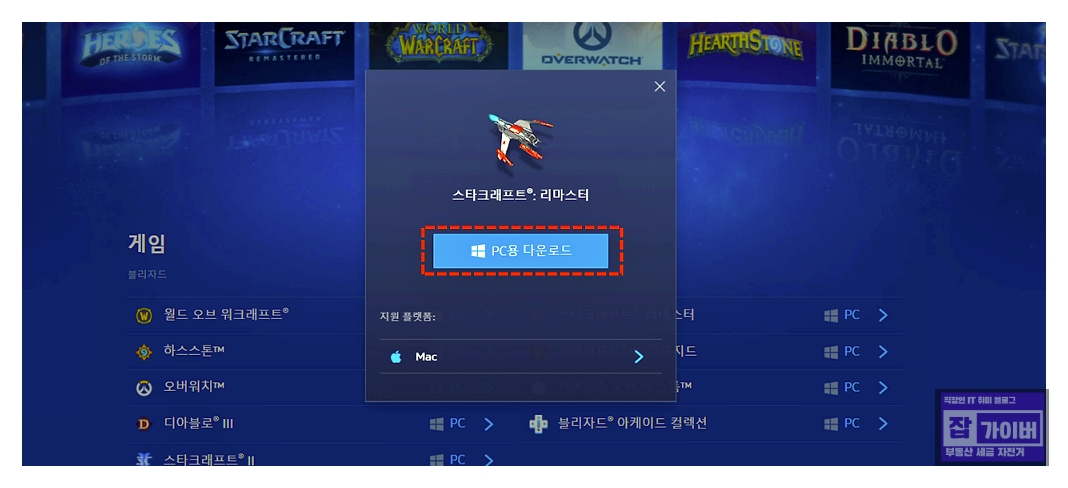
배틀넷 계정이 없으면 회원 가입이 필요하다. 요즘은 소셜 계정 연동으로 빠르게 가입할 수 있고, 환경에 따라 휴대폰 인증이나 추가 확인 절차가 붙을 수도 있다.
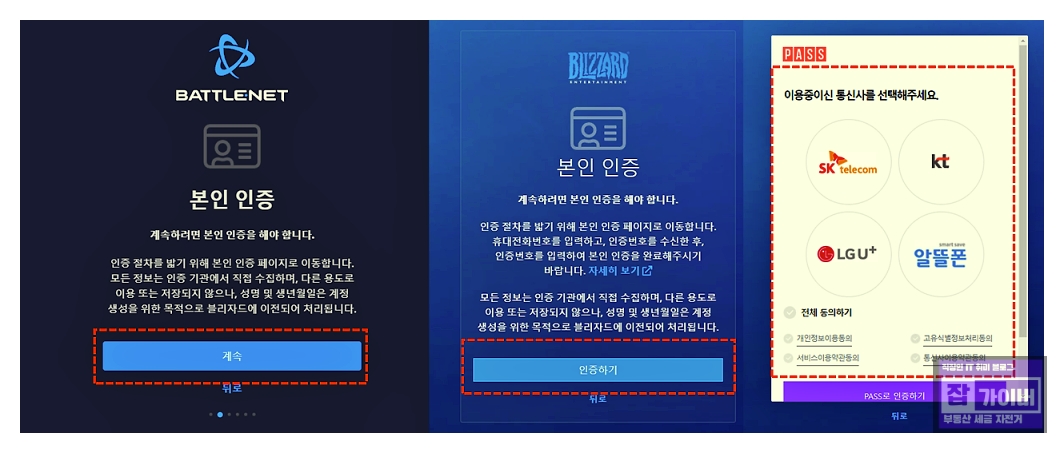
- 배틀넷 앱을 실행하고 회원 가입 버튼을 클릭한다.
- 구글/애플 등 선택 가능한 방식으로 가입을 진행한다.
- 보안/자동 가입 방지 확인 질문이 나오면 안내대로 진행한다.
- 필요한 경우 휴대폰 본인 인증까지 완료하면 계정 준비는 끝난다.
3) 스타크래프트 다운로드 및 설치
이제 배틀넷 앱에서 스타크래프트를 내려받는다. 용량은 업데이트 상황에 따라 조금씩 달라질 수 있으니, 설치 전에 여유 공간은 넉넉하게 확보해두는 편이 낫다.
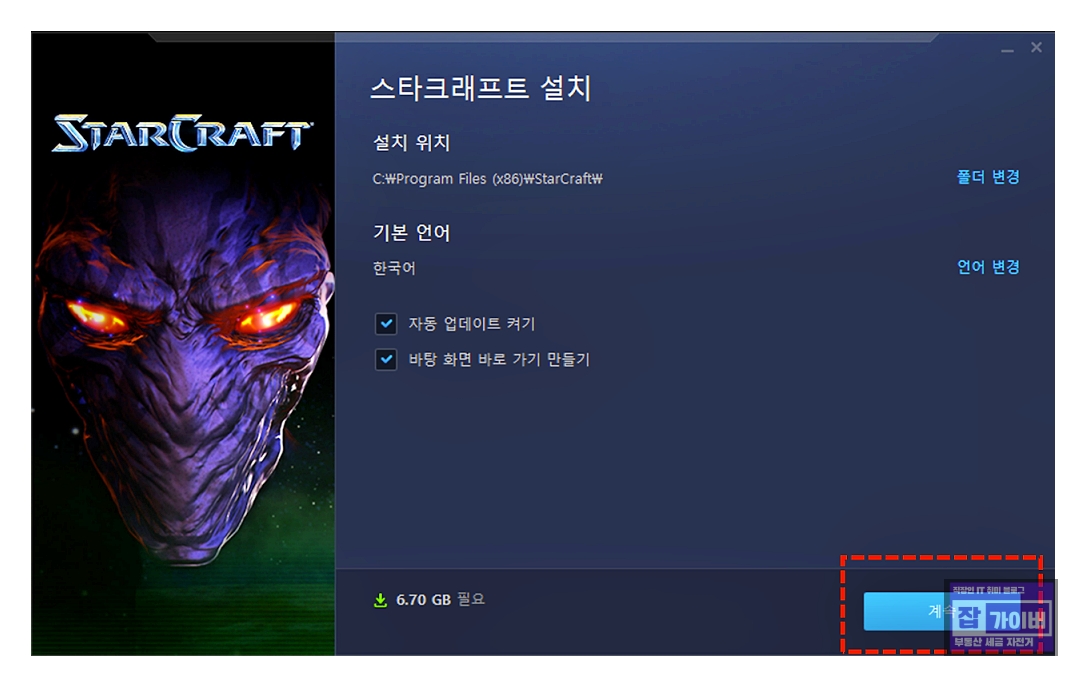
- 배틀넷 앱에서 스타크래프트 설치 버튼을 클릭한다.
- 설치 위치(드라이브)를 확인하고 다운로드를 시작한다.
- 다운로드가 끝나면 “플레이” 버튼으로 실행한다.
4) 배틀넷 접속 및 멀티 플레이

게임이 실행되면 멀티플레이에서 배틀넷으로 들어가면 된다. 예전 UI 기억이 있으면 대략 감이 오지만, 언어/서버 선택을 잘못하면 방 목록이 “비어 보이는” 경우도 있어서 아래 흐름대로 한 번만 맞춰두면 편하다.
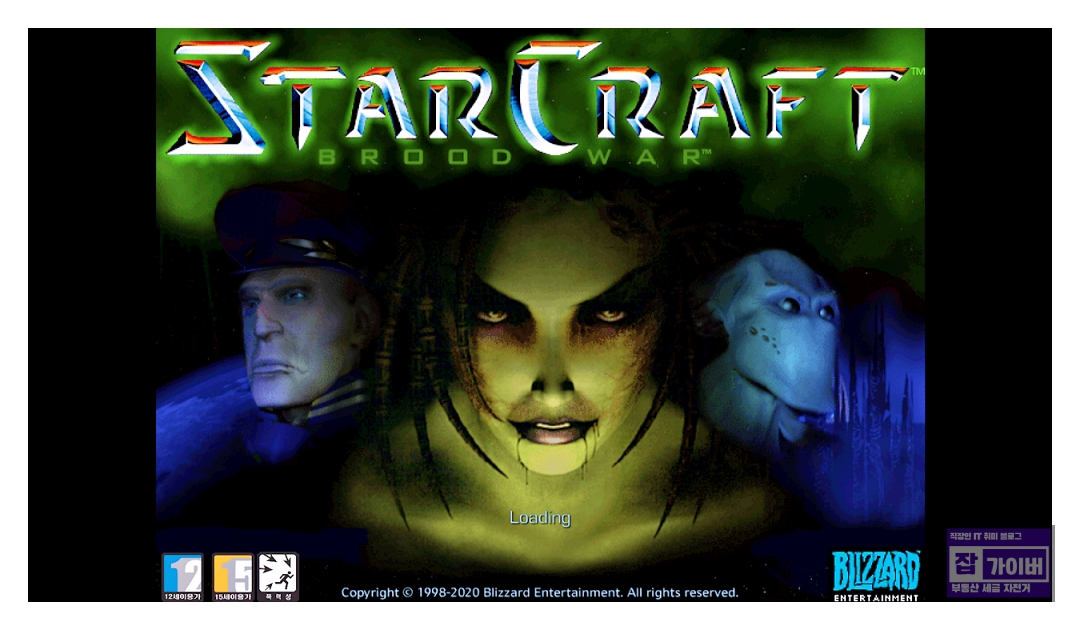
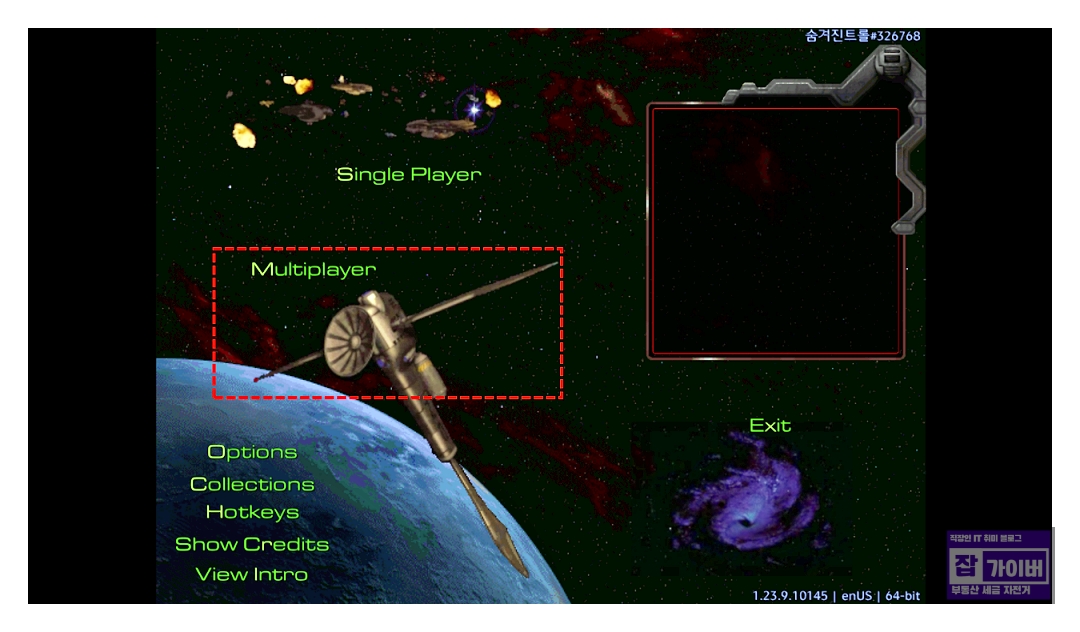
- 게임 실행 후 브루드워 화면으로 진입한다.
- Multiplayer를 클릭하고 언어/지역 선택을 확인한다.
- 배틀넷을 선택하고 팝업이 뜨면 허용을 클릭한다.
- 최초 1회 닉네임(아이디) 생성 화면이 나오면 원하는 값으로 만든다.
- JOIN 버튼을 클릭하면 방 목록이 표시된다.
- 원하는 방에 들어가 종족/팀을 선택하고, 방장이 시작하면 게임이 시작된다.
여기까지 끝나면 사실상 준비는 완료다. 이제는 “어떤 방에 들어가서 누구랑 할지”만 남는다.
실제로 해보면 자주 걸리는 포인트(체감 위주)
스타크래프트2 치트키 무적 자원 무제한 속도 업그레이드
스타크래프트2 치트키 무적 자원 무제한 속도 업그레이드2025년 지금도 여전히 많은 게이머들이 즐기고 있는 블리자드의 대표 RTS 게임, 스타크래프트2는 깊이 있는 캠페인과 몰입도 높은 스토리
jab-guyver.co.kr
방 목록이 안 보이거나 비어 보일 때
- 언어/지역 선택이 다르면 사람이 많은 목록을 못 보는 경우가 있다. 멀티플레이 진입 시 선택 값을 다시 확인해보자.
- 배틀넷 앱이 백그라운드에서 업데이트 중이면 접속 자체는 되는데 목록 로딩이 지연되는 느낌이 날 수 있다. 잠깐 기다렸다가 다시 들어가면 정상화되는 경우가 많다.
실행은 되는데 화면이 답답하거나 글자가 작을 때
- 리마스터 업그레이드는 여기서 체감이 확 온다. “예전 느낌 그대로”도 좋지만, 모니터가 커질수록 글자/유닛 디테일이 아쉬워진다.
- 윈도우 배율(디스플레이 배율)이 높게 잡혀 있으면 일부 UI가 어색하게 보이는 경우가 있다. 화면이 이상하게 뭉개져 보이면 배율을 한 번 점검해보는 게 좋다.
스타크래프트 리마스터 치트키(싱글에서만 쓰는 게 깔끔)
치트키는 “추억 소환용”으로 가끔 한 번씩 쓰면 재미있다. 다만 멀티에서는 당연히 정상적인 플레이가 아니다. 그래서 아래 표는 싱글/커스텀에서만 가볍게 참고하는 용도로 두는 편이 좋다.
| 치트키 | 효과 |
| show me the money | 10,000 미네랄과 베스핀 가스 제공 |
| whats mine is mine | 500 미네랄 제공 |
| breathe deep | 500 베스핀 가스 제공 |
| something for nothing | 모든 업그레이드 한 단계씩 증가 |
| black sheep wall | 지도 전체를 밝힘 |
| operation cwal | 빠른 유닛/건물 생산 |
| power overwhelming | 무적 모드 |
| game over man | 즉시 패배 |
| staying alive | 미션 종료 무시 |
| there is no cow level | 즉시 미션 성공 |
| ophelia | 미션 스킵 가능 (치트 입력 후 미션 번호 입력) |
| the gathering | 무한 마나 |
| medieval man | 모든 업그레이드 가능 |
| modify the phase variance | 모든 기술 사용 가능 |
| war aint what it used to be | 전쟁 안개 제거 |
| radio free zerg | 숨겨진 음악 재생 |
| food for thought | 공급 한도 해제 |
| noglues | 상대방 유닛의 스펠 불가 |
정리하면, 배틀넷에서 설치하고 접속까지는 생각보다 간단하다. 막히는 포인트는 대부분 언어/지역 선택과 배틀넷 앱 업데이트/권한 같은 “환경 쪽”에서 생긴다.
스타크래프트 리마스터 치트키 무적 돈 무제한
스타크래프트 리마스터 치트키 무적 돈 무제한 스타크래프트1이 인기를 끌면서 출시한 스타크래프트2가 생각보다 인기를 얻지 못하자 블리자드는 기존에 인기가 있엇던 스타1을 다시 리메이크
jab-guyver.co.kr
오랜만에 접속해서도 금방 손이 풀리는 게 스타크래프트의 묘한 매력이다. 친구랑 같이 들어가서 한두 판만 해도, 예전 감각이 생각보다 빨리 돌아온다.
설치 후 더 편하게 즐기려면 알아두면 좋은 것들
배틀넷 앱에서 꼭 한 번만 손봐두면 좋은 설정
다운로드/업데이트가 느리게 느껴질 때
배틀넷 앱은 백그라운드에서 업데이트를 몰래 진행하는 경우가 있다. 체감상 “설치는 끝났는데 뭔가 버벅인다”면, 앱을 완전히 종료했다가 다시 실행해보면 정리되는 경우가 많다.
사운드/단축키 감각이 어색할 때
오랜만에 하면 실력보다 먼저 “손”이 안 따라온다. 이럴 때는 래더를 바로 들어가기보다, 커스텀에서 가볍게 손부터 푸는 게 마음이 편하다.
- 마우스 감도가 과하면 화면 스크롤이 산만해지고, 낮으면 미세 컨트롤이 답답하다.
- 사운드는 생각보다 중요하다. 유닛 생산/피격/경보 소리가 돌아오면 플레이 감각도 같이 돌아온다.
커스텀 방 들어갈 때 실수 많이 하는 포인트
방 이름만 보고 들어갔는데 모드가 다른 경우
커스텀은 방 제목이 “익숙한 단어”여도 규칙이 다를 수 있다. 처음엔 게임 시작 전 룰 확인만 해도 불필요한 언쟁이 확 줄어든다.
FAQ) 사람들이 자주 묻는 것들
Q. 스타크래프트 리마스터가 “무료”라는 말이 많던데 정확히 뭐가 무료야?
배틀넷에서 스타크래프트를 설치하고 실행해서 즐기는 흐름은 부담 없이 접근할 수 있다. 다만 리마스터 업그레이드는 “그래픽/표현/편의의 선명함” 같은 업그레이드 성격이 강해서, 만족 포인트가 명확한 사람에게 더 잘 맞는다.
Q. 배틀넷 로그인은 되는데 방 목록이 안 떠. 서버가 죽은 거야?
대부분은 서버 문제라기보다 언어/지역 선택이 엇갈리거나, 배틀넷 앱이 업데이트/권한 처리 중인 상황에서 체감상 “로딩이 없는 것처럼” 보이는 경우가 많다. 멀티플레이 진입 시 선택 값부터 다시 확인해보는 게 빠르다.
Q. 예전에 쓰던 CD키나 설치 파일로는 안 돼?
요즘은 배틀넷 앱에서 설치/업데이트/실행이 묶여 있어서, 옛날 설치 파일을 붙잡고 있으면 오히려 꼬일 때가 많다. 가능하면 배틀넷 앱 기준으로 정리하는 편이 속 편하다.
Q. 치트키는 멀티에서도 쓸 수 있어?
멀티는 정상적인 매치가 전제라 치트키를 “써서 이기는” 방식 자체가 성립하지 않는다. 표에 정리한 치트는 싱글이나 커스텀에서 재미로만 보는 게 깔끔하다.
Q. 실행은 되는데 화면이 너무 작거나 흐려 보여. 해결 방법이 있어?
모니터가 커질수록 “예전 해상도 느낌”이 더 답답해질 수 있다. 이럴 때는 리마스터 업그레이드가 확실히 체감이 있고, 윈도우 디스플레이 배율이 높게 잡혀 UI가 어색해지는 경우도 있으니 배율도 한 번 확인해보자.
'제품·구매리뷰 > 게임 리뷰' 카테고리의 다른 글
| 닌텐도 스위치2 전원불량 충전불량 총정리 원인 진단부터 고질병 주의사항, AS까지 (0) | 2025.12.27 |
|---|---|
| 스텔라 블레이드 PC버전 최적화, GTX 1060 ~ RTX 5090까지 그래픽카드별 세팅 총정리 (0) | 2025.12.23 |
| 닌텐도 스위치2 하위호환 확정? 스위치1 게임 카트리지 다운로드 그대로 (0) | 2025.12.22 |



댓글