윈도우 폴더 용량 큰 순서 정리 — 탐색기 크기 확인방법 (TreeSize Free)
윈도우에서 폴더를 용량별로 보고 정렬하는 방법 (탐색기 한계 + 해결 툴)
윈도우를 쓰다 보면 어느 순간 드라이브 저장공간이 갑자기 부족해지는 순간이 옵니다. 이때 대부분 “어느 폴더가 용량을 먹고 있지?”부터 찾게 되는데요. 막상 윈도우 탐색기에서 ‘크기’ 정렬을 눌러도 파일만 정렬되고, 폴더는 용량 기준으로 정렬되지 않습니다. 폴더 용량은 “미리 계산된 값”이 아니라서 탐색기가 즉시 비교 정렬을 못 하는 구조에 가깝습니다.

저도 블로그용 사진 백업, 라이딩 기록, 작업 파일을 쌓다 보니 폴더가 수천 개 단위로 늘었는데요. 그 상태에서 폴더마다 속성 눌러서 크기 확인을 하면… 솔직히 중간에 체력부터 먼저 떨어집니다.
그래서 저장공간이 부족할 때는 탐색기에서 버티는 것보다, 폴더 용량을 한 번에 스캔해 주는 디스크 분석 툴을 쓰는 게 훨씬 빠릅니다. 큰 폴더를 바로 잡아내고, “지금 지우면 효과가 큰 곳”부터 정리가 되니까요.
윈도우 탐색기만으로는 폴더 용량 정렬이 왜 어려울까?
윈도우 탐색기는 파일 크기(바이트)를 바로 읽을 수 있지만, 폴더 크기는 안에 든 파일/하위 폴더를 전부 훑어야 계산됩니다.
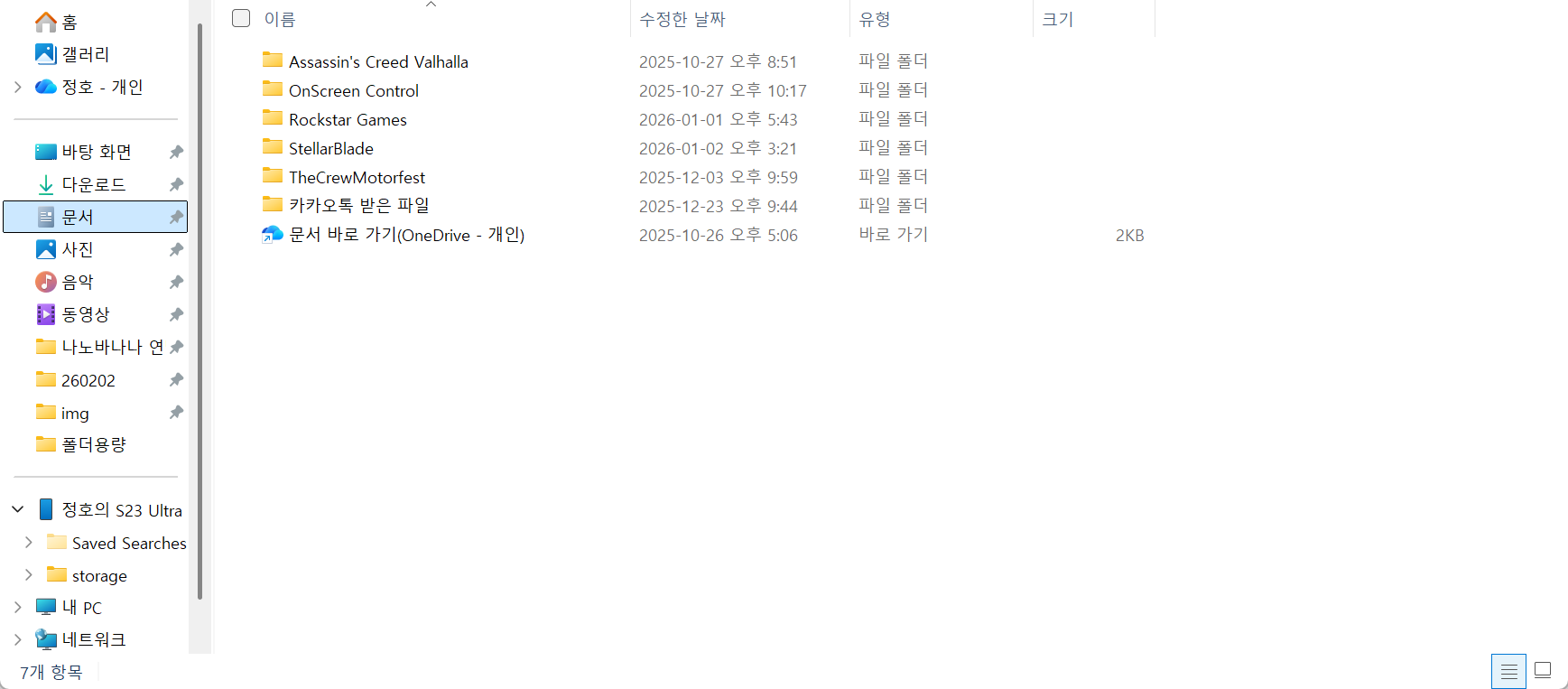
게다가 한 번 계산했다고 끝이 아니라, 파일이 추가/삭제되면 값이 계속 바뀌죠. 그래서 탐색기 입장에서는 폴더 크기를 “항상 최신으로” 계산해 정렬하는 작업이 부담이 큽니다.
윈도우 11/10의 “저장소(설정)” 화면이 도움 될 때도 있지만, 폴더 단위로 깊게 들어가서 내가 원하는 위치를 “큰 순으로” 정리하기엔 한계가 확실합니다. 특히 사진/영상처럼 자잘하게 폴더가 갈라지는 구조에서는 더 답답해요.
대표 툴 3종 + (요즘 많이 쓰는 빠른 선택지) 비교
| 툴 | 특징 | 속도/체감 | 추천 상황 |
|---|---|---|---|
| WinDirStat | 트리맵(색 블록) 시각화가 강점 | 대용량 드라이브는 다소 느릴 수 있음 | “무슨 파일이 덩어리로 큰지” 눈으로 빠르게 보고 싶을 때 |
| TreeSize Free | 트리 구조 + 정렬 + 점유율 표시가 깔끔 | 스캔이 빠른 편 | 폴더를 “큰 순서로” 정리해야 할 때 가장 무난 |
| SpaceSniffer | 설치 없이 실행 가능(포터블), 블록 시각화 | 가볍게 돌리기 좋음 | USB/외장하드 등에서 빠르게 “큰 덩어리” 찾을 때 |
| WizTree(추가) | NTFS에서 매우 빠르게 목록을 끌어오는 타입 | “속도 하나만 보고” 선택하는 사람에게 인기 | C드라이브가 꽉 찼는데 시간 없이 당장 범인 찾아야 할 때 |
이 글에서는 무료 + 실사용 기준으로 밸런스가 좋은 TreeSize Free를 중심으로 정리해보겠습니다. “폴더 용량 확인 → 큰 순서 정렬 → 정리 대상 선정”이 제일 편하게 이어집니다.
1) WinDirStat
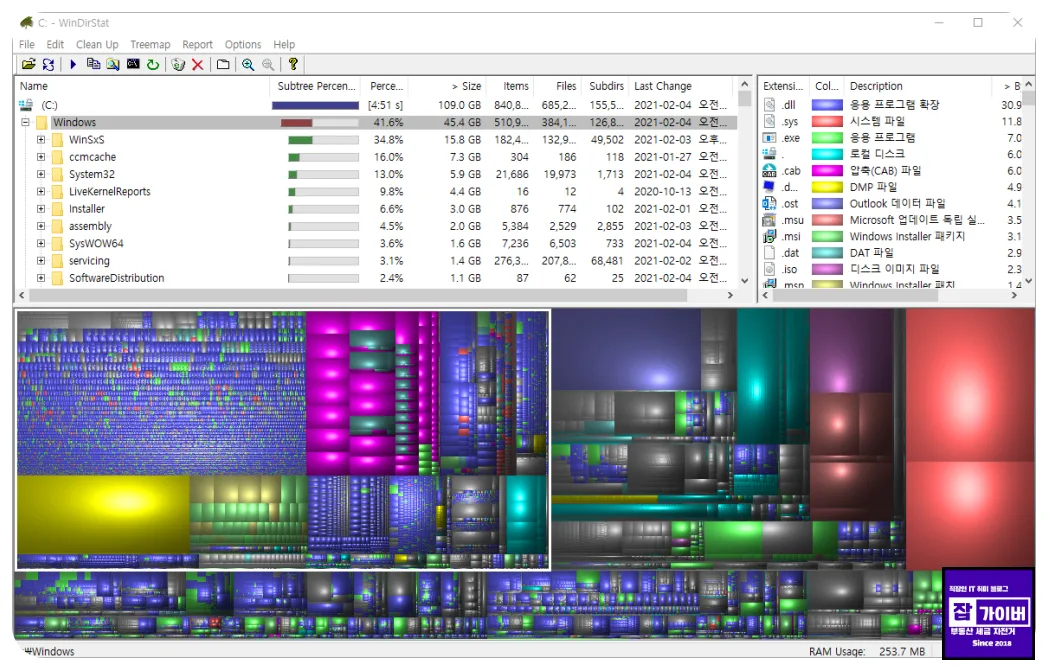
WinDirStat는 오픈 소스 디스크 사용량 분석 도구입니다.
WinDirStat
Windows Directory Statistics
windirstat.net
트리맵 형태로 보여주기 때문에 “지금 공간을 잡아먹는 덩어리가 뭔지”를 감으로 잡기 좋습니다.
좋았던 점
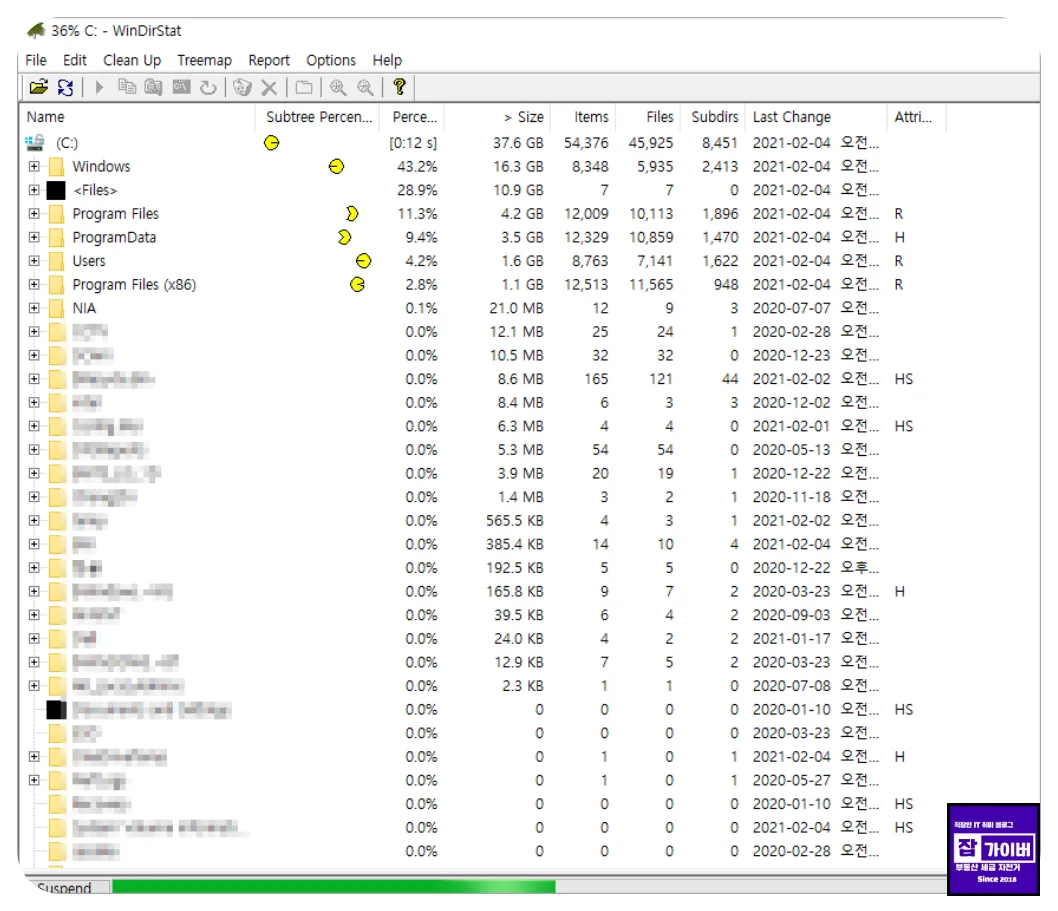
- 무료(오픈 소스)
- 트리맵 시각화가 직관적
- 드라이브 전체를 꽤 촘촘하게 보여줌
아쉬운 점
- 대용량 드라이브는 스캔 시간이 길게 느껴질 수 있음
- UI가 최근 앱들에 비해 투박한 편
2) TreeSize
TreeSize는 JAM Software에서 제공하는 디스크 사용량 분석 툴입니다.
TreeSize – Official Download
TreeSize is a disk space analyzer for Windows with customizable file search and several exporting and reporting possibilities. Download for free today!
www.jam-software.com
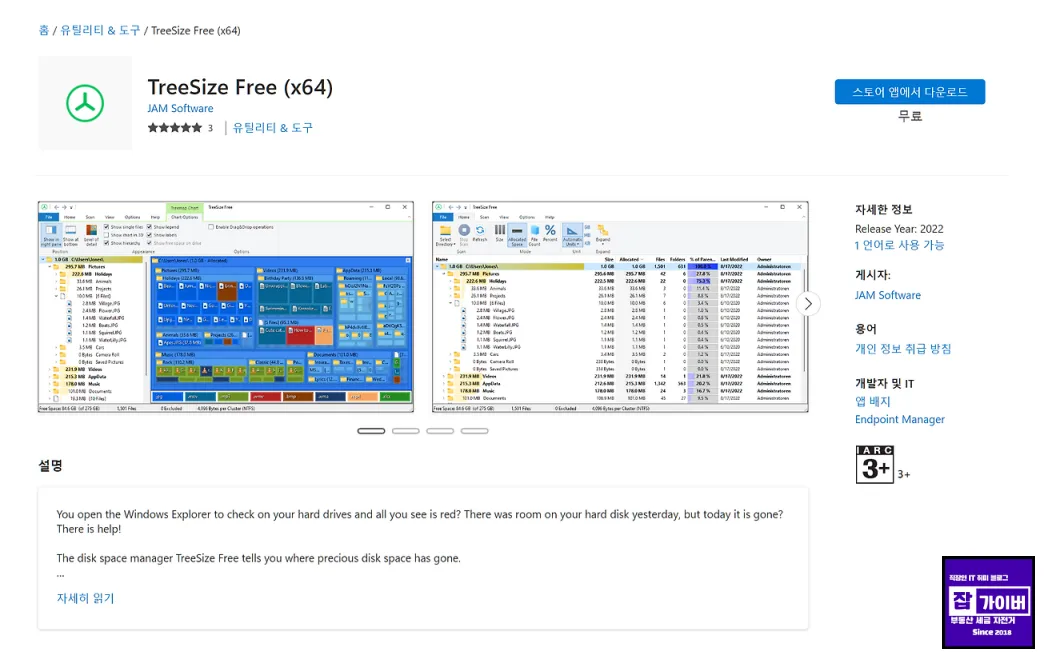
무료 버전(TreeSize Free)만으로도 폴더 용량 계산과 큰 순서 정렬이 가능해서, 저장공간 정리할 때 효율이 확실히 좋습니다.
좋았던 점
- 스캔 속도가 빠른 편
- 폴더/파일 용량을 트리 구조로 보기 좋게 표시
- 점유율(%)까지 같이 보여줘서 정리 우선순위 잡기 편함
아쉬운 점
- 중복 파일 찾기, 자동 정리 같은 기능은 유료 쪽으로 빠지는 경우가 있음
- 기능이 많아서 처음엔 메뉴가 살짝 복잡하게 느껴질 수 있음
3) SpaceSniffer
Client Challenge
JavaScript is disabled in your browser. Please enable JavaScript to proceed. A required part of this site couldn’t load. This may be due to a browser extension, network issues, or browser settings. Please check your connection, disable any ad blockers, o
spacesniffer.softonic.kr
SpaceSniffer는 설치 없이 실행 가능한(포터블) 무료 툴로, 블록 형태로 폴더/파일을 시각화해줍니다. “지금 제일 큰 덩어리”를 빨리 잡아내는 맛이 있습니다.
좋았던 점
- 블록 시각화가 직관적
- 가볍고 설치 없이 사용 가능
- 외장하드/USB 점검용으로 편함
아쉬운 점
- 다른 툴 대비 기능이 단순한 편
- 윈도우 전용
윈도우에서 폴더 용량 정렬이 필요할 때 TreeSize Free로 정리하기
저는 여러 툴을 써봤지만, “무료로 끝내기” 기준에서 TreeSize Free가 제일 손이 자주 갔습니다.
TreeSize – Official Download
TreeSize is a disk space analyzer for Windows with customizable file search and several exporting and reporting possibilities. Download for free today!
www.jam-software.com
우선 UI도 깔끔하고, 정작 필요한 기능(폴더 용량 확인 + 큰 순서 정렬)이 시원하게 됩니다.
탐색기에서 막히던 폴더 용량 정렬은 결국 “스캔해서 계산”해야 해결됩니다. TreeSize는 드라이브를 훑어서 폴더별 크기를 계산하고, 결과를 용량 큰 순으로 보여줘서 정리 대상을 바로 골라낼 수 있습니다.
설치
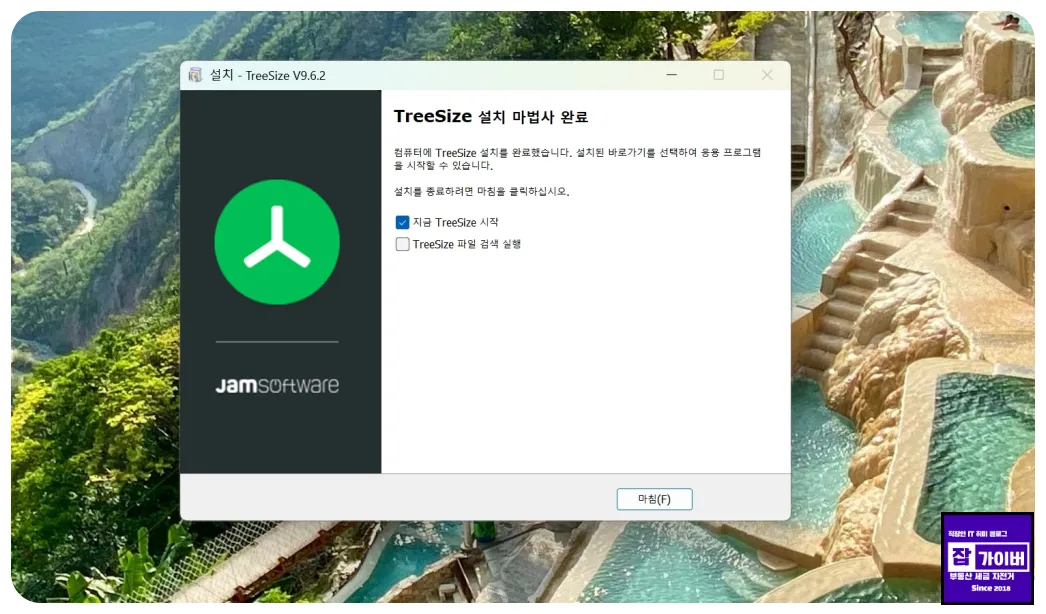
TreeSize Free는 보통 두 가지로 설치합니다.
- Microsoft Store에서 “TreeSize Free” 검색 후 설치
- 스토어를 잘 안 쓰면 설치 파일로 설치(기업 PC나 제한 환경에서 이쪽이 편할 때가 많습니다)
실행 화면에서 바로 할 일
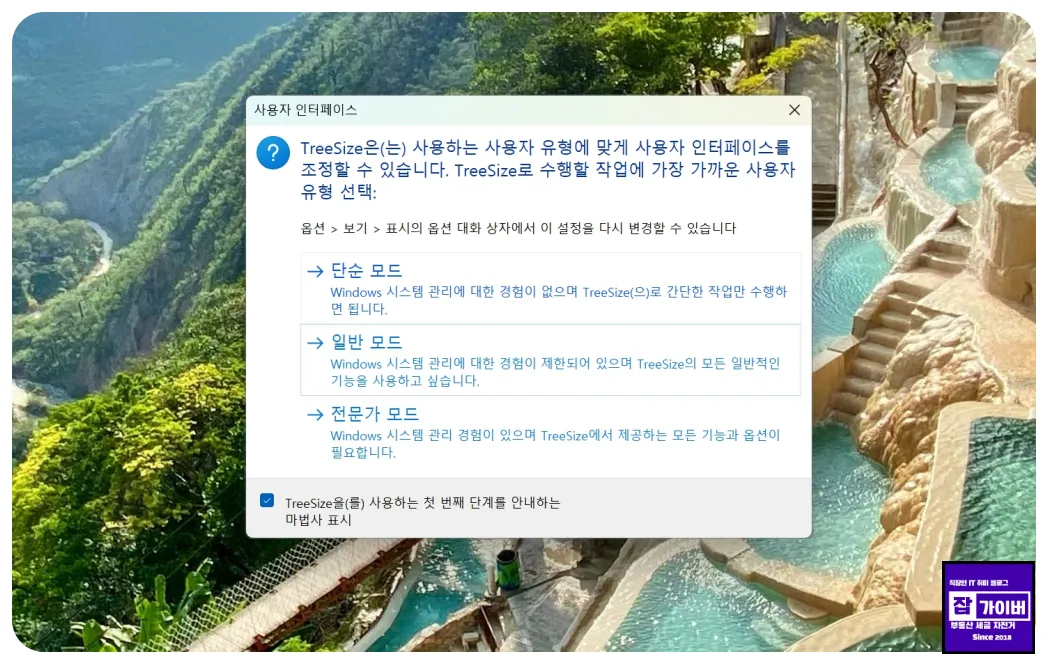
처음 실행하면 단순/일반/전문가처럼 모드를 고를 수 있는데, 처음에는 단순 모드로 시작해도 충분합니다.
중요한 건 “어디를 볼지”만 정확히 찍는 겁니다.
드라이브(또는 특정 폴더) 선택
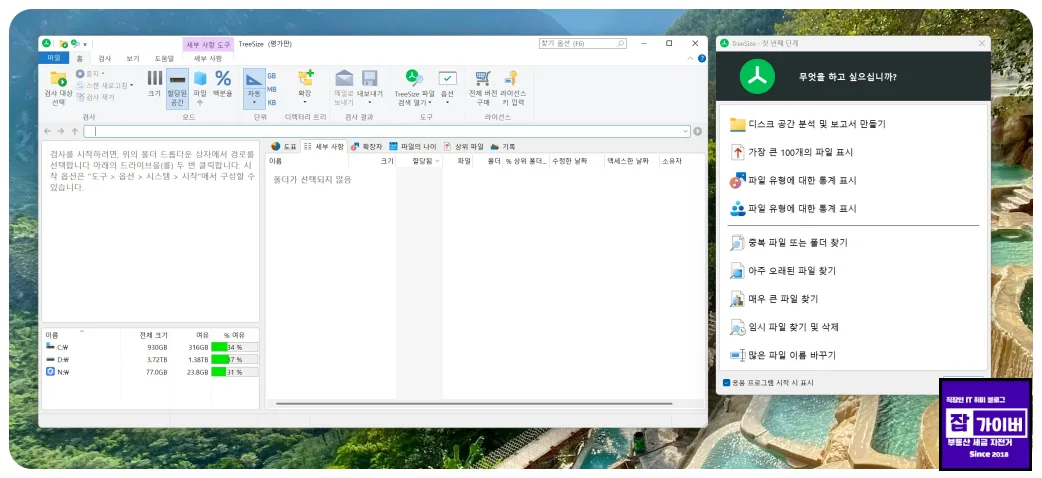
처음 실행하면 디스크 공간 보고서, 큰 파일 목록, 오래된 파일, 중복 파일처럼 여러 메뉴가 보이는데요. “저장공간 부족” 상황이라면 일단은 드라이브 전체 스캔이 가장 빠릅니다.
- 상단의 경로 선택(드라이브 선택)에서 C:\, D:\ 같은 드라이브를 선택하면 전체를 스캔합니다.
- 폴더 아이콘으로 특정 폴더만 찍어서 분석할 수도 있습니다(예: Downloads, 사진 백업 폴더, 작업 폴더 등).
스캔이 끝나면 “큰 순서”가 바로 보입니다
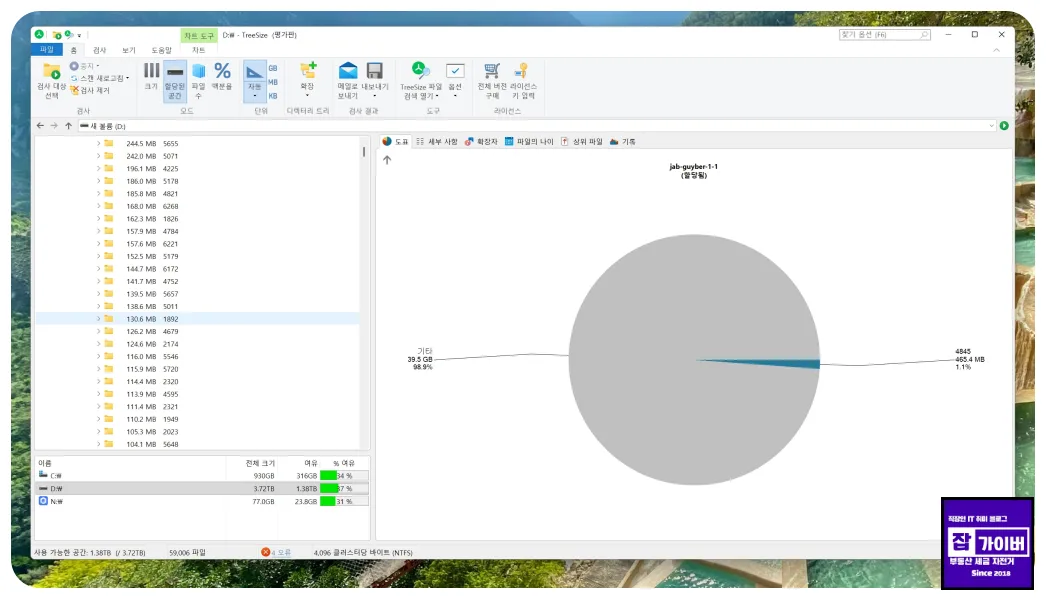
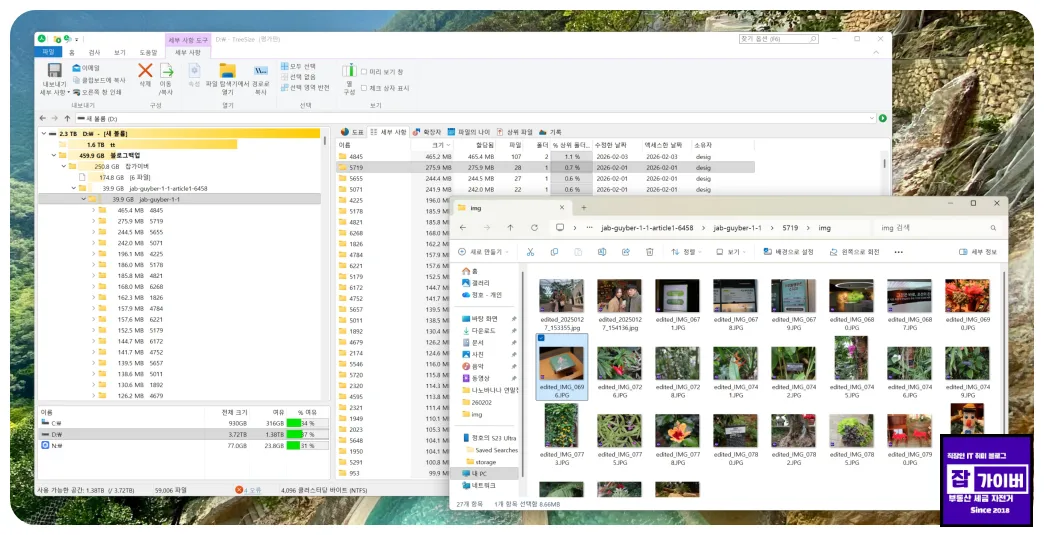
스캔이 끝나면 폴더별로
- 실제 용량(GB/MB)
- 점유율(%)
- 하위 폴더 구조
가 한 번에 보입니다. 특히 퍼센트가 같이 나오면 “지금 정리하면 체감이 큰 폴더”가 어디인지 판단이 빨라집니다.
오류가 뜨면? 관리자 권한으로 실행
간혹 시스템 폴더나 권한이 필요한 경로에서 접근 오류가 뜰 수 있습니다. 이럴 땐 TreeSize를 관리자 권한으로 실행하면 대부분 해결됩니다.
관리자 권한 없이 실행하면 Windows, Program Files 같은 영역에서 일부가 누락되기도 해서 “분명히 공간이 사라졌는데 결과가 심심한” 느낌이 날 때가 있어요.
정리할 때 체감이 큰 폴더, 보통 여기서 터집니다
폴더 용량 확인을 해보면 의외로 자주 나오는 “범인 후보”가 있습니다. 폴더 이름이 딱 보이는 경우도 있고, 반대로 숨어 있는 경우도 많죠.
- 사용자 폴더(특히 Downloads, Desktop, Pictures, Videos)
- 사진/영상 백업(연/월 폴더로 쪼개져 있어서 더 커 보입니다)
- 클라우드 동기화 폴더(OneDrive/Dropbox 동기화가 “로컬 보관”으로 되어 있으면 용량이 큼)
- 게임 설치 폴더(런처별 라이브러리 폴더)
- 작업 캐시/임시 파일(영상 편집, 3D, 디자인 툴, 브라우저 캐시 등)
개인적으로는 사진/영상 폴더가 제일 위험했습니다. 폴더 수가 많아지면 “큰 폴더를 찾는 데” 시간이 더 들거든요. 그래서 폴더 용량 정렬이 되는 툴을 한 번 맛보면, 다시 탐색기로는 못 돌아가겠더라고요.
우선 제가 사용해보면서 느낀 건 윈도우 탐색기만으로는 폴더 용량 정렬이 어렵고, TreeSize Free 같은 분석 툴을 쓰면 폴더별 용량을 한 번에 계산해서 큰 폴더부터 정리할 수 있습니다.
여기서 한 번 더 해두면 좋은 게 있습니다. TreeSize로 큰 폴더를 찾는 건 “범인 검거”에 가깝고, 이후에는 “다시 안 터지게” 습관을 조금만 잡아두면 저장공간 스트레스가 확 줄어듭니다.
정리 후에 바로 해두면 편한 윈도우 설정
저장소 센스(자동 정리)는 켜두는 편이 속 편합니다
윈도우 11/10에는 임시 파일, 휴지통, 다운로드 폴더 같은 곳을 자동으로 정리하는 옵션이 있습니다. 자주 C드라이브가 꽉 찬다면 자동 정리를 켜두는 게 체감이 큽니다. 특히 임시 파일은 쌓일 땐 정말 조용히 쌓입니다.
OneDrive/동기화 폴더는 “온라인 전용” 설정을 한 번 확인
사진 백업을 OneDrive로 해두면 편하긴 한데, 설정에 따라 모든 파일이 로컬에도 꽉 채워질 수 있습니다. 저장공간이 빠듯하면 “온라인 전용”으로 돌려두는 게 꽤 도움 됩니다. 반대로 오프라인에서도 꼭 필요하면 로컬 보관이 맞고요. 정답은 사용패턴입니다.
Downloads 폴더는 ‘임시 보관소’로 두지 않는 게 최고입니다
다운로드 폴더가 커지는 이유는 대부분 단순합니다. “일단 받자”가 반복되니까요. 주 1회든 월 1회든, 날짜 폴더로 옮기거나 필요 없는 건 지우는 것만 해도 공간이 생각보다 오래 버팁니다.
대용량 파일은 폴더가 아니라 ‘파일 유형’으로 한 번 더 훑어보기
TreeSize에서 상위 폴더를 찾았다면, 그 다음은 파일 확장자로 정리 속도가 확 올라갑니다. 예를 들어 .mp4, .mov, .zip, .iso, .psd, .blend 같은 것들은 한두 개만 있어도 공간이 훅 빠집니다.
자주 묻는 질문(FAQ)
Q. TreeSize로 봤는데 실제 남은 용량이랑 숫자가 살짝 다르게 느껴져요.
흔한 일입니다. 드라이브 용량은 파일 시스템 단위(클러스터)로 저장되기도 하고, 숨김/시스템 영역, 복원 지점, 휴지통 같은 요소가 합쳐지면 체감이 달라질 수 있습니다. TreeSize는 “정리 방향 잡기”에 강하고, 윈도우 저장소 화면은 “요약”에 강하다고 보면 편합니다.
Q. 스캔이 느리거나 멈춘 것처럼 보일 때는 어떻게 해요?
첫 번째는 관리자 권한으로 다시 실행, 두 번째는 SSD/HDD 상태(특히 외장하드), 세 번째는 백신의 실시간 감시가 걸리는지 확인해보는 편이 빠릅니다. 대용량 드라이브는 처음 한 번이 오래 걸릴 수 있어요.
Q. “접근 거부”가 계속 뜨는데 정상인가요?
시스템 폴더나 권한이 제한된 영역에서는 흔합니다. 관리자 권한으로 해결되는 경우가 많고, 그래도 안 되면 해당 폴더는 윈도우가 보호하는 영역일 가능성이 큽니다. 괜히 권한을 무리하게 바꾸기보다는, 사용자 폴더/다운로드/백업 폴더부터 정리하는 게 안전합니다.
Q. 큰 폴더를 찾았는데 지워도 되는지 애매할 때가 있어요.
폴더 이름이 Program Files, Windows, ProgramData 쪽이라면 일단 보류가 안전합니다. 반대로 Downloads, Temp, 캐시 폴더, 영상 렌더링 임시 폴더처럼 “임시 성격”이 분명하면 정리 효과가 큽니다. 삭제 전에 폴더 안에 중요한 원본이 섞였는지만 한 번 더 확인해두면 실수 확률이 확 내려갑니다.
Q. 윈도우 기본 기능만으로 폴더 용량 큰 순서 정렬은 정말 불가능한가요?
“폴더를 큰 순으로 정렬” 자체는 기본 탐색기만으로는 사실상 답답합니다. 대신 저장소 설정에서 임시 파일 정리/앱 정리 같은 건 가능하니, 급할 때는 그걸로 숨통을 트고, 근본적으로는 TreeSize 같은 툴로 폴더 단위를 잡는 조합이 가장 편합니다.
'IT 오류해결 > 윈도우·부팅 오류' 카테고리의 다른 글
| 라이젠 9 9950X3D 전력소비와 온도, HYTE NEXUS·Lian Li·TRCC 켜두면 왜 이렇게 높게 나올까 (0) | 2026.02.09 |
|---|---|
| 외장하드 인식안될때 로우포맷 배드섹터 치료 복구비용 후기 (0) | 2026.02.07 |
| 윈도우 hosts 파일 수정 권한 부족 해결 메모장 저장 실패 적용 오류 (0) | 2026.02.06 |


댓글