
아이패드 검은 화면 support.apple.com/ipad/restore 해결(맥·윈도우 복구)
아이패드 화면이 검게 변하고 support.apple.com/ipad/restore만 뜰 때: 초기화 전에 해볼 수 있는 복구 방법
오랫동안 잘 쓰던 아이패드가 갑자기 검은 화면(또는 케이블/컴퓨터 아이콘)과 함께 support.apple.com/ipad/restore 문구만 표시된다면, 보통 “고장”이라기보다 iPadOS가 정상 부팅을 못 해서 복구 모드로 들어간 상태입니다. 업데이트 도중 오류, 저장공간 부족, 시스템 파일 충돌 같은 이유로 종종 발생해요.
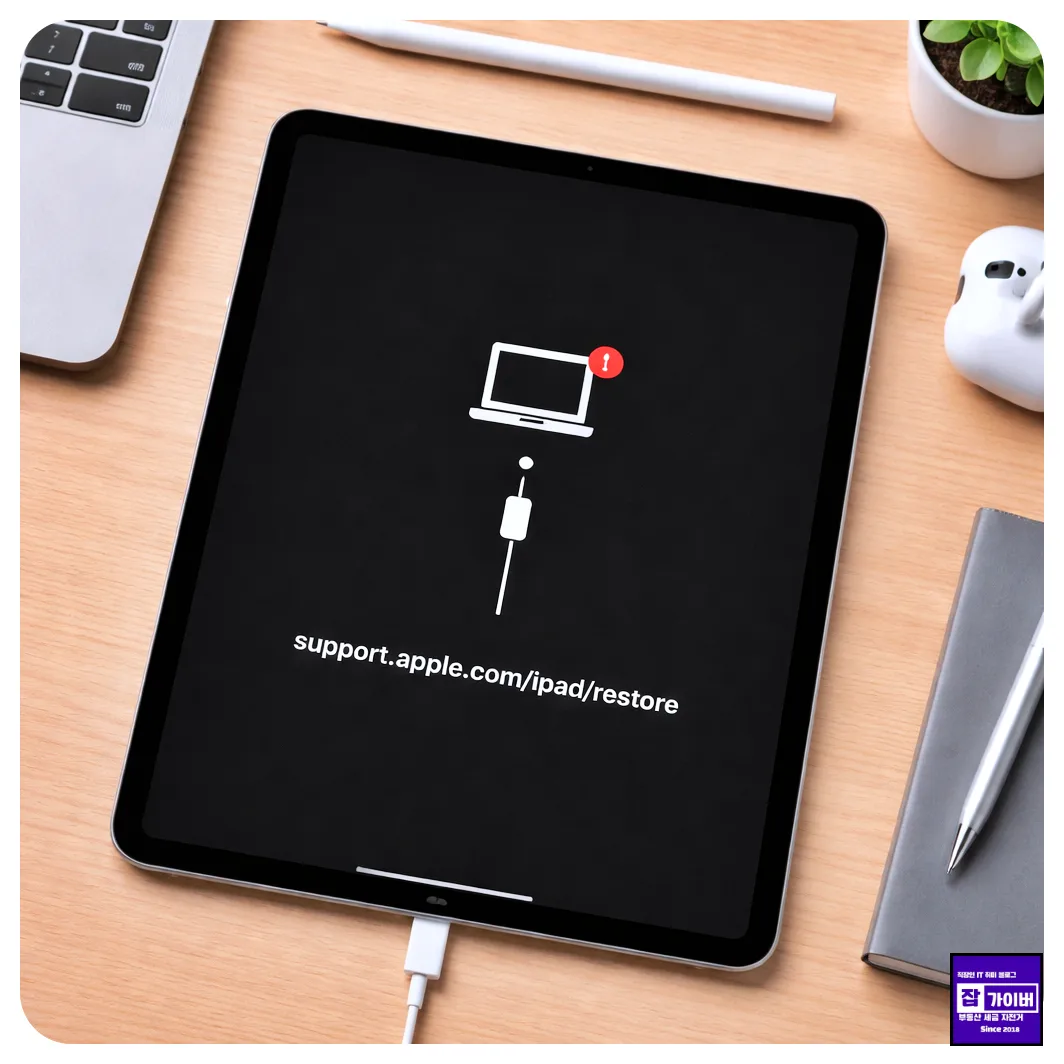
중요한 점은, 이 화면에서는 아이패드 자체로 해결이 어렵고 컴퓨터 연결이 필요하다는 겁니다. 또한 복구를 진행하면 데이터가 지워질 수 있고, iCloud 동기화/백업이 되어 있던 것만 다시 돌아옵니다.
먼저 확인: “복구”가 어떤 의미인지
| 메뉴 | 무엇을 시도하나 | 결과 |
|---|---|---|
| 업데이트(Update) | 시스템만 다시 설치 | 데이터 보존을 노려볼 수 있음 |
| 복원(Restore) | 초기화 + iPadOS 재설치 | 데이터 삭제 후 iCloud/백업으로 복구 |
가능하면 컴퓨터에서 아이패드를 인식했을 때 Update를 먼저 선택해 보세요.
만약 이렇게 해도 실패하면 그때 Restore로 넘어가면 됩니다.
1) 강제 재시동부터 해보기(컴퓨터 없이 가능한 유일한 시도)
복구 화면이 떠도, 드물게 강제 재시동으로 정상 부팅이 돌아오기도 합니다.
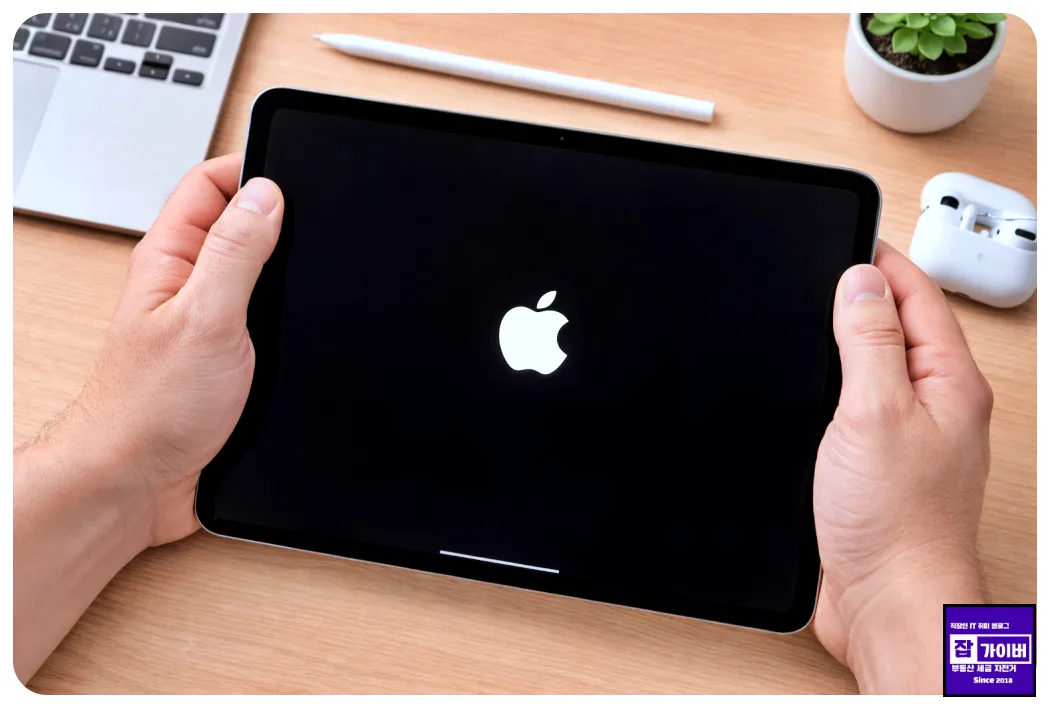
모델에 따라 버튼 조합이 다르니 아래 중 본인 기기에 맞춰 실행하세요.
홈 버튼이 없는 아이패드(페이스ID/상단 버튼 모델)
- 볼륨 올리기를 짧게 누르고 떼기
- 볼륨 내리기를 짧게 누르고 떼기
- 상단 전원 버튼을 애플 로고가 뜰 때까지 길게 누르기
홈 버튼이 있는 아이패드
- 홈 버튼 + 상단(또는 측면) 전원 버튼을 동시에 길게 누르기
- 애플 로고가 보일 때까지 유지
재시동 후에도 다시 support.apple.com/ipad/restore 화면으로 돌아오면, 이제는 컴퓨터로 복구를 해야 합니다.
2) 맥(Mac)에서 복구하기: Finder로 처리
맥은 별도 프로그램 설치 없이 Finder에서 바로 진행됩니다.
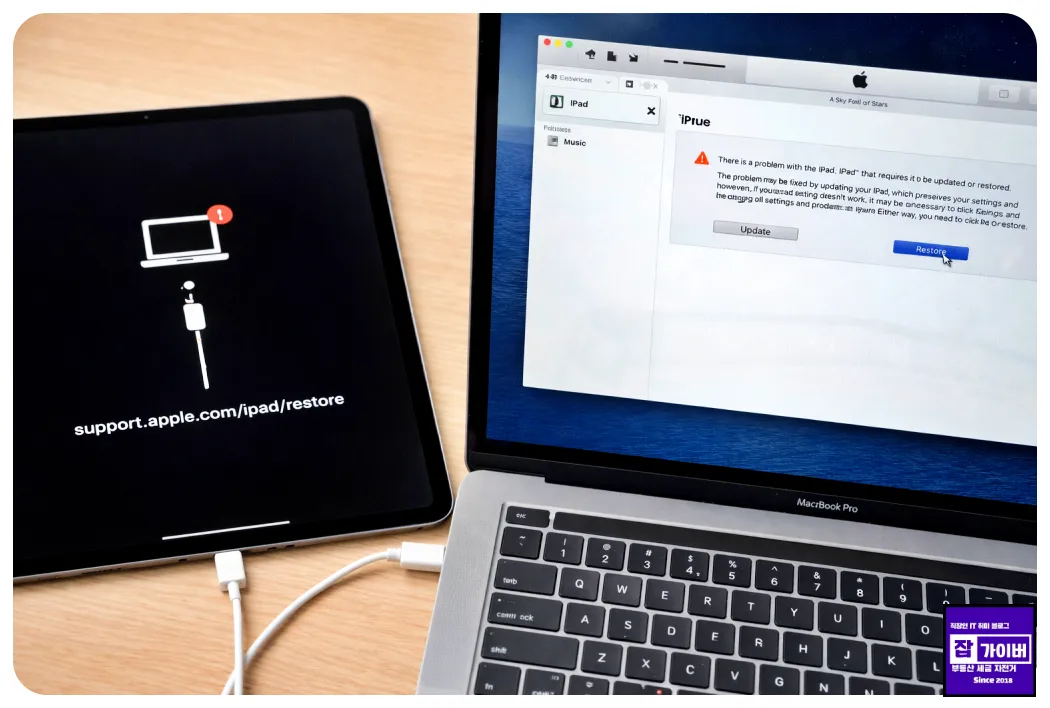
- 가능하면 정품/인증 케이블 사용(불량 케이블이면 중간에 끊겨서 더 꼬일 수 있어요)
- 맥 배터리/전원 안정적으로 유지
맥에서 진행 순서
- 아이패드를 케이블로 맥에 연결합니다.
- Finder를 열고, 왼쪽 사이드바에서 아이패드를 선택합니다.
- “업데이트 또는 복원” 안내창이 뜨면 업데이트(Update)를 먼저 선택합니다.
- 업데이트가 실패하거나 반복되면 복원(Restore)으로 진행합니다.
다운로드가 오래 걸리는 환경에서는, 아이패드가 복구 화면을 빠져나가며 세션이 끊기는 경우가 있는데그런 경우에도 당황하지 말고 다시 연결하면 대부분 이어서 잡힙니다.
아이튠즈가 아이폰·아이패드를 인식하지 않을 때 USB 연결 오류 완벽 정리 (윈도우·맥 기준)
아이튠즈가 아이폰·아이패드를 인식하지 않을 때 USB 연결 오류 해결법아이폰이나 아이패드를 컴퓨터에 연결해서 사진이나 동영상을 옮기거나, 백업을 하거나, 음악과 영화 파일을 넣으려다 보
jab-guyver.co.kr
3) 윈도우(Windows)에서 복구하기 iTunes 또는 Apple 장치(Apple Devices) 사용
윈도우는 PC 환경에 따라 복구 도구가 달라질 수 있습니다.
- PC에 iTunes가 설치되어 있으면 iTunes에서 복구가 가능합니다.
- 최근 윈도우에서는 Apple 장치(Apple Devices) 앱을 쓰는 경우도 있습니다.
중요: iTunes와 Apple 장치 앱을 동시에 켜놓고 복구를 시도하면 인식이 꼬이는 경우가 있어요. 하나만 실행해 두는 걸 추천합니다.
윈도우에서 진행 순서(공통)
- 아이패드를 케이블로 PC에 연결합니다.
- iTunes(또는 Apple 장치 앱)를 실행합니다.
- “복구 모드의 iPad를 발견했습니다” 같은 안내가 뜨면 업데이트(Update)를 먼저 선택합니다.
- 업데이트가 실패하면 복원(Restore)을 선택합니다.
윈도우에서 인식이 안 될 때(자주 먹히는 정리)
- USB 허브 말고 PC 본체 USB 포트에 직결
- 케이블 교체(충전만 되는 케이블은 데이터 연결이 불안정할 수 있음)
- 다른 USB 포트로 변경(특히 전면 포트보다 후면이 안정적인 경우가 많음)
- iTunes/Apple 장치 앱 완전히 종료 후 재실행
4) 위 방법으로도 안 될 때: DFU 모드(마지막 카드)
일반 복구로 계속 실패하거나, 복구 화면에서 아예 빠져나오질 못하면 DFU 모드를 시도하기도 합니다.
아이폰 공장 초기화 3가지 iTunes/Finder 복원, DFU (유심·Apple ID 문제 해결)
아이폰 공장초기화 방법 3가지 설정 iTunes/Finder·DFU까지 한 번에 정리아이폰은 오래 쓰다 보면 앱 캐시, 로그, 설정 찌꺼기 같은 것들이 누적되면서 발열이나 배터리 체감 저하, 갑작스런 앱 종료
jab-guyver.co.kr
DFU는 시스템을 더 깊게 재설치하는 방식이라 성공률이 올라가는 대신, 초기화 전제로 보는 게 마음이 편합니다.
다만 DFU는 모델별 버튼 조합이 다르고 타이밍이 까다로워서, 자신 없으면 무리해서 반복하기보다 Apple 서비스 점검까지 같이 고려하는 편이 안전합니다.
복구 후 데이터는 어디까지 돌아오나
- iCloud 동기화(사진, 연락처, 메모 등)를 켜둔 항목은 다시 내려받아 살아납니다.
- iCloud 백업 또는 컴퓨터 백업이 있었다면, 초기 설정 중 “백업에서 복원”으로 최대한 되돌릴 수 있습니다.
- 백업이 없었다면 복원 후 새 기기처럼 시작될 가능성이 큽니다.
복원 완료 후에는 애플 ID로 로그인하는 과정에서 활성화 잠금(Activation Lock)이 걸릴 수 있어요. 애플 ID/비밀번호를 모르면 진행이 막히니, 복구 전에 계정 정보를 꼭 확인해 두세요.
이럴 땐 수리/점검을 같이 생각해보세요
- 복구/복원을 여러 번 해도 계속 같은 화면으로 돌아오는 경우
- 복원 중 에러가 반복되며 진행이 매번 끊기는 경우
- PC/맥에서 장치가 아예 인식되지 않는 경우(케이블/포트 교체 후에도)
- 최근에 충격/침수/과열 이력이 있었던 경우
FAQ
Q. 이 화면이 뜨면 무조건 초기화해야 하나요?
A. 무조건은 아닙니다. 컴퓨터에서 “업데이트(Update)”가 성공하면 데이터가 그대로 남을 수도 있습니다. 다만 업데이트가 실패하면 복원(Restore)로 가는 경우가 많아요.
Q. 집에 컴퓨터가 없으면 방법이 없나요?
A. 이 화면 상태에선 아이패드 단독으로 해결이 거의 어렵습니다. 주변 PC/맥을 빌리거나, 서비스센터 도움을 받는 게 현실적입니다.
Q. 복원하면 사진이 다 날아가나요?
A. iCloud 사진/동기화가 켜져 있었다면 다시 내려받을 수 있습니다. 반대로 동기화/백업이 없었다면 복원 후 찾기 어렵습니다.
'모바일·디지털기기 > 애플·아이폰·Mac' 카테고리의 다른 글
| 에어팟·갤럭시버즈 한쪽 분실 후 다시 페어링 방법|교체 이어버드 양쪽 연결 초기화 후기 (0) | 2026.06.19 |
|---|---|
| 아이폰 LDAC 동글 ATX001 공개|aptX Lossless까지 되는 USB-C 블루투스 오디오 동글 비교 (0) | 2026.05.31 |
| 맥북 한글 전환 안됨·딜레이 해결 macOS 설정 Caps Lock/단축키 (0) | 2026.05.23 |


댓글