디스크 유틸리티에서 포맷이 안 되는 이유부터 짚고 가기
저는 2TB M.2 SSD를 인클로저(외장 케이스)에 넣어 쓰다가, 데이터 정리 후 포맷하려는데 디스크 유틸리티에서 계속 실패가 뜨는 상황을 겪었습니다. 이때 가장 흔한 원인은 단순합니다. macOS가 해당 볼륨을 “어딘가에서 사용 중”이라 마운트 해제를 못 하는 것입니다.
대표적인 메시지가 바로 이런 류예요. “0(kernel) 프로세스에서 사용 중이라 마운트를 해제할 수 없음” 그리고 오류 코드 (-69888). 이 경우는 디스크 유틸리티 화면에서 버튼만 눌러서는 잘 안 풀리는 편이라, 아래 순서대로 “사용 중인 연결”을 끊어주고, 필요하면 터미널로 강제 언마운트를 걸어야 합니다.
아래 캡처는 제가 실제 겪은 상황(SSD_2T, APFS, 2TB)입니다.
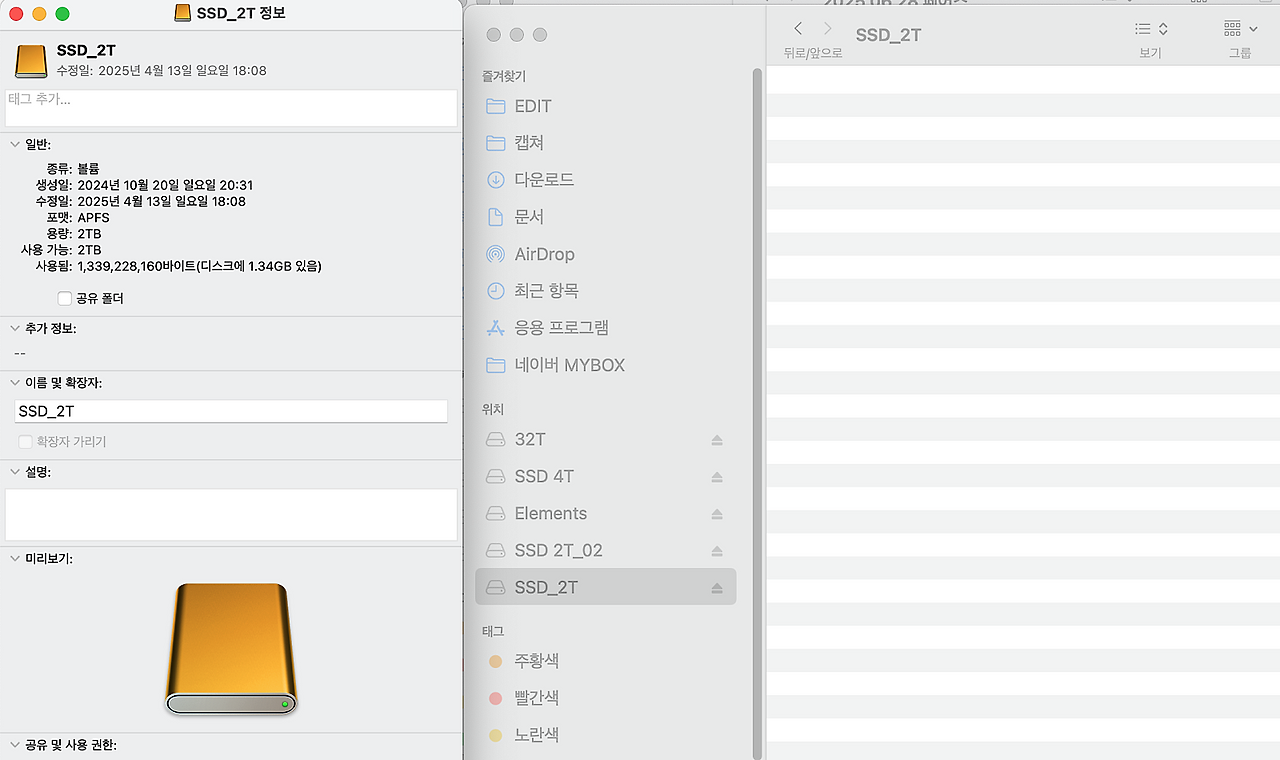
2T m.2 하드를 인클로저로 사용하고 있는데
하드 데이터를 모두 옮기고
포맷하려는데 포맷이 안되는 문제 발생 ㄷㄷ
먼저 이것부터 확인하세요(10초 체크)
저는 포맷 전에 아래 4가지를 먼저 끊었습니다. 여기서 1~2개만 해결돼도 바로 지워지는 경우가 많습니다.
1) Finder에서 SSD_2T 창을 전부 닫기(미리보기/퀵룩 포함)
2) 해당 디스크를 사용하는 앱 종료(영상 편집, 사진 앱, 백업툴, 압축툴, 터미널 작업창 등)
3) Time Machine 백업 대상/소스에 걸려있으면 해제(설정에서 제외)
4) Spotlight 인덱싱이 붙는 경우가 있어 잠깐 끄기(아래에서 터미널로 안내)

하드디스크 정보구요 ㄷㄷㄷ
디스크 유틸리티에서 지우기 실패할 때 정석 해결 순서
여기서부터는 “볼륨만 지우기”가 아니라 “디스크(장치) 자체”를 잡는 게 핵심입니다. 저는 이걸 놓쳐서 같은 화면에서 계속 실패했습니다.
1) 디스크 유틸리티에서 ‘모든 기기 보기’로 바꾸기
디스크 유틸리티 실행 → 상단 메뉴 보기 → 모든 기기 보기를 선택하세요.
왼쪽 목록에서 SSD_2T 같은 “볼륨”이 아니라, 그 위에 있는 “물리 디스크(장치)”를 클릭해야 합니다. (예: “외장 물리 디스크” 형태로 보이는 최상단 항목)
2) 지우기(Erase) 설정 추천
용도에 따라 이렇게 정리하면 실패 확률이 줄어듭니다.
맥 전용(외장 SSD, Time Machine 말고 일반 저장) → 포맷: APFS, 방식: GUID 파티션 맵
윈도우/맥 둘 다 왔다 갔다 → 포맷: exFAT, 방식: GUID 파티션 맵
(참고로 사진/영상 작업용이면 exFAT은 편하지만, 전원 뽑힘/파일 깨짐 방지 관점에선 APFS가 유리합니다.)
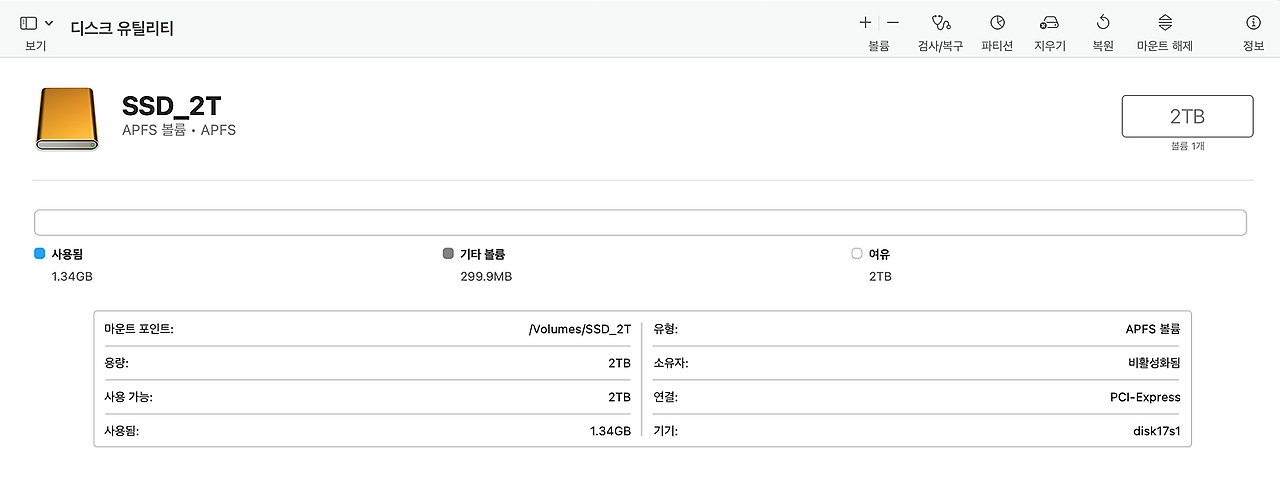
2T용량은 확보되어 있는데 디스크 유틸리티로 포맷해보면

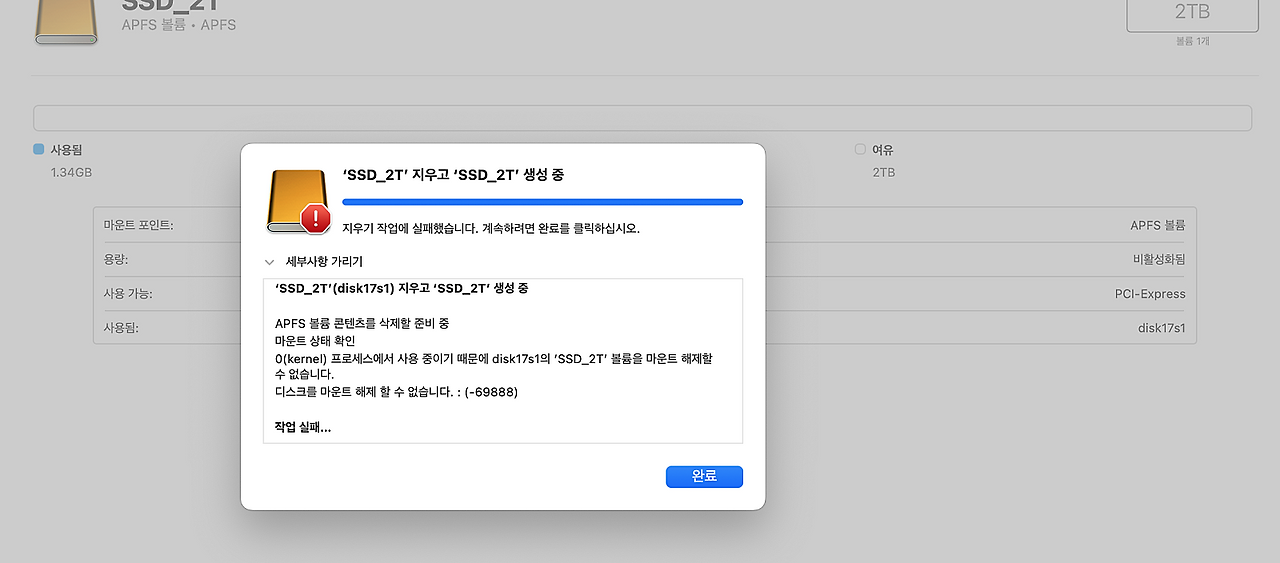
이렇게 포맷이 안됩니다 이 경우 강제로 삭제 포맷방법
터미널로 강제 언마운트 후 재포맷
주의: 아래 명령은 디스크를 진짜로 지웁니다. 장치 번호(disk 번호)를 잘못 넣으면 다른 디스크가 날아갈 수 있으니, 저는 항상 diskutil list로 확인 → 복사해서 붙여넣기로 진행했습니다.
1) 디스크 식별자 확인
터미널 실행 후 아래를 입력합니다.
diskutil list목록에서 외장 SSD에 해당하는 /dev/diskN 또는 diskNs1 같은 항목을 찾습니다. (캡처처럼 볼륨이 disk17s1로 보이면, 상위 디스크는 보통 disk17입니다.)
2) 강제 마운트 해제
볼륨이 아니라 “디스크 단위”로 강제 해제해 봅니다.
diskutil unmountDisk force /dev/disk173) Spotlight 인덱싱이 붙어 있으면 잠깐 끊기
외장 디스크에 인덱싱이 물려 있으면 해제가 잘 안 되는 경우가 있어, 저는 아래도 같이 썼습니다.
sudo mdutil -i off /Volumes/SSD_2T
sudo mdutil -E /Volumes/SSD_2T
4) “누가 잡고 있는지” 확인하고 종료
커널 메시지가 떠도 실제로는 특정 프로세스가 먼저 물고 있는 경우가 많습니다.
sudo lsof +D /Volumes/SSD_2T여기서 나온 프로세스가 있으면 해당 앱을 종료하거나, 정말 어쩔 수 없을 때만 PID로 종료합니다.
sudo kill -9 PID번호5) 최종 삭제·재포맷(가장 깔끔한 방법)
디스크 전체를 APFS로 새로 밀어버리는 방식입니다. 저는 이 방법이 제일 깔끔하게 끝났습니다.
diskutil eraseDisk APFS SSD_2T GPT /dev/disk17완료되면 Finder에서 새 디스크로 다시 잡히고, 디스크 유틸리티에서도 에러 없이 정상 표시될 확률이 큽니다.
그래도 안 되면 복구 모드에서 포맷하는 게 빠릅니다
제가 마지막으로 추천하는 확실한 방법은 복구 모드(Recovery)에서 지우는 겁니다.
일반 부팅 상태보다 “잡고 있는 서비스”가 훨씬 적어서 성공률이 올라갑니다.
애플 실리콘(M1/M2/M3/M4)은 전원 버튼을 길게 눌러 옵션(Option) → 복구로 진입한 뒤, 디스크 유틸리티에서 동일하게 모든 기기 보기로 장치 단위를 지우면 됩니다.
인텔 맥은 전원 켠 직후 Command(⌘)+R로 복구 모드 진입 후 진행합니다.
인클로저 문제로 포맷이 꼬이는 경우도 있습니다
이건 제가 여러 번 봤는데, 인클로저가 불안정하면 포맷 도중에 오류가 반복되기도 합니다.
체크 목록은 딱 3개만 보세요.
1) USB 케이블 교체(특히 C to C, 저가 케이블)
2) 다른 포트로 연결(허브 말고 본체 직결)
3) 가능하면 다른 맥/다른 PC에 연결해서 포맷 테스트
NVMe 인클로저는 컨트롤러/펌웨어에 따라 호환성이 갈리는 제품도 있어서, 같은 SSD라도 케이스만 바꿨는데 해결되는 경우가 있습니다.
자주 묻는 질문
Q. (-69888)만 뜨고 계속 실패하는데, 디스크가 고장난 건가요?
A. 고장일 수도 있지만, 실제로는 마운트 해제 불가가 훨씬 흔합니다. 먼저 모든 기기 보기에서 장치 단위를 선택했는지 확인하고, 그래도 안 되면 diskutil unmountDisk force → eraseDisk 순서를 추천합니다.
Q. APFS로 포맷했는데 윈도우에서 안 보여요.
A. 정상입니다. 윈도우 호환이 목적이면 exFAT로 포맷해야 합니다. (대신 안정성은 APFS가 더 좋습니다.)
Q. 디스크 유틸리티에서 ‘볼륨 지우기’만 하면 왜 계속 실패하죠?
A. 볼륨만 지우면 상위 컨테이너/파티션 구조가 꼬인 상태가 남을 수 있습니다. 장치(물리 디스크) 단위로 지우기가 성공률이 높습니다.
Q. 안전하게 확인하고 진행하려면 최소한 뭘 봐야 하나요?
A. 저는 항상 diskutil list에서 /dev/disk번호를 확인하고 진행합니다. 숫자 하나가 생명입니다.
'모바일·디지털기기 > 애플·아이폰·Mac' 카테고리의 다른 글
| 아이패드 배터리 용량 총정리 (iPad Pro·Air·mini·기본) Wh·mAh 비교 (0) | 2026.03.05 |
|---|---|
| 아이패드 배터리 교체비용 성능 80%·애플케어플러스·수명 관리 충전 상식 (0) | 2026.02.24 |
| 아이폰15 초기화 완전 정리 – 부팅 안됨·암호 분실 DFU 복원과 백업 방법 (2026년 기준) (0) | 2026.02.24 |



댓글