아이폰15 초기화, 부팅 안됨 · 암호 분실 시 DFU 복원과 백업까지 한 번에 정리
아이폰15 시리즈는 이제 단순한 휴대전화가 아니라, 금융·업무·사진·메신저까지 일상의 거의 모든 기록을 담고 있는 개인 데이터 허브에 가깝습니다. 그만큼 잘 쓰는 것도 중요하지만, 갑자기 부팅이 안 되거나 암호를 여러 번 틀려서 비활성화된 화면만 보일 때 어떻게 되살려야 하는지도 알고 있으면 마음이 한결 편합니다.
특히 아이폰15 초기화는 단순 설정 초기화부터 모든 데이터를 지우는 공장 초기화, 그리고 펌웨어까지 새로 올리는 DFU 복원까지 종류가 나뉘기 때문에 상황에 맞게 선택하는 것이 중요합니다. 여기에 더해 iOS도 2026년 기준 iOS 26까지 올라오면서, iCloud와 Finder를 통한 백업 방식, 보안 잠금 화면에서 바로 지우는 기능 등도 조금씩 바뀌었습니다.
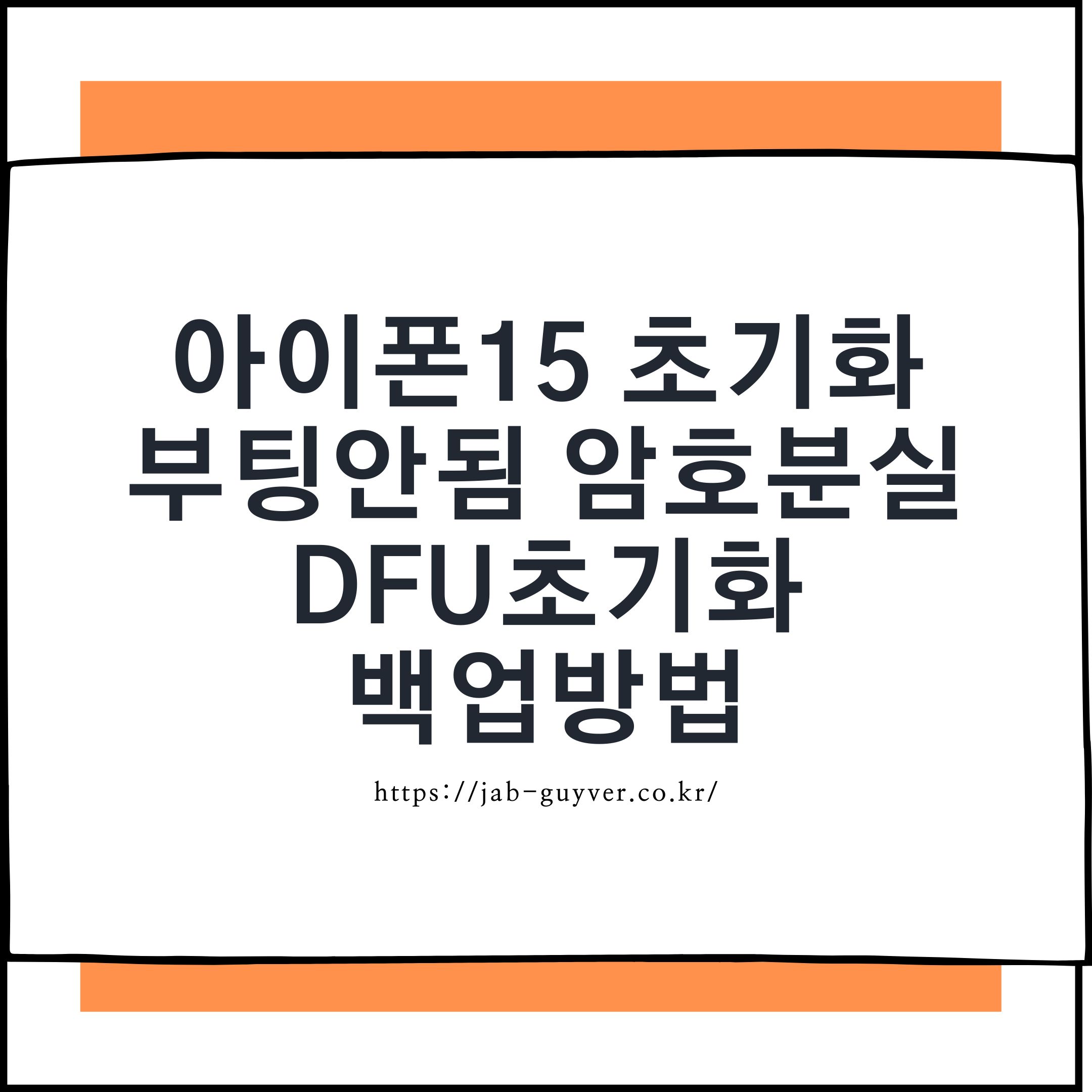
오래 쓰다 보면 앱 충돌, 저장 공간 부족, 업데이트 중 멈춤, 화면 먹통, 암호 분실처럼 다양한 문제가 한 번씩은 찾아옵니다. 이럴 때는 괜히 이것저것 손대기보다, 어떤 방식으로 초기화하면 안전하게 복원할 수 있을지 차분하게 선택하는 쪽이 훨씬 낫습니다.

이 글에서는 아이폰15 시리즈의 특징을 가볍게 짚어보고, 일반 초기화 · 공장 초기화 · DFU 복원이 각각 어떤 상황에 어울리는지, 그리고 iCloud·Finder·iTunes를 활용한 백업 요령까지 함께 살펴보겠습니다.
아이폰15 시리즈 사양 정리와 모델별 차이
먼저 내가 쓰는 모델이 아이폰15인지, 15 플러스인지, 15 프로 혹은 프로 맥스인지 헷갈릴 수 있어서 간단히 아이폰15 시리즈 제원을 정리해 두면 좋습니다.
특히 DFU 복원이나 대용량 백업을 진행할 때 저장 공간이나 배터리 상태를 체크해 두면 도움이 됩니다.
| 아이폰15 | 아이폰15 플러스 | 아이폰15 프로 | 아이폰15 프로 맥스 | |
| 프로세서 | A16 Bionic 칩 6코어 CPU 5코어 GPU 16코어 Neural Engine |
A16 Bionic 칩 6코어 CPU 5코어 GPU 16코어 Neural Engine |
A17 Pro 칩 6코어 CPU 6코어 GPU 16코어 Neural Engine |
A17 Pro 칩 6코어 CPU 6코어 GPU 16코어 Neural Engine |
| 저장용량 | 128GB, 256GB, 512GB | 128GB, 256GB, 512GB | 128GB, 256GB, 512GB, 1TB | 256GB, 512GB, 1TB |
| 디스플레이 | Super Retina XDR 디스플레이 | Super Retina XDR 디스플레이 | Super Retina XDR 디스플레이 ProMotion 기술 상시표시형 디스플레이 |
Super Retina XDR 디스플레이 ProMotion 기술 상시표시형 디스플레이 |
| 무게 | 171g | 201g | 187g | 221g |
| 규격 | 71.6 X 147.6 X 7.8 mm | 77.8 X 160.9 X 7.8 mm | 70..6 X 146.6 X 8.25 mm | 76.7 X 159.9 X 8.25 mm |
| 카메라 | 48MP 메인/울트라 와이드 .5x/1x/2x 광학 줌 옵션 |
48MP 메인/울트라 와이드 .5x/1x/2x 광학 줌 옵션 |
48MP 메인/울트라 와이드/망원 .5x/1x/2x/3x 광학 줌 옵션 |
48MP 메인/울트라 와이드/망원 .5x/1x/2x/3x 광학 줌 옵션 |
| 배터리 | 충전식 리튬 이온 배터리 무선 충전, 급속 충전 가능 동영상 재생 최대 20시간 오디오 재생 최대 80시간 |
충전식 리튬 이온 배터리 무선 충전, 급속 충전 가능 동영상 재생 최대 26시간 오디오 재생 최대 100시간 |
충전식 리튬 이온 배터리 무선 충전, 급속 충전 가능 동영상 재생 최대 23시간 오디오 재생 최대 75시간 |
충전식 리튬 이온 배터리 동영상 재생 : 최대 29시간 오디오 재생: 최대 95시간 |
| 운영체제 | iOS 17 (이후 iOS 26까지 업데이트 지원) | iOS 17 (이후 iOS 26까지 업데이트 지원) | iOS 17 (이후 iOS 26까지 업데이트 지원) | iOS 17 (이후 iOS 26까지 업데이트 지원) |
| 색상 | 블랙, 블루, 그린, 옐로, 핑크 | 블랙, 블루, 그린, 옐로, 핑크 | 내추럴, 블루, 화이트, 블랙 | 내추럴, 블루, 화이트, 블랙 |
| 단자정보 | USB Type-C USB 2지원 |
USB Type-C USB 2지원 |
USB Type-C USB 3지원 |
USB Type-C USB 3지원 |
| 기타 | 다이나믹 아일랜드 방수(최대 수심 6m) 및 방진 Face ID Apple Pay 긴급 구조 요청 및 충돌 감지 기능 |
다이나믹 아일랜드 방수(최대 수심 6m) 및 방진 Face ID Apple Pay 긴급 구조 요청 및 충돌 감지 기능 |
다이나믹 아일랜드 방수(최대 수심 6m) 및 방진 Face ID Apple Pay 긴급 구조 요청 및 충돌 감지 기능 |
다이나믹 아일랜드 방수(최대 수심 6m) 및 방진 Face ID Apple Pay 긴급 구조 요청 및 충돌 감지 기능 |
아이폰15, 15 플러스, 15 프로, 15 프로 맥스 모두 기본 원리는 같지만, 저장공간과 프로세서가 다르다 보니 백업 속도와 여유 공간이 조금씩 달라질 수 있습니다. 특히 프로·프로 맥스는 A17 Pro와 Apple Intelligence 기능이 들어가면서 iOS 26 이후에도 꽤 오랜 기간 업데이트를 받을 수 있기 때문에, 초기화 후에도 최신 기능을 활용하기 좋습니다.
아이폰15 초기화 종류와 일반 초기화 · DFU 공장초기화 비교
아이폰15를 초기 상태에 가깝게 만들 수 있는 방식은 크게 두 가지로 나눌 수 있습니다. 설정만 되돌리는 일반 초기화와, 펌웨어까지 새로 올려서 완전히 비우는 DFU 공장초기화입니다. 여기에 iOS 15 이후 도입된 보안 잠금 화면에서 바로 지우기 같은 기능도 있어서, 상황에 따라 선택지가 조금 더 넓어졌습니다.
| 아이폰 초기화 종류 | 설명 |
| 아이폰 일반 초기화 | 네트워크, 설정, 레이아웃 등을 되돌리지만 사진·앱 데이터는 유지 |
| 아이폰 DFU 공장초기화 | 펌웨어까지 새로 설치해 구입 직후 수준으로 비우는 DFU 복원 |
일반 초기화는 버벅임이나 사소한 오류를 잡고 싶을 때 부담 없이 시도할 수 있는 쪽이고, DFU 공장초기화는 부팅 불가, 무한 재부팅, 암호 분실처럼 더 깊은 쪽에서 꼬인 상황에서 선택하는 강력한 복원 방식입니다. 한 번 진행하면 내부 저장공간이 거의 비게 되기 때문에, 백업이 없다면 사실상 새 휴대폰처럼 다시 시작해야 합니다.
- 아이폰15 초기화가 필요한 대표적인 경우
- 앱이 자꾸 튕기거나, 기기가 눈에 띄게 느려진 경우
- 암호를 여러 번 틀려서 iPhone이 비활성화됨 메시지가 뜨는 경우
- 로고 화면만 반복해서 나타나는 무한 부팅 상태
- iOS 업데이트 도중 멈춘 뒤 더 이상 진행되지 않는 경우
- 중고 판매·양도 전 개인 정보 완전 삭제가 필요한 경우
- DFU 초기화(Device Firmware Update)란?
- DFU는 Device Firmware Update의 줄임말로, 아이폰의 펌웨어까지 새로 설치하는 방식입니다. 말 그대로 기기 내부 소프트웨어를 바닥부터 다시 깔아주는 개념이라서, 일반적인 복원으로 해결되지 않던 부팅 장애나 암호 관련 문제도 이 방식으로 다시 살려볼 수 있습니다.
- 대신 그만큼 모든 데이터와 설정이 지워지고, iCloud 또는 컴퓨터에 만들어 둔 백업이 없다면 되돌릴 수 없습니다. 애플에서도 가장 마지막에 선택하는 수단으로 안내하는 이유가 여기에 있습니다.
아이폰15 초기화 전에 꼭 해야 할 백업과 체크 포인트
아이폰15를 어떻게 되살릴지 고민하기 전에, 가장 먼저 떠올려야 하는 건 백업이 있는지 여부입니다.
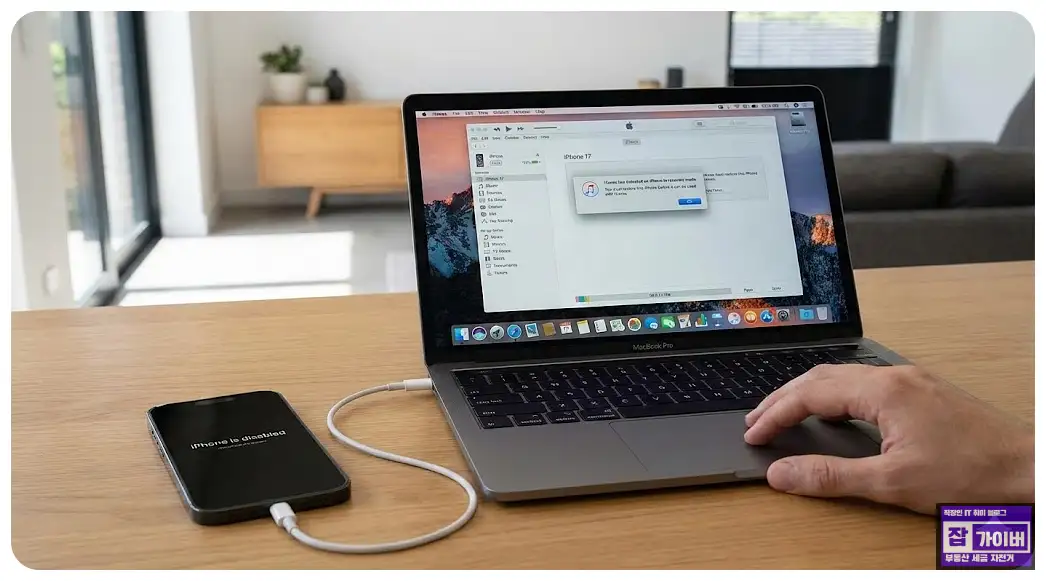
백업만 제대로 되어 있다면, 공장초기화든 DFU든 마음 편하게 선택할 수 있습니다.
- iCloud 백업 확인
- 아이폰에서 ‘설정’ > 상단 이름 > ‘iCloud’로 이동합니다.
- ‘iCloud 백업’을 눌러 마지막 백업 시점을 확인합니다.
- 필요하다면 ‘지금 백업 생성’을 눌러 최신 상태로 한 번 더 저장해 둡니다. 이때 Wi-Fi와 배터리 잔량을 충분히 확보해 두는 게 좋습니다.
- 컴퓨터(Windows·Mac)를 이용한 전체 백업
- Windows에서는 기존처럼 iTunes 또는 Apple Devices 앱, macOS Catalina 이후 버전에서는 Finder를 사용합니다.
- 아이폰을 USB-C 케이블로 연결한 뒤, 컴퓨터에서 기기를 선택합니다.
- ‘이 컴퓨터에 백업’ 또는 ‘이 Mac에 백업’을 선택하고 암호화된 백업 옵션을 켜 두면 건강 데이터·비밀번호까지 함께 저장됩니다.
- 중요 앱·인증서 개별 확인
- 공동인증서, OTP 앱, 은행·증권 앱 중 일부는 별도의 이전이 필요할 수 있습니다.
- 각 금융 앱의 설정 메뉴에서 기기 변경 메뉴가 있는지 미리 확인해 두면 나중에 덜 바쁩니다.
이 정도만 챙겨 두어도, DFU 복원 후 다시 아이폰을 켤 때 최근 상태에 최대한 가깝게 되돌릴 수 있습니다. 실제로는 백업 유무가 마음 편한지 아닌지를 거의 좌우한다고 봐도 될 정도라, 여유가 있을 때 한 번씩 iCloud와 컴퓨터 백업을 확인해 두는 습관을 들여 두면 좋습니다.
1. iCloud를 이용한 아이폰15 원격 초기화 (암호 기억나는 경우)
아이폰이 손에 없거나, 화면이 깨져서 터치가 잘 안 되는 상황이라면 iCloud의 ‘나의 iPhone 찾기’ 기능으로 원격에서 초기화를 진행할 수 있습니다. 암호를 알고 있고 Apple ID도 기억나는 상황이라면 꽤 깔끔하게 정리할 수 있는 방식입니다.
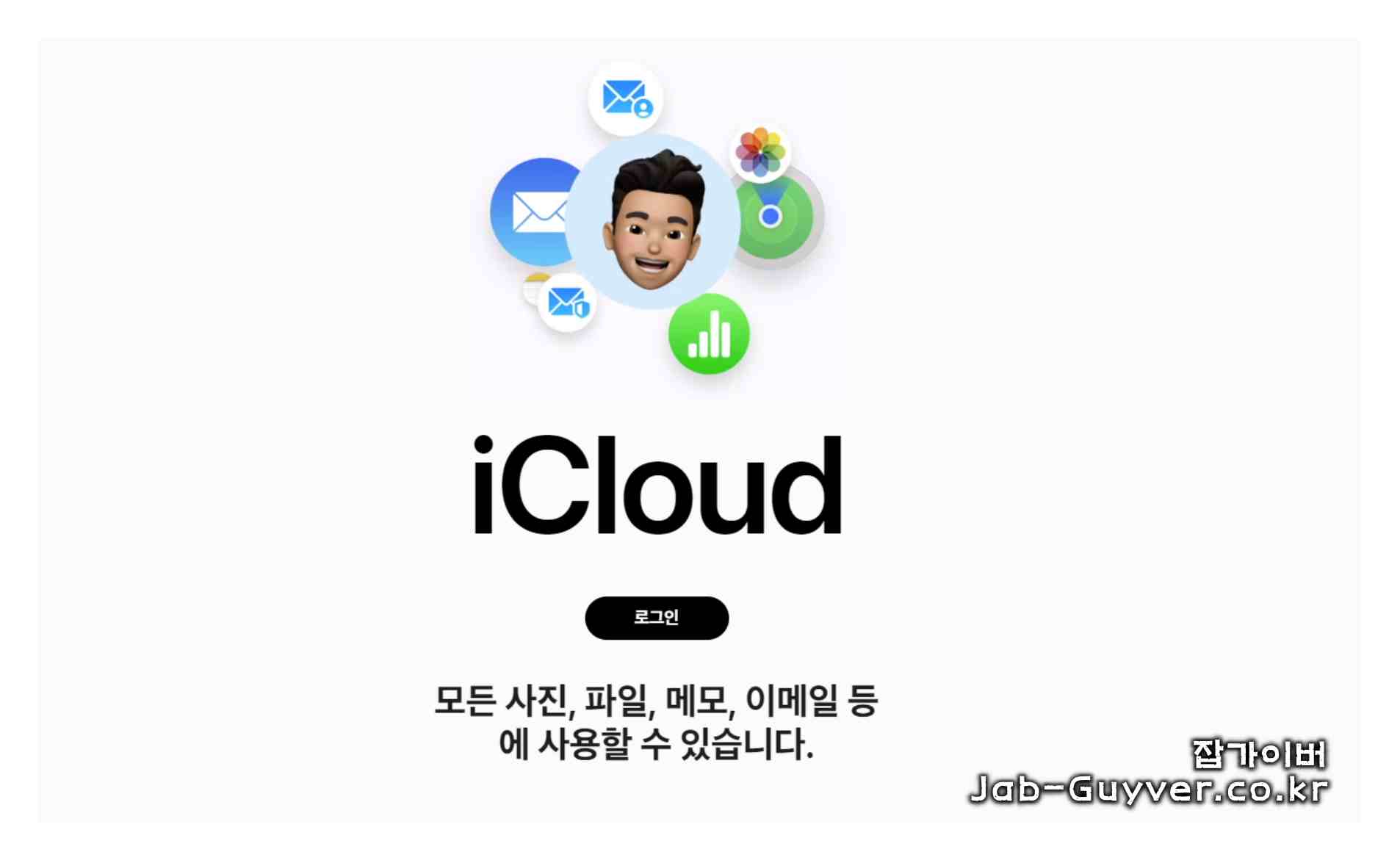
인터넷 브라우저에서 icloud.com으로 접속한 뒤 Apple ID로 로그인합니다. 이때 이중 인증 코드가 필요할 수 있는데, 다른 애플 기기나 문자 메시지로 전달됩니다.
로그인에 성공했다면 상단 메뉴에서 ‘나의 iPhone 찾기’(또는 ‘찾기’)를 선택하고, 화면 상단의 ‘모든 기기’ 목록에서 문제 있는 아이폰15를 고릅니다.
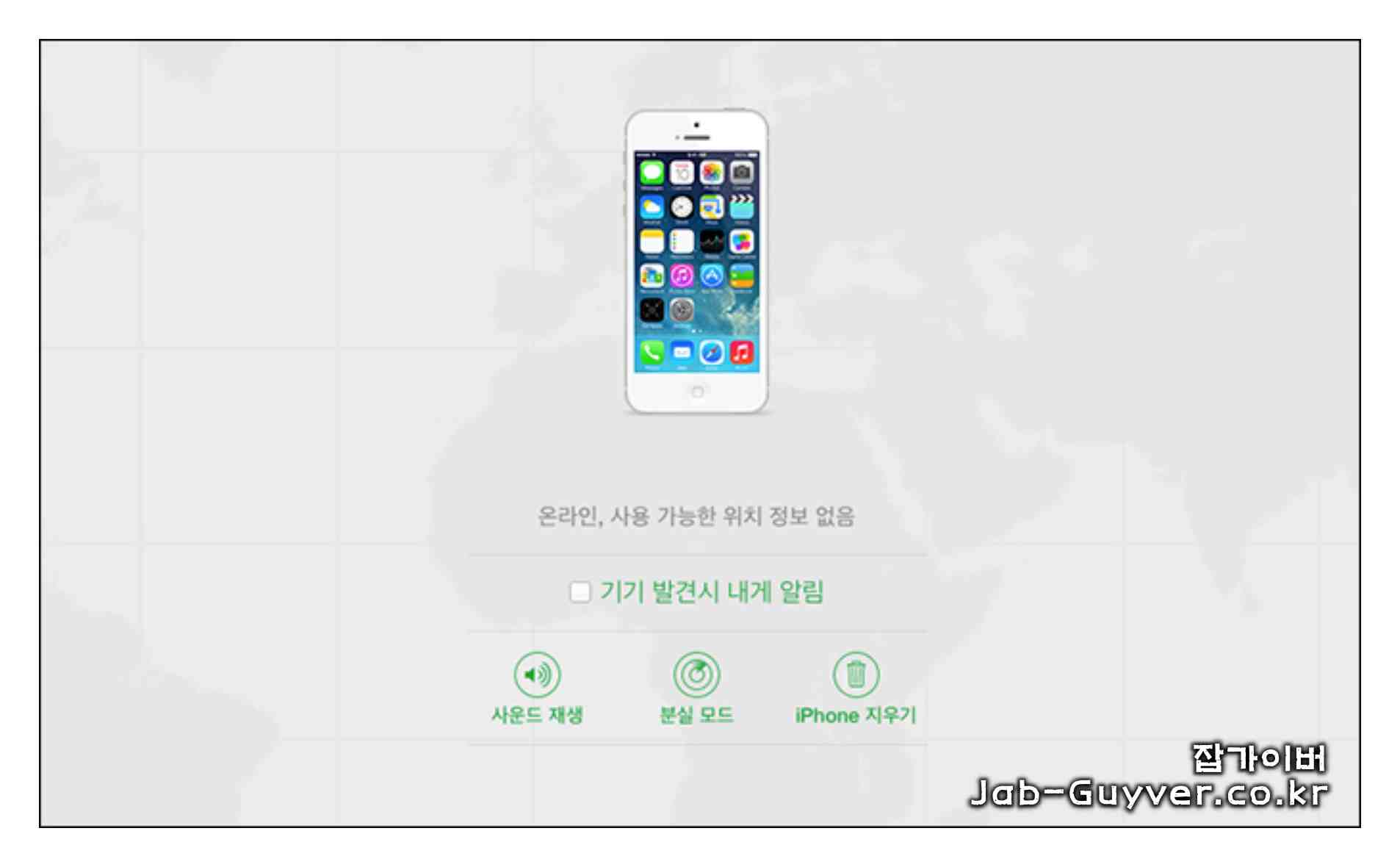
이제 나타나는 옵션 중에서 ‘iPhone 지우기’를 선택하면, 해당 기기 안의 데이터가 전부 삭제되면서 공장초기화와 비슷한 상태로 돌려 놓을 수 있습니다. 분실·도난이 의심되는 상황이라면 이 방법으로 데이터를 먼저 지우고, 이후 필요에 따라 기기 잠금 상태를 유지하는 것이 조금 더 안심됩니다.
2. iTunes·Finder를 이용한 아이폰15 DFU 복원 (부팅 안됨 · 암호 분실)
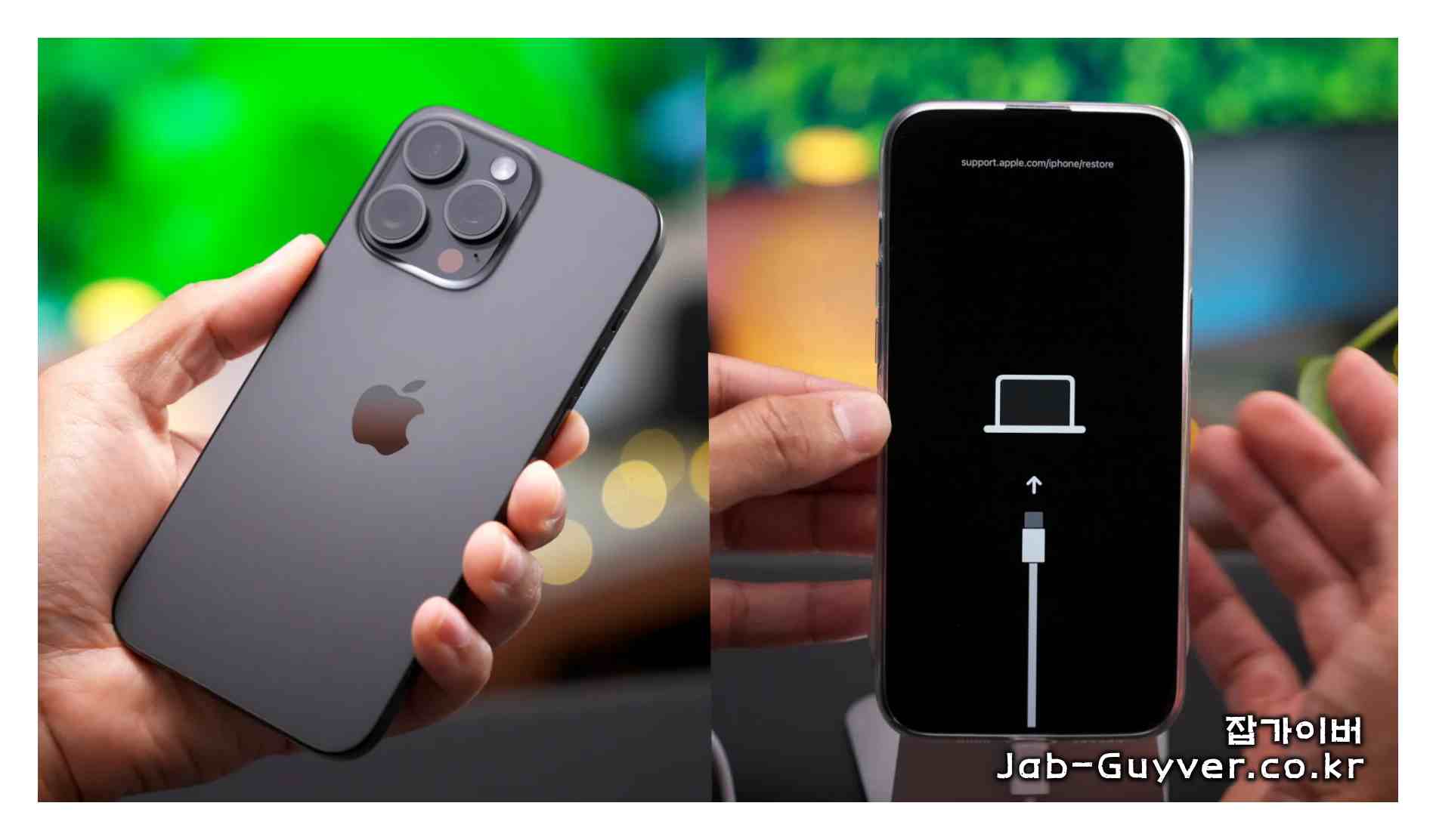
아이폰이 로고 화면에서 멈춰 있거나, 암호를 여러 번 잘못 입력해 비활성화 상태가 되었을 때는 복구 모드나 DFU 모드를 이용해 컴퓨터에서 다시 살려볼 수 있습니다. 특히 DFU는 펌웨어까지 새로 올리기 때문에, 다른 시도들이 모두 실패했을 때 마지막으로 기대볼 수 있는 방법입니다.
- 컴퓨터와 연결
- Windows PC에서는 최신 버전의 iTunes 또는 Apple Devices 앱, Mac에서는 Finder를 실행합니다.
- 아이폰15를 USB-C 케이블로 연결합니다.
- 아이폰 전원 끄기 및 DFU 진입
- 볼륨 업 버튼을 한 번 눌렀다가 뗍니다.
- 볼륨 다운 버튼도 한 번 눌렀다가 뗍니다.
- 이제 사이드 버튼을 화면이 꺼질 때까지 길게 누르고 있습니다.
- 화면이 꺼진 상태에서, 사이드 버튼을 계속 누른 채 볼륨 다운 버튼을 함께 누릅니다.
- 약 몇 초 뒤, 볼륨 다운 버튼만 떼고 사이드 버튼은 잠시 더 누르고 있습니다.
- 화면에 아무것도 보이지 않지만, 컴퓨터에서 새로운 아이폰이 감지되면 DFU로 연결된 것입니다.
- iTunes 또는 Finder에서 복원 진행
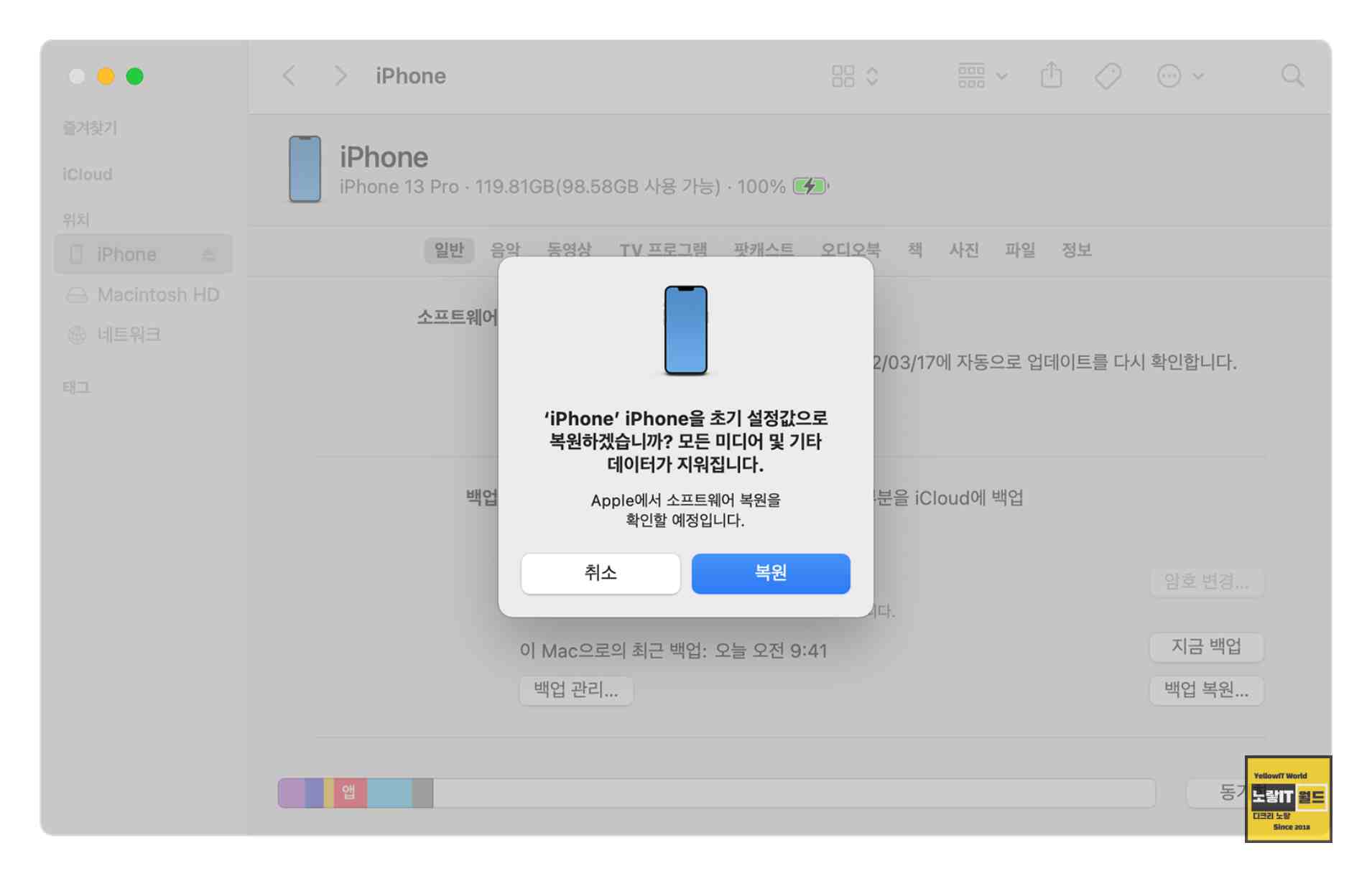
- 컴퓨터 화면에 “아이폰을 복원하시겠습니까?”라는 메시지가 뜹니다.
- ‘복원’을 선택하면 최신 iOS 펌웨어를 내려받아 아이폰에 새로 설치합니다.
- 모든 과정이 끝나면 아이폰15는 구입 직후와 비슷한 초기 화면으로 켜지게 됩니다.
- 복원 이후 설정
- 언어와 국가를 고르고, Wi-Fi를 연결합니다.
- 이후 iCloud 백업에서 복원하거나, 컴퓨터에 저장한 백업을 선택해 데이터를 되돌립니다.
중요한 점은 DFU 복원 중에는 케이블을 절대 빼지 말고, 노트북이라면 배터리 충전을 연결해 둔 상태에서 진행하는 것입니다. 다운로드가 길어질 수 있기 때문에, 중간에 꺼지면 다시 시작해야 하는 번거로움이 생길 수 있습니다.
3. 보안 잠금을 이용한 아이폰15 초기화 (암호 모를 때)
iOS 15 이후부터는 암호를 여러 번 잘못 입력했을 때, 아이폰 화면에서 바로 ‘iPhone 지우기’ 버튼이 나타나는 경우가 많습니다. 이 기능은 아이폰이 인터넷에 연결되어 있고, Apple ID와 비밀번호를 기억하고 있는 사용자에게 꽤 유용합니다.
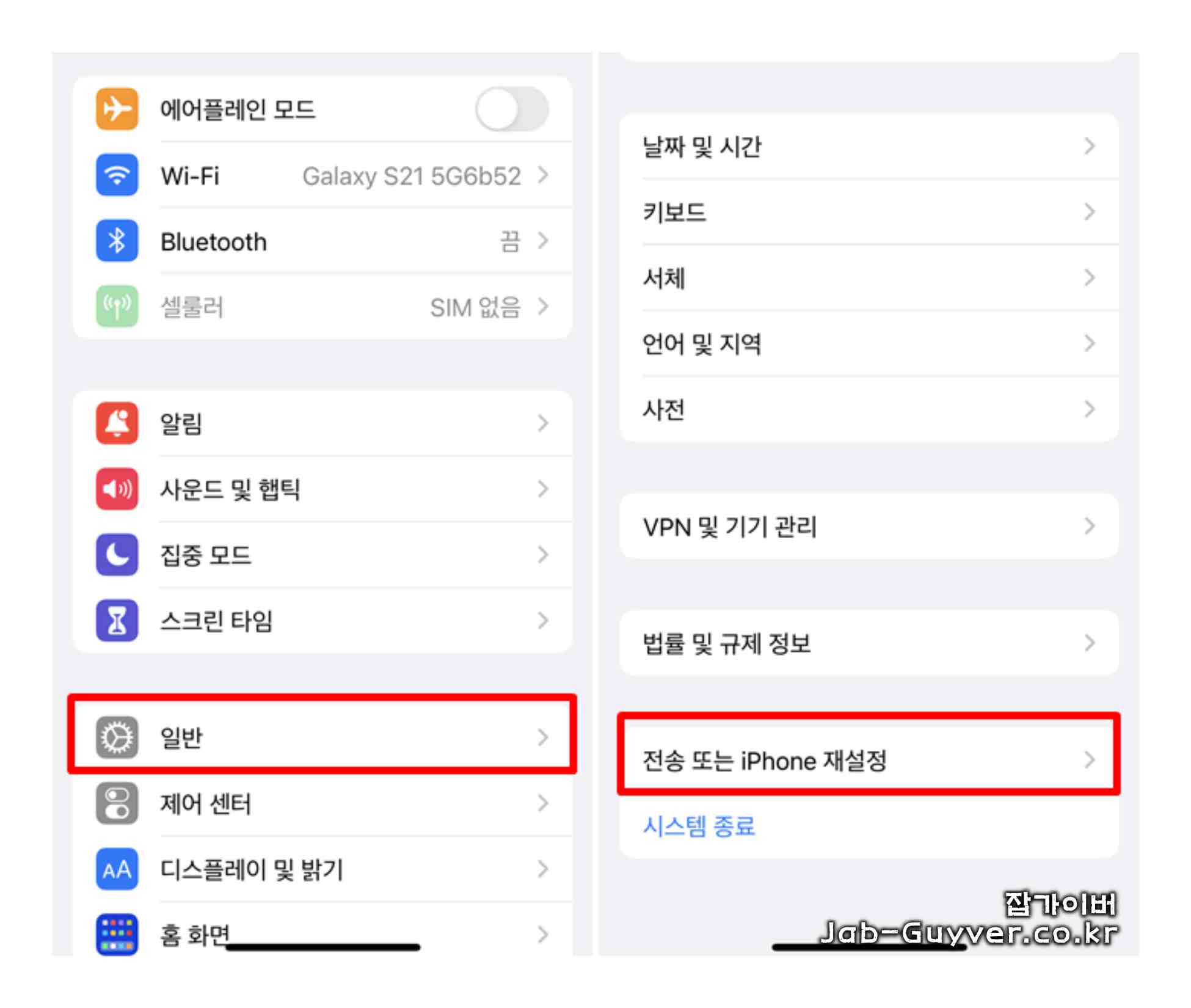
암호를 여러 번 잘못 입력하면 ‘보안 잠금’ 화면과 함께 아이폰을 지울 수 있는 선택지가 나타납니다. 여기서 ‘iPhone 지우기’를 누르고, Apple ID 비밀번호를 입력하면 해당 기기 안의 데이터가 모두 삭제되면서 공장 초기화가 진행됩니다.
이 방식 역시 iCloud 백업이 되어 있다는 전제가 있으면 훨씬 마음이 편합니다. 초기화 후 다시 설정하면서 동일한 Apple ID로 로그인하면, 이전에 저장해 둔 백업 목록을 선택해 애플리케이션과 사진, 설정 등을 되살릴 수 있습니다.
아이폰15 일반 초기화와 DFU 복원의 차이를 한눈에 정리
헷갈릴 수 있는 초기화 방식을 간단하게 비교해 보면 아래와 같습니다. 어떤 상황에서 어떤 선택을 하면 좋을지 감이 조금 더 잡힙니다.
| 구분 | 일반 초기화 | 공장 초기화 | DFU 복원 |
|---|---|---|---|
| 주요 목적 | 설정 문제, 가벼운 오류 정리 | 데이터 전체 삭제, 새 기기처럼 사용 | 부팅 불가·암호 분실 등 심각한 오류 복원 |
| 데이터 삭제 여부 | 대부분 유지, 일부 설정만 초기화 | 내부 데이터 전부 삭제 | 펌웨어·데이터 모두 삭제 후 재설치 |
| 필요 도구 | 아이폰 단독 | 아이폰 단독 또는 iCloud | Windows·Mac 컴퓨터 + 케이블 |
| 백업 중요도 | 있으면 좋지만 필수는 아님 | 필수에 가까움 | 사실상 필수 |
| 추천 상황 | 느려짐, 사소한 버그 | 중고 판매, 새롭게 쓰고 싶을 때 | 무한 부팅, DFU 복원 안내가 반복될 때 |
아이폰15를 오래 쓰다 보면 언젠가는 한 번쯤 이런 선택을 해야 할 때가 옵니다. 개인적으로는 일반 초기화 → 복구 모드 → DFU 복원 순서로 난이도를 높여 가며 시도해 보는 편을 선호합니다. 그 중 어디에서든 문제가 해결되면, 너무 과하게 기기를 비울 필요 없이 적당선에서 정리할 수 있기 때문입니다.
참고로 아이튠즈를 이용한 아이폰15 DFU 공장초기화 방식은 여전히 유효하며, 아이폰 초기화는 일반 초기화와 공장 초기화 두 가지가 있고, 거기에 DFU 복원까지 더해진다고 이해하면 편합니다.
아이폰15 초기화 관련 자주 묻는 질문
Q. DFU 복원을 하면 활성화 잠금(Apple ID)도 같이 풀리나요?
A. DFU 복원은 기기 안의 데이터와 펌웨어를 비우는 작업이라, 하드웨어와 연결된 Apple ID 자체는 그대로 유지됩니다. 초기화 이후에도 애플 ID와 비밀번호를 입력해 활성화 잠금을 통과해야 정상적으로 설정을 마칠 수 있습니다. 분실·도난 기기를 임의로 DFU 복원해도 쉽게 가져갈 수 없도록 설계된 부분입니다.
Q. 백업 없이 DFU만 하면 원래 사진과 메시지는 전부 사라지나요?
A. 안타깝지만 그렇습니다. DFU는 말 그대로 내부 저장공간을 통째로 비우고 새 iOS를 올리는 작업이라, iCloud 백업이나 컴퓨터 백업이 없다면 사진·연락처·메시지 등은 다시 불러올 수 없습니다. 그래서 평소에라도 iCloud 사진과 연락처 동기화를 켜 두는 걸 추천하는 이유이기도 합니다.
Q. 부팅이 안 되는 상태에서도 iCloud 백업을 새로 만들 수 있을까요?
A. 화면이 아예 켜지지 않거나, 로고 화면에서만 멈춰 있다면 아이폰 내부에서 새로운 백업을 만들기는 어렵습니다. 이런 상황에서는 이전에 만들어 둔 백업이 있는지 확인하고, 없다면 데이터 복구 전문 업체에 문의하는 수밖에 없습니다. 다만 비용과 성공률이 케이스마다 크게 달라지기 때문에, 미리 백업을 해 두는 것보다 좋은 대비책은 없습니다.
Q. DFU 복원과 일반 복구 모드는 어떤 차이가 있나요?
A. 복구 모드는 iOS 위에서 동작하는 수준에서 시스템을 복원하는 개념이고, DFU는 펌웨어까지 새로 올리는 조금 더 깊은 방식입니다. 실제로는 복구 모드로도 충분히 해결되는 경우가 많아서, 컴퓨터에 연결했을 때 먼저 복구 모드 안내가 뜬다면 그쪽부터 시도해 보고, 반복해서 실패할 때 DFU까지 고려해 보는 편이 부담이 덜합니다.
Q. 아이폰15를 중고로 팔기 전에 어떤 초기화 방식이 좋을까요?
A. 일반적인 중고 판매라면 설정 > 일반 > 전송 또는 iPhone 재설정 > 모든 콘텐츠 및 설정 지우기 메뉴로 들어가 공장 초기화를 실행하는 것만으로도 충분합니다. 다만 민감한 자료를 많이 다루는 사람이라면, 먼저 iCloud·컴퓨터 백업을 만들어 두고 DFU 복원까지 한 뒤 깨끗한 상태로 전달하는 쪽이 심리적으로 더 편할 수 있습니다.
'모바일·디지털기기 > 애플·아이폰·Mac' 카테고리의 다른 글
| 아이패드 배터리 교체비용 성능 80%·애플케어플러스·수명 관리 충전 상식 (0) | 2026.02.24 |
|---|---|
| 아이패드 공장초기화 방법 + DFU 초기화로 복원 Apple ID 비밀번호 재설정 (0) | 2026.02.23 |
| macOS 26.4 베타 충전 상한(Charge Limit) 설정법 80~100% 최적 값 정리 (0) | 2026.02.20 |



댓글