외장 SSD를 맥북에 연결해 사용하다가 디스크 유틸리티 → 지우기를 눌렀는데, "디스크를 마운트 해제할 수 없음(-69888)"이라는 메시지가 나오면 당황스럽습니다. 저장 공간은 멀쩡하게 보이는데 왜 포맷만 실패할까요?
이 글은 2TB M.2 SSD를 외장 인클로저에 넣어 사용하던 중 겪은 실제 포맷 실패 상황을 바탕으로, 데이터 보존 여부부터 확인한 다음 GUI와 터미널 순서대로 점검하는 방법을 정리했습니다. 삭제 명령어는 마지막 단계이며, 아직 필요한 파일이 남아 있다면 실행하면 안 됩니다.
디스크 유틸리티에서 외장 SSD 지우기에 실패한 상황을 다룬 이미지
① Finder와 관련 앱을 종료 → ② 저장장치와 케이블 확인 → ③ 디스크 유틸리티에서 모든 기기 보기 → ④ 정확한 디스크 식별자 확인 → ⑤ 일반 마운트 해제부터 시도 → ⑥ 그래도 안 될 때 복구 모드·강제 해제를 검토합니다. 오류가 난다고 곧바로 저장장치 고장이나 데이터 손실로 단정할 수는 없습니다.
오류 -69888: "프로세스 0(kernel)이 사용 중"은 무슨 뜻일까?
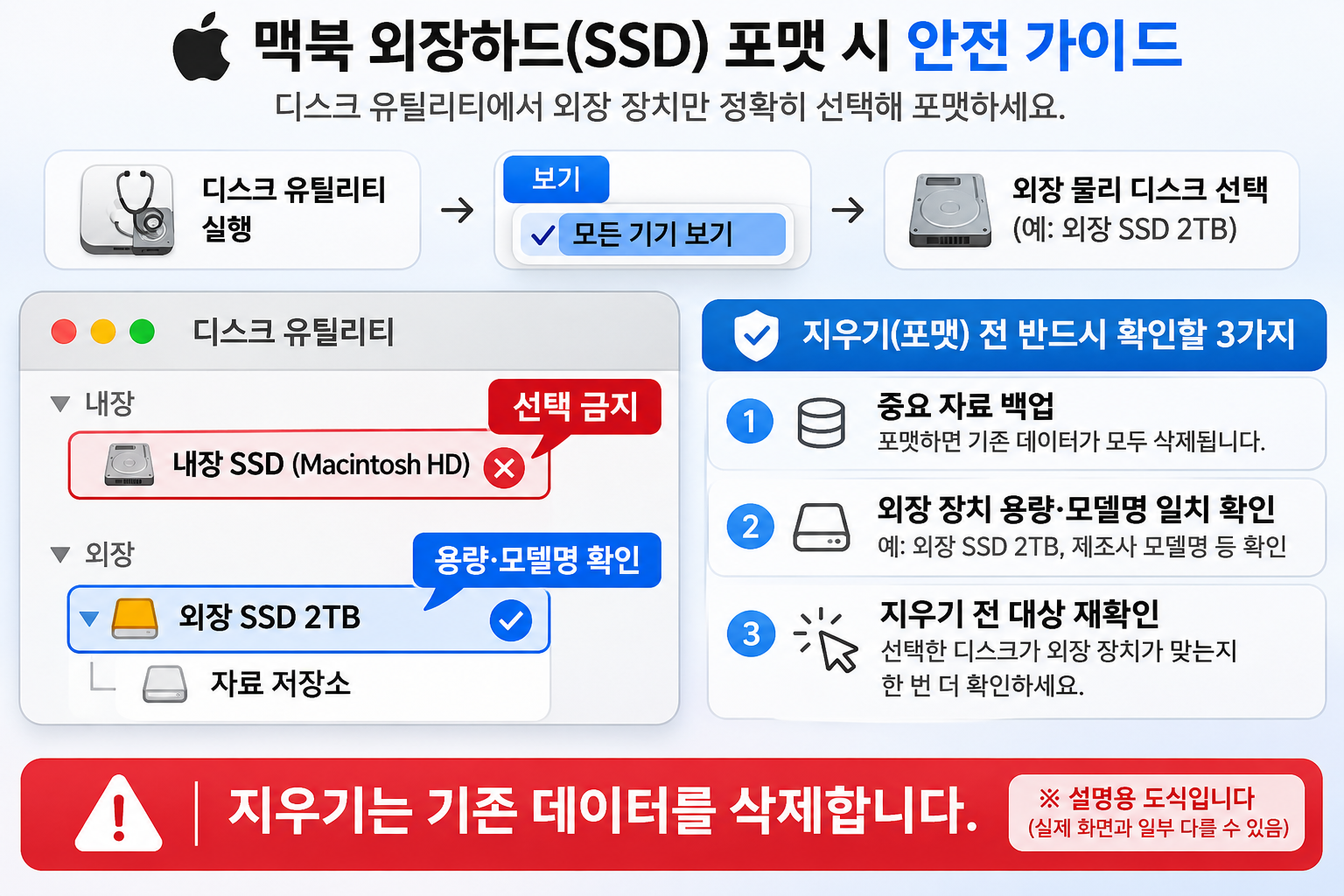
문제의 핵심은 macOS가 외장 디스크를 지우기 전에 현재 연결된 볼륨을 안전하게 분리해야 한다는 점입니다.
Finder, 백업 프로그램, 터미널, 인덱싱 서비스가 해당 경로를 사용 중이면 마운트 해제가 실패할 수 있습니다.
다만 "0(kernel)"이라고 표시된다고 해서 반드시 Finder나 특정 앱 하나가 원인이라는 뜻은 아닙니다.
USB 연결 불안정, 외장 케이스 컨트롤러, 저장장치 응답 문제 등도 함께 살펴야 합니다.
| 오류 문구 | 의미 | 우선 대응 |
|---|---|---|
| -69888 마운트 해제 불가 |
디스크를 사용 중이거나 분리할 수 없는 상태 | 사용 앱 종료·연결 점검·언마운트 |
| -69877 기기를 열 수 없음 |
장치 접근·잠금·연결 등 문제 가능 | 물리 디스크·케이블·읽기 전용 상태 점검 |
| -69760 마지막 블록 기록 실패 |
저장장치 또는 외장 연결 경로 문제 가능 | 다른 포트·인클로저·장치 상태 확인 |
다른 코드가 떴다면 동일한 절차를 무조건 반복하기보다는 맥북 디스크 포맷 오류 -69877·-69760 해결 방법과 비교하는 편이 정확합니다.
2TB SSD_2T가 보이는데 포맷만 실패했던 상황
당시 사용하던 저장장치는 2TB M.2 SSD + USB 외장 인클로저 조합이었고, 볼륨 이름은 SSD_2T, 파일 시스템은 APFS였습니다.
다른 곳으로 데이터를 옮기고 나서 초기화하려 했는데, 디스크는 보이지만 지우기 단계에서 막히는 것이 문제였습니다.
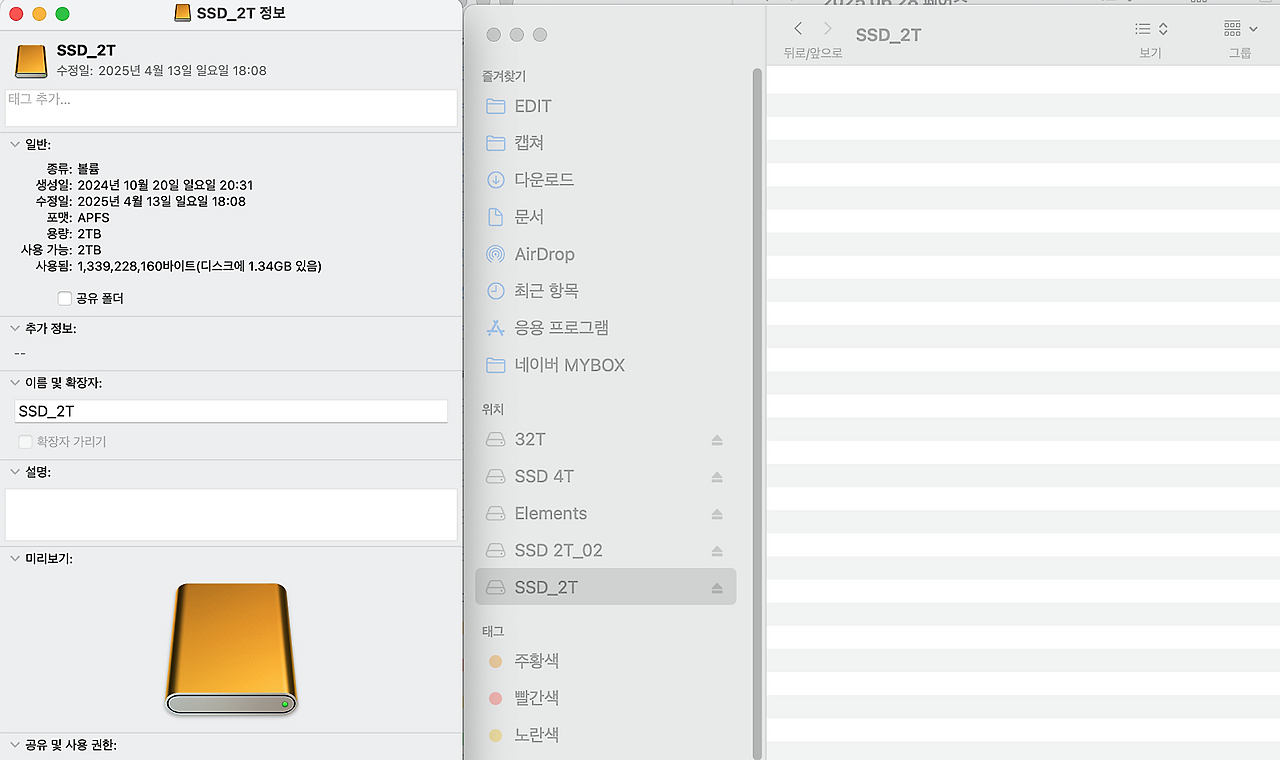
Finder에서 확인한 외장 볼륨 이름과 용량
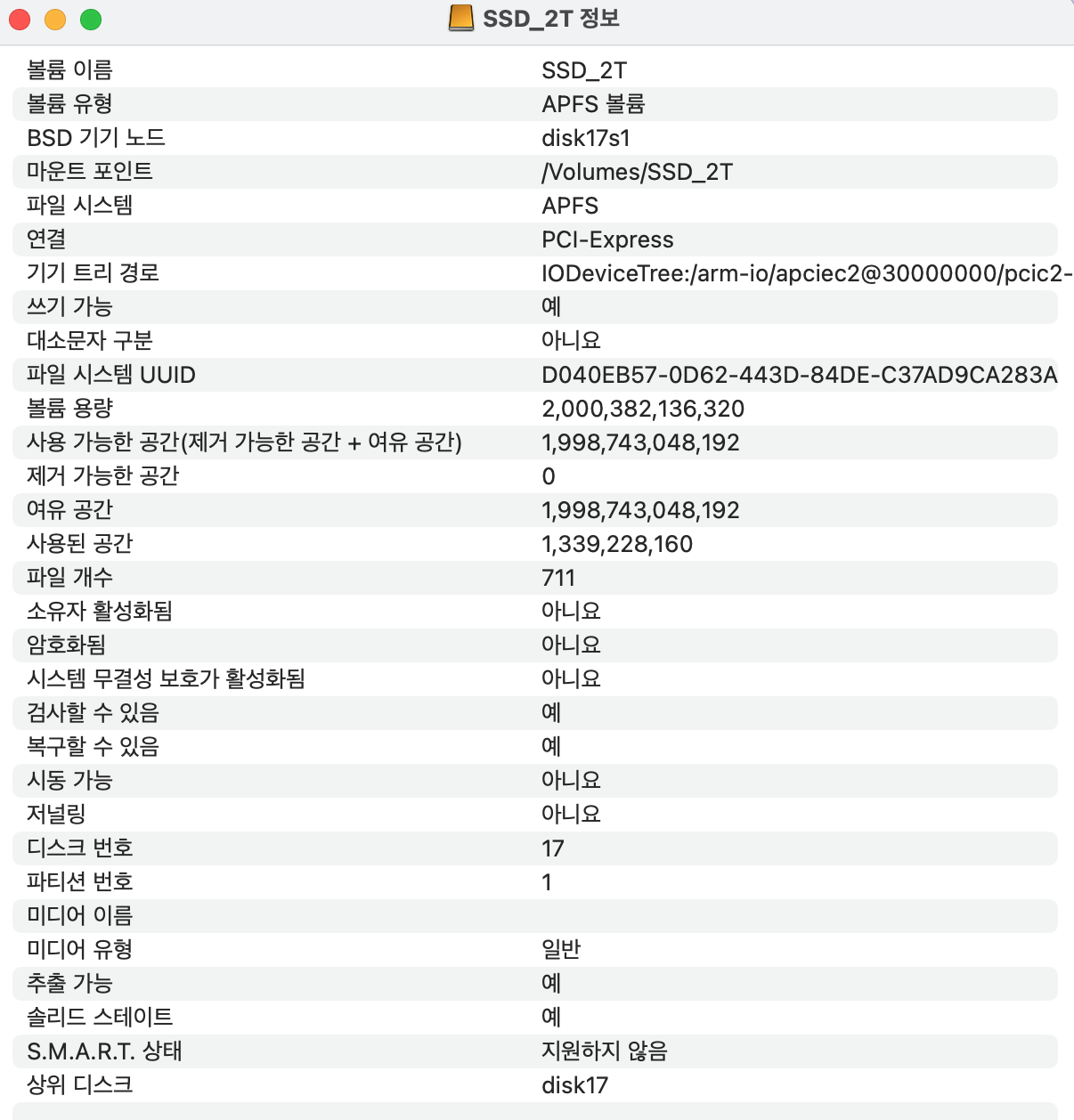
디스크 유틸리티에서 표시되는 볼륨·장치 정보
이런 상태는 "용량이 충분하니까 포맷도 무조건 된다"와는 별개입니다.
저장 공간 표시는 정상이어도 현재 마운트 상태나 장치 통신 문제 때문에 지우기 작업이 거부될 수 있습니다.
포맷 전에 반드시 확인할 3가지
1. 백업이 정말 끝났는지 확인하기
"파일을 옮겼다"는 것만으로 충분하지 않을 수 있습니다. 다른 저장장치에서 실제로 파일을 열 수 있는지, 사진·영상·프로젝트 파일과 숨겨진 작업 데이터가 빠지지 않았는지 확인하세요. 아래의 지우기 명령은 대상 디스크의 파일과 파티션을 삭제합니다. 남은 자료가 하나라도 필요한 경우에는 포맷을 중단하는 게 우선입니다.
2. SSD가 진짜 지울 대상인지 구별하기
이 Mac의 내장 SSD인 Macintosh HD와 외장 SSD는 절대로 혼동하면 안 됩니다. Finder에 보이는 SSD_2T는 볼륨 이름일 뿐, 터미널에서 삭제해야 하는 물리 디스크 번호를 자동으로 알려주지 않습니다.
3. 외장 연결이 안정적인지 확인하기
USB-C 케이블과 허브를 거쳐 연결했다면 맥북에 직접 연결해 보세요. SSD가 목록에서 사라졌다 다시 나타나거나 복사 도중 끊기면, 단순한 포맷 설정 문제가 아닐 수도 있습니다. 이런 상황에서는 강제 삭제보다 케이블·케이스 점검이 먼저입니다.
1단계. 강제 명령어 없이 "사용 중" 상태부터 해제하기
오류가 뜬 직후 가장 먼저 할 일은 터미널 명령이 아닙니다. 아래 순서대로 연결을 잡고 있는 작업을 정리하는 것이 더 안전합니다.
- Finder에서 SSD_2T 폴더 창을 닫습니다. 파일 선택 후 스페이스바로 연 퀵룩·미리보기도 종료합니다.
- 사진·영상 편집·압축·백업 앱을 종료합니다. 외장 SSD를 작업 폴더로 지정한 프로그램이 있는지 확인합니다.
- 터미널 작업 경로를 확인합니다. SSD_2T 내부 폴더로 이동한 터미널이 있다면
cd ~로 홈 폴더에 돌아오세요. - Time Machine이 작업 중인지 확인합니다. 백업 중이면 안전하게 완료되거나 중단한 후 다시 시도합니다.
- 정상적인 '추출'을 먼저 시도합니다. 사용 중이라고 거부되면 무리하게 케이블을 뽑지 말고 재시동하거나 다음 단계를 진행합니다.
이후 디스크 유틸리티에서 다시 지우기를 시도해 보세요. 해결됐다면 아래 강제 명령어는 실행할 이유가 없습니다.
2단계. 디스크 유틸리티 "모든 기기 보기"에서 정확한 장치 선택
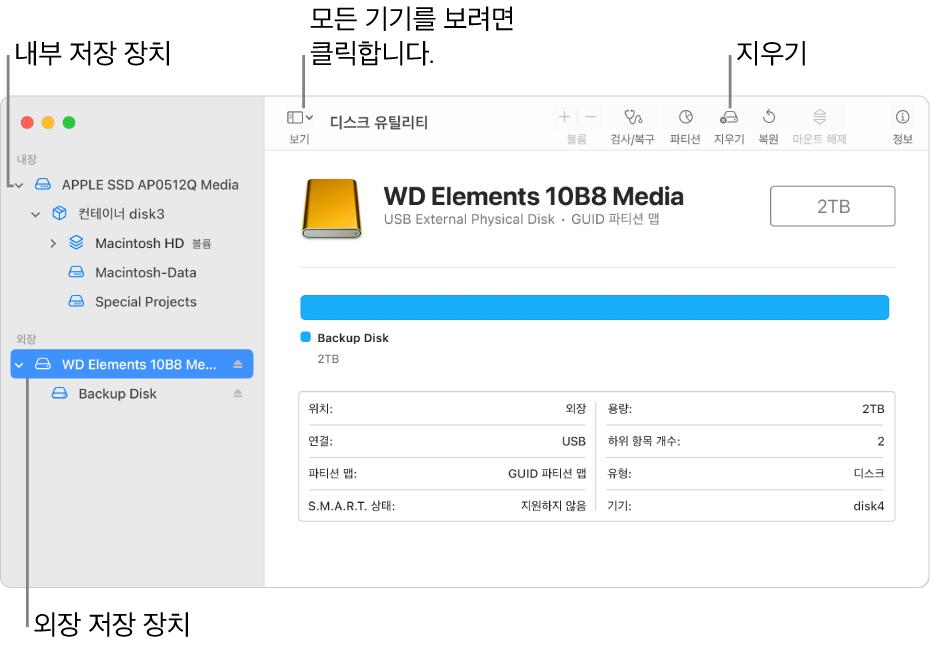
상단 검색에서 디스크 유틸리티를 실행한 다음 메뉴의 보기 → 모든 기기 보기로 전환합니다. 사이드바가 보통 다음과 같이 구분됩니다.
- 물리 디스크: 외장 USB SSD 장치 자체
- APFS 컨테이너: 여러 볼륨을 담는 논리 저장 공간
- 볼륨: Finder에 표시되는 SSD_2T 같은 이름
외장 디스크 전체를 완전히 초기화하려는 경우에만 상단의 물리 디스크를 선택합니다. 사용 중인 다른 파티션을 남겨둬야 한다면 상위 장치를 지우면 안 됩니다.
맥 전용 APFS와 Windows 겸용 exFAT 선택
| 사용 목적 | 권장 포맷 | 파티션 설계 | 주의할 점 |
|---|---|---|---|
| 최신 macOS 위주 외장 SSD | APFS | GUID 파티션 맵 | Windows에서 기본으로 읽기·쓰기 불가 |
| Mac·Windows 파일 공유 | exFAT | 주로 GUID (기기 호환성 따라 조정) |
안전한 추출과 별도 백업 중요 |
| 구형 Mac·특정 레거시 작업 | Mac OS 확장(저널링) | GUID | 호환 macOS 및 작업 프로그램 확인 |
| Time Machine 전용 | 호환 macOS에서 권장하는 APFS | GUID | 백업 볼륨을 일반 저장 용도로 함부로 지우지 않기 |
이번처럼 2TB 외장 SSD를 주로 Mac에서 쓴다면 APFS + GUID 파티션 맵이 무난합니다.
반대로 Windows에서도 직접 파일을 옮겨야 한다면 exFAT를 우선 고려합니다. 맥북 NTFS·APFS·exFAT 파일 시스템 차이와 외장 SSD APFS와 Mac OS 확장 선택 기준을 함께 보면 용도별 판단이 쉬워집니다.
3단계. 지우기 실패 화면에서 오류 내용을 정확히 확인하기
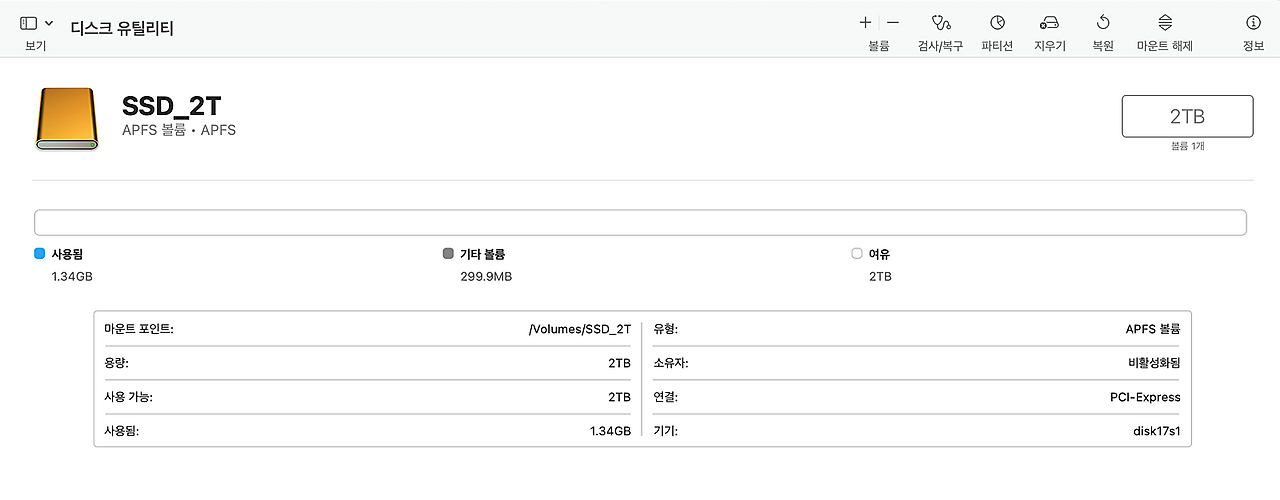
SSD의 여유 공간이 충분하게 보이더라도 실제 삭제 과정에서 오류가 날 수 있습니다.
디스크 유틸리티에서 지우기를 눌렀을 때 나타난 실패 알림과 세부 정보를 먼저 확인하세요.

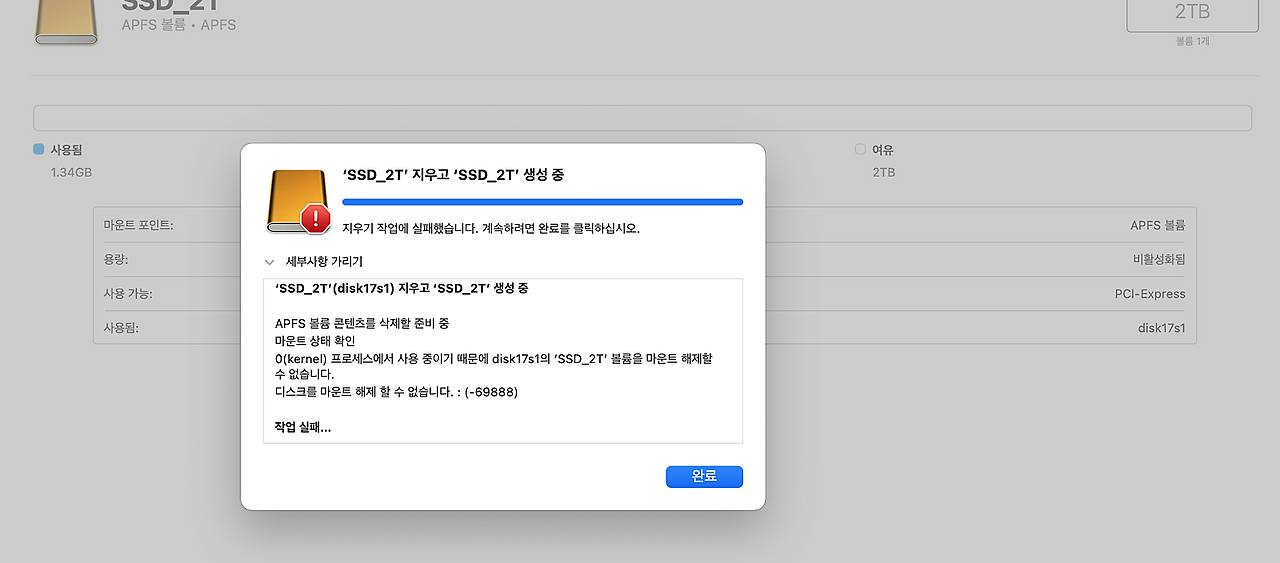
실제 화면에서는 프로세스 0(kernel)에서 사용 중이므로 마운트 해제할 수 없음과 -69888 코드가 표시됐습니다.
여기서 중요한 것은 볼륨 이름만 보고 디스크 번호를 추측하지 않는 것입니다.
4단계. 터미널에서 물리 디스크 번호를 식별하기
다음 단계에는 디스크 전체를 지우는 명령어가 등장합니다. 예시의
diskN은 그대로 실행하는 명령어가 아니라 실제 외장 물리 디스크 식별자로 바꿔야 하는 자리 표시입니다. 정확히 구분하지 못한다면 터미널 삭제를 진행하지 마세요.터미널을 연 뒤 먼저 아래 조회 명령어를 사용합니다. 이 명령은 데이터를 지우지 않습니다.
diskutil list출력에서 external, physical로 표시되는 저장장치를 찾고, 용량이 2TB SSD와 일치하는지 확인합니다. 그다음 장치 정보도 조회합니다.
diskutil info /dev/diskN확인해야 할 항목은 Device Location(외장 여부), Disk Size(용량), Media Name(장치 이름), Read-Only(쓰기 가능 여부) 등입니다.
disk17s1 같은 볼륨 번호가 보인다고 disk17을 곧바로 물리 장치라고 판단하면 안 됩니다. APFS에서는 합성된 가상 디스크(synthesized)가 따로 표시될 수 있습니다. 반드시 목록에서 external, physical 장치를 별도로 확인해야 합니다.5단계. 일반 마운트 해제 → 필요할 때만 강제 해제
실제 외장 물리 디스크를 식별했다면 먼저 일반 마운트 해제를 시도합니다. 아래의 diskN을 본인이 확인한 번호로 바꿉니다.
diskutil unmountDisk /dev/diskN일반 방식이 실패하고, 백업·앱 종료·정상 연결까지 확인했다면 다음의 강제 해제 명령을 검토할 수 있습니다. 이 동작 자체가 디스크를 포맷하는 것은 아니지만, 쓰기 중인 데이터에 문제를 일으킬 수 있어 신중해야 합니다.
diskutil unmountDisk force /dev/diskN여기서도 "사용 중" 오류가 유지되거나 장치가 끊겼다 나타난다면 반복 실행하지 마세요. 이 단계부터는 외장 케이스·케이블 문제와 복구 모드를 함께 확인하는 편이 낫습니다.
Spotlight 인덱싱이 의심될 때만 추가 점검
Spotlight가 실제로 해당 볼륨을 사용하는 상황이라면 시스템 설정 → Siri 및 Spotlight → Spotlight 개인정보 보호처럼 macOS 버전에 맞는 색인 제외 설정을 검토할 수 있습니다. 터미널에서 중지할 경우 볼륨이 정상 마운트된 상태에서만 다음처럼 사용합니다.
sudo mdutil -i off "/Volumes/SSD_2T"mdutil -E는 색인 데이터를 지우고 재구성을 요청하는 성격이므로, 단순히 '잠금 해제'를 위해 함께 반복할 필요는 없습니다. 이미 SSD가 마운트 해제됐다면 위의 볼륨 경로를 대상으로 하는 명령도 적절하지 않습니다.
사용 중인 프로세스 확인
SSD가 아직 마운트된 상태라면 다음과 같이 열린 파일을 확인할 수 있습니다.
sudo lsof | grep '/Volumes/SSD_2T'관련 앱이 표시되면 프로그램을 정상 종료하는 쪽을 우선하세요. 결과가 없더라도 커널·장치 드라이버 문제까지 없다는 의미는 아닙니다. kill -9로 임의의 PID를 강제 종료하는 방법은 권장하지 않습니다.
6단계. 백업이 끝났다면 외장 SSD 전체를 APFS로 재포맷
아래
eraseDisk는 선택한 물리 디스크의 파티션 구성과 데이터를 지웁니다. 데이터 복구가 필요할 가능성이 조금이라도 있다면 실행하지 마세요. 내장 디스크·Time Machine 백업 디스크·다른 USB 장치가 아닌지 다시 확인해야 합니다.Mac 전용 APFS 저장장치를 새로 설정하려는 경우의 명령어 형식 예시입니다.
diskutil eraseDisk APFS SSD_2T GPT /dev/diskNWindows와 파일을 공유할 외장 SSD라면 다음처럼 파일 시스템을 바꿀 수 있습니다.
diskutil eraseDisk ExFAT SHARE GPT /dev/diskN이 두 명령어는 대안 중 하나만 선택하는 것이며 순서대로 실행하는 것이 아닙니다. 실패가 반복된다면 삭제 명령을 더 강하게 입력하기보다는 연결 상태와 저장장치 진단부터 확인해야 합니다.
성공했으면 디스크 유틸리티에서 새 볼륨이 표시되고 Finder에서도 보입니다. 작은 테스트 파일을 복사해 열어보고, 안전하게 추출했다가 다시 연결해 정상 인식되는지 확인하세요.
7단계. 강제 언마운트도 실패하면 macOS 복구 모드에서 시도
일반 로그인 상태에서 실행 중인 프로그램과 서비스가 계속 볼륨을 잡고 있다면 macOS 복구 모드에서 디스크 유틸리티를 실행하는 방법이 있습니다.
다만 복구 모드라고 외장 SSD를 반드시 포맷할 수 있는 것은 아닙니다. 물리적 연결 장애나 SSD 고장이 원인이라면 해결되지 않을 수 있습니다.
| Mac 종류 | 복구 모드 진입 | 다음 단계 |
|---|---|---|
| Apple Silicon (M 시리즈) |
전원 종료 후 전원 버튼 길게 누르기 | 옵션 → 계속 → 디스크 유틸리티 |
| Intel Mac | 시동 직후 ⌘ + R 길게 누르기 | 디스크 유틸리티 선택 |
복구 모드에서도 보기 → 모든 기기 보기를 선택한 다음, 내장 Macintosh HD가 아닌 목표 외장 SSD인지 확인하세요.
Apple 공식 안내도 복구 모드에서 디스크 유틸리티를 사용하는 절차를 설명합니다. Apple: macOS 복구로 시동하는 방법
8단계. 포맷이 계속 실패한다면 인클로저·케이블부터 의심
2TB NVMe SSD를 USB 외장 케이스로 사용할 때는 SSD만 문제가 되는 것이 아닙니다.
케이스 컨트롤러와 케이블, 허브, 전원 공급 상태까지 같이 영향을 줍니다.
| 증상 | 가능한 원인 | 확인 방법 |
|---|---|---|
| 연결이 반복적으로 끊김 | 케이블·허브·포트·케이스 | 본체 직접 연결, 다른 케이블 |
| 다른 SSD는 정상 작동 | 특정 SSD·인클로저 조합 호환 문제 | 다른 케이스로 교차 테스트 |
| 다른 Mac에서도 지우기 실패 | SSD 자체 이상 가능 | 디스크 진단, 제조사 점검 |
| 목록 자체에서 사라짐 | USB 전원·장치 인식 문제 | 케이블·포트·케이스 재확인 |
무리하게 여러 번 포맷을 반복하지 말고 데이터가 아직 중요하다면 작업을 멈추세요.
일반적인 USB 외장 SSD는 케이스를 바꿔 연결해 보면 원인 분리에 도움이 될 수 있지만, 암호화나 특수 컨트롤러를 사용하는 제품은 케이스 교체 전 호환성을 확인해야 합니다.
포맷 이후 정상 작동 여부 확인하는 방법
- Finder 확인: 새로 만든
SSD_2T또는SHARE볼륨이 보이는가? - 디스크 유틸리티 확인: 포맷이 APFS 또는 exFAT로 표시되는가?
- 쓰기 테스트: 작은 파일을 복사한 뒤 다시 열 수 있는가?
- 재연결 테스트: 정상 추출 → 케이블 분리 → 재연결 후 데이터가 유지되는가?
- 호환성 확인: exFAT이라면 실제로 사용할 Windows PC에서도 읽기·쓰기가 되는가?
파일 시스템을 선택할 때는 사용 목적부터 구분하는 것이 좋습니다. 사진 라이브러리·Final Cut Pro·Mac 위주 작업이라면 APFS가 적절한 경우가 많고, Windows와 파일을 주고받아야 한다면 exFAT가 편리합니다. 다만 어느 포맷이든 별도 백업은 필요합니다.
자주 묻는 질문
Q. 오류 -69888이 뜨면 SSD가 고장 난 건가요?
A. 그렇게 단정할 수 없습니다. 마운트 해제 실패를 의미하며, 앱 사용·백업 작업·인덱싱·연결 불량·인클로저 문제 등을 순서대로 확인해야 합니다.
Q. 0(kernel)을 강제로 종료해도 되나요?
A. 아닙니다. 프로세스 0은 일반적인 사용자 앱처럼 강제 종료할 대상이 아닙니다. 임의의 프로세스를 kill -9로 종료하는 방식도 피하는 것이 좋습니다.
Q. SSD_2T가 disk17s1이면 disk17을 삭제하면 되나요?
A. 안 됩니다. APFS 가상 디스크 번호일 수 있으므로 diskutil list에서 external, physical 장치를 별도로 확인하고 diskutil info로 크기와 연결 위치까지 대조해야 합니다.
Q. APFS를 Windows에서도 사용할 수 있나요?
A. Windows 기본 기능만으로는 일반적인 APFS 드라이브를 바로 읽고 쓰기 어렵습니다. 두 운영체제에서 함께 사용하려면 exFAT가 보편적인 선택입니다.
Q. Spotlight를 끄면 무조건 오류가 해결되나요?
A. 아닙니다. 일부 원인에만 도움이 될 수 있습니다. 인덱싱과 무관하다면 효과가 없고, SSD가 이미 마운트 해제된 상태에서는 볼륨 경로 명령어 자체가 동작하지 않을 수 있습니다.
Q. 복구 모드에서도 포맷이 안 되면 어떻게 해야 하나요?
A. 다른 USB 케이블·포트·인클로저·Mac에서 교차 테스트하고 디스크 상태를 점검하세요. 데이터가 중요하면 전문 복구 상담을 먼저 받는 것이 안전합니다.
함께 보면 좋은 맥북 외장하드 관련 글
- 맥북 NTFS 외장하드 쓰기와 APFS·exFAT 포맷 차이
- 맥북 외장 SSD APFS와 Mac OS 확장(저널링) 선택 기준
- 맥북 디스크 포맷 오류 -69877·-69760 해결 방법
- 맥북 공장 초기화와 복구 모드·APFS 포맷 구분
참고한 Apple 공식 안내
결국 -69888은 단순한 포맷 버튼 오류가 아니라 마운트 해제가 되지 않는 상태를 먼저 해결해야 한다는 신호입니다. 파일을 안전하게 옮겨놓았다면 Finder·앱 종료 → 장치 확인 → 일반 마운트 해제 → 필요할 때만 강제 해제·재포맷 순서가 좋습니다. 디스크가 반복적으로 끊기는 경우에는 명령어보다 연결 상태부터 점검하세요.
'모바일·디지털기기 > 애플·아이폰·Mac' 카테고리의 다른 글
| 갤럭시 10년 쓰다 아이폰으로|초기설정·아이패드 연동·오류 해결 25가지 (0) | 2026.11.23 |
|---|---|
| 애플워치 울트라 1·2·3·4 비교|울트라4 대신 3세대 선택한 이유 (0) | 2026.11.17 |
| 아이폰 화면 미러링 TV 안 뜸 – 에어플레이 기기 검색 안될 때 해결방법 (0) | 2026.11.16 |



댓글