해머헤드 카루 3 설정 방법 한글 키보드와 앱 설치까지 한 번에 정리
캐니언 얼티밋에 스램 레드 이탭 AXS E1 구동계를 조합해 쓰는 분들이라면 해머헤드 카루 3의 만족도가 꽤 높은 편입니다. 저 역시 기본 주행 화면과 AXS 연동은 정말 편하게 쓰고 있었는데, 막상 쓰다 보면 가장 먼저 아쉬운 부분이 한글 입력이었습니다.
카루2 자전거 속도계 출시 가민엣지와 와후엘리먼트 대항마?
카루2 자전거 속도계 출시 가민엣지와 와후엘리먼트 대항마?자전거 속도계가 주행 속도와 거리만을 보여주던 시대는 21세기에 GPS의 도입으로 완전히 바뀌었습니다. GPS가 도입되면서 라이딩
jab-guyver.co.kr
해머헤드 카루3 가민엣지 530 비교 자전거 속도계 최강자 대결
해머헤드 카루3 가민엣지 530 비교 자전거 속도계 최강자 대결해머헤드 카루3와 가민 엣지 530은 자전거 속도계 시장에서 두각을 나타내는 인기 모델입니다.두 제품 모두 라이더에게 필요한 다양
jab-guyver.co.kr
기본 상태에서는 영어 입력 위주라 검색이나 간단한 입력이 답답할 때가 있었는데, 개발자 모드를 켜고 APK 방식으로 구글 키보드와 지도 앱을 넣어 주면 활용도가 확 올라가서 더 애착이 가느거 같습니다.
우선 생각보다 안드로이드 기반 기기답게 손볼 수 있는 범위가 넓어서, 한 번 세팅해 두면 카루 3을 훨씬 편하게 쓸 수 있습니다.
카루 3에서 한글 키보드가 아쉬웠던 이유
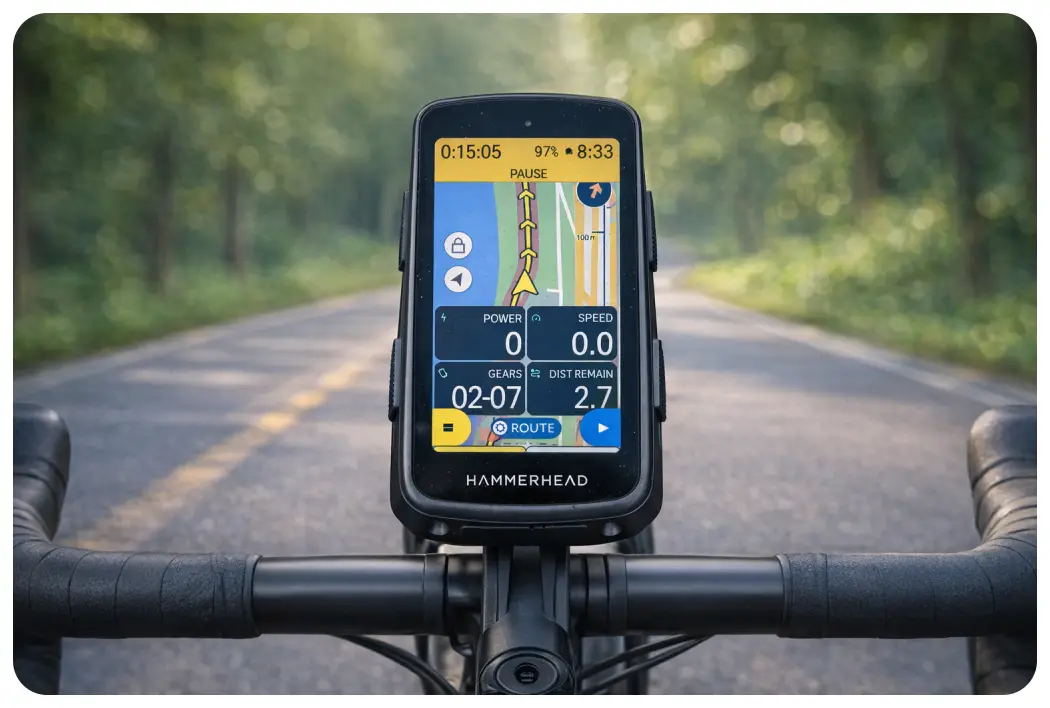
카루 3는 기본 내비게이션과 라이딩 데이터 구성은 정말 잘 되어 있지만, 한글 키보드가 필요한 순간에는 불편함이 금방 느껴지는데요 우선 주소 검색, 앱 로그인, 간단한 입력만 하려고 해도 영문 위주 입력만 가능한 상황이 생기기 때문입니다.
이럴 때 가장 많이 쓰는 방법이 Gboard 같은 키보드 APK를 직접 설치하는 방식입니다.
여기에 네이버지도나 카카오맵 계열 앱까지 함께 넣어 두면, 라이딩 전후로 경로를 확인하거나 GPX 파일을 불러올 때도 훨씬 유연하게 쓸 수 있습니다.
2026년 기준 카루 3 앱 설치 방식은 두 가지입니다
예전에는 PC에서 ADB 명령어로 직접 넣는 방법이 가장 많이 쓰였습니다.
지금도 가장 확실한 방법 중 하나라서, 원하는 APK 파일명을 정확히 알고 있으면 설치 성공률이 좋습니다.
다만 최근에는 신형 카루에서 Companion App을 통한 APK 사이드로딩도 가능해져서, 꼭 PC만 고집할 필요는 없어졌습니다. 그래도 여러 앱을 한꺼번에 넣거나 설치 과정을 직접 관리하고 싶다면 ADB 방식이 여전히 편합니다.
이 글에서는 가장 많이 찾는 PC 연결 후 ADB로 설치하는 방법을 중심으로 정리해 보겠습니다.
해머헤드 카루 3 개발자 모드 켜는 방법
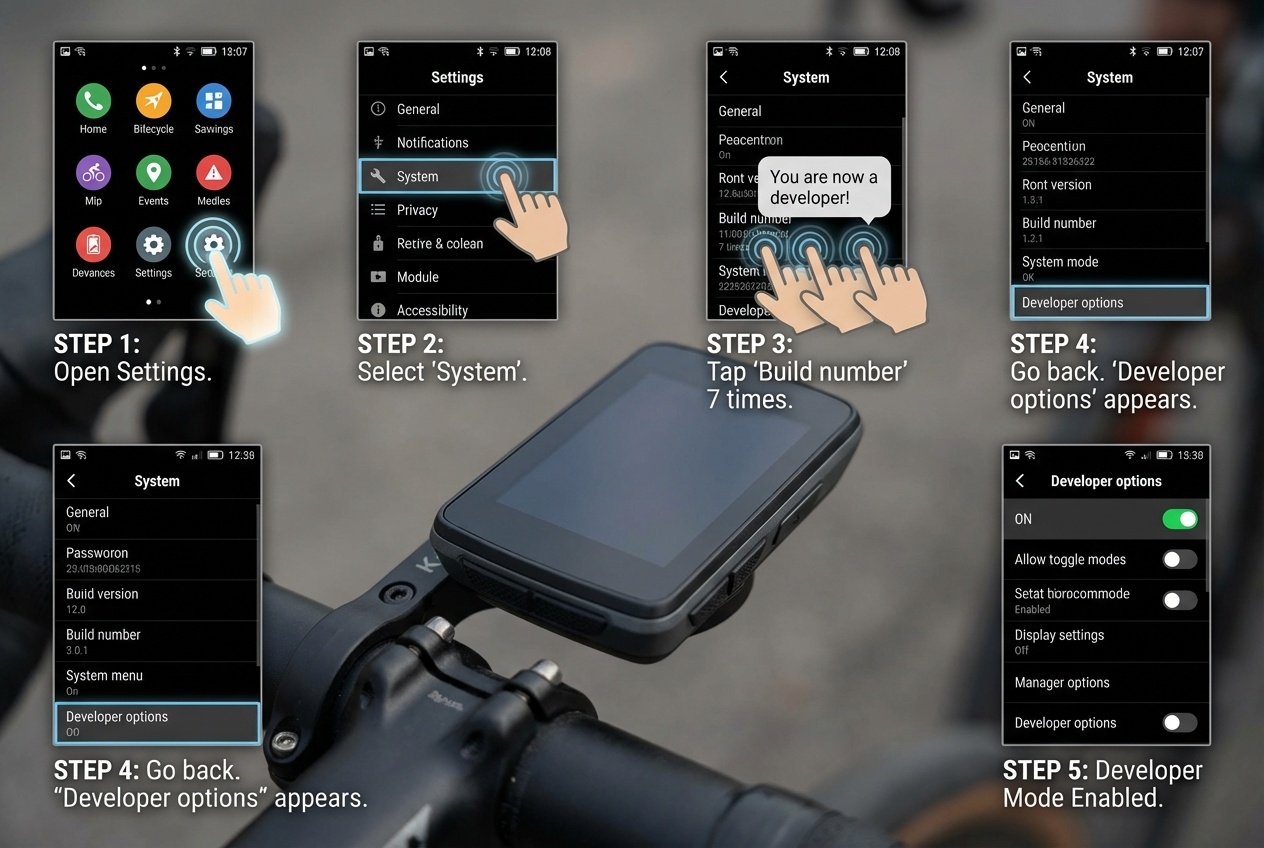
먼저 해야 할 일은 개발자 모드 활성화입니다. 방법은 어렵지 않습니다.
- 카루 3에서 설정으로 들어갑니다.
- 정보 메뉴를 엽니다.
- 빌드 번호를 여러 번 연속으로 터치합니다.
- 활성화 메시지가 뜨면 뒤로 돌아가 개발자 옵션으로 들어갑니다.
- USB 디버깅을 켭니다.
스마트폰 개발자 모드 켜는 방식과 거의 비슷하다고 생각하시면 됩니다. 다만 개발자 옵션은 공식적으로 일반 사용자용 세팅 메뉴가 아니기 때문에, 괜히 이것저것 무작정 바꾸기보다는 필요한 항목만 손대는 편이 좋습니다.
PC에서 ADB 설치 준비하는 방법
제가 보기에는 이 단계만 깔끔하게 해 두면 뒤는 어렵지 않습니다.
초보자 기준으로 가장 단순하게 정리하면 아래 순서가 편합니다.
SDK 플랫폼 도구 다운로드
먼저 안드로이드 플랫폼 도구를 내려받습니다.
압축을 푼 뒤 윈도우 탐색기에서 C 드라이브 아래에 1 폴더를 만들고, 그 안에 플랫폼 도구 파일을 넣어 두면 가장 단순합니다.
APK 파일 보관 폴더 만들기
그다음에는 APK 파일을 보관할 폴더를 하나 더 만듭니다.
예를 들어 C:\1\2 폴더를 만들어 두고, 네이버지도, 카카오맵 계열 앱, Gboard, APK 관리 앱 등 설치할 파일을 여기에 넣어 두면 됩니다.
여기서 중요한 점은 하나입니다. 설치 가능한 파일은 확장자가 APK인 파일이어야 한다는 점입니다. 압축 파일이나 설치 관리 링크만 받아 두면 바로 설치가 되지 않습니다.
카루 3와 PC 연결 후 ADB 활성화하기
이제 카루 3와 PC를 케이블로 연결합니다. 동봉 케이블을 쓰는 편이 가장 편합니다.
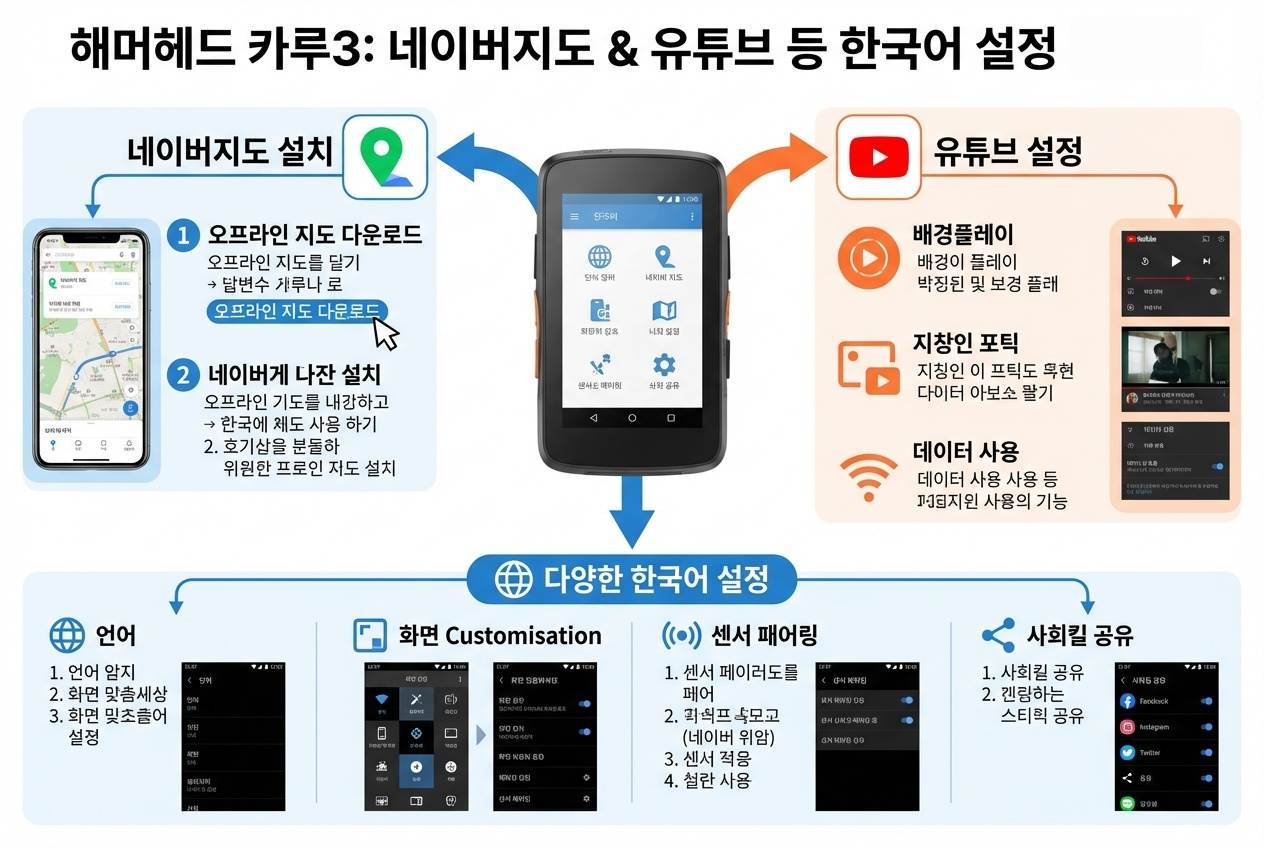
연결한 뒤 윈도우에서 명령 프롬프트를 관리자 권한으로 실행합니다.
- 윈도우 시작 버튼을 누릅니다.
- 명령 프롬프트를 검색합니다.
- 마우스 오른쪽 버튼을 눌러 관리자 권한으로 실행합니다.
- 아래 순서대로 입력합니다.
cd\
cd 1
adb devices
여기서 기기가 정상적으로 잡히면 다음 단계로 넘어가면 됩니다. 처음 연결하는 경우에는 카루 3 화면에 USB 디버깅 허용 메시지가 뜰 수 있는데, 이때 허용해 주셔야 설치가 진행됩니다.
카루 3에 앱 설치하는 명령어 예시
실제 설치는 생각보다 단순합니다. APK 파일 이름만 정확하게 넣으면 됩니다.
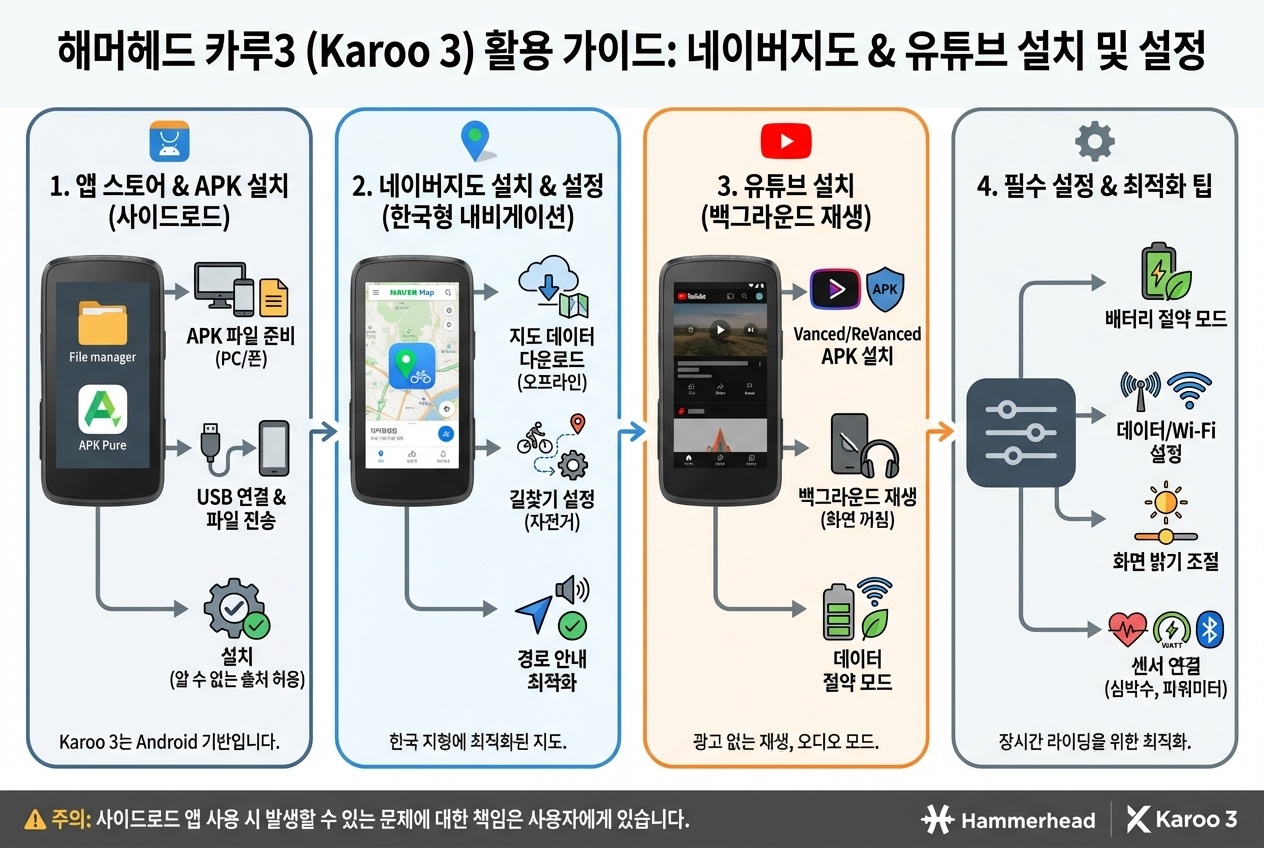
아래는 많이 쓰는 예시입니다.
adb install "2\net.daum.android.map.apk"
adb install "2\com_nhn_android_nmap_v5.38.0.9.apk"
adb install "2\uptodown-com.google.android.inputmethod.latin.apk"
adb install "2\APKPure_3.20.51_apkpure.com.apk"
위 명령어는 예시이기 때문에, 실제로는 여러분이 받은 APK 파일명으로 바꿔서 입력하시면 됩니다. 파일명이 조금만 달라도 설치가 안 되니, 저는 복사해서 붙여넣는 방식을 추천합니다.
특히 Gboard는 한글 입력 때문에 가장 먼저 찾는 앱이고, 네이버지도나 카카오맵 계열 앱은 길 찾기나 위치 확인 때문에 많이 넣습니다. APK 관리 앱까지 같이 넣어 두면 이후 앱 관리가 조금 더 편해집니다.
실사용자가 많이 건드는 개발자 설정 추천
이 부분은 공식 기본값이라기보다 실사용자 기준으로 손보는 항목에 가깝습니다. 그래서 무조건 정답이라고 보기보다는, 직접 써 보면서 맞는 값을 찾는 편이 좋습니다.
화면을 더 넓게 쓰고 싶다면 표시 배율 조정
일부 사용자는 기본 표시값이 다소 크게 느껴져서, 256 수준에서 320 정도로 조정해 화면을 넓게 쓰기도 합니다. 데이터 필드를 많이 띄우는 분이라면 체감 차이가 있습니다.
애니메이션은 끄면 반응이 더 경쾌합니다
개발자 옵션에서 애니메이션 배율을 1x에서 사용 안 함으로 바꾸면 메뉴 이동이나 전환이 더 빠르게 느껴질 수 있습니다. 저는 이 항목은 꽤 만족도가 높았습니다.
로거 버퍼는 넉넉하게 잡는 경우가 많습니다
일부 사용자는 로거 버퍼 값을 8M 정도로 설정해 두기도 합니다. 다만 이 부분은 모든 사용자에게 꼭 필요한 항목은 아니어서, 문제가 없으면 굳이 건드리지 않아도 괜찮습니다.
한글 키보드와 지도 앱 설치 후 체감되는 점
가장 먼저 체감되는 건 역시 한글 입력입니다. 검색어 입력이 편해지고, 앱 로그인이나 경로 찾기에서 막히는 일이 줄어듭니다. 평소에는 별거 아닌 것 같아도, 실제로 쓰다 보면 이 차이가 꽤 큽니다.
지도 앱까지 넣어 두면 카루 3를 단순 속도계가 아니라 조금 더 자유롭게 쓰는 안드로이드 기반 사이클링 컴퓨터처럼 활용할 수 있습니다. 원하는 앱을 고를 수 있다는 점이 생각보다 매력적입니다.
다만 너무 많은 앱을 한꺼번에 넣으면 배터리나 성능에 영향을 줄 수 있으니, 저는 꼭 필요한 앱 몇 개만 먼저 넣고 테스트해 보는 쪽이 더 좋았습니다.
설치 전 꼭 알아둘 주의사항
카루 3는 안드로이드 기반이라 손댈 수 있는 부분이 넓은 대신, 그만큼 주의도 필요합니다. 가장 중요한 건 출처가 불분명한 APK는 되도록 피하는 것입니다. 악성 파일이나 호환성 문제로 괜히 기기만 불안정해질 수 있습니다.
또 개발자 설정을 과하게 바꾸면 예상하지 못한 오작동이 생길 수 있습니다. 그래서 처음에는 USB 디버깅, 키보드 설치, 필요한 앱 1~2개 정도만 먼저 테스트해 보는 편이 가장 안전합니다.
그리고 설치가 안 될 때는 대부분 파일명 오타, APK 확장자 문제, USB 디버깅 미허용, ADB 경로 진입 오류 중 하나인 경우가 많습니다. 이런 기본 항목부터 다시 확인해 보면 해결되는 경우가 꽤 많습니다.
해머헤드 카루 3 설정 관련 자주 묻는 질문
Q. 카루 3에서 한글 키보드는 꼭 개발자 모드를 켜야 하나요?
A. 직접 APK를 넣는 방식이라면 개발자 모드와 USB 디버깅 활성화가 사실상 먼저 필요합니다.
Q. 구글 플레이스토어처럼 기기 안에서 바로 설치할 수 있나요?
A. 일반 스마트폰처럼 바로 쓰는 방식보다는 APK 사이드로딩 방식으로 접근하는 편이 현실적입니다.
Q. 네이버지도나 카카오맵 계열 앱도 설치할 수 있나요?
A. APK 파일만 정상적으로 준비되면 설치 자체는 가능합니다. 다만 앱 버전에 따라 화면 최적화나 실행 안정성 차이는 있을 수 있습니다.
Q. 개발자 설정을 바꾸면 무조건 빨라지나요?
A. 애니메이션을 끄면 체감 반응은 빨라질 수 있지만, 모든 항목이 무조건 성능 향상으로 이어지는 것은 아닙니다. 필요한 것만 바꾸는 편이 좋습니다.
정리해 보면 해머헤드 카루 3는 기본 상태만으로도 꽤 만족스러운 속도계지만, 개발자 모드와 APK 설치를 활용하면 한글 입력과 앱 활용 범위가 훨씬 넓어집니다. 특히 스램 레드 이탭 AXS E1 구동계와 함께 쓰는 분이라면 카루 3의 장점을 더 크게 느끼실 수 있습니다.
저라면 처음부터 욕심내서 여러 앱을 잔뜩 넣기보다, Gboard 하나 먼저 설치하고, 그다음 지도 앱을 추가하는 방식으로 차근차근 세팅하겠습니다. 이 정도만 해도 사용감이 꽤 달라집니다.
'자전거·운동·리뷰 > 자전거 리뷰' 카테고리의 다른 글
| 시마노 Di2, 스램 AXS, 캄파놀로 전동구동계 무게 비교 총정리 (0) | 2026.03.09 |
|---|---|
| 마진 C706 출시 프리뷰 자전거 속도계 시장에서 어디까지 통할까? (0) | 2026.03.07 |
| 지하철 1호선 9호선 경의중앙선 자전거 휴대승차 총정리 (2026 기준) (1) | 2026.03.06 |



댓글