맥북을 오래 사용해 본 분들이라면 애플의 나비식 키보드 논란을 한 번쯤 들어봤을 겁니다.
맥북을 더 얇게 만들겠다고 키보드 구조를 변경했는데, 정작 특정 키가 눌리지 않거나 같은 글자가 두 번 입력되는 문제가 발생했죠.
비싼 맥북에서 키보드 하나 때문에 스트레스를 받는다는 게 참 아이러니했습니다.
결국 애플은 기존 나비식 구조를 포기하고 다시 가위식 키보드로 돌아왔습니다.
그 시작이 바로 2019년 11월 13일 출시된 16인치 맥북 프로입니다.
2020년형이라고 알고 있는 분들도 있는데, 정확한 공식 모델명은 MacBook Pro (16-inch, 2019)입니다.
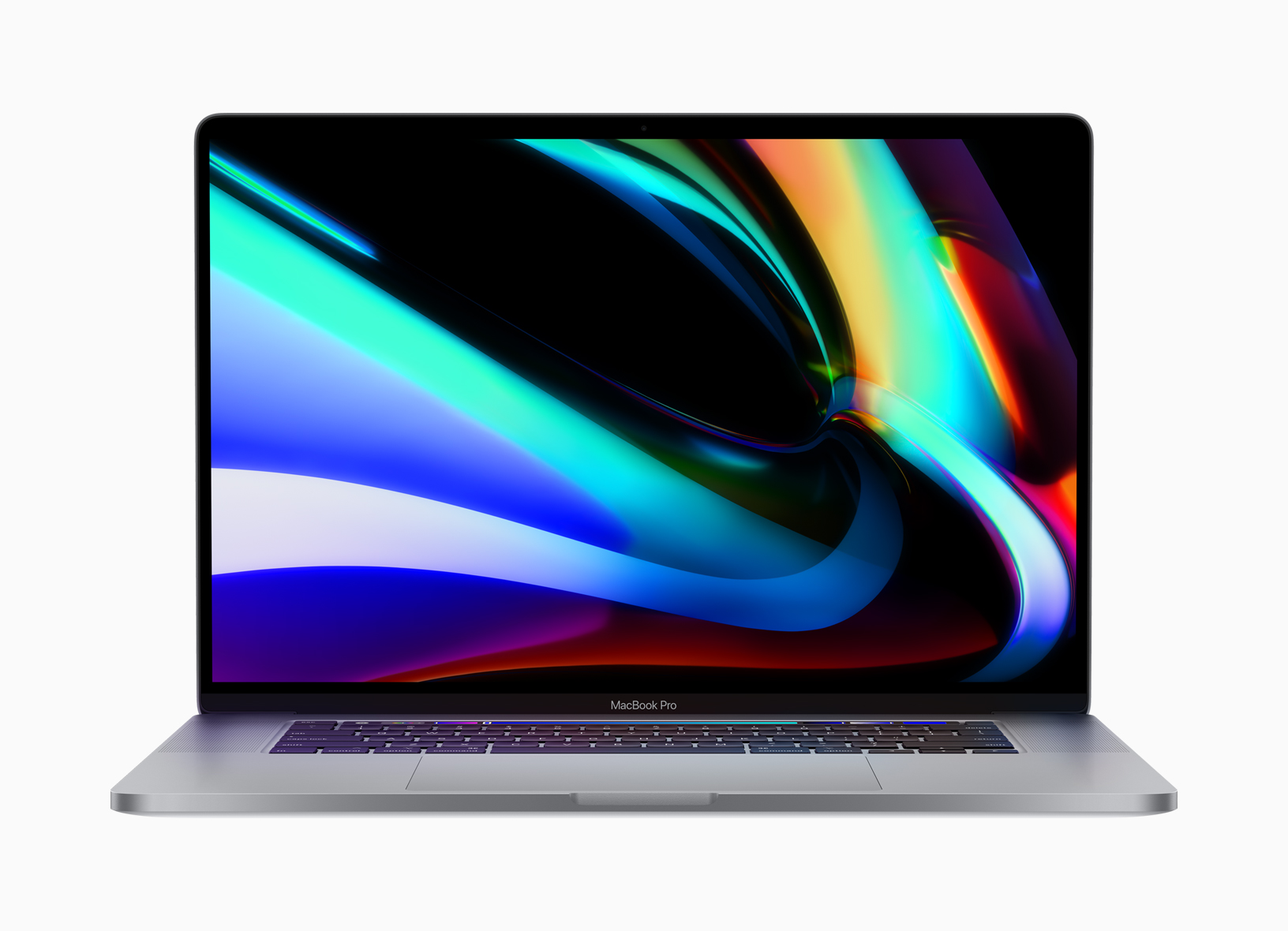
2019년 16인치 MacBook Pro. 당시에는 16인치 화면과 새로운 Magic Keyboard가 가장 큰 변화였습니다. 사진: Apple.
출시 당시에는 인텔 코어 i7·i9 프로세서, 라데온 외장 그래픽, 최대 64GB 메모리를 탑재할 수 있었던 고급형 노트북이었습니다.
하지만 지금은 상황이 많이 달라졌습니다.
애플이 인텔에서 M시리즈 칩으로 전환했고, 2026년에는 M5 Pro·M5 Max와 터치가 가능한 PROLED XDR 맥북 프로까지 출시됐으니까요.
그래서 2027년에 맥북을 구매하려는 사람이라면 가위식 키보드가 들어갔는지뿐 아니라 CPU, RAM, 배터리, 발열, 운영체제 지원과 수리 가능 여부까지 함께 봐야 합니다.
무조건 비싼 최신 모델을 사야 한다는 건 아닙니다.
다만 중고 맥북을 싸게 구매했다가 배터리나 키보드 수리비로 오히려 돈이 더 들어가는 상황은 피하는 게 좋겠죠.
맥북 나비식 키보드는 왜 문제가 많았을까?
애플이 나비식 키보드를 처음 도입한 것은 2015년 12인치 맥북부터입니다.
기존 가위식 구조보다 키보드를 얇게 만들 수 있다는 장점이 있었지만 키가 눌리는 깊이가 짧아졌고, 먼지나 작은 이물질 때문에 입력 불량이 발생하는 문제가 지적됐습니다.
대표적인 증상은 글자가 두 번 입력되거나 키를 눌렀는데 아예 입력되지 않는 현상이었습니다.
특히 스페이스바나 자주 사용하는 글자 키에서 문제가 생기면 문서 작업이 정말 불편해집니다.
나비식 키보드와 가위식 키보드 구조 비교
나비식은 얇은 구조를 구현하는 데 유리하지만 이물질이 들어갔을 때 특정 키가 정상적으로 움직이지 않는 문제가 있었습니다.
반면 가위식은 키캡 아래 지지대가 교차하면서 움직이는 방식입니다.
2019년 16인치 맥북 프로에는 1mm 키 트래블이 적용됐고, 물리적인 ESC 키와 역 T자 방향키 배열도 돌아왔습니다.
제가 보기에는 단순히 키감이 좋아진 것보다 키보드의 안정성과 사용 편의성을 우선하도록 방향을 바꾼 점이 더 중요한 변화였습니다.
2019년 맥북프로 16인치 가위식 키보드 실제 모습
2019년형 맥북 프로를 자세히 보면 키보드 상단에 Touch Bar가 있지만 왼쪽에는 별도의 ESC 키가 있습니다.
방향키도 이전보다 구분하기 쉬운 역 T자 형태입니다.

2019년 맥북 프로 16인치의 Magic Keyboard. Touch Bar는 남아 있지만 ESC 키는 물리적인 키로 돌아왔습니다. 사진: Apple.
한 가지 알아둘 점은 Magic Keyboard라는 이름이 붙었다고 모든 맥북의 키감이 완전히 같지는 않다는 것입니다.
2019년형과 2021년형 이후 맥북은 키보드 배열과 주변 구조에 차이가 있습니다.
예를 들어 2021년 맥북 프로에서는 Touch Bar 자체가 사라지고 물리적인 기능 키가 다시 적용됐습니다.
맥북 가위식 키보드 적용 연도 한눈에 보기
맥북은 같은 2020년형이라고 해도 인텔 모델과 M1 모델이 함께 존재합니다.
중고 구매 시 출시 연도만 보고 판단하면 헷갈리기 쉬운 이유입니다.
맥북 키보드 변화 연표
12인치 맥북
나비식 도입
16인치 프로
가위식 재도입
에어·13인치
가위식 확대
M1 출시
애플 실리콘
M1 Pro·Max
물리 기능 키
M5·OLED
터치 도입
2019년 16인치 모델을 시작으로 2020년에는 인텔 맥북 에어와 13인치 맥북 프로에도 가위식 키보드가 적용됐습니다.
그리고 2020년 11월 M1 맥북이 출시되면서 애플 실리콘 시대로 넘어갔습니다.
여기서 주의할 것은 2020년 13인치 인텔 맥북 프로입니다.
썬더볼트 포트 2개 모델은 인텔 8세대 CPU를, 포트 4개 모델은 10세대 CPU를 사용했습니다.
둘 다 가위식 키보드를 탑재했지만 프로세서와 확장성, 운영체제 지원에 차이가 있습니다.
2019 맥북프로 16인치 i7·i9 상세 스펙
2019년형 16인치 맥북 프로는 인텔 9세대 CPU와 AMD 외장 그래픽을 탑재한 모델입니다.
당시에는 고성능 영상 편집과 사진 보정, 개발 작업을 위한 제품이었죠.
| 항목 | 2019 MacBook Pro 16 |
|---|---|
| CPU | Intel Core i7 6코어 / Core i9 8코어 |
| 세대 | 인텔 9세대 |
| GPU | Radeon Pro 5300M·5500M·5600M |
| 메모리 | 16GB 기본 / 최대 64GB DDR4 |
| SSD | 512GB·1TB 기본 / 최대 8TB |
| 디스플레이 | 16인치 IPS Retina |
| 해상도 | 3072×1920 / 226ppi |
| 최대 밝기 | 500니트 |
| 색영역 | P3 / True Tone |
| 배터리 | 100Wh / 공식 최대 11시간 |
| 무게 | 약 2.0kg |
| 연결 단자 | Thunderbolt 3 USB-C 4개 |
| 키보드 | 가위식 Magic Keyboard / Touch Bar |
인텔 i9에 최대 64GB 메모리, 8TB SSD라면 지금 봐도 숫자만으로는 좋아 보입니다.
하지만 오래된 인텔 맥북과 M시리즈 맥북은 전력 효율과 발열에서 차이가 있습니다.
특히 2019년형은 고부하 작업에서 팬 소음이 커지고 발열로 성능이 제한될 수 있습니다.
그래서 저는 중고 맥북을 볼 때 i9이라는 이름보다 현재 사용하는 프로그램과의 호환성, 실제 발열, 배터리 상태를 먼저 확인하는 편이 좋다고 생각합니다.
2021년 M1 Pro 맥북부터 무엇이 달라졌을까?
2021년 출시된 16인치 맥북 프로는 인텔 시대의 16인치 모델과 차이가 큽니다.
CPU가 M1 Pro 또는 M1 Max로 바뀌었고, 디스플레이는 mini-LED Liquid Retina XDR이 적용됐습니다.
또한 Touch Bar가 사라지고 물리적인 기능 키가 돌아왔습니다.
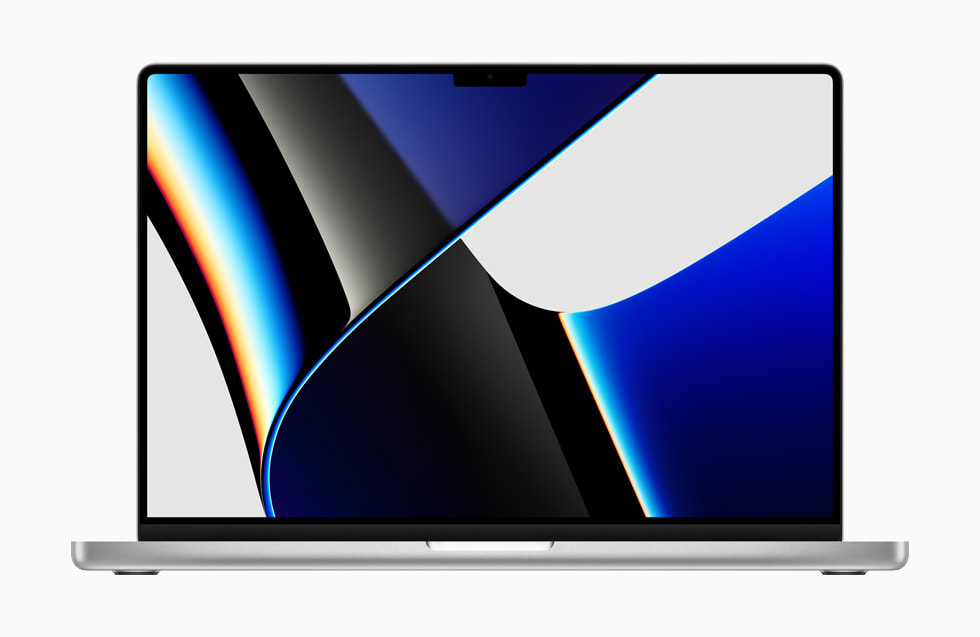
2021년 MacBook Pro 16인치. M1 Pro·M1 Max와 Liquid Retina XDR 화면을 적용했습니다. 사진: Apple.
특히 영상 편집이나 사진 보정을 하는 사용자라면 120Hz ProMotion과 HDR 표현이 가능한 XDR 디스플레이의 차이가 눈에 띌 수 있습니다.
HDMI와 SDXC 카드 슬롯, MagSafe 충전 단자도 돌아왔습니다.
기존 2019년형은 USB-C 허브가 필요한 경우가 많았는데, 2021년 이후 맥북 프로는 외장 모니터와 카메라 메모리카드를 연결하기가 한결 편해졌죠.
2019 인텔 vs 2021 M1 Pro vs 2026 M5 Pro·OLED 비교
2027년을 기준으로 비교할 만한 대표 모델은 크게 세 가지입니다.
저렴한 인텔 16인치 맥북 프로, M1 Pro·Max를 탑재한 2021년형, 그리고 최신 M5 Pro·Max 모델입니다.
여기서 2026년 M5 Pro 맥북 프로는 일반 Liquid Retina XDR 모델과 PROLED XDR 모델이 따로 있으므로 구분해야 합니다.
| 비교 | 2019 인텔 16 | 2021 M1 Pro 16 | 2026 M5 Pro 16 | 2026 PROLED 16 |
|---|---|---|---|---|
| 프로세서 | Intel i7·i9 | M1 Pro·Max | M5 Pro·Max | M5 Pro·Max |
| 패널 | IPS LCD | mini-LED | mini-LED | 탠덤 OLED |
| 해상도 | 3072×1920 | 3456×2234 | 3456×2234 | 3472×2266 |
| 주사율 | 60Hz급 | 최대 120Hz | 최대 120Hz | 10~120Hz |
| 터치스크린 | 없음 | 없음 | 없음 | 지원 |
| Touch Bar | 있음 | 없음 | 없음 | 없음 |
| 윈도우 Boot Camp | Windows 10 | 미지원 | 미지원 | 미지원 |
| macOS 27 | 미지원 | 지원 | 지원 | 지원 |
맥북 16인치 배터리 사용 시간 비교 그래프
세대별로 가장 차이가 크게 느껴지는 부분 중 하나는 배터리입니다.
2019년 인텔 맥북 프로 16인치는 최대 11시간, 2021년 M1 Pro 모델은 최대 21시간, 2026년 M5 Pro 모델은 최대 24시간의 배터리 사용 시간을 안내했습니다.
여기서 숫자만 보고 2026년 맥북이 실제로 두 배 이상 오래간다고 단정하면 안 됩니다.
세대별로 애플의 테스트 방식과 사용 조건이 다르며, 각 모델의 최대 사용 시간을 비교한 값이기 때문입니다.
특히 중고 맥북은 출고 당시 배터리 수치보다 현재 배터리 상태가 훨씬 중요합니다.
2019년형을 2027년에 구매한다면 출시 당시 공식 사용 시간이 11시간이었다는 사실보다 실제 배터리 최대 용량과 충전 사이클을 확인해야 합니다.
2019 인텔과 2026 OLED 맥북 디스플레이 비교
2019년형 맥북 프로의 16인치 Retina 화면은 지금도 문서 작업이나 사진 감상 용도로 충분히 쓸 만한 사양입니다.
하지만 최신 제품과 비교하면 HDR과 명암비, 주사율에서 큰 차이가 있습니다.
2021년부터는 mini-LED를 적용한 Liquid Retina XDR이 등장했고 2026년에는 OLED를 적용한 PROLED XDR 모델까지 출시됐습니다.
맥북 디스플레이 기술 변화
2019 IPS LCD
500니트 밝기
P3 색영역
60Hz급
백라이트 기반
2021~2026 mini-LED
Liquid Retina XDR
최대 120Hz
HDR 명암 표현 개선
로컬 디밍
2026 PROLED XDR
탠덤 OLED
터치 지원
10~120Hz
P3·Adobe RGB
사진 편집이나 영상 색보정을 하는 사용자라면 단순히 해상도만 높다고 좋은 화면은 아닙니다.
색영역과 밝기, 명암 표현, 화면 보정 상태까지 함께 살펴봐야 합니다.
예를 들어 인쇄 디자인 작업에서는 Adobe RGB 지원 여부가 중요할 수 있고, HDR 영상 편집에서는 높은 밝기와 명암비가 도움이 됩니다.
다만 OLED라는 이유만으로 누구에게나 최신 제품이 필요한 것은 아닙니다.
블로그 글을 작성하거나 일반 문서를 편집하는 용도라면 2021년형 M1 Pro의 Liquid Retina XDR 화면도 충분히 매력적입니다.
2026년 PROLED XDR 모델은 아래 애플 공식 제품 페이지에서 사진과 실제 기능을 확인할 수 있습니다.
2026 PROLED XDR 맥북 공식 사진·디자인 보기
2027년에 인텔 맥북 프로 16인치를 중고로 사도 될까?
중고 구매를 생각한다면 가장 먼저 확인할 것은 가격보다 운영체제 지원 여부입니다.
2019년 맥북 프로 16인치의 공식 마지막 지원 운영체제는 macOS Tahoe 26입니다.
2026년에 출시된 macOS 27은 지원하지 않습니다.
반면 2020년 출시된 M1 맥북 에어와 M1 맥북 프로는 macOS 27을 지원합니다.
같은 시기에 출시된 인텔 맥북과 M1 맥북의 중고 가치가 달라질 수밖에 없는 이유입니다.
| 모델 | 지원 운영체제 | 2027년 구매 판단 |
|---|---|---|
| 2019 인텔 16인치 | Tahoe 26까지 | 특수 목적 외 신중 |
| 2020 인텔 에어 | Sequoia 15까지 | 장기 사용 비추천 |
| 2020 M1 에어 | macOS 27 지원 | 가성비 비교 대상 |
| 2021 M1 Pro 16인치 | macOS 27 지원 | 대화면 중고 후보 |
| 2026 M5 Pro 16인치 | macOS 27 지원 | 장기 작업용 후보 |
macOS 업데이트가 종료됐다고 곧바로 컴퓨터를 사용할 수 없게 되는 것은 아닙니다.
다만 시간이 지나면 최신 프로그램이 오래된 macOS를 지원하지 않을 수 있습니다.
그래서 저는 2027년에 중고 맥북을 구입한다면 특별히 인텔 맥이 필요한 경우가 아니라면 M1 이후 모델부터 살펴볼 것 같습니다.
2019년형 인텔 맥북의 장점 - Boot Camp와 구형 프로그램
2019년형 인텔 맥북 프로의 장점도 있습니다.
바로 Boot Camp를 이용해 윈도우를 설치할 수 있다는 점입니다.
인텔 맥북에서는 Windows 10을 설치하고 macOS와 윈도우를 번갈아 실행할 수 있습니다.
반면 M1 이후 애플 실리콘 맥북은 기존 Boot Camp 방식으로 윈도우를 직접 설치할 수 없습니다.
가상화 프로그램에서 ARM 기반 윈도우를 사용하는 방법은 있지만 모든 윈도우 프로그램이 정상적으로 실행되는 것은 아닙니다.
특히 CAD나 3D 그래픽 프로그램은 GPU 드라이버와 라이선스 환경이 중요합니다.
따라서 인텔 맥북에서 윈도우를 설치할 수 있다고 해서 최신 NX나 CATIA 같은 설계 프로그램을 문제없이 사용할 수 있다는 뜻은 아닙니다.
게다가 Windows 10은 2025년 10월 14일 일반 지원이 종료됐습니다.
윈도우 설치가 가능하다는 이유만으로 2027년형 업무용 노트북으로 인텔 맥북을 추천하기는 어렵습니다.
윈도우 CAD 작업이 주목적이라면 해당 프로그램의 공식 인증을 받은 윈도우 워크스테이션이 더 합리적인 선택일 수 있습니다.
2027년 맥북 중고 구매 체크리스트 - 키보드보다 먼저 볼 것
중고 맥북을 구입할 때 외관이 깨끗하다는 말만 믿고 구매하는 건 추천하지 않습니다.
특히 인텔 맥북 프로는 배터리와 냉각 상태, 키보드, 디스플레이 수리비까지 고려해야 합니다.
중고 맥북 확인 순서
① 모델 — Apple 메뉴 → 이 Mac에 관하여 → 출시 연도와 CPU 확인
② 키보드 — 스페이스바, ESC, 방향키, Shift·Command 키 전체 입력
③ 배터리 — 최대 용량과 충전 사이클, 실제 충전 상태 확인
④ 화면 — 밝기, 얼룩, 줄, 힌지와 화면 깜빡임 확인
⑤ 포트 — 충전·USB-C·외장 저장장치 연결 테스트
⑥ 발열 — 실제 작업을 실행해 팬 소음과 속도 확인
⑦ 계정 잠금 — 활성화 잠금, 원격 관리 MDM 해제 여부 확인
맥북 키보드 고장 확인 방법
텍스트 편집기를 실행해서 모든 키를 한 번씩 눌러보세요.
특히 스페이스바와 ESC 키, 방향키, 자주 사용하는 글자 키를 반복해서 입력해 보는 것이 좋습니다.
한 번 눌렀는데 두 번 입력되거나 키가 눌린 상태에서 복귀하지 않으면 문제가 있을 수 있습니다.
다만 키보드가 작동하지 않는다고 무조건 하드웨어 고장은 아닙니다.
macOS 설정이나 외부 입력 장치 때문에 입력이 막히는 경우도 있으므로 맥북 키보드·트랙패드 먹통 해결 방법도 함께 확인해 보세요.
나비식 키보드 무상 수리 프로그램은?
애플은 과거 일부 나비식 키보드 맥북을 대상으로 별도 서비스 프로그램을 운영했습니다.
하지만 해당 프로그램은 최초 구매일로부터 4년 이내에 적용됐던 것으로 현재는 종료된 상태입니다.
따라서 오래된 나비식 키보드 맥북을 중고로 구입한다면 예전 무상 교체 프로그램을 기대하기 어렵습니다.
관련 모델과 증상은 애플 리콜 및 맥북 키보드 무상수리 조건에서도 확인할 수 있습니다.
맥북 배터리 사이클 확인
맥북은 시스템 정보 → 전원에서 충전 사이클을 확인할 수 있습니다.
2019년형 맥북 프로 16인치는 애플이 안내한 배터리 최대 사이클 수가 1000회입니다.
그렇다고 1000회 미만이면 배터리가 무조건 좋은 것은 아닙니다.
배터리는 시간에 따라서도 노후화되기 때문에 현재 최대 용량과 실제 사용 시간을 함께 확인해야 합니다.
활성화 잠금과 MDM 확인
중고 맥북에서 특히 조심해야 하는 부분입니다.
판매자의 Apple 계정이 남아 있거나 회사·학교에서 관리하던 MDM이 적용된 제품이라면 초기화 후에도 로그인이나 설정을 완료하지 못할 수 있습니다.
가능하다면 거래 전에 초기화를 진행하고 정상적인 초기 설정 화면까지 확인하는 것이 안전합니다.
2027년 맥북 구매 선택표 - 어떤 모델이 맞을까?
맥북을 구매할 때는 최신 제품인지보다 실제 사용 목적을 먼저 정하는 편이 좋습니다.
블로그 글을 작성하고 웹서핑하는 용도라면 최신 고급형 맥북 프로가 필요하지 않을 수도 있습니다.
반면 4K 영상 편집과 고해상도 사진 작업이 많다면 메모리와 GPU 성능, 냉각 구조가 중요하겠죠.
어떤 맥북을 살지 고민된다면
블로그·문서·웹서핑
M1 이후 맥북 에어
최신 M5 에어 비교
대화면·영상·사진
2021 M1 Pro 16
M5 Pro 16 비교
고급 색보정·OLED
2026 PROLED XDR
가격·기능 비교
윈도우 CAD 업무
인텔 맥 호환성 확인
윈도우 워크스테이션 비교
저라면 2027년 중고 맥북을 찾는다면 M1 Pro 16인치부터 먼저 살펴볼 것 같습니다.
가위식 키보드도 탑재돼 있고 120Hz 디스플레이와 HDMI, SD카드 슬롯도 지원하니까요.
특별히 인텔 맥북이 필요한 이유가 없다면 2019년형 i9보다는 운영체제 지원이 남아 있는 애플 실리콘 모델이 더 낫다고 생각합니다.
반면 최신 PROLED XDR 모델은 화면이 훌륭하지만 가격이 상당히 높습니다.
2026년 11월 공식 출시 가격 기준으로 16인치 M5 Pro PROLED XDR 모델은 559만 원부터 시작합니다.
일반적인 문서 작업이나 블로그 관리용으로 구매하기에는 솔직히 과한 사양이죠.
맥북 16인치 가위식 키보드 FAQ
2019년 맥북 프로 16인치와 2020년형은 같은 모델인가요?
2019년 11월 출시됐기 때문에 공식 모델명은 2019년형입니다.
2020년에 판매됐다는 이유로 2020년형으로 변경되는 것은 아닙니다.
가위식 키보드는 나비식보다 고장이 적나요?
나비식에서 발생했던 구조적인 문제를 개선한 방식입니다.
다만 가위식도 액체 유입과 충격, 장기간 마모로 고장 날 수 있습니다.
2019 맥북 프로 16인치 i9은 지금도 쓸 만할까요?
기존 프로그램을 사용하는 용도라면 활용할 수 있습니다.
하지만 최신 macOS 지원과 발열, 배터리 노후화, 수리 가능 여부를 고려하면 장기 사용 목적으로는 M1 이후 제품을 먼저 비교하는 것이 좋겠습니다.
인텔 맥북에 Windows 11을 설치할 수 있나요?
애플의 공식 Boot Camp 지원은 Windows 10 설치입니다.
Windows 11의 우회 설치는 공식 지원 구성이 아니므로 업무용으로 사용하는 것은 신중해야 합니다.
2020년 M1 맥북 에어에도 가위식 키보드가 있나요?
네. M1 맥북 에어도 Magic Keyboard를 탑재했습니다.
나비식 키보드 모델과 혼동할 필요는 없습니다.
2019 맥북 프로 16인치 SSD와 RAM을 업그레이드할 수 있나요?
일반적인 노트북처럼 메모리나 SSD를 손쉽게 교체·증설할 수 있는 구조가 아닙니다.
중고 구매 시 처음부터 필요한 용량의 모델을 선택하는 편이 좋습니다.
마무리 - 2027년에는 가위식 키보드보다 더 중요한 게 많습니다
2019년 16인치 맥북 프로의 가위식 키보드는 분명 중요한 변화였습니다.
얇은 디자인을 위해 도입했던 나비식 구조에서 벗어나 키감과 입력 안정성을 개선했고, 물리적인 ESC 키와 역 T자 방향키도 다시 적용됐습니다.
하지만 이제는 가위식 키보드만 보고 맥북을 선택할 이유는 크지 않습니다.
M1부터 M5까지 대부분의 최신 맥북이 Magic Keyboard를 사용하고 있으니까요.
오히려 2027년을 생각하면 운영체제 지원과 배터리 노후화, 수리비, 실제 작업 성능이 더 중요합니다.
특히 2019년 인텔 맥북 프로는 macOS 27을 지원하지 않기 때문에 아무리 저렴해도 목적 없이 구매하기에는 고민이 필요합니다.
제 생각에는 예전 i9 맥북보다 M1 Pro 이상의 애플 실리콘 맥북을 먼저 살펴보는 편이 좋겠습니다.
반면 특정 구형 인텔 프로그램이 꼭 필요하다면 인텔 맥북의 장점이 남아 있을 수 있습니다.
하지만 그런 경우에도 지원이 종료된 윈도우와 프로그램 호환성 문제를 먼저 확인해야 합니다.
결국 맥북을 오래 사용하려면 CPU 이름이나 출시 당시 가격보다 지금 필요한 프로그램이 잘 돌아가는지, 수리해서 계속 쓸 수 있는지가 더 중요하지 않을까요?
맥북 관련 글
- 애플 리콜 및 맥북 키보드 무상수리 조건
- 맥북 키보드·트랙패드 먹통 해결 방법
- 맥북 프로 M5 설정과 고장 증상·수리 점검
- 오래된 맥북 프로 아직 쓸 만할까? 실사용 후기
- 맥북 VMware Fusion 윈도우 설치 방법
애플 공식 제품 사양
'모바일·디지털기기 > 애플·아이폰·Mac' 카테고리의 다른 글
| 2027 맥북 라인업 완벽 비교|Neo·M5 에어·M6 프로·OLED 스펙과 M1~M5 교체할까? (0) | 2026.11.08 |
|---|---|
| 맥북에서 윈도우11 원격 데스크톱 접속 방법|Windows App·RDP 오류 해결 (0) | 2026.11.08 |
| 맥북 에어팟 연결됐는데 소리 안남|블루투스 연결 거부·자동 전환 해결 (0) | 2026.11.06 |



댓글