최근 로지텍에서 꽤 재미있는 형태의 마우스를 출시했습니다. 제품명은 로지텍 모비 폴드 Mobi Fold로, 이름 그대로 본체를 반으로 접어 휴대할 수 있는 폴더블 무선 마우스입니다.
처음 제품 사진을 봤을 때 가장 먼저 떠오른 것은 예전에 잘 사용했던 마이크로소프트 아크 마우스였습니다. 아크 마우스는 사용할 때 본체를 둥글게 구부리고, 이동할 때는 평평하게 펴서 노트북 파우치에 넣는 독특한 구조였죠.
모비 폴드는 접히는 방향은 반대입니다. 사용할 때는 길게 펼치고, 이동할 때는 갤럭시 Z 플립처럼 반으로 접습니다. 방식은 다르지만 마우스를 사용하지 않을 때 부피를 줄인다는 콘셉트는 상당히 비슷해서 아크 마우스를 좋아했던 입장에서는 자연스럽게 관심이 갔습니다.
그립감과 클릭 구조는 솔직히 아쉽습니다. 그런데 접었을 때 에어팟 케이스를 떠올릴 정도로 작아지는 휴대성이 그 단점들을 어느 정도 덮어주는 제품입니다.
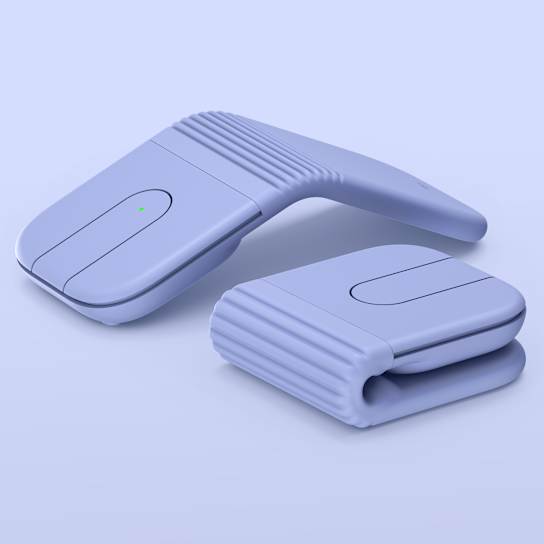
로지텍 모비 폴드 주요 스펙
모비 폴드는 단순히 모양만 신기한 제품은 아닙니다. 휴대용 업무 마우스로 필요한 센서와 멀티페어링, USB-C 충전, 커스텀 버튼 기능을 제법 알차게 넣었습니다.
| 구분 | 로지텍 Mobi Fold |
|---|---|
| 제품 형태 | 클램셸 방식 접이식 양손잡이 마우스 |
| 펼친 크기 | 122 × 57 × 33mm |
| 접은 크기 | 66 × 57 × 21mm |
| 무게 | 79g |
| 센서 | PixArt PAW3222 옵티컬 센서 |
| DPI | 400~4,000DPI, 100DPI 단위 설정 |
| 버튼 | 좌우 클릭 2개, 터치패널 상·하 보조버튼 2개 |
| 스크롤 | Adaptive Touch Scrolling 터치 방식 |
| 연결방식 | Bluetooth Low Energy, Logi Bolt 호환 |
| 멀티페어링 | 최대 3대, 하단 Easy-Switch 버튼으로 전환 |
| 배터리 | 100mAh 충전식 리튬폴리머 |
| 사용시간 | 완충 시 최대 약 1개월 |
| 급속충전 | 1분 충전으로 최대 22시간 사용 |
| 지원 운영체제 | Windows, macOS, ChromeOS, Linux, Android, iPadOS |
| 국내 출시 가격 | 139,000원 |
| 국내 색상 | 그래파이트, 오프화이트, 라일락 |
무게가 79g이라 숫자만 놓고 보면 최신 경량 게이밍 마우스보다 가볍지는 않습니다. 이 제품의 핵심은 무게보다 접었을 때 줄어드는 부피입니다.
펼쳤을 때 길이는 122mm로 일반적인 마우스에 가깝지만, 접으면 길이가 66mm로 줄어듭니다. 노트북 파우치의 펜 수납공간이나 작은 가방 포켓에도 들어갈 정도라 기존 휴대용 마우스와 비교해도 공간 효율은 확실히 좋습니다.
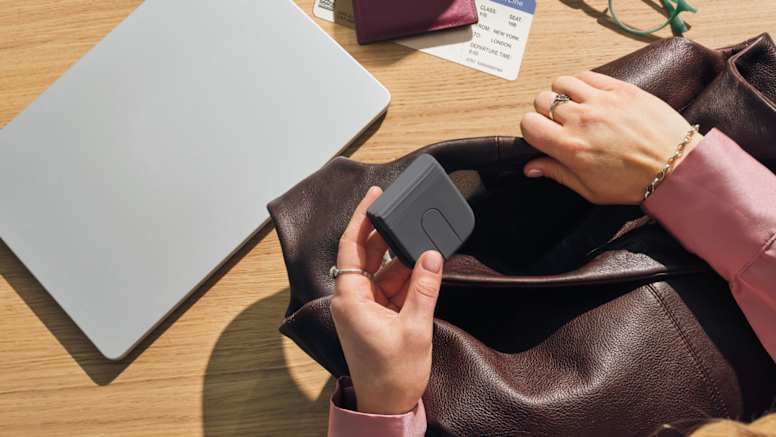
펼치면 켜지고 접으면 꺼지는 구조
별도의 전원 스위치는 없습니다. 본체를 펼치면 자동으로 전원이 켜지고 반으로 접으면 전원이 꺼집니다.
아크 마우스도 본체를 구부리면 켜지고 평평하게 펴면 꺼지는 방식이었는데, 모비 폴드도 전원 조작 자체는 비슷합니다. 가방에서 꺼내 펼치는 동작과 동시에 사용할 준비가 된다는 점은 생각보다 편합니다.
접는 과정에서 좌우 버튼을 누르게 되지만, 로지텍은 기기 내부 처리를 통해 접는 동작 중 발생하는 의도하지 않은 클릭이 입력되지 않도록 설계했습니다. 힌지는 내부 시험 기준 5만 회 접고 펴는 테스트를 거쳤으며, 로지텍은 일반적인 사용 기준 최대 15년에 해당한다고 설명합니다.
물론 15년을 보증한다는 뜻은 아니고, 접이식 구조라고 해서 몇 달 만에 힌지가 쉽게 망가지는 제품은 아니라는 정도로 이해하면 됩니다.
마이크로소프트 아크 마우스와 비교
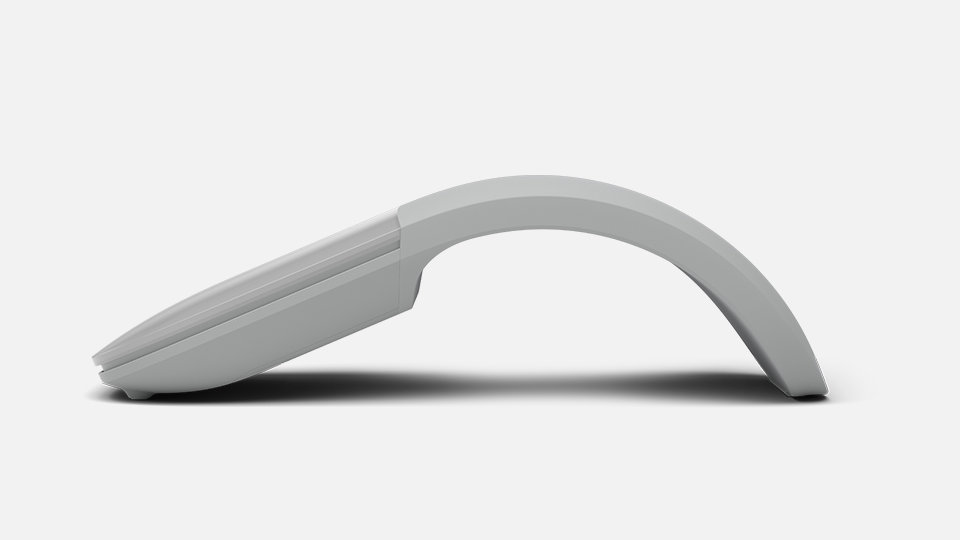
아크 마우스를 사용해 본 사람이라면 모비 폴드의 방향성을 어렵지 않게 이해할 수 있습니다. 두 제품 모두 일반 마우스의 편안함을 조금 포기하는 대신, 가방에 넣었을 때 차지하는 공간을 줄이는 데 집중했습니다.
| 비교 | Logitech Mobi Fold | Microsoft Surface Arc Mouse |
|---|---|---|
| 휴대방식 | 반으로 접어 길이를 줄임 | 평평하게 펴서 두께를 줄임 |
| 사용 형태 | 역 V자에 가까운 폴딩 구조 | 완만한 곡선형 아치 구조 |
| 무게 | 79g | 약 82.5g |
| 센서 해상도 | 400~4,000DPI | 1,000DPI |
| 버튼 | 4개, 보조버튼 커스텀 가능 | 좌우 클릭 2개 |
| 스크롤 | 중앙 터치 스크롤 | 전면 터치 스크롤 |
| 멀티페어링 | 최대 3대 | 1대 |
| 배터리 | USB-C 충전식 | AAA 배터리 2개 |
아크 마우스가 노트북 파우치 안에서 얇게 눕는 제품이었다면, 모비 폴드는 작은 가방 포켓 안에 짧게 들어가는 제품입니다.
개인적으로 아크 마우스는 마우스를 구부릴 때 느껴지는 탄성과 부드러운 곡선이 마음에 들었습니다. 모비 폴드는 아크보다 기능은 많아졌지만, 펼쳤을 때 손바닥을 받치는 모양은 조금 더 인공적입니다.
가장 아쉬웠던 부분은 그립감
솔직히 말하면 모비 폴드의 그립감은 상당히 아쉽습니다. 공식 이미지에서는 손바닥이 자연스럽게 올라가는 것처럼 보이지만, 실제로 잡아보면 일반 마우스와 다른 위치에 손을 올려야 합니다.
본체 가운데가 접히면서 생기는 각도는 높지만, 양옆을 손가락으로 단단하게 잡을 수 있는 측면 공간은 부족합니다. 엄지와 약지로 마우스를 들어 옮기는 습관이 있다면 안정감이 떨어집니다.
특히 손가락을 구부려 마우스를 끌어당기는 클로그립은 사용하기 힘들었습니다. 클로그립으로 잡으면 손가락 끝이 클릭버튼의 애매한 위치에 놓이고, 마우스 뒤쪽을 안정적으로 고정하기도 어렵습니다.
결국 손바닥을 위에서 덮는 팜그립에 가깝게 사용하게 되는데, 제품 폭이 57mm로 좁아 일반적인 팜그립 마우스처럼 손 전체를 편안하게 받쳐주지는 못합니다. 정확히는 팜그립이 편해서 선택한다기보다 제품 구조 때문에 팜그립에 가까운 자세가 강제되는 느낌입니다.
손이 작거나 손가락을 길게 뻗어 사용하는 사람은 평가가 다를 수 있습니다. 반대로 평소 클로그립이나 핑거그립으로 마우스를 자주 들어 옮긴다면 불편할 가능성이 높습니다.
좌우 클릭 히트존이 생각보다 좁다
일반적인 마우스는 버튼의 중앙이나 뒤쪽을 눌러도 비교적 자연스럽게 클릭됩니다. 하지만 모비 폴드는 좌우 버튼의 클릭이 잘 들어가는 영역이 생각보다 앞쪽에 몰려 있습니다.
손가락 끝을 마우스 최상단에 가깝게 올려놓고 눌러야 클릭감이 분명합니다. 손가락을 조금 뒤에 놓으면 버튼이 눌리기는 하지만 힘이 더 들어가고, 클릭 반응이 애매하게 느껴질 때가 있습니다.
처음 며칠은 평소 마우스를 사용하던 손 위치보다 손을 조금 앞으로 밀어줘야 합니다. 제품에 손이 적응하면 나아지겠지만, 마우스를 바꿀 때마다 그립을 다시 학습하고 싶지 않은 사용자에게는 단점입니다.
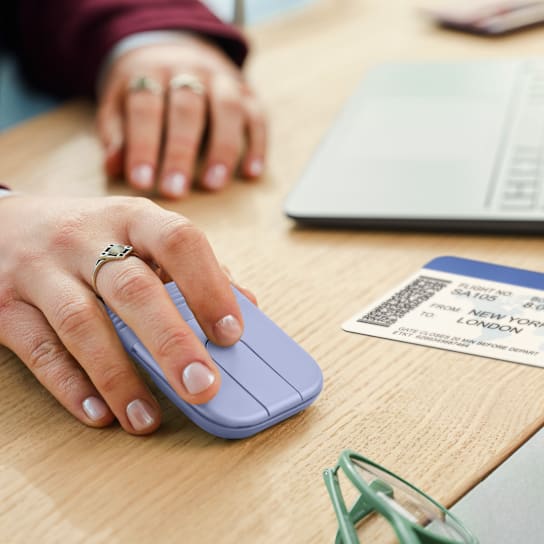
터치 휠과 상·하단 물리버튼
모비 폴드에는 일반적인 톱니 모양의 물리 휠이 없습니다. 좌우 클릭버튼 사이의 길쭉한 영역을 손가락으로 위아래 쓸어 스크롤합니다.
로지텍은 이를 Adaptive Touch Scrolling이라고 부릅니다. 손가락을 천천히 움직이면 문서를 한 줄씩 이동하고, 빠르게 쓸면 긴 웹페이지를 빠르게 내려가는 방식입니다.
기능 자체는 아크 마우스를 사용해 본 사람이라면 크게 낯설지 않습니다. 다만 물리 휠 특유의 단계감과 정확한 멈춤을 좋아한다면 적응이 필요합니다.
엑셀의 긴 목록이나 웹페이지를 훑는 용도로는 사용할 만하지만, 사진 편집 프로그램의 확대·축소나 타임라인을 세밀하게 움직일 때는 물리 휠보다 조금 둔하게 느껴졌습니다.
앞으로 가기·뒤로 가기 버튼은 어디에 있을까?
터치 스크롤 영역의 위쪽과 아래쪽은 각각 물리버튼으로 눌립니다. 기본 설정은 웹브라우저의 앞으로 가기와 뒤로 가기입니다.
측면 버튼을 넣을 공간이 없으니 중앙 터치 영역 아래에 스위치를 넣은 구조인데, 아이디어 자체는 영리합니다. Logi Options+를 설치하면 두 버튼에 다른 기능을 할당할 수도 있습니다.
다만 클릭감과 소음은 아쉽습니다. 왼쪽과 오른쪽 메인 클릭은 상당히 정숙한 편이지만, 터치 영역 위아래에 있는 보조버튼은 소리가 더 크고 반발감도 가볍습니다.
조용한 카페나 회의실에서 메인 버튼만 사용할 때는 괜찮지만, 앞으로 가기와 뒤로 가기 버튼을 자주 누르면 갑자기 경박한 클릭음이 섞이는 느낌입니다. 제품 가격을 생각하면 보조버튼도 메인 버튼과 비슷한 톤으로 맞춰줬으면 좋았을 것 같습니다.
전용 휠 클릭이 필요한 사용자는 주의
중앙 영역은 터치 방식이라 일반 마우스처럼 휠 자체를 눌러 가운데 클릭을 하는 구조가 아닙니다. Logi Options+에서 상·하단 보조버튼 중 하나에 가운데 클릭을 할당할 수 있지만, 물리 휠을 누르는 감각과는 다릅니다.
새 탭 열기 정도라면 대체할 수 있지만, AutoCAD와 3D CAD, 그래픽 프로그램에서 휠을 길게 눌러 화면을 이동하는 작업을 많이 한다면 구매 전에 사용하는 프로그램에서 정상적으로 동작하는지 확인하는 것이 좋습니다.
블루투스 3대 연결과 Logi Options+
하단에는 Easy-Switch 버튼이 있어 최대 3대의 기기를 등록할 수 있습니다. 노트북과 아이패드, 회사 PC를 각각 등록한 뒤 버튼을 눌러 전환하는 방식입니다.
Windows와 macOS뿐만 아니라 ChromeOS, Linux, Android, iPadOS의 기본 마우스 기능도 지원합니다. 다만 세부 버튼 설정을 변경하는 Logi Options+는 Windows와 macOS에서 사용하는 것이 기본입니다.
일반 소비자용 제품은 블루투스만으로 바로 연결해 사용하며, Logi Bolt USB 수신기와도 호환됩니다. 하지만 일반 소비자용 패키지에는 Logi Bolt 수신기가 포함되지 않습니다. 수신기가 필요한 사용자는 별도로 구입하거나 비즈니스 모델 구성을 확인해야 합니다.

4000DPI 센서는 휴대용 업무에 충분
센서는 PixArt PAW3222이며 400DPI부터 4,000DPI까지 100DPI 단위로 설정할 수 있습니다.
4K 모니터와 고해상도 노트북 화면에서도 포인터 속도가 부족하지 않고, 문서 작성과 웹서핑, 간단한 포토샵 작업에는 충분합니다.
반면 게이밍 마우스처럼 높은 폴링레이트와 초경량 구조, 온보드 프로필을 기대할 제품은 아닙니다. 센서의 최대 DPI가 4,000이라고 해서 게이밍 마우스로 분류되는 것은 아닙니다.
가벼운 전략게임이나 출장 중 잠깐 게임을 하는 정도는 가능하지만, FPS 게임을 주목적으로 구입할 이유는 없습니다. 그립이 불안정하고 물리 휠이 없다는 점이 센서 성능보다 먼저 체감됩니다.
배터리와 USB-C 충전
내장된 100mAh 충전식 배터리는 공식 기준 완충 시 최대 약 한 달 사용할 수 있습니다. 급할 때는 1분만 충전해도 최대 22시간 사용할 수 있다고 안내됩니다.
실제 배터리 시간은 블루투스 연결상태와 사용시간, 절전 진입 횟수에 따라 달라지므로 한 달이라는 숫자를 그대로 보장된 시간으로 볼 필요는 없습니다. 그래도 출장 중 충전을 잊었을 때 1분 급속충전이 가능하다는 점은 실용적입니다.
한 가지 알아둘 점은 USB-C 충전 케이블도 기본 구성품에 포함되지 않는다는 점입니다. 요즘 USB-C 케이블이 없는 집은 드물겠지만, 13만원대 제품에 충전 케이블과 수신기가 모두 빠진 구성은 다소 아쉽게 느껴질 수 있습니다.
진짜 장점은 접었을 때 드러난다
글을 쓰다 보니 그립감, 클릭 위치, 터치 스크롤, 보조버튼 소리까지 단점만 잔뜩 적은 것 같습니다. 그런데 실제로 불편한 부분이 있으니 어쩔 수 없습니다.
그럼에도 모비 폴드를 계속 가방에 넣고 다니고 싶게 만드는 이유는 휴대성입니다. 접었을 때 크기가 66×57×21mm라 손바닥 안에 쏙 들어옵니다.
실제로 접어 놓으면 에어팟 충전 케이스를 떠올릴 정도로 작습니다. 물론 형태와 폭은 다르지만, 일반 마우스를 챙긴다는 부담이 거의 느껴지지 않습니다.
노트북 파우치가 얇거나 미니 크로스백을 사용한다면 차이가 더 큽니다. MX Anywhere 같은 소형 마우스도 두께 때문에 파우치가 불룩해지는데, 모비 폴드는 접은 상태로 작은 액세서리 공간에 넣을 수 있습니다.
카페에서 노트북이나 아이패드로 한두 시간 작업할 때
얇은 노트북 파우치에 비상용 마우스를 넣고 다닐 때
트랙패드보다 마우스가 편하지만 큰 마우스는 챙기기 싫을 때
모비 폴드를 추천하는 사람
- 출장과 외근이 많아 작은 마우스가 필요한 직장인
- 노트북 파우치 부피를 최대한 줄이고 싶은 사용자
- 아이패드와 노트북을 함께 사용하는 사용자
- 블루투스 기기 3대를 자주 전환하는 사용자
- 마이크로소프트 아크 마우스의 콘셉트를 좋아했던 사용자
- 메인 마우스가 아니라 휴대용 보조 마우스를 찾는 사용자
구매를 다시 생각해 볼 사람
- 하루 종일 마우스를 사용하는 사무직 사용자
- 클로그립이나 핑거그립을 선호하는 사용자
- 물리 휠과 휠 클릭을 자주 사용하는 사용자
- AutoCAD와 3D CAD에서 휠 버튼을 많이 사용하는 사용자
- 조용하고 묵직한 보조버튼 클릭감을 원하는 사용자
- 13만원대 가격에서 편안한 메인 마우스를 원하는 사용자
- 게이밍 성능을 우선하는 사용자
장점과 단점 한눈에 정리
- 접었을 때 압도적으로 작은 크기
- 펼치고 접는 동작으로 전원 자동 제어
- 최대 3대 블루투스 멀티페어링
- 400~4,000DPI 설정
- 메인 좌우 클릭이 비교적 조용함
- USB-C 급속충전 지원
- 양손잡이용 디자인
- Logi Options+ 버튼 커스텀
- 그립감이 일반 마우스보다 불편함
- 클로그립 사용이 어려움
- 좌우 클릭 히트존이 앞쪽으로 좁음
- 물리 스크롤 휠이 없음
- 상·하 보조버튼 소리가 상대적으로 큼
- 전용 휠 클릭이 없음
- 일반 제품에 Bolt 수신기가 포함되지 않음
- 충전 케이블도 별도 준비
- 국내 가격이 139,000원으로 높은 편
최종 평가
로지텍 모비 폴드는 모든 사람에게 추천할 수 있는 마우스는 아닙니다. 그립감만 놓고 보면 같은 가격대의 일반 마우스보다 부족하고, 물리 휠과 측면버튼이 있는 마우스에 익숙하다면 불편한 부분이 계속 보입니다.
특히 좌우 클릭이 잘 들어가는 영역이 앞쪽으로 좁고, 클로그립이 어려우며, 중앙 보조버튼 클릭음까지 가벼워 13만원대 제품이라는 점을 생각하면 완성도가 아쉽게 느껴집니다.
하지만 접는 순간 평가가 달라집니다. 일반 마우스 형태를 유지하다가 에어팟 케이스를 떠올릴 만큼 작게 접히는 휴대성은 다른 마우스에서 쉽게 찾기 어렵습니다.
예전에 마이크로소프트 아크 마우스를 잘 사용했던 입장에서는 이런 콘셉트가 로지텍을 통해 다시 등장한 점도 반갑습니다. 아크 마우스의 단순한 구조에 멀티페어링과 커스텀 버튼, 충전식 배터리를 추가한 현대적인 후속작처럼 느껴집니다.
저라면 모비 폴드를 하루 종일 사용하는 메인 마우스로 구입하지는 않을 것 같습니다. 대신 노트북 가방에 항상 넣어두는 출장용, 카페 작업용, 비상용 마우스로는 꽤 마음에 듭니다.
왜 이런 마우스를 만들었는지 확실히 이해되는 제품입니다.
로지텍 모비 폴드 자주 묻는 질문
모비 폴드는 접으면 자동으로 꺼지나요?
네. 본체를 펼치면 전원이 켜지고 반으로 접으면 자동으로 꺼집니다. 별도의 전원 스위치는 없습니다.
일반 제품에 USB 수신기가 들어 있나요?
일반 소비자용에는 Logi Bolt 수신기가 포함되지 않습니다. 블루투스로 연결하거나 호환되는 Logi Bolt 수신기를 별도로 준비해야 합니다.
USB-C 충전 케이블이 포함되나요?
공식 사용설명서 기준 충전 케이블은 별도 준비입니다. 가지고 있는 USB-C 케이블을 사용할 수 있습니다.
가운데 휠 클릭이 가능한가요?
일반적인 물리 휠은 없습니다. Logi Options+에서 상·하 보조버튼에 가운데 클릭을 할당할 수 있지만, 물리 휠을 누르는 방식과는 다릅니다.
게임용으로 사용할 수 있나요?
간단한 게임은 가능하지만 게이밍 마우스는 아닙니다. 그립 구조와 터치 스크롤, 무선 연결방식을 고려하면 게임보다 이동 중 문서 작업에 더 적합합니다.
마이크로소프트 아크 마우스보다 편한가요?
손 크기와 그립 방식에 따라 다릅니다. 모비 폴드는 기능과 멀티페어링이 뛰어나지만, 곡선이 부드러운 아크 마우스보다 손바닥 지지감이 인공적으로 느껴질 수 있습니다.
제품정보 및 참고자료
'제품·구매리뷰 > 제품리뷰' 카테고리의 다른 글
| 삼성 시스템에어컨 필터청소 직접 해보니 0원|천장형 4대 전문세척 비용 71만원? (0) | 2026.07.30 |
|---|---|
| 드론 자격증 1종 시험응시 합격 후기 (0) | 2026.07.16 |
| 드론 자격증·비행 신고방법|250g 미만부터 DJI·Autel·FPV 미신고 과태료 (0) | 2026.07.16 |



댓글