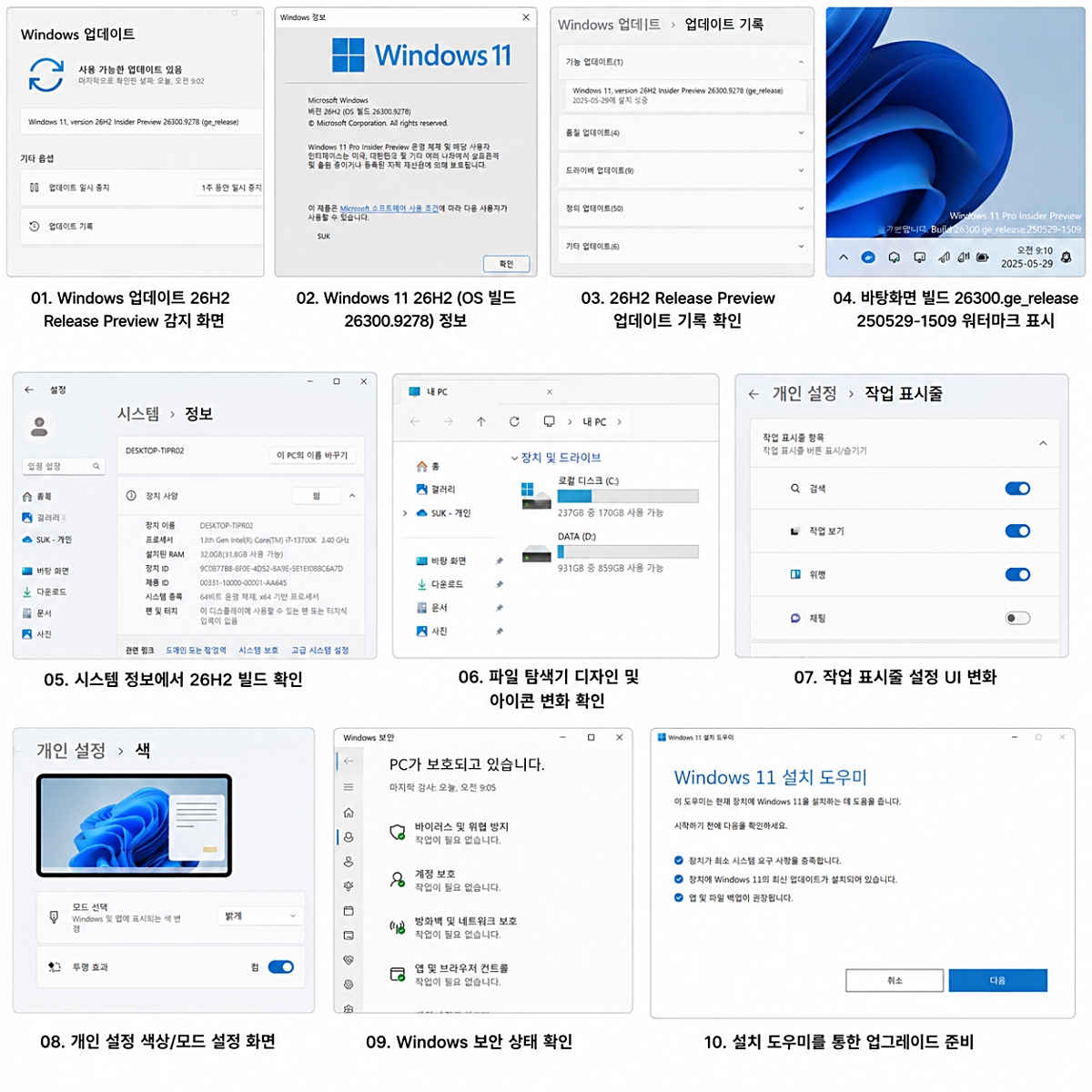
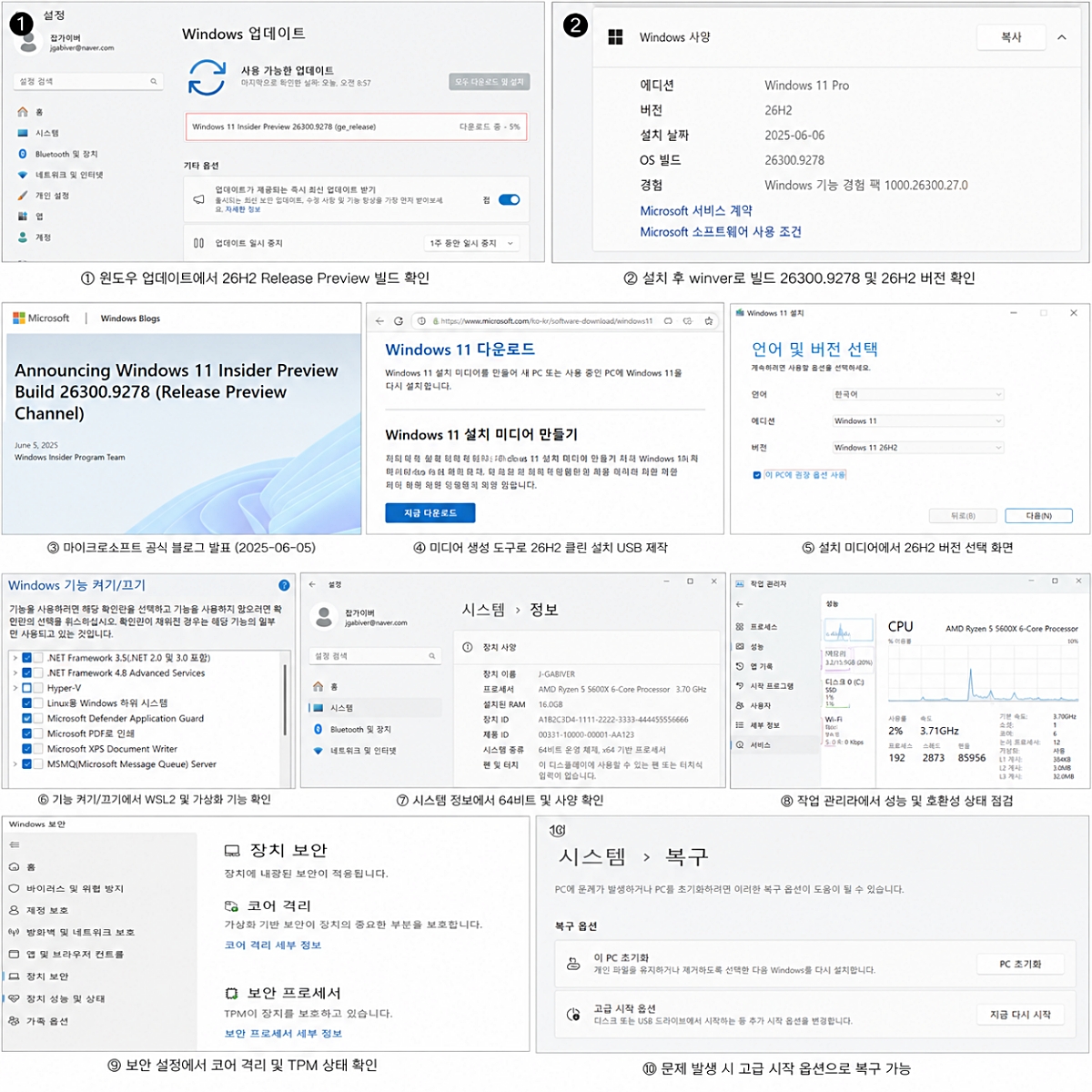
윈도우11의 2026년 연간 기능 업데이트인 Windows 11 26H2가 Build 26300.9278 버전으로 Release Preview 채널에 공개됐습니다. 이번 업데이트는 예전처럼 운영체제를 통째로 교체하는 대형 업그레이드라기보다, 기존 24H2와 25H2에 이미 들어가 있던 기능을 Enablement Package(eKB)로 활성화하는 방식이라는 점이 가장 큰 특징입니다.
Microsoft 공식 발표 기준으로 Windows 11 26H2는 2026년 8월 27일부터 Release Preview 채널에서 설치할 수 있으며, 일반 사용자용 정식 배포는 올해 안으로 예정되어 있습니다. 현재는 정식 직전 단계에 가깝지만 여전히 Insider Preview이기 때문에 업무용 PC라면 바로 설치하기보다는 호환성을 한 번 확인한 뒤 올리는 것이 좋습니다.
✔ 버전 : Windows 11 26H2
✔ Release Preview : Build 26300.9278
✔ 공개일 : 2026년 8월 27일
✔ 업그레이드 방식 : Enablement Package(eKB)
✔ 24H2·25H2·26H2는 동일한 servicing branch 공유
✔ 일부 기능은 이미 월간 누적 업데이트로 먼저 들어와 있을 수 있음
✔ 정식 출시 전 테스트 목적이라면 Release Preview에서 설치 가능
Windows 11 26H2 무엇이 달라졌을까?
26H2라고 해서 처음 보는 기능이 한꺼번에 수십 개 추가되는 형태는 아닙니다.
Microsoft가 최근 Windows 11에서 사용하는 방식은 Continuous Innovation, 즉 기능을 월간 업데이트를 통해 조금씩 먼저 배포하고 연간 기능 업데이트에서 이를 활성화하거나 정리하는 구조입니다.
그래서 이미 최신 24H2나 25H2를 꾸준히 업데이트한 PC라면 26H2 설치 후 겉으로 보기에는 큰 차이가 없어 보일 수도 있습니다.
대신 파일 탐색기, 작업표시줄, 설정, 복구, 검색, 자동 실행, 접근성 같은 부분에서 누적된 변화가 포함됩니다.
Microsoft 역시 24H2·25H2·26H2가 같은 서비스 브랜치를 공유한다고 설명하고 있습니다.
Windows 11 26H2 새로워진 주요 기능
파일 탐색기 실행속도 및 삭제 성능 개선
26H2 계열 Insider 빌드에서는 파일 탐색기 홈 화면 실행 속도와 반응성이 개선됐으며, 용량이 크고 조각화된 파일을 삭제할 때 일부 환경에서 처리속도가 빨라지는 개선도 포함됐습니다.
특히 SSD를 오래 사용하면서 파일이 많이 쌓여 있거나 대용량 영상·ISO·압축파일을 자주 정리하는 환경이라면 이런 부분이 체감될 수 있습니다. 파일 탐색기 홈의 Recommended 영역에서는 터치 스크롤도 개선됐습니다.
파일 탐색기 자체 디자인이 완전히 바뀌는 것보다는 실행 응답성, 파일 삭제, 다크모드 복사창 일관성, 홈 화면 조작감처럼 실제 사용할 때 거슬렸던 부분을 다듬는 방향에 가깝습니다.
파일 복사창 다크모드 개선
다크모드를 사용하는 경우 파일을 복사하거나 이동할 때 나타나는 진행창 디자인과 표시 일관성이 개선됐습니다.
예전에는 일부 영역이 밝은색으로 표시되거나 확장 진행화면이 어색하게 보이는 경우가 있었는데 26H2 계열에서는 이를 정리하는 작업이 이어지고 있습니다.
Cloud Rebuild 복구 기능
제가 이번 26H2 계열에서 가장 눈여겨볼 기능 중 하나는 Cloud Rebuild입니다.
기존 Windows의 이 PC 초기화 → 클라우드 다운로드와 비슷해 보이지만 목적이 조금 다릅니다.
Cloud Rebuild는 Windows가 정상적으로 부팅되지 않는 상황에서도 운영체제 이미지와 해당 PC에 필요한 드라이버를 Windows Update에서 다시 받아 복구하는 방향으로 설계되고 있습니다.
즉 기존 설치 파일 자체가 손상된 경우에도 USB 설치 디스크나 제조사 복구 이미지 없이 시스템을 다시 살릴 수 있는 기능입니다.
다만 현재 Insider 기능이기 때문에 모든 26H2 PC에서 동일하게 보장되는 기능은 아니며 Controlled Feature Rollout 대상으로 단계적으로 제공될 수 있습니다.
기존 복원지점 방식이 필요한 경우에는 아래 글도 함께 보면 좋습니다.
▶ 윈도우11·10 시스템 복원방법|복구지점 만들기·복원 실패·부팅 안 됨 해결
새로운 AutoPlay 자동실행 화면
USB 메모리, 스마트폰, 디지털카메라, 외장 저장장치를 연결할 때 나타나는 자동 실행 AutoPlay 화면도 WinUI 기반으로 새롭게 변경되고 있습니다.
기존 자동실행 팝업보다 Windows 11 전체 UI와 통일감이 좋아졌고, 다크모드를 지원하며 글자 크기와 화면 배율을 변경했을 때도 레이아웃이 자연스럽게 따라오도록 개선됐습니다.
또 AutoPlay 알림이 알림센터와 연결돼 나중에 다시 확인하기 쉬워졌습니다. 현재 최신 Experimental 26H2 계열에서 먼저 제공되고 있어 정식 26H2에서는 제공 시점이 달라질 수 있습니다.
앱을 항상 최대화해서 실행하는 기능
접근성 설정에는 Open apps maximized라는 기능이 새롭게 테스트되고 있습니다.
활성화하면 프로그램을 실행할 때 창이 자동으로 최대화되기 때문에 작은 화면의 노트북이나 확대 배율을 높여 사용하는 환경에서 편합니다.
특히 13~14인치 노트북이나 터치스크린 기기를 사용하는 경우 프로그램을 실행할 때마다 최대화 버튼을 누르지 않아도 되는 장점이 있습니다.
작업표시줄과 시작메뉴 안정성 개선
26H2 테스트 빌드에서는 새롭게 설치하거나 삭제한 프로그램이 시작메뉴에 바로 반영되지 않던 문제와 작은 작업표시줄 사용 시 시스템 트레이가 잘리거나 화면 밖으로 밀리던 문제도 수정됐습니다.
기능 추가만큼 중요한 부분이 이런 UI 안정성인데요. 저라면 메인 PC에서는 새로운 디자인보다 이런 자잘한 오류 수정 때문에 정식 26H2 업데이트를 기대할 것 같습니다.
Bluetooth 빠른설정 게임패드 조작 지원
블루투스 빠른설정 화면을 게임패드로 조작할 수 있도록 개선됐습니다. 거실 TV에 연결한 미니PC나 HTPC, 콘솔처럼 사용하는 Windows PC라면 마우스를 꺼내지 않고 블루투스 기기를 제어할 수 있다는 장점이 있습니다.
Windows Search 개선
Windows 검색창 역시 26H2 계열에서 지속적으로 변경되고 있습니다. 일부 기능은 Controlled Feature Rollout으로 제공되기 때문에 같은 빌드를 설치해도 PC마다 기능이 보이는 시점이 다를 수 있습니다.
이 때문에 "나는 26H2인데 왜 검색창이 다르지?"라고 생각할 필요는 없습니다. Microsoft는 일부 새 기능을 소수 사용자부터 시작해 점차 확대하는 방식을 사용하고 있습니다.
26H2 모든 새 기능이 바로 보이지 않는 이유
Windows 11 Insider 기능은 Controlled Feature Rollout(CFR) 방식으로 배포되는 경우가 많습니다.
예를 들어 같은 Build 26300을 설치한 PC 두 대가 있어도 한쪽에는 새로운 파일 탐색기가 보이고 다른 PC에는 보이지 않을 수 있습니다.
Insider Experimental 채널에서는 다음 위치에서 일부 테스트 기능을 직접 확인할 수 있습니다.
설정 → Windows 업데이트 → Windows 참가자 프로그램 → Feature Flags
실제로 Microsoft는 2026년 8월 Experimental 빌드에서 Feature Flags 목록이 비어 보이는 오류를 수정하기도 했습니다.
Windows 11 26H2 설치방법
현재 Windows 버전 확인
Win + R 키를 누르고 아래 명령어를 입력합니다.
winverWindows 정보 창에서 버전과 OS 빌드를 확인할 수 있습니다.
26H2 Release Preview 설치 후에는 아래처럼 표시되는지 확인합니다.
| 항목 | 확인값 |
|---|---|
| 버전 | 26H2 |
| Release Preview 초기 빌드 | 26300.9278 |
Windows Insider Release Preview 가입
다음 경로로 이동합니다.
설정 → Windows 업데이트 → Windows 참가자 프로그램
Microsoft 계정을 연결하고 채널 선택에서 Release Preview를 선택합니다.
이후 재부팅하고 다시 Windows Update로 이동합니다.
26H2 다운로드 및 설치
설정 → Windows 업데이트 → 업데이트 확인
Windows 11 version 26H2가 표시된다면 다운로드 및 설치를 선택합니다.
Microsoft가 설명한 현재 방식 역시 Release Preview 사용자가 Windows Update에서 직접 26H2를 찾아 설치하는 seeker 방식입니다.
24H2·25H2·26H2 차이
| 구분 | 24H2 | 25H2 | 26H2 |
|---|---|---|---|
| 서비스 브랜치 | 공유 | 공유 | 공유 |
| 기능 전환 | 기준 버전 | eKB | eKB |
| 대표 빌드 | 26100 계열 | 26200 계열 | 26300 계열 |
| 현재 상태 | 정식 | 정식 | Release Preview |
여기서 중요한 부분은 26H2라고 해서 24H2 위에 Windows 전체를 다시 설치하는 개념이 아니라는 점입니다.
Microsoft Flight Hub에서도 25H2 Build 26200 위에 Enablement Package를 적용해 Build 26300으로 올라가는 구조를 설명하고 있습니다.
Windows 11 24H2 사용자는 지원 종료도 체크
26H2가 나온 시점에서 24H2 Home과 Pro 사용자는 지원기간도 확인해야 합니다.
Microsoft 공식 안내 기준으로 Windows 11 24H2 Home·Pro는 2026년 10월 13일 업데이트 지원이 종료됩니다.
Enterprise와 Education은 2027년 10월 12일까지 지원됩니다.
따라서 아직 24H2 Home이나 Pro를 사용하고 있다면 올해 안에는 25H2 또는 이후 26H2 정식 버전으로 넘어가는 방향을 생각하는 게 좋습니다.
26H2 설치 전 TPM 2.0 확인
기존 Windows 11 지원 PC라면 대부분 문제가 없지만 클린 설치를 하거나 오래된 PC라면 TPM 2.0과 Secure Boot를 확인합니다.
Win + R → tpm.msc
TPM 관리 화면에서 사양 버전이 2.0인지 확인합니다.
TPM 지원 여부가 애매하다면 우회설치부터 하기보다 메인보드 BIOS에서 Intel PTT 또는 AMD fTPM이 꺼져 있는지 먼저 확인하는 편이 좋습니다.
▶ TPM 2.0 미지원 PC 윈도우11 설치·업그레이드 및 BIOS 활성화 방법
▶ 윈도우11 TPM 2.0 오류 및 보안부팅 설치 문제 해결
Windows 11 26H2 설치 USB 만들기
현재 Microsoft는 Release Preview 공개와 함께 26H2 ISO도 Insider ISO 다운로드 페이지에서 제공할 예정이라고 밝혔습니다. ISO가 공개되면 USB 설치 디스크를 만들어 클린 설치도 가능합니다.
USB 설치 과정이 익숙하지 않다면 아래 순서로 진행하면 됩니다.
- Windows 11 ISO 또는 공식 설치도구 준비
- 8GB 이상 USB 연결
- Windows 설치 USB 생성
- 메인보드 BIOS/UEFI 진입
- USB를 1순위 부팅장치로 설정
- Windows 설치 진행
▶ 윈도우11 USB 부팅디스크 만들기 및 설치 정품인증 방법
USB가 만들어졌는데 컴퓨터가 계속 기존 Windows로 부팅된다면 아래 글을 참고하면 됩니다.
▶ 메인보드 USB 부팅순서 변경 CMOS 설정 및 윈도우11 설치 USB 부팅 오류
Rufus로 26H2 설치 USB를 만들 때
Rufus를 이용하는 경우 2026년에는 Secure Boot 인증서 변화도 같이 봐야 합니다.
최근 Rufus에서는 Windows CA 2023 signed bootloaders 옵션을 지원합니다.
이는 설치 속도를 올리는 기능이 아니라 새로운 Secure Boot 신뢰체계에 대응하기 위한 옵션에 가깝습니다.
▶ Rufus 4.10 Windows CA 2023 윈도우11 설치 USB 만들기
26H2 업데이트가 안 뜰 때
Release Preview에 가입했는데도 업데이트가 보이지 않는다면 다음 순서로 확인해봅니다.
Windows Update 최신 상태 확인
26H2 Enablement Package는 기반 누적 업데이트 상태에 영향을 받을 수 있기 때문에 기존 업데이트부터 모두 설치합니다.
설정 → Windows 업데이트 → 업데이트 확인
Insider 채널 확인
설정 → Windows 업데이트 → Windows 참가자 프로그램에서 현재 채널이 Release Preview인지 확인합니다.
회사 PC라면 정책 확인
회사에서 관리되는 PC는 WSUS, Intune, 그룹정책을 통해 기능 업데이트가 차단될 수 있습니다.
실제로 Microsoft는 기업용 26H2 테스트를 Windows Update Client Policies 및 WSUS를 통해 배포할 수 있다고 안내하고 있습니다.
Windows Update 다운로드 0% 또는 설치 실패
업데이트 다운로드가 0%에서 멈추거나 설치 도중 실패한다면 먼저 Windows 문제 해결사를 실행합니다.
설정 → 시스템 → 문제 해결 → 다른 문제 해결사 → Windows Update → 실행
DISM 시스템 이미지 복구
관리자 권한 터미널 또는 명령 프롬프트를 열고 아래 명령어를 실행합니다.
DISM /Online /Cleanup-Image /RestoreHealth완료 후 이어서 실행합니다.
sfc /scannowDISM으로 Windows 구성요소 저장소를 복구한 뒤 SFC로 손상된 시스템 파일을 확인하는 순서가 좋습니다.
▶ 윈도우11 업그레이드 오류 설치 전 확인해야 할 8가지
26H2 설치 후 와이파이가 안 잡힐 때
클린 설치 후 "네트워크에 연결" 단계에서 Wi-Fi가 보이지 않는다면 26H2 자체보다는 무선랜 드라이버가 설치 이미지에 포함되지 않은 경우일 가능성이 큽니다.
다른 PC에서 노트북 제조사 또는 메인보드 제조사 홈페이지의 LAN/WLAN 드라이버를 받아 USB에 넣고 설치하면 됩니다.
▶ 윈도우11 설치 중 네트워크 연결 오류·와이파이 안뜸·0xe0000100 해결
설치 후 바탕화면에 Insider Preview 글자가 뜨는 이유
26H2 테스트 빌드를 설치하면 바탕화면 오른쪽 하단에 빌드 번호와 함께 Windows Insider Preview 워터마크가 표시될 수 있습니다.
이것은 정품인증 오류나 Windows 라이선스 문제를 의미하는 것이 아니라 사전 공개 빌드라는 표시입니다.
Microsoft 역시 Experimental 및 Insider 빌드에서 해당 워터마크는 정상이라고 설명하고 있습니다.
26H2 설치 후 성능이 느려질 때
업데이트 직후 작업관리자를 보면 CPU나 SSD 사용률이 평소보다 높게 올라갈 수 있습니다.
대표적인 원인은 다음과 같습니다.
- Windows Search 인덱싱 재구성
- Microsoft Defender 검사
- Microsoft Store 앱 업데이트
- 드라이버 자동 설치
- OneDrive 파일 동기화
- Windows Update 후 구성 정리
Ctrl + Shift + Esc → 작업 관리자 → 프로세스에서 CPU, 메모리, 디스크 기준으로 정렬해 어떤 프로세스가 사용률을 높이는지 확인합니다.
업데이트 직후 10~30분 정도 일시적으로 높아지는 것은 흔하지만 며칠 동안 계속된다면 드라이버나 업데이트 오류를 확인해야 합니다.
26H2 설치 후 HYPERVISOR_ERROR 블루스크린
26H2 이전 Experimental 빌드에서는 일부 환경에서 재부팅, 가상머신 사용 또는 게임 실행 중 HYPERVISOR_ERROR 0x20001 또는 KMODE_EXCEPTION_NOT_HANDLED 0x1E 블루스크린이 발생하는 문제가 수정된 이력도 있습니다.
26H2 설치 후 비슷한 오류가 반복된다면 Hyper-V, WSL2, 가상화 기반 보안, VMware 또는 VirtualBox 같은 가상화 프로그램과 그래픽·칩셋 드라이버 충돌도 같이 확인하는 것이 좋습니다.
26H2 설치 후 Windows 보안 확인
업데이트가 끝난 뒤에는 다음 경로를 확인합니다.
Windows 보안 → 장치 보안
여기에서 아래 항목을 확인합니다.
- 보안 프로세서 TPM
- 코어 격리
- 메모리 무결성
- Secure Boot
- Windows Hello
업데이트 이후 일부 드라이버가 메모리 무결성과 호환되지 않으면 보안 기능이 자동으로 꺼지는 경우도 있기 때문에 한 번 정도 확인하는 것이 좋습니다.
Windows 11 26H2 제거 및 이전 버전 복구
업데이트 후 부팅 오류나 프로그램 호환성 문제가 생긴다면 바로 포맷하지 말고 먼저 복구 메뉴를 확인합니다.
설정 → 시스템 → 복구
사용 가능한 경우 돌아가기를 이용해 이전 버전으로 복원할 수 있습니다.
부팅이 되지 않는다면 Windows 복구환경에서 다음으로 이동합니다.
문제 해결 → 고급 옵션 → 업데이트 제거
복원지점을 만들어 두었다면 시스템 복원을 이용하는 것도 방법입니다.
▶ 윈도우11 시스템 복원·복구지점 만들기·부팅 안될 때 복원방법
Windows 11 26H2 관련 영상
26H2 Build 26300 계열의 실제 UI 변화와 기능 활성화 과정을 영상으로 보고 싶다면 아래 영상을 함께 참고하면 이해하기 쉽습니다.
해당 영상은 Build 26300 계열에서 파일 탐색기, 설정, 작업표시줄, 복원 및 기능 활성화 방식 등을 확인할 수 있어 Release Preview와 비교해볼 때 참고하기 좋습니다.
Windows 11 26H2 지금 설치해도 될까?
| 사용환경 | 추천 여부 | 이유 |
|---|---|---|
| 서브 PC | 추천 | 새 기능 테스트에 적합 |
| 개발·테스트 PC | 추천 | 호환성 사전 검증 가능 |
| 게임용 PC | 조건부 | 안티치트·그래픽 드라이버 확인 |
| 일반 가정용 메인 PC | 보류 | 정식 배포 후 설치 권장 |
| 회사 업무용 PC | 보류 권장 | 업무 프로그램 호환성 중요 |
| CAD·3D·영상편집 | 정식버전 추천 | 플러그인·GPU·라이선스 호환성 확인 필요 |
제 생각에는 26H2가 eKB 방식이라 업데이트 자체의 부담은 예전보다 작아졌지만, Release Preview라는 점까지 없어지는 것은 아닙니다.
저라면 서브 PC라면 지금 바로 설치해서 새 기능과 호환성을 확인해볼 것 같고, 메인 업무용 PC라면 정식 버전이 나온 뒤 한두 번 누적 업데이트까지 지나고 올릴 것 같습니다.
Windows 11 26H2 자주 묻는 질문
Windows 11 26H2는 정식 버전인가요?
현재 Build 26300.9278은 Release Preview 채널에 공개된 사전 검증 버전입니다. Microsoft는 일반 공개를 2026년 후반으로 예고하고 있습니다.
26H2 업데이트하려면 포맷해야 하나요?
아닙니다. 기존 24H2·25H2와 같은 servicing branch를 공유하고 Enablement Package 방식으로 전환되기 때문에 정상적인 지원 PC라면 Windows Update 방식으로 업그레이드할 수 있습니다.
24H2에서 바로 26H2로 올라갈 수 있나요?
26H2는 동일 서비스 기반을 사용하는 구조이지만 실제 제공 여부는 PC의 현재 누적 업데이트, Microsoft 배포단계 및 지원상태에 따라 달라질 수 있습니다. 일반 사용자라면 Windows Update에서 제공되는 경로를 따르는 것이 가장 안전합니다.
26H2인데 새 기능이 안 보입니다.
정상일 수 있습니다. 일부 기능은 Controlled Feature Rollout 방식으로 단계별 배포되기 때문에 동일한 빌드에서도 기능 노출 시점이 다를 수 있습니다.
바탕화면에 Insider Preview 글씨가 뜨는데 정품인증 문제인가요?
아닙니다. Insider Preview 빌드에서 표시되는 정상적인 워터마크이며 Windows 정품인증 실패와는 별개입니다.
Windows 11 24H2는 언제 지원 종료되나요?
Home과 Pro는 2026년 10월 13일, Enterprise와 Education은 2027년 10월 12일까지 지원됩니다.
26H2 업데이트 후 문제가 생기면 초기화해야 하나요?
바로 초기화할 필요는 없습니다. 업데이트 제거 → 시스템 복원 → DISM → SFC → 드라이버 확인 → 복구환경 순서로 점검하는 것이 데이터 손실을 줄이는 방법입니다.
26H2 ISO는 어디서 받을 수 있나요?
Microsoft는 Windows Insider ISO Download 페이지를 통해 26H2 ISO를 제공할 예정이라고 밝혔습니다. 비공식 수정 ISO보다는 Microsoft 공식 이미지를 사용하는 것이 안전합니다.
Windows 11 26H2 결론
Windows 11 26H2는 예전처럼 완전히 새로운 Windows를 설치하는 업데이트라기보다는 24H2와 25H2에서 누적해온 기능을 Enablement Package로 활성화하면서 하나의 연간 버전으로 정리하는 업데이트에 가깝습니다.
파일 탐색기 성능 개선, Cloud Rebuild, AutoPlay WinUI 전환, 접근성 개선, 작업표시줄 및 시작메뉴 안정성, 검색과 설정 개선처럼 눈에 잘 띄지 않지만 실제 사용하는 과정에서 편해지는 변화가 계속 포함되고 있습니다.
다만 현재는 Release Preview 단계이기 때문에 게임, CAD, 회사 보안 프로그램, VPN, 프린터, 가상화 프로그램처럼 드라이버와 시스템 깊숙이 연결되는 프로그램을 사용하는 PC라면 바로 설치하기보다 정식 배포를 기다리는 게 안전합니다.
특히 24H2 Home·Pro 지원 종료가 2026년 10월로 다가오고 있기 때문에 현재 24H2를 사용 중이라면 앞으로 25H2 또는 26H2로 업데이트하는 시점도 함께 준비해두는 것이 좋겠습니다.
'IT 오류해결 > 윈도우·부팅 오류' 카테고리의 다른 글
| MSI 애프터버너 4.6.7·RTSS 7.3.7 다운로드|RTX 5090 언더볼팅·FPS OSD·한글 설정 (0) | 2026.08.28 |
|---|---|
| 네이버메일 용량 부족|첨부파일 큰 메일 삭제 MYBOX·아웃룩 백업 정리 (0) | 2026.08.28 |
| 구글챗 Ask Gemini 사용법|Gmail·Drive·Calendar 통합검색 설정·안보임 해결 (0) | 2026.08.27 |



댓글