회사에서 Google Workspace를 쓰다 보면 업무 정보가 한곳에 모여 있지 않다는 게 은근히 불편합니다. 회의 일정은 Google Calendar, 업체에서 보내온 요청은 Gmail, 회의자료와 PPT·엑셀·도면은 Google Drive, 팀원끼리 주고받은 결정사항은 Google Chat에 따로 남아 있기 때문입니다.
그래서 프로젝트 하나 확인하려고 해도 Chat을 검색했다가 Gmail을 열고, 다시 Drive에서 파일을 찾은 뒤 Calendar까지 확인하는 식으로 탭을 계속 왔다 갔다 하게 됩니다.
Google이 이런 흐름을 줄이기 위해 Google Chat 안에 Ask Gemini를 새롭게 넣었습니다. 2026년 8월 26일부터 지원되는 Google Workspace 계정에 순차 배포되고 있으며, 기존처럼 현재 채팅방만 요약하는 수준을 넘어 Chat·Gmail·Drive·Calendar에 흩어진 정보를 한 번에 찾아주는 Workspace 통합 AI에 가까운 기능입니다.
① Google Chat 왼쪽 메뉴의 Shortcuts → Ask Gemini에서 실행합니다.
② Windows·ChromeOS에서는 Ctrl + G, macOS에서는 Command + G로 바로 열 수 있습니다.
③ Chat뿐 아니라 Gmail·Google Drive·Google Calendar까지 검색해 업무 흐름을 정리할 수 있습니다.
④ 현재 신규 Ask Gemini는 영어 계정과 지원 Workspace 요금제부터 순차 적용됩니다.
⑤ 메뉴가 안 보인다면 브라우저 오류보다 언어 → 요금제 → 관리자 설정 → Smart Features → 배포 시점 순서로 확인하는 것이 빠릅니다.
Google Chat Ask Gemini는 기존 Gemini와 뭐가 달라졌을까?
기존 Google Chat에도 Gemini 기능은 있었습니다. 오른쪽 사이드 패널을 열어 현재 대화를 요약하거나 액션아이템을 찾는 용도로 사용할 수 있었는데요.
이번 Ask Gemini는 단순히 이름만 바뀐 게 아닙니다. Google Chat 왼쪽에 별도의 Ask Gemini 작업공간이 만들어지고 여기에 Workspace Intelligence가 연결되면서 현재 채팅방 밖의 업무 정보까지 찾아볼 수 있게 된 것이 가장 큰 변화입니다.
| 항목 | 기존 Gemini 사이드패널 | Ask Gemini |
|---|---|---|
| 실행 위치 | 오른쪽 패널 | 왼쪽 Shortcuts |
| 현재 채팅 요약 | 가능 | 가능 |
| Gmail 검색 | 제한적 | 통합 검색 |
| Drive 파일 검색 | 앱별 사용 중심 | Chat에서 바로 검색 |
| Calendar 일정 | 별도 확인 | 검색·일정 관리 가능 |
| 업무 우선순위 | 직접 질문 | 최근 정보 기반 정리 |
| 대화 세션 | 사이드패널 기록 | Sessions |
STEP 1. Google Chat에서 Ask Gemini 실행 위치
PC에서 가장 먼저 확인할 곳은 Google Chat 왼쪽 메뉴입니다.
Google 공식 도움말 기준으로 Ask Gemini가 적용된 계정이라면 Shortcuts 또는 대화 목록 영역에 Ask Gemini가 표시됩니다.
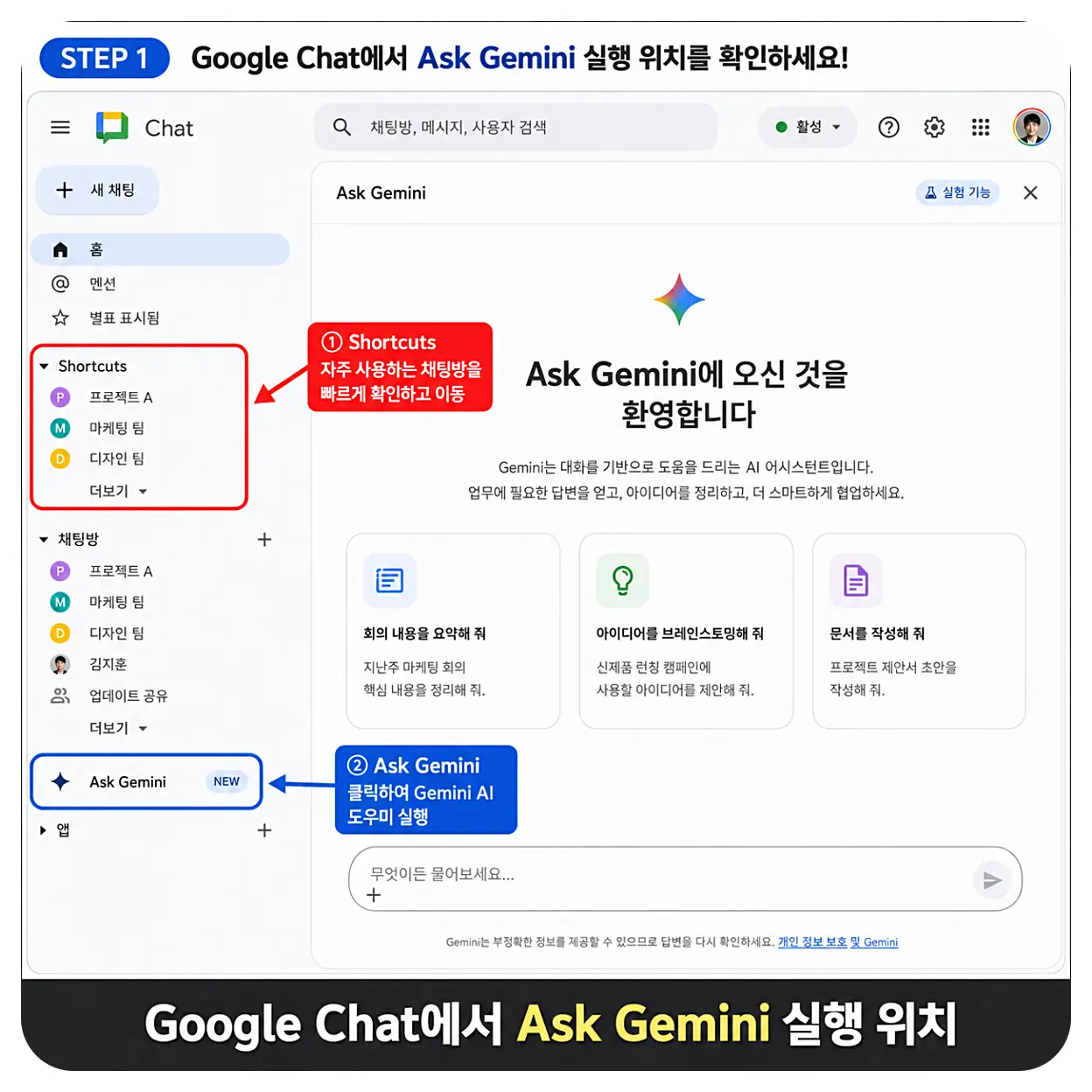
Google Chat Ask Gemini 실행 위치를 이해하기 쉽게 재현한 화면
PC 웹에서 Ask Gemini 실행
- Google Chat 또는 Gmail을 엽니다.
- Gmail에서 사용하는 경우 왼쪽의 Chat을 선택합니다.
- Google Chat 왼쪽 Shortcuts를 확인합니다.
- Ask Gemini를 클릭합니다.
- 새 Ask Gemini 세션이 열리면 질문을 입력합니다.
키보드 단축키가 더 빠름
| 운영체제 | Ask Gemini 실행 |
|---|---|
| Windows | Ctrl + G |
| ChromeOS | Ctrl + G |
| macOS | Command + G |
저라면 Chat을 하루 종일 켜두는 업무 환경에서는 왼쪽 메뉴를 매번 클릭하기보다 Ctrl + G를 먼저 익힐 것 같습니다.
검색창으로 마우스를 옮겼다가 다시 Chat으로 돌아오는 것보다 생각보다 훨씬 빠릅니다.
Android·모바일에서는?
Android Google Chat 앱이나 Gmail 앱에서는 상단 검색창 주변에 있는 Ask Gemini 버튼으로 접근할 수 있습니다.
모바일에서도 새 질문을 시작하거나 이전 Ask Gemini Session을 다시 열 수 있기 때문에 출퇴근 중 오늘 할 일을 확인하는 용도로 활용하기 좋습니다.
STEP 2. Ask Gemini로 Chat·Gmail·Drive·Calendar 한 번에 검색
제가 이 업데이트에서 가장 눈여겨본 부분은 Chat의 AI 답변 능력보다 Workspace 전체를 하나의 검색 대상으로 사용할 수 있다는 점입니다.
회사에서 실제로 필요한 정보는 아래처럼 흩어져 있는 경우가 많습니다.
- Chat : 팀원이 말한 최신 결정사항
- Gmail : 구매팀·협력사 요청 및 견적
- Drive : PPT·Excel·회의록·설계자료
- Calendar : 회의 일정·참석자
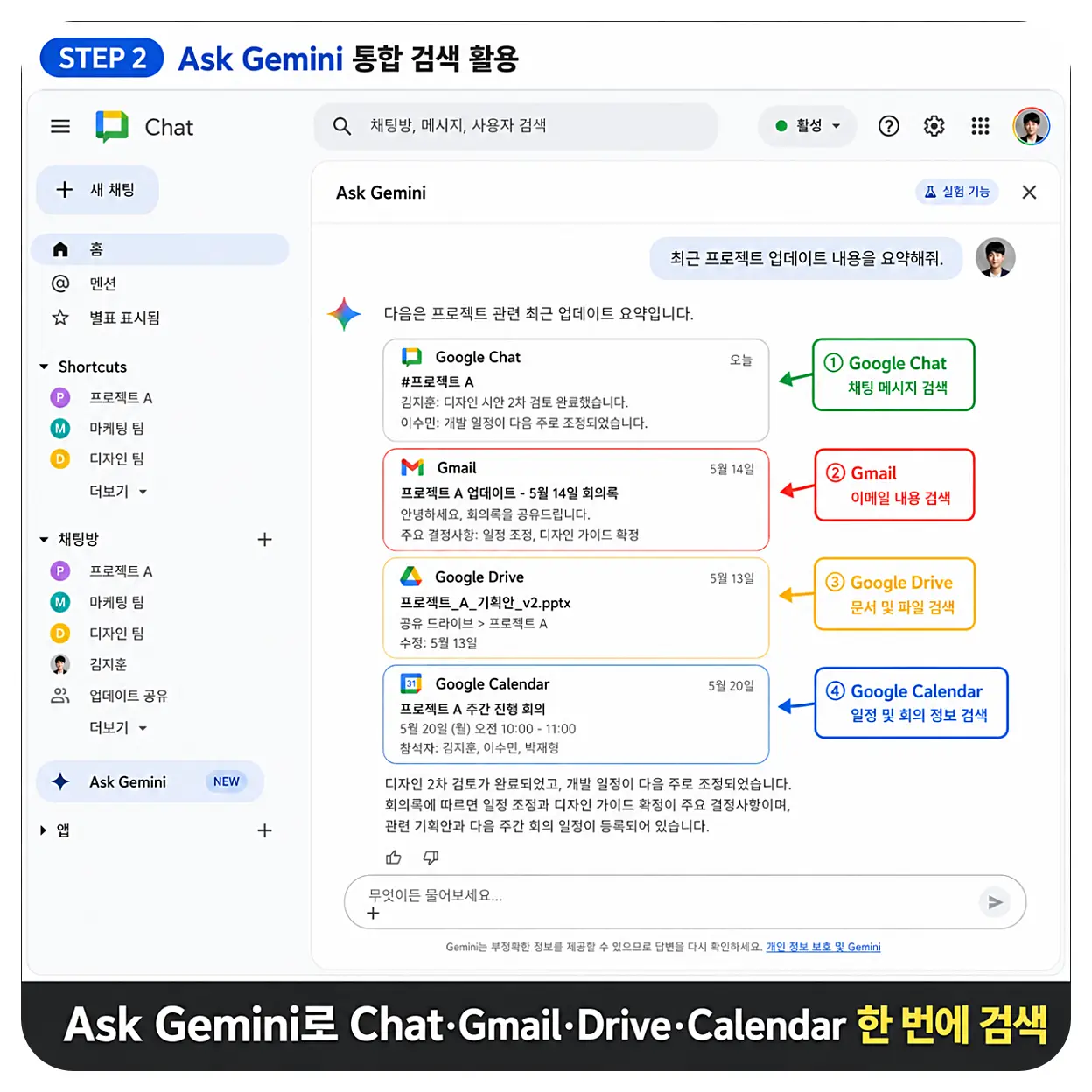
Ask Gemini에서 Chat·Gmail·Google Drive·Google Calendar 정보를 한 번에 찾아보는 사용 예시
프로젝트 업무에서는 이렇게 물어보면 편함
지난주 Project A 관련 최신 변경사항을 정리해줘.

내가 처리해야 할 업무와 관련 Gmail을 찾아줘.

김과장이 지난주에 요청한 내용을 찾아주고
다음 회의가 언제인지 알려줘.

Project A 관련해서 최근 공유된 Drive 파일을 찾아줘.

이번 주 Design Team에서 아직 처리되지 않은
Action Item만 정리해줘.
실제 직장인 업무 흐름에 대입하면
예를 들어 오전 9시에 출근해서 Chat을 열었는데 전날 오후 외근 때문에 메시지를 거의 못 봤다고 해보겠습니다.
예전에는 프로젝트 채팅방을 위로 올려가면서 읽고 메일 검색창에 프로젝트명을 입력한 뒤 Drive에서 새 문서를 다시 찾아야 했습니다.
Ask Gemini에서는 아래처럼 한 번에 물어볼 수 있습니다.
어제 오후 2시 이후 Project A와 관련해서
내가 놓친 Chat 메시지와 Gmail을 요약하고
새로 공유된 Drive 파일과 오늘 예정된 회의까지 정리해줘.
이런 식으로 사용하면 단순한 “채팅 요약 AI”보다는 업무 시작 전에 상황을 한 번에 파악하는 비서에 가깝게 쓸 수 있습니다.
답변 출처는 반드시 다시 확인
Ask Gemini는 검색 결과에 출처를 표시할 수 있습니다.
업무에서 중요한 결정사항이나 일정은 AI 답변만 보고 처리하지 말고 해당 Gmail·Chat 메시지·Drive 문서를 직접 열어 원본을 확인하는 습관이 좋습니다.
Ask Gemini → 빠른 업무 파악
↓
출처 Gmail·Chat·Drive 확인
↓
최종 판단 및 업무 처리
AI 요약을 최종 결재자료처럼 쓰기보다 원본을 찾기 위한 첫 번째 검색 단계로 쓰면 훨씬 안전합니다.
Google Drive 자료가 많다면 검색보다 폴더 관리도 중요
Ask Gemini가 파일을 잘 찾아준다고 해도 Drive 자체의 폴더와 공유권한이 엉켜 있으면 결과를 확인하는 과정이 불편해집니다.
프로젝트별 파일을 PC에서도 같이 사용하는 경우라면 구글드라이브 PC 다운로드 자동 백업·동기화 설정방법 처럼 Drive for desktop을 이용해 회사 PC와 프로젝트 폴더를 연결해두는 것도 괜찮습니다.
특히 대용량 CAD 캡처 이미지나 PDF, Excel BOM처럼 매번 웹으로 내려받기 번거로운 파일은 로컬 작업폴더와 Drive를 분리해서 사용하는 편이 좋습니다.
STEP 3. Workspace Smart Features 설정 확인
Ask Gemini 메뉴가 안 보일 때 가장 먼저 브라우저 캐시부터 지우는 분들이 있는데, 이번 기능은 Chrome 문제가 아니라 Google 계정·Workspace 설정 영향을 더 많이 받습니다.
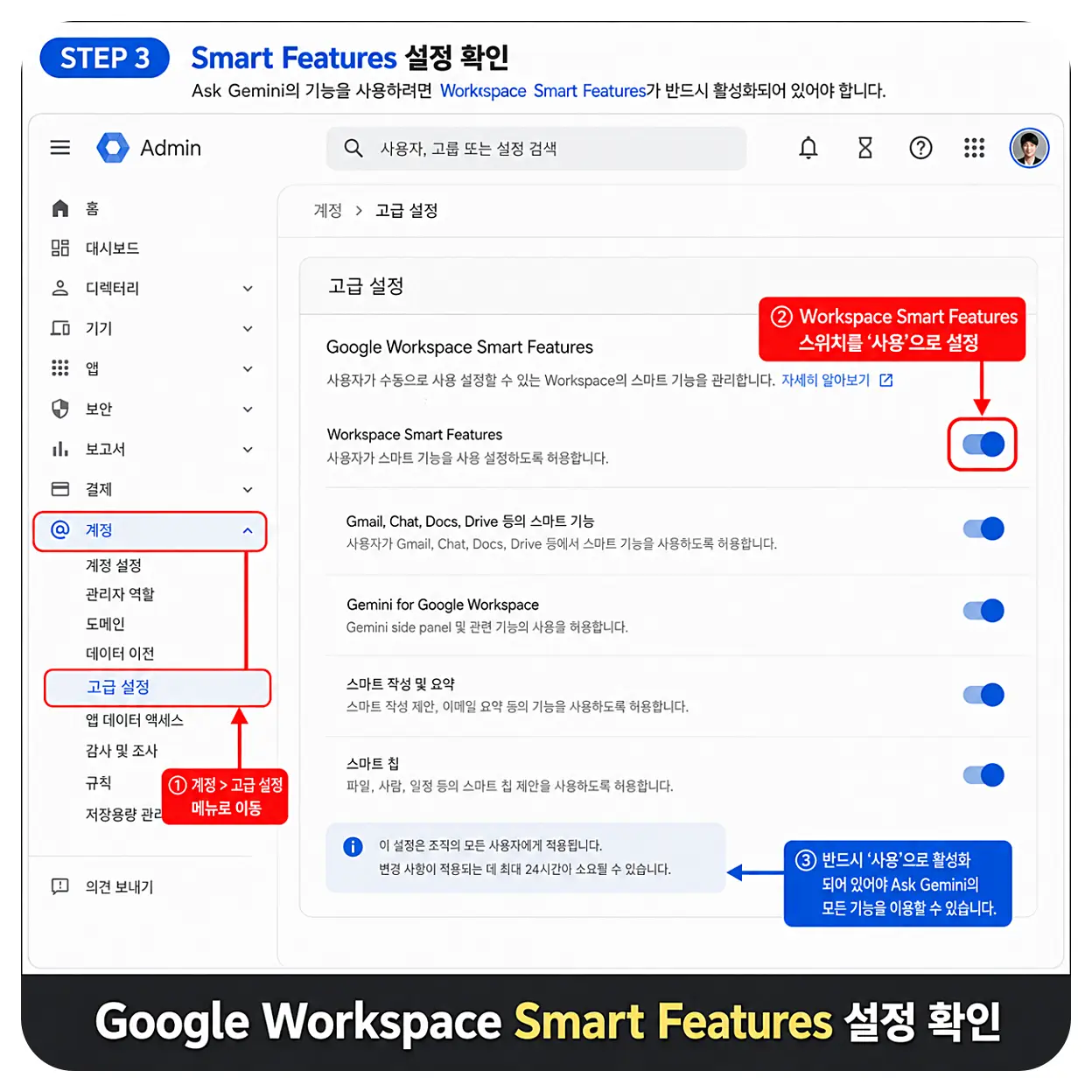
Workspace Smart Features 활성화 구조를 이해하기 위한 설명용 UI 재현 이미지
위 화면은 설정 구조를 이해하기 쉽게 재현한 이미지입니다. 실제 사용자 Smart Features 설정 위치는 Google Chat 웹 기준으로 오른쪽 상단 설정 → 데이터 개인정보 보호(Data privacy) → Google Workspace 스마트 기능 → 설정 관리에서 확인하는 것이 정확합니다.
관리자 설정과 사용자 Smart Features는 서로 별개의 항목입니다.
사용자 Smart Features 설정 위치
- PC에서 Google Chat을 엽니다.
- 오른쪽 상단 설정을 누릅니다.
- 데이터 개인정보 보호로 이동합니다.
- Google Workspace Smart Features 항목에서 설정 관리를 선택합니다.
- Google Workspace의 스마트 기능을 켭니다.
- 저장합니다.
Gmail에서도 설정 가능
Gmail을 주로 사용한다면 다음 경로에서도 확인할 수 있습니다.
Gmail
→ 설정
→ 모든 설정 보기
→ 일반
→ Google Workspace 스마트 기능
→ Workspace 스마트 기능 설정 관리
관리자가 켜야 하는 기능도 있음
Google 공식 도움말 기준 Ask Gemini를 사용하려면 관리자 쪽에서도 다음 기능이 활성화돼 있어야 합니다.
- Gemini in Workspace in Chat
- Workspace Intelligence for all apps
회사 계정인데 설정 자체가 회색으로 잠겨 있거나 변경할 수 없다면 개인이 Chrome을 재설치하는 것으로 해결되지 않습니다.
이 경우에는 사내 Google Workspace 관리자에게 “Chat의 Ask Gemini 및 Workspace Intelligence 사용 정책이 켜져 있는지” 확인하는 것이 가장 빠릅니다.
STEP 4. 기존 Gemini 사이드 패널과 Ask Gemini 비교
기존 Gemini를 이미 Chat에서 쓰던 분이라면 “그럼 오른쪽 Gemini 패널은 그대로 있고 Ask Gemini가 하나 더 생기는 건가?”라는 생각이 들 수 있습니다.
Google 공식 안내상 Ask Gemini가 적용된 사용자는 기존 Chat Gemini 사이드 패널이 제거되고 새 Ask Gemini 중심으로 전환됩니다.
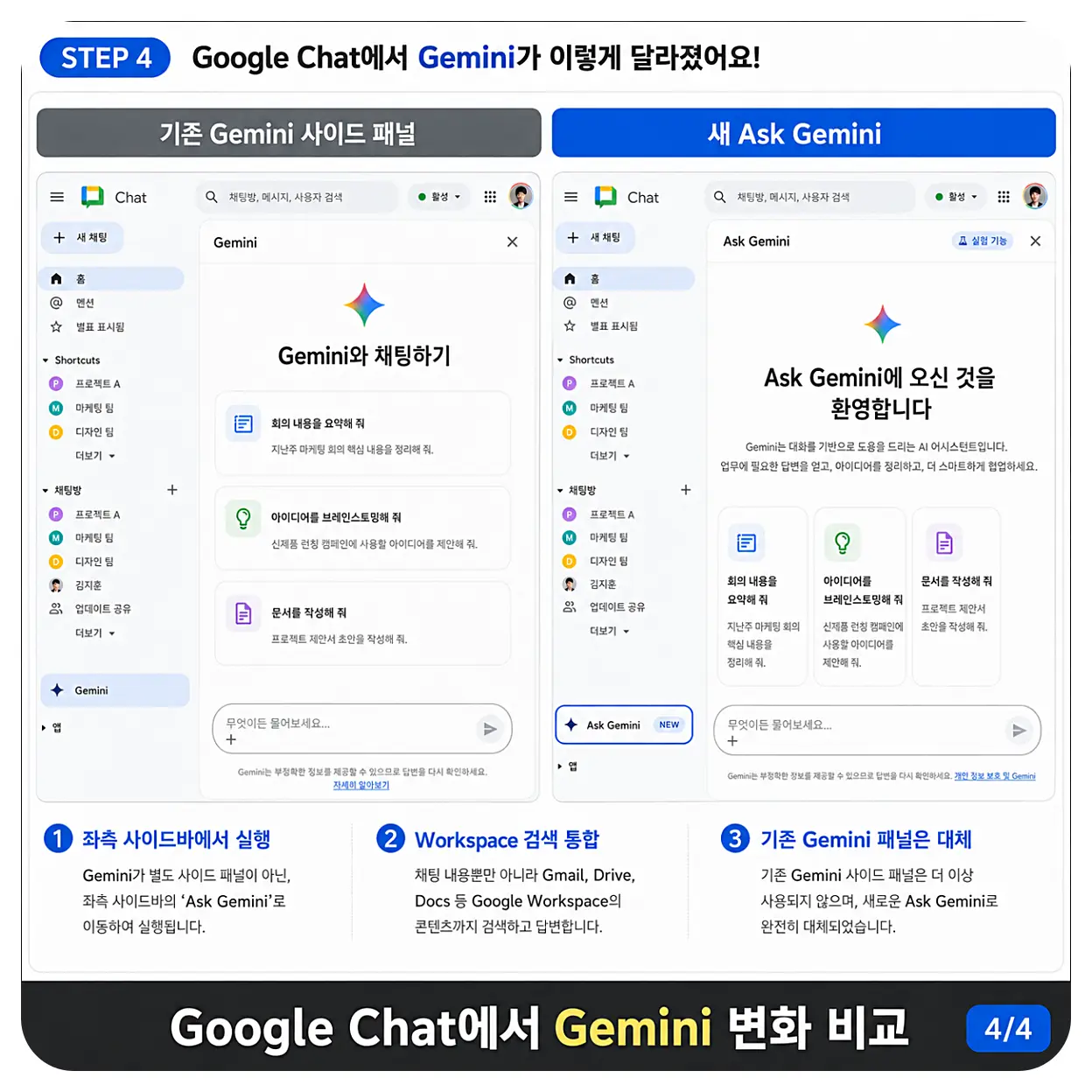
기존 Chat Gemini 사이드패널과 새 Ask Gemini 작업화면의 차이
기존 기능은 대부분 Ask Gemini로 이동
대화 요약이나 Action Item 찾기, 특정 메시지 확인 같은 기능은 새 Ask Gemini에서도 계속 사용할 수 있습니다.
대신 사용 위치가 오른쪽 패널에서 왼쪽 Ask Gemini로 바뀌고 Gmail·Drive·Calendar 등 다른 Workspace 앱의 정보를 찾는 기능이 강화됐습니다.
기존 Gems 사용자는 주의
기존 Google Chat Gemini 사이드 패널에서 Gems를 사용했다면 확인할 부분이 있습니다.
Google 안내 기준 새 Ask Gemini in Chat에서는 Gems에 접근할 수 없습니다.
다만 Docs·Drive 등 다른 Google Workspace 앱의 Gemini 환경에서는 Gems를 계속 사용할 수 있습니다.
기존 Gemini 대화기록도 자동 이전되지 않음
예전 Chat Gemini 사이드패널에서 나눴던 AI 대화기록은 새 Ask Gemini Session으로 그대로 옮겨지지 않습니다.
과거 AI 대화가 업무상 중요하다면 조직 정책이 허용되는 범위에서 Google Takeout이나 관리자 Data Export를 통해 미리 보관할 필요가 있습니다.
Google Takeout에서는 어디에 들어가나?
Google은 관련 데이터를 Google Chat이 아니라 Gemini in Workspace 데이터 항목으로 분류해 내보낼 수 있다고 안내합니다.
회사에서 프로젝트별 Gemini 기록까지 보관하는 환경이라면 전환 전에 이 부분을 확인하는 게 좋습니다.
Google Sheets와 연결하면 보고서 작업도 편해짐
Ask Gemini에서는 일부 환경에서 Docs·Slides·Sheets 같은 Workspace 문서를 생성하는 기능도 제공됩니다.
예를 들어 Chat에서 프로젝트 진행사항을 정리한 뒤 보고용 데이터를 Google Sheets에 옮기고 싶다면 Gemini 기반 생성 기능을 활용할 수 있습니다.
Google Sheets 자체에서 표 데이터를 대시보드나 Kanban 형태로 만드는 방법은 구글 시트 Canvas 사용법|Gemini 엑셀 표 대시보드·미니앱 만들기 에서 별도로 정리했습니다.
Google Chat 대화
→ Ask Gemini로 중요내용 요약
→ 관련 Gmail·Drive 검색
→ 업무 Action Item 정리
→ Google Sheets에 목록 생성
→ Sheets Canvas로 프로젝트 현황판 제작
이렇게 연결하면 메시지를 보고 다시 Excel이나 시트에 하나씩 옮겨 적는 반복작업을 꽤 줄일 수 있습니다.
Ask Gemini가 직접 할 수 있는 기능
| 기능 | 업무 활용 |
|---|---|
| Workspace 통합검색 | Chat·Gmail·Drive·Calendar 정보 찾기 |
| Catch up | 읽지 못한 대화·메일 요약 |
| Action Items | 내가 해야 할 일 정리 |
| Draft | 메일·채팅 답장 초안 |
| Calendar | 일정 검색·회의 생성·변경 |
| Image | Chat 안에서 이미지 생성 |
| Deep Research | 웹·업무자료를 결합한 복합 조사 |
| Workspace Studio Skills | 등록한 업무 스킬 실행 |
모든 계정에서 전부 되는 것은 아님
여기서 중요한 점은 위 기능이 Ask Gemini 메뉴가 보인다고 전부 동시에 활성화되는 것은 아니라는 점입니다.
Docs·Slides·Sheets 생성, Tasks 관리, Deep Research 등 일부 기능은 Gemini Alpha 또는 Google Workspace Experiments 등 추가 조건이 붙을 수 있습니다.
즉 다른 사람 화면에는 문서 생성 버튼이 있는데 내 화면에는 없다고 해서 무조건 오류는 아닙니다.
회의까지 같이 쓰면 Google Meet과 연결하기 편함
Ask Gemini는 업무 메시지나 일정 정리에 강하지만 실제 화상회의 녹화나 화면공유, 회의 참가 등은 Google Meet 기능을 사용합니다.
Chat에서 다음 미팅 일정을 찾은 뒤 실제 회의로 들어갈 때는 구글미트 사용법|설치·카메라·녹화·화면공유·시간제한 도 같이 참고하면 좋습니다.
STEP 5. Ask Gemini가 안 보일 때 해결방법
검색 유입으로 가장 많이 들어올 만한 부분이 바로 “Google Chat Ask Gemini가 안 보여요”일 겁니다.
이번 기능은 모든 Google 계정에 동시에 켜지는 업데이트가 아니기 때문에 아래 순서대로 확인해야 합니다.
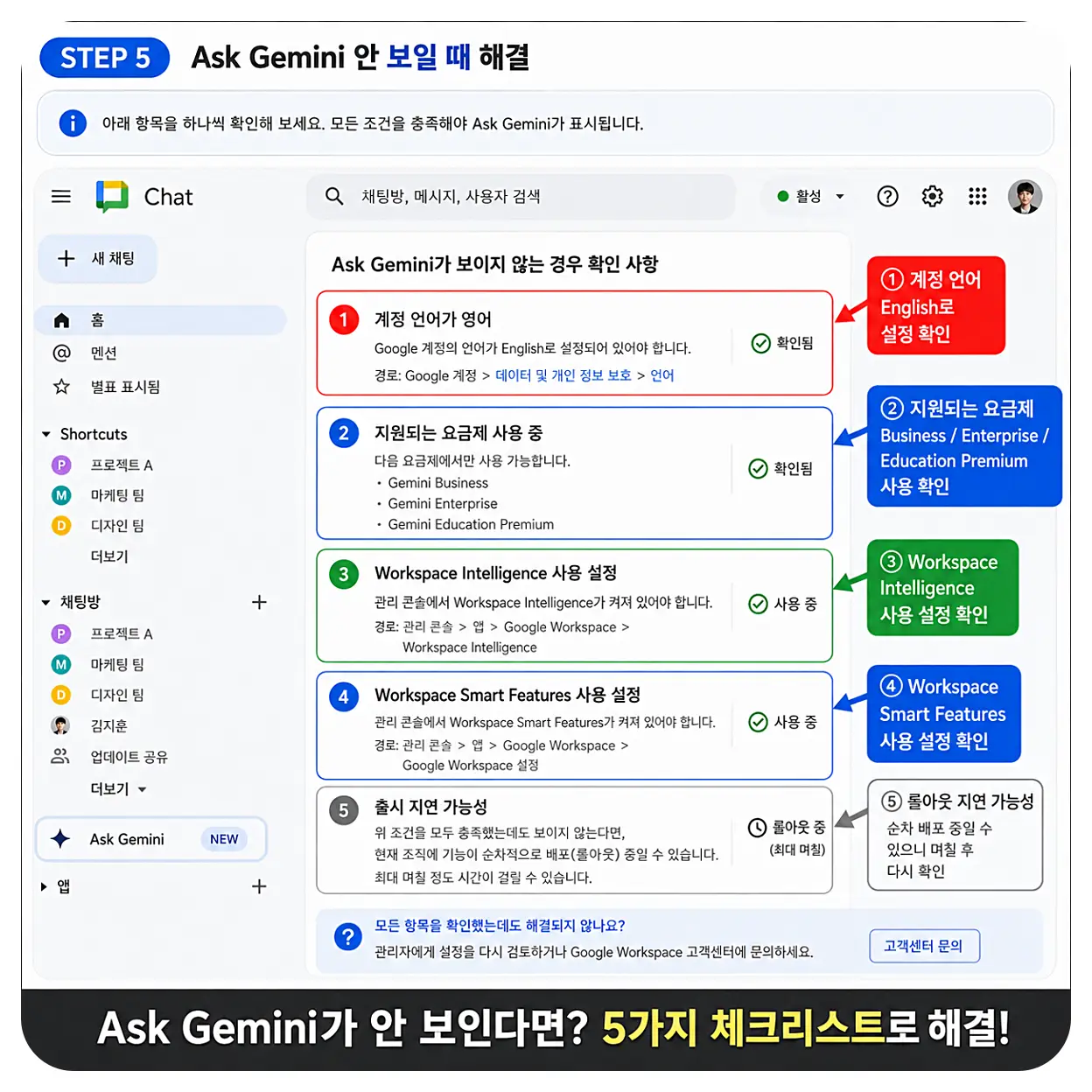
Google Chat Ask Gemini가 표시되지 않을 때 확인할 항목
1. Google 계정 언어 확인
2026년 8월 기준 Google 공식 도움말에서는 신규 Ask Gemini가 현재 영어 환경을 우선 지원한다고 안내하고 있습니다.
따라서 한국어 계정에서 기존 Gemini 화면만 보인다면 기능 고장이라고 보기 어렵습니다.
2. 사용 중인 Google Workspace 요금제 확인
이번 정식 배포 발표에 포함된 대표 요금제는 다음과 같습니다.
| Workspace | Ask Gemini |
|---|---|
| Business Standard | 지원 |
| Business Plus | 지원 |
| Enterprise Standard | 지원 |
| Enterprise Plus | 지원 |
| Google AI Pro for Education | 지원 |
| Business Starter | 이번 발표 대상 아님 |
3. Workspace Intelligence 관리자 설정
회사 계정이라면 Workspace 관리자가 Workspace Intelligence for all apps를 사용할 수 있도록 허용했는지 확인합니다.
4. Workspace Smart Features 확인
앞서 설명한 사용자 Smart Features도 활성화되어 있어야 합니다.
Google Chat
→ 설정
→ 데이터 개인정보 보호
→ Google Workspace 스마트 기능
→ 설정 관리
→ Google Workspace의 스마트 기능 ON
5. 순차 배포 중인지 확인
Google은 Rapid Release와 Scheduled Release 모두 2026년 8월 26일부터 최대 15일에 걸쳐 순차 배포한다고 안내했습니다.
지원 요금제이고 설정도 맞는데 바로 안 보인다면 계정을 로그아웃하거나 Chrome을 재설치하기 전에 며칠 기다려보는 것이 낫습니다.
Ask Gemini가 안 보일 때 빠른 체크표
| 증상 | 확인 |
|---|---|
| 기존 Gemini만 보임 | 계정 언어 확인 |
| Ask Gemini 메뉴 자체 없음 | 요금제·배포 여부 확인 |
| Smart Features 변경 불가 | 회사 관리자 정책 |
| Gmail·Drive 검색 안 됨 | Workspace Intelligence·권한 확인 |
| 문서생성 기능 없음 | Alpha·Experiments 기능 여부 |
| 일부 파일을 못 찾음 | Drive 접근권한·공유범위 확인 |
Ask Gemini에서 Gmail 검색이 잘 안 될 때
AI 문제처럼 보이지만 사실 Gmail 데이터 자체가 다른 계정에 있거나 외부메일이 연동되지 않은 경우도 있습니다.
여러 메일을 하나로 모아서 업무용 Gmail에서 관리한다면 아래 글도 참고할 수 있습니다.
구글 지메일 네이버메일 가져오기|2단계 보안인증·외부메일 연동
반대로 네이버메일에서 Gmail까지 함께 가져와 관리하려면 네이버메일 구글 지메일 외부메일 가져오기 POP3 오류 해결 도 참고할 수 있습니다.
보안 측면에서는 Drive 공유권한부터 정리하는 게 중요
Ask Gemini는 Workspace 데이터를 한 번에 찾아준다는 점에서 상당히 편하지만 회사에서는 이 부분이 오히려 중요한 보안 포인트가 됩니다.
AI가 갑자기 회사 모든 자료에 접근하는 것이 아니라 기본적으로 사용자가 접근할 수 있는 Workspace 정보 범위 안에서 검색 결과를 제공하게 됩니다.
따라서 Drive 공유권한이 너무 넓게 잡혀 있다면 Ask Gemini 도입 전에 먼저 폴더와 공유범위를 정리하는 편이 낫습니다.
● 개발 중인 제품·설계자료
● 원가·견적·협력사 단가
● 고객 개인정보
● 계약서·인사자료
● 외부공유가 제한된 프로젝트 자료
Ask Gemini 사용 여부만 볼 게 아니라 기존 Drive 외부공유·Chat Space 멤버·메일 접근권한부터 확인하는 것이 좋습니다.
업무 종류별 Ask Gemini 활용 예시
| 업무 | 질문 예시 |
|---|---|
| 프로젝트 관리 | 지난주 Project A에서 결정된 내용을 정리해줘. |
| 구매·견적 | 구매팀에서 보낸 최근 견적 관련 Gmail을 찾아줘. |
| 설계 리뷰 | 다음 Review 전에 확인할 최신 Drive 파일을 찾아줘. |
| 업무 인수인계 | 내가 휴가였던 기간 동안 주요 업데이트를 요약해줘. |
| 회의준비 | 오늘 회의 일정과 관련 Chat·Gmail을 정리해줘. |
| 메일 작성 | 현재 진행상황을 요약해서 구매팀에 보낼 메일 초안을 작성해줘. |
Ask Gemini 프롬프트는 이렇게 쓰는 게 좋음
“프로젝트 알려줘”처럼 짧게 묻는 것보다 기간 + 프로젝트 + 찾을 정보 + 원하는 결과를 같이 넣어주는 편이 답변을 확인하기 쉽습니다.
좋지 않은 예
Project A 알려줘.실무에서 쓰기 좋은 예
이번 주 Project A 관련 Chat과 Gmail에서
일정 변경과 미해결 Action Item만 찾아서
담당자별로 정리하고 관련 Drive 문서도 같이 알려줘.
회의 준비용
오늘 오후 Project A Review 전에
지난 회의 이후 변경된 사항과
새로 공유된 Drive 파일,
구매팀의 최신 요청사항을 정리해줘.
휴가 복귀용
8월 24일부터 26일까지
내가 놓친 중요 Chat 메시지와 Gmail을 요약하고
오늘 처리해야 할 업무를 우선순위 순으로 알려줘.
이번 업데이트 바로 써볼 만한 사람
| 환경 | 추천 |
|---|---|
| 회사에서 Workspace를 메인으로 사용 | 추천 |
| Gmail·Drive·Chat 자료가 많음 | 추천 |
| 매일 여러 프로젝트를 동시에 관리 | 추천 |
| 한국어 계정만 사용 | 지원 확대 기다려도 됨 |
| 기존 Chat Gems 의존도가 높음 | 변경점 확인 |
| 기존 Gemini 기록이 중요 | 백업 후 전환 |
Google Chat Ask Gemini FAQ
Ask Gemini는 무료 Google 계정에서도 사용할 수 있나요?
2026년 8월 정식 Workspace 배포 발표는 Business Standard·Plus, Enterprise Standard·Plus, Google AI Pro for Education이 중심입니다. 개인 무료 계정은 동일한 정식 Workspace 배포 대상으로 발표되지 않았습니다.
Google Chat에 Ask Gemini가 안 보이는 이유는?
계정 언어, Workspace 요금제, 관리자 Gemini 설정, Workspace Intelligence, Smart Features 또는 최대 15일의 순차 배포 기간 때문일 수 있습니다.
한국어 계정에서도 사용할 수 있나요?
현재 신규 Ask Gemini 전환은 영어 계정부터 적용되고 있습니다. 한국어 계정에서 기존 Gemini 사이드패널만 보인다면 정상일 수 있습니다.
Windows Ask Gemini 단축키는?
Ctrl + G입니다. ChromeOS도 동일하고 macOS에서는 Command + G를 사용합니다.
Ask Gemini가 Drive 모든 파일을 볼 수 있나요?
사용자가 접근할 수 있는 Workspace 데이터 범위 안에서 정보를 찾는 방식이므로 본인에게 공유되지 않은 파일까지 임의로 검색하는 기능으로 보는 것은 맞지 않습니다.
Chat뿐 아니라 Gmail도 검색하나요?
네. 공식 도움말 기준 Gmail, Google Drive, Google Calendar 같은 Workspace 데이터 검색을 지원합니다.
Ask Gemini가 기존 Chat Gemini를 완전히 대체하나요?
Ask Gemini가 적용되는 계정에서는 기존 Chat Gemini 사이드패널이 제거되고 관련 기능이 새 화면으로 이동합니다.
기존 Gemini 기록은 자동으로 옮겨지나요?
자동 마이그레이션되지 않습니다. 업무상 필요한 기록이라면 조직 정책에 따라 Google Takeout 또는 관리자의 Data Export를 검토해야 합니다.
Ask Gemini에서 Gmail 답장도 작성할 수 있나요?
메일이나 Chat 메시지의 초안을 만드는 기능을 사용할 수 있습니다. 다만 발송 전 수신자·첨부파일·금액·날짜 같은 실제 업무정보는 반드시 다시 확인하는 것이 좋습니다.
결론|Google Chat이 메신저에서 Workspace 검색창으로 바뀌는 느낌
이번 Ask Gemini 업데이트를 단순히 “Google Chat에도 Gemini가 들어왔다” 정도로 보면 조금 아쉽습니다.
기존에도 Gemini는 Chat에 있었고 이번 변화의 핵심은 Chat을 시작점으로 Gmail·Drive·Calendar까지 업무정보를 한 번에 찾을 수 있게 된 것입니다.
특히 하루에 여러 프로젝트를 동시에 관리하는 직장인이라면 메시지 작성 기능보다 오늘 해야 할 일 찾기, 지난주 결정사항 찾기, 회의 직전 관련 파일과 메일까지 한 번에 찾기에서 체감이 클 것 같습니다.
저라면 처음부터 복잡한 자동화를 만들기보다는 아래 세 문장부터 써볼 것 같습니다.
오늘 내가 해야 할 업무를 정리해줘.

지난주 Project A 주요 변경사항을 찾아줘.

다음 회의 전에 확인할 Gmail과 Drive 파일을 알려줘.
이 정도만 제대로 활용해도 아침마다 Chat, Gmail, Drive, Calendar를 하나씩 열어보는 시간을 상당히 줄일 수 있습니다.
다만 아직 한국어 계정은 새 화면 전환 대상이 아닐 수 있고 지원 요금제와 관리자 설정, Smart Features 조건까지 있으므로 Ask Gemini가 안 보인다고 무작정 재설치부터 하지 않는 것이 중요합니다.
Google 공식 참고
'IT 오류해결 > 윈도우·부팅 오류' 카테고리의 다른 글
| 네이버메일 용량 부족|첨부파일 큰 메일 삭제 MYBOX·아웃룩 백업 정리 (0) | 2026.08.28 |
|---|---|
| WebView2 업데이트 2주 주기로 변경|버전 152·153 자동 업데이트·앱 오류 해결 (0) | 2026.08.25 |
| 윈도우11 인사이더 최신 빌드 업데이트|파일탐색기 우클릭·Emoji 17.0·Feature Flags 오류·부팅안됨 해결 (0) | 2026.08.22 |



댓글