PS5 P2JB Y2JB 우회 설치 및 Autoloader 오류 해결방법
플레이스테이션5 PS5에서 P2JB + Y2JB를 이용하면 지원되는 시스템 소프트웨어에서 YouTube 앱을 진입점으로 커널 익스플로잇과 Payload Loader를 실행할 수 있습니다.
하지만 실제 사용해보면 50분 동안 P2JB에서 멈춘 것처럼 보이는 증상, PS5 자동종료 및 Kernel Panic, Autoloader 실행 실패, Payload Manager 미실행, ELF Loader 연결 거부, YouTube 종료 후 크래시 등 여러 문제가 발생할 수 있습니다.
이번 글에서는 Reddit r/PS5_Jailbreak 사용자들의 실제 실패·성공 사례와 itsPLK GitHub의 P2JB 테스트 결과를 기준으로 PS5 P2JB 설치부터 펌웨어별 호환성, Autoloader 설정 및 오류 해결방법까지 정리합니다.
이 글은 본인이 소유한 PS5에서 Homebrew 및 보안 연구 목적으로 사용하는 환경을 기준으로 합니다.
상용 게임이나 유료 콘텐츠의 무단 복제·배포 방법은 다루지 않습니다.
익스플로잇 과정에서는 Kernel Panic과 비정상 종료가 발생할 수 있으므로 중요한 데이터는 먼저 백업하세요.
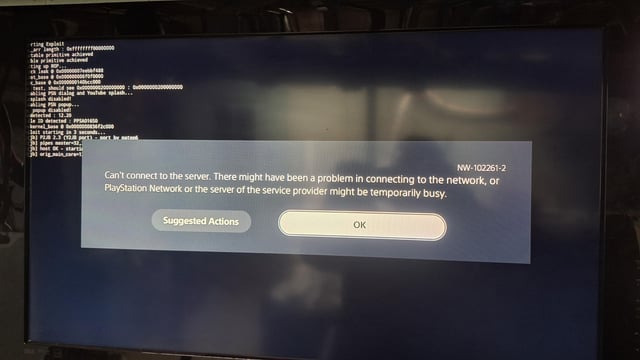
2026년 현재 PS5 P2JB 최신 버전
인터넷에 남아 있는 P2JB 가이드에는 Y2JB 1.5, P2JB 2.3, P2JB 2.6 등 여러 버전이 혼재되어 있습니다.
하지만 2026년 8월 기준 itsPLK PS5 Y2JB Autoloader 최신 안정판은 v0.9.1입니다.
| 항목 | 현재 기준 |
|---|---|
| Y2JB Autoloader | v0.9.1 최신 안정판 |
| 지원 펌웨어 | 4.03 ~ 12.70 |
| 10.01 이하 | Lapse 계열 사용 |
| 10.01 초과 ~ 12.70 | P2JB 사용 |
| 12.70 초과 | 현재 P2JB 커널 익스플로잇 지원 대상 아님 |
v0.9.1에는 향후 펌웨어를 위한 새로운 YouTube userland 지원 코드도 들어갔지만 12.70을 초과하는 펌웨어에서 사용할 커널 익스플로잇이 있다는 의미는 아닙니다.
P2JB가 잘 안 된다는 이유만으로 PS5 시스템 소프트웨어를 먼저 업데이트하는 것은 권하지 않습니다.
업데이트하면 기존에 사용할 수 있던 익스플로잇 경로가 사라질 수 있으므로 현재 펌웨어 지원 여부를 먼저 확인하세요.
PS5 P2JB가 50분이나 걸리는 이유
P2JB를 처음 실행했을 때 가장 많이 착각하는 부분입니다.
화면이 Running kernel exploit... 또는 P2JB 단계에서 장시간 움직이지 않으면 멈췄다고 생각하기 쉽지만, P2JB 방식 자체가 약 50분 정도 소요될 수 있습니다.
Running kernel exploit... 표시
P2JB 단계에서 화면 변화가 거의 없음
PS5 팬과 화면은 정상
약 40~50분 동안 진행
이 상태에서는 컨트롤러를 만지거나 YouTube를 종료하지 않는 것이 좋습니다.
itsPLK의 공식 P2JB 테스트에서도 개발자가 P2JB 로딩 중에는 PS5를 조작하지 말고 약 50분을 기다릴 것을 명시하고 있습니다.
따라서 20~30분째 같은 화면이라고 해서 바로 강제종료하면 오히려 정상적인 P2JB 시도를 중단하는 셈입니다.
PS5 P2JB 설치 전 YouTube 버전 확인
Y2JB는 YouTube 앱의 특정 버전을 이용하기 때문에 PS5 펌웨어와 YouTube 버전 조합이 중요합니다.
| PS5 펌웨어 | YouTube 기준 |
|---|---|
| 4.03 ~ 12.40 | PPSA01650 01.000.003 |
| 12.60 ~ 12.70 | PPSA01650 01.000.030 |
PPSA01651이나 PPSA01652 등 다른 지역 Title ID도 지원됩니다.
12.50은 현재 README의 YouTube 버전 구분에서 명시적으로 분류되지 않으므로 사용 중인 Autoloader 릴리스 노트와 해당 펌웨어 테스트 결과를 별도로 확인하는 것이 안전합니다.
PS5 Y2JB P2JB Autoloader 우회 설치방법
현재 itsPLK Autoloader는 크게 두 가지 상황으로 나눠 설치합니다.
이미 다른 방식으로 Jailbreak가 가능한 PS5
WebKit, Lua, BD-JB 등으로 이미 파일 접근이 가능한 PS5라면 먼저 사용하는 펌웨어에 맞는 YouTube 앱을 준비합니다.
그다음 Autoloader Release의 download0.dat를 YouTube 다운로드 영역에 배치합니다.
끝의 숫자는 설치되어 있는 YouTube 지역 Title ID에 따라 달라질 수 있습니다.
현재 Jailbreak가 안 되는 PS5
기존에 Y2JB Remote Loader가 포함된 본인 백업을 사용하고 있다면 이를 복원한 뒤 y2jb_updater를 이용해 Autoloader를 업데이트하는 방법을 사용할 수 있습니다.
itsPLK 개발자는 미리 구성된 PS5 시스템 백업 자체를 배포하지 않는다고 명시하고 있으므로 출처를 알 수 없는 백업 파일은 주의하는 것이 좋습니다.
Autoloader 업데이트 USB 설치방법
기존 Autoloader가 설치된 경우에는 USB로 업데이트할 수 있습니다.
- 현재 릴리스의 y2jb_update.zip을 준비합니다.
- USB 저장장치 최상위 Root에 넣습니다.
- USB를 PS5에 연결합니다.
- YouTube 앱을 실행합니다.
- Autoloader가 업데이트 파일을 감지하면 업데이트 과정을 진행합니다.
과거에는 YouTube Cache 폴더 안에 Autoload 설정을 넣는 방법도 있었지만 v0.9부터 이 위치는 지원되지 않습니다.
USB Root 또는 /data/ps5_autoloader를 사용하세요.
PS5 Payload Manager 가장 간단한 설정
현재 Autoloader는 Payload Manager를 기본으로 사용할 수 있습니다.
오히려 처음 설치하는 사용자라면 여러 ELF를 자동 실행하도록 복잡하게 설정하기보다 Payload Manager부터 정상적으로 실행되는지 확인하는 방법을 추천합니다.
방법 1. autoload.txt 없이 사용
autoload.txt가 발견되지 않으면 Autoloader가 Payload Manager를 자동 실행합니다.
초기 테스트에서는 이 방식이 구조를 가장 단순하게 만들 수 있습니다.
방법 2. autoload.txt 직접 사용
자동으로 특정 Payload를 실행하려면 다음 폴더를 만듭니다.
폴더 안에는 사용할 `.elf` 또는 `.bin`과 autoload.txt를 넣습니다.
Autoload 설정 폴더 위치는 다음 중 하나입니다.
- USB 저장장치 Root
- /data/ps5_autoloader
파일명은 대소문자를 구분하기 때문에 autoload.txt에 입력한 파일명과 실제 ELF 이름이 정확히 같아야 합니다.
Autoloader가 안 뜨고 Payload Manager도 안 뜰 때
① autoload.txt 존재 여부
② ps5_autoloader 폴더 위치
③ 파일명의 대소문자
④ 사용 중인 Autoloader 버전
⑤ YouTube 앱 버전
⑥ PS5 펌웨어 지원 여부
특히 autoload.txt가 존재하면 Payload Manager가 자동으로 표시되지 않는 것이 정상입니다.
Payload Manager를 자동으로 사용하고 싶다면 autoload.txt를 잠시 제거한 뒤 다시 실행해보면 원인 판단이 쉬워집니다.
P2JB 약 50분 후 PS5가 꺼지는 Kernel Panic
Reddit과 GitHub에서 가장 많이 보고된 증상 중 하나입니다.
P2JB를 약 50분 기다렸지만 완료되는 대신 PS5가 갑자기 꺼지는 경우 Kernel Panic(KP)일 가능성이 높습니다.
GitHub 테스트에서는 FW 12.00에서 약 50분 후 KP가 발생한 사례가 있었고 11.60, 12.40 등에서도 사용자별 성공률 차이가 보고됐습니다.
P2JB는 한 번 실패했다고 반드시 설정이 틀렸다는 뜻은 아닙니다. 개발자도 P2JB 자체가 때때로 실패할 수 있다고 설명하고 있습니다.
Kernel Panic 반복 시 순서
- 최신 안정판 Autoloader인지 확인
- YouTube 버전 확인
- Autoload Payload를 최소화
- P2JB 진행 중 PS5를 조작하지 않음
- 완전히 종료 후 다시 부팅
- 그래도 반복되면 Autoloader 대신 수동 P2JB와 비교
커뮤니티에서는 실패가 계속될 경우 PS5를 완전히 종료하고 전원선을 몇 분 동안 분리한 뒤 다시 시도하거나 Safe Mode에서 Cache를 지운 뒤 비교했다는 사례도 있습니다.
※ 전원 분리 및 캐시 삭제는 Reddit 사용자들의 경험적 해결방법이며 P2JB 성공을 보장하는 공식 해결책은 아닙니다.
인터넷을 끄면 P2JB가 더 잘 된다는 이유
FW 11.00과 12.40 사용자 사이에서는 YouTube 실행 전 네트워크를 비활성화하면 Kernel Panic이 줄었다는 사례가 여러 차례 보고됐습니다.
v0.9 테스트에서도 네트워크를 켠 상태에서는 Autoloader가 크래시했지만 네트워크를 끈 뒤 P2JB가 완료됐다는 PS5 Pro 사용자 사례가 있습니다.
Autoloader와 P2JB의 성공률이 시스템 상태와 메모리 배치 등에 영향을 받기 때문에 사용자마다 결과가 다릅니다.
저라면 KP가 반복되는 경우 동일한 설정에서 네트워크 ON/OFF를 각각 테스트해서 자신의 PS5에서 차이가 있는지 확인할 것 같습니다.
127.0.0.1 DNS를 꼭 넣어야 하나?
Reddit 댓글 중에는 PS5 DNS를 127.0.0.1로 설정하라는 설명도 있습니다.
하지만 이것을 P2JB에 반드시 필요한 DNS 주소라고 이해하면 안 됩니다.
127.0.0.1은 자신의 장치를 가리키는 Loopback 주소이므로 정상적인 외부 DNS 서버가 아닙니다. 이 방법의 목적은 사실상 PS5의 외부 인터넷 접속을 차단하는 것에 가깝습니다.
P2JB 오류를 해결하기 위해서는 DNS 숫자 자체보다 인터넷 연결 여부와 자동 업데이트 위험을 분리해서 생각하는 것이 좋습니다.
ELF Loader 포트 9021 연결 거부 오류
Reddit에서는 P2JB 완료 후 Netcat이나 Socat으로 ELF를 보내려고 했지만 Connection Refused가 발생했다는 사례도 있습니다.
예전 Remote Loader 구성에서는 P2JB 완료 후 ELF Loader가 포트 9021에서 대기하는지 확인하고 PS5와 PC가 같은 LAN에 있어야 했습니다.
기본으로 포함된 Custom ELF Loader는 보안을 위해 PS5 자기 자신(Localhost)에서 오는 연결만 허용합니다.
따라서 PC에서 무조건 9021로 보내려 하면 연결되지 않을 수 있습니다.
PC에서 ELF를 직접 전송해야 한다면
외부 장치 연결을 허용하는 일반 ELF Loader를 직접 사용하도록 Autoloader 설정을 변경해야 합니다.
이 경우에는 PS5와 PC를 같은 로컬 네트워크에 연결하고 Custom ELF Loader가 실제로 실행된 뒤 수신 상태인지 확인해야 합니다.
즉 9021 Connection Refused = 무조건 P2JB 실패라고 볼 수 없습니다.
np-fake-signin.elf가 필요한 경우
원문 Reddit 댓글에서는 특정 로그인 또는 활성화 관련 팝업이 계속 나타나는 사용자에게 np-fake-signin.elf를 실행하라는 조언도 있었습니다.
이것은 P2JB 자체가 실패했을 때 사용하는 만능 해결파일이 아닙니다.
P2JB와 Kernel Exploit이 정상 완료됐는데 PSN 활성화 상태나 Fake Sign-in이 필요한 기능에서 문제가 발생할 때 구분해서 보는 것이 좋습니다.
P2JB 50분 후 종료 → Kernel Exploit 문제
Autoloader가 실행되지 않음 → Autoloader·폴더·버전 문제
ELF 전송 연결 거부 → ELF Loader 및 네트워크 문제
로그인·활성화 팝업 문제 → Fake Sign-in 계열 확인
Autoloader 실행 후 바로 PS5가 꺼질 때
P2JB 자체는 성공했는데 그 직후 Autoloader 단계에서 PS5가 종료된다면 자동 실행하도록 등록한 Payload가 너무 많거나 특정 ELF와 충돌하는 경우도 있습니다.
실제로 v0.9 테스트에서는 많은 Payload를 Autoload할 때 KP가 발생했지만 구성을 단순화한 뒤 성공했다는 사례가 있습니다.
안정성 테스트 순서
- autoload.txt를 백업합니다.
- Autoload 항목을 모두 제거합니다.
- Payload Manager만 정상 실행되는지 확인합니다.
- 필요한 Payload를 한 개씩 추가합니다.
- 어느 ELF를 추가했을 때 KP가 발생하는지 확인합니다.
한꺼번에 etaHEN, kstuff, FTP, ShadowMount, 각종 Utility를 전부 자동 실행하면 어떤 항목이 문제인지 확인하기 어렵습니다.
autoload.txt 있는데 Payload Manager가 실행 안 될 때
이것은 오류가 아니라 설계상 정상 동작일 수 있습니다.
현재 Autoloader에서는 autoload.txt가 발견되면 해당 파일에 지정된 Payload Chain을 실행하기 때문에 기본 Payload Manager를 자동으로 띄우지 않습니다.
| 상태 | 결과 |
|---|---|
| autoload.txt 없음 | Payload Manager 자동 실행 |
| autoload.txt 있음 | 등록한 Payload 자동 실행 |
| Payload Manager도 직접 Autoload | pldmgr.elf를 구성에 포함 |
download0.dat 교체했는데 예전 버전이 실행될 때
다음 항목을 확인합니다.
- YouTube Title ID가 맞는지
- 다른 지역 YouTube 앱에 넣은 것은 아닌지
- 기존 download0.dat가 남아 있지 않은지
- y2jb_update.zip을 잘못된 USB 폴더에 넣지 않았는지
- 사용 중인 Autoloader Release가 맞는지
여러 지역의 YouTube 앱을 동시에 사용한다면 각각 다른 Autoload 설정도 사용할 수 있습니다.
ps5_autoloader_PPSA01651
ps5_autoloader_PPSA01652
PS5 YouTube 종료하면 Kernel Panic 발생
구형 Autoloader 테스트에서는 P2JB 완료 후 YouTube 앱을 종료할 때 Kernel Panic이 발생하는 사례가 중요 이슈였습니다.
하지만 v0.9에서는 구조가 변경되어 YouTube 앱이 완전히 종료된 뒤 Payload를 실행하도록 수정됐습니다.
따라서 오래된 v0.8 개발 빌드에서 YouTube 종료 시 KP가 반복된다면 최신 안정판에서 다시 비교하는 것이 우선입니다.
FW 12.20에서 P2JB가 불안정한 경우
Reddit에서는 PS5 Slim Digital FW 12.20에서 특정 Autoloader는 자주 종료됐지만 다른 빌드는 며칠간 정상 동작했다는 사례가 있습니다.
반대로 같은 12.20 사용자끼리도 성공률이 달랐기 때문에 12.20 자체가 무조건 문제라고 볼 수는 없습니다.
현재라면 과거의 개별 커스텀 빌드를 찾기보다 최신 v0.9.1부터 테스트하고 문제가 있을 때 수동 P2JB와 비교하는 것이 좋습니다.
FW 12.40 P2JB 성공률이 낮을 때
FW 12.40에서는 특히 Autoloader를 사용할 때 KP가 발생하고 수동 P2JB가 상대적으로 안정적이었다는 커뮤니티 사례가 있습니다.
일부 사용자는 당시 P2JB 2.6 + Y2JB 1.6 수동 방식에서 더 나은 결과를 경험했다고 보고했습니다.
※ 이는 Reddit 사용자 경험이며 모든 12.40 PS5에서 수동 방식이 더 안정적이라는 의미는 아닙니다.
FW 12.70은 P2JB 가능한가?
현재 itsPLK Autoloader는 12.70까지 P2JB 지원 대상에 포함합니다.
따라서 예전 게시물처럼 12.40까지만 가능하다고 되어 있다면 오래된 정보일 가능성이 높습니다.
반대로 13.x에서 새로운 YouTube 취약점 코드가 들어갔다는 이유만으로 P2JB가 된다고 판단해서는 안 됩니다. 현재 12.70 초과 펌웨어에는 별도의 커널 익스플로잇 지원이 필요합니다.
P2JB 성공 후에는 Rest Mode가 좋은가?
P2JB를 매번 실행할 때 약 50분을 기다려야 하기 때문에 성공 후에는 PS5를 완전히 종료하기보다 Rest Mode를 이용해 상태를 유지하는 사용자가 많습니다.
다만 Rest Mode 자체의 안정성은 사용 중인 Payload와 펌웨어에 영향을 받을 수 있으므로 처음에는 충분히 테스트하는 것이 좋습니다.
특히 현재 펌웨어를 유지하려는 경우에는 시스템 업데이트 설정과 네트워크 상태도 함께 확인해야 합니다.
P2JB 오류 증상별 빠른 해결표
| 증상 | 가능 원인 | 먼저 할 것 |
|---|---|---|
| 50분간 화면 변화 없음 | 정상 P2JB 진행 | 조작하지 말고 기다림 |
| 50분 후 PS5 종료 | Kernel Panic | 재시도·Autoload 최소화 |
| YouTube 종료 시 KP | 구형 Autoloader | v0.9.1 비교 |
| Payload Manager 안 뜸 | autoload.txt 존재 | Autoload 구성 확인 |
| Autoloader 파일 못 찾음 | 경로 오류 | USB Root 또는 /data 확인 |
| ELF 파일 못 찾음 | 파일명 불일치 | 대소문자까지 확인 |
| 9021 Connection Refused | ELF Loader 미실행 또는 Localhost 전용 | Loader 종류 확인 |
| 로그인 팝업 반복 | Fake Sign-in 관련 | Kernel JB와 별도 문제인지 구분 |
| Autoload 직후 KP | Payload 충돌 | Payload 최소 구성부터 테스트 |
| 인터넷 ON에서만 실패 | 커뮤니티에서 보고된 환경 차이 | 네트워크 OFF 비교 |
계속 실패할 때 권장 초기화 순서
설정을 계속 덧붙이다 보면 오히려 원인을 찾기 어려워집니다.
저라면 아래 순서로 최소 구성부터 다시 테스트할 것 같습니다.
1. PS5 펌웨어 버전 확인
2. 펌웨어에 맞는 YouTube 버전 확인
3. 최신 안정판 v0.9.1 적용
4. 기존 autoload.txt 잠시 제거
5. 추가 ELF 전부 제거
6. Payload Manager 기본 실행만 테스트
7. YouTube 실행 후 약 50분 동안 조작하지 않음
8. 성공하면 필요한 Payload 하나만 추가
9. 하나씩 늘리며 KP 여부 확인
10. Autoloader만 실패하면 수동 P2JB와 비교
PS5 Kernel Panic 후 부팅이 이상할 때
Kernel Panic 이후 PS5가 정상적으로 켜지지 않거나 저장장치 검사 화면이 반복된다면 P2JB를 계속 실행하기보다 먼저 콘솔 상태를 정상화합니다.
- PS5를 완전히 종료합니다.
- 전원 케이블을 분리합니다.
- 잠시 후 다시 연결하고 정상부팅합니다.
- 문제가 반복되면 Safe Mode로 진입합니다.
- Clear System Software Cache부터 시도합니다.
- 필요하면 Rebuild Database를 진행합니다.
PS5 초기화 또는 시스템 소프트웨어 재설치는 데이터를 삭제할 수 있으므로 마지막 단계로 남겨두는 것이 좋습니다.
Reddit P2JB 사용자 댓글 핵심 정리
| 사용자 사례 | 결과 |
|---|---|
| FW 12.20 Slim Digital | 일부 Autoloader는 높은 종료율, 다른 빌드는 며칠간 안정적이라는 보고 |
| FW 12.00 | 약 50분 후 Kernel Panic 사례 |
| FW 11.60 | 반복 KP 사례와 PS5 Pro 성공 사례가 모두 존재 |
| FW 11.00 | 네트워크 OFF 후 성공률 개선을 경험한 사례 |
| FW 12.40 | Autoloader보다 수동 P2JB가 안정적이었다는 일부 사용자 경험 |
| P2JB 장시간 정지 | 약 50분은 정상적인 처리시간일 수 있음 |
| Connection Refused | ELF Loader가 준비되지 않았거나 Loader 종류·네트워크 구성 문제 |
여기서 중요한 것은 같은 펌웨어라도 사용자마다 결과가 다르다는 점입니다.
따라서 “12.40이면 무조건 된다” 또는 “12.20은 안 된다”처럼 단순하게 판단하기보다 Firmware + YouTube 버전 + Autoloader 버전 + Autoload Payload 구성을 함께 확인해야 합니다.
잡가이버 PS5 관련글
플레이스테이션5 인터넷 연결 안될 때 와이파이·유선랜·DNS·NAT 해결
플스5 전원 안 켜짐·부팅 오류·캐시·데이터베이스 복구방법
PS5 P2JB FAQ
P2JB 화면이 50분 동안 그대로인데 멈춘 건가요?
꼭 그렇지는 않습니다. P2JB는 정상 실행 중에도 약 50분이 소요될 수 있습니다. 진행 중에는 PS5나 YouTube 앱을 조작하지 않는 것이 좋습니다.
50분 후 PS5가 자동으로 꺼졌습니다.
Kernel Panic일 가능성이 높습니다. P2JB는 확률적으로 실패할 수 있으므로 최신 Autoloader와 최소 Payload 구성에서 다시 테스트합니다.
현재 P2JB는 어떤 펌웨어까지 가능한가요?
현재 itsPLK Y2JB Autoloader 기준으로 PS5 4.03~12.70이 지원 범위이며 10.01 초과 펌웨어에서는 P2JB가 사용됩니다.
13.00 이상에서도 P2JB가 가능한가요?
현재 공개된 itsPLK P2JB 커널 익스플로잇 지원 범위는 12.70까지입니다. 최신 Y2JB에 더 높은 버전의 YouTube userland 코드가 들어갔다고 해서 커널 Jailbreak까지 가능하다는 뜻은 아닙니다.
Autoloader가 안 되면 수동 P2JB를 사용해도 되나요?
문제 진단에는 도움이 됩니다. 수동 P2JB는 되는데 Autoloader에서만 KP가 발생한다면 P2JB 자체보다 Autoloader 또는 Payload 구성 쪽 문제를 의심할 수 있습니다.
인터넷을 끄면 성공률이 올라가나요?
일부 사용자에게는 효과가 있었다는 사례가 있지만 공식적으로 보장된 방법은 아닙니다. KP가 반복될 때 비교 테스트해볼 수 있는 커뮤니티 Workaround 정도로 보는 것이 맞습니다.
127.0.0.1을 DNS로 입력해야 하나요?
필수 설정이 아닙니다. 127.0.0.1은 외부 DNS가 아니라 Loopback 주소이므로 사실상 네트워크 접근을 막으려는 목적에 가깝습니다.
9021 포트가 Connection Refused라고 나옵니다.
기본 Autoloader의 Custom ELF Loader는 Localhost 연결만 허용하기 때문에 PC에서 직접 전송하려고 하면 연결되지 않을 수 있습니다. Remote ELF 전송을 사용하는 구성인지부터 확인해야 합니다.
Payload Manager가 안 뜹니다.
autoload.txt가 존재하면 Payload Manager를 자동 실행하지 않는 것이 정상일 수 있습니다. 처음에는 autoload.txt를 제거한 최소 구성으로 Payload Manager가 정상 실행되는지 확인해보세요.
P2JB 성공 후 매번 다시 50분 기다려야 하나요?
콘솔을 완전히 종료하면 일반적으로 다시 익스플로잇을 실행해야 합니다. 그래서 성공 후 Rest Mode를 사용하는 사용자가 많지만 사용하는 Payload와 환경에 따라 안정성을 확인해야 합니다.
마무리
PS5 P2JB에서 가장 중요한 것은 “50분 걸린다 = 오류”로 판단하지 않는 것입니다.
현재 기준으로는 오래된 Y2JB/P2JB 조합을 계속 바꿔가며 설치하기보다 지원 펌웨어 확인 → 정확한 YouTube 버전 → 최신 안정판 Autoloader → Payload 없는 최소 구성 → Payload Manager 확인 → 필요한 ELF를 하나씩 추가하는 방법이 가장 문제를 찾기 쉽습니다.
특히 50분 뒤 Kernel Panic, YouTube 종료 시 KP, 9021 연결 거부, Payload Manager 미실행은 각각 원인이 다르기 때문에 하나의 해결방법만 반복해서 적용하면 오히려 문제를 찾기 어렵습니다.
저라면 우선 최신 v0.9.1 + Payload Manager 기본 구성에서 한 번 성공시키고, 이후 필요한 Homebrew Payload를 하나씩 추가하면서 안정성을 확인할 것 같습니다.
'제품·구매리뷰 > 게임 리뷰' 카테고리의 다른 글
| Azahar 3DS 에뮬레이터 다운로드 설치방법|포켓몬·젤다·마리오 게임 실행·그래픽 설정 (0) | 2026.09.09 |
|---|---|
| 젤다 야생의 숨결 Cemu 2.6 PC 설치방법|업데이트 v208·한글패치·Vulkan 설정 (0) | 2026.09.09 |
| 젤다의 전설 야생의 숨결 Cemu 2.6 설정방법|Vulkan·FPS++·자이로·60FPS 최적화 (0) | 2026.09.09 |



댓글