젤다의 전설 야생의 숨결 Cemu 2.6 PC 설치 및 설정방법
젤다의 전설 야생의 숨결 Wii U 버전을 PC에서 Cemu로 실행할 때 필요한 게임 등록, 업데이트 v208, DLC 설치, 저장파일 생성, 한글패치 적용 전 확인사항까지 순서대로 정리해보겠습니다.
예전에는 Wii U USB Helper를 이용해 게임 데이터를 준비하는 방법이 많이 소개됐지만, 현재 Cemu에서는 본인이 보유한 Wii U 본체와 정품 게임에서 직접 덤프한 게임·업데이트·DLC를 사용하는 방법이 가장 안전합니다.
Cemu : 2.6
게임 데이터 : 본인 소유 Wii U에서 덤프
그래픽 API : Vulkan 우선
젤다 업데이트 : v208 / Version 1.5.0
DLC : 본인 소유 데이터 덤프 후 설치
설치 방법 : File → Install game title, update or DLC
설치파일 : 각 폴더의 meta.xml
Cemu 2.6 준비물 및 권장사양
먼저 Cemu를 실행하기 전에 다음 항목을 준비합니다.
- Cemu 2.6
- 본인이 보유한 Wii U 본체
- 정품 젤다의 전설 야생의 숨결
- 직접 덤프한 게임 데이터
- 직접 덤프한 업데이트 및 DLC
- USB 메모리 또는 SD카드
- 게임 데이터 저장용 SSD
| 항목 | Cemu 권장 |
|---|---|
| 운영체제 | Windows 10 / Windows 11 64비트 |
| RAM | 최소 4GB / 8GB 이상 권장 |
| 그래픽 API | Vulkan 1.2 이상 권장 |
| 그래픽카드 | NVIDIA·AMD 최신 드라이버 권장 |
| Intel GPU | 지원 제한적 / Vulkan 우선 |
| 저장장치 | SSD 권장 |
VRAM이 2GB 미만인 아주 오래된 GPU는 OpenGL을 비교해볼 수 있지만 그 외 대부분의 PC에서는 Vulkan을 먼저 사용하는 것이 좋습니다.
Wii U 게임·업데이트·DLC 준비방법
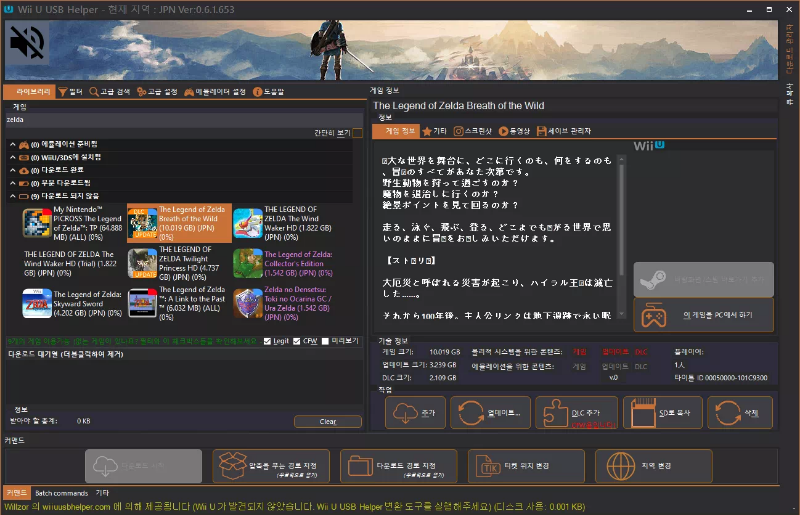
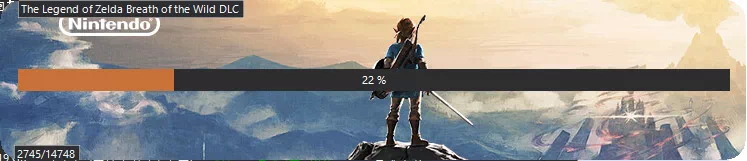
위 이미지는 과거 Wii U 게임 데이터를 관리할 때 사용되던 방식의 화면입니다.
현재는 인터넷에서 게임 본편이나 DLC를 내려받는 방식보다 자신의 Wii U에 설치되어 있거나 디스크로 보유하고 있는 데이터를 Dumpling 등 덤프 도구를 이용해 SD카드 또는 USB 저장장치로 복사하는 방식을 권장합니다.
Cemu 자체는 게임을 제공하지 않습니다.
게임 본편·업데이트·DLC는 자신이 정식으로 소유하고 있는 데이터를 직접 덤프해서 사용해야 합니다.
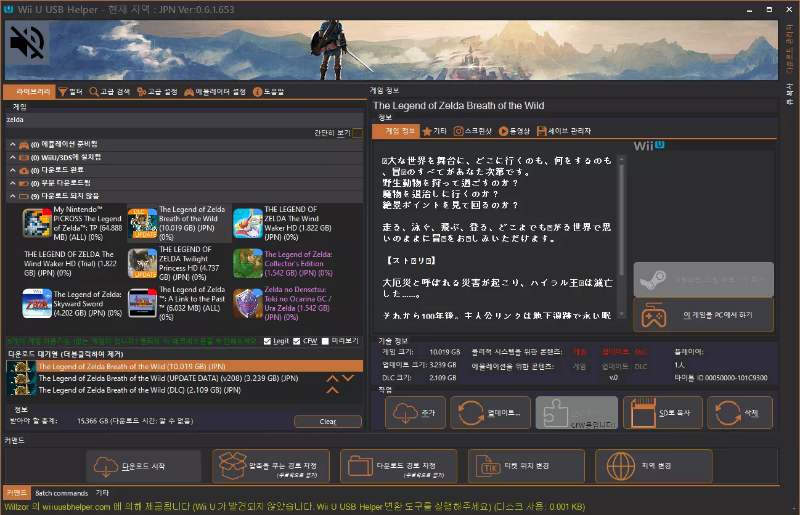
젤다의 전설 야생의 숨결을 정상적으로 사용하려면 일반적으로 다음 세 종류의 데이터가 필요합니다.
- Games : 게임 본편
- Updates : 게임 업데이트
- DLC : 본인이 구매한 추가 콘텐츠
특히 FPS++와 최신 그래픽팩을 정상적으로 사용하려면 야생의 숨결 업데이트가 v208 / Version 1.5.0인지 확인하는 것이 중요합니다.
게임 덤프 데이터 확인
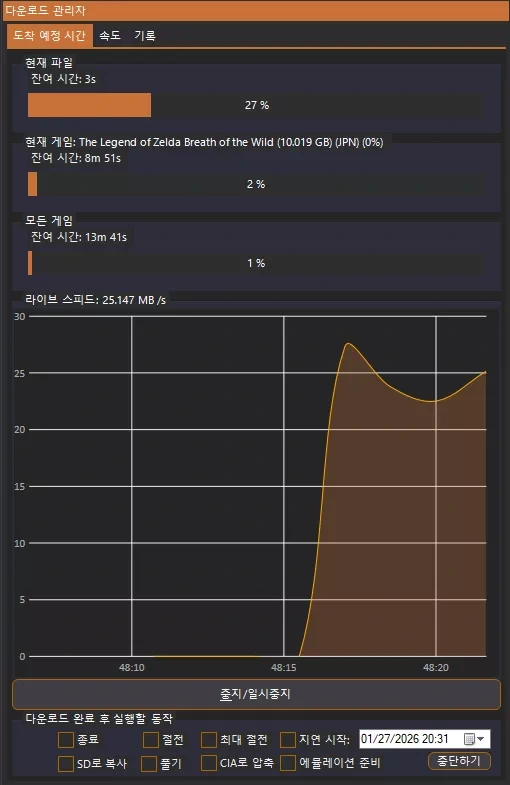
덤프가 끝나면 SD카드 또는 USB 저장장치에 게임과 업데이트, DLC 폴더가 만들어졌는지 확인합니다.
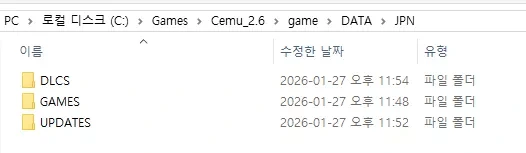
Games / Updates / DLC 폴더를 서로 구분해두면 이후 Cemu에서 설치할 때 헷갈리지 않습니다.
Cemu 게임 데이터 폴더 구조
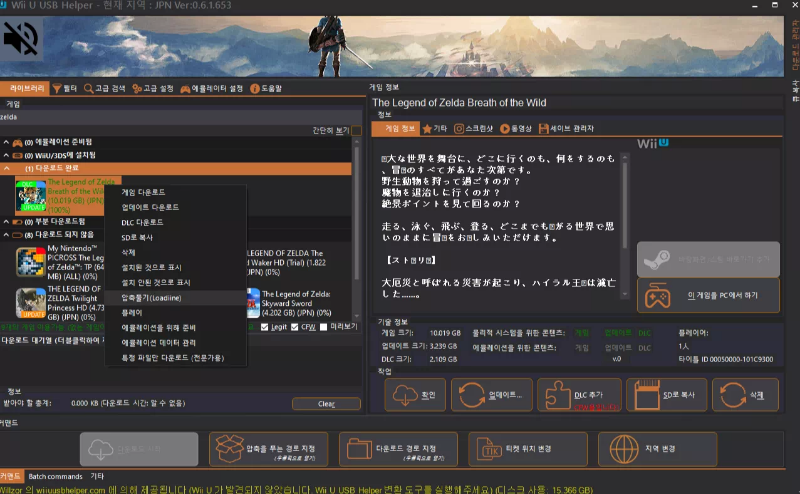
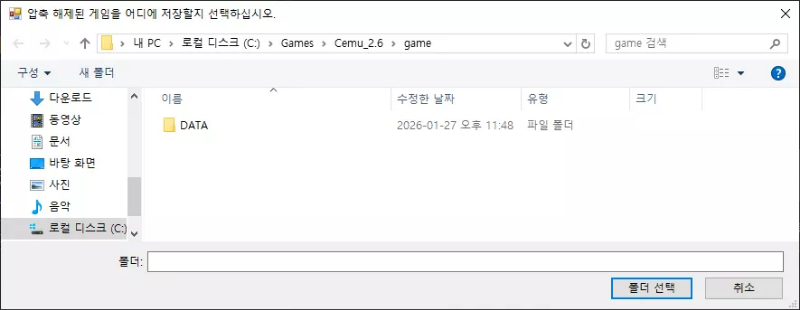
구형 Cemu 가이드에서는 게임·업데이트·DLC를 모두 별도의 폴더에 압축 해제한 뒤 수동으로 관리하는 방식이 많이 사용됐습니다.
현재는 가능하면 정상적으로 덤프된 게임 데이터를 그대로 보관하고 Cemu의 설치 기능을 이용하는 것이 좋습니다.
저라면 Cemu 프로그램 자체와 게임 데이터를 분리해서 아래처럼 구성할 것 같습니다.
D:\WiiU\Games\
D:\WiiU\Dumps\
D:\WiiU\Backup\
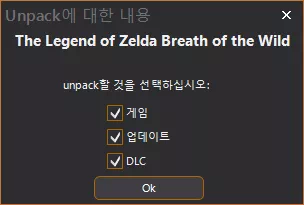
게임 본편과 업데이트, DLC가 서로 다른 폴더로 구분되어 있는지 확인합니다.
파일 작업을 진행할 때는 원본 덤프를 바로 수정하지 말고 별도 백업을 만들어두는 것이 좋습니다.


Cemu에서 게임·업데이트·DLC 설치
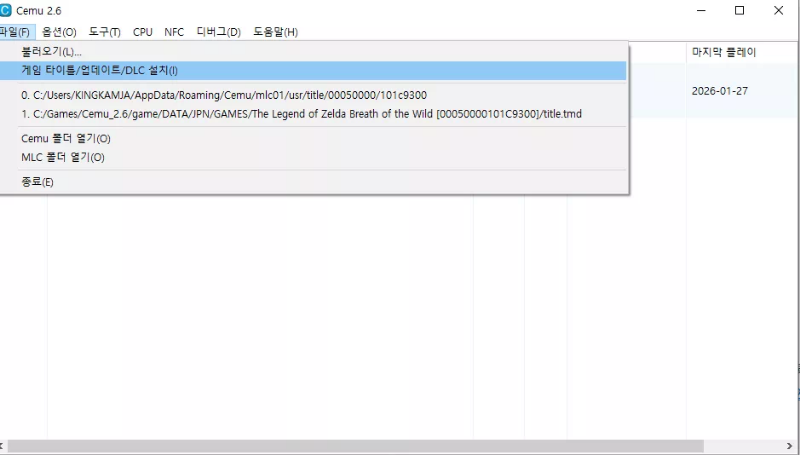
Cemu를 실행한 뒤 상단 메뉴에서 다음으로 이동합니다.
덤프한 폴더에서 설치하려는 데이터의 meta 폴더 → meta.xml을 선택합니다.
① 젤다 게임 본편 설치
먼저 Games 폴더에서 젤다의 전설 야생의 숨결을 선택하고 `meta.xml` 파일을 지정합니다.
② 업데이트 v208 설치
게임 본편 설치 후 동일한 메뉴를 다시 실행하고 Updates 폴더에 있는 야생의 숨결 업데이트를 설치합니다.
Cemu 게임목록에서 Version 208 / 1.5.0인지 확인합니다.
③ DLC 설치
DLC를 정식 구매하고 자신의 Wii U에서 덤프했다면 동일한 방법으로 DLC → meta → meta.xml을 선택해 설치합니다.
예전처럼 업데이트와 DLC의 content / code / meta 폴더를 mlc01에 직접 복사하는 방법은 사용하지 않는 것이 좋습니다.
현재 Cemu에서는 설치 메뉴를 이용하면 필요한 경로를 자동으로 관리합니다.
Cemu 젤다 게임 실행 확인
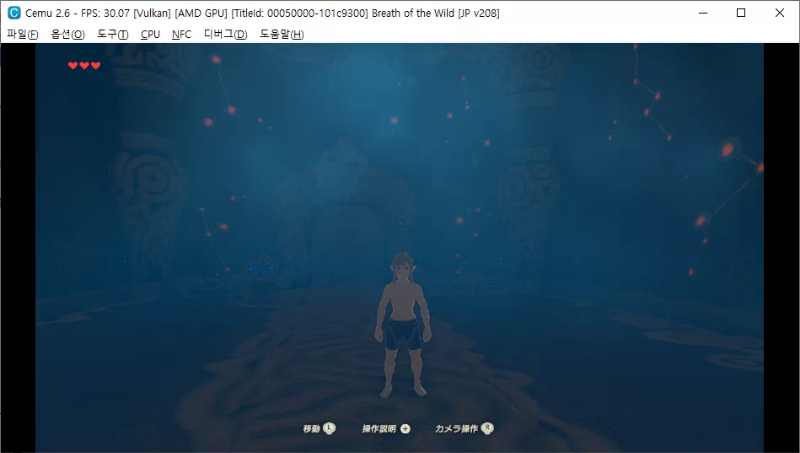
본편과 업데이트, DLC 설치가 끝났다면 게임을 한 번 실행해봅니다.
이 단계에서는 그래픽 옵션부터 변경하기보다 게임이 정상적으로 부팅되는지, 메뉴까지 진입하는지, 저장이 가능한지부터 확인하는 것이 좋습니다.
젤다 첫 세이브 생성
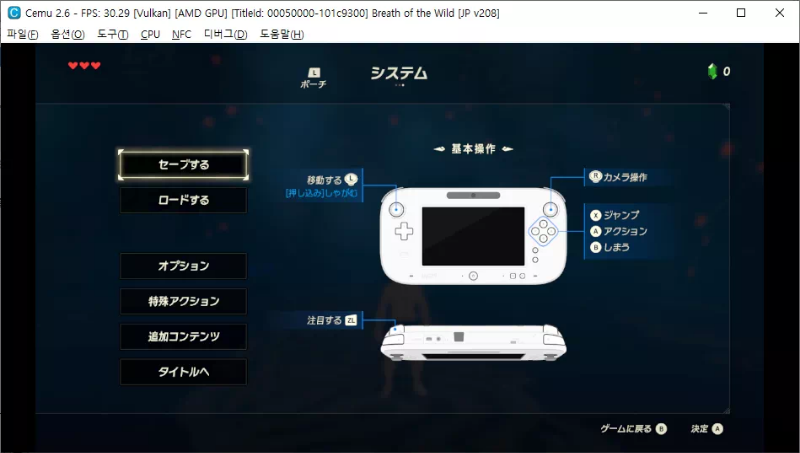
구버전 일본판을 사용하는 환경에서는 처음 실행 시 일본어 메뉴가 표시될 수 있습니다.
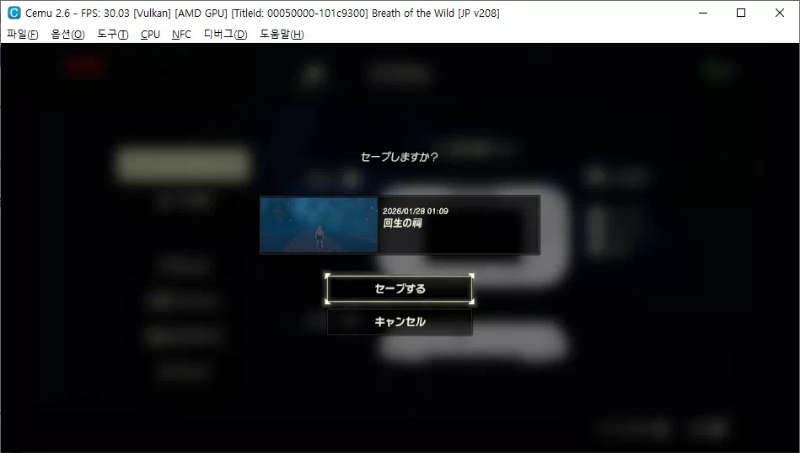
게임을 진행해 세이브 데이터가 정상적으로 생성되는지 확인합니다.
Cemu 세이브 폴더 찾는 가장 쉬운 방법
예전 가이드처럼 `AppData\Roaming\Cemu\mlc01\usr\title\...`의 Title ID를 직접 찾아갈 필요는 없습니다.
Cemu 게임목록에서 젤다를 마우스 오른쪽 버튼으로 클릭 → Save directory를 선택하면 현재 사용 중인 정확한 세이브 폴더를 바로 열 수 있습니다.
Cemu 설치위치나 MLC Path를 다른 드라이브로 변경했더라도 정확한 현재 세이브 경로를 자동으로 열어줍니다.
Cemu 젤다 한글패치 적용 전 확인사항
구형 일본판 Wii U 버전은 커뮤니티에서 제작된 한글 번역 패치를 이용했던 경우가 있습니다.
다만 한글패치는 Cemu 공식 기능이 아니며 버전이나 지역에 따라 파일 구조가 다를 수 있기 때문에 현재 사용하는 게임 지역, 업데이트 v208 호환 여부, 패치 제작자의 적용방법을 먼저 확인해야 합니다.
게임 원본 데이터 백업
Cemu 세이브 데이터 백업
패치가 자신의 게임 지역과 버전을 지원하는지 확인
게임 원본 파일이 포함된 패키지가 아닌 합법적으로 배포된 패치 데이터만 사용
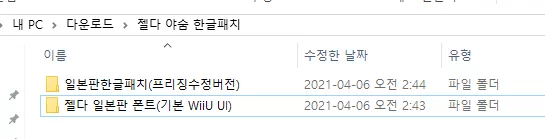
과거 한글패치에서는 일본판 폰트나 UI 관련 데이터를 교체하는 방식이 사용됐습니다.
하지만 최신 Cemu 환경에서는 `mlc01` 내부를 직접 찾아가 파일을 무조건 덮어쓰기보다 사용하는 패치가 현재 Cemu와 어떤 설치방식을 요구하는지 먼저 확인하는 것이 중요합니다.
특히 게임 내부 Pack 파일을 직접 변경하는 패치는 Cemu 업데이트나 게임 업데이트 이후 충돌할 수 있으므로 원본 백업을 남겨둡니다.
젤다 야생의 숨결 한글 실행 확인
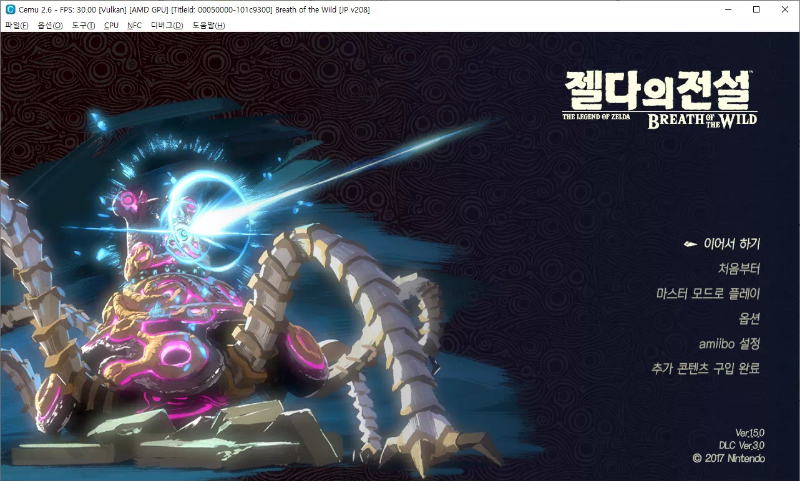
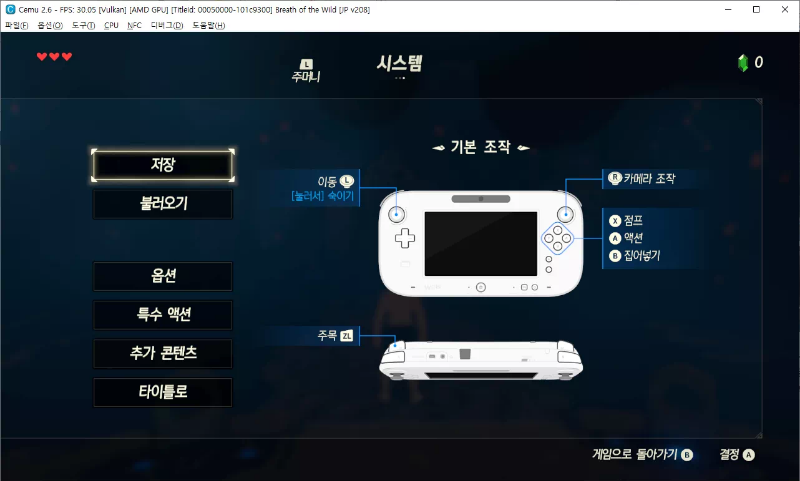
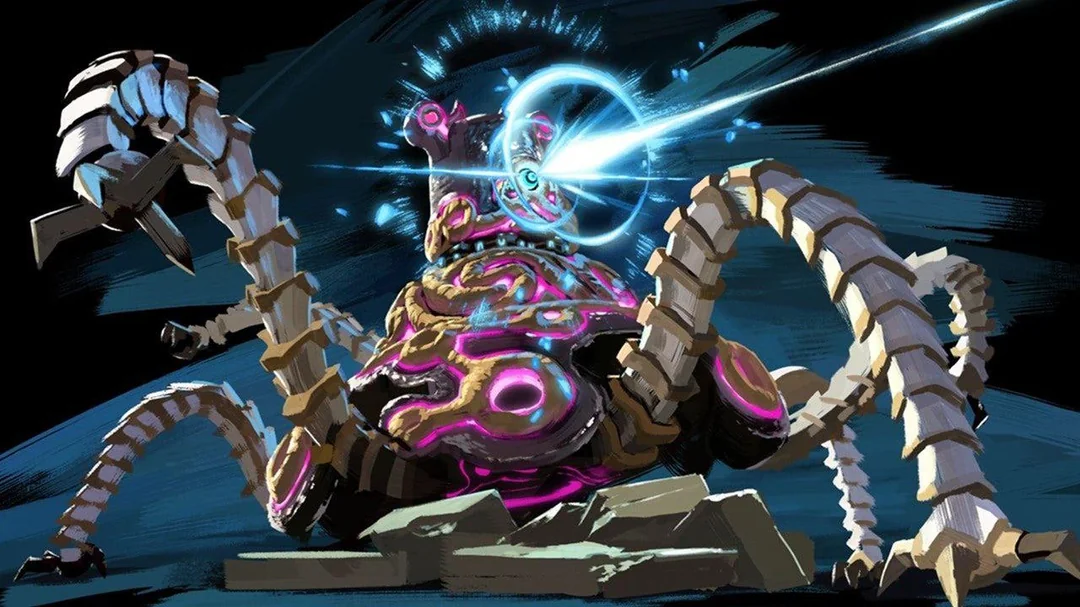
패치 적용 후 Cemu를 다시 실행하고 메뉴와 대사, 아이템 설명 등이 정상적으로 표시되는지 확인합니다.
한글은 나오지만 게임이 특정 위치에서 멈춘다면 한글패치 버전과 게임 업데이트 v208의 호환성을 먼저 확인하고, 패치를 제거한 원본 상태에서도 같은 문제가 발생하는지 비교합니다.
Cemu 설치 후 꼭 해야 할 그래픽 설정
게임 설치와 한글 설정까지 끝났다면 다음으로 그래픽 최적화를 진행합니다.
| 설정 | 권장값 |
|---|---|
| Graphics API | Vulkan |
| GPU | NVIDIA·AMD 외장그래픽 우선 |
| VSync | Match emulated display |
| Async Shader Compile | ON |
| FPS++ | 30FPS / 60FPS |
| Resolution | 1080p부터 테스트 |
| Shadows | Medium~High |
FPS++를 사용할 경우에는 반드시 게임 업데이트 v208 상태인지 확인합니다.
FPS++와 Static FPS를 동시에 켜면 문제가 생길 수 있으므로 FPS++를 사용할 때는 Static FPS를 중복으로 활성화하지 않습니다.
NVIDIA AMD Intel 그래픽카드별 설정
NVIDIA GTX RTX
- Graphics API : Vulkan
- 최신 Game Ready Driver 설치
- 노트북은 Cemu를 고성능 NVIDIA GPU로 지정
- 안티앨리어싱과 VSync는 Cemu 설정 우선
- GPU별 Fix는 NVIDIA용 항목만 사용
AMD Radeon
- Graphics API : Vulkan 권장
- AMD Adrenalin 최신 드라이버 설치
- 구형 Radeon은 OpenGL보다 Vulkan 성능이 유리한 경우가 많음
- AMD Fix는 해당 증상이 있을 때만 활성화
- 그래픽 옵션 강제 덮어쓰기보다 응용프로그램 설정 사용
Intel UHD Iris Xe Arc
- Vulkan 우선 사용
- Intel 그래픽 드라이버 최신버전 유지
- UHD 내장그래픽은 720p~1080p / 30FPS부터 테스트
- Iris Xe는 1080p 중심으로 테스트
- Intel Arc는 Vulkan + 최신 드라이버 권장
Cemu 관련 오류 해결
게임이 Cemu 목록에 안 뜰 때
Options → General Settings에서 Game Paths를 확인하거나 `File → Install game title, update or DLC` 메뉴를 이용해 게임을 다시 설치합니다.
System Update가 필요하다고 나올 때
야생의 숨결 최신 업데이트가 제대로 설치되지 않은 경우가 많습니다. Cemu 게임목록에서 Version 208인지 확인합니다.
FPS++ 적용 후 게임속도가 이상할 때
게임 업데이트가 v208인지 확인하고 FPS++와 Static FPS가 동시에 켜져 있지 않은지 확인합니다.
30분 정도 플레이 후 FPS가 떨어질 때
VRAM 4GB 미만 GPU에서 Vulkan을 사용할 때 그래픽 메모리가 부족해질 수 있습니다.
4K → QHD → FHD 순으로 해상도를 낮추고 Shadow Resolution도 한 단계 낮춰봅니다.
한글패치 후 게임이 멈출 때
한글패치 파일을 제거하고 원본 상태에서 게임을 실행해 비교합니다. 원본에서 정상 작동하면 패치 버전 또는 게임 업데이트와의 호환성 문제일 가능성이 높습니다.
잡가이버 관련글
NVIDIA App 게임 최적화 설정 - 지포스 드라이버·FPS 렉 줄이기
NVIDIA AMD Intel 그래픽카드 드라이버 설치 및 업데이트방법
고주사율 모니터 게임 60Hz 고정 문제 144Hz 240Hz 변경방법
Cemu 젤다 야생의 숨결 FAQ
Wii U USB Helper가 꼭 필요한가요?
아닙니다. 현재 Cemu에서는 본인이 보유한 Wii U에서 게임·업데이트·DLC를 직접 덤프해 설치하는 방법을 사용할 수 있습니다.
Cemu 업데이트와 DLC는 어디에 복사하나요?
직접 `mlc01` 폴더에 복사하지 않는 것이 좋습니다. File → Install game title, update or DLC에서 각 데이터의 `meta.xml`을 선택하면 Cemu가 자동으로 설치합니다.
젤다 야생의 숨결은 어떤 버전이어야 하나요?
FPS++ 등 최신 그래픽팩을 사용한다면 v208 / Version 1.5.0을 사용하는 것이 좋습니다.
세이브 폴더는 어디에 있나요?
게임마다 Title ID가 달라 경로를 직접 찾기보다 Cemu 게임목록에서 게임을 우클릭하고 Save directory를 선택하는 방법이 가장 정확합니다.
Vulkan과 OpenGL 중 무엇이 좋나요?
대부분의 최근 NVIDIA·AMD GPU와 Intel GPU에서는 Vulkan을 먼저 사용하는 것이 좋습니다. VRAM이 2GB 미만인 구형 GPU는 OpenGL도 비교해볼 수 있습니다.
젤다 야생의 숨결을 60FPS로 할 수 있나요?
PC 성능이 충분하고 v208 업데이트와 FPS++가 정상 적용되어 있다면 60FPS로 플레이할 수 있습니다.
Cemu에서 젤다의 전설 야생의 숨결을 실행할 때는 정품 게임 덤프 → 게임 설치 → 업데이트 v208 → DLC → 첫 실행 및 세이브 → 그래픽 최적화 순서로 진행하는 것이 가장 깔끔합니다.
특히 오래된 인터넷 가이드처럼 업데이트와 DLC를 `mlc01` 내부에 직접 덮어쓰는 방식은 피하고 Cemu의 설치 메뉴를 이용하는 것이 좋습니다.
제 기준이라면 설치가 끝난 뒤 바로 4K나 고프레임 설정을 적용하기보다 Vulkan + 1080p + FPS++ 60FPS + Shadow Medium부터 시작해 정상적으로 플레이되는 것을 확인하고 QHD·4K 순으로 높일 것 같습니다.
'제품·구매리뷰 > 게임 리뷰' 카테고리의 다른 글
| PS5 P2JB 탈옥 우회 설치방법|Y2JB Autoloader 50분·Kernel Panic·9021 오류 해결 (0) | 2026.09.09 |
|---|---|
| 젤다의 전설 야생의 숨결 Cemu 2.6 설정방법|Vulkan·FPS++·자이로·60FPS 최적화 (0) | 2026.09.09 |
| RTX 5090 DLSS 5 성능 42% 하락? FE vs MSI Lightning Z 800W 전력 테스트 (0) | 2026.09.09 |



댓글