젤다의 전설 야생의 숨결 Cemu 설정방법을 처음 설치한 상태부터 게임폴더, Vulkan 그래픽, 게임패드, 자이로 센서, FPS++, 해상도, 그림자 품질, NVIDIA·AMD·Intel 그래픽카드별 설정까지 순서대로 정리해보겠습니다.
Cemu는 Wii U 게임과 애플리케이션을 PC에서 실행할 수 있도록 개발된 에뮬레이터로, 현재 버전에서는 예전 Cemu 1.x와 비교해 설정 방식과 그래픽 처리 구조가 많이 달라졌습니다.
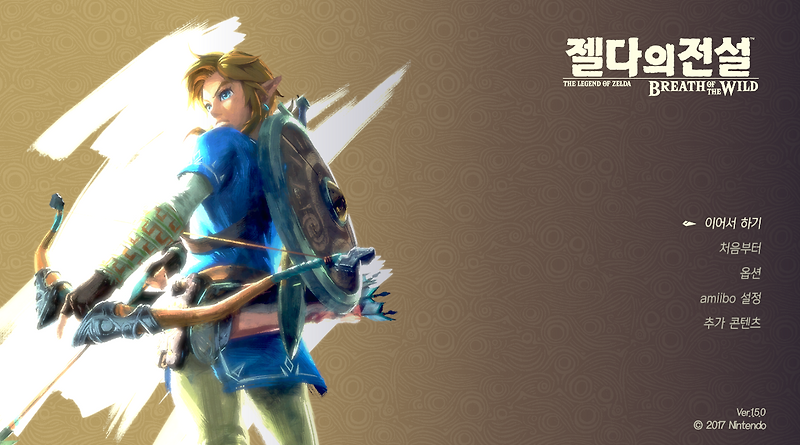
특히 젤다의 전설 야생의 숨결은 단순히 PC 사양만 높다고 프레임이 잘 나오는 것이 아니라 Graphics API, GPU 선택, FPS++, 게임 업데이트 버전, 해상도, Shadow Resolution 등의 영향을 함께 받습니다.
Cemu : 2.6 기준
Graphics API : Vulkan 우선
Async Shader Compile : 활성화
게임 업데이트 : v208 / 1.5.0 권장
FPS++ : 30FPS 또는 60FPS
CPU : Auto 또는 Multi-core Recompiler
해상도 : FHD → QHD → 4K 순으로 테스트
게임패드 : Wii U GamePad 에뮬레이션
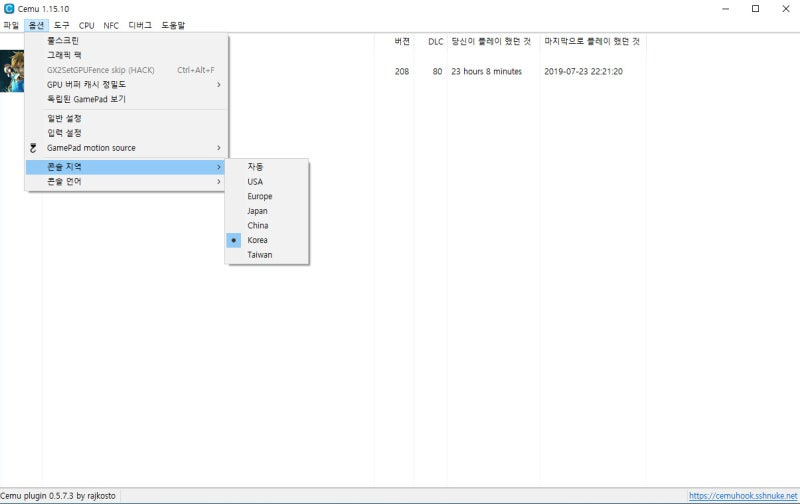
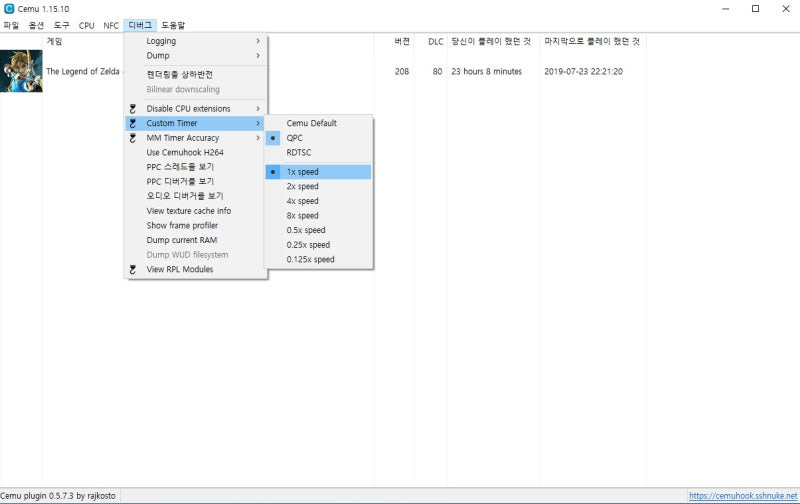
참고 : 아래 일부 스크린샷은 Cemu 구버전 인터페이스에서 촬영된 화면입니다. 따라서 최신 Cemu 2.x에서는 일부 메뉴 이름과 위치가 다를 수 있으며, 본문에서는 구버전 화면과 현재 권장 설정을 함께 설명합니다.
Cemu를 사용할 때에는 본인이 소유한 Wii U 본체와 게임에서 직접 덤프한 게임 데이터와 시스템 파일을 사용하는 것이 좋습니다.
Cemu 2.6 최소사양 및 그래픽카드 지원
현재 Cemu는 Windows 환경에서 OpenGL 4.5 또는 Vulkan 1.2 이상을 요구합니다.
메모리는 최소 4GB지만 실제 게임 구동과 백그라운드 프로그램을 고려하면 8GB 이상, 가능하면 16GB 이상이 편합니다.
| 항목 | 권장 |
|---|---|
| 운영체제 | Windows 10 / Windows 11 64비트 |
| RAM | 최소 4GB / 8GB 이상 권장 / 16GB 이상 여유 |
| 그래픽 API | Vulkan 1.2 우선 |
| NVIDIA | 최근 드라이버 + Vulkan |
| AMD Radeon | 최근 Adrenalin 드라이버 + Vulkan 권장 |
| Intel | 지원이 제한적이며 Vulkan 우선 |
| 저장장치 | SSD 권장 |
VRAM이 2GB 미만인 아주 오래된 그래픽카드라면 OpenGL이 오히려 나을 수 있지만, 그 외 대부분의 PC에서는 Vulkan부터 테스트하는 것이 좋습니다.
Cemu 일반설정 들어가기
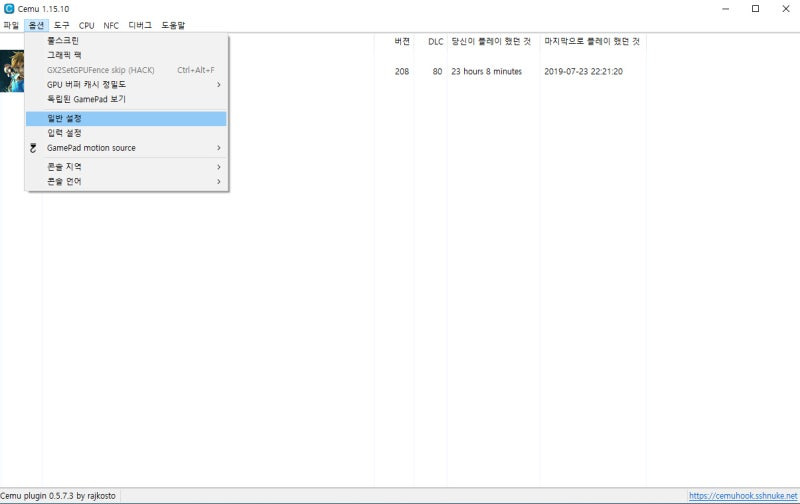
Cemu를 실행한 뒤 상단 메뉴에서 Options → General Settings로 이동합니다.
General Settings에서는 게임 저장경로부터 그래픽 API, 그래픽카드 선택, 오디오 출력 등 Cemu 전체 게임에 적용되는 설정을 변경할 수 있습니다.
Cemu MLC 경로 및 게임폴더 지정
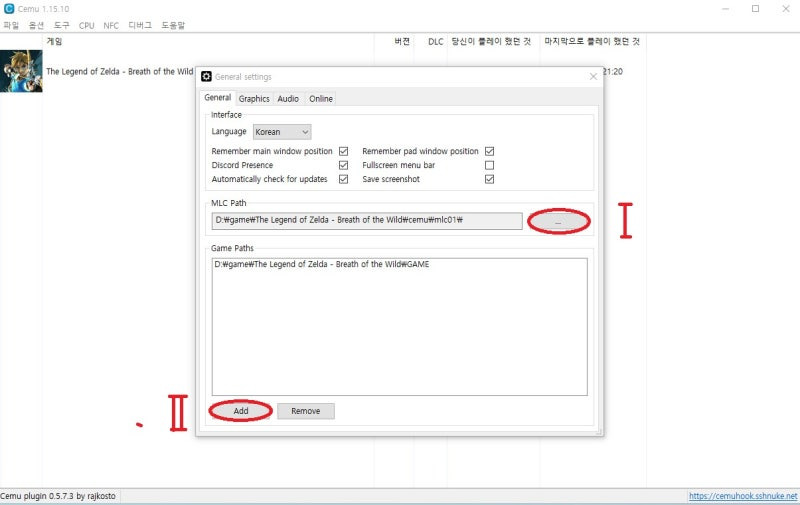
MLC Path는 실제 Wii U의 내부 저장공간을 Cemu에서 가상으로 구현하는 폴더라고 생각하면 쉽습니다.
이 폴더에는 다음과 같은 데이터가 저장됩니다.
- 게임 업데이트
- DLC
- 세이브 데이터
- 설치된 타이틀 관련 데이터
- 일부 시스템 파일
따라서 Cemu 폴더를 자주 이동하는 사용자라면 MLC 경로를 별도의 고정된 SSD 폴더에 두는 방법도 좋습니다.
D:\Emulator\Cemu\mlc01\
D:\WiiU\Games\
Game Paths는 실제 게임 데이터가 들어있는 폴더를 지정합니다.
게임이 Cemu 목록에 뜨지 않는다면 가장 먼저 Game Paths가 올바른지 확인하면 됩니다.
Cemu 그래픽 기본설정 Vulkan 설정
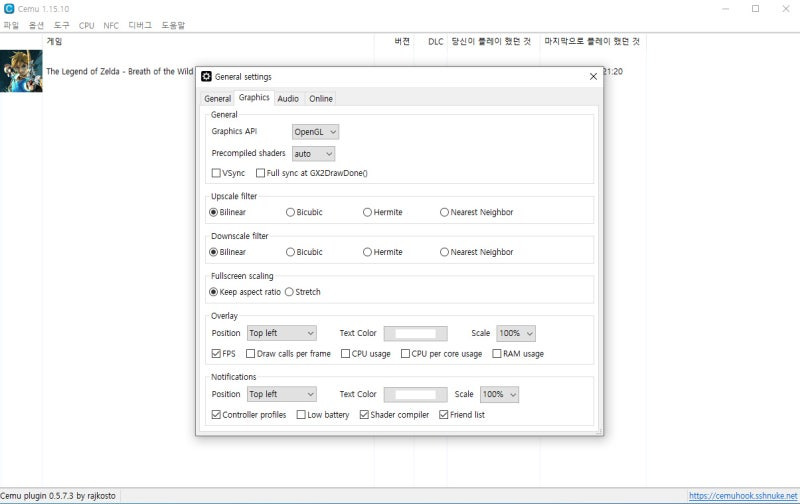
General Settings에서 Graphics 탭으로 이동합니다.
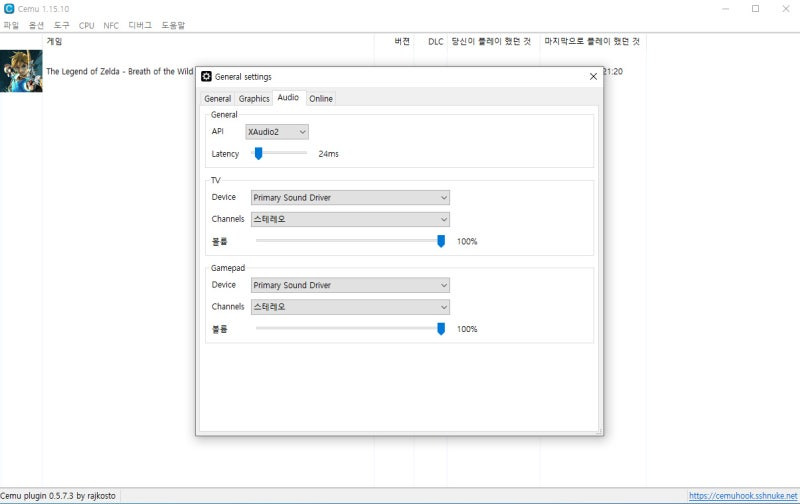
| Cemu 설정 | 추천값 | 설명 |
|---|---|---|
| Graphics API | Vulkan | 대부분의 최신 GPU 권장 |
| Graphics Device | 외장 GPU | 노트북은 내장 GPU 선택 주의 |
| VSync | Match emulated display | 화면 찢어짐과 프레임 동기화 균형 |
| Async Shader Compile | ON | 셰이더 컴파일 끊김 감소 |
| Upscale Filter | Bilinear 또는 Bicubic | 성능 우선 Bilinear |
| Downscale Filter | Bilinear | 기본값으로 충분 |
Async Shader Compile은 왜 켜야 하나?
Cemu 게임을 처음 플레이하면 새로운 지역, 몬스터, 이펙트 등이 나타날 때 필요한 Shader와 Pipeline을 생성합니다.
이때 순간적으로 게임이 멈칫하는 현상을 Shader Stutter라고 하는데, Async Shader Compile을 활성화하면 이 과정으로 인한 프레임 끊김을 상당히 줄일 수 있습니다.
노트북에서 그래픽카드가 두 개 보인다면
Intel UHD·Iris Xe가 들어있는 CPU와 NVIDIA RTX 또는 AMD Radeon 외장그래픽이 함께 탑재된 노트북에서는 Graphics Device가 두 개 이상 표시될 수 있습니다.
이 경우 RTX·GTX·Radeon 외장 GPU를 직접 선택합니다.
외장그래픽이 있는데 Intel 내장그래픽으로 Cemu가 실행되면 GPU 사용률이 이상하게 낮고 FPS가 잘 나오지 않는 문제가 발생할 수 있습니다.
Cemu 입력설정 및 게임패드 연결
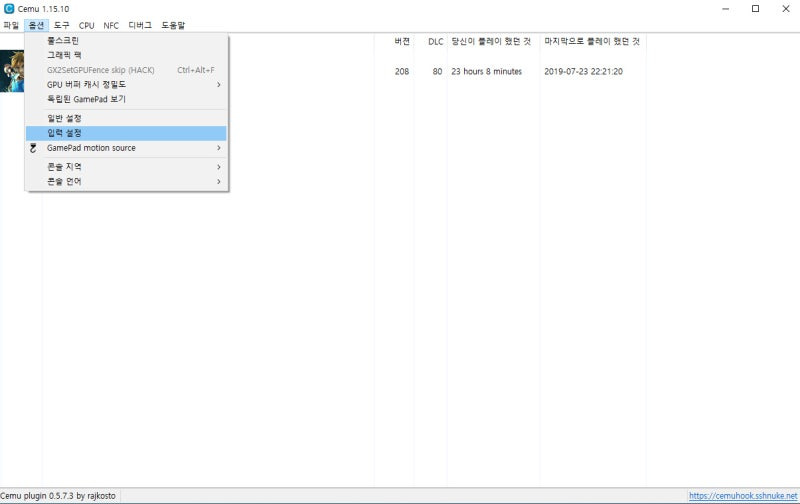
상단 메뉴에서 Options → Input Settings로 이동합니다.
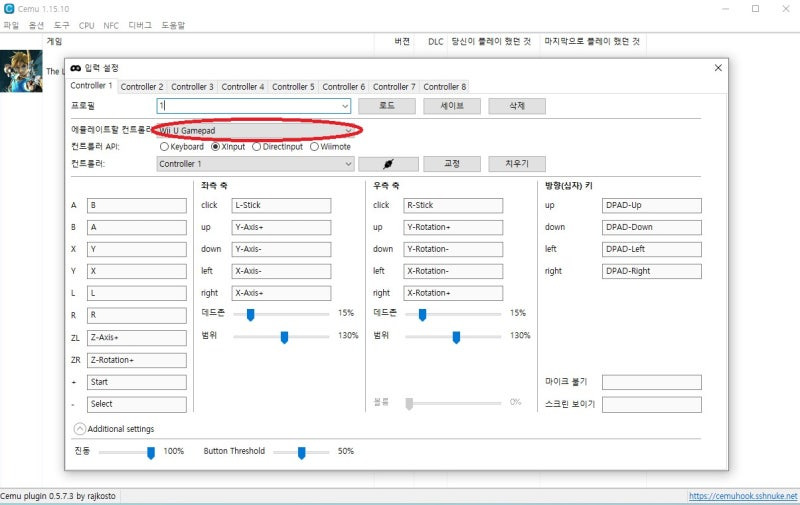
젤다 야생의 숨결은 Emulated Controller를 Wii U GamePad로 사용하는 것이 가장 무난합니다.
| 실제 패드 | 추천 API | 자이로 |
|---|---|---|
| Xbox Series / Xbox One | XInput 또는 SDL | 자체 자이로 없음 |
| DualShock 4 | SDLController | 지원 |
| DualSense | SDLController | 지원 |
| Switch Pro Controller | SDLController | 지원 |
| 키보드 | Keyboard | 마우스 대체 가능 |
Cemu 자이로 센서 설정
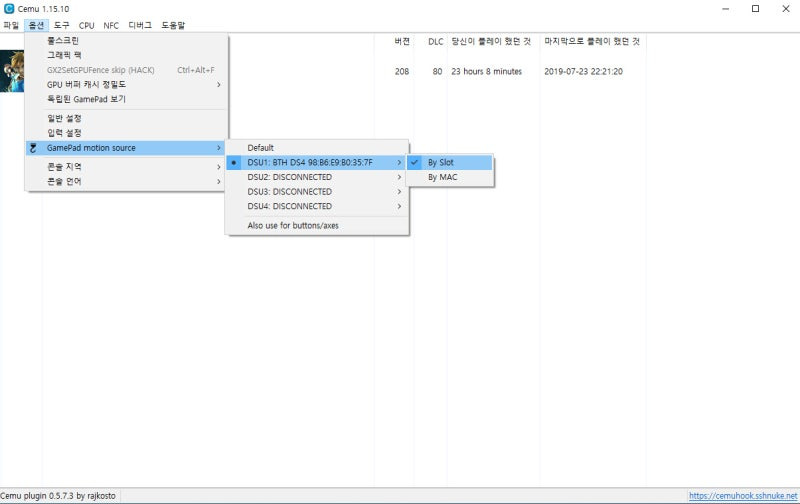
야생의 숨결에서는 일부 사당 퍼즐과 조준 기능에서 자이로 센서를 사용합니다.
DualSense, DualShock 4 또는 Switch Pro Controller를 연결했다면 SDLController로 패드를 추가하고 Motion / Use Motion을 활성화합니다.
A·B·X·Y와 L·R·ZL·ZR, 좌우 아날로그 스틱, 방향키를 하나씩 실제 패드 버튼에 할당합니다.

설정이 끝나면 Controller Profile을 저장합니다.
Xbox 패드는 자체 자이로 센서가 없지만 Cemu에서는 마우스 오른쪽 버튼을 누른 상태에서 마우스를 움직여 자이로 입력을 대신할 수도 있습니다.
Cemu CPU 코어 설정 싱글·더블·트리플 차이
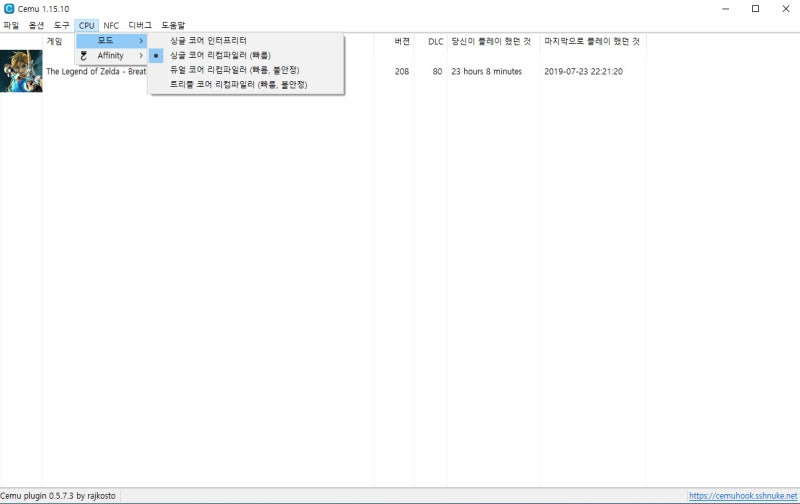
위 스크린샷은 Cemu 구버전에서 사용하던 CPU 설정입니다.
예전에는 Single-core / Dual-core / Triple-core Recompiler 중 하나를 직접 선택하는 방식이었지만 최신 Cemu에서는 Auto 또는 Multi-core Recompiler를 우선 사용하는 것이 좋습니다.
일반 사용자 : Auto
야생의 숨결 성능 확보 : Multi-core Recompiler
게임 멈춤이나 호환성 문제 테스트 : Single-core Recompiler
Interpreter : 성능이 매우 낮아 일반 플레이에는 비추천
CPU가 8코어라고 Triple Core가 무조건 더 빠른 것은 아닙니다. Cemu의 에뮬레이션 구조와 CPU 단일 스레드 성능, 게임별 설정이 더 중요합니다.
젤다 야생의 숨결 게임별 설정
Cemu 메인화면에서 The Legend of Zelda: Breath of the Wild을 선택합니다.
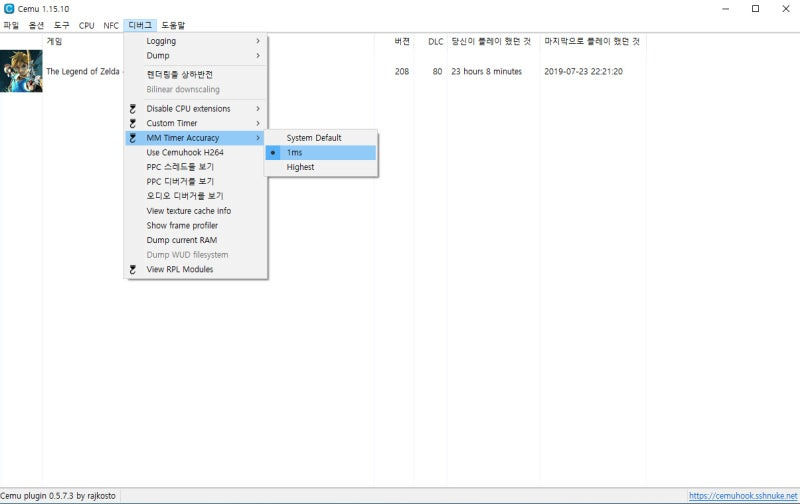
야생의 숨결은 다른 Wii U 게임과 다른 그래픽팩과 FPS++ 설정을 사용하기 때문에 게임별 옵션을 따로 설정하는 것이 좋습니다.
Cemu 그래픽팩 다운로드
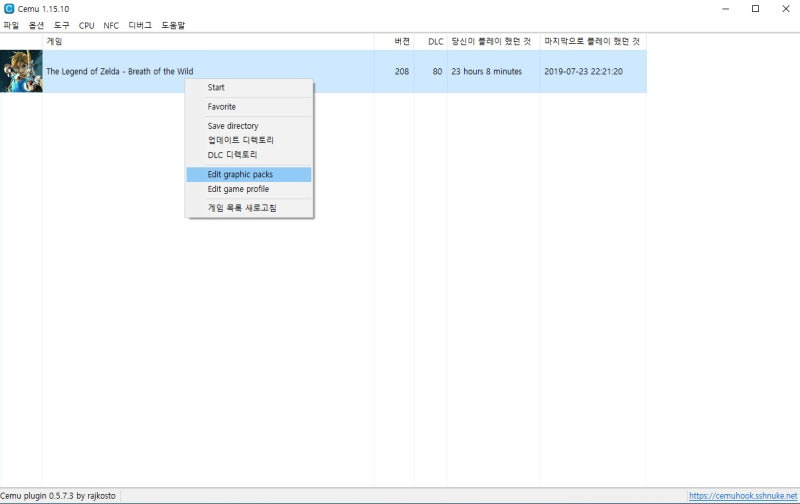
게임에서 마우스 오른쪽 버튼을 누르고 Graphic Packs로 이동합니다.
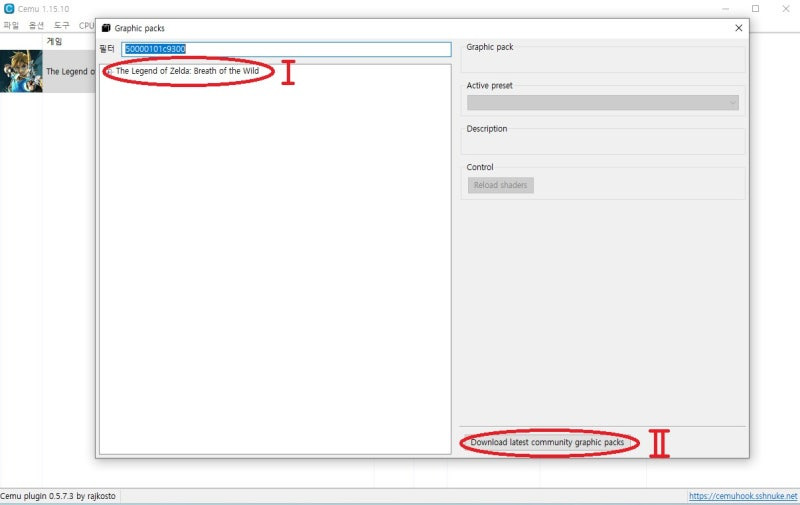
그래픽팩이 없다면 Download latest community graphic packs를 눌러 최신 커뮤니티 그래픽팩을 내려받습니다.
그래픽팩은 이름과 달리 화질만 변경하는 기능이 아닙니다.
- FPS++ 프레임 및 게임속도 조정
- 1080p·1440p·4K 해상도
- Shadows 그림자 품질
- Anti-Aliasing 계단현상
- Anisotropic Filtering 텍스처 품질
- Draw Distance 시야거리
- Clarity 색감
- Depth of Field
- GPU별 그래픽 오류 수정
FPS++ 30FPS 60FPS 설정
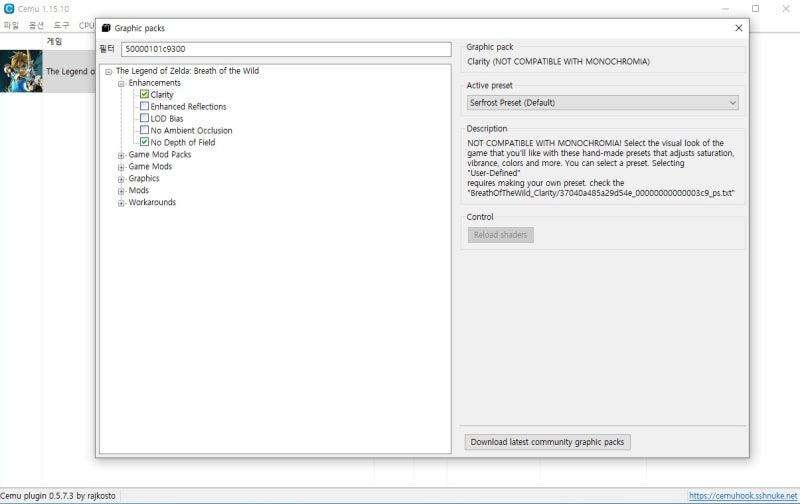
FPS++는 Cemu 야생의 숨결에서 가장 중요한 그래픽팩 중 하나입니다.
Wii U 원본은 30FPS를 기준으로 동작하지만 FPS++를 이용하면 게임의 프레임과 시간 흐름을 동적으로 조절하면서 40·60FPS 이상의 프레임을 사용할 수 있습니다.
야생의 숨결 게임 업데이트가 v208 / Version 1.5.0인지 확인합니다.
업데이트가 오래된 상태에서 FPS++를 사용하면 게임속도가 지나치게 빠르거나 느려질 수 있습니다.
| PC 성능 | FPS++ 추천 |
|---|---|
| 저사양 / 내장그래픽 | 20~30FPS |
| 중급 게이밍 PC | 40~60FPS |
| RTX / RX 중상급 | 60FPS |
| 고성능 CPU + GPU | 60FPS 이상 테스트 |
저라면 먼저 1080p + 60FPS에서 실제 게임이 안정적으로 동작하는지 확인한 뒤 QHD와 4K로 올릴 것 같습니다.
Cemu 해상도 FHD QHD 4K 설정
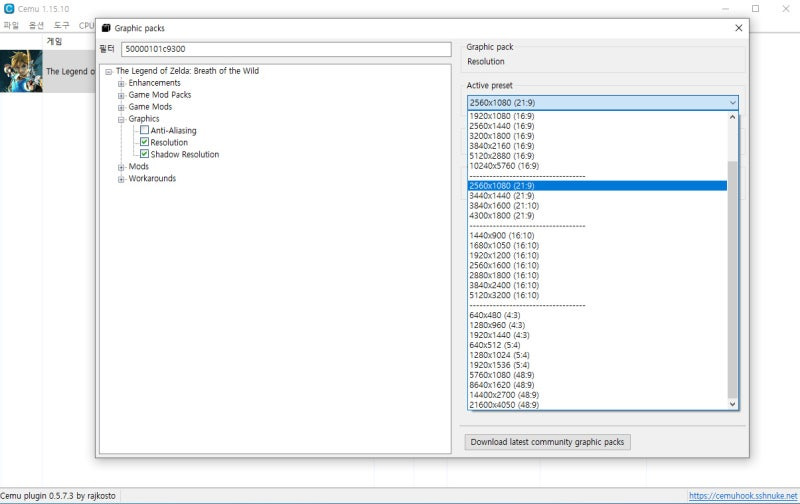
Graphics → Resolution에서 모니터와 그래픽카드 성능에 맞는 해상도를 선택합니다.
| 모니터 | 추천 해상도 | GPU 부담 |
|---|---|---|
| FHD | 1920×1080 | 낮음 |
| QHD | 2560×1440 | 중간 |
| 4K | 3840×2160 | 높음 |
해상도를 높이면 CPU보다 GPU와 VRAM 부하가 크게 증가합니다.
VRAM 4GB 미만에서 Vulkan으로 장시간 플레이하다 FPS가 점점 떨어진다면 Resolution과 Shadow Resolution을 먼저 낮춰보는 것이 좋습니다.
Cemu 그림자 Shadows 품질 설정
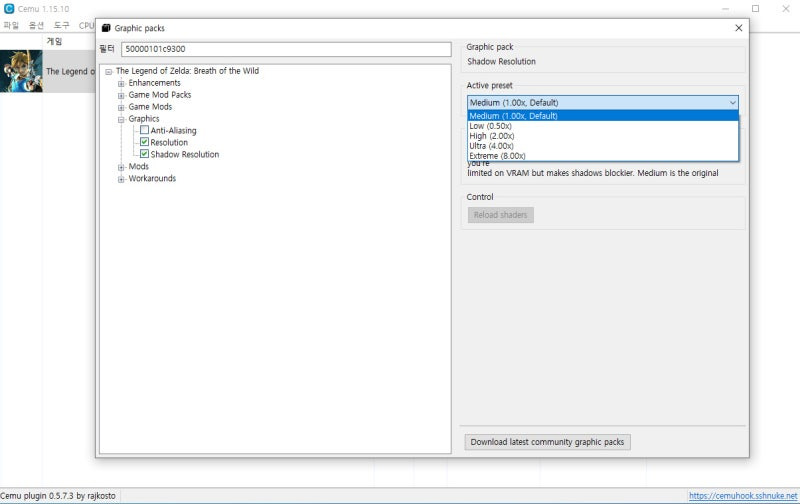
| Low | 저사양 및 VRAM 부족 |
| Medium | 성능·화질 균형 추천 |
| High | 중상급 그래픽카드 |
| Ultra / Extreme | 고성능 GPU 및 충분한 VRAM |
그림자는 해상도와 함께 GPU 부하를 크게 올릴 수 있기 때문에 프레임이 부족하다면 가장 먼저 낮춰볼 옵션 중 하나입니다.
Anti-Aliasing 안티앨리어싱 설정
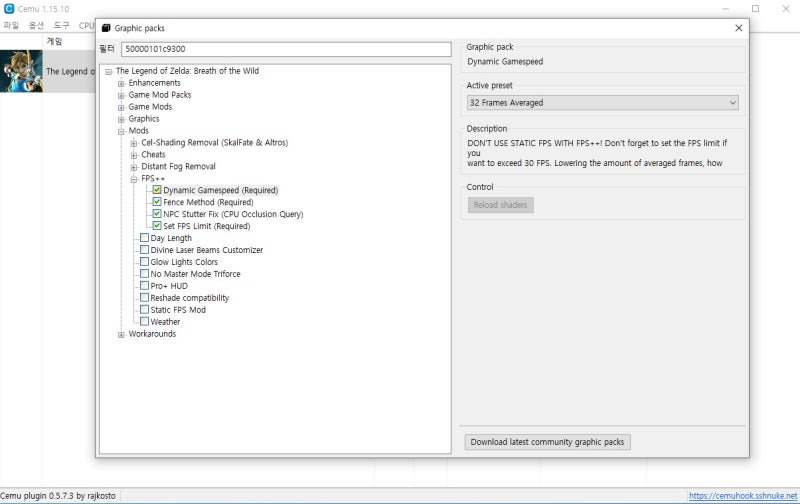
Anti-Aliasing은 캐릭터와 지형 가장자리의 계단현상을 부드럽게 만들어줍니다.
FHD에서는 Normal FXAA 정도부터 사용하고, QHD·4K에서는 기본 해상도가 높기 때문에 AA를 낮춰도 화질 차이가 상대적으로 작습니다.
4K + 강한 AA 조합보다는 4K + AA 낮음 또는 끄기가 효율적입니다.
NVIDIA AMD Intel 그래픽카드별 Cemu 설정
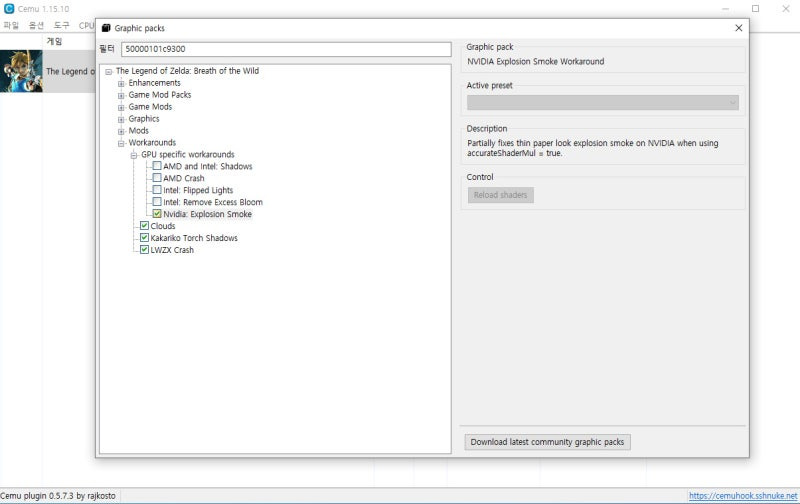
과거 Cemu에서는 AMD와 Intel, NVIDIA별로 여러 Workaround를 직접 체크하는 경우가 많았습니다.
하지만 현재는 자신의 GPU에 해당하지 않는 Fix Pack을 무조건 켜면 안 됩니다.
NVIDIA GeForce GTX RTX 권장설정
| 항목 | 추천 |
|---|---|
| Graphics API | Vulkan |
| Async Shader | ON |
| Graphic Pack Fix | NVIDIA라고 표시된 경우만 적용 |
| Anti-Aliasing | Normal FXAA부터 테스트 |
| 전원 관리 | Cemu 게임별 고성능 GPU 사용 |
| VSync | Cemu 설정 우선 |
NVIDIA App이나 NVIDIA 그래픽 설정에서 Cemu에만 고성능 GPU를 지정하는 것은 도움이 될 수 있지만, 모든 3D 옵션을 강제로 최고 성능으로 바꾸는 것은 권하지 않습니다.
안티앨리어싱과 VSync는 가능하면 Cemu와 그래픽팩 설정을 우선하고 NVIDIA App에서는 전원 및 GPU 선택 정도만 조절하는 것이 충돌을 줄이기 좋습니다.
잡가이버 NVIDIA 관련글
AMD Radeon RX 그래픽카드 권장설정
AMD Radeon은 특히 구형 드라이버와 구형 Cemu에서 OpenGL 성능 문제가 있었기 때문에 Vulkan을 우선 사용하는 것이 좋습니다.
| Graphics API | Vulkan |
| Async Shader | ON |
| AMD Fix | 실제 그래픽 오류가 있을 때만 적용 |
| Radeon Anti-Lag | 필요 시 게임별 테스트 |
| 강제 AA | 응용프로그램 설정 사용 권장 |
| Shader Cache | 드라이버 기본값 권장 |
AMD Adrenalin에서 Anti-Aliasing이나 VSync를 강제로 덮어쓰기보다 응용프로그램 설정 사용 상태에서 Cemu 자체 옵션을 사용하는 편이 설정 충돌을 줄일 수 있습니다.
Intel UHD Iris Xe Arc 그래픽 설정
Intel GPU는 Cemu 공식 안내에서도 NVIDIA·AMD보다 지원 범위가 제한적인 편입니다.
따라서 Vulkan을 우선 사용하고 해상도와 Shadows부터 보수적으로 설정하는 것이 좋습니다.
| Intel UHD 구형 | 720p~1080p / 20~30FPS부터 시작 |
| Iris Xe | Vulkan / 1080p / 30FPS 우선 |
| Intel Arc | Vulkan / 최신 드라이버 / 1080p~QHD 테스트 |
| Shadows | Low~Medium부터 시작 |
노트북에서 Intel GPU와 NVIDIA GPU가 동시에 있다면 Intel을 최적화하기보다 Cemu가 외장 NVIDIA GPU를 사용하도록 지정하는 것이 우선입니다.
야생의 숨결 게임 프로필 CPU 설정
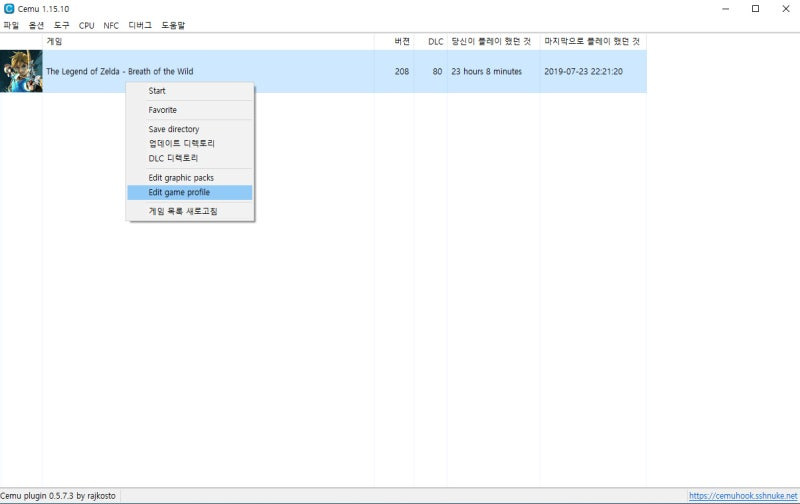
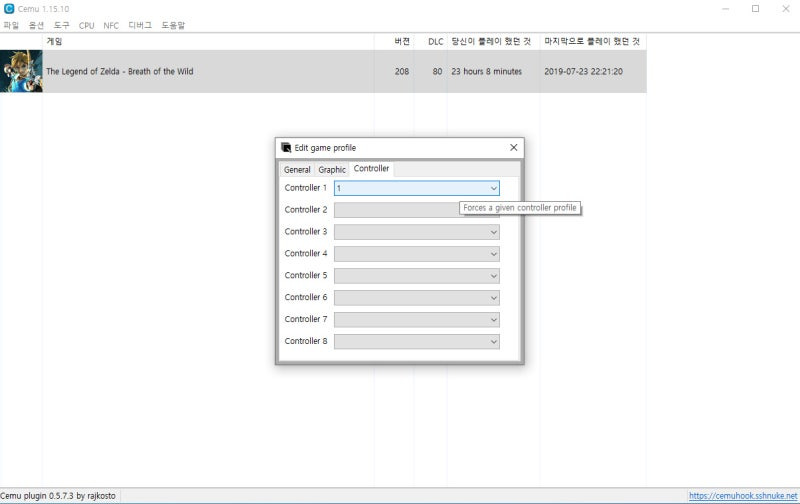
게임을 마우스 오른쪽 버튼으로 클릭하고 게임 프로필 설정으로 들어갑니다.
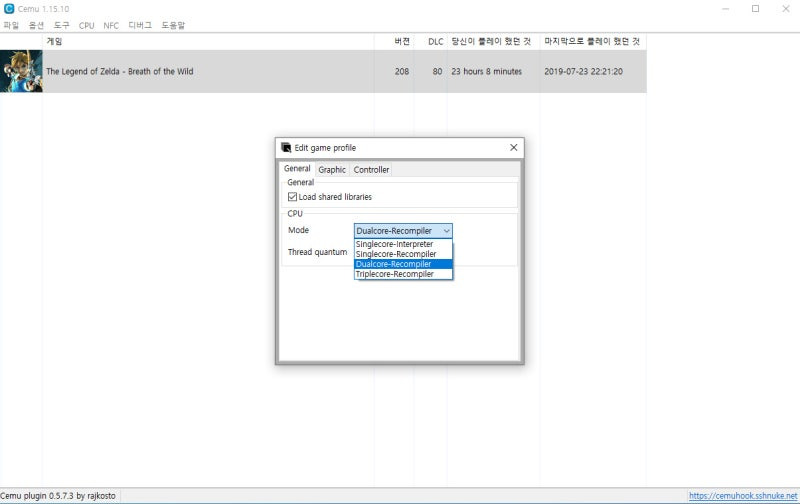
위 스크린샷의 Dual Core와 Triple Core는 구버전 Cemu 설정입니다.
| Cemu 버전 | 추천 |
|---|---|
| 구버전 Cemu 1.x | Dual / Triple Core 비교 |
| 현재 Cemu 2.x | Auto 또는 Multi-core Recompiler |
Cemu 게임별 세부 최적화
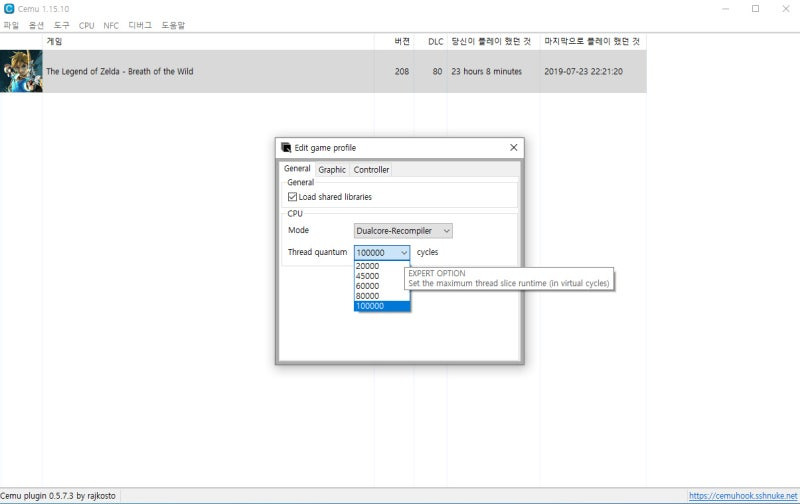
게임 프로필 옵션을 한꺼번에 변경하지 말고 CPU → FPS++ → Resolution → Shadows 순서로 하나씩 변경하는 것이 좋습니다.
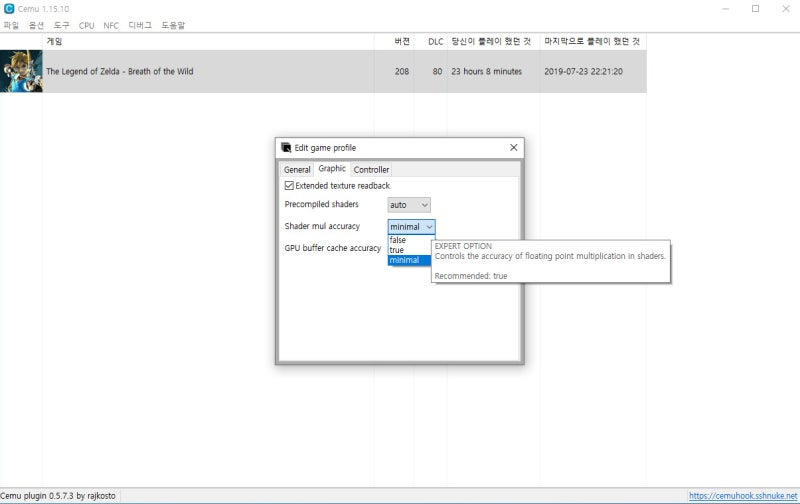
고사양 PC라면 다음 순서로 품질을 올려보는 것이 좋습니다.
- FPS++ 60FPS 안정성 확인
- Resolution 1080p → 1440p
- Shadows Medium → High
- Anisotropic Filtering 8x → 16x
- Draw Distance 증가
- Clarity 및 Depth of Field 취향에 따라 변경
- 여유가 있으면 4K 테스트
그래픽카드 성능별 추천 설정
| 구분 | 저사양 | 중급 | 고사양 |
|---|---|---|---|
| 해상도 | 720p~1080p | 1080p~1440p | 1440p~4K |
| FPS++ | 20~30 | 40~60 | 60 이상 |
| Shadows | Low | Medium~High | High~Ultra |
| AA | Off / Low | Normal FXAA | Normal 또는 고해상도 활용 |
| API | Vulkan 우선 | ||
Cemu 프레임 끊김 및 오류 해결방법
FPS가 20~30에서 올라가지 않을 때
- 게임 업데이트가 v208 / 1.5.0인지 확인합니다.
- FPS++가 활성화되어 있는지 확인합니다.
- Graphics API를 Vulkan으로 변경합니다.
- 노트북이라면 외장 GPU가 선택됐는지 확인합니다.
- Resolution을 1080p로 낮춥니다.
- Shadows를 Medium 이하로 낮춥니다.
- CPU Mode를 Auto 또는 Multi-core Recompiler로 테스트합니다.
처음 가는 지역에서 순간적으로 끊길 때
처음 등장하는 Shader와 Pipeline을 컴파일하면서 생기는 현상일 수 있습니다.

Async Shader Compile을 활성화하고 계속 플레이하면 이미 생성된 데이터가 캐시에 남기 때문에 같은 구간에서 발생하는 끊김은 줄어들 수 있습니다.
30분 이상 플레이 후 FPS가 떨어질 때
특히 VRAM이 적은 GPU에서 Vulkan을 사용하면 그래픽 메모리 부족이 원인이 될 수 있습니다.
4K → QHD → FHD 순으로 Resolution을 낮추고 Shadows도 한 단계 낮춰 다시 테스트합니다.
그래픽이 깨지거나 검은화면이 나올 때
GPU별 Fix Pack과 Workaround를 모두 비활성화한 뒤 게임을 실행합니다.
정상적으로 실행된다면 자신의 GPU에 필요한 Fix만 하나씩 활성화합니다.
그래픽카드를 바꾼 뒤 문제가 생겼다면
NVIDIA에서 AMD 또는 AMD에서 NVIDIA처럼 제조사를 변경한 경우 이전 드라이버 잔여 파일이 문제를 일으킬 수 있습니다.
60FPS인데 화면이 부드럽지 않을 때
Cemu FPS와 모니터 주사율이 별개의 문제일 수 있습니다.
144Hz 모니터를 사용하면서 Windows가 60Hz로 설정되어 있다면 게임 FPS가 높아도 화면의 체감 부드러움이 기대만큼 나오지 않을 수 있습니다.
Cemu 야생의 숨결 최종 추천 설정
Graphics API : Vulkan
Graphics Device : NVIDIA RTX·GTX / AMD Radeon 외장 GPU
Async Shader Compile : ON
VSync : Match emulated display
CPU Mode : Auto 또는 Multi-core Recompiler
게임 업데이트 : v208 / Version 1.5.0
FPS++ : 60FPS
Resolution : 1920×1080 또는 2560×1440
Shadows : Medium 또는 High
Anti-Aliasing : Normal FXAA
Anisotropic Filtering : 8x~16x
Controller : Wii U GamePad
DualSense·DualShock·Switch Pro 자이로 : SDLController + Motion
잡가이버 에뮬레이터·그래픽 관련글
Cemu 젤다 야생의 숨결 FAQ
Cemu에서 야생의 숨결 60FPS가 가능한가요?
가능합니다. 게임 업데이트 v208과 FPS++를 적용하고 CPU와 GPU 성능이 충분하다면 60FPS 이상으로 실행할 수 있습니다.
Vulkan과 OpenGL 중 무엇이 좋은가요?
현재 Cemu에서는 대부분의 NVIDIA·AMD 그래픽카드와 Intel GPU에서 Vulkan을 우선하는 것이 좋습니다. 다만 VRAM이 2GB 미만인 매우 오래된 그래픽카드는 OpenGL도 비교해볼 수 있습니다.
FPS++와 Static FPS를 같이 켜도 되나요?
같이 활성화하지 않는 것이 좋습니다. FPS++를 사용하는 경우 FPS++ 하나를 기준으로 프레임을 설정합니다.
4K인데 FPS가 자꾸 떨어집니다.
GPU 성능과 VRAM 부족일 가능성이 높습니다. Resolution을 QHD나 FHD로 낮추고 Shadows도 한 단계 낮춰 비교합니다.
Dual Core와 Triple Core 중 무엇이 좋은가요?
구버전 Cemu에서 사용하던 설정입니다. 현재 Cemu 2.x에서는 Auto 또는 Multi-core Recompiler를 먼저 사용합니다.
Xbox 패드로 자이로 퍼즐이 가능한가요?
Xbox 패드 자체에는 자이로 센서가 없습니다. Cemu의 마우스 모션 입력을 사용하거나 DualSense·DualShock 4·Switch Pro Controller 같은 모션 지원 패드를 사용할 수 있습니다.
그래픽팩은 많이 켤수록 좋은가요?
아닙니다. FPS++, Resolution 같은 필수 옵션부터 설정하고 나머지 그래픽팩은 하나씩 추가해야 충돌이 발생했을 때 원인을 찾기 쉽습니다.
마무리
젤다의 전설 야생의 숨결 Cemu 최적화에서 중요한 것은 무조건 최고 옵션을 적용하는 것이 아니라 Vulkan → FPS++ → 해상도 → Shadows → GPU별 옵션 순서대로 설정하는 것입니다.
특히 NVIDIA, AMD, Intel용 GPU Fix는 자신의 그래픽카드에 맞는 항목만 사용하고 특별한 그래픽 오류가 없다면 불필요한 Workaround는 활성화하지 않는 것이 좋습니다.
제 기준이라면 일반적인 게이밍 PC에서는 먼저 Vulkan + 1080p + FPS++ 60FPS + Shadows Medium~High로 안정성을 확인한 뒤 QHD 또는 4K로 올릴 것 같습니다. 이 방식이 화질과 프레임 문제를 구분하기도 가장 쉽습니다.
'제품·구매리뷰 > 게임 리뷰' 카테고리의 다른 글
| 젤다 야생의 숨결 Cemu 2.6 PC 설치방법|업데이트 v208·한글패치·Vulkan 설정 (0) | 2026.09.09 |
|---|---|
| RTX 5090 DLSS 5 성능 42% 하락? FE vs MSI Lightning Z 800W 전력 테스트 (0) | 2026.09.09 |
| 엔비디아 DLSS 5란? DLSS 2·3·3.5·4.5 차이 RTX 지원 그래픽카드 및 AMD FSR 비교 (0) | 2026.09.09 |



댓글