레드빈 A59R 후기|3만원대 무한휠 세미 버티컬 마우스, 로지텍 MX Master와 비교해보니
컴퓨터를 오래 사용하는 직장인이나 블로그를 운영하는 분이라면 마우스 클릭보다 의외로 많이 반복하는 동작이 스크롤입니다.
저 역시 IT 관련 콘텐츠를 작성하면서 티스토리와 워드프레스를 함께 운영하고 있기 때문에 제품 스펙을 찾아보거나 긴 문서를 읽고, 작성한 글을 처음부터 끝까지 검수하면서 하루에도 수없이 마우스 휠을 굴립니다.
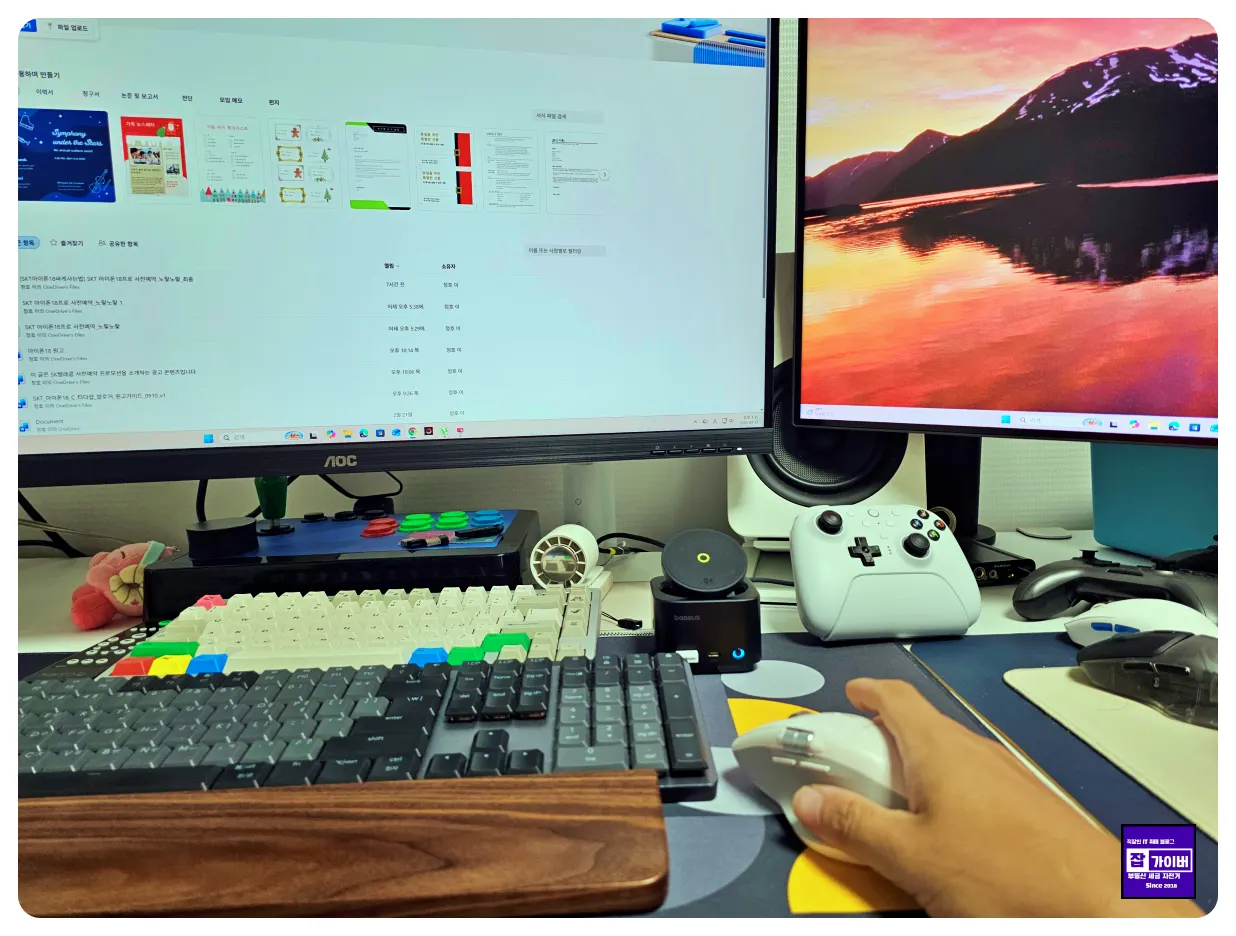
그래서 예전부터 한 번 사용해보고 싶었던 기능이 한 번 굴리면 계속 회전하는 무한휠과 엄지손가락으로 조작하는 가로 사이드 휠이었습니다.
이번에 사용해 본 제품이 바로 레드빈 퀀텀 무한 휠 스크롤 블루투스 C타입 충전식 무소음 세미 버티컬 무선마우스 A59R입니다.
먼저 결론부터 정리하면
✔ 긴 웹페이지·블로그·엑셀을 자주 본다면 무한휠 체감이 큽니다.
✔ 완전한 버티컬이 아닌 세미 버티컬이라 일반 마우스에서 넘어가기 쉽습니다.
✔ 113g이라 MX Master 3S 141g보다 가볍습니다.
✔ 엄지 사이드휠과 앞·뒤 버튼이 있어 문서 작업에 편합니다.
✔ USB-C 충전과 최대 3대 멀티페어링을 지원합니다.
✔ 3만원대라는 가격을 생각하면 사무용 무한휠 마우스로 상당히 구성이 좋습니다.
레드빈 A59R 개봉 - 퓨어화이트를 선택한 이유
저는 PC 본체부터 모니터 주변기기와 책상 인테리어까지 대부분 화이트 계열로 사용하고 있습니다.
마우스는 크기가 작은 제품이지만 하루 종일 책상 위에 놓여 있는 만큼 데스크테리어를 생각하면 색상도 은근히 중요합니다.
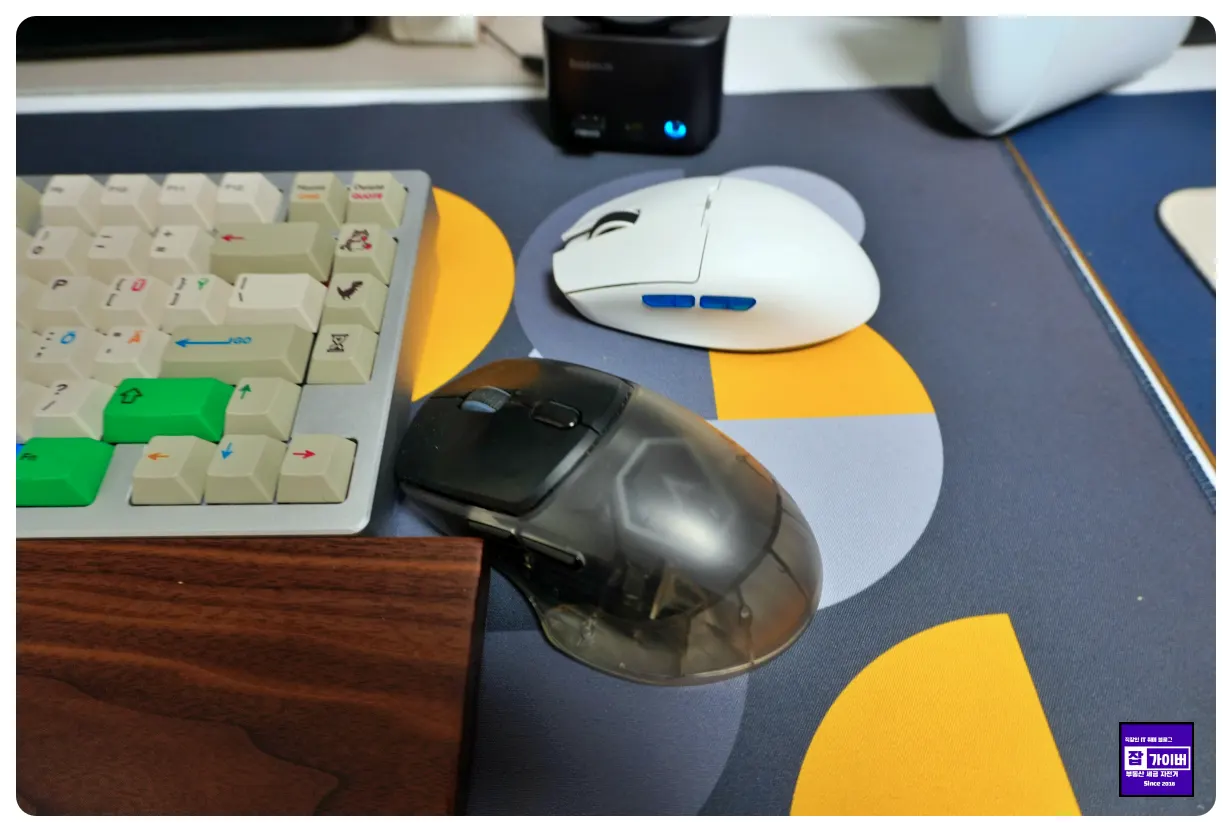
그래서 이번에는 퓨어화이트 컬러를 선택했습니다.
화이트와 그레이가 섞인 형태라 지나치게 새하얗거나 장난감 같은 느낌보다는 사무용 주변기기에 가까운 디자인입니다.
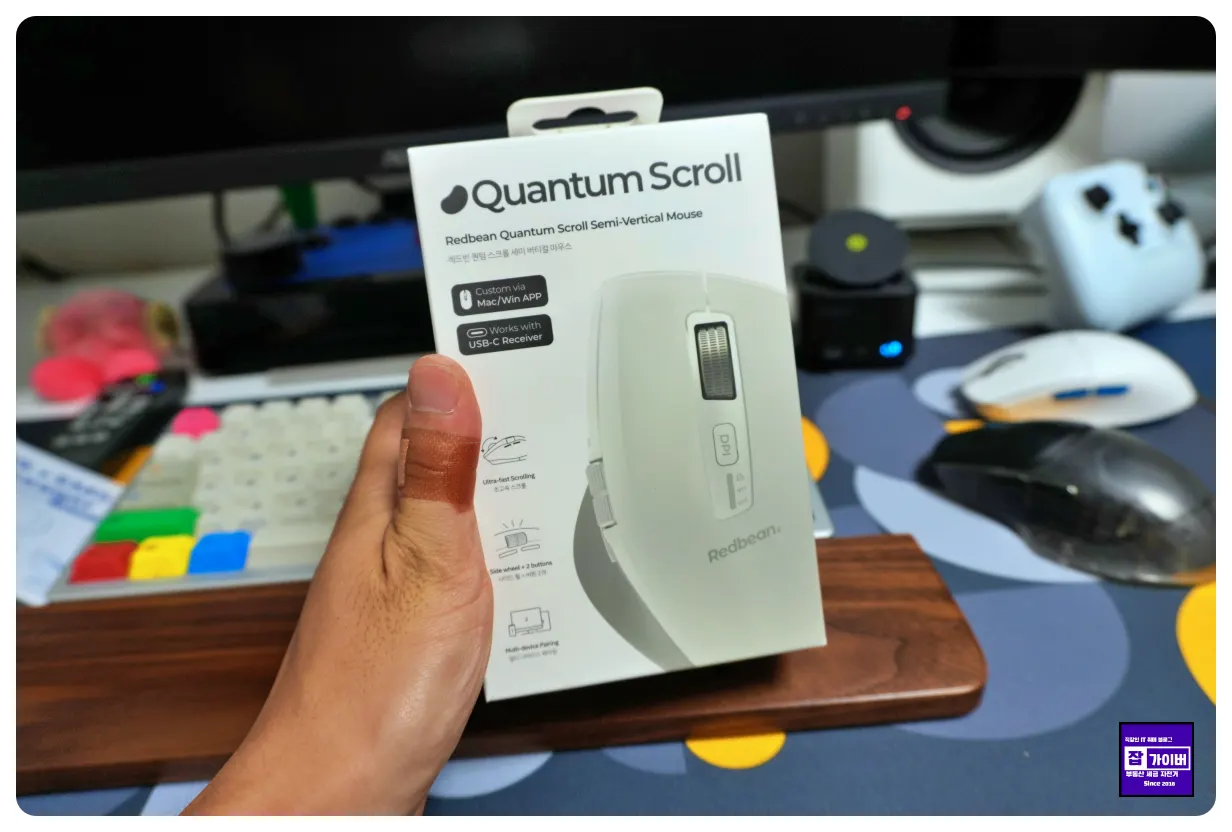
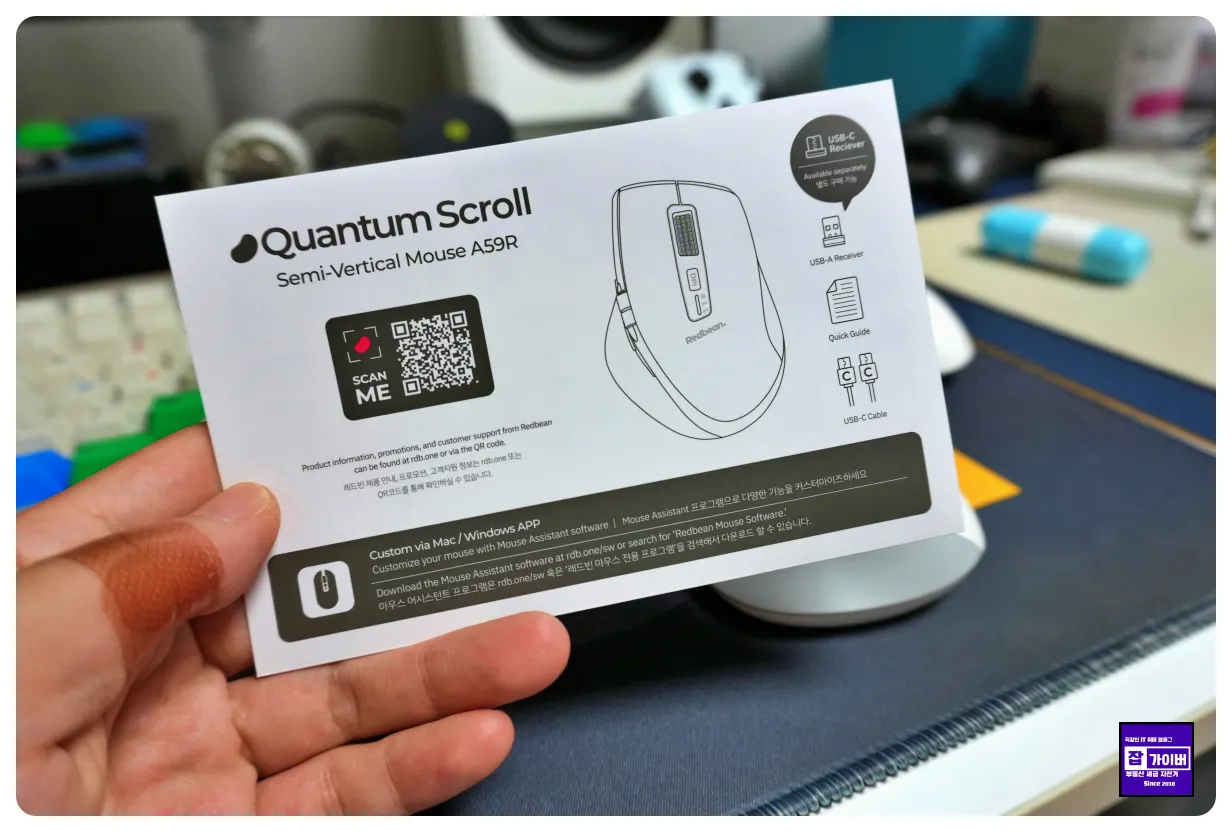
패키지에서 확인할 수 있는 주요 특징은 퀀텀 무한 스크롤, 사이드 휠, 무소음 클릭, 멀티 디바이스, USB-C 충전입니다.
A59R 주요 사양
| 항목 | 레드빈 A59R |
|---|---|
| 마우스 형태 | 오른손용 세미 버티컬 |
| 최대 DPI | 4800 DPI |
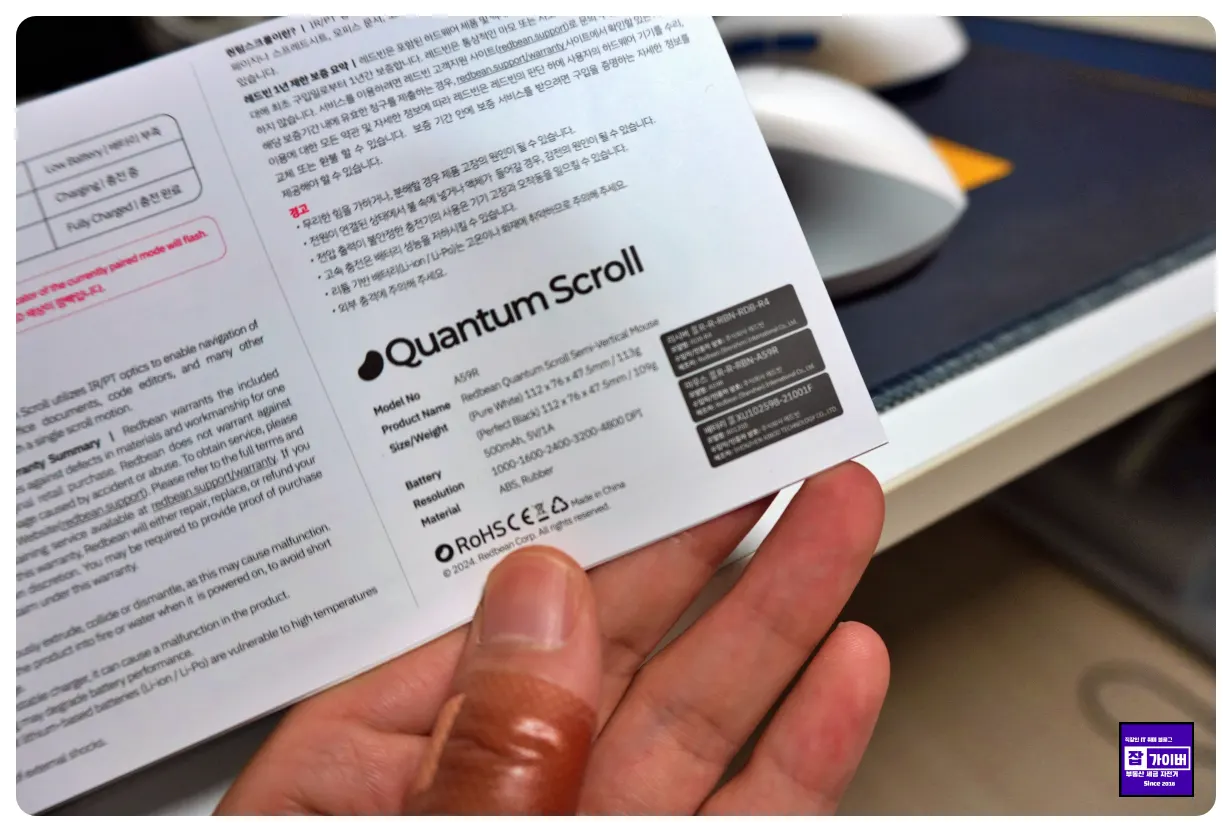
| DPI 단계 | 1000 / 1600 / 2400 / 3600 / 4800 |
| 스크롤 | 퀀텀 무한휠 + 가로 사이드휠 |
| 연결 | 2.4GHz USB 리시버 + Bluetooth |
| 멀티페어링 | 최대 3대 |
| 배터리 | 500mAh 내장 충전식 |
| 충전 | USB Type-C |
| 무게 | 약 113g |
| 크기 | 약 111.7 × 76.2 × 47.5mm |
| 특징 | 무소음 스위치, 앞/뒤 버튼, 사이드휠 |
구성품 - 건전지 대신 USB-C 충전
구성품은 마우스 본체와 USB-A 리시버, USB-C 충전 케이블, 설명서로 구성되어 있습니다.
요즘 스마트폰이나 태블릿, 이어폰까지 USB-C를 사용하는 경우가 많아서 마우스 때문에 별도의 충전 케이블을 준비할 필요가 없다는 점이 마음에 들었습니다.
AA나 AAA 건전지를 계속 교체하는 방식이 싫다면 충전식이라는 것만으로도 장점이 될 수 있습니다.
완전 버티컬이 아닌 '세미 버티컬'이라 적응이 쉽다
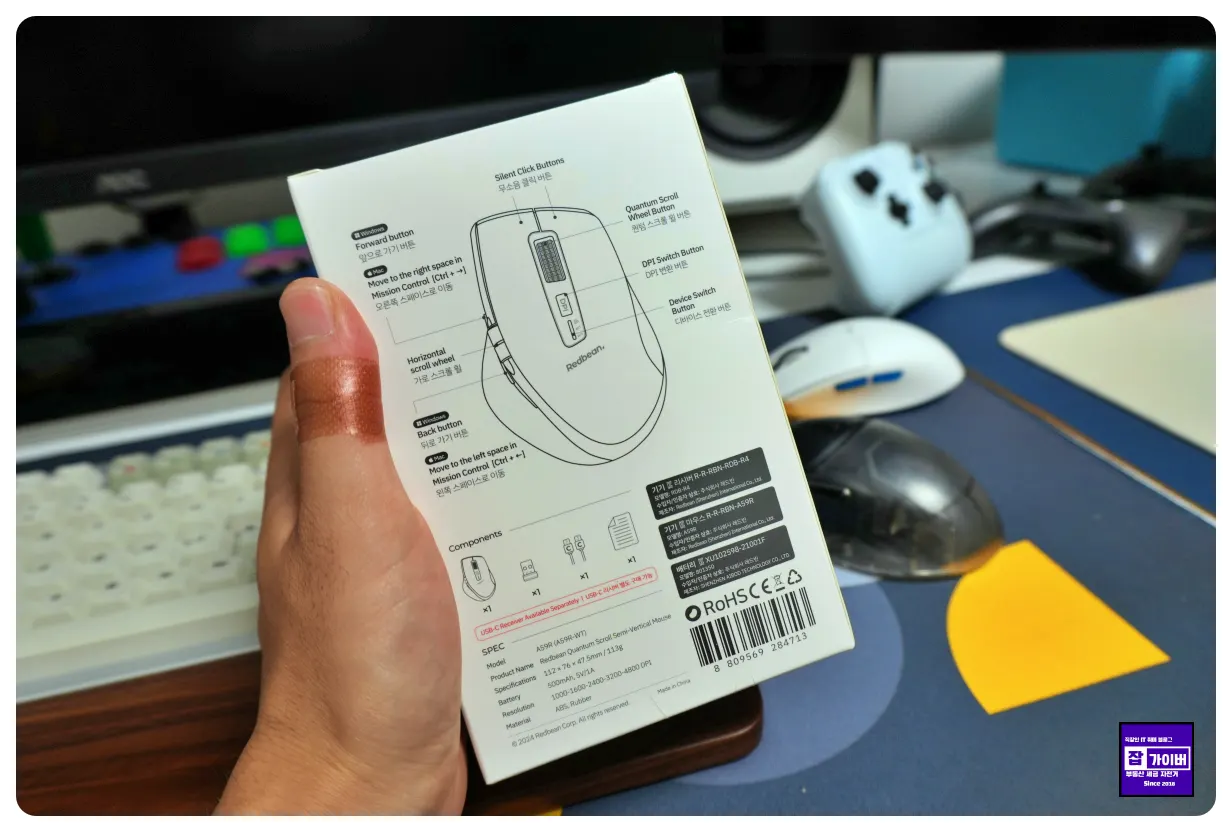
버티컬마우스를 처음 찾아보면 일반 마우스와 형태가 너무 달라서 적응하기 어렵지 않을까 고민하게 됩니다.
A59R은 로지텍 MX Vertical이나 Lift처럼 손을 거의 악수하듯 세우는 완전한 버티컬 타입은 아닙니다.
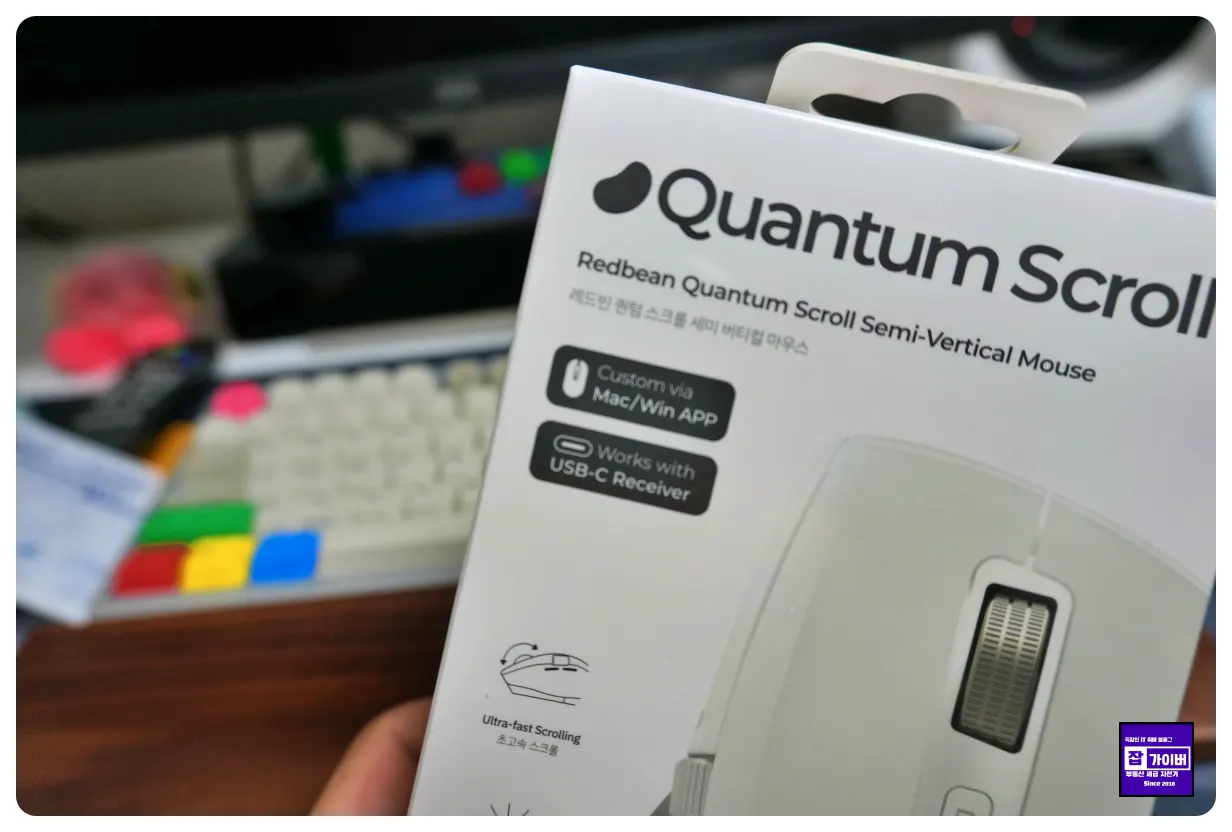
일반 마우스를 조금 기울인 세미 버티컬 구조에 가깝기 때문에 기존 마우스를 오랫동안 사용했던 사람도 비교적 쉽게 적응할 수 있습니다.
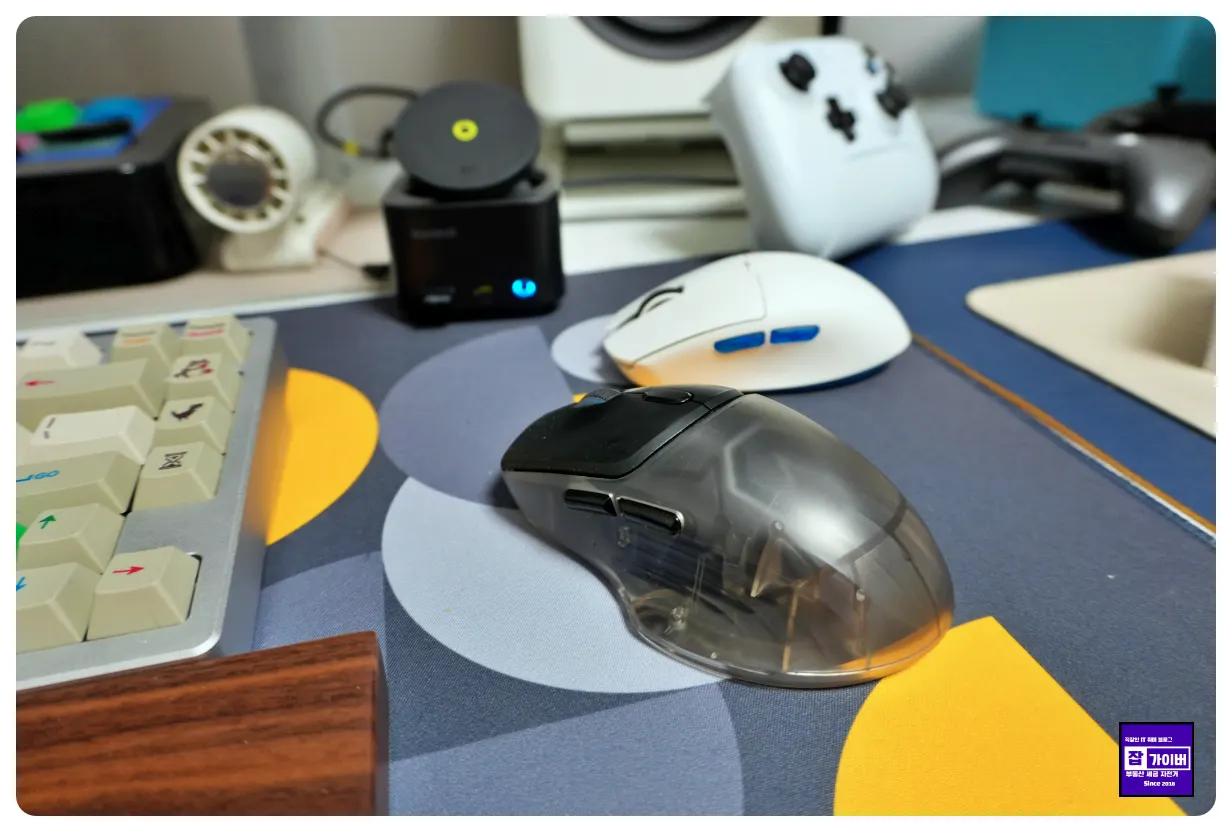
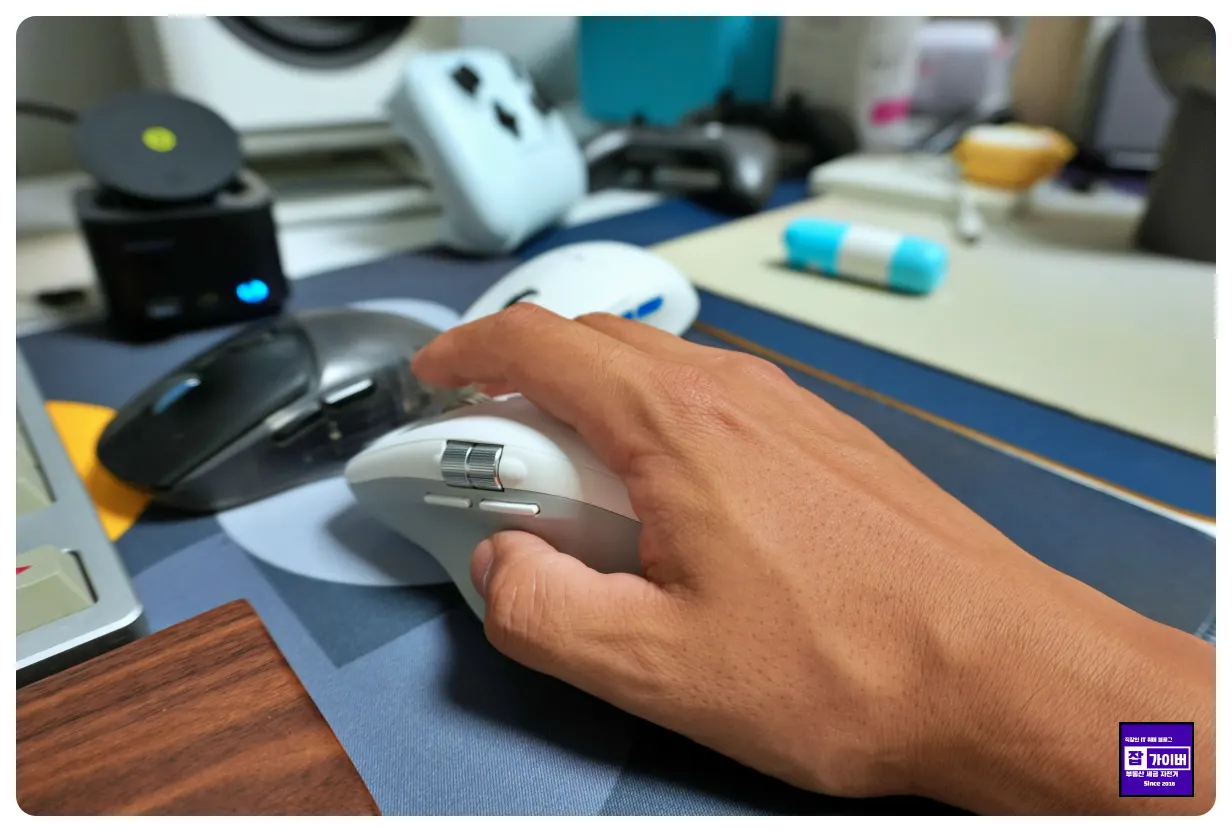
저도 마우스를 총 3개 정도 번갈아 사용하는데, 실제 블로그 작업을 하면서 비교해보니 A59R은 손바닥이 자연스럽게 얹히면서 손목을 완전히 눕힐 필요가 없어 편했습니다.
특히 제가 느끼기에는 현재 사용하는 세 제품 중 움직일 때 가장 가볍게 느껴졌고 장시간 작업 후 손목 부담도 적은 편이었습니다.
다만 손 크기나 팜그립·클로그립 등의 사용 방식에 따라 체감은 달라질 수 있습니다.
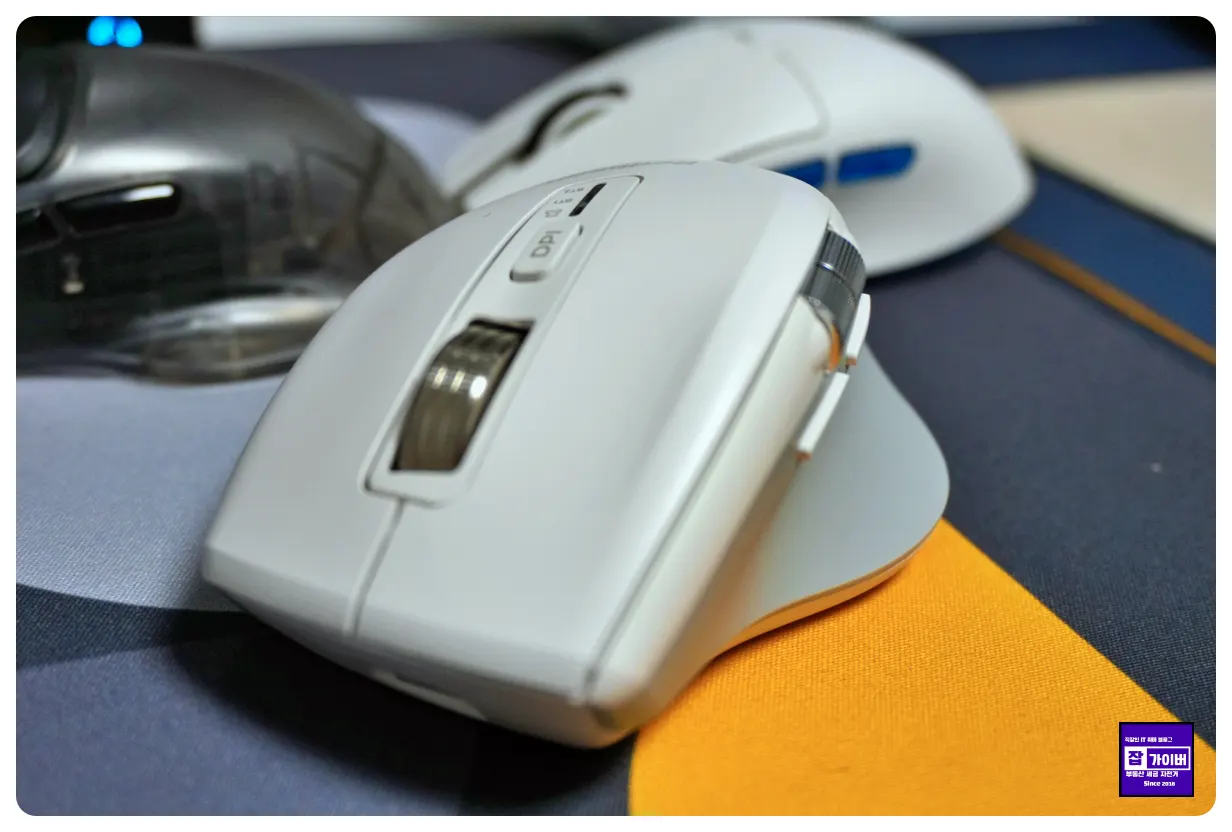
엄지손가락에 사이드휠과 앞뒤 버튼이 있다
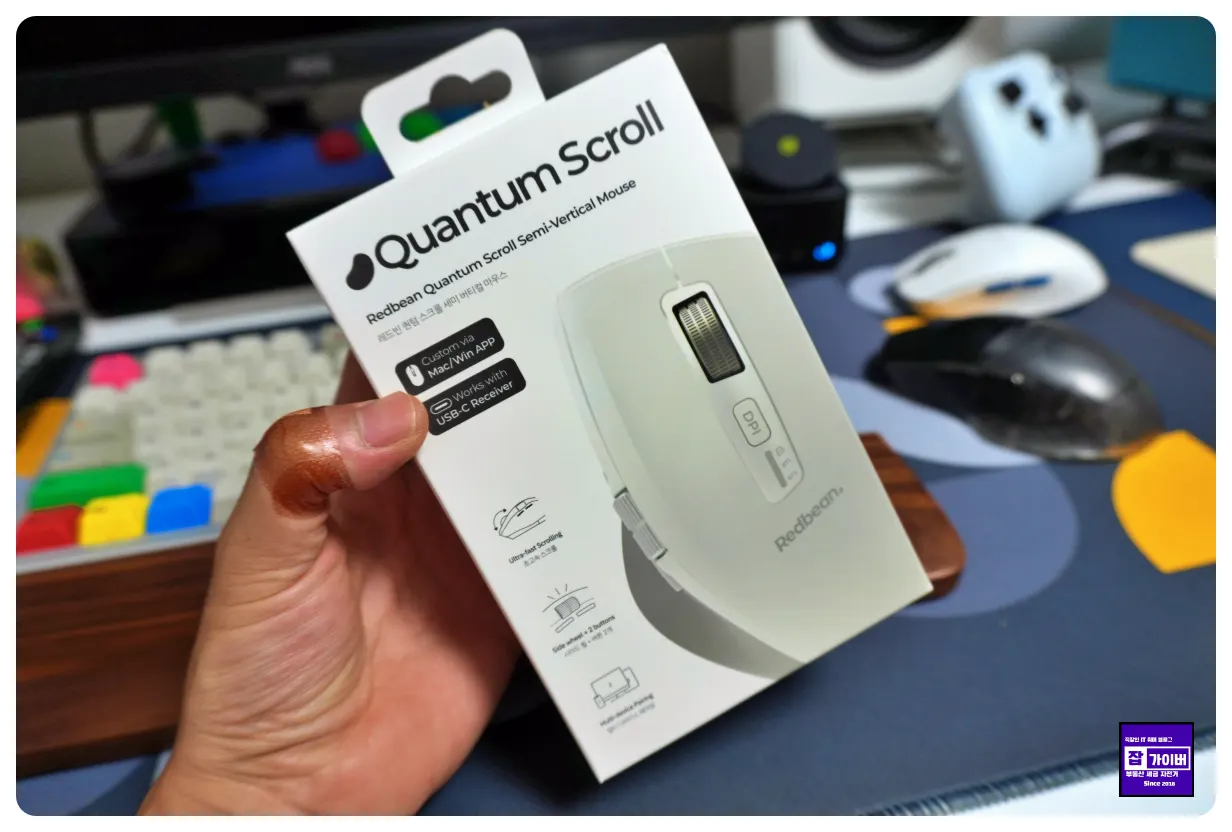
제가 무한휠만큼 궁금했던 기능이 바로 엄지로 돌리는 가로 스크롤 휠입니다.
일반 휠이 위아래 이동을 담당한다면 옆에 있는 휠은 엑셀이나 넓은 표, 가로로 긴 문서에서 좌우 이동할 때 사용할 수 있습니다.
처음에는 '이걸 얼마나 사용하겠어?' 싶었는데 엑셀이나 웹페이지의 넓은 표, 편집 화면에서는 생각보다 편합니다.
그 아래에는 브라우저 앞으로 가기·뒤로 가기 버튼도 있습니다.
블로그 자료조사를 하면서 검색 결과와 제조사 홈페이지, 제품 페이지를 계속 오가는 저 같은 사용자에게는 마우스 커서를 화면 왼쪽 상단까지 움직이지 않아도 된다는 것이 꽤 편했습니다.
A59R의 핵심, 퀀텀 무한휠은 실제로 얼마나 편할까?
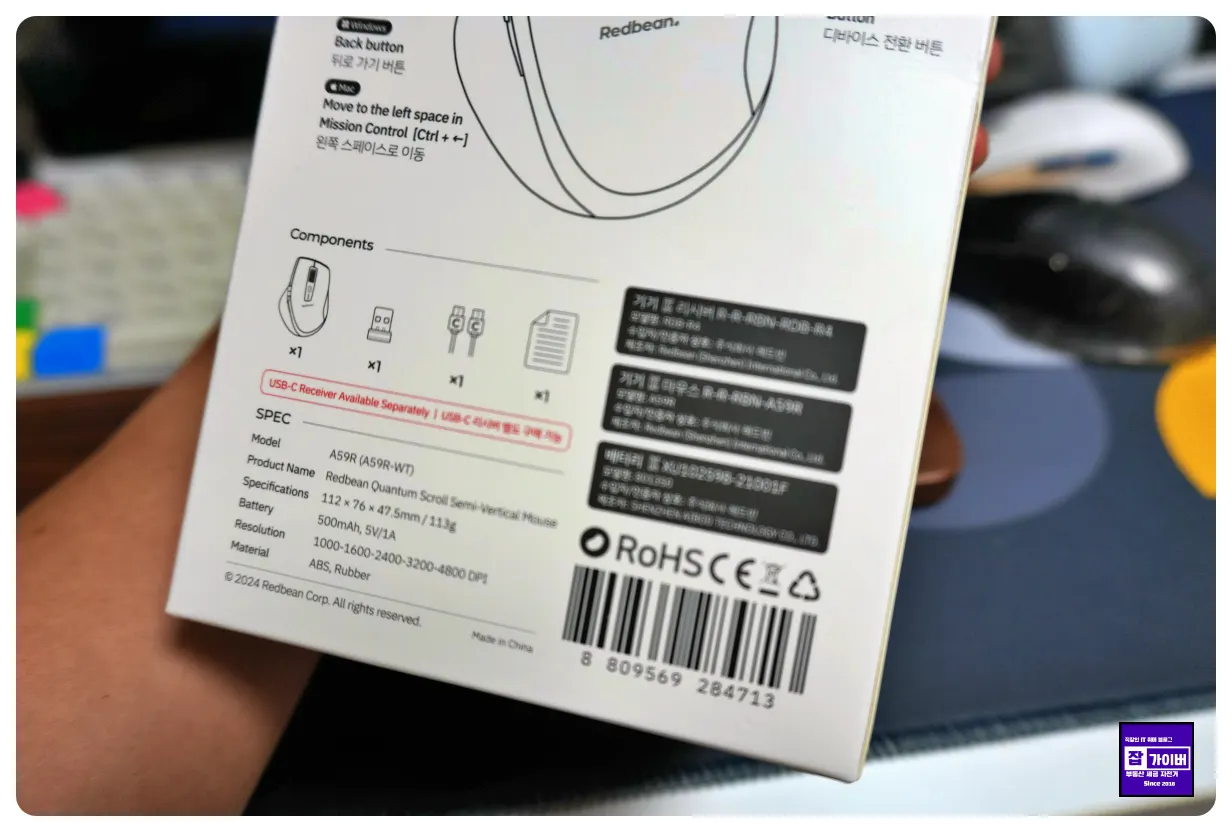
이 제품을 선택한 가장 큰 이유는 결국 무한휠입니다.
일반 마우스는 긴 페이지를 내려가려면 검지로 휠을 계속 굴려야 하지만 A59R은 휠을 빠르게 튕기면 관성으로 계속 회전하면서 페이지를 빠르게 이동합니다.

짧은 웹페이지에서는 큰 차이를 느끼기 어렵지만 다음과 같은 작업에서는 상당히 편합니다.
- 티스토리·워드프레스 긴 포스팅 검수
- 뉴스와 커뮤니티 게시물 빠르게 탐색
- PDF 매뉴얼과 긴 문서 확인
- 쇼핑몰 상품 목록 빠르게 이동
- 엑셀이나 구글 스프레드시트 작업
- 개발 코드와 로그 파일 탐색
특히 저는 포스팅 하나를 작성하고 나면 이미지 위치나 소제목, 표가 깨지지 않았는지 확인하기 위해 글을 처음부터 끝까지 몇 번씩 오르내립니다.
이때 검지로 휠을 계속 굴리지 않아도 되기 때문에 스크롤을 많이 하는 사람일수록 체감 차이가 커집니다.
무한휠과 일반 휠의 차이는?
| 구분 | 일반 스크롤 | 무한휠 |
|---|---|---|
| 긴 페이지 이동 | 휠을 반복해서 돌림 | 한 번 빠르게 돌려 연속 이동 |
| 정밀 이동 | 좋음 | 천천히 굴리면 가능 |
| 블로그·문서 | 보통 | 매우 편리 |
| 적응 | 필요 없음 | 처음에는 스크롤 속도 적응 필요 |
최대 4800DPI - 사무용으로는 충분하다
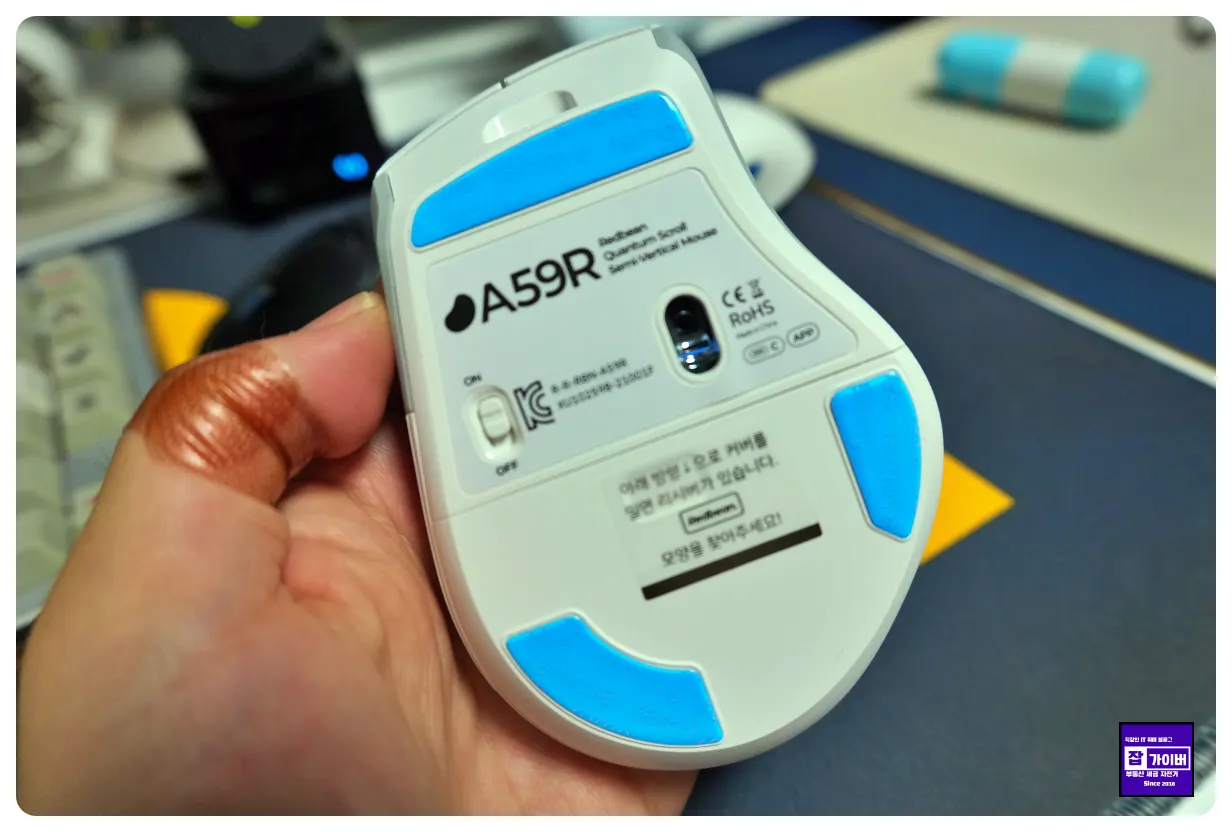
DPI는 1000 / 1600 / 2400 / 3600 / 4800까지 5단계로 조절할 수 있습니다.
게임용 마우스처럼 20,000DPI 이상을 지원하지는 않지만 웹서핑이나 블로그, 포토샵, 문서 작업을 하는 사무용 마우스라면 4800DPI면 충분한 편입니다.
저라면 처음부터 DPI를 높이기보다는 1600~2400 정도에서 시작해 모니터 해상도와 자신의 손 움직임에 맞게 조절할 것 같습니다.
블루투스와 USB 리시버 최대 3대 멀티페어링

데스크톱 한 대만 사용한다면 USB 리시버를 꽂아 사용하는 것이 가장 간단합니다.
하지만 데스크톱과 노트북, 아이패드처럼 여러 기기를 사용한다면 A59R의 멀티페어링 장점이 살아납니다.
USB 리시버 1대 + Bluetooth 2대, 총 3대를 번갈아 사용할 수 있어 마우스를 기기마다 따로 둘 필요가 없습니다.
윈도우11에서 블루투스 마우스가 검색되지 않거나 페어링 방법을 모르겠다면 아래 잡가이버 글도 참고할 수 있습니다.
윈도우11 블루투스 연결 키보드·마우스·이어폰 페어링 방법
무소음 클릭은 늦은 시간 블로그 작업할 때 좋다
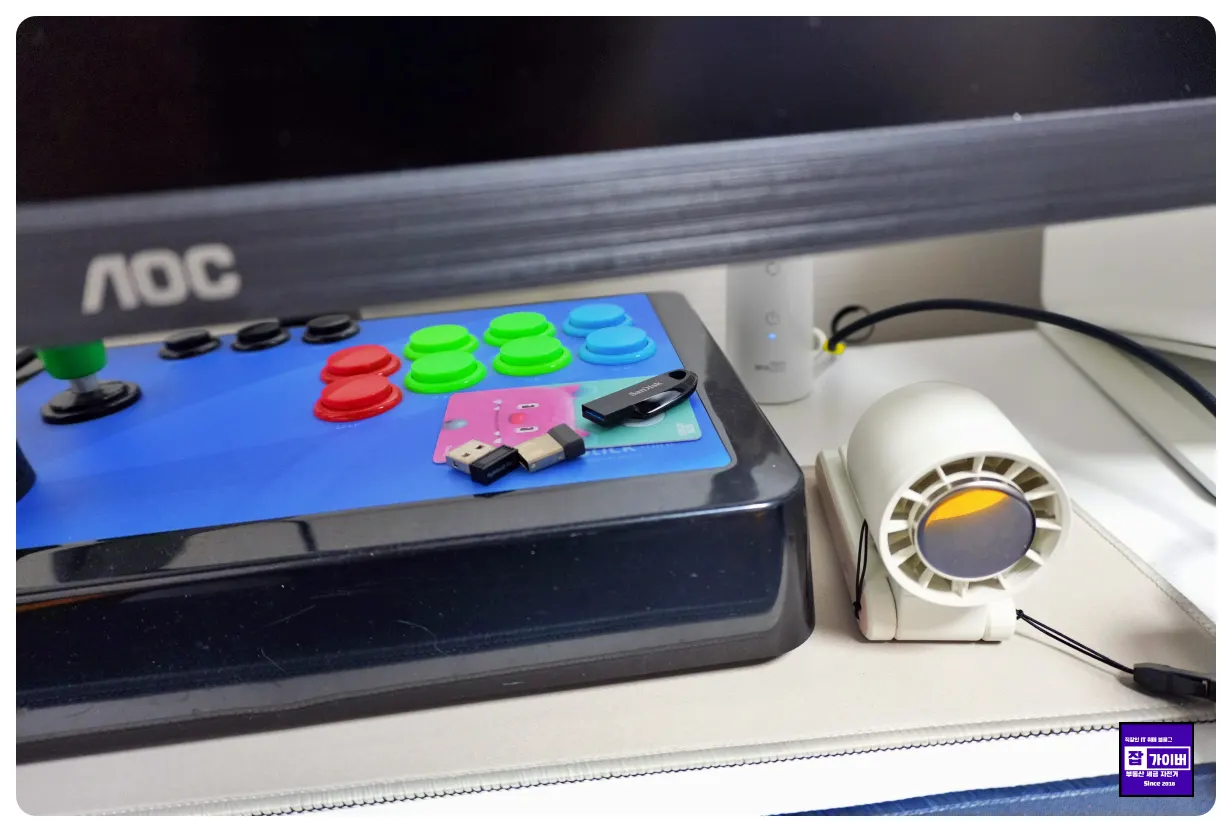
블로그 글은 밤이나 주변이 조용한 시간에 작성하는 경우도 많습니다.
A59R은 일반적인 마우스의 딸깍거리는 클릭음이 크게 억제된 무소음 스위치를 사용합니다.
아예 소리가 0인 것은 아니지만 일반 마우스와 비교하면 훨씬 조용해서 사무실이나 조용한 집에서 사용하기 좋았습니다.
USB-C 충전이라 건전지를 살 필요가 없다
A59R에는 500mAh 내장 배터리가 들어가며 앞쪽 USB-C 단자를 이용해 충전합니다.
요즘 주변기기 대부분을 C타입으로 충전하는 입장에서는 AA 건전지를 따로 준비할 필요가 없다는 점이 편합니다.
레드빈 A59R vs A39R vs A79R 차이
그렇다면 꼭 A59R을 구입해야 할까요?
레드빈 안에서도 더 저렴한 제품과 보다 버티컬에 특화된 상위 제품이 있습니다.
| 제품 | A39R | A59R | A79R |
|---|---|---|---|
| 공식 판매가* | 34,900원 | 39,900원 | 69,900원 |
| 무한휠 | O | O | O |
| 가로 스크롤 | 틸트휠 | 엄지 사이드휠 | 지원 |
| 형태 | 일반형 | 세미 버티컬 | 버티컬 특화 |
| 추천 | 가격 우선 | 기능·가격 균형 | 버티컬 우선 |
*가격은 2026년 9월 레드빈 공식 스토어 표시가 기준이며 할인·쿠폰에 따라 달라질 수 있습니다.
무한휠만 필요한 사람이라면 A39R도 충분히 매력적입니다.
하지만 저는 가로 스크롤을 별도 엄지휠로 사용하는 것과 세미 버티컬 구조를 원했기 때문에 5천원 정도 차이라면 A59R 쪽이 더 마음에 듭니다.
반대로 손목을 좀 더 세운 버티컬 구조가 우선이라면 상위 A79R을 보는 것이 맞습니다.
레드빈 A59R vs 로지텍 MX Master 3S·MX Master 4 비교
무한휠 마우스를 알아보다 보면 결국 한번쯤 비교하게 되는 제품이 로지텍 MX Master 시리즈입니다.
MX Master 3S는 오랫동안 생산성 마우스의 대표 모델이었고, 현재는 햅틱 피드백이 추가된 MX Master 4까지 출시된 상태입니다.
| 구분 | A59R | MX Master 3S | MX Master 4 |
|---|---|---|---|
| 가격대* | 약 3.8~4만원 | 약 13~14만원 | 약 17~18만원 |
| 무게 | 113g | 141g | 150g |
| 최대 DPI | 4800 | 8000 | 8000 |
| 무한 스크롤 | 퀀텀 스크롤 | MagSpeed | MagSpeed |
| 엄지 가로휠 | O | O | O |
| 멀티 디바이스 | 최대 3대 | 최대 3대 | 최대 3대 |
| USB-C 충전 | O | O | O |
| 전용 소프트웨어 | 지원 | Logi Options+ | Logi Options+ |
| 특수 기능 | 가격·경량 장점 | Darkfield·Flow | 햅틱·Actions Ring |
*가격은 2026년 9월 판매가·가격비교 기준으로 판매처에 따라 달라질 수 있습니다.
MX Master가 무조건 더 좋은가?
기능 완성도만 본다면 당연히 MX Master 3S와 MX Master 4가 상위입니다.
특히 로지텍의 MagSpeed 전자 마그네틱 휠, Darkfield 센서, Logi Options+ 커스터마이징, Flow 같은 기능은 전문적으로 하루 종일 마우스를 사용하는 환경에서 장점이 있습니다.
MX Master 4는 여기에 햅틱 피드백과 Actions Ring까지 들어가 생산성 기능이 더 강화됐습니다.
그렇지만 가격은 A59R의 3~4배 수준이고 무게 역시 A59R 113g에 비해 MX Master 3S는 141g, MX Master 4는 약 150g으로 무겁습니다.
그래서 단순히 "무한휠과 가로휠을 사용해보고 싶다"는 이유로 MX Master를 처음 구입하기에는 부담이 될 수 있습니다.
저라면 이렇게 구분할 것 같습니다.
레드빈 A39R → 최대한 저렴하게 무한휠을 써보고 싶은 경우
레드빈 A59R → 무한휠 + 엄지 가로휠 + 세미 버티컬을 가성비 있게 원하는 경우
레드빈 A79R / 로지텍 Lift → 무한휠 성능보다 버티컬 자세를 더 중요하게 보는 경우
MX Master 3S → 디자인·영상·엑셀·개발 등 전문 작업과 세밀한 커스텀을 원하는 경우
MX Master 4 → 가격보다 최신 생산성 기능과 햅틱, 작업 자동화를 우선하는 경우
기존 MX Master 3S를 사용 중이거나 고장·수리 정보를 찾는다면 아래 내용도 참고할 수 있습니다.
로지텍 MX Master 3S 무선마우스 고장 증상 및 수리 후기
버티컬마우스를 원한다면 로지텍 Lift·MX Vertical과 차이는?
여기서 한 가지 주의할 점이 있습니다.
A59R을 완전한 버티컬마우스라고 생각하고 구입하면 기대와 다를 수 있습니다.
로지텍 Lift와 MX Vertical은 약 57도 각도로 손을 악수하듯 세우는 인체공학적 구조가 핵심입니다.
A59R은 이보다 일반 마우스에 가까운 세미 버티컬이라 적응하기 쉬운 대신 손을 완전히 세우는 구조는 아닙니다.
따라서 기존 일반 마우스는 불편하지만 완전 버티컬은 너무 낯설었던 사람에게 A59R이 중간 단계로 잘 맞습니다.
잡가이버에는 기존 버티컬 마우스를 직접 사용한 후기도 있으니 형태 차이가 궁금하다면 같이 비교해보는 것도 좋습니다.
아이리버 EQwear-EV19 무소음 무선 버티컬 마우스 후기
3개의 마우스를 사용해보니 A59R은 어떤 사람에게 맞을까?

현재 저는 용도에 따라 마우스 3개를 번갈아 사용하고 있습니다.
게임에서는 가벼운 게이밍 마우스가 유리하고 정밀한 디자인 작업에서는 센서와 버튼 설정이 중요하기 때문에 어떤 마우스 하나가 모든 면에서 최고라고 보기는 어렵습니다.
그런데 웹서핑과 티스토리·워드프레스 글 작성에서는 최근 A59R에 손이 가장 자주 갑니다.
이유는 의외로 단순했습니다.
가볍고, 스크롤이 편하고, 손목이 비교적 자연스러웠기 때문입니다.
스펙표만 보면 8000DPI나 최신 센서가 눈에 들어오지만 블로그 글을 몇 시간 작성할 때는 그런 숫자보다 마우스를 계속 움직이고 스크롤하면서 느끼는 피로가 더 크게 다가옵니다.
아쉬운 점 - MX Master와 비교하면 분명 차이는 있다
가격 차이가 큰 만큼 단점도 있습니다.
첫 번째는 소프트웨어 완성도입니다. MX Master 시리즈처럼 Logi Options+를 통해 프로그램별로 세밀하게 버튼을 설정하거나 Flow를 이용해 여러 PC 사이에서 파일을 넘기는 수준의 생태계를 기대하기는 어렵습니다.
두 번째는 무한휠의 정교함입니다. A59R의 퀀텀 스크롤도 긴 페이지를 빠르게 내리는 데 충분히 편하지만 로지텍의 MagSpeed는 래칫과 고속 스크롤 전환 및 휠 감각에서 한 단계 더 고급스럽습니다.
세 번째는 게임용으로 보는 제품은 아니라는 점입니다. FPS 게임의 초고속 폴링레이트나 극단적인 경량화를 원하는 사람이라면 게이밍 마우스를 선택하는 편이 맞습니다.
레드빈 A59R 총평 - 4만원 이하 무한휠 마우스로 괜찮을까?
제가 A59R을 사용하면서 가장 크게 느낀 장점은 비싼 마우스의 기능을 전부 따라잡았다는 것이 아닙니다.
3만원 후반 가격으로 무한휠과 사이드휠, 세미 버티컬, 무소음, 멀티페어링, USB-C 충전까지 한 번에 사용할 수 있다는 점이 가장 큰 장점입니다.
특히 저처럼 티스토리·워드프레스 운영, 웹서핑, 긴 문서, 엑셀 등 스크롤이 많은 작업을 한다면 일반 마우스보다 무한휠의 장점을 쉽게 체감할 수 있습니다.
반대로 완전한 인체공학 버티컬 구조가 최우선이라면 A79R이나 Logitech Lift·MX Vertical을, 소프트웨어와 센서까지 최고 수준으로 사용하고 싶다면 MX Master 3S 또는 최신 MX Master 4를 선택하는 것이 맞습니다.
제가 고른다면?
무한휠 입문 → A39R
가격과 기능 균형 → A59R
버티컬 구조 우선 → A79R / Logitech Lift
전문 작업용 → MX Master 3S
가격 상관없이 최신 생산성 기능 → MX Master 4
레드빈 A59R 자주 묻는 질문 FAQ
레드빈 A59R은 완전한 버티컬 마우스인가요?
아닙니다. 일반 마우스보다 손을 조금 세워 잡는 세미 버티컬 형태입니다. 로지텍 Lift나 MX Vertical처럼 57도 수준으로 손을 세우는 완전한 버티컬 마우스와는 사용감이 다릅니다.
A59R 무한휠은 어떤 작업에서 가장 편한가요?
블로그, 긴 웹페이지, PDF, 엑셀, 개발 코드처럼 화면을 위아래로 많이 이동하는 작업에서 가장 체감이 큽니다.
레드빈 A59R과 MX Master 3S 중 어떤 제품이 좋은가요?
가격과 무게를 중요하게 생각한다면 A59R, 센서 정밀도와 MagSpeed, Logi Options+ 등 소프트웨어 기능까지 중요하다면 MX Master 3S가 더 적합합니다.
A59R보다 저렴한 무한휠 마우스도 있나요?
같은 레드빈 제품 중 A39R이 있습니다. 공식 판매가 기준 34,900원으로 A59R보다 저렴하며 무한휠과 4800DPI, 최대 3대 멀티페어링, USB-C 충전을 지원합니다. 다만 A59R처럼 독립적인 엄지 사이드휠을 원하는 경우에는 A59R이 더 적합합니다.
A59R은 아이패드나 노트북에서도 사용할 수 있나요?
블루투스를 지원하는 기기라면 연결해 사용할 수 있으며 USB 리시버와 Bluetooth 연결을 조합해 최대 3대의 기기를 번갈아 사용할 수 있습니다.
손목이 아프다면 버티컬 마우스로 바꾸는 것이 좋나요?
버티컬 또는 세미 버티컬 구조는 손목 자세를 일반 마우스와 다르게 만들어 일부 사용자에게 더 편하게 느껴질 수 있지만 손목 통증의 치료 수단은 아닙니다. 마우스 높이와 책상·의자 자세, 손 크기까지 함께 확인하는 것이 좋습니다.
참고 : 마우스 휠 튐 증상 원인과 해결방법
'제품·구매리뷰 > 제품리뷰' 카테고리의 다른 글
| 귀무자 Way of the Sword 트레이너|무한 체력·붉은 영혼·아이템·원킬 치트키 (0) | 2026.09.14 |
|---|---|
| 리코 GR3 GR3x 고질병 고장증상 수리비용 - 컴팩트카메라 중고 구매 주의점 (0) | 2026.09.12 |
| LG 스마트TV 화면 꺼져도 음성 수집? ACR 도청 논란·와이파이 스캔 보안설정 방법 (0) | 2026.09.09 |



댓글