Lada AI 모자이크 복원 설치방법 - Windows GPU 사양·설정·영상 Export 사용법
며칠 전 모자이크가 들어간 영상을 AI로 다시 복원해 준다는 Lada라는 오픈소스 프로그램을 알게 됐습니다.
처음에는 커뮤니티에 공유된 Pixeldrain 다운로드 주소만 보고 그냥 받아보려고 했는데, 파일명을 확인해보니 Lada v0.10.0이었습니다.
이런 프로그램은 실행파일뿐 아니라 PyTorch와 AI 모델까지 같이 들어 있기 때문에 파일 크기도 크고, 출처가 불분명한 재배포 파일은 조금 꺼림칙합니다.
그래서 공식 GitHub Release를 다시 확인해보니 현재 안정 버전은 Lada v0.11.0이었고, NVIDIA용과 Intel Arc용 Windows 패키지가 각각 따로 제공되고 있었습니다.
Windows 11 PC에서 사용하는 과정 자체는 생각보다 어렵지 않습니다.
설치 프로그램을 실행해서 Next를 계속 누르는 방식이 아니라 7z 압축파일을 받아 풀고 lada.exe를 실행하는 포터블 프로그램에 가깝습니다.
다만 AI 영상을 처리하는 프로그램답게 그래픽카드와 VRAM의 영향을 상당히 많이 받고, 옵션을 잘못 만지면 속도가 갑자기 느려지거나 GPU 메모리가 부족해질 수 있습니다.
Lada는 모자이크 뒤에 있던 원래 픽셀을 데이터 복구처럼 되살리는 프로그램이 아닙니다.
영상의 전후 프레임과 형태를 분석한 뒤 AI가 자연스럽다고 판단한 영상을 새로 만들어내는 방식입니다.
따라서 복원 결과는 실제 원본과 다를 수 있으며, AI가 생성한 결과를 사람의 실제 외형이나 신원 확인 목적으로 사용하면 안 됩니다.
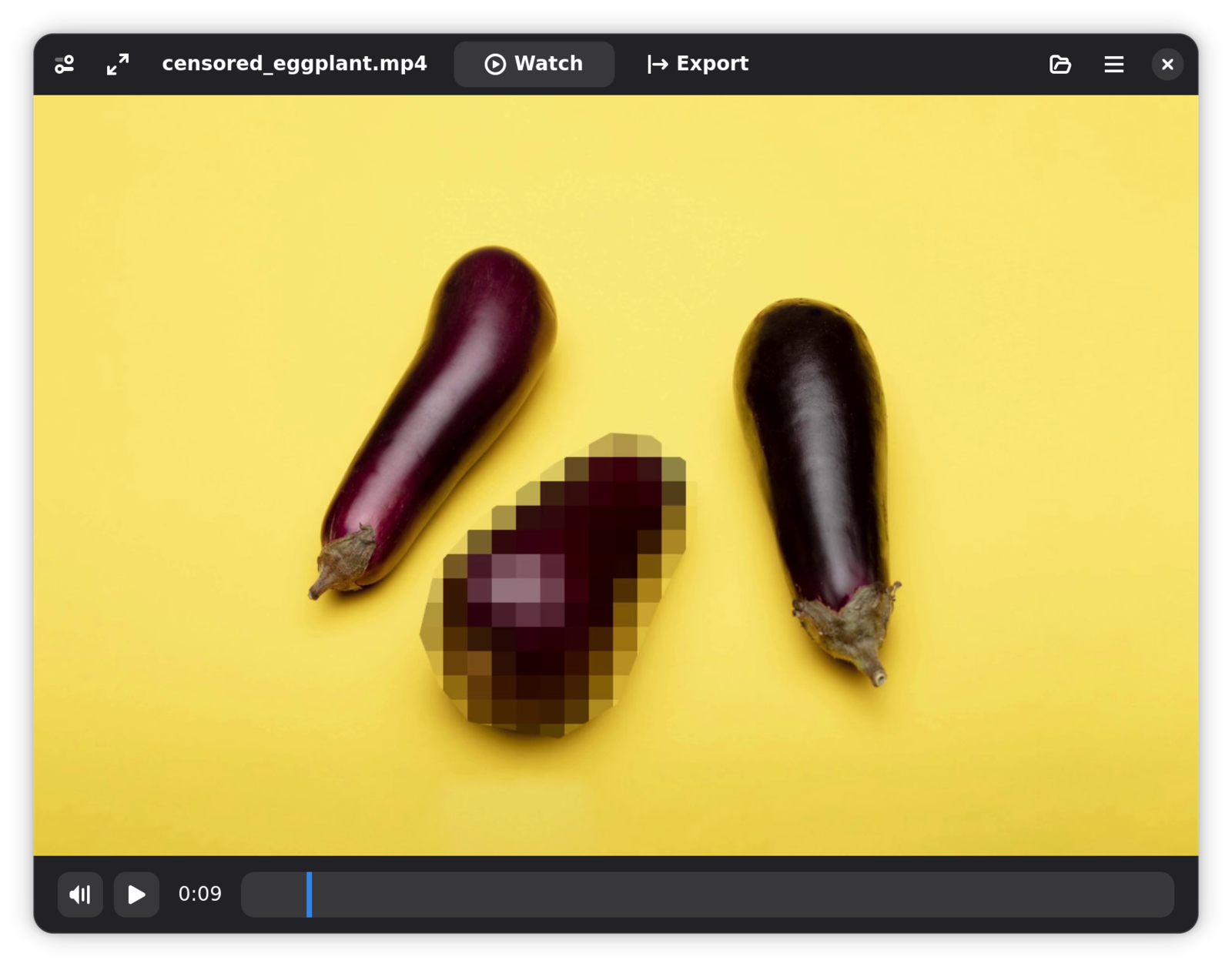
Lada가 어떤 프로그램인가?
Lada는 영상에서 픽셀화되거나 모자이크가 적용된 영역을 AI로 감지하고 해당 부분을 프레임 단위로 재구성하는 오픈소스 영상 복원 프로그램입니다.
단순히 모자이크에 샤픈 필터를 걸거나 블러를 줄이는 프로그램과는 구조가 다릅니다.
먼저 AI가 영상 안에서 처리할 영역을 찾아낸 뒤 주변 프레임과 움직임을 분석하고, 복원 모델을 통해 새로운 프레임을 생성합니다.
| 항목 | Lada |
|---|---|
| 프로그램 종류 | AI Video Restoration |
| 인터페이스 | GUI / CLI |
| Windows | 독립 실행형 7z 패키지 |
| Linux | Flatpak / Docker / Source |
| GPU | NVIDIA CUDA / Intel Arc |
| 영상 처리 | 실시간 Watch / 파일 Export |
| 라이선스 | AGPL-3.0 |
내 컴퓨터에서 Lada가 돌아가는지 먼저 확인
파일부터 받기 전에 그래픽카드를 먼저 확인하는 것이 좋습니다.
Lada는 CPU만으로도 실행 자체는 가능하지만 AI 프레임 처리가 워낙 느려서 실제 영상 한 편을 처리하는 용도로는 추천하기 어렵습니다.
윈도우11 그래픽카드 확인
Ctrl + Shift + Esc를 눌러 작업 관리자를 실행합니다.
성능 → GPU로 이동하면 현재 사용 중인 그래픽카드와 전용 GPU 메모리 즉 VRAM을 확인할 수 있습니다.
또는 Win + R → devmgmt.msc를 입력한 뒤 장치 관리자에서 디스플레이 어댑터를 확인해도 됩니다.
NVIDIA RTX를 사용하는 PC라면 NVIDIA 버전을, Intel Arc를 사용하는 PC라면 Intel 버전을 받아야 합니다.
그래픽카드 드라이버가 오래됐다면 설치 전에 먼저 업데이트해주는 것이 좋습니다.
엔비디아 앱 설정 방법|NVIDIA App 드라이버·게임 최적화·G-SYNC·RTX VSR HDR
Lada 권장 컴퓨터 사양
공식 문서에서 가장 눈여겨볼 부분은 CPU보다는 GPU VRAM과 시스템 RAM입니다.
공식 설명상 일반적인 작업에는 약 4~6GB 정도의 VRAM이 필요하고, 1080p 영상을 버퍼링할 때도 시스템 RAM을 약 6~8GB 정도 사용할 수 있습니다.
하지만 여기서 말하는 6~8GB는 Lada만 사용하는 양에 가까우므로 Windows와 브라우저, 백신, 기타 프로그램까지 고려하면 실제 PC는 RAM 16GB 이상이 훨씬 편합니다.
| 사양 | 사용 판단 |
|---|---|
| CPU만 사용 | 실행 가능하지만 매우 느림 |
| VRAM 4GB | 짧은 영상 테스트 가능, 메모리 옵션 보수적으로 설정 |
| VRAM 6GB | 1080p 사용의 현실적인 시작점 |
| VRAM 8GB 이상 | 1080p 작업에 비교적 여유 있음 |
| RAM 8GB | Windows와 함께 사용하면 빠듯할 수 있음 |
| RAM 16GB | 1080p 작업 권장 |
| RAM 32GB 이상 | 고해상도·긴 영상 처리에 유리 |
| 저장장치 | SSD 권장 |
VRAM이 부족한 PC라면 아래 글도 함께 참고하면 현재 GPU 메모리와 시스템 RAM 상태를 확인하기 편합니다.
VRAM 늘리기부터 가상 메모리 설정 그래픽카드 RAM 메모리 부족 해결후기
Lada Windows 다운로드 방법
제가 처음 확인했던 Pixeldrain 주소는 다음 파일이었습니다.
lada-v0.10.0.7z
파일 자체가 반드시 잘못됐다는 의미는 아니지만 현재는 v0.11.0이 나와 있기 때문에 굳이 이전 버전을 새로 설치할 이유는 없습니다.
Lada는 GitHub에도 프로젝트가 있지만 실제 개발의 메인 저장소는 Codeberg이고 GitHub는 미러로 운영됩니다.
NVIDIA 사용자
RTX 그래픽카드를 사용한다면 lada-v0.11.0_windows_nvidia 패키지를 받습니다.
다운로드 방식은 크게 두 가지입니다.
- Pixeldrain에서 하나의 7z 파일 다운로드
- GitHub Assets에서 분할된 .001 / .002 파일 다운로드
GitHub 파일은 용량 제한 때문에 두 개로 나뉘어 있을 수 있습니다.
이 경우
lada-v0.11.0_windows_nvidia.7z.001
lada-v0.11.0_windows_nvidia.7z.002
두 파일을 같은 폴더에 넣은 다음 .001 파일만 7-Zip으로 열어 압축을 풀면 자동으로 .002까지 이어서 읽습니다.
Intel Arc 사용자
Intel Arc를 사용하는 경우 NVIDIA 패키지가 아니라
lada-v0.11.0_windows_intel.7z파일을 받아야 합니다.
v0.11.0부터 Intel Arc GPU와 Intel QSV 하드웨어 인코딩이 정식으로 추가됐기 때문에 Arc 사용자라면 이전 버전보다 v0.11.0을 사용하는 이유가 확실합니다.
다운로드한 Lada 파일 SHA256 검사
이런 종류의 프로그램은 용량이 크다 보니 커뮤니티나 파일 공유 사이트에서 따로 재업로드된 버전을 쉽게 볼 수 있습니다.
그래서 저는 파일을 실행하기 전에 SHA256부터 확인하는 것을 권장합니다.
Windows PowerShell을 열고 다음과 같이 입력합니다.
Get-FileHash "D:\Download\lada-v0.11.0_windows_nvidia.7z" -Algorithm SHA256파일 경로는 실제 다운로드한 위치에 맞게 바꿉니다.
v0.11.0 NVIDIA 단일파일 SHA256
fa0f571964a947402cfaad564180cffd3ef61526c739b5278e64fd0ddec5ca13NVIDIA GitHub 분할파일
861caf4bc3fb08bb4f145a0ef53172d051d39401e9f5b1c6cbab7206b32e518b  .001

472b8012f676cca0ef0eb6af9a69ba1256370dbe6c1c84740ab34d4c2650b796  .002
Intel Arc SHA256
405d053f76e5f773b8b27bbaf921a44fdcf2c59c9fc91ed3f68f1a8daa3a8511위 해시값은 v0.11.0용입니다.
Lada 버전이 올라가면 파일 내용과 SHA256도 달라지므로 최신 Release 페이지에 적힌 값을 다시 확인해야 합니다.
7-Zip으로 Lada 설치
Lada Windows 버전은 EXE 설치 파일이 아니라 7z 압축파일입니다.
그래서 별도의 설치 과정이라고 할 만한 것은 없습니다.
7-Zip이 없다면 먼저 설치합니다.
윈도우11 설치 후 필수 프로그램 10가지 다운로드 및 설정 방법
Lada 압축파일을 마우스 오른쪽 버튼으로 클릭하고
7-Zip → 압축 풀기
를 선택합니다.
압축을 풀면 파일이 상당히 많습니다.
Python이나 PyTorch 라이브러리, AI 모델 관련 파일들이 같이 들어 있기 때문인데, 파일을 개별적으로 건드릴 필요는 없습니다.
실제 일반 사용자가 실행할 파일은 크게 두 개만 보면 됩니다.
| 파일 | 용도 |
|---|---|
| lada.exe | GUI 일반 사용자용 |
| lada-cli.exe | 명령 프롬프트·자동화용 |
Lada 첫 실행이 느린 이유
처음 lada.exe를 더블클릭하면 바로 창이 뜨지 않을 수 있습니다.
저라면 여기서 여러 번 더블클릭하지 않고 잠시 기다립니다.
Lada 공식 설명에서도 첫 실행 시 Windows Defender나 설치된 백신이 프로그램 파일들을 검사하면서 실행 시간이 길어질 수 있다고 안내하고 있습니다.
작업 관리자를 열어보면 Lada 관련 프로세스가 이미 실행 중인 경우가 있습니다.
한 번 검사가 끝나고 나면 두 번째부터는 첫 실행보다 훨씬 빠르게 열리는 편입니다.
우선 공식 Release에서 받은 파일인지 확인하고 SHA256이 일치하는지부터 검사하는 것이 순서입니다. 출처를 확인하지 않은 상태에서 실시간 보호를 꺼버리는 방법은 추천하지 않습니다.
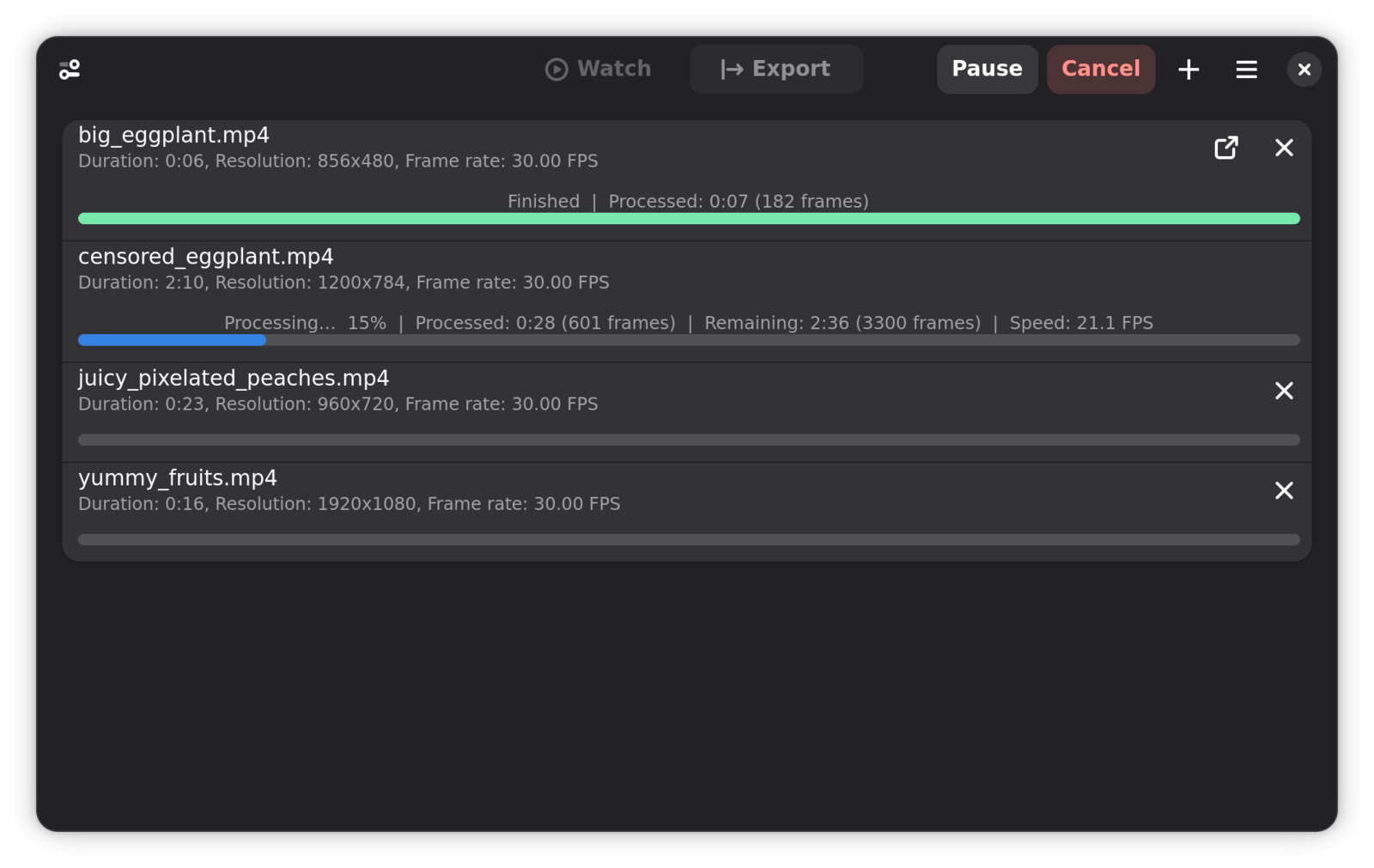
Lada 처음 실행하면 Watch와 Export가 보인다
Lada를 열어보면 사용법은 생각보다 단순합니다.
핵심은 Watch와 Export 두 가지입니다.
Watch
영상을 불러온 뒤 AI가 처리한 결과를 재생하면서 확인하는 기능입니다.
GPU 처리속도가 영상 재생 FPS보다 충분히 빠르면 바로 볼 수 있지만, 그래픽카드 성능이 부족하면 영상이 멈추면서 다음 프레임을 계산하는 시간이 생깁니다.
처음 프로그램이 제대로 작동하는지 확인할 때는 Watch가 편합니다.
Export
전체 영상을 AI로 처리한 뒤 새로운 MP4 파일로 저장합니다.
제가 사용한다면 긴 영상은 Watch보다 Export를 주로 사용하겠습니다.
실시간 재생 속도를 따라가지 못하더라도 Export에서는 시간이 걸릴 뿐 결과물을 끝까지 만들 수 있기 때문입니다.
Lada 설정 옵션 하나씩 살펴보기
Lada를 그냥 기본값으로 사용해도 동작하지만 GPU 성능이나 VRAM이 부족하다면 이 설정을 알아두는 것이 좋습니다.
Detection Model - 모자이크 감지 모델
영상 안에서 어느 부분을 AI가 처리해야 하는지 찾아내는 모델입니다.
| 모델 | 특징 |
|---|---|
| v4-fast | 빠르고 효율적이며 현재 기본·추천 모델 |
| v4-accurate | 조금 더 정확할 수 있지만 처리속도가 느림 |
| v2 / v3 / v3.1 | 구버전·비교용 모델 |
처음 사용하는 경우에는 v4-fast 그대로 두는 것이 좋습니다.
결과가 특정 장면을 계속 놓친다면 그때 v4-accurate를 비교해보는 정도가 적당합니다.
Restoration Model
감지한 영역에 실제로 새 프레임을 만들어주는 복원 AI 모델입니다.
현재 기본값은
basicvsrpp-v1.2이며 개발자가 최신 권장 모델로 지정하고 있습니다.
DeepMosaics 모델도 선택할 수 있지만 오래된 프로젝트의 모델이기 때문에 일반적으로는 basicvsrpp-v1.2를 그대로 사용하는 편이 낫습니다.
Detect face mosaics
이 옵션은 이름만 보면 얼굴 모자이크까지 복원하는 기능처럼 느껴질 수 있는데 실제 의미는 반대에 가깝습니다.
픽셀화된 얼굴 영역을 감지해서 해당 부분을 복원 대상에서 제외할 수 있도록 하는 기능입니다.
얼굴 영역 때문에 생기는 이상한 Artifact를 줄이는 데 도움이 될 수 있지만, 다른 모자이크 감지를 일부 놓칠 가능성도 있기 때문에 기본값은 OFF입니다.
Maximum Clip Duration
개인적으로 Lada 설정 중 GPU 메모리가 부족할 때 가장 먼저 확인할 옵션입니다.
이름에는 Duration이라고 적혀 있지만 실제로는 AI가 복원할 때 한 번에 처리하는 최대 프레임 수와 관련된 설정입니다.
설정 범위는
20 ~ 400
기본값 : 180
입니다.
| 설정 방향 | 효과 |
|---|---|
| 값을 높임 | 시간축 일관성이 좋아질 수 있지만 VRAM·RAM 사용 증가 |
| 값을 낮춤 | 메모리 사용량 감소 |
| 너무 낮게 설정 | 프레임 사이 깜빡임·일관성 저하 가능 |
VRAM 부족 오류가 없다면 일단 기본값 180을 유지합니다.
GPU Out of Memory가 발생할 때 이 값을 낮춰보는 방식으로 조절하는 것이 좋습니다.
GPU
AI 모델을 처리할 GPU를 선택합니다.
외장 NVIDIA GPU와 Intel 내장그래픽이 같이 있는 노트북처럼 GPU가 여러 개 잡히는 PC라면 이곳에서 실제 연산에 사용할 GPU가 제대로 선택됐는지 확인해야 합니다.
FP16 Precision
FP16은 AI 연산을 16bit 반정밀도로 처리하는 옵션입니다.
지원되는 최신 GPU에서는 VRAM 사용량을 줄이면서 처리속도가 올라갈 수 있고 화질 차이는 크지 않은 편입니다.
따라서 RTX 계열에서 VRAM이 빠듯하다면 우선 켜두는 쪽으로 시작해보는 것이 좋습니다.
다만 GPU 세대에 따라 FP16 성능 차이가 있기 때문에 무조건 ON이 빠르다고 단정할 수는 없습니다.
30초~1분 정도의 동일한 짧은 영상으로 ON/OFF Export 시간을 비교해보면 자신의 그래픽카드에서는 어느 쪽이 빠른지 바로 확인할 수 있습니다.
Playback 설정
Buffer Duration
Watch 모드에서 몇 초 분량을 미리 처리해 둘지 지정합니다.
기본값은 0입니다.
0으로 두면 프로그램이 자동으로 버퍼 크기를 선택합니다.
처음에는 굳이 수동으로 바꾸지 않는 편이 좋습니다.
Mute Audio by Default
영상을 열 때 자동으로 음소거할지 설정합니다.
Enable Seek Preview
재생바 위에 마우스를 올렸을 때 해당 위치의 영상 미리보기를 표시합니다.
일반 동영상 플레이어에서 볼 수 있는 타임라인 썸네일과 비슷합니다.
Subtitle Font Size
v0.11.0에서는 SRT 자막도 지원합니다.
영상과 이름이 동일한 SRT 파일이 있으면 자동으로 불러올 수도 있고 별도로 자막 파일을 선택할 수도 있습니다.
Export Encoding Preset 어떤 걸 선택할까?
AI 복원 작업과 최종 동영상 압축은 다른 과정입니다.
영상 프레임을 AI로 만든 뒤 최종 파일을 H.264, HEVC, AV1 등으로 다시 인코딩해야 합니다.
Lada에는 이 설정을 쉽게 선택할 수 있도록 Encoding Preset이 들어 있습니다.
| Preset | 특징 |
|---|---|
| h264-cpu-fast | CPU H.264, 호환성 좋음 |
| h264-nvidia-gpu-fast | NVIDIA NVENC 빠른 인코딩 |
| h264-intel-gpu-fast | Intel QSV H.264 |
| hevc-nvidia-gpu-balanced | NVIDIA HEVC, 화질·용량 균형 |
| hevc-nvidia-gpu-hq | NVIDIA HEVC 고화질 |
| hevc-nvidia-gpu-uhq | 고화질 우선, 파일 크기 증가 |
| hevc-intel-gpu-hq | Intel QSV HEVC 고화질 |
| av1-cpu-uhq | AV1 고화질·작은 용량, CPU 처리라 느림 |
NVIDIA RTX를 사용한다면 저는 처음부터
hevc-nvidia-gpu-balanced또는
hevc-nvidia-gpu-hq를 기준으로 비교해보는 것을 추천합니다.
H.264가 재생 호환성은 가장 좋지만 장시간 영상을 저장한다면 HEVC가 같은 화질 대비 파일 용량을 줄이기 유리합니다.
Output Directory와 Temporary Directory
Output Directory
완성된 영상을 저장할 폴더입니다.
매번 물어보게 할 수도 있고 항상 동일한 폴더에 저장하도록 설정할 수도 있습니다.
Temporary Directory
여기서 의외로 중요한 것이 임시파일 저장 위치입니다.
영상 복원 과정에서 임시파일을 만들기 때문에 C드라이브 용량이 거의 없는 PC에서는 작업 도중 디스크 공간 부족 문제가 생길 수 있습니다.
여유 있는 NVMe SSD나 SSD가 있다면 임시폴더를 그쪽으로 지정해두는 편이 좋습니다.
파일명
기본 출력 파일명은
{orig_file_name}.restored.mp4형식으로 저장됩니다.
원본파일을 덮어쓰지 않기 때문에 원본과 결과물을 비교하기도 편합니다.
Enable MP4 Fast Start
MP4 Fast Start를 켜면 MP4 파일이 완전히 끝날 때까지 기다리지 않고 작성 중인 파일을 재생하는 데 유리하도록 컨테이너 구조를 설정합니다.
Export 중 결과를 미리 확인하고 싶다면 사용할 수 있습니다.
Post-Export Action
Lada로 긴 영상을 돌려놓으면 몇 시간 동안 PC를 켜둘 수도 있습니다.
그래서 Export가 끝난 뒤 실행할 동작도 설정할 수 있습니다.
| None | 아무 작업 안 함 |
| Shutdown system | Export 완료 후 PC 종료 |
| Execute custom command | 작업 완료 후 지정 명령 실행 |
밤에 작업을 걸어놓고 자는 경우라면 Shutdown system이 꽤 유용합니다.
Export가 완료되면 종료 안내가 뜨고 일정 시간이 지난 뒤 시스템 종료가 진행됩니다.
Show Mosaic Detections - 복원이 이상할 때 확인
Troubleshooting 메뉴에는 Show mosaic detections 옵션이 있습니다.
복원 결과가 이상하다면 복원 모델부터 바꾸기 전에 AI가 해당 영역을 제대로 감지하고 있는지 먼저 확인하는 것이 좋습니다.
이 옵션을 켜면 감지된 영역을 화면에서 확인할 수 있기 때문에
감지는 제대로 하는데 복원이 이상한 것인지
아니면
처음부터 모자이크 영역 자체를 놓치는 것인지
구분하기가 쉬워집니다.
그래픽카드별 Lada 설정 방법
VRAM 4~6GB
일단 Detection Model은 v4-fast, Restoration Model은 basicvsrpp-v1.2를 유지합니다.
FP16이 지원되는 GPU라면 활성화하고 Maximum Clip Duration은 기본값으로 시작한 뒤 메모리 부족이 발생하면 낮춥니다.
4K보다는 1080p 이하 영상부터 테스트하는 것이 좋습니다.
VRAM 8GB 이상 RTX
1080p에서는 비교적 여유 있게 사용할 수 있습니다.
기본 180으로 먼저 사용하고 문제가 없다면 굳이 설정을 만질 필요가 없습니다.
Export는 HEVC NVIDIA GPU Balanced 또는 HQ를 추천합니다.
VRAM 12GB 이상
긴 영상이나 높은 해상도를 처리하기가 상대적으로 유리합니다.
다만 4K는 영상 자체 버퍼가 커지기 때문에 GPU VRAM만 많다고 끝나는 것이 아니라 시스템 RAM도 충분해야 합니다.
Intel Arc
반드시 Intel 전용 v0.11.0 Windows 패키지를 사용하는 것이 중요합니다.
최종 영상 인코딩은 h264-intel-gpu-fast 또는 hevc-intel-gpu-hq처럼 QSV 기반 프리셋을 사용하면 CPU 소프트웨어 인코딩보다 효율적입니다.
Lada가 GPU를 사용하고 있는지 확인
Export를 시작한 뒤 Ctrl + Shift + Esc로 작업 관리자를 실행합니다.
성능 → GPU에서
- GPU 사용률
- 전용 GPU 메모리
- GPU 온도
- Video Encode
등을 확인합니다.
여기서 VRAM 사용량이 거의 최대치에 붙은 상태에서 오류가 발생한다면 Maximum Clip Duration을 낮춰보는 것이 우선입니다.
Lada Out of Memory VRAM 부족 오류
AI 영상 프로그램에서 가장 흔하게 만날 수 있는 문제가 GPU 메모리 부족입니다.
이 경우 순서대로 확인합니다.
- 게임과 다른 AI 프로그램 종료
- 브라우저의 GPU 사용 프로그램 종료
- FP16 활성화
- Maximum Clip Duration 낮추기
- 짧은 영상으로 테스트
- 고해상도 영상이라면 해상도 낮춰 테스트
VRAM 자체는 일반 RAM처럼 설정만으로 실제 물리 용량이 늘어나는 것은 아니므로 근본적으로는 GPU에 장착된 전용 메모리 한계가 있습니다.
Watch 영상이 계속 멈추고 버퍼링되는 경우
이건 프로그램이 고장 난 것이라기보다 GPU AI 처리속도가 영상 FPS보다 느린 경우가 많습니다.
Lada Watch에서는 인코딩을 하지 않고 AI가 다음 프레임을 준비하면서 버퍼링합니다.
따라서 실시간 재생이 부드럽지 않다면 Export로 전체 영상을 먼저 처리하고 완성된 파일을 일반 플레이어에서 보는 것이 낫습니다.
복원 화면이 출렁이거나 뭉개지는 경우
이 부분이 Lada를 처음 보면 가장 기대와 차이가 날 수 있습니다.
영상에 남아 있는 실제 픽셀을 찾아내는 것이 아니라 AI가 새로 이미지를 만들어내기 때문에 빠른 움직임, 화면 전환, 물체에 가려지는 장면에서는 형태가 순간적으로 변할 수 있습니다.
이럴 때는 먼저 Show Mosaic Detections로 감지 상태를 확인하고
- v4-fast → v4-accurate 변경
- Maximum Clip Duration 조절
- 원본 영상 품질 확인
순으로 비교해보는 것이 좋습니다.
Lada CLI 사용방법
GUI만 사용해도 충분하지만 여러 영상을 한꺼번에 처리하거나 자동화하려면 lada-cli.exe도 사용할 수 있습니다.
기본 사용방법은 간단합니다.
lada-cli.exe --input "D:\Video\sample.mp4"NVIDIA HEVC HQ 프리셋을 지정하려면
lada-cli.exe --input "D:\Video\sample.mp4" --encoding-preset hevc-nvidia-gpu-hq현재 사용할 수 있는 인코딩 프리셋을 확인하려면
lada-cli.exe --list-encoding-presets전체 명령은
lada-cli.exe --help에서 확인할 수 있습니다.
Lada 장점과 단점
| 장점 | 단점 |
|---|---|
|
무료 오픈소스 Windows 포터블 실행 가능 GUI가 있어 초보자도 사용 가능 NVIDIA·Intel Arc GPU 지원 Watch·Export 지원 배치 Export 가능 하드웨어 인코딩 지원 |
GPU 사양을 많이 탐 VRAM 사용량이 큼 긴 영상은 처리시간이 오래 걸림 AI Artifact가 발생할 수 있음 실제 원본을 복구하는 기술은 아님 |
Lada 설치 후 제가 먼저 바꿔볼 설정
처음 실행했다면 이것저것 한꺼번에 바꾸기보다 기본값부터 테스트하는 것이 좋습니다.
| 옵션 | 처음 사용할 때 |
|---|---|
| Detection Model | v4-fast |
| Restoration Model | basicvsrpp-v1.2 |
| Maximum Clip Duration | 180 기본값 |
| FP16 | 최신 GPU라면 ON부터 비교 |
| Buffer | 0 Auto |
| NVIDIA Export | HEVC GPU Balanced 또는 HQ |
| Intel Export | Intel QSV HEVC HQ |
| Temporary Directory | 용량 넉넉한 SSD |
이 상태에서 30초에서 1분 정도 되는 짧은 영상부터 Export해보는 것이 좋습니다.
처음부터 2시간짜리 4K 영상을 넣고 결과를 기다렸다가 중간에 VRAM 오류가 나는 것보다 훨씬 낫습니다.
Lada 모자이크 복원은 진짜 원본 복구가 아니다
Lada를 써보려고 찾아보다 보면 '모자이크 제거', '모자이크 원본 복원'이라는 표현을 많이 볼 수 있습니다.
하지만 기술적으로는 조금 다르게 이해해야 합니다.
모자이크 처리 과정에서 사라진 고해상도 원본 정보가 파일 안에 숨겨져 있고 Lada가 그 데이터를 찾아내는 것이 아닙니다.
AI가 전후 프레임과 학습된 형태를 바탕으로 그럴듯한 새 프레임을 생성합니다.
그래서 어떤 장면은 상당히 자연스럽게 보이지만 어떤 장면에서는 형태가 달라지거나 영상이 뭉개지기도 합니다.
특히 얼굴이나 신원처럼 실제 사실 여부가 중요한 정보는 AI 복원 결과를 근거로 판단해서는 안 됩니다.
Lada 다운로드 설치 시 주의할 점
Lada 자체는 오픈소스이지만 인터넷에 올라온 모든 Lada 압축파일이 공식 파일이라는 뜻은 아닙니다.
특히 실행파일이 들어 있는 프로그램이므로 저는 다음 정도는 꼭 확인하는 것을 권장합니다.
- GitHub 또는 Codeberg 공식 Release 확인
- 현재 최신 버전 확인
- NVIDIA / Intel 패키지 구분
- 다운로드 후 SHA256 확인
- Windows Defender를 무작정 비활성화하지 않기
- 원본 영상은 별도로 보관
윈도우11, 알약이나 V3 같은 백신을 설치해야 할까?
Lada 자주 묻는 질문
Lada는 무료인가요?
네. AGPL-3.0 라이선스로 공개된 오픈소스 프로젝트입니다.
Windows에 Python을 따로 설치해야 하나요?
공식 Windows Standalone 패키지를 사용한다면 일반 사용자가 Python과 PyTorch를 별도로 구성할 필요는 없습니다.
RTX 20 시리즈도 사용할 수 있나요?
공식 Windows 패키지는 NVIDIA CUDA 기반 Turing 이후 GPU를 대상으로 하고 있으며 RTX 20~50 시리즈가 안내되어 있습니다.
Intel Arc 그래픽카드도 가능한가요?
v0.11.0부터 Intel Arc GPU와 Intel QSV 하드웨어 인코딩을 공식 지원합니다.
AMD Radeon도 가능한가요?
공식 Windows Standalone 지원 대상은 NVIDIA와 Intel Arc입니다.
AMD ROCm 호환 환경에서 동작했다는 사례는 있지만 공식 Windows 패키지와 같은 수준으로 지원된다고 보기는 어렵습니다.
VRAM이 4GB인데 사용할 수 있나요?
짧은 영상부터 테스트해볼 수는 있지만 해상도와 옵션에 따라 VRAM 부족이 발생할 가능성이 높습니다.
FP16과 Maximum Clip Duration을 조절해보는 것이 좋습니다.
모자이크가 완벽하게 원본으로 복원되나요?
아닙니다. AI가 자연스러울 것으로 예상되는 영상을 새로 생성합니다.
실시간 Watch가 끊깁니다.
GPU 처리속도가 영상 재생속도를 따라가지 못하는 경우입니다.
Export로 먼저 처리한 뒤 완성된 영상을 보는 것이 좋습니다.
결과가 이상하면 무엇부터 바꿔야 하나요?
Show Mosaic Detections로 감지 영역을 먼저 확인하고 Detection Model을 v4-accurate로 비교해보는 것이 좋습니다.
처음에는 Lada라고 해서 굉장히 복잡한 AI 프로그램일 줄 알았는데 Windows용 Standalone 패키지만 놓고 보면 설치 자체는 어렵지 않습니다.
7z 압축을 풀고 lada.exe를 실행한 뒤 영상을 넣으면 기본적인 사용은 바로 가능합니다.
대신 실제 차이는 설치보다 GPU 사양과 옵션 설정에서 많이 발생합니다.
처음에는 Detection v4-fast, Restoration basicvsrpp-v1.2, Maximum Clip Duration 180 등 기본값을 그대로 유지하고 짧은 영상부터 테스트해보는 것이 좋습니다.
VRAM이 부족하면 FP16과 Maximum Clip Duration을 먼저 조절하고, 실시간 Watch가 버벅인다면 프로그램 이상으로 판단하기 전에 Export 방식으로 처리해보면 됩니다.
그리고 무엇보다 AI가 만든 결과물이 실제 원본 픽셀을 되찾은 것은 아니라는 점은 기억할 필요가 있습니다.
AI 영상 복원 기술 자체를 테스트한다는 관점에서 보면 무료 오픈소스 프로그램 중에서는 상당히 재미있게 살펴볼 만한 프로젝트입니다.
태그 : Lada, Lada설치, Lada사용법, 모자이크복원, AI영상복원, Windows11, RTX, NVIDIA, IntelArc, GPU, VRAM, 인공지능, 영상편집, 오픈소스
'블로그 수익화 > AI·ChatGPT' 카테고리의 다른 글
| ChatGPT Work 크레딧 가격|GPT-6 Astra 500크레딧 비용·Plus Pro 뭐가 저렴할까? (0) | 2026.09.22 |
|---|---|
| Claude Code AI 에이전트란? Subagent·Skills·MCP·Hooks 사용법 10가지 (0) | 2026.09.21 |
| 인공지능 콘텐츠 트렌드: 1인 미디어 시대, 초보자도 쉽게 따라 하는 AI 콘텐츠 제작 로드맵 (0) | 2026.09.13 |



댓글