스텔라 블레이드 PC판을 한동안 순정으로 플레이하다가 의상이나 그래픽 쪽을 조금 바꿔보고 싶어서 모드를 다시 만져봤습니다.
처음에는 넥서스에서 파일 하나 받아서 아무 폴더에 넣으면 끝나는 줄 알았는데, 막상 해보니 모드마다 PAK 모드, UE4SS, CNS, Logic Mod, ReShade처럼 설치 방식이 조금씩 다릅니다.
특히 예전에 스텔라 블레이드 데모 시절에 작성된 설치법을 그대로 따라 하면 현재 정식 PC판에서는 파일 위치는 맞는데 적용이 안 되거나, 게임 실행 직후 튕기는 경우가 생길 수 있습니다.
그래서 이번에는 제가 다시 설치한다고 생각하고 Nexus Mods에서 모드 찾기 → 다운로드 → 수동 설치 → Vortex 관리 → 적용 확인 → 충돌 해결 → 삭제 및 순정 복구 순서로 처음 하는 사람도 그대로 따라할 수 있게 정리해보겠습니다.
① PAK·UCAS·UTOC 형태의 간단한 모드는 SB\Content\Paks\~mods에 넣으면 됩니다.
② 모드가 많아지면 Vortex 같은 모드 매니저를 쓰는 게 관리하기 편합니다.
③ UE4SS·CNS·Logic Mod는 무조건 ~mods에 넣지 말고 해당 모드 Requirements와 설치 설명을 먼저 확인해야 합니다.
④ 게임 업데이트 후 실행이 안 되면 모드를 전부 끈 뒤 하나씩 다시 활성화하는 게 가장 빠릅니다.
스텔라 블레이드 모드 설치 전 꼭 확인할 것
모드는 게임의 기본 파일이나 로딩 과정에 개입하기 때문에, 처음부터 10개씩 한꺼번에 설치하는 것보다 한 개 설치 → 게임 실행 → 정상 확인 → 다음 모드 설치 순서로 진행하는 게 훨씬 편합니다.
특히 게임 본편 업데이트 직후에는 기존 모드가 아직 새 버전에 대응하지 못했을 수 있습니다.
모드 설치 전 제가 먼저 하는 것
| 확인 | 이유 |
|---|---|
| 게임 완전 종료 | 실행 중 파일을 바꾸면 정상 적용되지 않을 수 있음 |
| 모드 Last updated 확인 | 오래된 모드의 패치 호환 여부 확인 |
| Requirements 확인 | UE4SS·CNS 등 선행 모드가 필요한지 확인 |
| 기존 세이브 백업 | 게임플레이 관련 모드 삭제 후 문제 대비 |
| 같은 의상 대체 모드 확인 | 동일 리소스를 수정하는 모드끼리 충돌 방지 |
단순 의상·텍스처 교체 정도는 비교적 쉽게 원복할 수 있지만, 게임 시스템이나 저장 데이터를 건드리는 모드는 모드 제작자가 제공하는 Uninstall 안내를 먼저 보는 것이 좋습니다.
PC 사양과 그래픽 설정을 먼저 잡고 싶다면 스텔라 블레이드 PC버전 최적화, GTX 1060 ~ RTX 5090까지 그래픽카드별 세팅 총정리 도 같이 참고하면 좋습니다.
스텔라 블레이드 모드 다운로드 사이트
제가 처음 찾는다면 일단 Nexus Mods부터 봅니다.
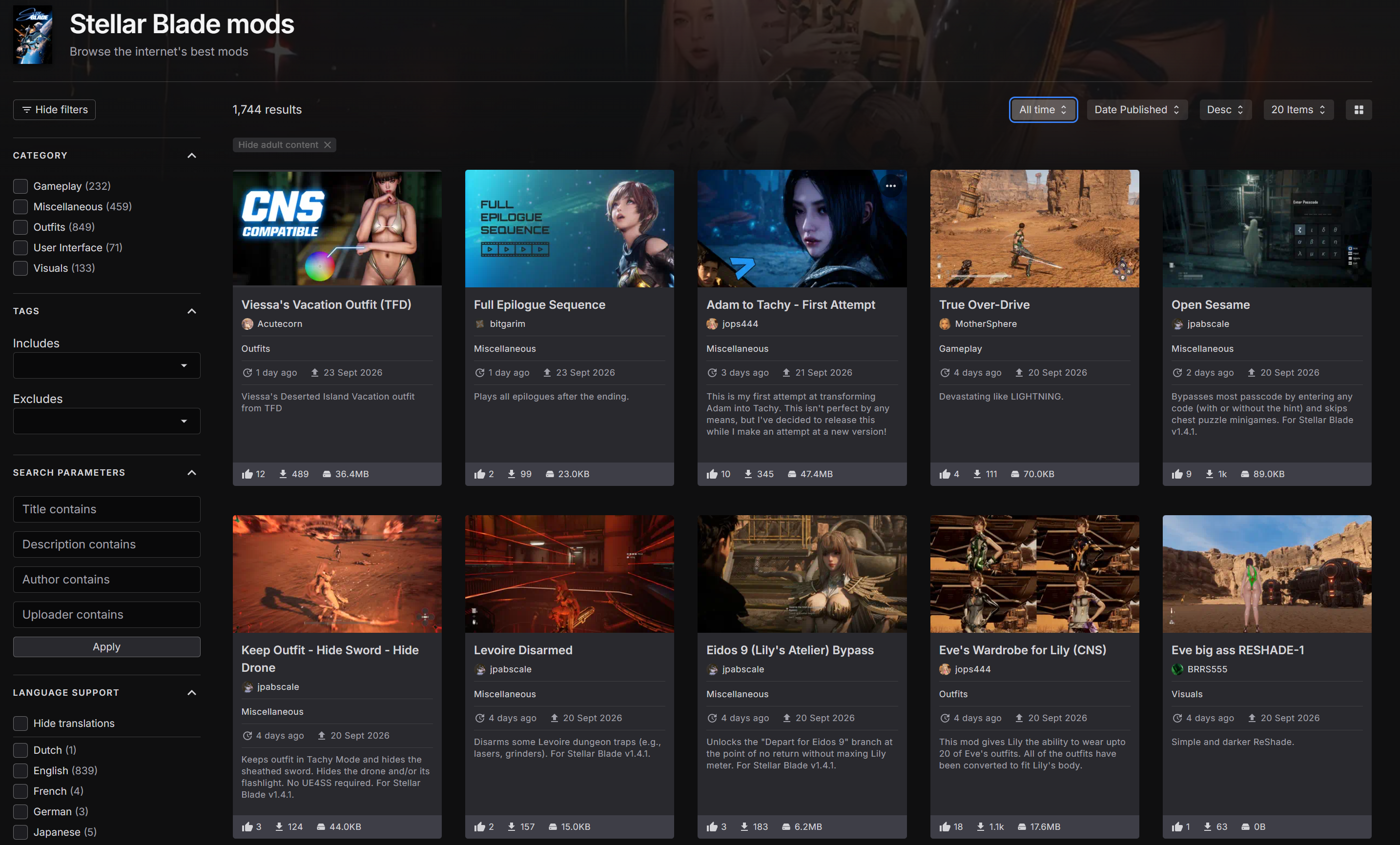
현재 스텔라 블레이드 모드가 가장 많이 모여 있고, 의상·그래픽·UI·게임플레이·편의성·모딩 도구까지 한곳에서 찾기 편합니다.
Nexus에서 모드 고르는 방법
모드 목록을 처음 열면 최신 모드부터 이것저것 섞여 있어서 뭘 받아야 할지 꽤 정신없습니다.
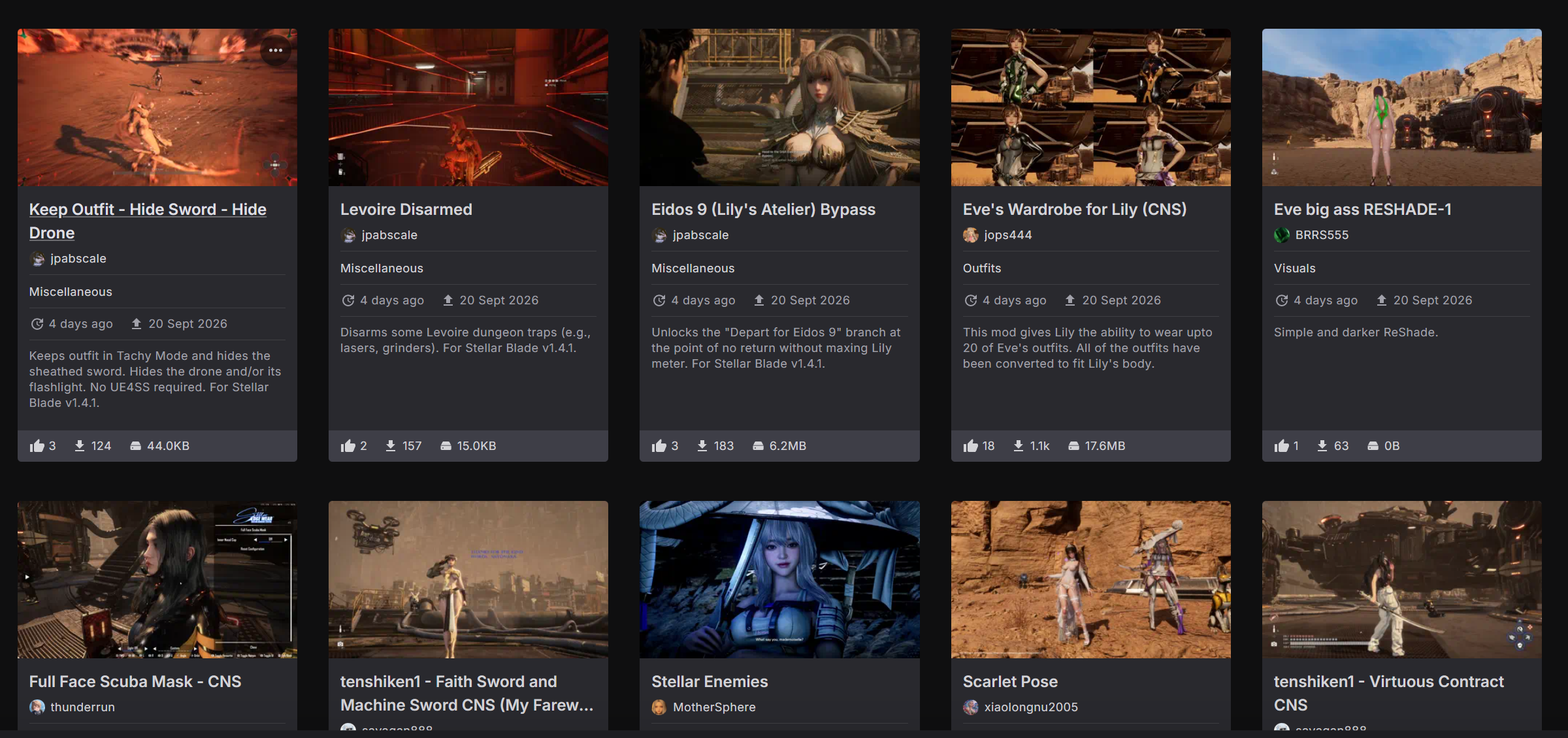
저는 보통 Updated / Trending / Popular 정도를 먼저 보고, 마음에 드는 모드가 있으면 바로 받지 않고 상세 페이지를 먼저 확인합니다.
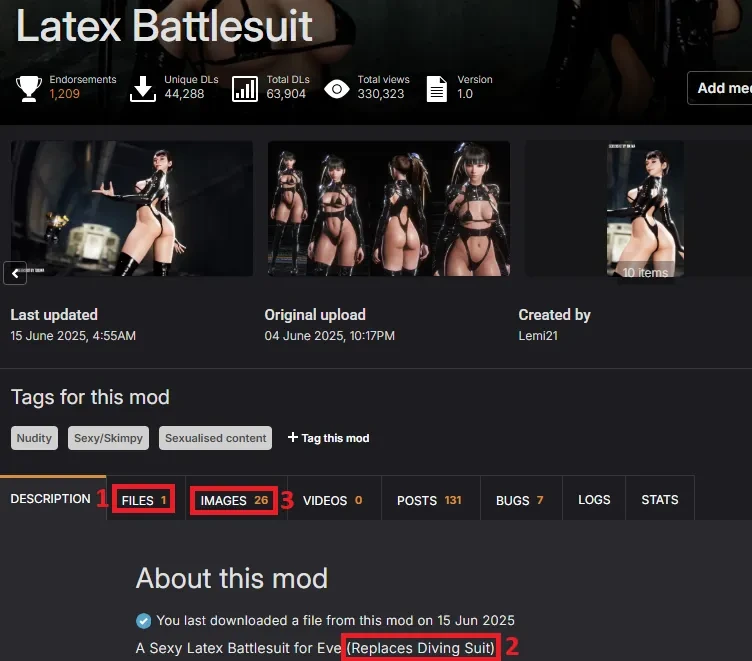
모드 페이지에서 꼭 볼 부분
FILES : 실제 다운로드 파일
REQUIREMENTS : 필요한 선행 모드
LAST UPDATED : 최근 업데이트 시점
POSTS / BUGS : 최신 게임 패치에서 오류가 있는지
특히 의상 모드는 단순히 새로운 옷이 하나 추가되는 방식이 아니라 기존 나노슈트를 다른 모델로 대체하는 Replacer 방식인 경우가 많습니다.
그래서 설명에 “Replaces Planet Diving Suit”, “Replaces Skin Suit” 같은 문구가 적혀 있다면 어떤 기본 의상을 바꾸는지 기억해두는 게 좋습니다.
Nexus Mods 모드 다운로드 방법
원하는 모드를 찾았다면 상세 페이지에서 FILES 탭으로 들어갑니다.
파일이 여러 개라면 무조건 전부 받는 게 아닙니다.
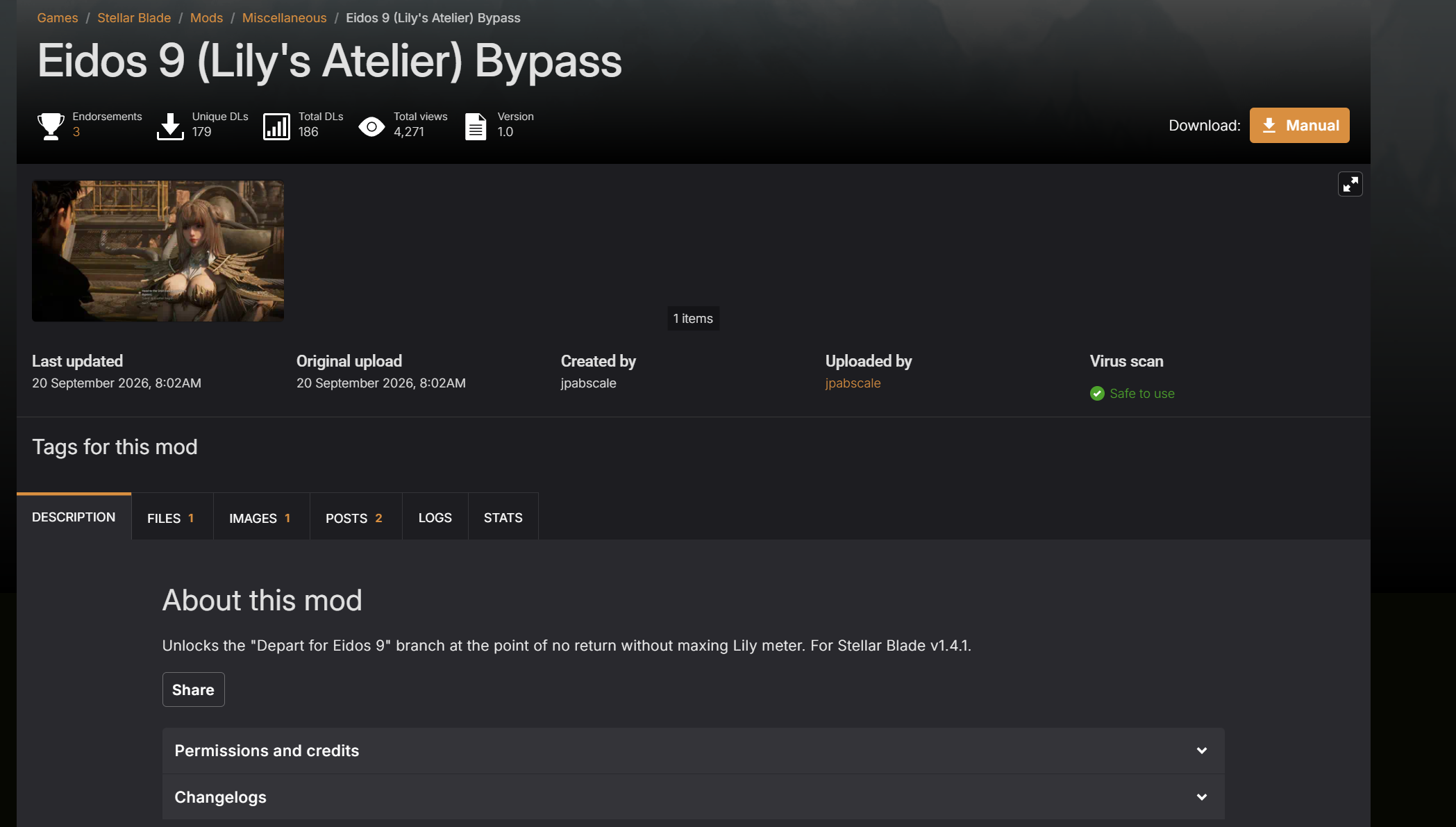
색상이나 체형, 대체되는 의상, 해상도 등에 따라 버전이 나뉘어 있을 수 있기 때문에 Main Files와 Optional Files 설명을 먼저 읽고 필요한 것만 하나 선택합니다.
Manual Download 선택
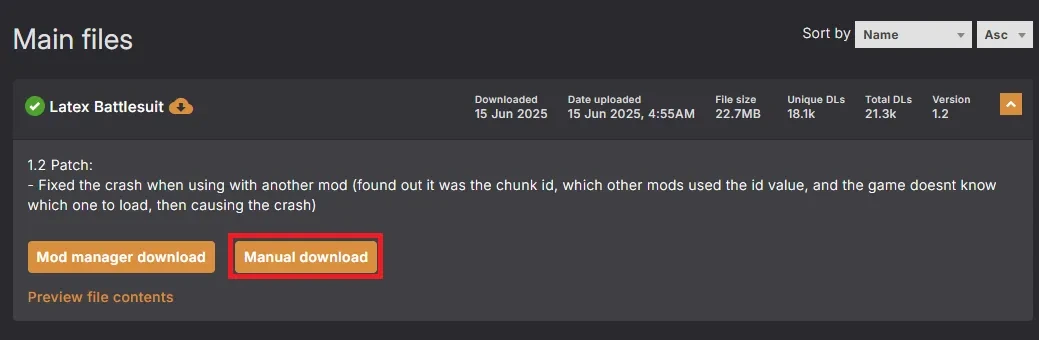
수동 설치를 할 거라면 Manual Download를 선택합니다.
Vortex로 바로 관리할 모드는 Mod Manager Download가 제공되는 경우 그쪽을 선택해도 됩니다.
무료 계정은 Slow Download
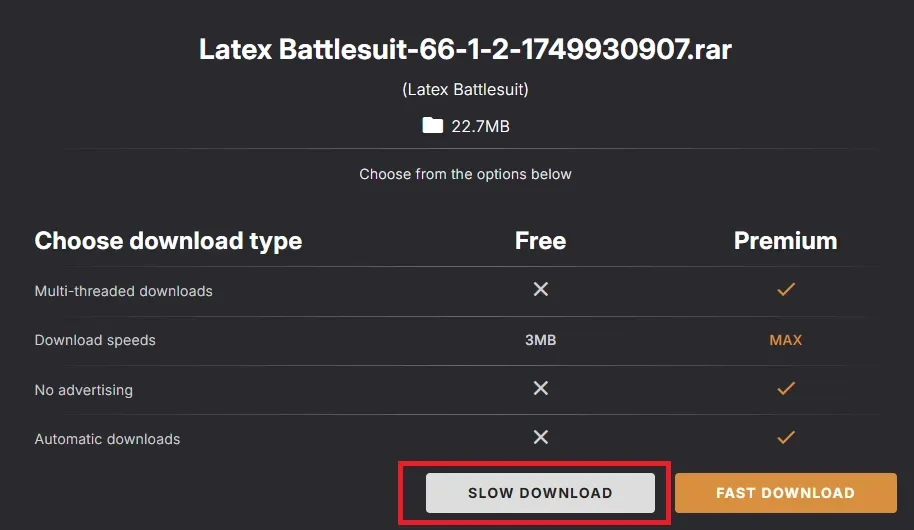
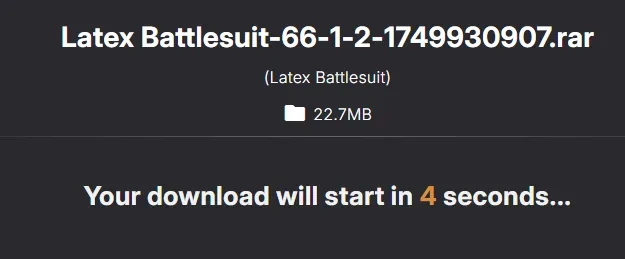
무료 계정이라면 일반적으로 SLOW DOWNLOAD를 사용하면 됩니다.
파일 크기가 몇 MB~수백 MB 정도인 모드라면 굳이 유료 다운로드가 아니어도 사용하는 데 큰 불편은 없었습니다.
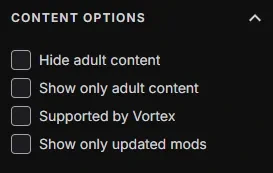
Nexus 성인 콘텐츠 표시·숨김
Nexus Mods는 계정과 사이트 설정에 따라 성인용 콘텐츠가 표시될 수 있습니다. 원하지 않는다면 콘텐츠 필터에서 해당 항목을 숨겨두는 편이 검색 결과도 훨씬 깔끔합니다.
다운로드한 모드 파일 종류 확인
압축파일을 열었을 때 아래처럼 보인다면 가장 흔한 PAK 방식입니다.
Example_Mod_P.ucas
Example_Mod_P.utoc
이 세 파일이 한 세트인 경우가 많습니다.
중간에 하나만 빼먹으면 모드가 아예 적용되지 않거나 리소스가 제대로 로딩되지 않을 수 있기 때문에 같은 이름의 PAK·UCAS·UTOC는 함께 이동하는 게 좋습니다.
모드 파일별 설치방법이 다른 이유
| 모드 형태 | 대표 설치 방식 |
|---|---|
| PAK / UCAS / UTOC | SB\Content\Paks\~mods |
| UE4SS Script / DLL | UE4SS 환경 필요, 모드 설명 확인 |
| CNS | CNS 지원 관리자 또는 요구사항 확인 |
| Logic Mod | 일반 PAK과 별도 관리가 필요할 수 있음 |
| ReShade | 게임 실행파일과 ReShade 경로 사용 |
압축파일에 PAK가 안 보인다고 무조건 파일을 ~mods에 복사하지 마세요.
README 또는 Nexus의 Requirements / Installation을 먼저 확인하는 것이 맞습니다.
스텔라 블레이드 모드 수동 설치방법
1. Steam에서 게임 설치폴더 열기
윈도우 탐색기에서 Steam 폴더를 직접 찾아도 되지만, 저는 그냥 Steam에서 여는 게 가장 편했습니다.
Steam 라이브러리 → Stellar Blade 우클릭 → 관리 또는 속성 → 설치된 파일 → 로컬 파일 찾아보기 순서로 들어갑니다.
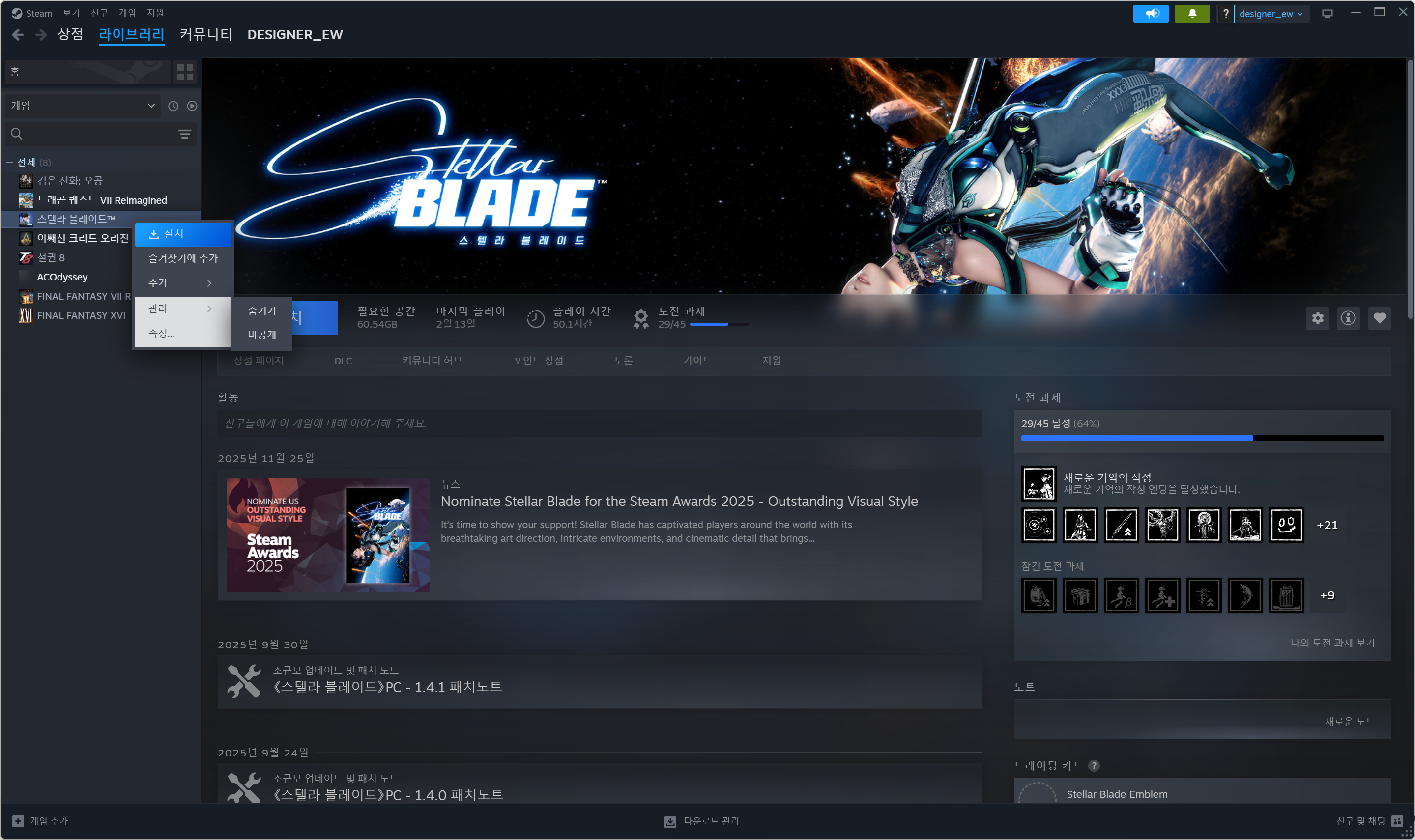
기본 Steam 설치 위치라면 대략 아래와 비슷합니다.
다만 D드라이브나 다른 SSD에 Steam Library를 만들어뒀다면 경로는 다릅니다.
설치 위치가 계속 헷갈린다면 게임 저장공간 D드라이브 이동 C드라이브 용량부족 해결방법 에서 Steam 저장소 구조도 같이 확인할 수 있습니다.
2. SB → Content → Paks 폴더 이동
게임 폴더를 열었으면 아래 순서로 들어갑니다.
3. Paks 안에 ~mods 폴더 만들기
Paks 폴더 안에 처음부터 ~mods가 없는 경우가 있습니다.
그렇다면 직접 새 폴더를 하나 만들고 이름을 정확히 아래처럼 바꿉니다.
앞의 물결표(~)까지 포함해야 합니다.
최종 경로
4. 모드 파일 넣기
다운로드한 압축파일 안에 있는 .pak / .ucas / .utoc 파일을 ~mods 폴더 안에 복사합니다.
모드 제작자가 이미 하나의 폴더 구조로 정리해뒀다면 해당 구조를 유지하는 편이 관리하기 편합니다.
다만 모드 페이지에서 별도의 설치 경로를 지정했다면 그 설명이 최우선입니다.
5. 게임 실행 후 실제로 바뀌었는지 확인
게임을 실행한 뒤 해당 모드가 대체하도록 설정된 의상이나 기능을 확인합니다.
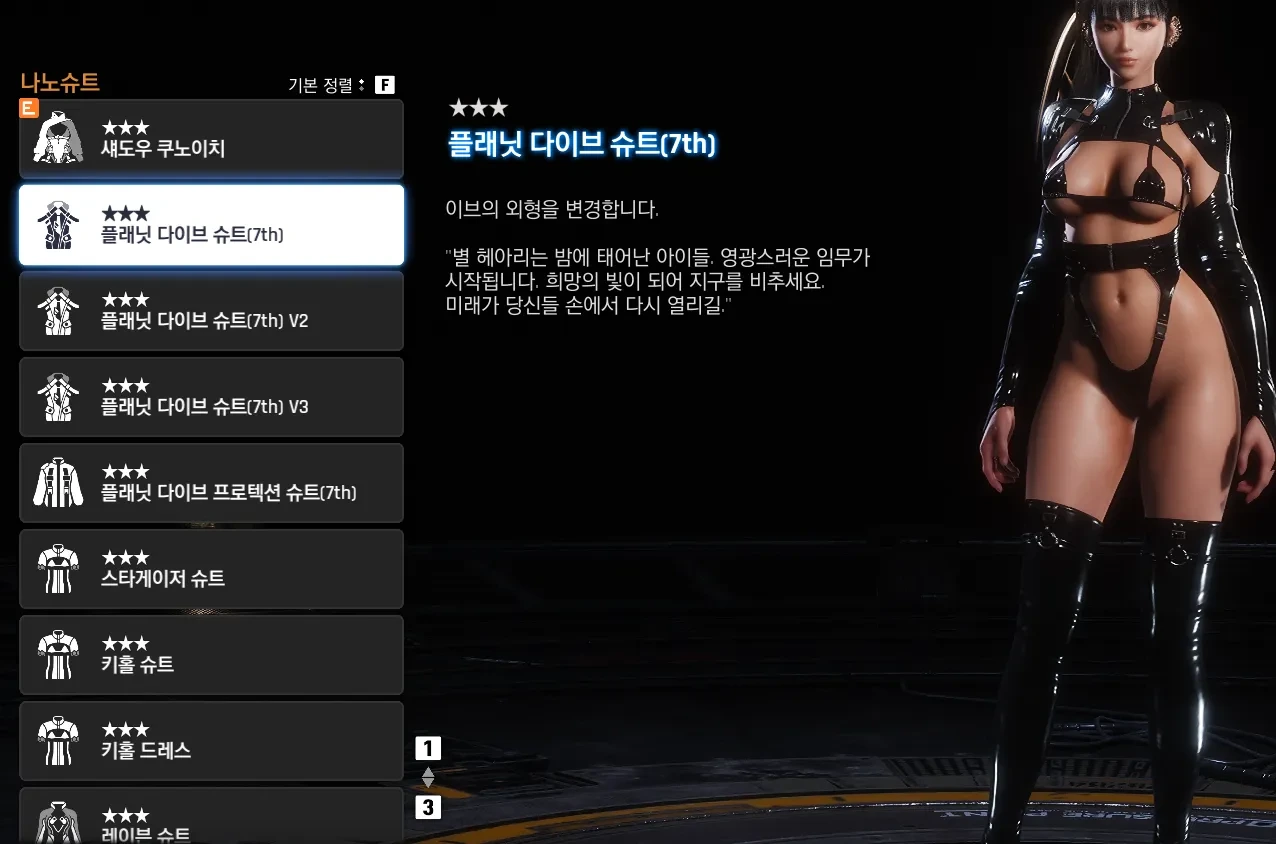
여기서 중요한 점이 하나 있습니다.
의상 Replacer 모드를 설치했는데 게임 안에서 아무 변화가 없다면 모드가 고장난 게 아니라 내가 아직 그 모드가 대체하는 원본 의상을 가지고 있지 않은 경우도 있습니다.
모드 상세 페이지에서 무엇을 Replace하는지 꼭 확인하세요.
모드가 여러 개라면 Vortex를 추천하는 이유
모드가 1~3개일 때는 수동 설치도 어렵지 않습니다.
그런데 의상 모드를 이것저것 넣다 보면 어느 순간 이 파일이 어느 모드 파일인지 기억이 안 납니다.
저도 이런 류는 직접 파일 넣기보다 일정 개수 이상부터는 매니저를 쓰는 쪽이 낫다고 봅니다.
특히 현재 Stellar Blade용 Vortex Extension은 단순 PAK뿐 아니라 UE4SS·Logic Mods·CNS 등 여러 형식을 관리하기 위한 기능도 계속 보강되고 있습니다.
Vortex 기본 설치 흐름
- Vortex를 설치합니다.
- Games 메뉴에서 Stellar Blade를 검색합니다.
- 게임을 관리 대상으로 등록합니다.
- Stellar Blade Vortex Extension이 필요하면 설치합니다.
- Nexus Mods에서 Mod Manager Download를 선택합니다.
- Vortex Downloads에서 다운로드 완료를 확인합니다.
- Mods에서 설치 후 Enable 합니다.
- 필요하면 Deploy Mods를 실행합니다.
- 게임을 실행해 적용 여부를 확인합니다.
Stellar Blade용 Vortex Extension에서는 게임과 Mod Staging Folder의 드라이브 위치가 중요할 수 있습니다.
게임이 D:에 있는데 Staging Folder가 C:에 있다면 배포 문제가 생길 경우 같은 드라이브로 맞춰보는 것도 확인할 부분입니다.
UE Mod Hub로 관리하는 방법
Stellar Blade 전용으로 좀 더 간단하게 관리하고 싶다면 UE Mod Hub도 선택지입니다.
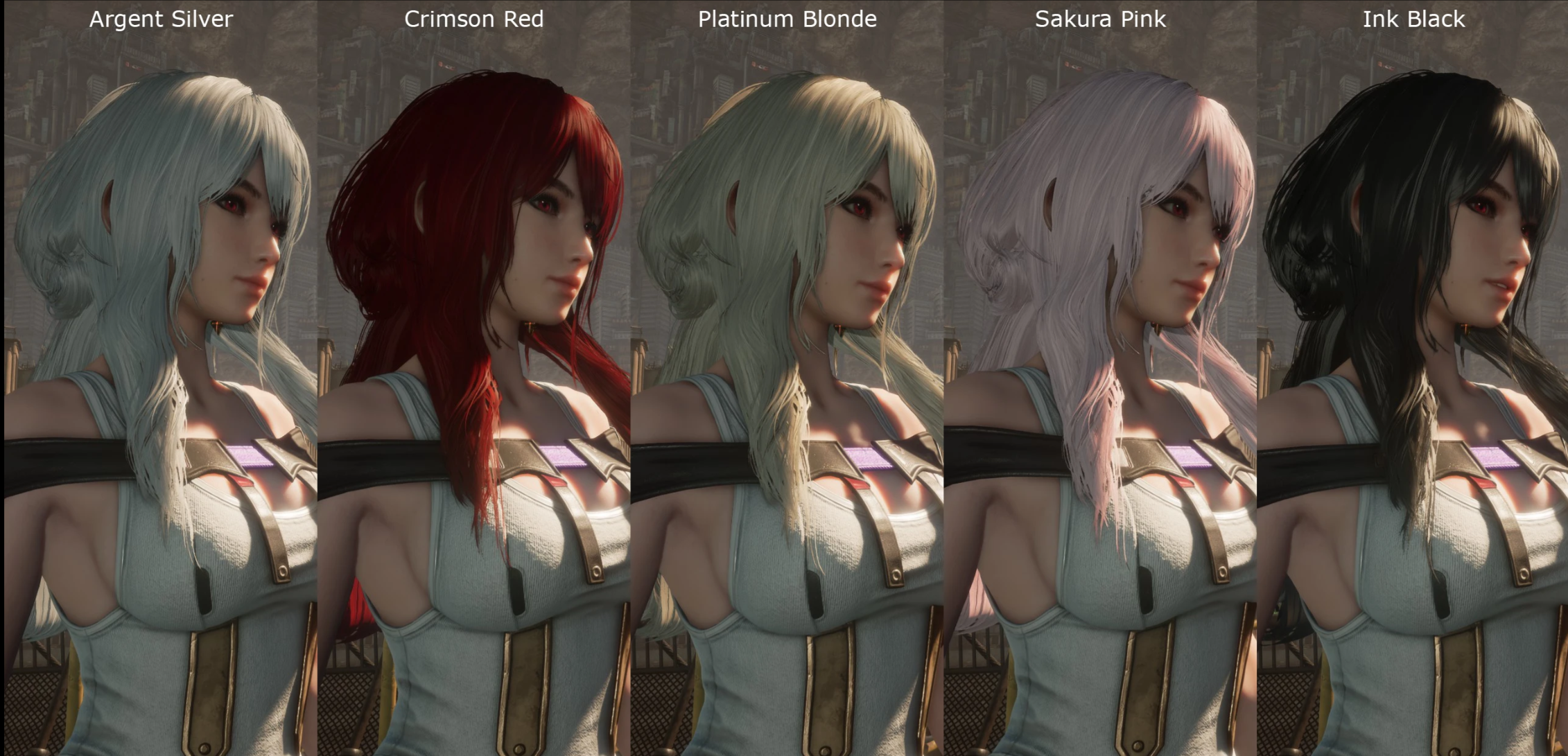
Nexus에서 모드를 받아 설치하고 관리할 수 있고, UE4SS 기반 모드를 함께 사용하는 경우에도 편리합니다.
Nexus 무료 계정이라면 모드 페이지에서 Download With Manager를 누르거나 수동으로 받은 파일을 관리자에 추가하는 식으로 사용할 수 있습니다.
Fluffy Mod Manager를 사용하고 싶다면
기존에 Resident Evil이나 Monster Hunter 등에서 Fluffy를 써왔다면 익숙할 수 있습니다.
원래 글에서도 Fluffy 방식으로 모드를 관리하는 방법을 사용했는데, 기본 구조는 압축파일을 관리 폴더에 넣고 목록을 새로고침한 다음 ON/OFF하는 형태입니다.
모드 관리 방식이 궁금하다면 제가 다른 게임에서 실제로 사용한 드래곤즈 도그마2 모드 추천|Fluffy·REFramework 설치·오류 해결 글도 UI 흐름을 이해하는 데 도움이 됩니다.
Fluffy 모드 파일 위치
설치한 다음에는 Refresh mod list를 눌러 목록을 새로고침하고, 필요한 모드만 활성화합니다.
2026년 고급 모드 관리도구
모드가 몇 개 안 되는 분이라면 여기까지 볼 필요가 없습니다.
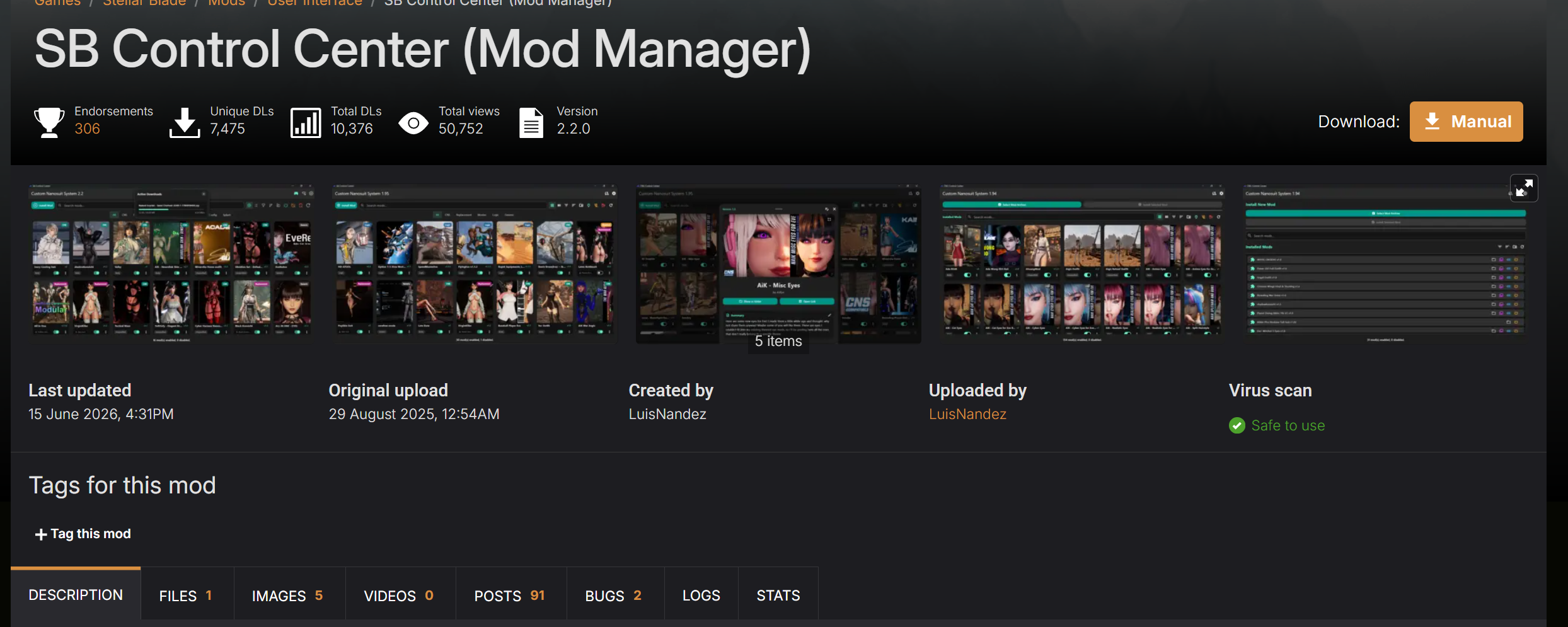
다만 수십 개의 모드를 사용하면서 충돌·로드 순서·CNS·ReShade 등을 같이 만지는 분이라면 전용 도구도 있습니다.
초보라면 이런 도구부터 설치하기보다 수동 PAK 설치 또는 Vortex 하나만 익히는 게 낫습니다.
스텔라 블레이드 모드 적용 안 될 때
모드 설치 자체보다 실제로 시간을 더 잡아먹는 부분이 여기였습니다.
| 증상 | 먼저 확인할 것 |
|---|---|
| 모드가 전혀 적용 안 됨 | ~mods 철자와 경로 확인 |
| 의상만 안 바뀜 | 어떤 원본 나노슈트를 대체하는지 확인 |
| 시작하자마자 튕김 | 최근 설치한 모드부터 끄기 |
| 캐릭터가 깨져 보임 | 동일 의상을 수정하는 모드 중복 확인 |
| 업데이트 후 모드 전체 오류 | 모드 전부 비활성화 후 업데이트 확인 |
| Vortex 설치했는데 변화 없음 | Enable 및 Deploy 상태 확인 |
| UE4SS 모드만 작동 안 함 | Stellar Blade 대응 UE4SS와 모드 요구사항 확인 |
1. ~mods 경로부터 다시 봅니다
가장 흔한 실수는 아래처럼 폴더를 한 단계 잘못 만드는 겁니다.
Paks\mods\
Paks\~mod\
Paks\~mods\다운로드압축파일.zip
Paks\~mods\Example_P.pak
Paks\~mods\Example_P.ucas
Paks\~mods\Example_P.utoc
2. 같은 의상을 바꾸는 모드를 여러 개 넣지 않습니다
이게 의상 모드에서 정말 자주 생깁니다.
예를 들어 A 모드도 Planet Diving Suit를 바꾸고, B 모드도 똑같은 Planet Diving Suit 파일을 바꾼다면 두 개를 동시에 활성화했을 때 어느 쪽 리소스를 사용할지 충돌할 수 있습니다.

그래서 의상 모드는 파일명보다 무엇을 Replace하는지가 더 중요합니다.
3. 최근 설치한 것부터 하나씩 지웁니다
게임이 잘 되다가 새 모드 하나 넣은 뒤 갑자기 튕기기 시작했다면 원인을 찾겠다고 전부 재설치할 필요는 없습니다.
가장 최근 설치한 모드 OFF → 실행 → 다음 모드 OFF → 실행 순서로 역추적하면 빠릅니다.
4. 게임 패치 직후라면 모드 업데이트를 기다립니다
어제까지 잘 되던 모드가 게임 업데이트 직후 갑자기 안 되는 경우라면 내 PC 문제라기보다 모드가 새 게임 버전을 아직 지원하지 않는 상황일 수 있습니다.
이럴 때는 Nexus 페이지의 Posts / Bugs / Last updated를 먼저 확인합니다.
5. Steam 파일 무결성 검사
모드 파일을 잘못 덮어쓰거나 순정 파일을 건드린 경우라면 Steam 무결성 검사를 해볼 수 있습니다.
다만 ~mods에 사용자가 직접 넣은 파일은 무결성 검사만으로 전부 지워지지 않을 수 있으므로 모드 파일은 별도로 정리하는 것이 좋습니다.
모드 삭제하고 순정으로 되돌리는 방법
수동으로 설치한 PAK 모드
게임을 완전히 종료한 뒤 해당 모드의 .pak / .ucas / .utoc 파일을 ~mods 폴더에서 삭제합니다.
무슨 파일인지 모르겠다면 처음부터 모드별 하위 폴더를 만들어 관리하거나, 압축파일을 별도로 보관해 파일명을 대조하는 것이 좋습니다.
Vortex 모드
Vortex의 Mods 메뉴에서 해당 모드를 Disable 또는 Remove한 뒤 필요하면 다시 Deploy합니다.
문제가 계속되면
모드를 모두 제거하고 Steam 무결성 검사를 진행한 뒤 순정 상태에서 게임이 실행되는지 먼저 봅니다.
순정에서는 정상인데 모드를 활성화하면 튕긴다면 범인은 거의 모드 쪽으로 좁혀집니다.
게임 업데이트 전후 제가 권하는 순서
1. 사용하는 모드 목록 확인
2. 세이브 별도 저장
3. 모드 전부 비활성화
4. 게임 업데이트
5. 순정 상태로 한 번 실행
6. 모드 업데이트 확인
7. 가장 필요한 모드부터 한 개씩 다시 활성화
처음부터 모드를 전부 켜고 “왜 안 되지?” 하는 것보다 이 방식이 결국 시간이 덜 걸립니다.
스텔라 블레이드 PC 사양도 같이 확인
모드를 넣고 프레임이 떨어졌다고 해서 무조건 모드가 잘못된 것은 아닙니다.
고해상도 텍스처나 ReShade 같은 그래픽 계열 모드는 기본 게임보다 GPU와 VRAM 부하가 늘어날 수 있습니다.
| 구분 | 공식 PC 요구사양 |
|---|---|
| 최소 GPU | GTX 1060 6GB / RX 580 8GB |
| 권장 GPU | RTX 2060 SUPER / RX 5700 XT |
| 메모리 | 16GB RAM |
| 저장공간 | 75GB |
| DirectX | DirectX 12 |
자세한 PC 요구사양과 실제 옵션은 스텔라 블레이드 PC버전 출시 컴퓨터 사양? 드디어 이브가 돌아온다 에서 따로 정리해뒀습니다.
스텔라 블레이드 모드 설치 FAQ
Q. 스텔라 블레이드 모드 폴더가 없어요.
A. 정상입니다. Paks 안에 ~mods 폴더가 없다면 직접 만들면 됩니다. 물결표까지 포함해서 정확히 ~mods라고 입력하세요.
Q. PAK 파일만 넣으면 되나요?
A. 해당 모드가 PAK·UCAS·UTOC 세 파일을 함께 제공한다면 세 파일을 같이 넣는 것이 맞습니다. 모드마다 구조가 다르므로 Nexus의 Installation 설명을 우선 확인하세요.
Q. ZIP 파일을 그대로 ~mods에 넣어도 되나요?
A. 수동 PAK 설치라면 일반적으로 압축을 해제해서 필요한 파일을 넣습니다. 반대로 Vortex나 특정 모드 매니저에서는 압축파일 자체를 가져오는 방식이 있으므로 설치 방식이 다릅니다.
Q. 모드는 설치됐는데 의상이 안 바뀝니다.
A. 해당 모드가 바꾸는 원본 나노슈트를 아직 얻지 못했거나 다른 모드와 충돌했을 가능성을 먼저 확인하세요.
Q. 모드 여러 개를 동시에 써도 되나요?
A. 가능합니다. 다만 동일 캐릭터·동일 의상·동일 게임 파일을 수정하는 모드가 겹치면 충돌할 수 있습니다. 하나씩 설치하면서 테스트하는 것이 가장 안전합니다.
Q. 게임 업데이트 후 모드가 안 됩니다.
A. 모드를 모두 끈 순정 상태에서 게임 실행 여부를 확인하고 Nexus에서 모드의 최신 업데이트와 Posts·Bugs 내용을 확인하세요.
Q. Vortex와 수동 설치를 같이 써도 되나요?
A. 가능하지만 같은 모드를 두 방식으로 중복 설치하면 관리가 어려워집니다. 가능하면 한 모드는 한 방식으로만 관리하는 것이 좋습니다.
Q. 모드를 지우면 세이브가 날아가나요?
A. 단순 의상·텍스처 모드는 비교적 영향이 적지만 게임플레이·아이템·시스템을 수정하는 모드는 중간에 삭제했을 때 영향을 줄 수 있습니다. 모드 설명의 Uninstall 항목을 확인하고 세이브를 백업하세요.
스텔라 블레이드 관련 같이 보면 좋은 글
스텔라 블레이드 1회차 후기 + 스텔라블레이드2 출시 소식
스텔라 블레이드 PC버전 출시 컴퓨터 사양? 드디어 이브가 돌아온다
스텔라 블레이드 PC버전 최적화, GTX 1060 ~ RTX 5090까지 그래픽카드별 세팅 총정리
스텔라 블레이드 자이온 알현실 간단한 퍼즐 퀘스트 공략법
게임 저장공간 D드라이브 이동 C드라이브 용량부족 해결방법
정리 - 처음 설치한다면 수동 PAK부터 해보는 게 쉽습니다
저라면 스텔라 블레이드 모드를 처음 설치한다면 처음부터 관리 프로그램 여러 개를 깔지는 않을 것 같습니다.
우선 마음에 드는 간단한 의상 PAK 모드 하나를 받아서 SB → Content → Paks → ~mods 위치에 넣어보고 정상 적용되는지부터 확인합니다.
그 다음 모드가 5개, 10개씩 늘어나기 시작하면 그때 Vortex로 넘어가는 게 이해하기도 쉽고 관리도 편합니다.
Nexus에서 모드 찾기
↓
Requirements 확인
↓
PAK·UCAS·UTOC 확인
↓
~mods에 모드 하나 설치
↓
게임 실행 테스트
↓
정상이라면 다음 모드 설치
↓
모드가 많아지면 Vortex 관리
그리고 모드를 설치한 날 게임이 잘 실행됐다면 그 상태에서 욕심내서 20개를 한꺼번에 추가하지 않는 것이 정말 중요합니다.
스텔라 블레이드는 의상 Replacer처럼 같은 리소스를 건드리는 모드가 많아서 한 번 충돌하기 시작하면 어떤 파일이 문제인지 찾는 시간이 설치 시간보다 더 길어질 수 있습니다.
하나 설치하고 한 번 실행해보는 게 귀찮아 보여도, 결국 그 방법이 제일 빠릅니다.
※ 비공식 모드는 게임 업데이트와 제작자의 수정 여부에 따라 호환성이 달라질 수 있습니다. 다운로드 전 Nexus Mods의 Requirements, Last updated, Posts 및 Bugs를 확인하고 중요한 세이브 파일은 별도로 백업하는 것을 권장합니다.
공식·관련 링크 : Stellar Blade Steam · Stellar Blade Nexus Mods · Stellar Blade Vortex Extension
'제품·구매리뷰 > 게임 리뷰' 카테고리의 다른 글
| 스텔라 블레이드 1회차 후기 + 스텔라블레이드2 출시(2027 이전 목표) 소식 (0) | 2026.09.24 |
|---|---|
| 서풍의 광시곡 리마스터 무기 추천|엑스칼리버·아수라·롱기누스 장비 공략 (0) | 2026.09.24 |
| 서풍의 광시곡 리마스터 낡은 엑스칼리버 수리|유니콘 동굴 파즈 위치 (0) | 2026.09.23 |



댓글