게임 저장공간 옮기기로 C드라이브 용량부족 해결하기 (스팀·배틀넷·에픽·락스타)
이번에 콜오브듀티랑 스텔라블레이드를 같이 설치했더니 저장공간이 부쩍 늘더라고요. 특히 600GB 가까이를 차지하니까, 엑스박스 프리패스 때문에 무료 게임까지 몇 개 더 얹는 순간 C드라이브 용량부족이 바로 터졌습니다.
요즘 게임은 기본 설치만 큰 게 아니라 업데이트·리소스 팩·추가 콘텐츠까지 계속 붙으면서 C드라이브 용량을 순식간에 잡아먹습니다. 그래서 결국 필요한 게 게임 저장공간 옮기기, 그중에서도 제일 많이 하는 C드라이브 D드라이브 옮기기죠.
다만 여기서 조심할 점이 하나 있습니다. 폴더를 그냥 복사/이동해버리면 런처가 경로를 못 찾거나, 파일 검증이 꼬이면서 재다운로드가 뜨는 경우가 꽤 많습니다. 아래 내용은 윈도우 환경에서 경로를 유지하면서 게임 디스크를 옮기는 방식 위주로 정리했고, 특히 많이 찾는 스팀 게임 옮기기, 스팀 게임 드라이브 옮기기까지 같이 묶었습니다.
왜 게임을 C드라이브에서 D드라이브로 옮기면 편해질까
1) C드라이브 여유 공간은 “체감 성능”과 직결
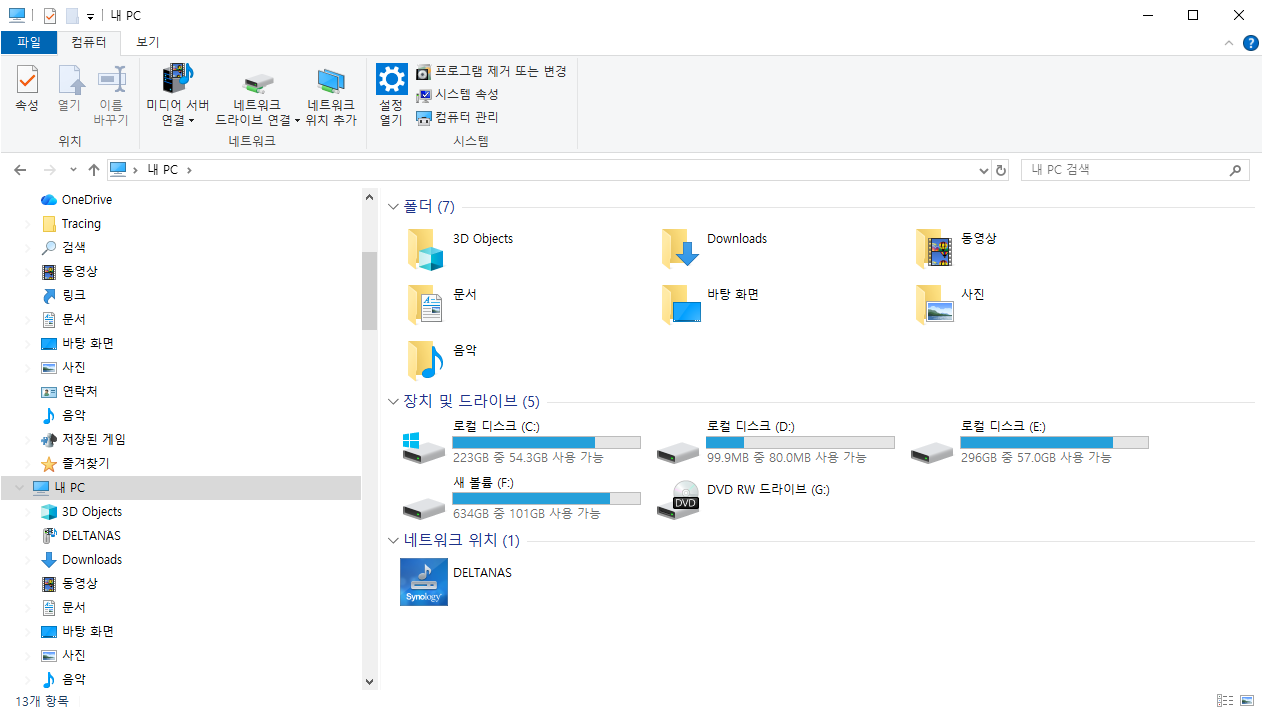
C드라이브는 윈도우 시스템과 각종 캐시/임시파일이 쌓이는 곳이라, 여유 공간이 줄어들면 체감이 바로 옵니다. 특히 C드라이브가 빡빡해지면 업데이트 실패, 가상 메모리 부족, 로딩 지연 같은 문제가 연쇄로 터지기 쉬워요.
체크 포인트: C드라이브 여유 공간이 줄면 게임만 느려지는 게 아니라, 윈도우 업데이트/드라이버 설치/런처 업데이트도 같이 꼬이는 경우가 많습니다.
2) 윈도우 재설치/복구 상황에서 “게임을 다시 받는 일”이 줄어듦
게임을 D드라이브(또는 별도 SSD)에 모아두면 윈도우를 손보는 상황에서도 게임 데이터는 그대로 남는 편이라 부담이 덜합니다
스팀처럼 라이브러리만 다시 잡아주면 바로 이어서 쓰는 경우도 많습니다.
3) 대용량 게임은 “분리 보관”이 관리가 쉬움
콜오브듀티처럼 설치 규모가 큰 게임은 몇 개만 깔아도 C드라이브가 금방 부족해집니다.
그래서 게임 전용 드라이브를 따로 두는 쪽이 속 편합니다.
게임 저장공간 옮기기 전에 먼저 확인할 것
이동 실패·재다운로드를 줄이는 체크리스트
| 체크 | 방법 | 상황 |
| 대상 드라이브 여유 공간 | 이동/검증 과정에서 임시 파일이 생기거나, 파일 확인이 추가로 발생할 수 있음 | 게임 용량 + 여유 공간 넉넉히 확보 |
| 게임/런처 완전 종료 | 실행 중 이동하면 파일 잠금으로 오류가 날 수 있음 | 런처 포함 종료 |
| 세이브/설정 위치 | 설치 폴더와 세이브 폴더가 다른 게임이 많음 | 스팀 클라우드/문서/AppData 저장 여부 확인 |
방법 1: 윈도우 설정에서 “이동”이 가능한 게임
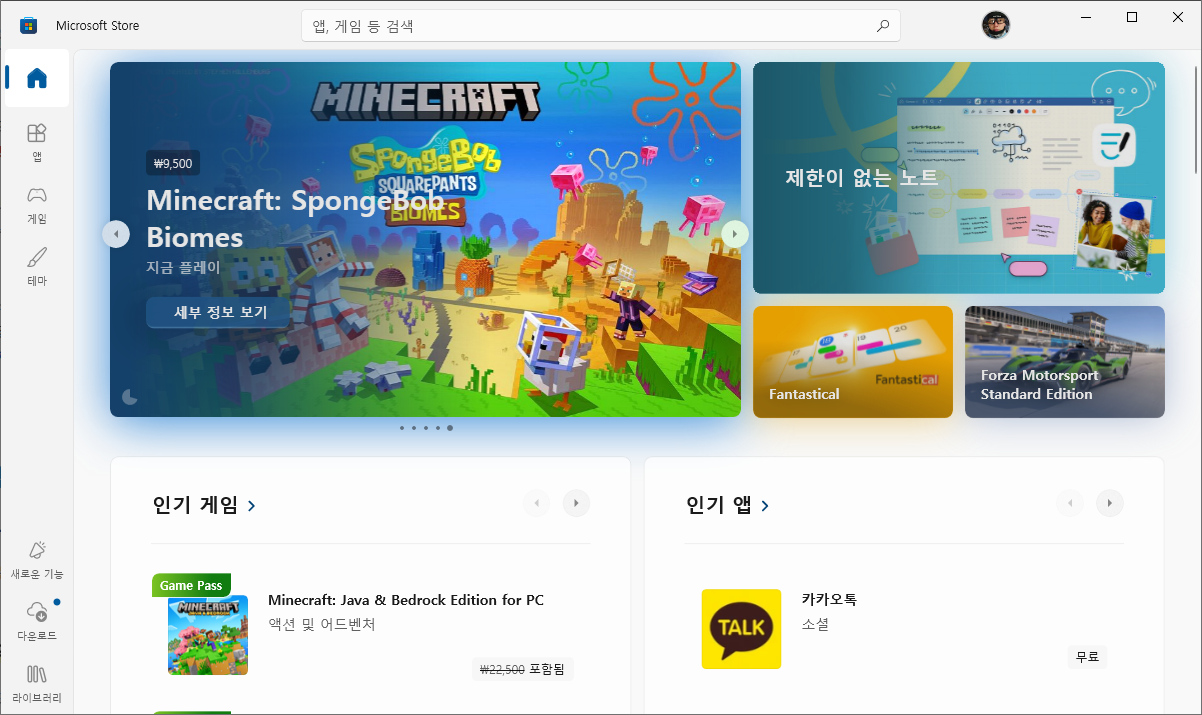
일부 게임/앱(특히 Microsoft Store 계열)은 윈도우에서 “이동” 메뉴가 활성화되는 경우가 있습니다.
이 방식은 경로 등록까지 같이 처리되는 편이라 C드라이브 D드라이브 옮기기에서 실수가 적습니다.
윈도우 11
- 설정 → 앱 → 설치된 앱
- 해당 게임 오른쪽 … → 이동 (보이면 적용 가능)
- 드라이브를 D:로 선택 → 이동
윈도우 10
- 설정 → 앱 → 앱 및 기능
- 게임 선택 → 이동 버튼이 있으면 드라이브 지정
팁: 이동 버튼이 없다면(대부분의 PC 게임은 여기 해당) 아래의 스팀/런처 내 기능을 쓰는 게 가장 안정적입니다.
방법 2: 스팀 게임 옮기기 — 라이브러리 경로 유지
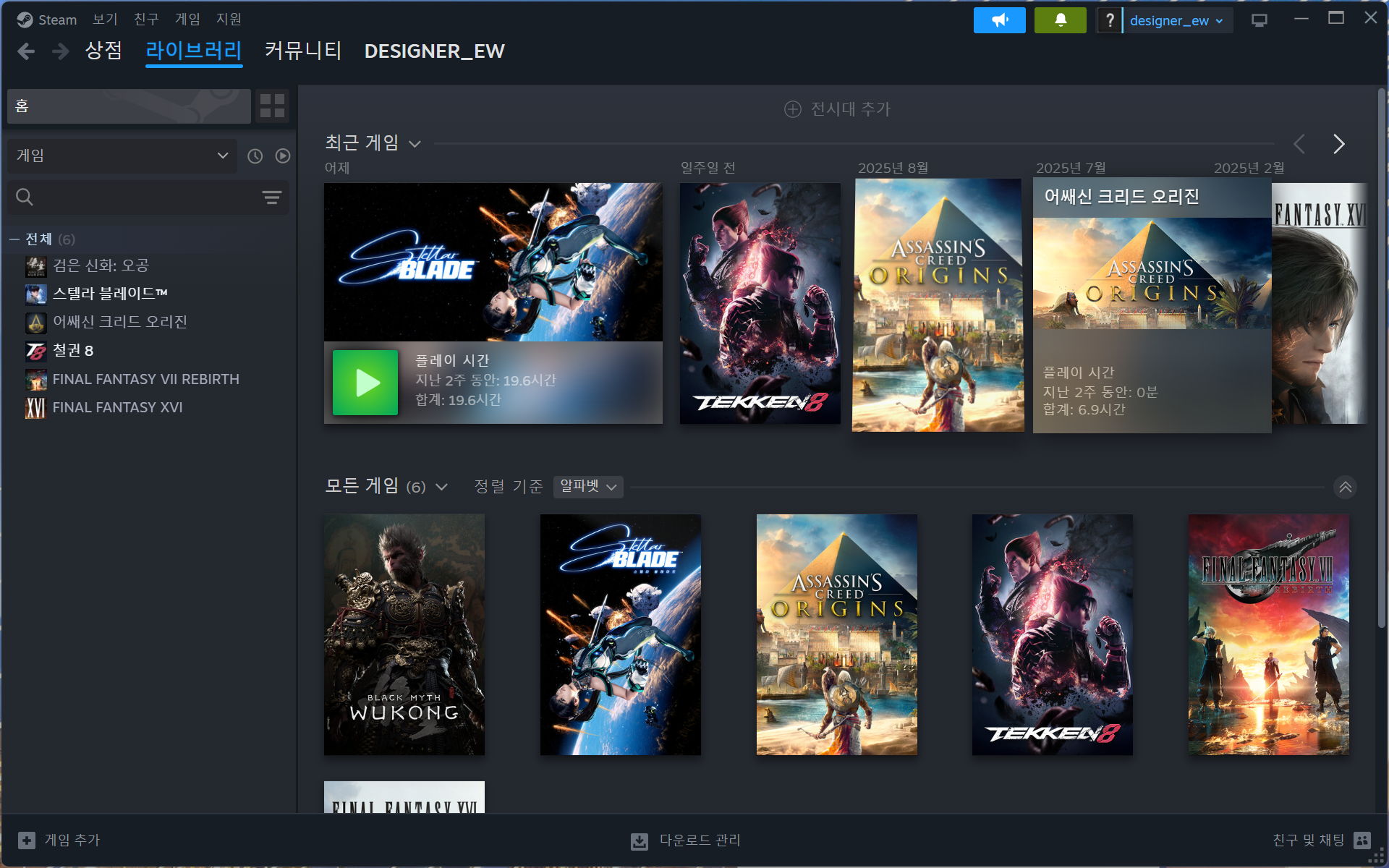
스팀은 공식적으로 설치 폴더 이동을 지원합니다.
단순 폴더 이동보다 훨씬 깔끔하고, 대용량 게임일수록 실패 확률이 낮습니다.
1) 스팀에서 D드라이브를 저장소로 추가
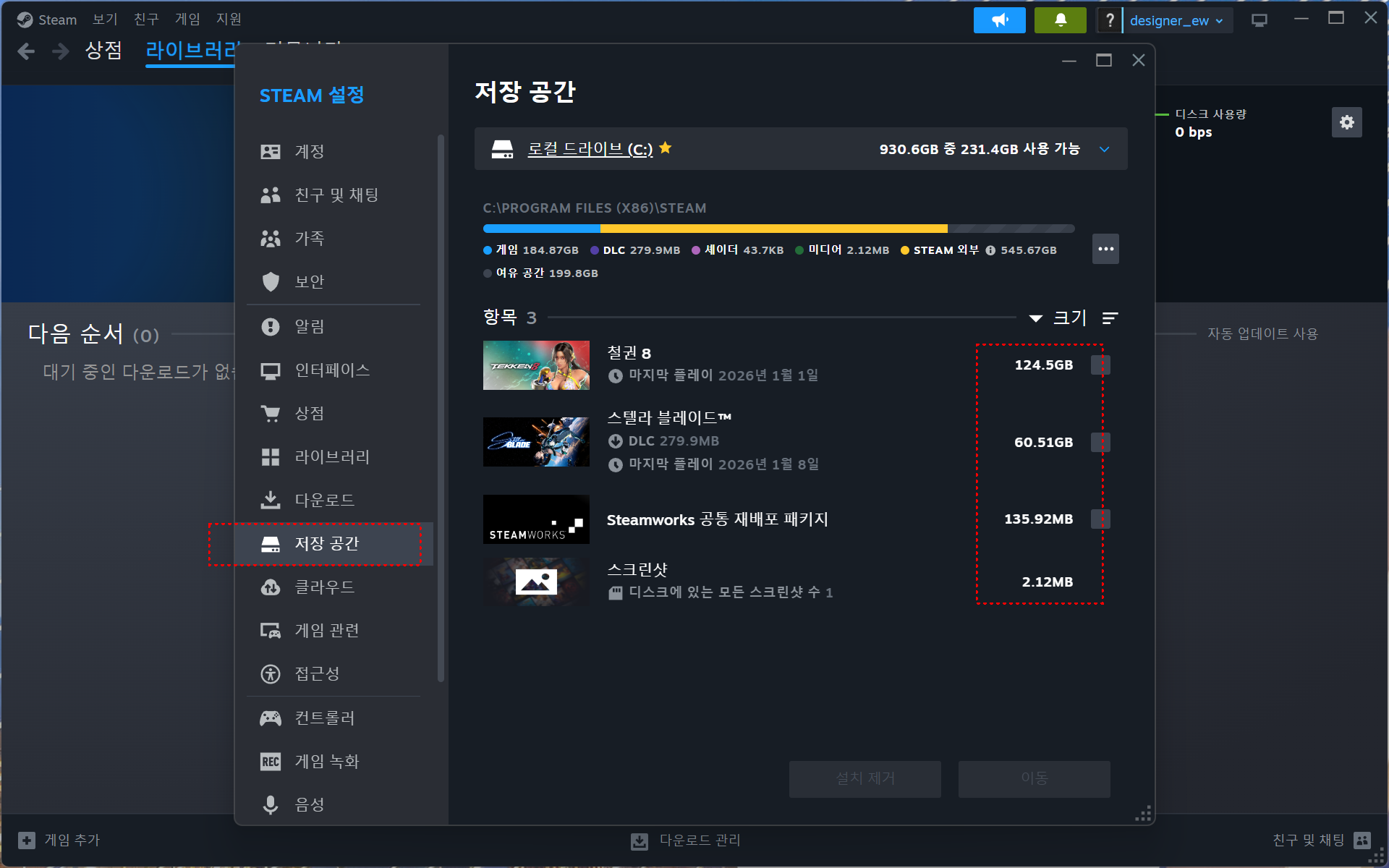
- 스팀 실행 → 설정
- 저장소로 이동
- 드라이브 추가 → D: 선택 → 추가
2) 게임별로 설치 폴더 이동
- 라이브러리에서 게임 우클릭 → 속성
- 설치된 파일 → 설치 폴더 이동
- 대상 드라이브를 D:로 선택 → 이동
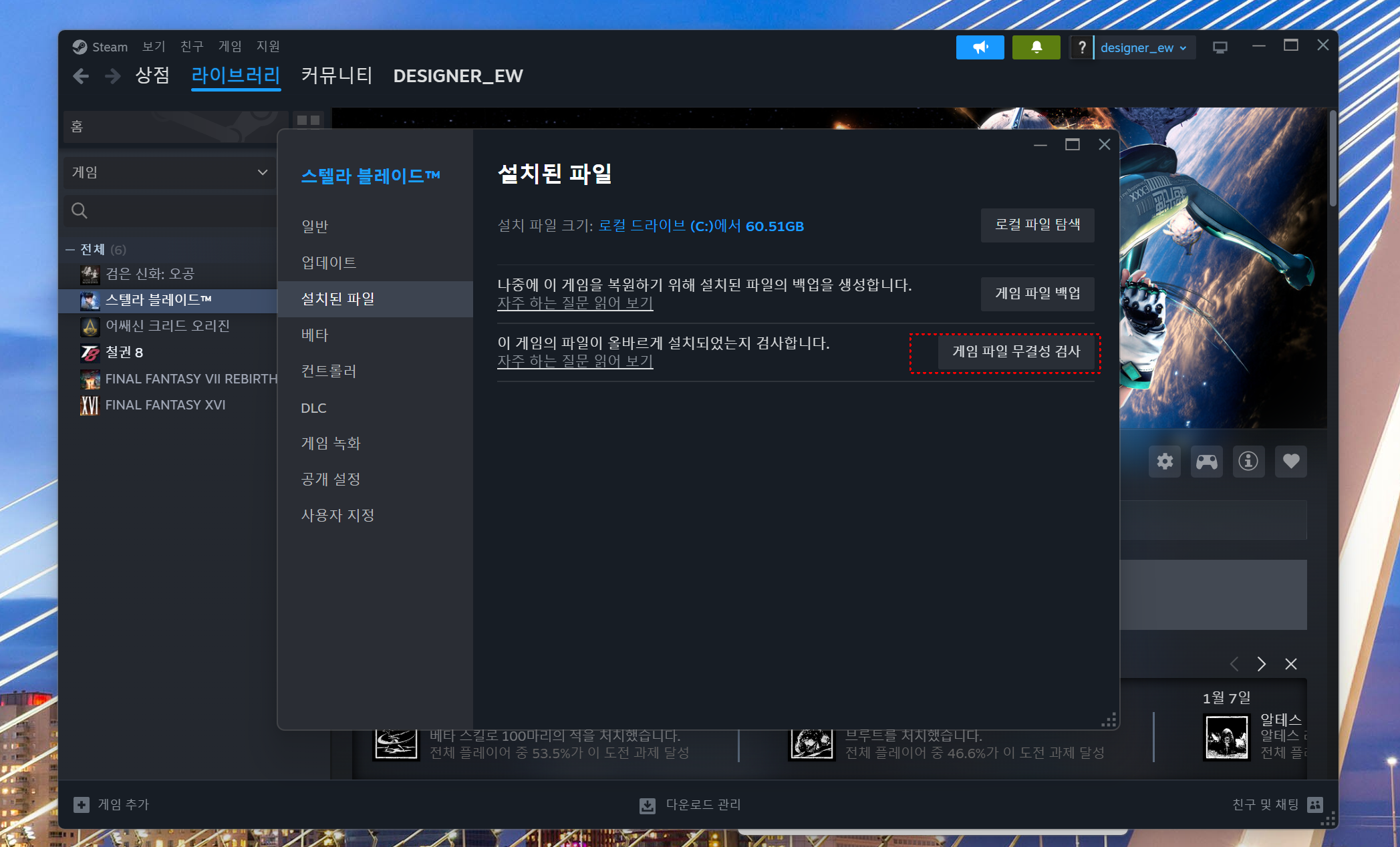
이 방식으로 옮기면 스팀이 파일 무결성/경로를 알아서 정리해주기 때문에, 이동 후에도 “설치됨” 상태를 유지하는 경우가 많습니다. 특히 스팀 게임 드라이브 옮기기는 이 방법이 정답에 가깝습니다.
방법 3: 다른 런처(락스타게임즈·배틀넷·에픽 등) 게임 이동
배틀넷/에픽/EA 앱/락스타 런처는 보통 “설치 위치 변경” 또는 “게임 찾기(Locate)” 같은 기능이 있습니다.
핵심은 런처가 경로를 인식해야 한다는 점이라, 가능하면 런처에서 제공하는 이동/찾기 기능을 먼저 확인하는 편이 안전합니다.
| 상황 | 권장 선택 | 이유 |
|---|---|---|
| 런처에 이동/설치 위치 변경 메뉴가 있음 | 공식 기능 사용 | 경로/검증이 자동 처리되는 경우가 많음 |
| 메뉴가 애매하거나, 이동 후 인식이 안 됨 | 재설치(설치 위치만 D로) | 시간은 들지만 결과가 가장 확실함 |
방법 4: 수동 이동(드래그/복사) — 왜 자꾸 재다운로드가 뜰까
“폴더만 옮기면 되겠지” 하고 C에서 D로 드래그하는 방식은 성공할 때도 있지만, 실패하면 귀찮아집니다.
보통 설치가 필요없는 립버전 무설치 게임이라면 상관없고 USB나 외장하드에도 옮길 수 있지만 설치를 한 풀버전 게임이라면 이방법은 안됩니다.
보통 런처가 경로를 못 찾으면 재다운로드가 뜨거나, 권한/서비스 등록 문제로 실행이 막힐 수 있습니다. 특히 레지스트리를 건드려서 해결하는 방식은 리스크가 커서 추천하지 않습니다.
정리: 수동으로 옮겼다면 “끝”이 아니라, 런처에서 경로 인식까지 완료해야 진짜 마무리입니다. 그렇지 않으면 결과적으로 다시 받는 시간이 더 커질 때가 많습니다.
C드라이브 용량부족을 덜 겪는 세팅
1) 앞으로 설치되는 게임 기본 경로를 D로 고정
한 번 옮기고 끝내는 게 아니라, 앞으로도 계속 커집니다.
스팀은 저장소에서 기본 설치 드라이브를 지정할 수 있고, 배틀넷/에픽/락스타도 설치 화면에서 설치 위치를 바꾸는 게 가능합니다. “일단 C에 깔고 나중에 옮기기”보다 처음부터 D에 설치가 편합니다.
2) 게임을 옮겨도 C가 줄어드는 이유(세이브·캐시)
설치 폴더는 D로 옮겼는데도 C가 계속 줄어드는 느낌이 들면, 세이브/스크린샷/리플레이/캐시가 문서 폴더나 AppData에 쌓이는 타입일 수 있습니다. 특히 리플레이·캡처 파일은 생각보다 빨리 커집니다.
- 스팀 스크린샷 폴더 위치 확인
- 게임 내 리플레이/캐시 저장 옵션이 있으면 경로 확인
- 클라우드 동기화가 지원되면 스팀 클라우드 상태도 체크
3) SSD가 부족하다면 “큰 게임만” 먼저 이동
전부 옮기려다 지치기 쉽습니다. 설치 용량 큰 게임 몇 개만 옮겨도 C드라이브가 숨을 쉬기 시작합니다.
우선순위는 보통 대용량 + 자주 안 하는 게임부터가 효율이 좋습니다.
용량이 큰 게임에서 특히 자주 나오는 상황들
1) “설치 용량”과 “실제 점유 용량”이 다른 이유
런처에는 200GB라고 뜨는데, 디스크를 보면 더 커져 있는 경우가 있습니다.
보통은 고해상도 텍스처 팩, 멀티/캠페인 모듈, 언어팩처럼 선택 설치 요소가 추가되었거나, 업데이트 과정에서 임시 파일이 남아 체감 용량이 커지는 케이스가 많습니다.
2) 이동 후 로딩이 느려졌다면 드라이브 종류를 확인
D드라이브가 HDD면 프레임보다는 로딩에서 차이가 크게 느껴질 수 있습니다.
오픈월드 게임은 스트리밍 로딩이 많아서 체감이 더 큽니다. 가능하면 게임 전용은 SSD, 대용량 아카이브는 HDD처럼 역할을 나누는 방식이 만족도가 좋습니다.
3) 이동 중 오류를 줄이는 습관
- 이동 시작 전 재부팅 후 진행(백그라운드 프로세스 정리)
- 이동 중에는 다른 게임/런처 실행 금지
- 외장 드라이브라면 케이블/포트 불안정 여부 확인
FAQ
Q. 스팀 게임을 옮겼는데 “설치” 버튼이 다시 떠요.
A. 저장소 경로가 제대로 잡히지 않았거나, 라이브러리 폴더 구조가 달라졌을 때 이런 현상이 나올 수 있습니다. 스팀 저장소에서 해당 드라이브가 추가되어 있는지 먼저 확인해보세요.
Q. C드라이브 용량부족은 해결했는데도 업데이트할 때 또 부족하다고 떠요.
A. 대형 업데이트는 임시 파일이 추가로 필요해서, 업데이트 순간에는 더 큰 여유 공간이 필요할 수 있습니다. 업데이트가 잦은 게임은 가능하면 처음부터 D드라이브 SSD에 두는 편이 스트레스가 덜합니다.
Q. 게임을 D로 옮기면 세이브도 같이 옮겨지나요?
A. 아닙니다. 설치 폴더와 세이브 위치는 별개인 경우가 많습니다. 스팀 클라우드가 지원되지 않는 게임이라면 세이브가 문서/AppData에 남아 있을 수 있어요.
Q. 외장 SSD로 옮겨도 괜찮나요?
A. 가능은 하지만, 연결이 끊기면 런처가 경로를 잃어서 재검증/재설치가 뜰 수 있습니다. 외장이라면 포트/케이블 안정성이 중요하고, 가능하면 고정 연결 환경이 더 편합니다.
Q. 결국 제일 덜 스트레스 받는 운영법이 뭐예요?
A. 자주 하는 게임(업데이트 잦음)은 SSD에, 가끔 하는 대용량 게임은 다른 드라이브로 분리하고, 신규 설치 기본 경로를 처음부터 D로 잡아두는 조합이 가장 무난합니다.
'IT 오류해결 > 윈도우·부팅 오류' 카테고리의 다른 글
| 네이버 블로그 카페 인터넷 동영상 저장 가능할까 직접 올린 영상 백업부터 정리 (0) | 2026.04.10 |
|---|---|
| 삼성 850 PRO vs 870 EVO vs 970 EVO Plus 내돈내산 후기 성능비교 (0) | 2026.04.07 |
| 인텔 CPU 1세대부터 15세대까지 모델명 읽는법 i3 i5 i7 i9 코어울트라 차이 총정리 (0) | 2026.04.07 |



댓글