삼성 SSD 850 PRO 256GB 내돈내산 후기 장착 방법 인식 안 될 때 해결과 성능 최적화
삼성 SSD 850 PRO 256GB, 영어명으로는 Samsung SSD 850 PRO 256GB입니다. 오래된 SATA SSD지만 지금 다시 봐도 왜 이 제품이 한동안 프리미엄 SATA SSD의 기준처럼 불렸는지 금방 느껴집니다. 저는 단순히 스펙표만 보는 글보다, 실제로 장착하고 HDD와 비교했을 때 어떤 차이가 나는지, 구형 PC에서 왜 속도가 절반만 나오는지, 인식이 안 될 때 어디부터 봐야 하는지가 더 중요하다고 생각합니다.
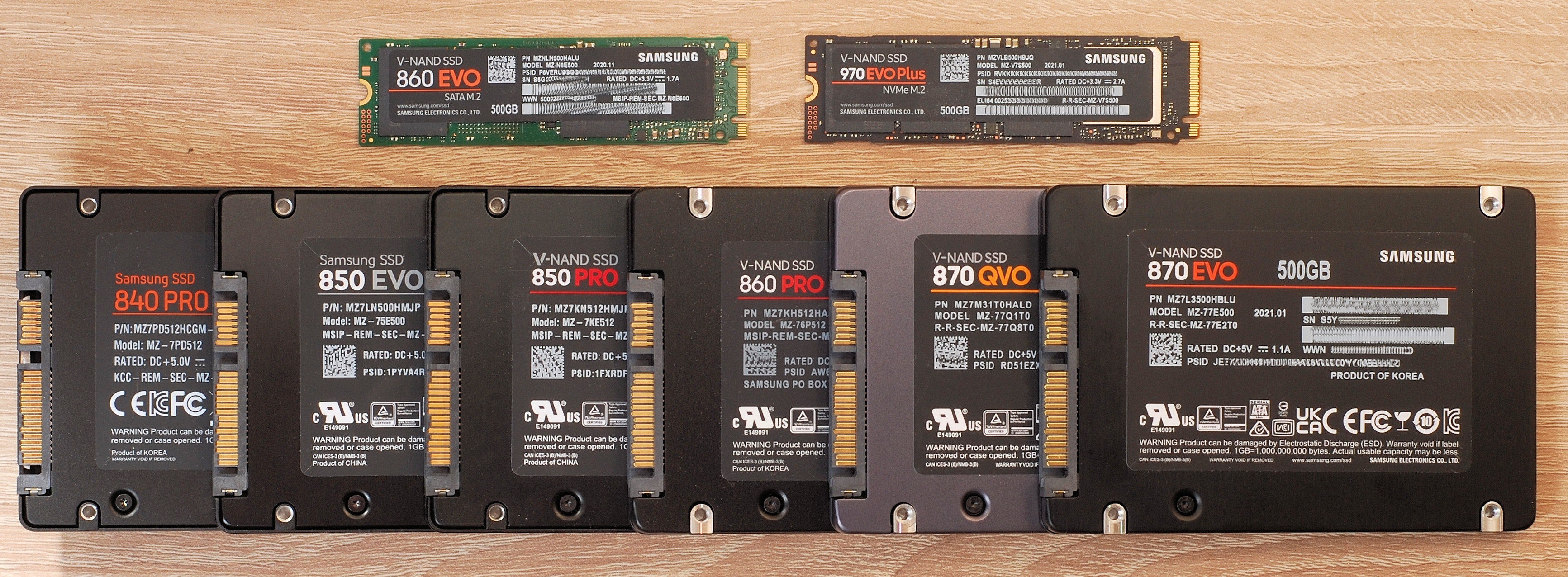
이번 글은 예전 체험기를 바탕으로 완전히 새로 정리한 확장판입니다. 기존에 사용한 제 이미지와 링크는 그대로 살리고, 누락된 alt 태그를 넣었고, 지금 기준에서 꼭 확인해야 할 공식 스펙, 보증, Samsung Magician(삼성 매지션), 장착 방법, 인식 불가 해결, 최적화 방법까지 한 번에 묶었습니다.

삼성 SSD 850 PRO 256GB 기본 스펙
이 제품은 요즘 나오는 NVMe SSD처럼 숫자로 압도하는 모델은 아닙니다. 대신 2.5인치 SATA 방식에서 거의 끝까지 뽑아낸 제품에 가깝습니다. 그래서 오래된 데스크톱이나 노트북을 살릴 때 아직도 의미가 있습니다. 메인보드에 M.2 슬롯이 없고, SATA만 지원하는 환경이라면 특히 체감이 큽니다.
| 항목 | 내용 |
| 제품명 | 삼성 SSD 850 PRO 256GB / Samsung SSD 850 PRO 256GB |
| 폼팩터 | 2.5인치 SATA 6Gb/s |
| 낸드 | Samsung 3D V-NAND MLC |
| 컨트롤러 | Samsung 3-core MGX Controller |
| DRAM 캐시 | 512MB Low Power DDR3 SDRAM |
| 공식 순차 읽기 | 최대 550MB/s |
| 공식 순차 쓰기 | 최대 520MB/s |
| 보증 | 10년 제한 보증 또는 150TBW |
| 지원 기능 | TRIM, S.M.A.R.T, Garbage Collection, AES 256bit, TCG Opal, IEEE1667, Device Sleep |
| 관리 프로그램 | Samsung Magician / 삼성 매지션 |
여기서 가장 눈에 띄는 부분은 역시 10년 보증입니다. SATA SSD 시대에는 이 보증 기간이 꽤 강하게 어필됐습니다. 무조건 오래 쓴다는 의미까지는 아니지만, 최소한 당시 삼성도 이 제품을 프리미엄 라인으로 봤다는 의미는 분명했습니다.
850 PRO와 850 EVO 차이
예전부터 많이 헷갈렸던 부분이 바로 여기입니다.
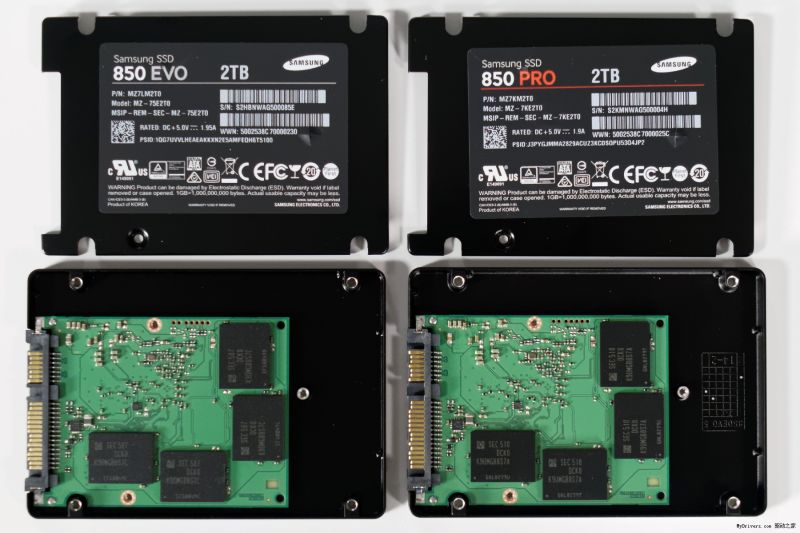
두 제품 모두 V-NAND 기반이지만, 850 PRO는 상위 라인이고 850 EVO는 대중형 라인입니다. 실제 일상 체감은 큰 차이가 안 날 수 있어도, 내구성과 워런티, 장시간 쓰기 부하 쪽에서는 850 PRO가 더 낫습니다.
| 구분 | 삼성 SSD 850 PRO 256GB | 삼성 SSD 850 EVO 250GB | 삼성 SSD 870 EVO 250GB |
| 한글 명칭 | 삼성 SSD 850 프로 256GB | 삼성 SSD 850 에보 250GB | 삼성 SSD 870 에보 250GB |
| 인터페이스 | SATA 6Gb/s | SATA 6Gb/s | SATA 6Gb/s |
| 낸드 구조 | 3D V-NAND MLC | 3D V-NAND 기반 대중형 라인 | V-NAND 3-bit MLC 계열 |
| 공식 읽기 | 550MB/s | 540MB/s 수준 | 560MB/s |
| 공식 쓰기 | 520MB/s | 520MB/s 수준 | 530MB/s |
| 보증 | 10년 또는 150TBW | 5년 또는 75TBW | 5년 또는 150TBW |
| 체감 포지션 | 당시 SATA 최상급 | 가성비 대중형 | 현재 SATA 대표 모델 |
제 기준에서는 예전 고급형 SATA SSD를 중고나 재고로 저렴하게 구하는 경우에는 850 PRO가 여전히 재미있는 선택지입니다. 반대로 지금 새로 산다면 870 EVO나 NVMe 쪽이 훨씬 현실적입니다. 다만 M.2 슬롯이 없고 SATA만 지원하는 구형 PC라면 이야기가 달라집니다. 그런 환경에서는 850 PRO 같은 제품도 체감 개선 폭이 큽니다.
직접 장착하면서 느낀 점
예전에는 SSD만 바꿔도 컴퓨터가 완전히 다른 기계처럼 느껴질 때가 많았습니다.
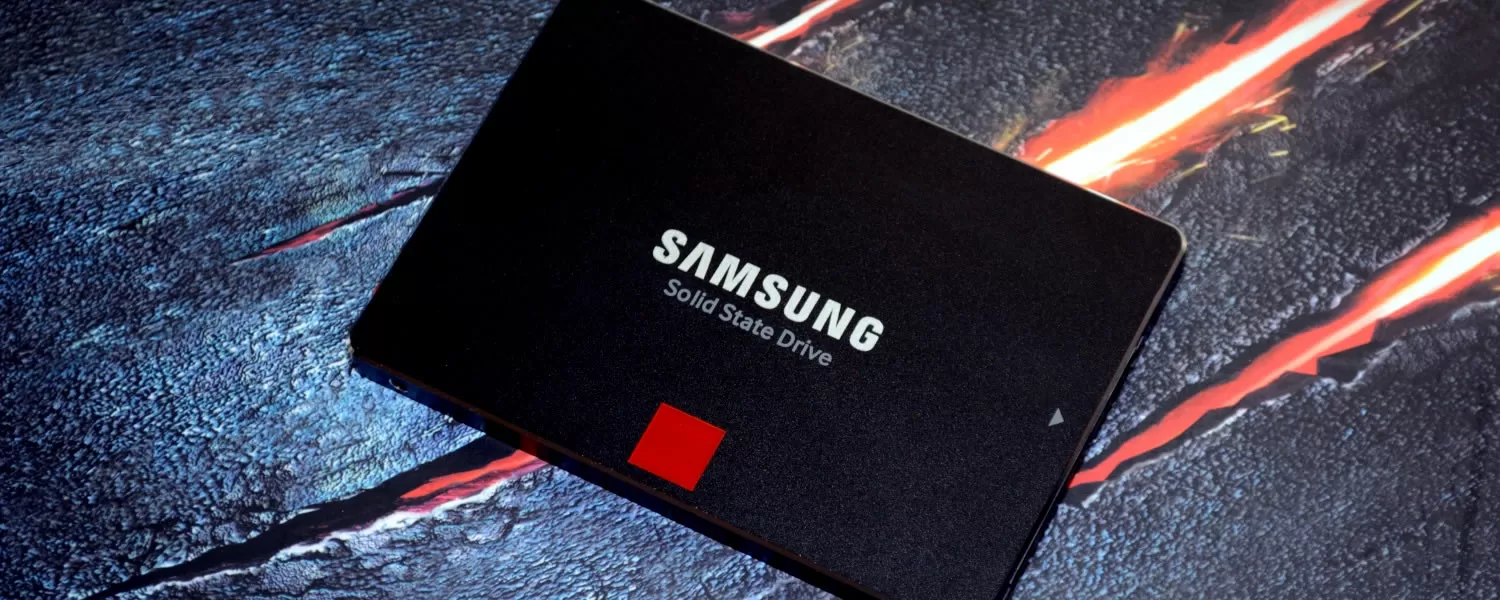
특히 하드디스크에서 SSD로 넘어갈 때는 벤치마크보다 부팅 후 바로 반응하는 느낌, 프로그램 실행 지연이 줄어드는 점, 게임 로딩과 맵 이동에서 걸리는 버벅임이 줄어드는 점이 훨씬 크게 느껴집니다.

봉인 상태, 정품 스티커, 제품 라벨을 먼저 확인하고 장착을 진행했습니다. SSD 처음 교체하는 분들은 생각보다 복잡하게 느끼지만, 실제로는 전원 케이블과 SATA 데이터 케이블만 정확하게 연결하면 절반은 끝입니다. 2.5인치 베이가 없으면 브라켓만 추가하면 되고, 노트북은 모델에 따라 2.5인치 슬롯 유무만 먼저 확인하면 됩니다.
장착·이전 설치 참고 링크
삼성 SSD 850 PRO 256GB 장착 방법
- PC 전원을 완전히 끄고, 노트북이면 어댑터를 분리합니다.
- 데스크톱은 2.5인치 베이 또는 브라켓에 SSD를 고정합니다.
- 메인보드 SATA 포트와 SSD를 데이터 케이블로 연결합니다.
- 파워서플라이 SATA 전원 케이블을 SSD에 연결합니다.
- 가능하면 메인보드의 SATA3(6Gb/s) 포트에 연결합니다.
- 부팅 후 BIOS에서 저장장치가 보이는지 확인합니다.
- 윈도우에 들어가면 디스크 관리에서 초기화와 파티션 생성, 포맷을 진행합니다.
 |
 |
SSD가 인식 안 될 때 먼저 볼 부분
SSD가 안 잡힌다고 무조건 고장부터 의심할 필요는 없습니다. 생각보다 단순한 원인이 많습니다. 구형 PC일수록 더 그렇습니다.
| 증상 | 가능한 원인 | 확인 방법 |
| BIOS에서 SSD가 아예 안 보임 | 전원 케이블, SATA 데이터 케이블, 불량 포트 | 케이블 재장착, 다른 SATA 포트·다른 케이블로 교차 확인 |
| BIOS에는 보이는데 윈도우 탐색기에 안 보임 | 초기화 안 됨, 파티션 미생성 | 디스크 관리에서 GPT 또는 MBR 초기화 후 새 볼륨 생성 |
| 윈도우 설치가 안 됨 | UEFI/Legacy 설정 충돌, 기존 디스크 파티션 충돌 | 설치 USB 방식과 BIOS 부팅 모드를 맞추고 기존 파티션 정리 |
| 속도가 너무 느림 | SATA2 포트 연결, IDE 모드, 구형 칩셋 | AHCI 확인, SATA3 포트 사용, 칩셋 드라이버와 BIOS 확인 |
| 간헐적으로 끊김 | 케이블 접촉 불량, 전원 부족, 구형 펌웨어 | 케이블 교체, 펌웨어 확인, 매지션 점검 |
실제로 가장 흔한 건 디스크 관리에서 초기화가 안 된 상태와 SATA2 포트에 연결된 상태입니다. 장착은 끝났는데 내 PC에 안 보이면 윈도우 키를 누른 뒤 디스크 관리를 먼저 여는 게 가장 빠릅니다.
크리스탈디스크 정보와 속도 비교
예전 하드디스크와 비교하면 체감 차이는 벤치마크보다 훨씬 큽니다.
다만 측정 수치가 공식 스펙보다 낮게 나왔다고 해서 무조건 SSD 문제라고 볼 수는 없습니다. 구형 메인보드, 구형 SATA 컨트롤러, 드라이버, 케이블 상태, BIOS 설정에 따라 결과가 꽤 달라집니다.
 |
 |
아래 수치는 당시 실제로 비교한 값입니다. 지금 봐도 왜 SSD가 체감 성능을 바꾸는지 잘 보입니다.
특히 랜덤 읽기와 랜덤 쓰기는 운영체제, 브라우저, 프로그램 실행, 게임 로딩처럼 자잘한 파일을 계속 불러오는 상황에서 크게 작용합니다.
| 항목 | 삼성 SSD 850 PRO 256GB | 삼성 1TB 7200RPM HDD |
| 읽기 | 236MB/s | 42MB/s |
| 쓰기 | 186MB/s | 100MB/s |
| 랜덤 읽기 | 8,359 | 264 |
| 랜덤 쓰기 | 12,345 | 1,006 |
표만 보면 순차 읽기·쓰기는 “생각보다 차이가 덜한데?” 싶을 수 있습니다. 그런데 실제 체감은 다릅니다.
운영체제 반응성은 순차보다 랜덤 성능 영향을 더 크게 받는 경우가 많기 때문입니다. HDD는 파일을 여기저기 찾으러 다녀야 하고, SSD는 접근 시간이 짧아 이런 부분에서 확실히 편해집니다.
원래 850 PRO 256GB는 공식적으로 최대 550MB/s 읽기, 520MB/s 쓰기 수준입니다.
그런데 당시 측정값이 절반 가까이 나온 것은 구형 시스템 병목 영향이 큰 상태로 보는 게 맞습니다. SATA2 포트에 연결됐거나, 구형 칩셋과 드라이버, 오래된 BIOS, 케이블 상태, 백그라운드 점유가 있으면 이런 차이가 납니다.

체감 성능은 어디서 가장 크게 달라지나
제가 직접 써보면서 가장 크게 느낀 차이는 아래였습니다.
- 윈도우 바탕화면까지는 빨리 뜨는데, 그 뒤 2~3분 동안 멈춘 듯한 답답함이 거의 사라집니다.
- 브라우저, 탐색기, 오피스 프로그램 첫 실행이 훨씬 가볍습니다.
- 게임 설치나 패치 적용, 맵 이동, 로딩 구간에서 하드디스크보다 훨씬 부드럽습니다.
- 낡은 PC라도 “쓸 만하다”는 느낌으로 바뀌는 경우가 많습니다.
Samsung Magician 삼성 매지션으로 할 수 있는 일
Samsung Magician / 삼성 매지션은 삼성 SSD 상태를 확인하고 최적화하는 공식 관리 프로그램입니다. 구형 제품이라고 못 쓰는 게 아니라, 850 PRO도 지원 목록에 들어가 있습니다. 펌웨어, 상태 확인, 성능 최적화, S.M.A.R.T 확인, 오버 프로비저닝 설정 등을 여기서 볼 수 있습니다.
RAPID 모드 래피드 모드는 꼭 켜야 하나
예전 삼성 SSD 글에서 많이 나오는 기능이 RAPID Mode / 래피드 모드입니다.
이 기능은 시스템 메모리 일부를 캐시처럼 활용해서 일부 벤치마크 점수를 크게 올려주는 방식입니다. 그래서 테스트 수치가 아주 높게 나올 수 있습니다.
다만 제 기준에서는 이 기능을 상시 필수로 볼 필요는 없습니다.
벤치마크 점수는 크게 뛰어도, 실제 부팅과 프로그램 실행, 게임 로딩이 무조건 10배 빨라지는 식은 아닙니다. 메모리가 넉넉하고 테스트용으로 확인하는 건 괜찮지만, 오래된 시스템에서는 기본 상태만으로도 충분히 체감이 크기 때문에 무리해서 켤 필요는 없습니다.
삼성 SSD 850 PRO 성능 최적화 방법
850 PRO는 오래된 SATA SSD지만 관리만 잘하면 생각보다 안정적으로 오래 갑니다.
제가 중요하다고 보는 부분은 아래입니다.
| 최적화 항목 | 왜 중요한지 | 추천 |
| AHCI 모드 | TRIM, NCQ 등 SSD 기능 활용에 유리 | BIOS에서 AHCI 확인 |
| SATA3 포트 연결 | 구형 포트 병목 최소화 | 메인보드 6Gb/s 포트 우선 |
| TRIM 활성화 | 장기 성능 유지에 도움 | 윈도우 기본 활성 여부 확인 |
| 여유 공간 확보 | 가득 찬 SSD는 성능이 떨어지기 쉬움 | 최소 10~20% 비우기 |
| 펌웨어 확인 | 호환성 및 안정성 개선 | 매지션에서 점검 |
| 칩셋 드라이버 점검 | 구형 시스템 성능 저하 방지 | 메인보드 제조사·칩셋 드라이버 확인 |
| 불필요한 반복 벤치 | 수명과 체감에 큰 도움 없는 경우 많음 | 테스트는 필요한 만큼만 |
그리고 SSD 최적화는 “설정 이것저것 많이 건드리는 것”보다 정상 연결, 여유 공간, 최신 펌웨어, 정상적인 전원/데이터 케이블 상태가 훨씬 중요합니다. 이 네 가지만 지켜도 오래 쓰는 데 큰 도움이 됩니다.
SATA SSD와 NVMe SSD 차이
요즘은 SSD를 검색하면 바로 NVMe부터 떠올리는 분이 많습니다. 맞습니다.
절대 속도만 보면 NVMe가 훨씬 빠릅니다. 그런데 아직도 2.5인치 SATA SSD가 필요한 환경은 분명히 있습니다. 특히 M.2 슬롯이 없는 데스크톱, 구형 노트북, 저장공간만 저렴하게 늘리고 싶은 경우에는 SATA SSD가 여전히 실용적입니다.
| 구분 | SATA SSD | NVMe SSD |
| 대표 제품 | 850 PRO, 870 EVO | 970 EVO Plus, 980 PRO |
| 인터페이스 | SATA 6Gb/s | PCIe / NVMe |
| 체감 특징 | HDD 대비 엄청 빠름 | SATA보다 더 빠름, 대용량 작업에 유리 |
| 최대 속도 영역 | 약 500~560MB/s | 수천 MB/s 이상 |
| 추천 환경 | 구형 PC 업그레이드, 저장공간 확장 | 신형 PC, 영상 편집, 대형 게임, 고속 작업 |
제 생각에는 구형 PC를 적은 비용으로 살리는 목적이라면 SATA SSD만으로도 충분히 만족도가 높습니다. 반대로 새 PC를 맞추는 상황에서 굳이 850 PRO를 찾을 필요는 없습니다. 그럴 때는 870 EVO나 NVMe 계열이 더 자연스럽습니다.
지금 삼성 SSD 850 PRO 256GB를 사도 될까
지금 시점에서 850 PRO 256GB는 신품보다 중고·재고·서브 저장장치 관점으로 봐야 합니다.
성능 자체는 여전히 쓸 만하지만, 용량 256GB는 운영체제와 프로그램 몇 개 깔면 금방 답답해질 수 있습니다. 그래서 메인 드라이브로 쓸지, 서브 드라이브로 쓸지부터 먼저 정하는 게 좋습니다.
| 추천하는 경우 | 비추천하는 경우 |
| 구형 SATA 전용 PC를 저렴하게 업그레이드할 때 | 새 PC를 맞추면서 최신 SSD를 찾을 때 |
| 정품 여부, 사용 시간, 상태를 확인할 수 있을 때 | 용량 256GB 하나로 게임과 작업을 다 해결하려 할 때 |
| 보조 저장장치나 복구용 SSD가 필요할 때 | 가격이 지나치게 높게 형성된 중고를 살 때 |
| 850 EVO보다 내구성 중심으로 보고 싶을 때 | 이미 NVMe 슬롯이 있고 예산도 충분할 때 |
Q. 삼성 SSD 850 PRO 256GB는 지금도 쓸 만한가요?
구형 PC 업그레이드 용도로는 충분히 쓸 만합니다. 특히 하드디스크를 아직 쓰는 시스템이라면 체감 개선 폭이 큽니다. 다만 새 PC용 메인 SSD로는 용량과 인터페이스 한계가 아쉽습니다.
Q. 850 PRO와 850 EVO 차이가 체감될 정도인가요?
일상 작업만 보면 체감 차이는 크지 않을 수 있습니다. 대신 850 PRO는 보증 기간과 내구성 쪽이 더 강한 제품입니다. 그래서 오래 쓰는 안정성 관점에서는 850 PRO가 더 매력적입니다.
Q. SSD가 인식되지 않으면 가장 먼저 무엇을 보면 되나요?
케이블, SATA 포트, BIOS 인식 여부, 윈도우 디스크 관리 순서대로 보면 됩니다. BIOS에 보이고 탐색기에만 안 보이면 대부분 초기화나 파티션 생성 문제입니다.
Q. 속도가 공식 스펙보다 낮게 나오면 고장인가요?
고장으로 단정하기는 이릅니다. SATA2 포트, IDE 모드, 구형 칩셋, 드라이버, 백그라운드 작업, 케이블 상태 때문에 충분히 낮게 나올 수 있습니다.
Q. RAPID 모드는 꼭 켜야 하나요?
필수는 아닙니다. 벤치마크 수치가 크게 오를 수 있지만, 실제 체감이 무조건 그만큼 커지는 것은 아닙니다. 메모리가 넉넉한 시스템에서 선택적으로 쓰는 정도로 보는 편이 좋습니다.
Q. 삼성 매지션과 데이터 마이그레이션은 지금도 쓸 수 있나요?
삼성 공식 안내상 매지션에서 관리 기능을 제공하고, 데이터 마이그레이션 기능도 함께 안내되고 있습니다. 다만 기능 지원 범위는 제품과 환경에 따라 조금 달라질 수 있습니다.
Q. 850 PRO를 중고로 살 때 꼭 확인할 것은 무엇인가요?
정품 여부, 사용 시간, S.M.A.R.T 상태, 시리얼, 외관, 연결 포트 손상 여부를 먼저 보세요. 가격만 보고 바로 사는 것보다 상태 확인이 더 중요합니다.
'IT 오류해결 > 윈도우·부팅 오류' 카테고리의 다른 글
| 게임 저장공간 D드라이브 이동 C드라이브 용량부족 해결방법 (0) | 2026.04.08 |
|---|---|
| 인텔 CPU 1세대부터 15세대까지 모델명 읽는법 i3 i5 i7 i9 코어울트라 차이 총정리 (0) | 2026.04.07 |
| 인텔 칩셋 드라이버 업데이트 방법 BIOS 차이와 자동 설치 정리 (0) | 2026.04.07 |



댓글