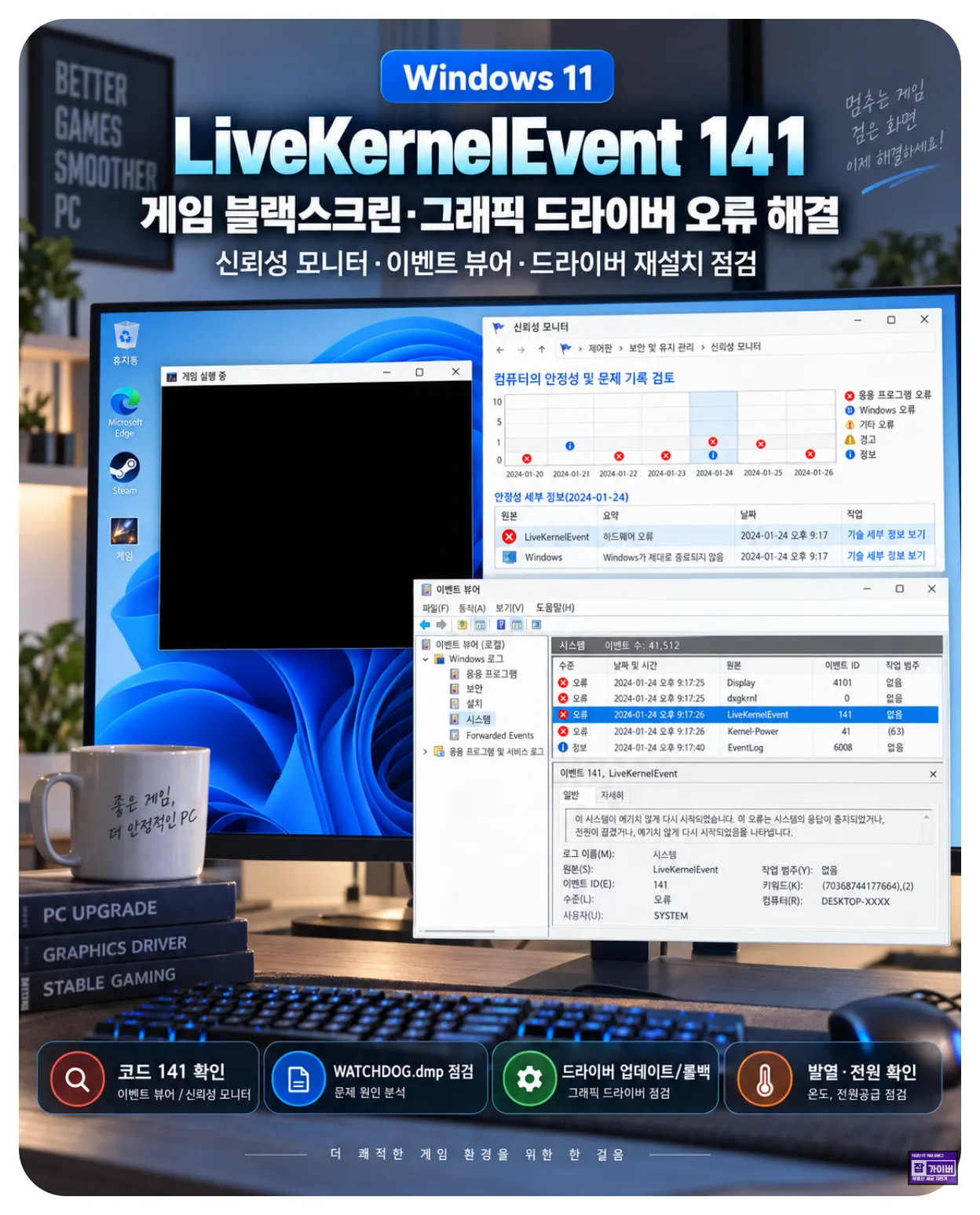
게임 중 화면이 검게 변한 뒤 팬이 최대 속도로 돌거나 모니터가 No Signal로 빠진다면 LiveKernelEvent 141만 볼 것이 아니라 드라이버와 전원·PCIe·GPU 자체 문제를 나눠봐야 합니다.
증상부터 바로 구분하면
게임만 바탕화면으로 튕기고 화면은 정상이면 게임 파일·오버레이·그래픽 드라이버 쪽을 먼저 봅니다.
화면이 검게 변했다가 다시 살아난다면 Windows TDR과 LiveKernelEvent 141·nvlddmkm 기록을 확인합니다.
모니터 신호가 완전히 끊기고 GPU 팬이 100%로 돌거나 PC까지 재부팅된다면 드라이버만 반복 설치하지 말고 보조전원·PSU·PCIe·GPU 하드웨어 범위까지 넓혀야 합니다.
기존 LiveKernelEvent 141 글과 이번 글의 검색의도는 다르게 잡았습니다
잡가이버에는 이미 게임 중 화면 검게 변하고 튕김 LiveKernelEvent 141 해결|사이버펑크·헬다이버즈2 그래픽 오류가 있습니다. 그 글은 특정 게임에서 튕기는 증상, WATCHDOG 덤프, 그래픽 옵션과 드라이버 흐름을 넓게 다룹니다.
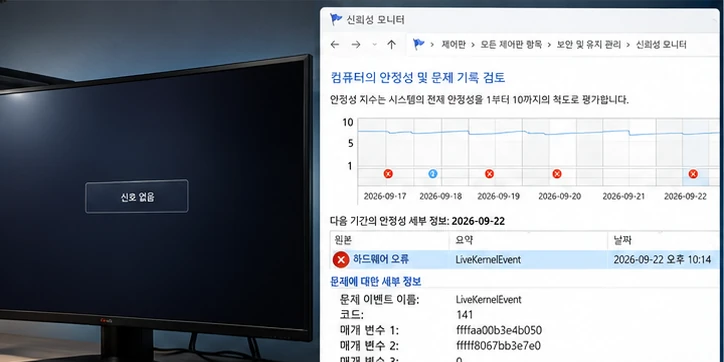
이번 글은 같은 141을 반복해서 설명하기보다 인터넷에서 많이 찾는 “게임 중 모니터 신호없음”, “그래픽카드 팬 100%”, “nvlddmkm 오류”, “블랙스크린 후 PC 재부팅” 상황에 맞춰 그래픽카드 고장인지 드라이버·파워 문제인지 구분하는 방법에 초점을 맞췄습니다.
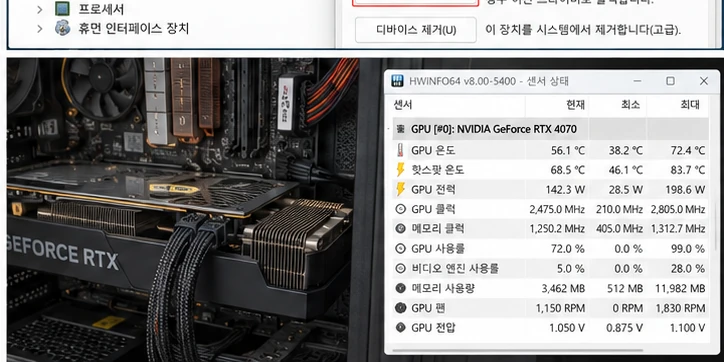
LiveKernelEvent 141은 그래픽카드 고장 확정 코드가 아닙니다
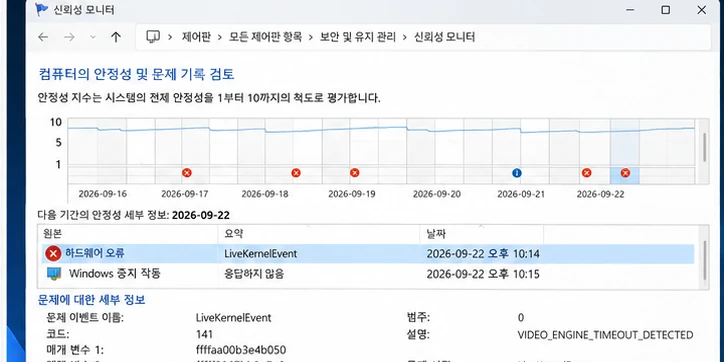
Microsoft 공식 문서에서 0x141 VIDEO_ENGINE_TIMEOUT_DETECTED는 디스플레이 엔진 중 하나가 제시간에 응답하지 못했을 때 남는 라이브 덤프 코드입니다.
일반 블루스크린 Bug Check 자체가 아니라 GPU 엔진 타임아웃을 진단하기 위한 기록에 가깝습니다.
Windows의 TDR(Timeout Detection and Recovery)은 GPU 작업이 너무 오래 응답하지 않을 때 그래픽 스택을 재설정해 시스템 전체가 멈추는 것을 막는 기능입니다. Microsoft 설명상 기본 TDR 제한시간은 2초이며, 이 시간 안에 GPU가 작업을 끝내거나 선점하지 못하면 Windows가 GPU가 멈췄다고 판단합니다.
141이 생길 수 있는 범위
- NVIDIA·AMD·Intel 그래픽 드라이버 충돌
- GPU 오버클럭·언더볼팅·VRAM 오버클럭 불안정
- 게임·브라우저·Discord의 GPU 가속 또는 오버레이 충돌
- 그래픽카드 과열 또는 팬·쿨링 문제
- PCIe 접촉·라이저 케이블·보조전원 불량
- PSU 전력 부족 또는 불안정
- RAM XMP·EXPO·CPU PBO 불안정이 GPU 부하에서 같이 드러나는 경우
그래서 141 = 그래픽카드 사망으로 바로 결론내리기보다는 같은 증상이 다른 게임·다른 드라이버·다른 PC에서도 재현되는지를 확인해야 합니다.
1. 게임이 튕긴 시간부터 신뢰성 모니터에서 확인
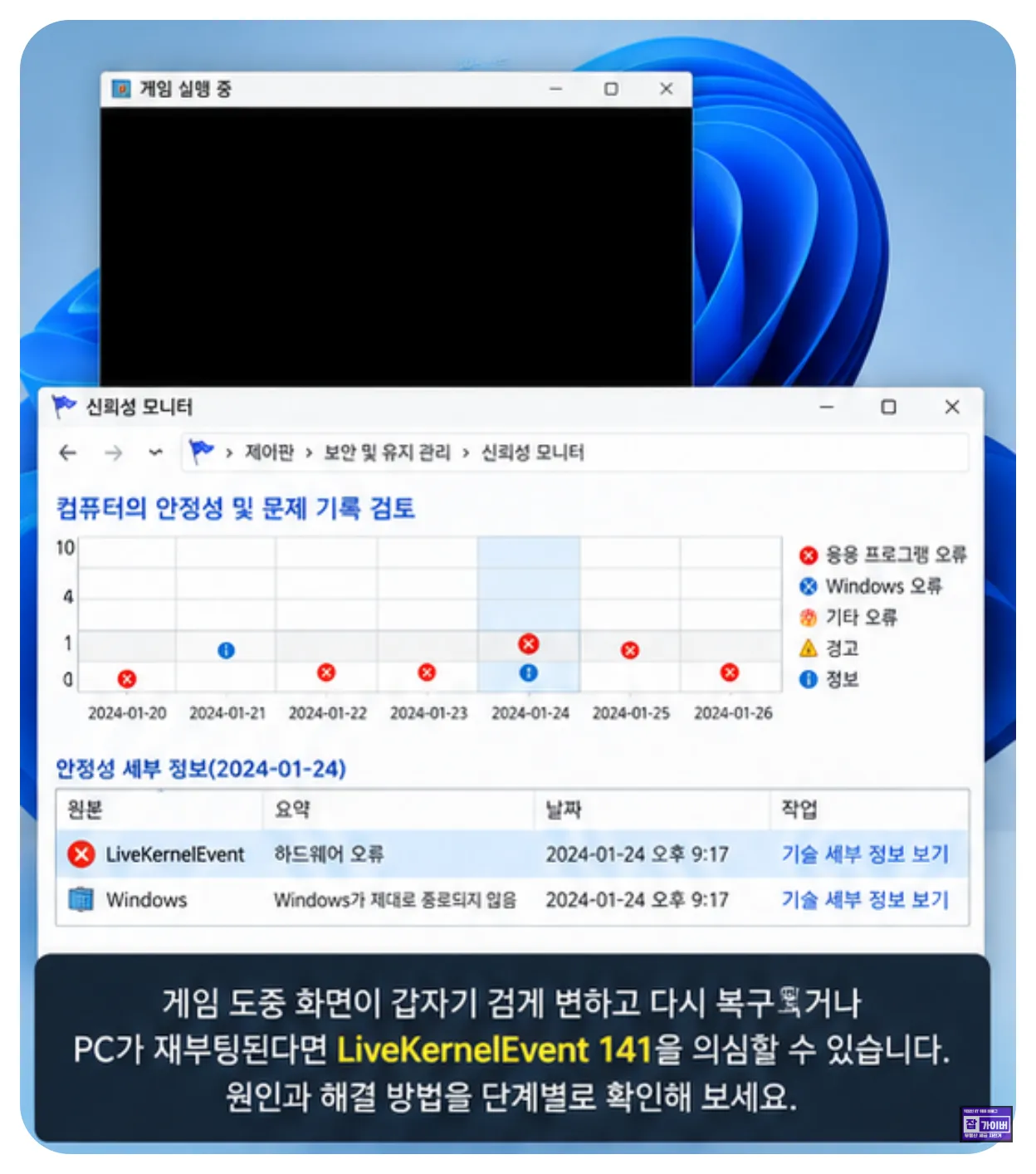
블랙스크린이나 강제종료가 발생한 날짜의 빨간 X를 눌러 LiveKernelEvent 141과 발생 시각을 확인합니다.
게임이 멈춘 직후 아무 설정도 바꾸기 전에 Windows + R → perfmon /rel을 실행합니다.
perfmon /rel- 문제가 발생한 날짜를 선택합니다.
- 하드웨어 오류 또는 Windows 오류를 확인합니다.
- 기술 세부 정보에서 LiveKernelEvent와 코드 141이 있는지 봅니다.
- 발생 시간을 메모합니다.
141이 없으면 다른 게임 오류일 수 있습니다
게임이 튕겼다고 모두 TDR은 아닙니다. 특정 게임만 종료되고 LiveKernelEvent가 없다면 게임 파일, 안티치트, DirectX, Visual C++, D3D Device Lost 같은 별도 오류 가능성이 큽니다.
2. 모니터 신호없음·팬100%라면 이벤트 로그 순서를 봅니다
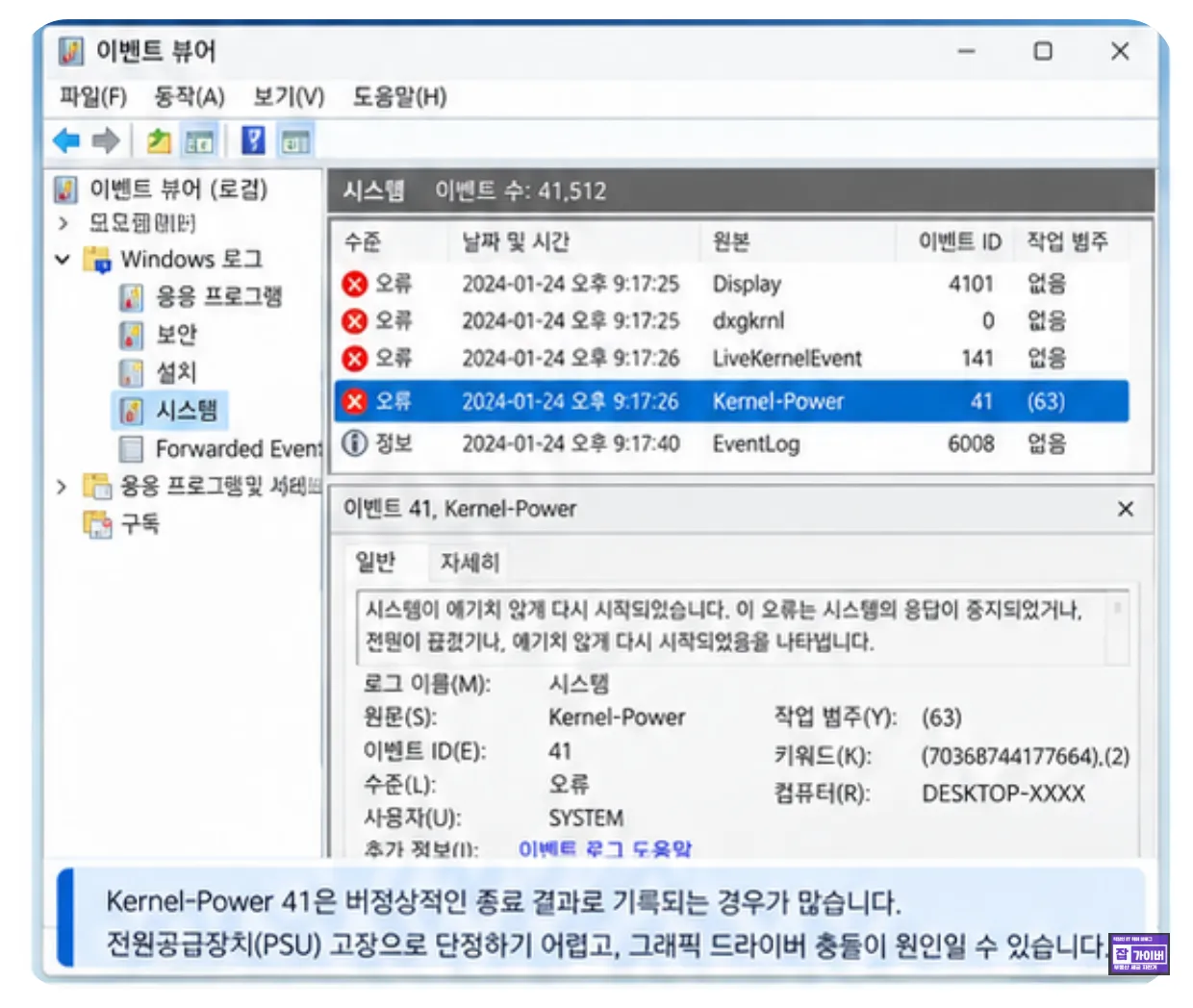
Kernel-Power 41 하나만 보는 것이 아니라 블랙스크린 직전의 Display·nvlddmkm·WHEA 기록 순서를 비교해야 합니다.
Windows + R → eventvwr.msc → Windows 로그 → 시스템으로 이동한 뒤 신뢰성 모니터에서 확인한 시간 전후 1~2분을 봅니다.
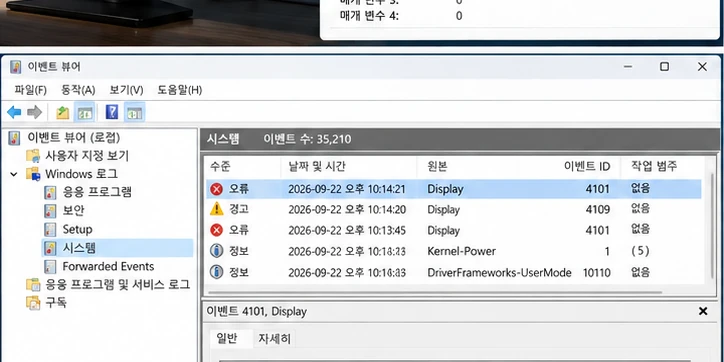
같이 볼 항목
- Display - 그래픽 드라이버 응답 중지·복구 계열
- nvlddmkm - NVIDIA 디스플레이 드라이버 계층
- dxgkrnl - Windows DirectX 그래픽 커널
- WHEA-Logger - PCIe·CPU·메모리 등 하드웨어 오류 단서
- Kernel-Power 41 - 비정상 종료 이후 남는 결과 기록
Kernel-Power 41 = 파워 고장으로 단정하면 안 됩니다
게임 중 화면이 먹통이 되어 전원 버튼으로 강제 종료했다면 Kernel-Power 41이 남는 것이 자연스럽습니다. PSU가 원인일 수도 있지만 GPU 드라이버 충돌이나 완전 프리징 뒤 강제 종료한 경우에도 똑같이 남습니다.
모니터 자체가 계속 No Signal 상태라면 모니터 신호없음 - No Signal Detected 안 켜질때의 케이블·입력포트·그래픽카드 장착 점검도 함께 보면 좋습니다.
3. 블랙스크린 후 팬이 100%로 도는 경우는 드라이버보다 하드웨어 우선순위가 올라갑니다
게임만 튕겼다가 바탕화면으로 돌아오는 증상과, 모니터가 완전히 신호를 잃고 그래픽카드 팬이 최대 RPM으로 고정되는 증상은 체감상 완전히 다릅니다.
후자는 GPU가 정상 제어 상태에서 벗어나거나 드라이버 복구가 제대로 끝나지 않은 상황일 수 있으므로 아래 항목을 먼저 확인하는 편이 좋습니다.
| 증상 | 우선 확인 |
|---|---|
| 게임만 튕김 | 게임 파일·오버레이·드라이버 |
| 검은 화면 후 복구 | TDR·드라이버·GPU 튜닝값 |
| No Signal + 팬100% | GPU 전원·PCIe·PSU·그래픽카드 |
| PC까지 즉시 재부팅 | PSU·전원·RAM·GPU 안정성 |
| 화면 깨짐·점·줄무늬 동반 | VRAM·GPU 하드웨어 가능성 확대 |
4. 그래픽 드라이버 업데이트 날짜와 오류 시작 날짜를 비교
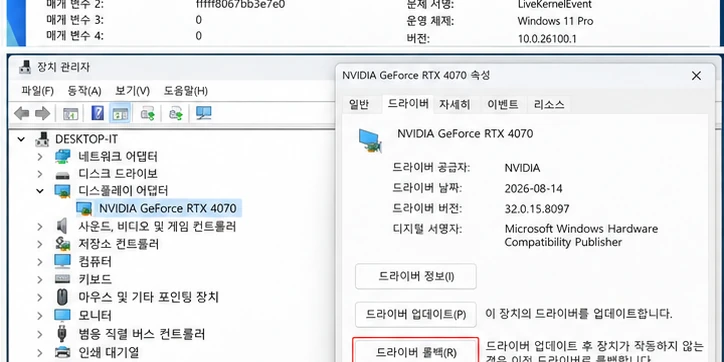
며칠 전까지 정상인데 드라이버 업데이트 이후 시작됐다면 현재 버전을 먼저 기록하고 이전 버전과 비교합니다.
Windows + X → 장치 관리자 → 디스플레이 어댑터 → 그래픽카드 → 속성 → 드라이버에서 드라이버 날짜와 버전을 확인합니다.
최신 드라이버가 항상 가장 안정적인 건 아닙니다
새 Game Ready 드라이버를 설치한 직후부터 특정 게임에서만 화면이 꺼진다면 바로 그래픽카드를 분해하기보다 드라이버 롤백부터 비교하는 게 빠릅니다.
기본 설치와 버전 확인 방법은 그래픽카드 드라이브 설치 및 업데이트방법 - 엔비디아 제어판 설정에서 확인할 수 있습니다.
롤백이 비활성화돼 있다면
Windows에 이전 패키지가 남아 있지 않은 상태일 수 있습니다. NVIDIA·AMD·Intel 공식 페이지에서 현재 GPU와 Windows 버전에 맞는 드라이버를 받아 설치합니다.
5. DDU는 무조건 첫 번째 해결법이 아닙니다

공식 드라이버 롤백·재설치로도 계속 꼬일 때 안전모드에서 DDU 클린 설치를 검토합니다.
LiveKernelEvent 141 검색 결과를 보면 바로 DDU부터 실행하는 경우가 많은데, 저라면 현재 버전 기록 → 롤백 또는 공식 재설치 → 그래도 반복될 때 DDU 순으로 갑니다.
DDU가 필요한 상황과 안전모드 사용법은 그래픽카드 충돌 해결 DDU 설치 드라이버 완전 삭제 프레임 멈춤 한 번에 정리에 따로 정리되어 있습니다.
6. MSI Afterburner 언더볼팅·오버클럭은 전부 기본값으로
게임 고부하에서만 LiveKernelEvent 141이 생긴다면 GPU 튜닝값을 가장 먼저 원복할 가치가 있습니다.
평소 바탕화면이나 유튜브에서는 멀쩡해도 게임에서는 GPU 코어·VRAM·CPU·RAM이 동시에 부하를 받기 때문입니다.
- GPU Core Clock → 기본값
- Memory Clock → 기본값
- Undervolt Curve → 기본값
- Power Limit → 기본값
- CPU PBO·Curve Optimizer → Auto 테스트
- RAM XMP·EXPO → 문제 재현 시 기본값 테스트
튜닝 프로필을 사용 중이라면 MSI 애프터버너 4.6.7·RTSS 7.3.7 다운로드|RTX 5090 언더볼팅·FPS OSD·한글 설정에서 현재 값을 저장한 뒤 Reset 상태로 비교하면 됩니다.
7. 그래픽 옵션을 낮췄더니 정상이라면 GPU 고장일까?
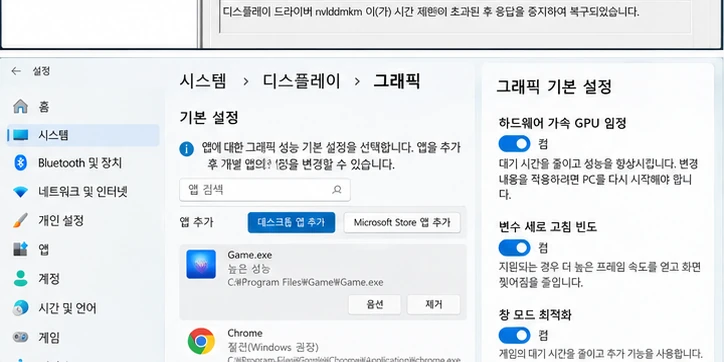
꼭 그렇지는 않습니다. Ray Tracing, Path Tracing, Frame Generation, 고주사율, VRR, 고해상도 텍스처는 GPU 부하와 VRAM 사용량을 크게 바꿉니다.
아래처럼 한 번에 하나씩 바꿔 같은 장면에서 재현되는지 비교하는 게 좋습니다.
- Ray Tracing / Path Tracing OFF
- Frame Generation OFF
- DLSS·FSR·XeSS 기본 프리셋
- FPS 제한 60~120으로 테스트
- NVIDIA Overlay·Discord Overlay·Steam Overlay OFF
- RTSS OSD 임시 종료
옵션 하나를 껐더니 멀쩡해졌다고 바로 원인이 확정되지는 않습니다
부하가 낮아져서 불안정한 GPU·전원 문제가 숨어버린 것일 수도 있고, 특정 렌더링 경로와 드라이버의 호환 문제일 수도 있습니다. 그래서 다른 고부하 게임이나 벤치마크에서도 같은 증상이 있는지 같이 봐야 합니다.
8. 온도보다 ‘블랙스크린 직전 변화’를 봅니다
게임을 30분 이상 했을 때만 증상이 생긴다면 GPU 온도도 봐야 합니다. 하지만 “80도면 고장”, “핫스팟 90도면 무조건 문제”처럼 숫자 하나로 판정하는 건 정확하지 않습니다.
중요한 건 블랙스크린 직전 GPU 온도·핫스팟·전력·코어클럭·팬 RPM이 어떻게 변했는지입니다.
- 온도가 계속 오르다가 클럭이 급락하는지
- 팬 RPM이 정상적으로 따라 올라가는지
- GPU Power가 순간적으로 비정상적으로 떨어지는지
- VRAM 사용량이 최대에 가까운지
9. No Signal + 팬100%면 보조전원과 PCIe를 실제로 확인
드라이버를 여러 버전 바꿔도 똑같이 화면이 꺼지고 팬이 최대 속도로 고정된다면 이제 물리 연결을 봐야 합니다.
- PC 완전 종료 후 전원 케이블을 분리합니다.
- 그래픽카드를 PCIe 슬롯에 다시 단단히 장착합니다.
- 8핀·12VHPWR·12V-2x6 보조전원이 끝까지 들어갔는지 확인합니다.
- 라이저 케이블 사용 중이면 메인보드 슬롯에 직접 연결해 테스트합니다.
- 모듈러 PSU는 반드시 해당 파워의 전용 케이블만 사용합니다.
- 가능하면 다른 PSU 또는 다른 PC에서 GPU를 교차 테스트합니다.
모듈러 파워 케이블 혼용은 금지
커넥터 모양이 같아 보여도 PSU 제조사·모델에 따라 파워 측 핀 배열이 다를 수 있습니다. 다른 파워의 모듈러 케이블을 섞어 쓰면 부품 손상으로 이어질 수 있습니다.
10. WHEA-Logger까지 같이 뜬다면 PCIe 쪽을 더 봅니다
LiveKernelEvent 141과 같은 시간대에 WHEA-Logger가 반복된다면 그래픽 드라이버 재설치만 계속하기보다 PCIe 링크·메인보드·RAM·CPU까지 범위를 넓히는 편이 좋습니다.
특히 이벤트 ID 17이 같이 보이면 윈도우11 WHEA-Logger 이벤트 ID 17 오류 해결|PCI Express Root Port 원인 찾기에서 하드웨어 ID와 Root Port 장치를 따로 추적할 수 있습니다.
11. TdrDelay 레지스트리를 먼저 늘리지 마세요
검색하면 TdrDelay 값을 8초·10초로 늘리라는 방법이 많이 나옵니다. 하지만 타임아웃 시간을 늘린다고 그래픽카드나 드라이버가 안정적으로 바뀌는 것은 아닙니다.
Microsoft의 TDR 관련 레지스트리 설정은 드라이버 개발·테스트 문맥에서 제공되는 항목입니다. 일반 사용자는 왜 GPU가 정해진 시간 안에 응답하지 못했는지를 먼저 찾는 게 낫습니다.
그래픽카드 고장 가능성이 높아지는 조건
| 테스트 결과 | 판단 |
|---|---|
| 다른 드라이버에서도 동일 | 소프트웨어 가능성 감소 |
| OC·UV·XMP 기본값에서도 동일 | 튜닝 불안정 가능성 감소 |
| 다른 PSU·케이블에서도 동일 | 전원 가능성 감소 |
| 다른 PC에 GPU를 옮겨도 동일 | GPU 자체 가능성 크게 증가 |
| 화면 깨짐·아티팩트·VRAM 오류 동반 | GPU·VRAM 하드웨어 의심 증가 |
LiveKernelEvent 141·팬100% 자주 묻는 질문
LiveKernelEvent 141이면 그래픽카드를 교체해야 하나요?
바로 교체할 이유는 없습니다. Microsoft의 0x141은 디스플레이 엔진 타임아웃 라이브 덤프 코드이므로 드라이버·튜닝·전원·PCIe·하드웨어를 교차 테스트해야 합니다.
nvlddmkm 오류가 있으면 NVIDIA 그래픽카드 불량인가요?
nvlddmkm은 NVIDIA 디스플레이 드라이버 모듈입니다. 오류 과정에 NVIDIA 드라이버가 포함됐다는 단서는 되지만 GPU 전원·온도·PCIe 문제 때문에 드라이버가 같이 멈춘 경우도 있습니다.
게임 중 팬이 100%로 돌고 화면이 안 돌아오면 파워 문제인가요?
PSU 문제일 수도 있지만 GPU 자체 멈춤, PCIe 연결, 보조전원, 드라이버 복구 실패에서도 비슷한 증상이 가능합니다. 보조전원 재체결과 다른 PSU·PC 교차 테스트가 가장 확실합니다.
Kernel-Power 41도 같이 나오는데 파워를 교체해야 하나요?
Kernel-Power 41은 정상 종료되지 않았다는 결과 기록일 수 있습니다. LiveKernelEvent 141이나 프리징 때문에 강제 종료했다면 같이 남을 수 있으므로 발생 순서를 먼저 확인하세요.
DDU를 쓰면 LiveKernelEvent 141이 해결되나요?
드라이버 잔여 충돌이 원인이라면 도움이 될 수 있지만 GPU·PSU·RAM·PCIe 문제에는 해결책이 아닙니다. 롤백과 공식 재설치 후에도 반복될 때 사용하는 편이 좋습니다.
TdrDelay를 10으로 올리면 블랙스크린이 없어지나요?
증상 발생을 늦출 수는 있어도 원인을 해결한다고 보기는 어렵습니다. 드라이버·GPU 안정성·전원 문제를 먼저 확인하세요.
특정 게임에서만 141이 뜨면 그래픽카드는 정상인가요?
그래픽카드 고장 가능성은 낮아질 수 있지만 완전히 배제할 수는 없습니다. 해당 게임의 렌더링 옵션·오버레이·드라이버 호환성과 다른 GPU 고부하 게임의 재현 여부를 같이 봅니다.
쿨러 팬100%·No Signal까지 가면 ‘드라이버만’ 보지 않는 게 중요합니다
LiveKernelEvent 141 자체는 그래픽 엔진이 제시간에 응답하지 못했다는 기록입니다.
그래서 게임만 튕기는 단계에서는 게임 옵션과 드라이버를 먼저 볼 수 있지만, 모니터 No Signal + 팬100% + 재부팅까지 동반되면 하드웨어 쪽 진단 비중을 올려야 합니다.
제가 확인한다면 신뢰성 모니터 → 이벤트 로그 → 드라이버 롤백 → GPU·RAM 튜닝 기본값 → 온도·전력 → 보조전원·PCIe → 다른 PSU·PC 교차 테스트 순서로 갑니다. 한 번에 여러 설정을 바꾸지 않고 같은 게임·같은 구간에서 재현하면 어떤 조치가 실제로 효과가 있었는지 판단하기 쉽습니다.
공식 참고자료
'제품·구매리뷰 > 게임 리뷰' 카테고리의 다른 글
| 포켓몬스터 파이어레드·리프그린 Switch 공략|스토리 순서·풀베기·파도타기·전당등록 (0) | 2026.09.24 |
|---|---|
| 로블록스 오류코드 268 해결|강제 퇴장·네트워크·백신 오류 (0) | 2026.09.24 |
| 마인크래프트 종료 코드 1 해결|Java·Forge·Fabric·모드 충돌 진단 (0) | 2026.09.24 |



댓글