마인크래프트를 실행했는데 화면이 끊기거나 청크가 늦게 뜨나요? RAM을 무작정 늘리기보다 Java 메모리, 렌더 거리, 실제로 게임을 실행하는 그래픽카드부터 확인하면 원인을 빠르게 좁힐 수 있습니다.
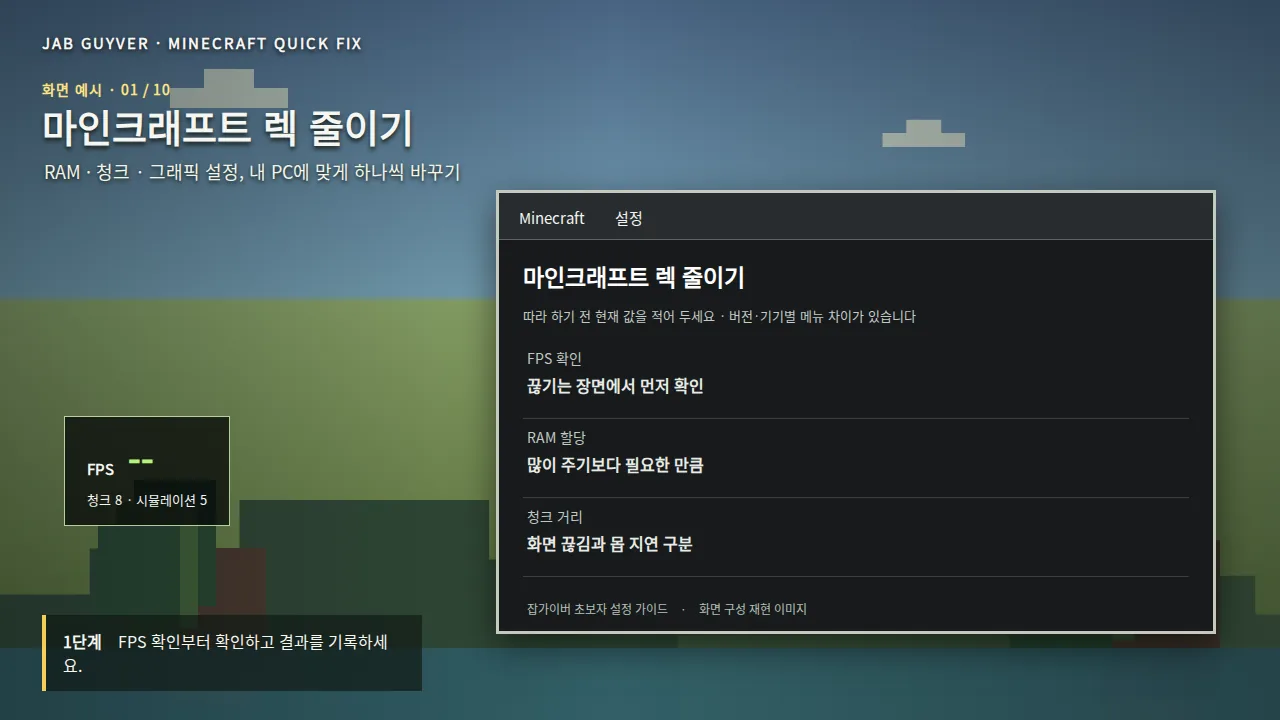
마인크래프트 렉은 RAM만 늘리기보다 렌더 거리·GPU·셰이더 설정을 함께 비교해야 원인을 빠르게 찾을 수 있습니다.
이 글은 마인크래프트 렉을 처음 조절하는 분이 설정 화면을 따라가며 확인하도록 정리했습니다. 설정 이름이 화면과 다르면 메뉴 위치보다 항목의 역할을 기준으로 찾아보세요. 이미지 10장은 실제 설정 UI를 참고해 다시 그린 예시입니다.
먼저 결론: 셰이더를 끈 기본 상태에서 렌더 거리를 낮춰 비교하고, RAM은 부족한 증거가 있을 때만 조금씩 늘립니다. FPS는 높은데 블록·몹만 늦으면 서버나 네트워크도 확인해야 합니다.
1. 마인크래프트 렉이 생길 때 먼저 증상을 나누세요
- 시점과 화면 전체가 끊김: 해상도·셰이더·렌더 거리·GPU를 확인합니다.
- 새 지역을 갈 때만 멈춤: 청크 생성과 CPU·디스크 부하를 확인합니다.
- 블록이 다시 생기거나 몹 반응이 늦음: 서버 TPS·핑·시뮬레이션 거리를 확인합니다.
- 시간이 지날수록 느려짐: 노트북 발열·전원 모드·메모리 여유를 확인합니다.
화면이 버벅이는 FPS 문제와 서버에서 입력 반응이 늦는 문제는 해결 방법이 다릅니다. 1분 동안 같은 곳에 서 있는 장면과 이미 방문한 길을 달리는 장면을 나누어 비교해 보세요.
2. Java RAM 할당은 -Xmx만 바꾸세요
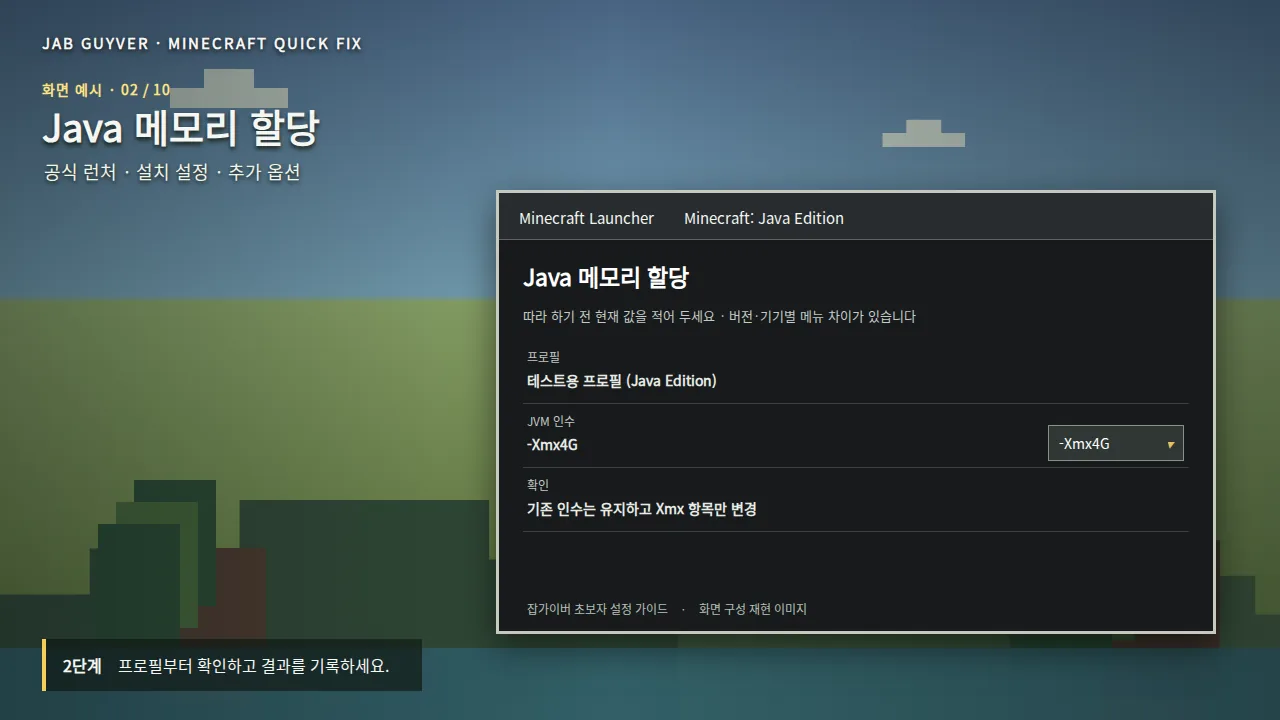
기존 JVM 인수는 그대로 두고 -Xmx 값만 변경해 메모리 할당량을 비교합니다.
- Minecraft Launcher에서 Java Edition의 설치 설정을 엽니다.
- 플레이할 프로필의 편집 메뉴에서 추가 옵션을 펼칩니다.
- JVM 인수에서 이미 있는
-Xmx항목을 찾습니다. - 예를 들어 4GB로 시험한다면
-Xmx4G로 바꾸고 저장합니다. - 해당 프로필로 게임을 다시 실행해 적용 여부를 확인합니다.
기본 시작값: 총 RAM 8GB라면 2~3GB, 16GB라면 바닐라 3~4GB 정도부터 비교할 수 있습니다. 대형 모드팩은 제작자 권장량을 따르고 Windows와 다른 앱에 메모리를 남겨 주세요. RAM을 많이 할당하면 항상 빨라지는 것은 아닙니다.
마인크래프트 종료 코드 1 해결|Java·Forge·Fabric·모드 충돌 진단에서 게임이 실행되지 않는 경우의 Java·모드 점검도 확인할 수 있습니다.
3. 렌더 거리와 시뮬레이션 거리를 조정하세요
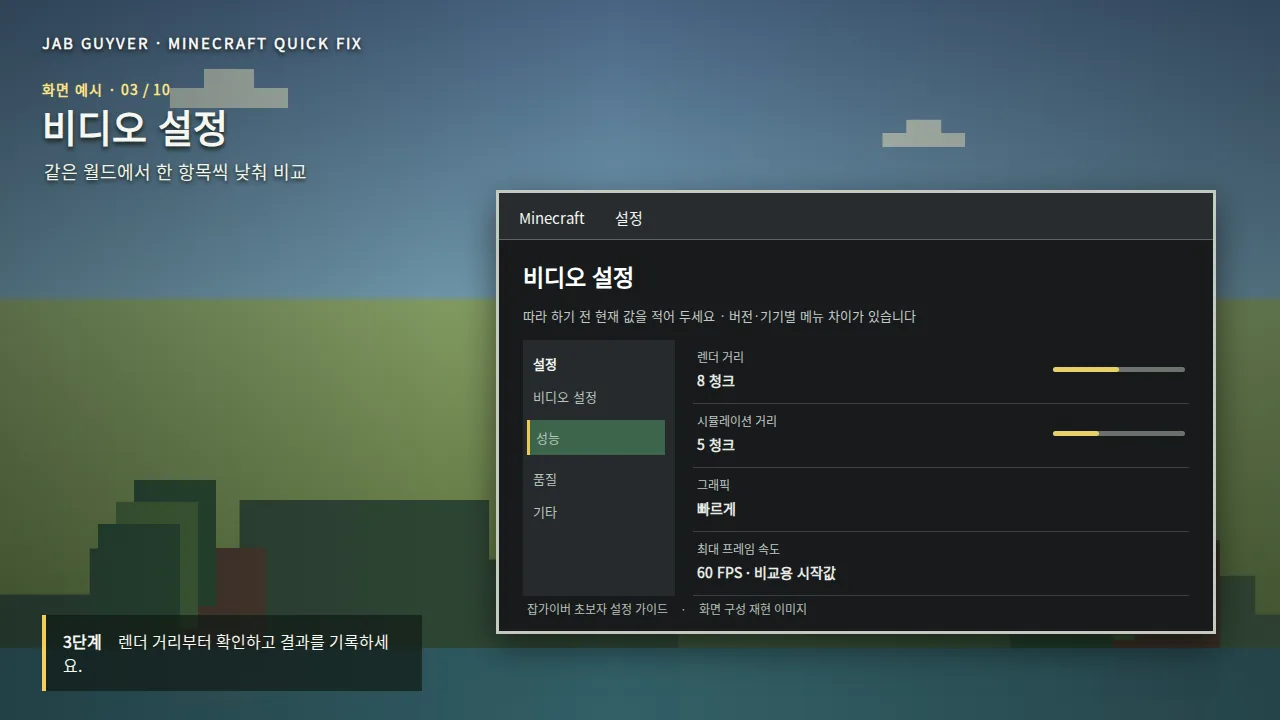
렌더 거리는 화면에 보이는 청크 범위, 시뮬레이션 거리는 몹·레드스톤 등 월드 동작 범위에 영향을 줍니다.
비디오 설정에서 렌더 거리를 현재 값보다 낮춰 보세요. 8~10청크는 저사양 환경에서 테스트를 시작하기 위한 예시입니다. 멀리 보이는 청크가 줄어들고, 멀티플레이에서는 서버 설정에 따라 실제 범위가 제한될 수 있습니다.
몹·농장·레드스톤 장치가 느리다면 시뮬레이션 거리와 서버 부하도 살펴봅니다. 두 거리를 함께 바꾸지 말고 하나씩 비교해야 효과를 알 수 있습니다.
4. 노트북의 게임 그래픽카드를 지정하세요
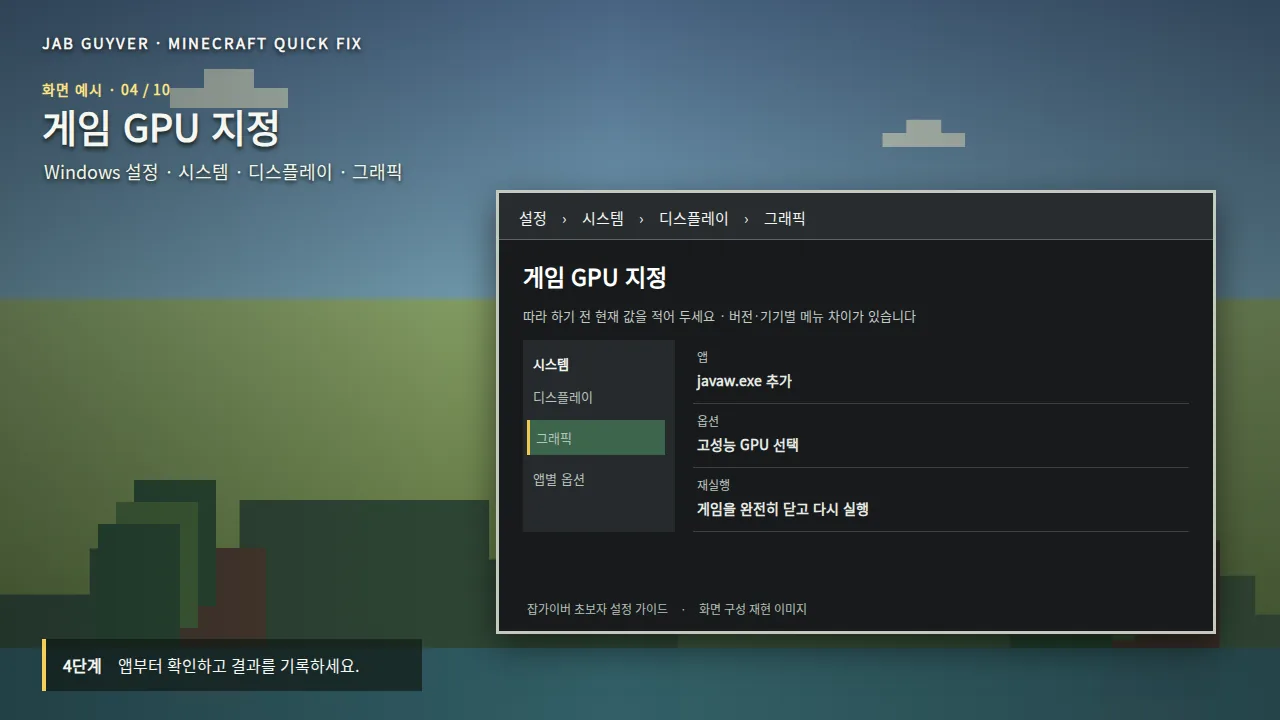
노트북은 Minecraft 런처가 아니라 실제 게임을 실행하는 javaw.exe에 고성능 GPU를 지정하는 것이 중요합니다.
Windows 11에서 설정 → 시스템 → 디스플레이 → 그래픽으로 이동합니다. 데스크톱 앱을 추가해 실제 게임을 실행하는 javaw.exe를 선택하고 옵션에서 고성능 GPU를 지정합니다.
런처만 목록에 넣으면 실제 게임 프로세스는 내장 그래픽으로 실행될 수 있습니다. 파일 위치는 런처와 프로필마다 다를 수 있으니 작업 관리자에서 실행 파일을 확인한 뒤 게임을 재시작하세요.
5. F3 화면에서 FPS와 GPU를 확인하세요
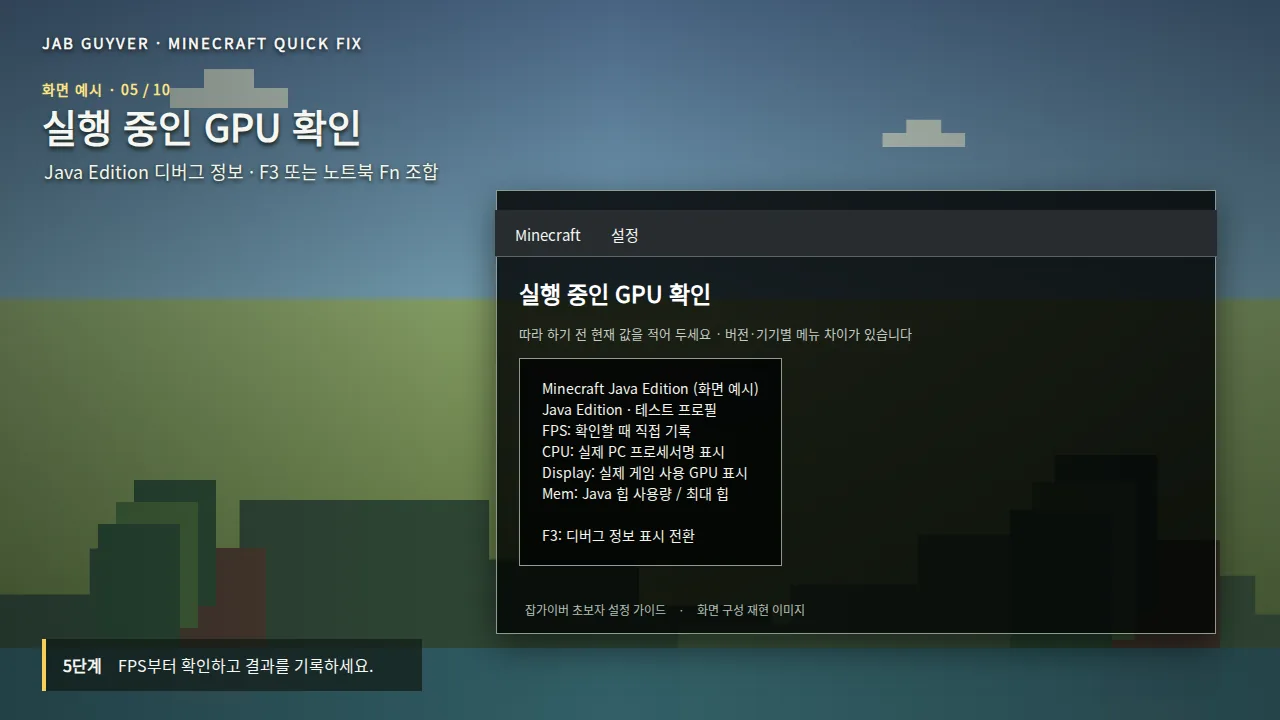
Java Edition의 F3 디버그 화면에서 FPS와 실제 사용 중인 GPU 정보를 확인할 수 있습니다.
Java Edition에서는
F3를 눌러 디버그 정보를 엽니다. 노트북은 기능키 설정에 따라
Fn+F3가 필요할 수 있습니다. 여기서 FPS와 실제 사용 중인 GPU 정보를 확인하세요. 정보 배치는 버전이나 모드에 따라 달라질 수 있습니다.
베드락 에디션에는 같은 Java JVM 인수나 동일한 F3 디버그 메뉴를 적용하지 않습니다. 베드락에서는 게임 안의 그래픽·렌더 거리 설정을 조절하세요.
6. 셰이더를 사용할 때만 렉이 생긴다면
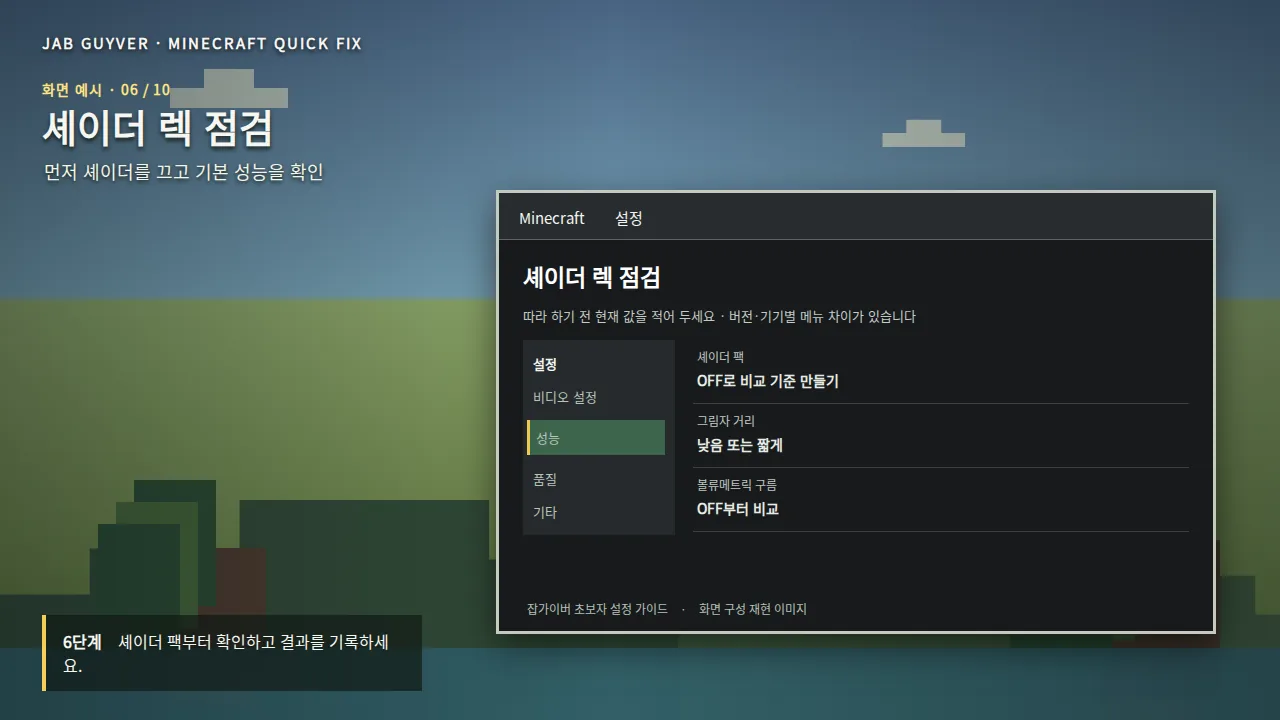
셰이더를 끈 상태와 비교한 뒤 그림자 거리·반사·구름·렌더 스케일을 하나씩 낮춰 성능 차이를 확인합니다.
셰이더를 끈 상태에서는 부드럽고 켰을 때만 느리다면 RAM보다 GPU 부담을 먼저 살펴봅니다. 그림자 거리, 반사, 볼류메트릭 구름, 렌더 스케일을 낮춰 전후를 비교해 보세요.
셰이더 설정 명칭과 지원 옵션은 팩마다 다릅니다. 같은 메뉴가 없다면 그림자나 조명 효과처럼 역할이 비슷한 항목을 찾으면 됩니다.
7. Sodium 최적화 모드로 바닐라보다 부드럽게
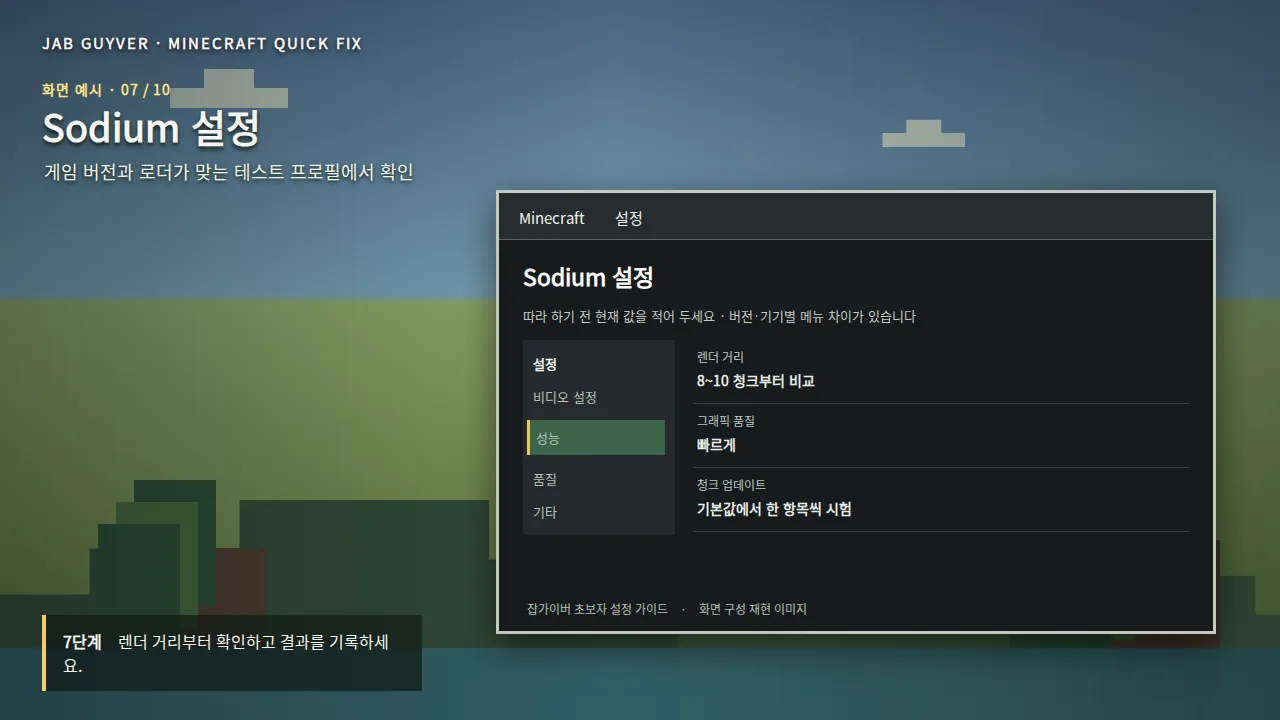
Sodium은 Java Edition 렌더링 성능을 개선하는 대표적인 최적화 모드로, 게임 버전과 로더 호환성을 먼저 확인해야 합니다.
Sodium은 Java 렌더링 최적화를 위한 모드입니다. 게임 버전과 Fabric 또는 지원 로더에 맞는 파일을 사용하세요. 셰이더가 필요하면 Sodium과 호환되는 Iris 조합인지 확인합니다. OptiFine 등 다른 렌더러와 무작정 중복 설치하지 마세요.
모드 설치 전 월드를 백업하고 별도 프로필에서 먼저 실행합니다. 적용 후 종료 오류가 나타나면 추가한 모드를 하나씩 빼며 호환성을 확인하세요.
마인크래프트 완전 공략|자바·베드락·서버·모드·Exit Code 1·렉·월드 복구에서 에디션 선택과 모드, 월드 관리 내용을 이어서 볼 수 있습니다.
8. FPS 제한과 모니터 주사율을 함께 확인하세요
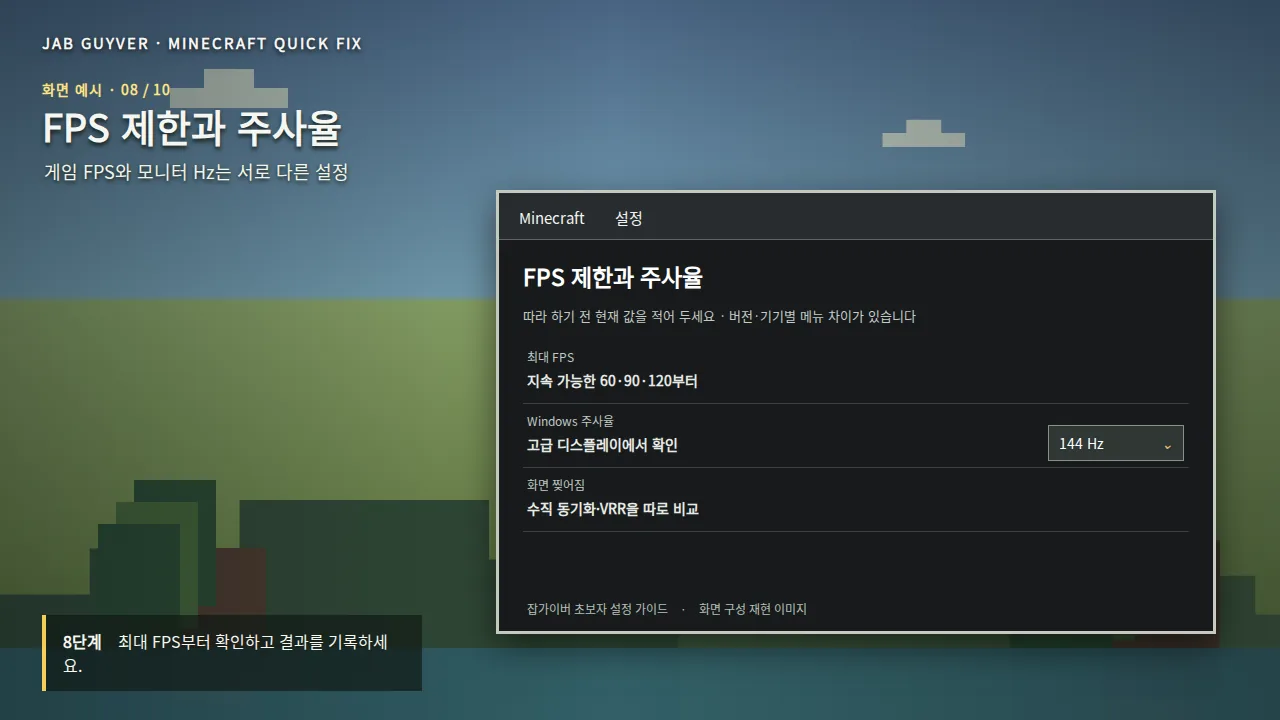
게임의 FPS 제한과 Windows의 모니터 주사율은 서로 다른 설정이므로 각각 확인해야 합니다.
모니터가 144Hz여도 Windows 디스플레이 설정이 60Hz라면 화면 출력은 60Hz로 제한됩니다. 최대 FPS를 무제한으로 높이기보다 60·90·120처럼 PC가 유지할 수 있는 값부터 비교하세요.
화면 찢어짐이 보이면 수직 동기화나 모니터의 VRR 지원 여부를 별도로 확인합니다. 게임과 그래픽 드라이버에서 제한을 중복으로 걸지 않았는지도 살펴보세요.
9. 작업 관리자에서 RAM·GPU 사용량 확인
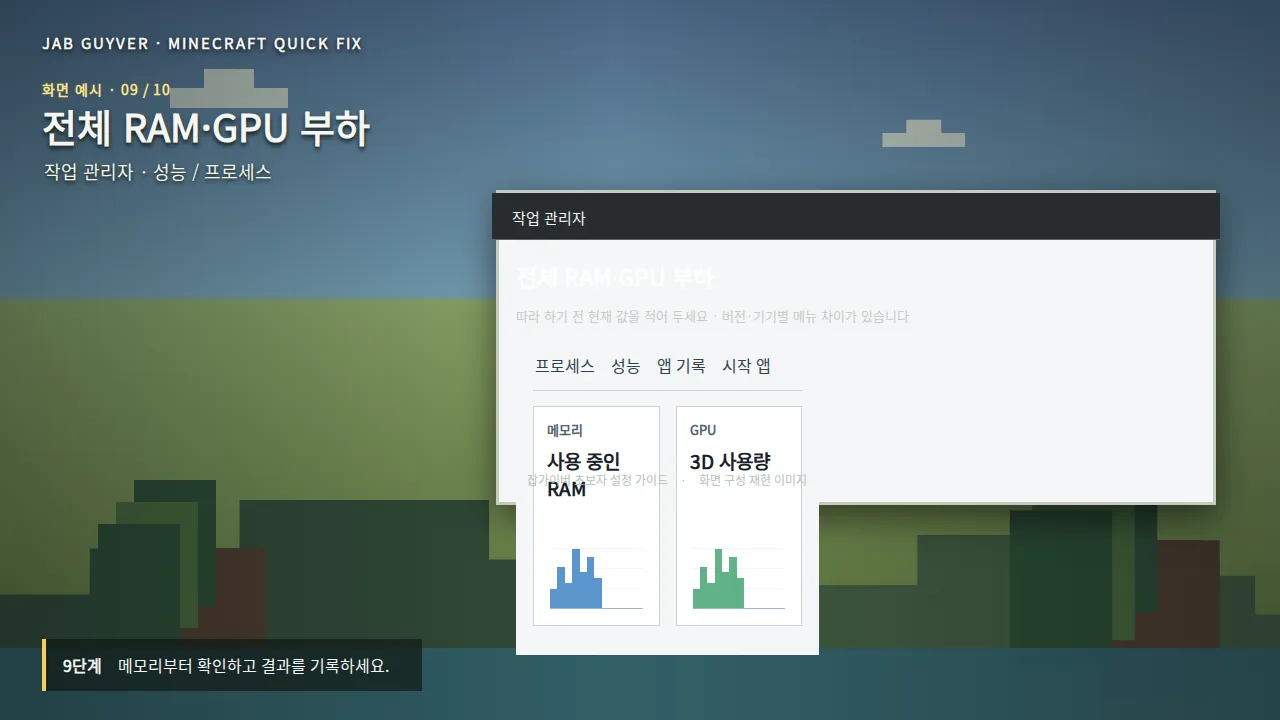
작업 관리자에서 Minecraft와 브라우저·녹화 프로그램이 함께 사용하는 RAM과 GPU 부하를 확인합니다.
Ctrl+Shift+Esc로 작업 관리자를 열고 성능 탭에서 메모리와 GPU를 확인합니다. 브라우저·영상 녹화·동시 실행한 서버가 메모리를 함께 사용합니다. VRAM은 그래픽카드 메모리이므로 -Xmx 값을 늘려 VRAM 부족을 해결할 수 없습니다.
시간이 지날수록 느려지는 노트북은 전원 어댑터, 통풍구, 온도와 클럭도 확인하세요. SSD는 월드 로딩과 읽기 지연에 도움을 줄 수 있지만 CPU 제한으로 낮은 FPS가 나오는 상황까지 해결하지는 않습니다.
10. 같은 월드에서 바뀐 점을 기록하세요
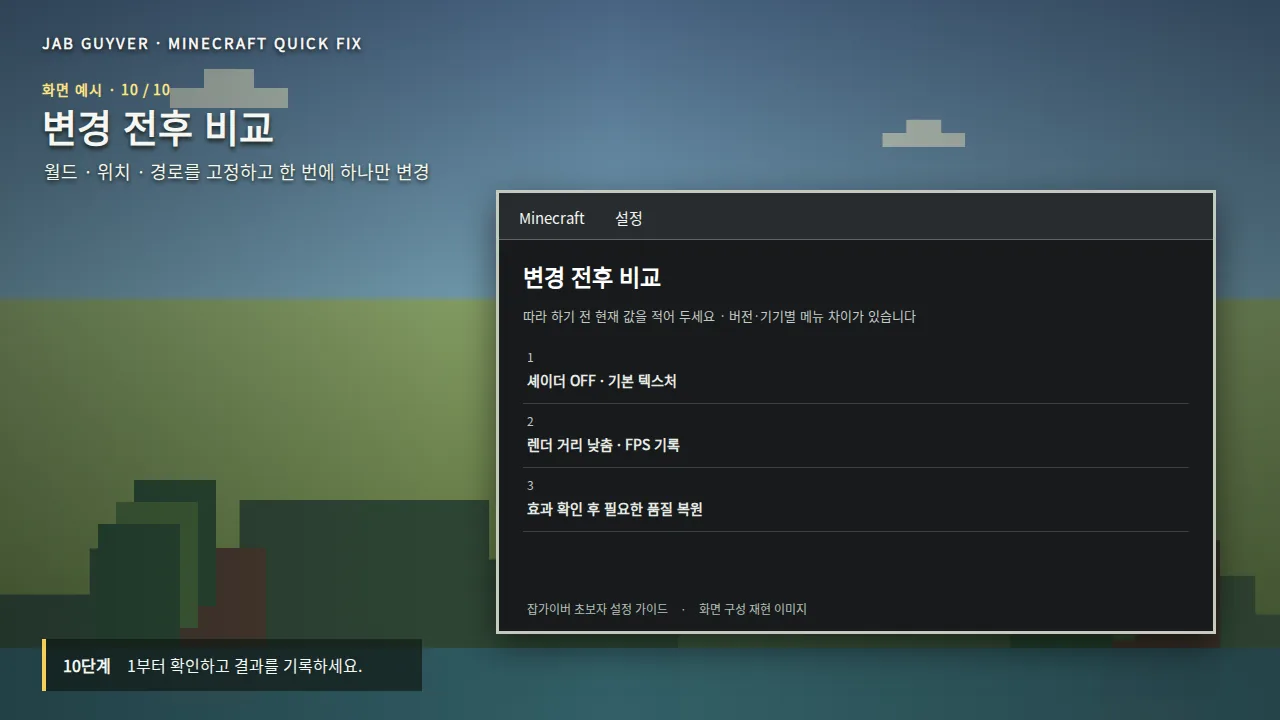
같은 월드와 같은 위치에서 한 번에 한 설정만 바꿔 전후 FPS와 끊김 차이를 기록하면 최적값을 찾기 쉽습니다.
- 같은 월드·위치·화면 해상도에서 FPS를 확인합니다.
- 셰이더를 끄고 렌더 거리만 낮춰 차이를 기록합니다.
- 이후 RAM 할당이나 그래픽 옵션을 한 번에 하나씩 비교합니다.
- 끊김이 줄고 원하는 시야가 유지되는 값만 남깁니다.
자주 묻는 질문
RAM 16GB면 마인크래프트에 몇 GB를 할당하나요?
바닐라 또는 가벼운 모드는 3~4GB부터 시험할 수 있습니다. 모드팩은 제작사 권장량을 따르되 전체 RAM을 전부 게임에 주지는 마세요.
마인크래프트 렉은 RAM만 늘리면 해결되나요?
아닙니다. 셰이더의 GPU 부하, 렌더 거리로 인한 CPU 처리, 서버·네트워크 지연도 원인이 될 수 있습니다. 느려지는 증상을 먼저 나눠야 합니다.
게임 FPS는 높은데 블록이 늦게 캐져요.
화면 FPS보다 서버 처리나 네트워크 지연 문제일 수 있습니다. 다른 서버나 싱글 월드와 비교하고 서버 상태와 핑을 확인하세요.
함께 읽으면 좋은 글
- 마인크래프트 완전 공략|자바·베드락·서버·모드·Exit Code 1·렉·월드 복구
- 마인크래프트 종료 코드 1 해결|Java·Forge·Fabric·모드 충돌 진단
- 마인크래프트 에디션 차이와 멀티플레이 서버 접속 오류 해결
- 게이밍 PC 병목현상 원인|CPU·GPU·RAM·VRAM 확인 방법
- 마인크래프트 월드 세이브 파일 위치와 백업 방법
본문 이미지는 각 설정 화면을 참고해 구성한 UI 예시이며, 실제 메뉴 위치와 옵션 이름은 Minecraft 버전·런처·운영체제·설치 모드에 따라 달라질 수 있습니다.
'제품·구매리뷰 > 게임 리뷰' 카테고리의 다른 글
| 포켓몬GO 10월 GO패스 공략|가이오가 무료 보상·디럭스 반짝이 참 총정리 (0) | 2026.09.26 |
|---|---|
| 마인크래프트 서버 접속 안됨 해결|방화벽 허용·25565 포트 설정 (0) | 2026.09.26 |
| 게임 중 모니터 신호없음·팬100% 해결|LiveKernelEvent 141 그래픽카드 고장 확인 (0) | 2026.09.25 |



댓글