마인크래프트 서버를 켜고 친구에게 주소까지 보냈는데 서버에 연결할 수 없습니다라는 문구만 반복되면, 방화벽을 꺼야 하나 고민하게 됩니다.
그런데 같은 친구 서버 접속 안됨이라도 Java 실행 파일이 막힌 경우, 25565 포트가 다르게 설정된 경우, 공유기가 다른 PC로 연결을 보내는 경우는 해결할 위치가 다릅니다.
여기서는 Windows 11·10에서 Java 방화벽 허용 → TCP 25565 인바운드 규칙 → ipTIME 포트포워딩을 실제 화면에 맞춰 확인하겠습니다.
이미 서버가 실행 중인 분을 위한 접속 복구 안내입니다.
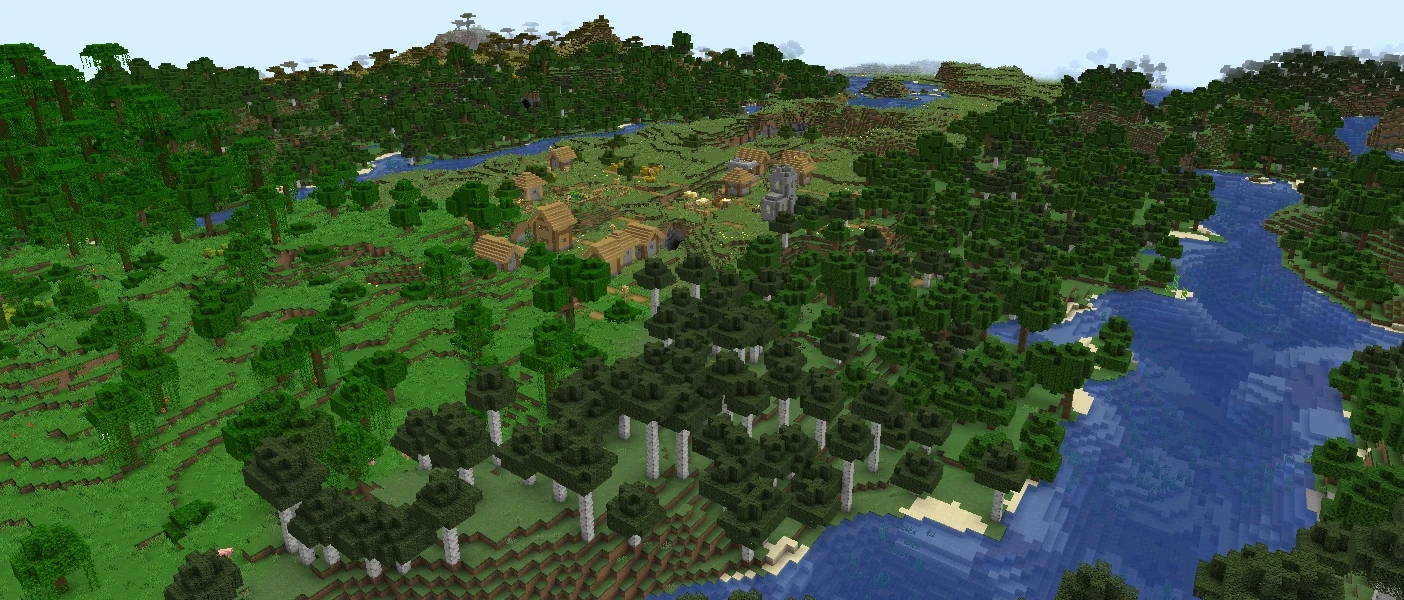
마인크래프트 친구 서버 접속 안됨, 방화벽 설정은 누가 해야 할까?
집 PC에서 서버를 여는 사람은 서버 PC의 수신 허용과 공유기 설정을 확인합니다. 다른 서버에 들어가기만 하는 친구가 자신의 공유기에 25565 포트포워딩을 만들 필요는 보통 없습니다.
친구에게 IP를 보냈는데 계속 연결 시간이 초과되면 양쪽 PC에서 이것저것 바꾸기 쉽습니다.
먼저 서버를 여는 PC와 접속하는 PC의 역할부터 나눠 두세요.
| 내 상황 | 먼저 확인할 곳 | 공유기 포트포워딩 |
|---|---|---|
| 내 PC에서 Paper·바닐라 서버 운영 | 서버 실행 여부 → 서버 PC 방화벽 | 외부 친구를 받을 때 필요한 구성인지 확인 |
| 친구 서버에 접속만 함 | 서버 주소·버전·내 PC의 명시적 차단 | 일반적인 외부 서버 접속에는 불필요 |
| 같은 집에서 LAN 공개 | 월드를 연 PC의 Java·프로필·LAN 포트 | 같은 내부망 직접 연결은 보통 불필요 |
| 임대한 서버 사용 | 호스팅 관리 화면의 게임 포트·접속 정보 | 집 공유기를 바꿔도 호스팅 방화벽은 바뀌지 않음 |
아래 설명은 Windows 11·10의 Java Edition 서버를 중심으로 합니다.
휴대전화·콘솔의 베드락과 서버 방식이 다를 수 있으니 판본이 헷갈리면 먼저 확인하세요.
연결 시간 초과·getsockopt·Connection refused, 오류 문구부터 확인
Timed out은 정해진 시간 안에 연결을 완료하지 못한 상황입니다. getsockopt라는 단어만으로 방화벽 문제를 확정하지 말고, 주소·포트·서버 상태를 함께 확인하세요.
| 화면 메시지 | 먼저 해볼 일 | 바로 바꾸지 않을 설정 |
|---|---|---|
| Connection timed out / 연결 시간 초과 | 현재 서버 주소와 포트 확인 → 아래 접속 범위 검사 | 백신 삭제·방화벽 전체 끄기 |
| Connection refused / 연결 거부 | 서버 콘솔이 켜져 있는지, 게임 포트를 수신 중인지 확인 | 공유기 초기화 |
| getsockopt가 함께 표시됨 | 앞뒤 메시지를 포함해 기록하고 같은 주소·포트로 재검사 | Java 재설치를 만능 해결책으로 적용 |
| Unknown host / 호스트를 알 수 없음 | 주소 오타·DDNS 이름 확인, 알려 받은 숫자 IP와 비교 | 무조건 포트 규칙 추가 |
| Outdated client / server | 서버와 클라이언트 게임 버전 맞추기 | TCP·UDP를 전부 열기 |
| You are not whitelisted | 서버 운영자가 허용 목록에 프로필 등록 | 포트포워딩 수정 |
| Invalid session / Failed to verify username | 정식 런처 재로그인·계정 인증 확인 | online-mode를 끄기 |
| Exit Code 1과 함께 게임 종료 | 게임 실행 로그·Java·모드 충돌 확인 | 접속 실패와 클라이언트 충돌을 같은 문제로 취급 |
화이트리스트나 버전 불일치 메시지가 나타났다면 서버 응답을 받은 뒤 입장이 거절된 상황일 수 있습니다.
이런 때는 방화벽보다 메시지에 나온 입장 조건을 확인하는 편이 빠릅니다.
친구에게 알려줄 IP 주소가 맞는지 확인하기
127.0.0.1은 자기 PC, 192.168.x.x 같은 사설 IP는 보통 집 안의 서버 PC, 공인 IP는 외부 친구의 접속에 사용합니다. 입력할 곳은 웹브라우저가 아니라 Minecraft 서버 주소 칸입니다.
| 접속 위치 | 넣을 주소 | 실수하기 쉬운 부분 |
|---|---|---|
| 서버를 실행한 바로 그 PC | 127.0.0.1:25565 | 친구에게 이 주소를 보내면 친구 자신의 PC를 가리킴 |
| 같은 공유기 안의 다른 PC | 서버PC의IPv4:25565 | 공유기 관리 주소를 넣으면 안 됨 |
| 다른 집의 친구 | 실제공인IP:외부포트 또는 DDNS:외부포트 | 192.168 주소나 http://를 보내지 않기 |
서버 PC에서
Win+
R→ cmd를 열고 다음 명령을 입력합니다.
ipconfig실제로 인터넷에 연결된 이더넷 또는 Wi-Fi 항목의 IPv4 주소와 기본 게이트웨이를 확인합니다.
VPN·가상 머신 어댑터의 주소를 잘못 고르지 마세요.
예를 들어 PC가 192.168.0.50이고 게이트웨이가 192.168.0.1이면 서버 내부 IP는 앞의 .50입니다.
두 주소의 마지막 숫자만 다르다고 같은 역할은 아닙니다.
방화벽을 바꾸기 전, 어디까지 접속되는지 3번만 비교
서버 PC → 같은 집의 다른 PC → 외부 친구 순서로 확인합니다. 처음 실패하는 구간을 찾으면 불필요한 설정 변경을 줄일 수 있습니다.
127.0.0.1로 실패
서버 시작·포트·게임 버전내 PC만 되고 다른 PC는 실패
서버 방화벽·IP·망 격리내부망은 되고 외부만 실패
포트포워딩·공인 IP·상위 NAT첫 검사 때는 서버와 클라이언트를 같은 게임 버전으로 맞추고 서버 콘솔을 켜 둡니다.
프로그램 창이 열려 있다는 것만으로 시작이 완료된 것은 아니므로 오류가 반복되는지도 확인하세요.
서버를 켠 PC에서도 접속하지 못하면 공유기에 도달하기 전 단계입니다.
server.properties의 포트와 콘솔 시작 로그를 먼저 보세요. 아래 주소·포트는 25565를 사용한 예시입니다.
server-ip=
server-port=25565
일반 가정용 직접 접속 서버라면 server-ip를 비워 둡니다.
공유기의 공인 IP나 친구의 IP를 적는 칸이 아닙니다.
변경은 서버를 정상 종료한 뒤 진행하고 재시작해 적용합니다.
윈도우11·10 네트워크가 개인인지 공용인지 보기
허용 규칙을 개인 프로필에 만들었는데 현재 연결이 공용이면 그 규칙이 적용되지 않을 수 있습니다. 현재 활성 프로필과 규칙의 프로필을 맞춰 확인하세요.
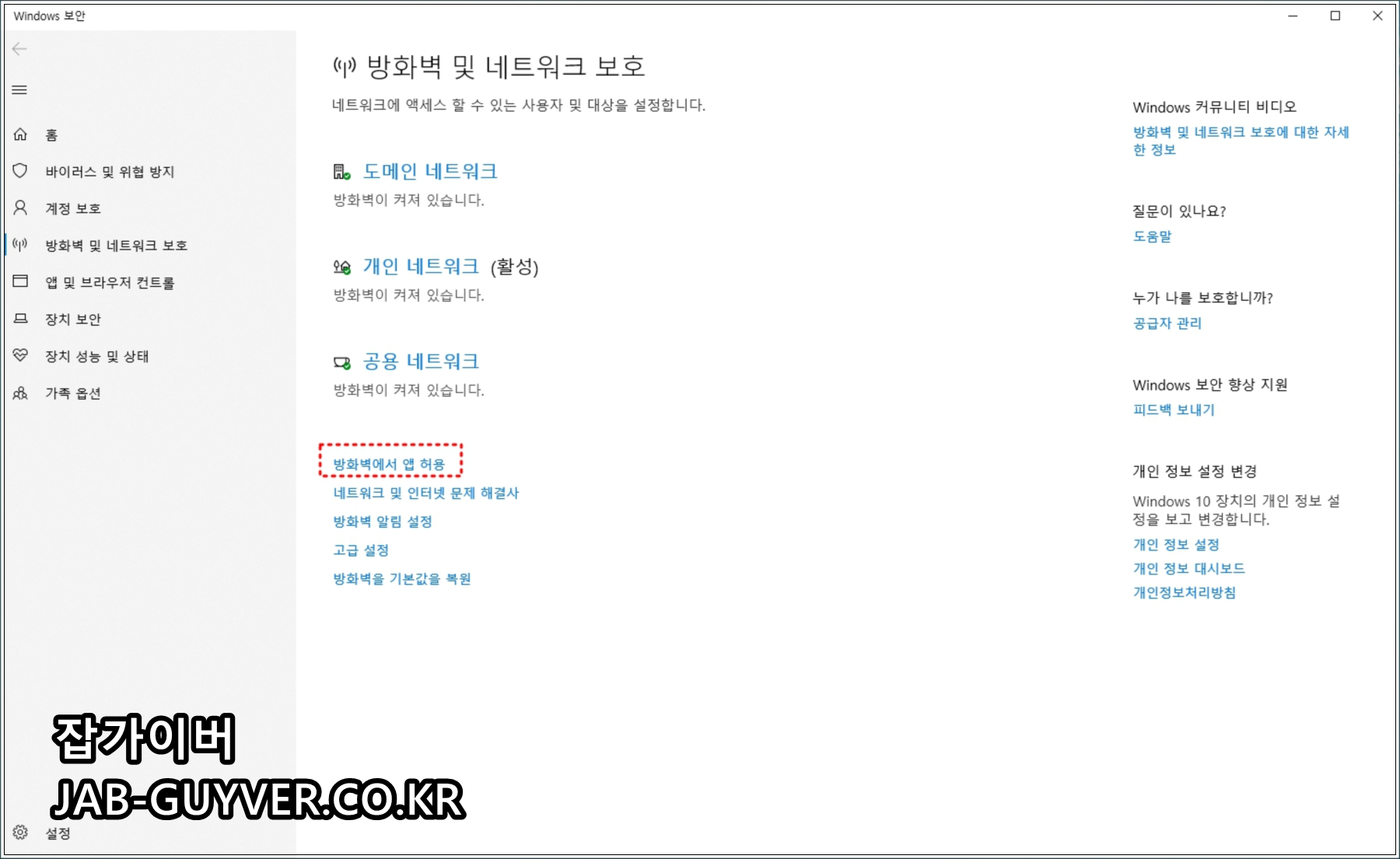
- 시작 메뉴에서 Windows 보안을 검색하고 방화벽 및 네트워크 보호를 엽니다.
- 도메인·개인·공용 중 어떤 네트워크에 활성 표시가 있는지 확인합니다.
- 집에서 직접 관리하는 신뢰할 수 있는 네트워크라면 Windows 설정 → 네트워크 및 인터넷 → 연결된 이더넷 또는 Wi-Fi 속성에서 네트워크 프로필을 확인합니다.
- 공용으로 지정된 이유가 회사·학교·카페 환경이라면 게임 접속을 위해 임의로 개인 네트워크로 바꾸지 않습니다. 관리자 정책이 있으면 그 범위에서 확인합니다.
Windows 버전에 따라 세부 메뉴 이름은 조금 다르지만 방화벽 규칙의 프로필 조건은 확인할 수 있습니다.
네트워크를 바꿨거나 Wi-Fi를 새로 연결한 뒤 갑자기 막혔다면 이 부분부터 살펴보세요.
Java 방화벽 허용: java.exe·javaw.exe를 제대로 추가하기
목록에 Java가 있어도 현재 게임이나 서버가 사용하는 실행 파일과 다르면 효과가 없을 수 있습니다. Minecraft Launcher만 허용한 상태와 실제 Java 프로세스를 허용한 상태를 구분하세요.
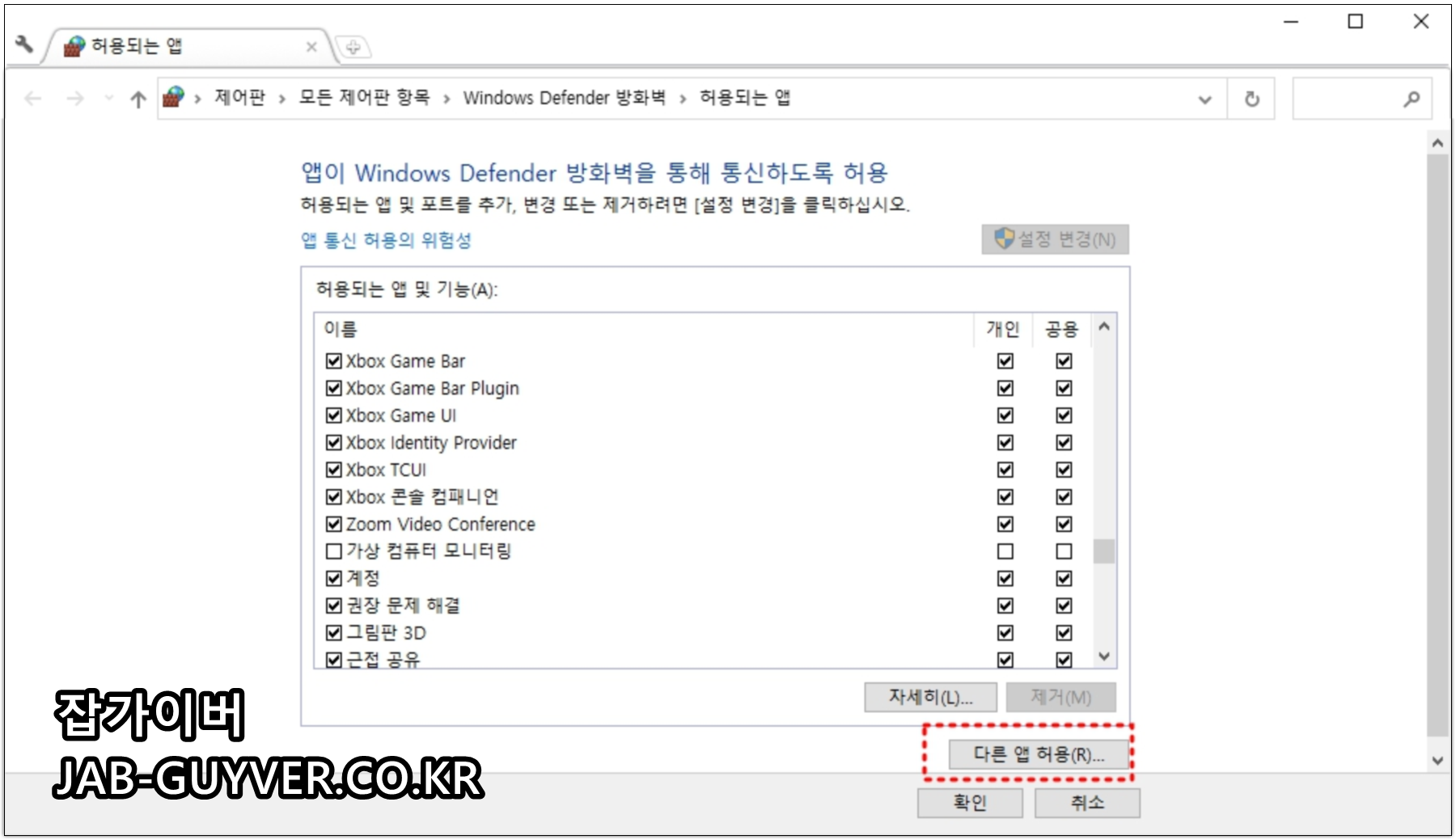
- 방화벽 및 네트워크 보호 → 방화벽에서 앱 허용으로 이동합니다.
- 설정 변경을 누르고 허용 목록에서 Java 관련 항목을 확인합니다. 관리자 권한이 필요할 수 있습니다.
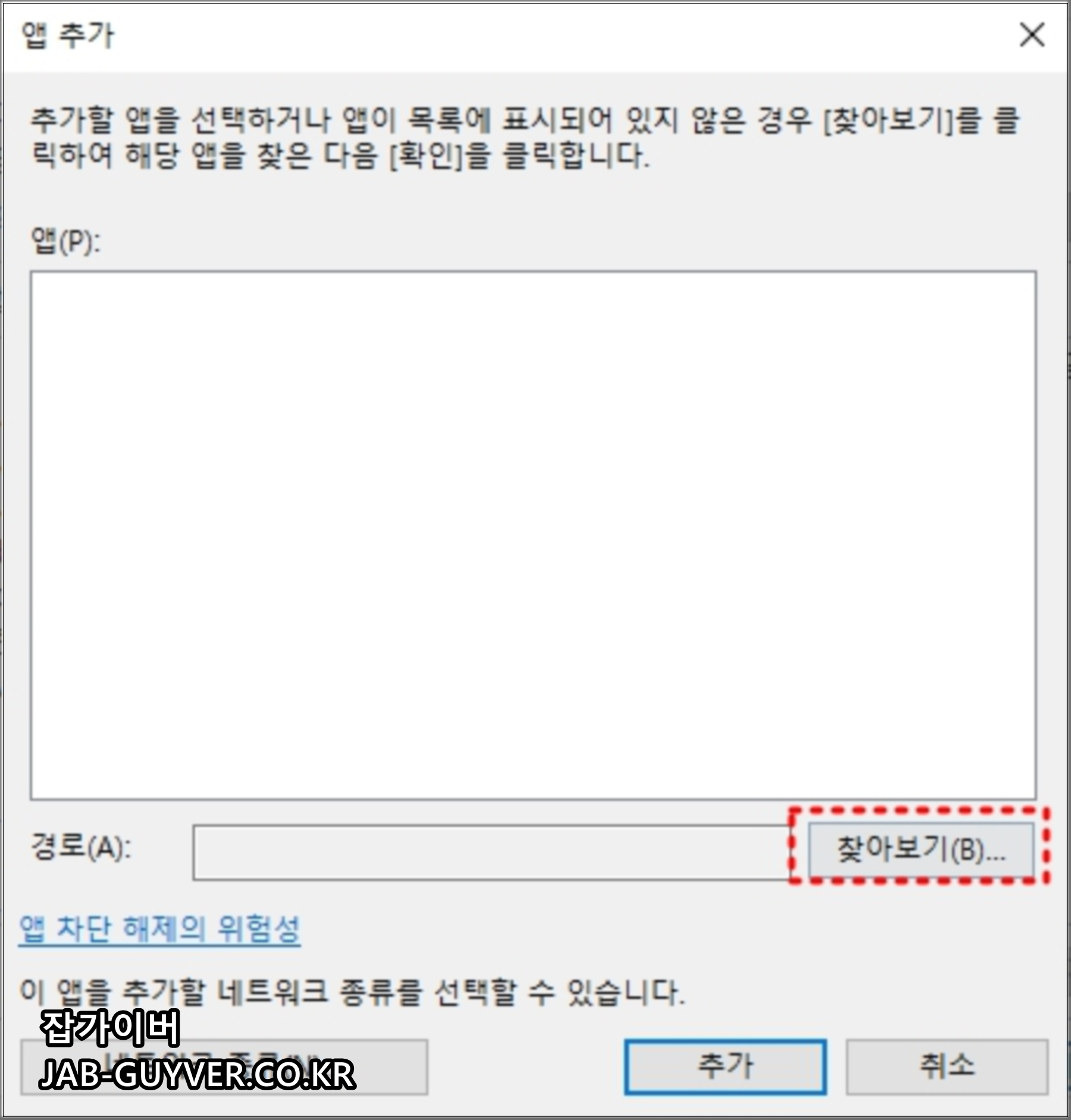
- 없는 경우 다른 앱 허용 → 찾아보기를 선택합니다.
- 실제 실행 중인 서버 또는 LAN 월드의 Java 경로를 지정합니다. 서버 배치 파일은 java.exe, 창 없는 게임 실행은 javaw.exe를 사용하는 경우가 많지만 실제 프로세스를 기준으로 판단합니다.
- 현재 필요한 네트워크 프로필을 선택하고 저장한 뒤 접속을 다시 확인합니다.
실제 Java 경로는 어디에서 확인하나요?
서버나 게임을 켠 상태에서 작업 관리자 → 세부 정보에서 java.exe 또는 javaw.exe를 찾고 파일 위치 열기를 확인합니다.
여러 Java가 있으면 실행 시점·해당 서버 배치 파일의 경로와 함께 비교하세요.
서버 배치 파일이 단순히 java 명령을 사용한다면 아래 명령으로 호출되는 버전을 확인할 수 있습니다.
런처가 별도 경로를 지정한 게임 Java까지 이 명령으로 확인되는 것은 아닙니다.
where.exe java
java -version
Java나 런처 업데이트로 경로가 바뀌면 예전 프로그램 규칙이 현재 프로세스와 일치하지 않을 수 있습니다.
Java 항목을 전부 허용하기보다 실제 파일 경로가 맞는지 확인하는 편이 좋습니다.
마인크래프트 25565 포트 열기: 새 인바운드 규칙
고정 포트로 운영하는 Java 서버는 서버 PC에서 TCP 25565 인바운드 규칙을 확인합니다. 이 설정만으로 공유기의 외부 연결까지 열리는 것은 아닙니다.
1. 고급 보안 방화벽 열기
Win+
R실행창에 아래 명령을 입력합니다.
wf.msc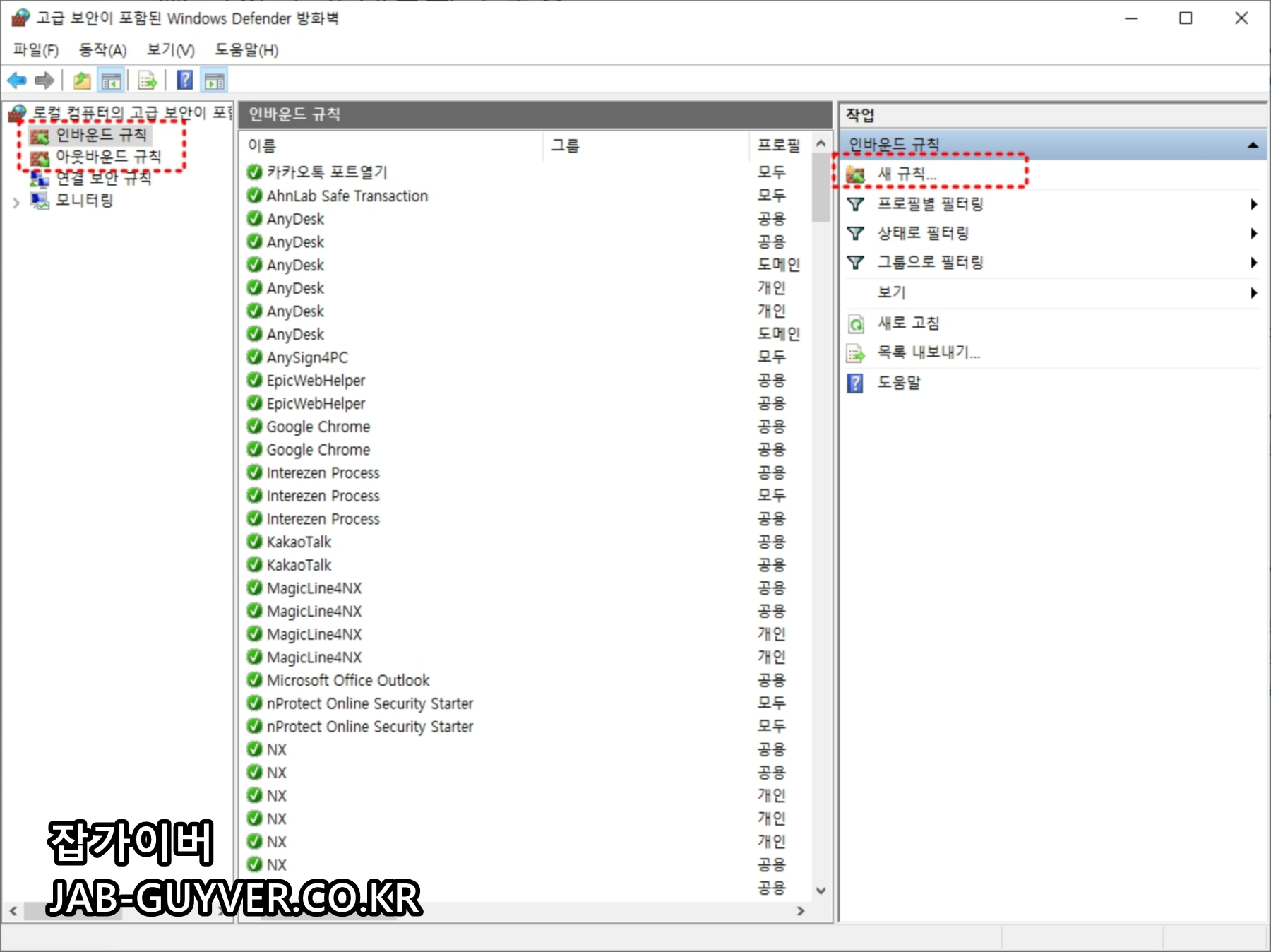
왼쪽에서 인바운드 규칙을 선택하고 오른쪽 새 규칙을 누릅니다.
인바운드는 이 PC로 들어오는 연결이며, 서버를 여는 PC에서 설정합니다.
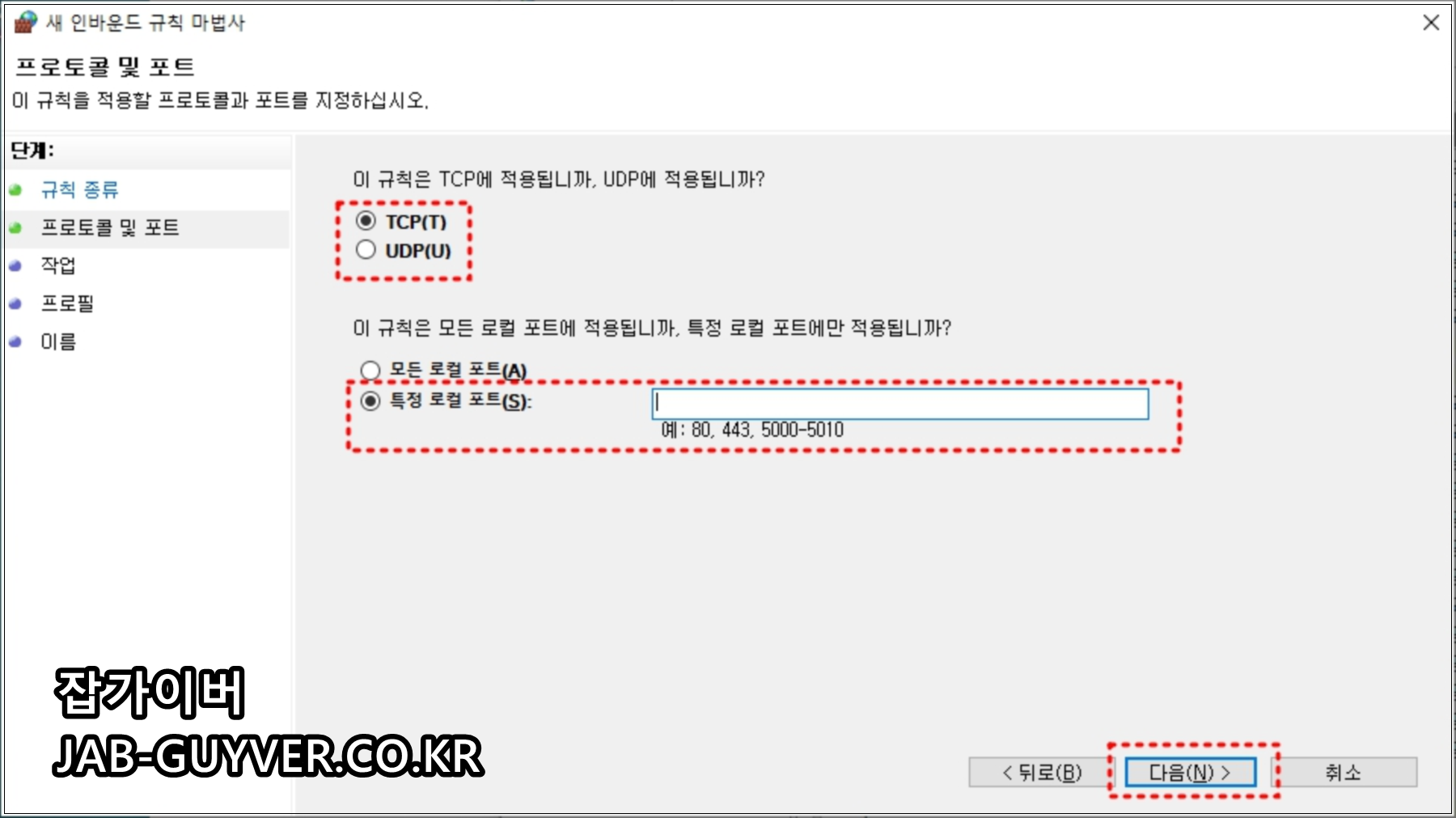
2. 포트 → TCP → 특정 로컬 포트
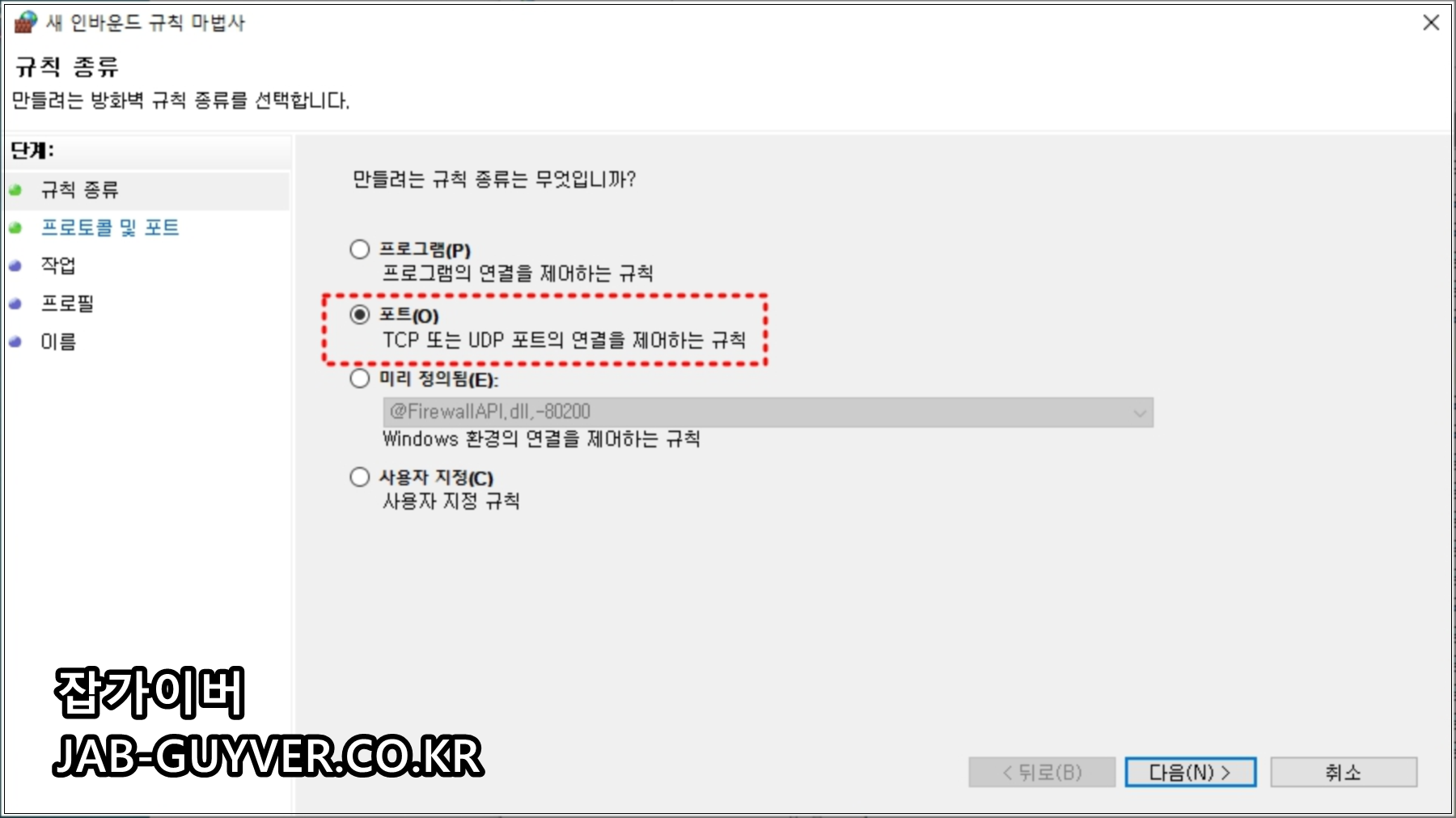
규칙 종류는 포트를 선택합니다.
다음 화면에서 Java 서버 기준 TCP와 특정 로컬 포트를 선택한 뒤 25565를 입력합니다.
3. 연결 허용 선택
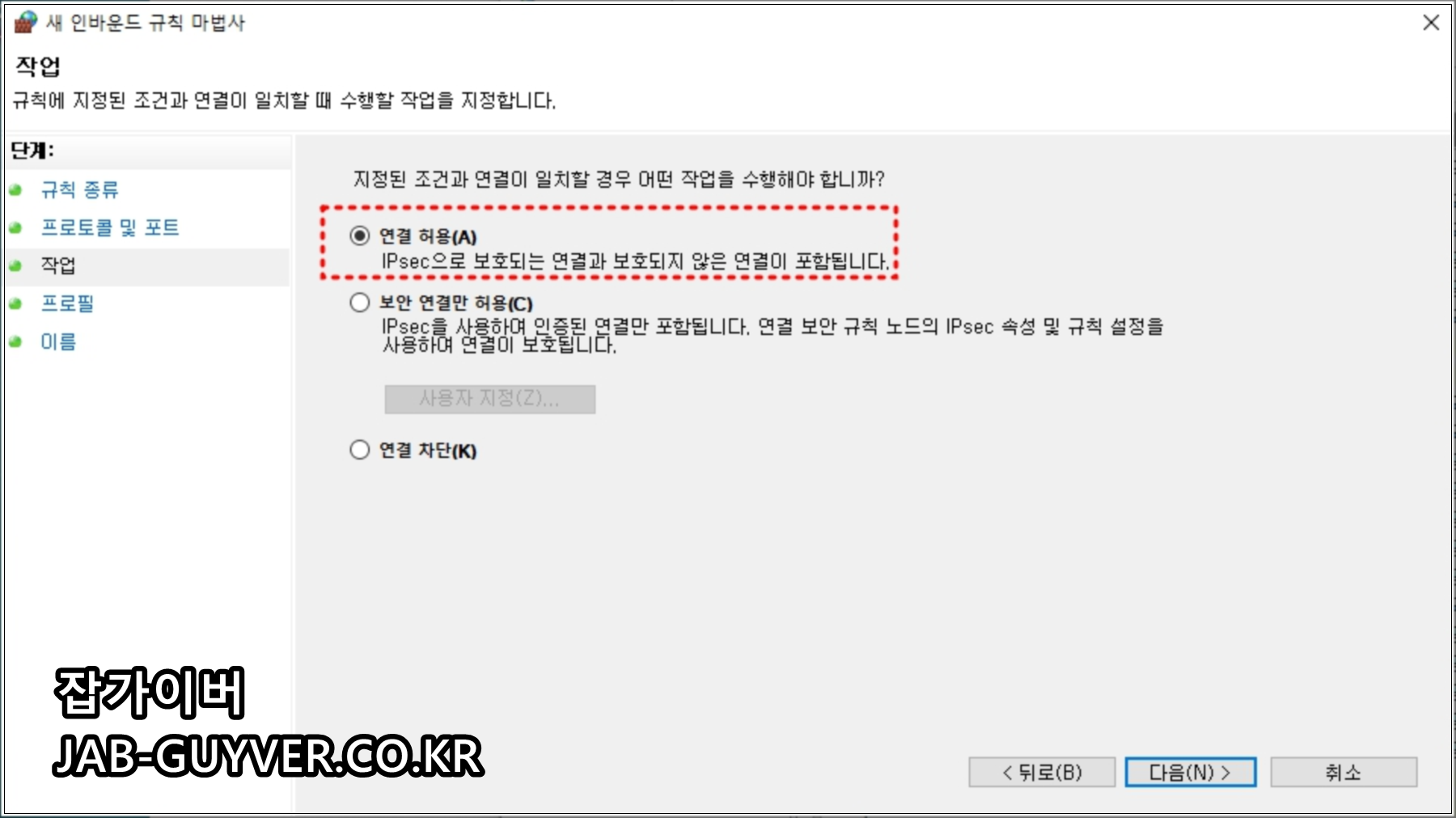
연결 허용을 선택합니다.
보안 연결만 허용은 IPsec 조건이 포함되는 별도 옵션이므로 일반 친구 서버용 규칙에서 이름이 더 안전해 보인다는 이유로 선택하지 않습니다.
4. 프로필 확인 후 규칙 이름 저장
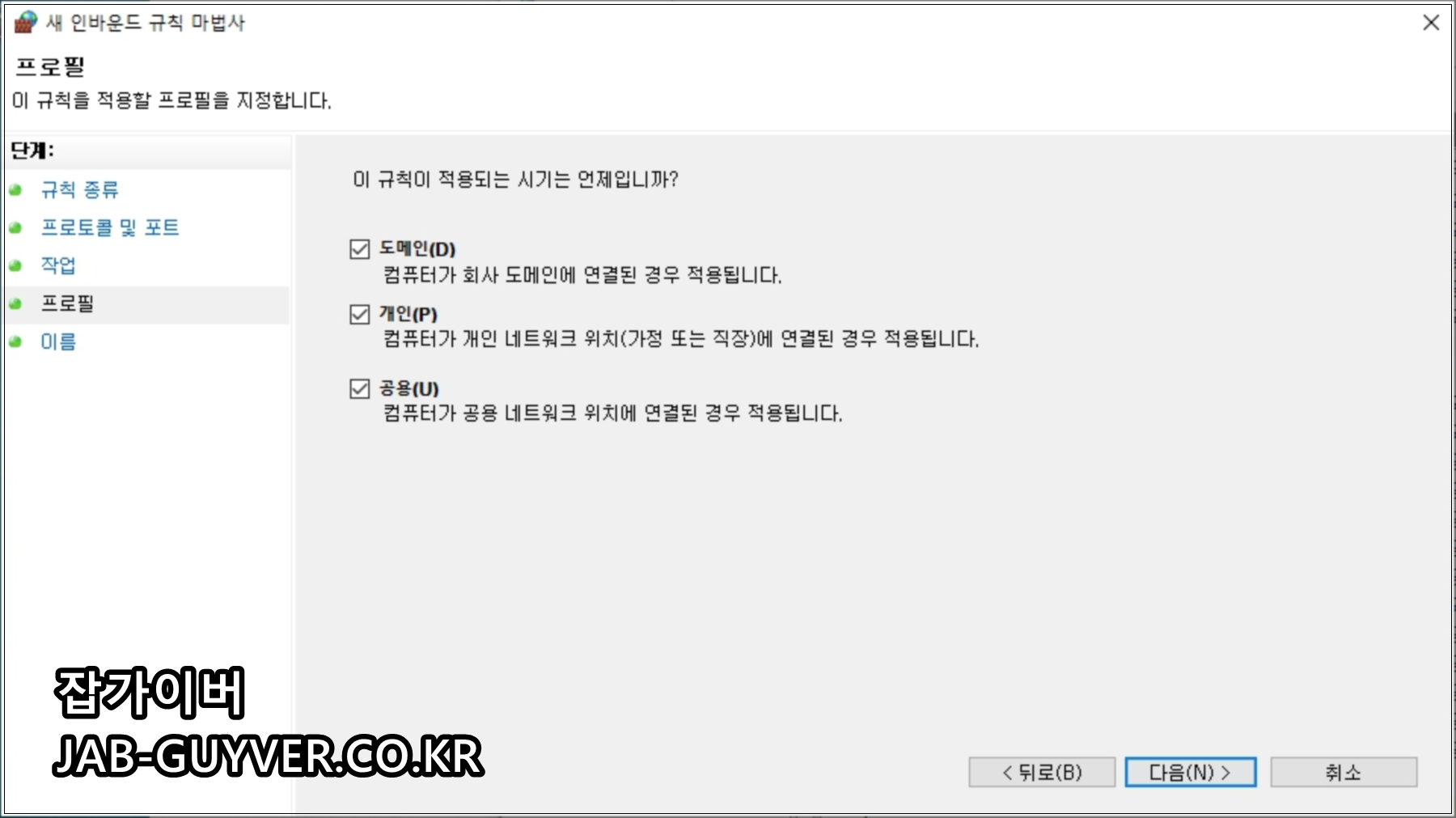
가정용 개인 네트워크에서 운영한다면 필요한 개인 프로필에 적용합니다.
이미지에는 세 항목이 모두 선택되어 있지만 내 설정도 모두 체크해야 한다는 뜻은 아닙니다.
현재 활성 프로필을 앞 단계에서 확인하세요.
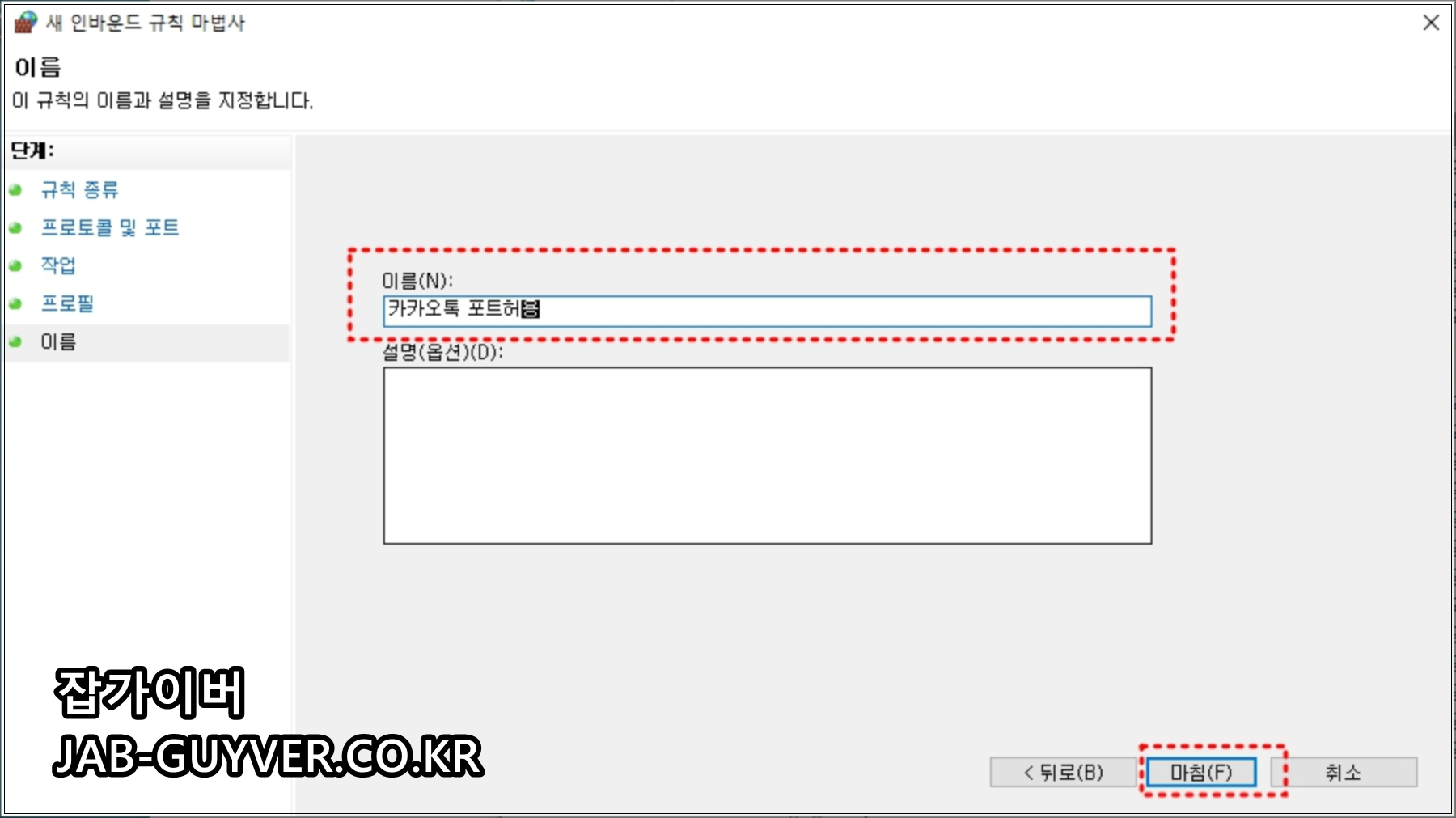
이름은 Minecraft Java TCP 25565처럼 구분하기 쉽게 적습니다.
완료 후 규칙이 사용 상태이고 동작이 허용인지 확인합니다.
포트 규칙은 해당 포트로 수신하는 프로그램에 적용됩니다.
프로그램까지 좁히고 싶으면 사용자 지정 규칙에서 실제 서버 Java 경로와 TCP 포트를 함께 조건으로 지정할 수 있습니다.
규칙을 계속 쌓기보다는 최종적으로 사용할 조건을 정리하세요.
방화벽 허용했는데 안 될 때 놓치기 쉬운 6가지
규칙이 있다는 것과 연결에 적용된다는 것은 다릅니다. 사용 상태·프로필·프로그램 경로·차단 규칙·범위·실제 포트를 확인하세요.
| 확인 항목 | 왜 막힐 수 있나요? | 확인할 값 |
|---|---|---|
| 규칙 사용 여부 | 만들어 놓고 비활성 상태일 수 있음 | 사용: 예 / 동작: 허용 |
| 프로필 | 개인 규칙과 공용 연결이 불일치 | 실제 활성 프로필과 일치 |
| 프로그램 경로 | 업데이트 후 Java 폴더 변경 | 현재 실행 파일 경로 |
| 명시적 차단 규칙 | 허용보다 차단이 우선할 수 있음 | 같은 Java·포트의 차단 조건 |
| 범위 탭의 원격 IP | 로컬 서브넷만 허용하면 외부 친구가 제외될 수 있음 | 의도한 접속자 주소 범위 |
| 추가 보안 제품·조직 정책 | Windows 규칙 외의 정책이 적용 | 백신 방화벽·관리 정책 확인 |
이전에 Java 알림에서 취소나 차단을 선택했다면 관련 차단 규칙이 남을 수 있습니다.
같은 이름의 Java 항목이 여러 개 보이면 경로·프로필을 열어 필요한 항목인지 확인하세요.
Windows 보안의 허용되는 앱 목록에 있는 연결을 포함하여 들어오는 모든 연결 차단과 같은 설정도 확인 대상입니다.
개인적으로 관리하는 서버 환경에서만 운영 목적에 맞게 조정하고 조직 정책을 임의로 우회하지 않습니다.
아웃바운드 규칙도 똑같이 만들어야 하나요?
일반적인 Windows 기본 설정은 아웃바운드 허용입니다.
서버를 열 때 인바운드와 아웃바운드에 같은 25565 규칙을 무조건 한 쌍으로 만들 필요는 없습니다.
별도 차단 정책이 있다면 해당 프로그램의 실제 통신 조건을 확인해야 합니다.
서버 접속용 포트 규칙 하나로 계정 인증·DNS·업데이트 통신이 모두 해결되는 것은 아닙니다.
25565 포트 확인 명령어와 True·False 읽는 법
서버 PC에서는 Listen 상태를, 다른 PC에서는 TCP 연결 성공 여부를 확인합니다. ping 성공과 Minecraft 포트 열림은 같은 검사가 아닙니다.
서버 PC의 PowerShell에서 확인
Get-NetTCPConnection -LocalPort 25565 -State Listen결과가 없거나 해당 개체를 찾을 수 없다는 메시지가 나오면 서버가 아직 시작되지 않았거나 종료됐는지, 포트를 바꿨는지 확인합니다.
LocalAddress가 127.0.0.1에만 묶여 있으면 다른 PC의 접속을 받지 못하는 구성인지 살펴보세요.
같은 PC에서 TCP 연결 확인
Test-NetConnection -ComputerName 127.0.0.1 -Port 25565같은 집의 다른 PC에서 확인
아래 192.168.0.50은 예시입니다.
실제 서버 PC의 내부 IPv4로 바꿉니다.
Test-NetConnection -ComputerName 192.168.0.50 -Port 25565| 결과 | 뜻 | 다음 확인 |
|---|---|---|
| TcpTestSucceeded: True | 검사한 대상의 TCP 연결은 성공 | Minecraft 버전·계정·화이트리스트·플러그인 |
| TcpTestSucceeded: False | 그 주소·포트로 TCP 연결 미완료 | 서버 수신 상태·방화벽·주소·NAT |
| PingSucceeded: False, TCP는 True | ICMP 응답이 없어도 TCP는 통과 가능 | ping만으로 서버 중단 판정하지 않기 |
| 로컬 True, 내부망 False | 다른 PC 경로에서 실패 | IP·서버 바인딩·PC 방화벽·망 격리 |
| 내부망 True, 외부 False | 인터넷 공개 경로에서 실패 | 공유기 전달 규칙·공인 IP·상위 NAT |
Test-NetConnection -Port는 TCP 검사입니다.
베드락 UDP 19132나 음성 채팅 플러그인의 UDP 포트를 이 결과로 판단하면 안 됩니다.
내 컴퓨터는 되는데 친구만 안 됨: ipTIME 포트포워딩
같은 내부망 PC가 서버에 접속할 수 있는 상태에서 외부 친구만 실패하면 공유기 전달 설정을 확인합니다. 내부 IP에는 서버 PC 주소를 넣습니다.
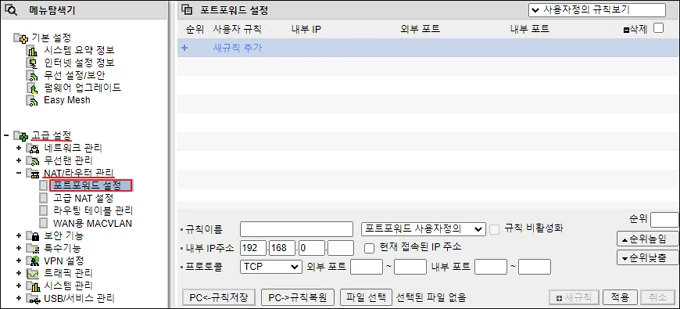
- 서버 PC의 ipconfig에서 기본 게이트웨이를 확인하고 브라우저 주소창으로 관리 화면을 엽니다.
- 고급 설정 → NAT/라우터 관리 → 포트 포워드 설정을 찾습니다. 본인이 사용하는 관리자 계정으로 로그인합니다.
- 아래 표의 프로토콜·내부 IP·외부 및 내부 포트를 맞추고 규칙을 활성화합니다.
- 서버를 켠 상태로 다른 집의 친구가 실제 공인 IP와 외부 포트로 접속하게 합니다.
| 입력 항목 | Java 기본 포트 예시 | 확인 사항 |
|---|---|---|
| 규칙 이름 | Minecraft | 이름은 알아보기 쉽게 |
| 내부 IP | 192.168.0.50 | 실제 서버 PC 주소로 변경 |
| 프로토콜 | TCP | 일반 Java 서버 기준 |
| 외부 포트 | 25565 | 친구가 입력할 포트 |
| 내부 포트 | 25565 | server.properties의 server-port |
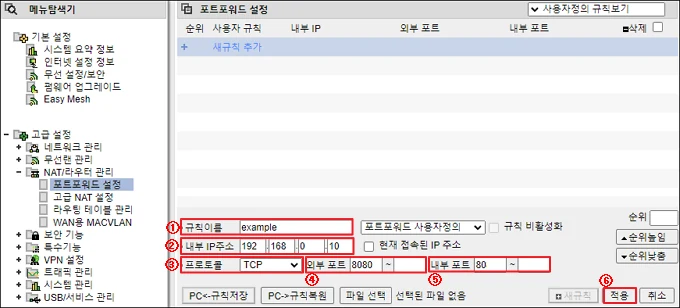
외부 25566을 내부 25565로 전달했다면 친구는 공인IP:25566으로 접속합니다.
서버 PC 방화벽과 server.properties는 내부 수신 포트 25565를 기준으로 맞춥니다.
설정 후 하루는 되고 다음 날 안 된다면 서버 PC의 내부 IP가 바뀌었는지도 보세요. 공유기의 DHCP 주소 예약으로 같은 PC가 일정한 내부 주소를 받도록 관리할 수 있습니다.
포트포워딩도 했는데 실패: 공유기 두 대·CGNAT·DDNS
집 안 접속이 되는데 외부에서 계속 실패하면 공유기의 WAN 주소와 상위 장비를 확인합니다. DDNS를 만들었다고 이중 NAT나 통신사 공유 주소 문제가 없어지지는 않습니다.
| 확인한 상태 | 의심할 범위 | 진행 방향 |
|---|---|---|
| 통신사 공유기 뒤에 개인 공유기 | 이중 NAT | 상위→하위 WAN, 하위→서버 PC 전달 구조 확인 |
| WAN이 10.x / 172.16~31.x / 192.168.x | 상위 사설망 존재 가능성 | 집 안 상위 공유기인지 통신사 환경인지 구분 |
| WAN이 100.64.0.0~100.127.255.255 | 공유 주소 공간 사용 가능성 | 통신사에 공인 IPv4와 외부 접속 가능 여부 문의 |
| 숫자 공인 IP는 되고 DDNS만 실패 | 이름 해석·DDNS 갱신 | 현재 주소 갱신과 이름 오타 확인 |
| 집 안에서 공인 IP만 실패 | NAT 루프백 지원 여부 | 다른 집·다른 회선에서 재검사 |
WAN이 사설 IP라고 곧바로 통신사 CGNAT라고 단정하지 마세요. 내 방 공유기 앞에 거실 공유기가 있을 수도 있습니다.
상위 장비를 직접 관리할 수 없다면 통신사 또는 네트워크 관리자에게 확인해야 합니다.
브리지나 AP 모드로 이중 라우팅을 줄이는 방법도 있지만 IPTV·전화·다른 기기의 연결에 영향을 줄 수 있습니다.
Minecraft가 안 된다는 이유만으로 공유기를 초기화하거나 모든 포트를 DMZ로 넘기는 것부터 시작하지 않는 편이 좋습니다.
LAN 서버 안 뜸·하마치 연결 안됨은 25565만 보면 안 됩니다
Java의 LAN 공개는 전용 서버의 고정 25565와 다를 수 있습니다. 월드를 열 때 채팅에 표시된 실제 포트와 호스트 PC 주소를 확인하세요.
같은 집인데 LAN 목록에 안 보이는 경우
- 월드를 연 PC에서 LAN 공개가 유지되는지 확인합니다. 월드를 닫으면 접속도 중단됩니다.
- 두 PC의 판본·게임 버전과 필요한 모드 조합을 맞춥니다.
- 호스트의 LAN 포트를 채팅에서 확인하고 다른 PC의 직접 연결에 호스트IPv4:표시된포트를 입력합니다.
- 직접 연결은 되는데 목록만 안 뜬다면 검색·발견 기능 문제와 실제 게임 접속을 구분합니다.
- 게스트 Wi-Fi, AP 격리, 다른 VLAN 또는 VPN 어댑터 사용 여부와 호스트 Java 허용 규칙을 확인합니다.
LAN을 다시 열 때 포트가 달라지거나 버전에 따라 포트를 지정하는 방식이 다를 수 있습니다.
이전 숫자를 그대로 쓰지 마세요. 호스트 Java의 프로그램 허용은 이런 상황에서도 실제 경로와 프로필을 확인해야 합니다.
하마치·가상 LAN으로 연결하는 경우
가상 LAN에서는 상대가 같은 가상 네트워크에 연결되어 있는지, 서버가 해당 어댑터에서 들어오는 연결을 받을 수 있는지 확인합니다.
접속 주소는 사용하는 서비스의 가상 IP와 실제 게임 포트 기준입니다.
VPN 어댑터가 공용 프로필로 인식되면 집 Wi-Fi의 개인 프로필만 보고 허용했다고 판단하기 쉽습니다.
서비스가 보여 주는 연결 상태만으로 Minecraft 포트까지 통과했다고 볼 수는 없습니다.
가상 LAN 접속과 공인 IP 직접 접속을 섞어서 검사하지 마세요.
자바 TCP 25565와 베드락 UDP 19132 차이
Java용 Paper 서버와 베드락 전용 서버는 판본과 통신 방식이 다릅니다. 25565만 열어 두고 모바일 접속이 되지 않는 것을 Windows 방화벽 하나의 문제로 판단하면 안 됩니다.
| 구성 | 기본 게임 연결 예시 | 이 글에서 주의할 점 |
|---|---|---|
| Java 전용 서버·Paper | TCP 25565 | 실제 server-port가 다르면 그 값 사용 |
| Java 싱글 월드 LAN 공개 | 화면에 표시된 실제 포트 | 고정 25565라고 가정하지 않기 |
| Bedrock 전용 서버 IPv4 | UDP 19132 | Java TCP 검사로 열린 상태를 판정할 수 없음 |
| 베드락 연동·음성 채팅 등 추가 기능 | 해당 기능 문서의 포트·프로토콜 | 기본 Paper 게임 포트와 별개일 수 있음 |
에디션을 연결해 주는 별도 구성이 없는 일반 Paper 서버에 휴대전화 베드락 클라이언트가 그대로 접속하는 것은 아닙니다.
게임의 에디션과 서버 종류부터 맞춰 보세요.
반대로 Java 클라이언트끼리인데 모드 서버만 실패하면 로더·모드팩 조건도 확인합니다.
포트가 열린 뒤 게임 규칙이나 모드 호환성 때문에 입장이 거절될 수 있습니다.
연결된 다음 규칙 정리와 재부팅 확인
접속이 되면 설정을 더 늘리기보다 어떤 규칙으로 해결됐는지 기록해 두세요. 서버 PC 재부팅 후에도 내부 IP·Java 경로·게임 포트가 유지되는지 확인하면 재발을 줄일 수 있습니다.
- 사용한 규칙의 이름·프로필·포트·프로그램 경로를 기록합니다.
- 테스트 중 임시로 만든 중복 규칙은 용도를 확인해 정리합니다. 다른 프로그램의 규칙을 일괄 삭제하지 않습니다.
- 서버 운영을 중단하면 전용 방화벽 규칙과 공유기 전달 규칙을 비활성화합니다.
- 서버 운영 PC의 절전·덮개 닫힘으로 서버가 중단되지 않는지 확인합니다.
- 외부 친구에게 알려준 IP·DDNS·외부 포트가 현재 설정과 일치하는지 확인합니다.
소규모 서버라면 저라면 먼저 접속이 정상인 기본 환경을 저장해 두겠습니다.
이후 플러그인이나 Java를 바꿨을 때 이전 설정과 비교할 수 있어, 방화벽 문제인지 게임 구성 문제인지 구분하기 수월합니다.
게임 판본 / 버전:
서버 프로그램 / 실제 포트:
같은 PC 접속 결과:
같은 내부망 PC 접속 결과:
외부 친구 접속 결과:
현재 Windows 네트워크 프로필:
허용 규칙 이름 / Java 경로:
공유기 내부 IP / 외부·내부 포트:
화면에 표시된 오류 문구:
마인크래프트 서버 방화벽 자주 묻는 질문
마인크래프트 방화벽 해제는 서버를 여는 사람만 하나요?
집 PC에서 외부 접속을 받는 서버 운영자는 인바운드 허용을 확인합니다.
접속만 하는 친구는 일반적으로 공유기 포트포워딩이 필요하지 않지만 명시적 차단 정책이나 보안 제품은 확인할 수 있습니다.
Minecraft Launcher만 허용하면 되나요?
실제 서버·게임이 사용하는 Java 실행 파일이 다를 수 있습니다.
java.exe 또는 javaw.exe의 실제 경로와 규칙 적용 프로필을 확인하세요.
Java 항목이 여러 개인데 모두 체크해야 하나요?
모두 허용하기보다 현재 서버를 실행하는 파일 경로와 일치하는 항목을 확인합니다.
Java 업데이트 뒤 경로가 달라졌다면 규칙도 점검해야 합니다.
25565는 TCP인가요 UDP인가요?
일반 Java 전용 서버 게임 접속은 TCP 25565가 기본입니다.
베드락·음성 채팅·연동 플러그인은 별도의 포트와 프로토콜을 확인합니다.
아웃바운드 25565도 반드시 열어야 하나요?
기본 Windows 아웃바운드 허용 환경에서는 인바운드와 같은 규칙을 반드시 만들 필요는 없습니다.
명시적 차단이나 조직 정책이 있는 경우 실제 조건을 확인합니다.
친구가 다른 집이면 공용 프로필을 선택하나요?
친구의 위치가 아니라 서버 PC가 연결된 활성 네트워크 프로필을 기준으로 봅니다.
공인 IP와 공용 프로필은 다른 개념입니다.
방화벽을 꺼도 접속 안 되면 어떻게 하나요?
방화벽을 다시 켜고 서버 수신 상태·주소·포트·공유기 전달 경로를 비교하세요. 전체 방화벽 해제가 필요 없는 문제일 수 있습니다.
TcpTestSucceeded가 True인데 게임은 안 들어가져요.
TCP 연결은 성공했지만 게임 버전·계정 인증·화이트리스트·모드 조건이 맞지 않을 수 있습니다.
Minecraft에 나타난 메시지와 같은 시각 서버 로그를 확인합니다.
ping이 안 되면 서버도 닫힌 건가요?
ICMP와 게임의 TCP 연결은 다릅니다.
ping이 실패해도 TCP 접속은 가능할 수 있어 실제 게임 포트를 검사합니다.
LAN 공개도 25565를 열면 되나요?
화면에 표시된 실제 LAN 포트를 확인해야 합니다.
전용 서버 기본 포트와 같다고 가정하지 마세요.
서버 목록에는 안 나오지만 직접 연결은 됩니다.
실제 게임 연결은 가능한 상태이므로 LAN 검색·발견 문제와 구분합니다.
게스트망·망 격리·어댑터 설정을 확인할 수 있습니다.
포트포워딩 내부 IP에 192.168.0.1을 넣나요?
일반적으로 그 주소가 공유기라면 아닙니다.
서버를 실행하는 PC의 현재 IPv4를 입력해야 합니다.
DDNS만 설정하면 친구가 들어올 수 있나요?
DDNS는 이름과 주소를 연결합니다.
서버 실행, 방화벽, 전달 규칙, 공인 주소 조건이 별도로 충족되어야 합니다.
마인크래프트 getsockopt 오류는 Java를 재설치하면 되나요?
문구 하나로 Java 설치 문제를 확정할 수 없습니다.
전체 오류 메시지와 로컬·내부망·외부 접속 결과부터 확인하세요.
서버를 껐는데 포트가 닫혔다고 나오는 게 정상인가요?
해당 포트를 듣는 프로그램이 없으면 TCP 접속 검사가 실패할 수 있습니다.
서버를 켠 상태에서 실제 포트를 검사해야 의미가 있습니다.
재부팅한 뒤 다시 접속이 안 돼요.
서버 자동 실행 여부, PC 내부 IP 변경, Java 경로와 프로필 변경을 확인합니다.
공유기의 전달 대상이 이전 IP에 남아 있을 수도 있습니다.
공식 안내 확인: 2026-09-26. 화면은 Windows 버전과 공유기 펌웨어에 따라 달라질 수 있습니다. 이미지의 예시 값과 본문의 실제 입력 조건을 구분해 적용하세요.
'제품·구매리뷰 > 게임 리뷰' 카테고리의 다른 글
| 마인크래프트 렉 줄이기|RAM 할당·렌더 거리·GPU·Sodium 최적화 설정 (0) | 2026.09.26 |
|---|---|
| 게임 중 모니터 신호없음·팬100% 해결|LiveKernelEvent 141 그래픽카드 고장 확인 (0) | 2026.09.25 |
| 포켓몬스터 파이어레드·리프그린 Switch 공략|스토리 순서·풀베기·파도타기·전당등록 (0) | 2026.09.24 |



댓글