예전에는 AI 영상 복원이라고 하면 설치 과정부터 복잡하거나 처리속도가 너무 느린 프로그램이 많았는데, 최근에는 그래픽카드의 AI 연산성능을 적극적으로 사용하는 프로그램이 늘면서 꽤 현실적인 속도로 영상을 처리할 수 있게 됐습니다.
그중 Jasna는 GitHub에서 공개되는 GPU 기반 영상 복원 프로그램으로, NVIDIA에서는 TensorRT를 사용하고 AMD 그래픽카드도 실험적으로 ROCm을 지원합니다.
먼저 정리하면
Jasna 프로그램 자체와 기본 복원기능은 무료로 사용할 수 있습니다. 후원 인증은 프로그램 실행 자체를 위한 필수 결제가 아니라 추가 Upscaler와 실험적인 SD 1.5 이미지 복원 모델 등을 사용하는 선택사항입니다. 다만 영상이나 이미지의 가림 처리를 복원할 때는 본인이 소유하거나 편집·복원 권한이 있는 자료에서만 사용하는 것이 좋습니다.
Jasna 다운로드 전 GPU부터 확인
예전 Jasna 버전 설명만 보고 아무 그래픽카드에서나 실행되는 것으로 생각하면 설치 후 시작단계에서 막힐 수 있습니다. Jasna는 CPU 프로그램이 아니라 사실상 GPU 전용 AI 처리 프로그램에 가깝습니다.
| 구분 | 2026년 현재 공식 요구조건 |
|---|---|
| NVIDIA | GTX 16 시리즈 또는 RTX 20 시리즈 이상 |
| NVIDIA 연산능력 | Compute Capability 7.5 이상 |
| Windows NVIDIA 드라이버 | 610 이상 |
| Linux NVIDIA 드라이버 | 580 이상 |
| AMD | ROCm 지원 GPU - RX 7000·9000 계열 및 일부 최신 iGPU |
| Windows AMD 드라이버 | Adrenalin 26.8.1 이상 권장 |
| GTX 10 시리즈 | 공식 지원 대상 아님 |
따라서 GTX 1050·1060·1070·1080 같은 구형 Pascal 그래픽카드는 GPU 성능 자체가 부족해서라기보다 현재 Jasna가 요구하는 연산환경과 맞지 않아 사용할 수 없습니다.
내 그래픽카드 확인방법
윈도우에서 Ctrl + Shift + Esc → 작업 관리자 → 성능 → GPU로 들어가면 현재 설치된 그래픽카드 모델을 바로 확인할 수 있습니다.
또는
Win + X
→ 장치 관리자
→ 디스플레이 어댑터
에서 NVIDIA GeForce RTX, GTX 또는 AMD Radeon 모델을 확인합니다.
그래픽카드 드라이버가 오래됐다면 그래픽카드 드라이버 설치 및 업데이트 - 엔비디아·AMD 설정을 참고해 먼저 최신버전으로 업데이트하는 것이 좋습니다.
Jasna 다운로드 - 반드시 공식 GitHub 이용
Jasna는 별도의 공식 홈페이지 설치프로그램보다는 개발자의 GitHub Release를 통해 배포됩니다.
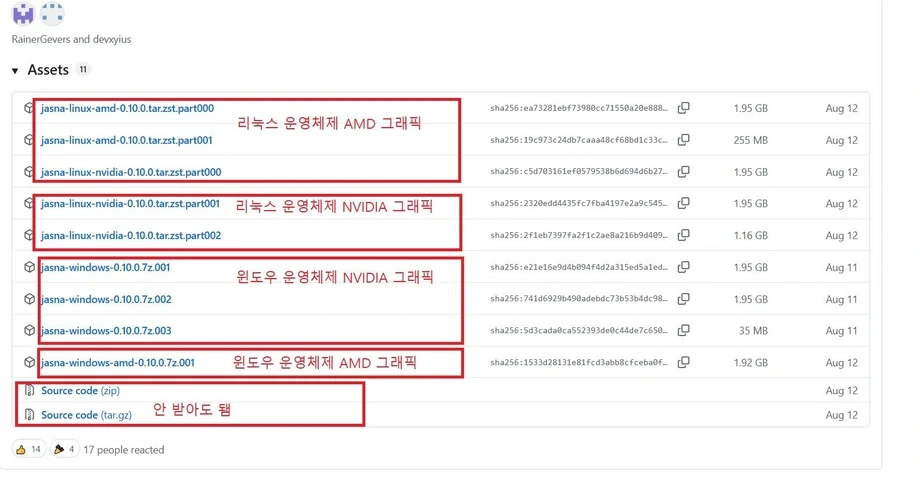
2026년 10월 기준 GitHub Release에서 v0.10.0을 최신 안정 배포본으로 확인할 수 있으며 운영체제와 GPU 제조사에 따라 설치파일이 나뉩니다.
| 사용환경 | 받아야 할 패키지 |
|---|---|
| Windows + NVIDIA | Windows NVIDIA용 Release |
| Windows + AMD | Windows AMD용 Release |
| Linux + NVIDIA | Linux NVIDIA용 Release |
| Linux + AMD | Linux AMD용 Release |
여기서 중요한 것은 인터넷 카페나 커뮤니티에서 다시 압축해 올린 파일을 받지 않는 것입니다. GitHub 공식 프로젝트에서도 수정된 비공식 실행파일이나 가짜 Key 판매를 주의하라고 안내하고 있습니다.
무료인데 활성화 버튼이 있는 이유
Jasna 본체와 기본 복원 모델은 무료입니다. 후원 Key는 unet-4x Secondary Upscaler와 실험적인 SD 1.5 이미지 복원모델 같은 추가기능을 사용할 때 필요합니다. 일반적인 기본 영상처리를 위해 결제할 필요는 없습니다.
분할압축 .7z.001 .002 .003 받는 방법
버전에 따라 Windows NVIDIA 패키지가 여러 개의 분할압축 파일로 제공될 수 있습니다.
예를 들어 다음처럼 되어 있다면
jasna-windows-0.10.0.7z.001
jasna-windows-0.10.0.7z.002
jasna-windows-0.10.0.7z.003
001부터 마지막 파일까지 모두 같은 폴더에 다운로드해야 합니다.
그다음 7-Zip을 설치하고 .001 파일만 마우스 오른쪽 버튼 → 7-Zip → 압축 풀기를 선택하면 나머지 .002·.003은 자동으로 연결되어 풀립니다.
.001만 다운로드하거나 .002·.003 파일 이름을 임의로 변경하면 압축오류가 발생할 수 있습니다.
Jasna 설치방법 - 설치프로그램 없이 압축만 풀면 됩니다
Jasna는 일반적인 Setup.exe 설치프로그램이 아닙니다.
압축을 원하는 폴더에 푼 뒤 Windows라면 jasna.exe를 실행하면 됩니다.
D:\Jasna\
 ├─ jasna.exe
 ├─ model_weights\
 ├─ ...
 └─ ffprobe / 관련 라이브러리
설치경로에는 한글을 넣지 않는 것이 중요
공식 요구사항에도 Jasna 설치경로는 영어문자와 숫자만 사용하도록 되어 있습니다.
권장
C:\Jasna\
D:\AI\Jasna\
D:\Programs\Jasna\
피하는 경로
C:\사용자\홍길동\다운로드\자스나\
D:\영상 복원 프로그램\Jasna\
실행경로에 한글·특수문자가 들어가면서 프로그램이나 외부 라이브러리가 경로를 제대로 찾지 못하는 경우가 있기 때문에 처음부터 D:\Jasna처럼 짧게 두는 편이 좋습니다.
Jasna 첫 실행 - 시스템 점검에서 막힐 때
jasna.exe를 실행하면 바로 영상처리 화면이 나오기보다 현재 PC가 프로그램을 실행할 조건을 충족하는지 확인합니다.
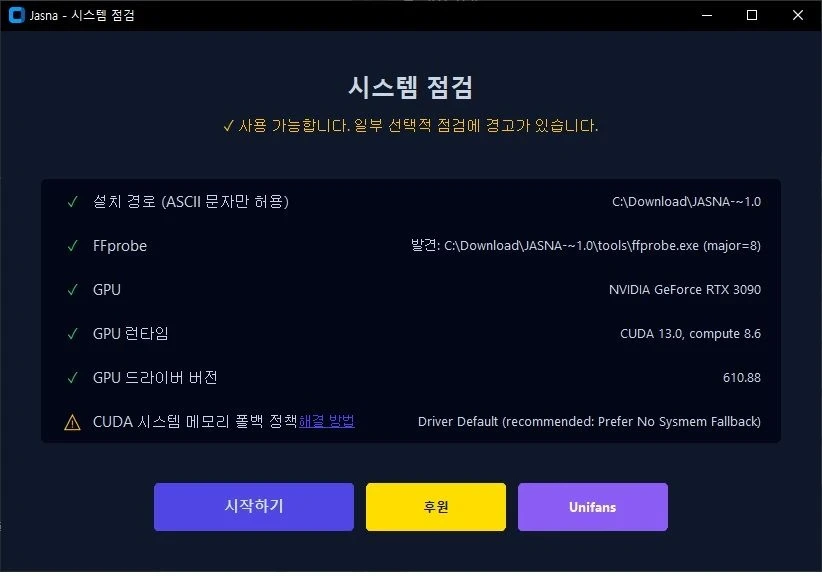
시스템 점검에서 확인하는 항목
- 설치경로 - 영문·숫자로 구성됐는지
- ffprobe - 프로그램에 필요한 영상분석 파일 존재 여부
- GPU Package - NVIDIA·AMD에 맞는 버전인지
- GPU Runtime - TensorRT·CUDA 또는 ROCm 실행환경
- GPU Driver - 필요한 드라이버 버전을 충족하는지
GPU Runtime이 무엇인가?
처음 보면 가장 이해하기 어려운 것이 GPU Runtime입니다.
쉽게 말하면 Jasna의 AI 모델을 그래픽카드에서 실제 계산할 수 있도록 연결해주는 실행환경입니다.
| GPU | 주요 처리환경 |
|---|---|
| NVIDIA | CUDA + TensorRT 계열 |
| AMD | ROCm |
Jasna Release 패키지에는 필요한 구성요소가 함께 포함되는 경우가 많기 때문에 사용자가 CUDA Toolkit부터 전부 따로 설치해야 한다는 뜻은 아닙니다.
오히려 GPU 모델과 Jasna 패키지를 제대로 선택하고 그래픽카드 드라이버를 요구버전 이상으로 설치했는지가 먼저입니다.
Jasna 첫 실행이 15~60분 걸리는 이유
Jasna를 처음 실행했는데 시작버튼을 누른 뒤 한참 동안 진행되지 않는 것처럼 보여 프로그램이 멈췄다고 생각하는 경우가 있습니다.
하지만 NVIDIA 버전에서는 첫 실행 시 현재 GPU에 맞는 TensorRT Engine을 생성하고 AI 모델을 최적화하는 과정이 진행됩니다.
공식 안내 기준
NVIDIA 환경에서는 첫 준비과정이 보통 약 15~60분 걸릴 수 있습니다. 한 번 만들어진 결과는 model_weights 폴더에 캐시되어 다음 실행부터 재사용하기 때문에 매번 이렇게 오래 걸리는 것은 아닙니다.
이 단계에서는 가능하면 게임·브라우저·Stable Diffusion·영상편집 프로그램처럼 GPU 메모리를 사용하는 프로그램을 종료해두는 것이 좋습니다.
Jasna 영상 추가와 기본 사용방법
초기 GPU 준비가 완료되면 GUI 화면에서 처리할 미디어를 Queue에 추가할 수 있습니다.
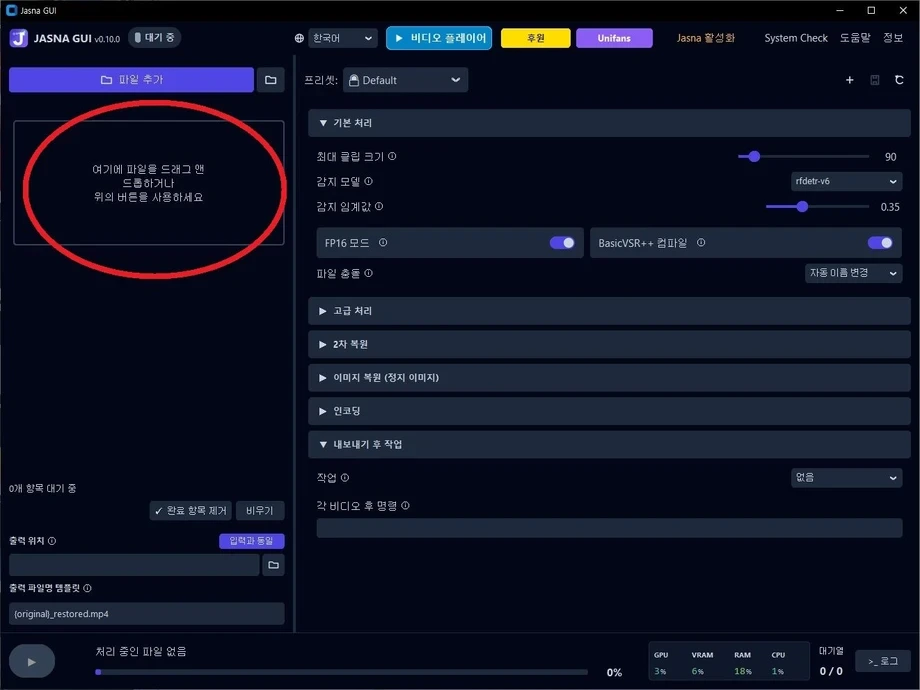
1. 영상파일을 Queue에 추가
파일을 프로그램 창으로 드래그앤드롭하거나 파일 추가 메뉴를 이용합니다.
여러 개의 영상을 Queue에 넣어 순서대로 처리할 수도 있습니다.
2. 출력 폴더 지정
Output 폴더를 따로 지정하지 않는다면 입력영상과 같은 폴더에 결과를 저장할 수 있으며 v0.10.0에서는 원본과 동일한 폴더로 출력하는 전용 버튼도 추가됐습니다.
3. 기본 설정으로 먼저 짧게 테스트
처음부터 긴 영상 전체를 처리하기보다 짧은 구간 Preview 또는 Segment 기능으로 결과를 먼저 확인하는 것이 좋습니다.
특히 복원대상이 작거나 빠르게 움직이는 영상, 해상도가 높은 4K 영상에서는 Detection 결과에 따라 품질 차이가 생길 수 있습니다.
4. 처리 시작
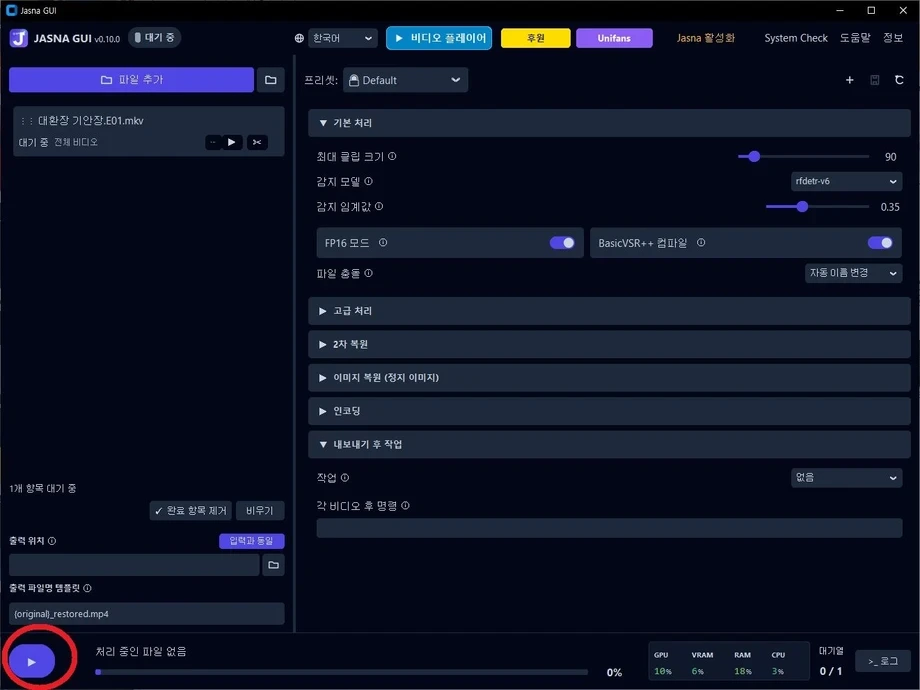
Queue의 영상 설정과 출력위치를 확인한 뒤 Start를 누르면 GPU를 이용한 처리가 시작됩니다.
Jasna 처리속도와 GPU 사용률 - RTX 3090 기준
기존 사용환경에서는 RTX 3090에서 Lada가 약 2시간 정도 걸리던 영상이 Jasna에서는 약 15~20분 안에 처리되는 경우도 있었습니다.
하지만 이것을 Jasna의 고정 처리속도로 생각하면 안 됩니다.
| 처리시간에 영향 주는 요소 | 영향 |
|---|---|
| 그래픽카드 | RTX 3060·4070·4090 등에 따라 큰 차이 |
| 영상 해상도 | 4K가 FHD보다 GPU 부담 큼 |
| 영상 FPS | 60fps가 30fps보다 처리 프레임 증가 |
| Clip Size | 크게 설정할수록 VRAM 사용 증가 |
| Secondary Model | 추가 Upscale·Denoise 사용 시 속도 감소 |
| 영상 길이 | 처리시간 증가 |
| Detection 대상 | 복잡한 Scene일수록 부하 증가 가능 |
즉 Jasna는 GPU 리소스를 적극적으로 이용해 처리시간을 줄이는 방향이고, 그만큼 GPU 온도와 전력사용량이 높아질 수 있습니다.
VRAM 부족·CUDA Out of Memory가 발생한다면
RTX 그래픽카드를 사용하는데도 처리 중 프로그램이 종료되거나 VRAM 부족 메시지가 나온다면 가장 먼저 Max Clip Size를 줄여보는 것이 좋습니다.
공식 문서에서도 예를 들어
Max Clip Size
180 → 60
처럼 낮추는 방법을 권장하고 있습니다.
현재 Jasna는 VRAM이 부족할 때 대기중인 Frame 일부를 System RAM으로 옮겨 관리하지만, 그래픽카드 메모리 자체가 부족하거나 다른 프로그램이 VRAM을 많이 차지하고 있으면 처리속도가 크게 떨어질 수 있습니다.
작업할 때 같이 종료하면 좋은 프로그램
- 게임
- Chrome·Edge 다중 탭
- Adobe Premiere Pro
- After Effects
- DaVinci Resolve
- Stable Diffusion·ComfyUI
- Topaz Video AI
Jasna와 Lada 어떤 차이가 있나?
Jasna와 Lada는 완전히 관계없는 프로그램이라기보다 Jasna 프로젝트에서도 Lada에서 영감을 받았으며 일부 기술과 복원모델을 활용한다고 명시하고 있습니다.
따라서 결과를 단순히 “Jasna가 무조건 더 좋다” 또는 “Lada가 더 좋다”라고 결론내리기보다 사용환경으로 선택하는 편이 맞습니다.
| 구분 | Jasna | Lada |
|---|---|---|
| 주요 특징 | GPU 성능 적극 활용·빠른 처리 | 상대적으로 단순한 Workflow |
| NVIDIA | TensorRT 기반 | 지원 |
| AMD | ROCm 실험지원 | 버전별 지원 확인 |
| Segment 처리 | 지원 | 버전별 기능 차이 |
| VR180 | 지원 | 기능 차이 있음 |
| 내장 Player | v0.10.0에서 성능 개선 | 별도 확인 |
| 추가 Upscaling | RTX Super Resolution·Topaz 등 연계 | 구성 차이 |
Lada 설치와 사용방법은 Lada AI 모자이크 복원 설치방법 - 윈도우 GPU 사양·설정·영상 Export 사용법에서 따로 자세히 정리해두었습니다.
Jasna v0.10.0에서 달라진 기능
초기 Jasna 소개글을 그대로 보면 현재 버전과 UI나 기능이 꽤 달라졌습니다.
- 고성능 내장 Video Player
- Queue 여러 영상 연속재생
- 완료 후 사용자 명령 실행
- Queue 영상 Context Menu
- 원본과 같은 폴더로 결과 저장
- TVAI Denoise Filter
- AMD Segment Processing 지원
- AMD 관련 다수 오류 수정
- H.264 CQ 제어 수정
- 영상 Metadata 보존 개선
- 60fps → 30fps Frame Rate Retargeting 개선
- Streaming Deadlock·Crash 개선
- 일부 영상 Decoder 오류 수정
- Audio Channel 처리 개선
영상이 추가되지 않거나 HEVC 파일에서 오류가 날 때
특정 MP4·MKV·HEVC 영상만 로딩되지 않는다면 GPU 문제라고 단정하지 않는 것이 좋습니다.
ffprobe로 영상정보 확인
Jasna에는 ffprobe가 포함되므로 영상의 Codec과 해상도를 먼저 확인할 수 있습니다.
ffprobe "D:\video\sample.mp4"확인할 항목은 다음과 같습니다.
- Codec - H.264 / HEVC
- Pixel Format
- 해상도
- Frame Rate
- Audio Codec
- 영상 Timestamp 오류
2026년에도 Jasna GitHub Issue에는 일부 HEVC 영상 실행 오류나 Timestamp 오류 문의가 계속 올라오고 있기 때문에 특정 영상에서만 문제가 난다면 원본 Codec 문제도 같이 확인해야 합니다.
Jasna가 실행하자마자 꺼질 때 해결 순서
- Jasna 설치경로에 한글이 없는지 확인
- 자신의 GPU에 맞는 NVIDIA·AMD 패키지인지 확인
- GPU 모델이 공식 지원대상인지 확인
- NVIDIA·AMD 그래픽드라이버 업데이트
- 압축파일이 모두 정상적으로 풀렸는지 확인
- 백신이 파일 일부를 격리하지 않았는지 확인
- GPU를 사용하는 프로그램 종료
- 다른 짧은 H.264 영상으로 테스트
Windows 프로그램에서 경로나 한글 표시 문제까지 함께 발생한다면 윈도우 한글깨짐 프로그램 특수문자 해결 - 시스템 로캘·UTF-8 설정도 같이 확인해볼 수 있습니다.
Jasna 대용량 Queue는 너무 많이 넣지 않는 것이 좋습니다
v0.10.0에서는 여러 영상을 Queue에 넣어 자동처리할 수 있지만, GitHub에는 170~200개 정도의 긴 영상을 한 Queue에 넣었을 때 UI가 느려지거나 Crash가 발생했다는 사용자 보고도 있습니다.
모든 PC에서 동일하게 발생하는 확정 버그라고 단정할 수는 없지만, 장시간 Batch 작업이라면 처음부터 수백 개를 넣기보다 20~50개 단위로 나누어 처리하는 편이 작업 실패 시 복구하기 편합니다.
기존 Jasna 정보 중 현재 기준으로 달라진 점
| 기존에 알려진 내용 | 현재 확인할 내용 |
|---|---|
| 설치용량 약 8GB | 버전·GPU Package·Model에 따라 달라짐 |
| Windows NVIDIA 중심 | AMD ROCm도 실험적으로 지원 |
| 후원 없이 사용 불가 | 기본기능 무료, 일부 추가모델만 Supporter Key 필요 |
| 첫 실행이 너무 오래 걸림 | NVIDIA Engine Compilation으로 15~60분 가능 |
| 옵션이 거의 없음 | Segment·VR·Denoise·Upscale·Streaming 등 기능 증가 |
| 미리보기 사용 비추천 | v0.10.0에서 내장 Video Player 성능 개선 |
Jasna 자주 묻는 질문
Jasna는 정말 무료인가요?
네. Jasna 본체와 기본 복원기능은 무료입니다. Supporter Key는 별도의 Secondary Model과 실험적인 추가 모델을 사용할 때 필요한 선택사항입니다.
Jasna 활성화 버튼을 꼭 눌러야 하나요?
기본 기능을 사용하는 경우 필수가 아닙니다. 후원을 통해 제공되는 추가 모델을 사용할 경우에만 활성화 Key가 필요합니다.
GTX 1080에서도 사용할 수 있나요?
현재 공식 요구사항은 NVIDIA Compute Capability 7.5 이상으로 GTX 16 시리즈·RTX 20 시리즈 이상입니다. GTX 10 시리즈는 공식 지원 대상이 아닙니다.
RTX 2060에서도 사용할 수 있나요?
공식 요구조건에는 포함되지만 VRAM이 적은 모델은 고해상도 영상에서 메모리 부족이 발생할 수 있습니다. 이 경우 Max Clip Size를 낮춰보는 것이 좋습니다.
첫 실행에서 30분 이상 멈춰 있는데 오류인가요?
NVIDIA에서는 첫 실행 시 GPU별 Engine Compilation 때문에 공식 안내상 약 15~60분이 걸릴 수 있습니다. GPU 사용률과 로그가 변화하고 있다면 종료하지 않고 기다리는 것이 좋습니다.
Jasna 폴더를 다른 PC로 복사해서 사용할 수 있나요?
실행파일 자체는 Portable 형태지만 NVIDIA에서 생성된 GPU별 Engine은 그래픽카드 환경의 영향을 받습니다. 다른 GPU에서는 다시 최적화 과정이 필요할 수 있습니다.
새 버전으로 업데이트하면 첫 최적화를 다시 해야 하나요?
공식 Release 안내에서는 이전 버전의 model_weights 폴더에 만들어진 .engine 파일을 새 버전에 복사해 Engine 재생성을 피할 수 있다고 안내하고 있습니다. 단 호환되지 않는 버전에서는 새로 생성하는 편이 안전합니다.
AMD 그래픽카드도 NVIDIA만큼 안정적인가요?
현재 AMD 지원은 공식 문서에서도 Experimental로 표현하고 있습니다. RX 7000·9000과 일부 최신 Radeon iGPU가 대상이며 NVIDIA보다 GPU·ROCm·드라이버 호환성을 더 꼼꼼히 확인하는 편이 좋습니다.
Jasna와 Lada 중 무엇이 더 좋나요?
속도와 GPU 활용, Segment·VR·추가 영상처리 기능을 중요하게 본다면 Jasna가 편할 수 있고 단순한 Workflow를 원한다면 Lada가 더 편하게 느껴질 수 있습니다. 같은 영상의 짧은 구간을 두 프로그램에서 각각 테스트한 뒤 품질과 처리시간을 비교하는 것이 가장 정확합니다.
정리
Jasna는 무료 프로그램이 맞고 별도의 Setup 설치 없이 압축을 풀어 실행할 수 있습니다. 다만 현재 버전에서는 GPU 지원조건이 명확하기 때문에 아무 그래픽카드에서나 사용할 수 있는 프로그램은 아닙니다. NVIDIA는 GTX 16·RTX 20 시리즈 이상과 최신 드라이버가 필요하고 AMD는 ROCm 지원 GPU가 필요합니다. 처음 실행할 때 15~60분 정도 GPU 최적화가 진행될 수 있으며 이후에는 캐시를 재사용합니다. 처리 중 VRAM 부족이 발생한다면 Max Clip Size를 낮추고 다른 GPU 프로그램을 종료하는 방법부터 적용해보는 것이 좋습니다.
함께 보면 좋은 잡가이버 관련글
- Lada AI 모자이크 복원 설치방법 - 윈도우 GPU 사양·설정·영상 Export 사용법
- 그래픽카드 드라이버 설치 및 업데이트 - 엔비디아 제어판 설정
- 윈도우 한글깨짐 프로그램 특수문자 해결 - 시스템 로캘·UTF-8 설정
공식 다운로드 및 확인
정보 확인일: 2026년 10월 4일. Jasna 버전과 NVIDIA·AMD 드라이버 요구조건은 업데이트에 따라 변경될 수 있으므로 설치 전 공식 GitHub의 Requirements와 최신 Release 정보를 다시 확인하는 것이 좋습니다. 복원기능은 본인이 소유하거나 편집·복원 권한이 있는 영상·이미지에 사용하세요.
'블로그 수익화 > AI·ChatGPT' 카테고리의 다른 글
| ChatGPT 요금제 개편|Pro 100·200·500 가격과 Plus·Business·Astra 사용량 비교 (0) | 2026.09.30 |
|---|---|
| Lada AI 모자이크 복원 설치방법 - 윈도우 GPU 사양·설정·영상 Export 사용법 (0) | 2026.09.23 |
| ChatGPT Work 크레딧 가격|GPT-6 Astra 500크레딧 비용·Plus Pro 뭐가 저렴할까? (0) | 2026.09.22 |



댓글