갤럭시 S26 쓰다가 아이폰 듀오로 바꿨는데 eSIM 전송이 안 됐을 때 제가 본 순서
갤럭시 S26에서 아이폰 듀오로 넘어오면서 사진이나 앱보다 더 신경 쓰였던 건 역시 전화번호였습니다.
기기 데이터야 어느 정도 옮겨지는데, eSIM이 한 번에 안 붙으면 통화도 안 되고 인증 문자도 못 받아서 생각보다 답답하더라고요.
이번에 직접 겪어보니 제일 중요한 건 기존 회선을 먼저 지우지 않는 것이었습니다.
새 아이폰에서 통화, 문자, 모바일 데이터까지 정상으로 붙는 걸 확인하기 전에는 기존 회선을 건드리지 않는 게 훨씬 안전했습니다.
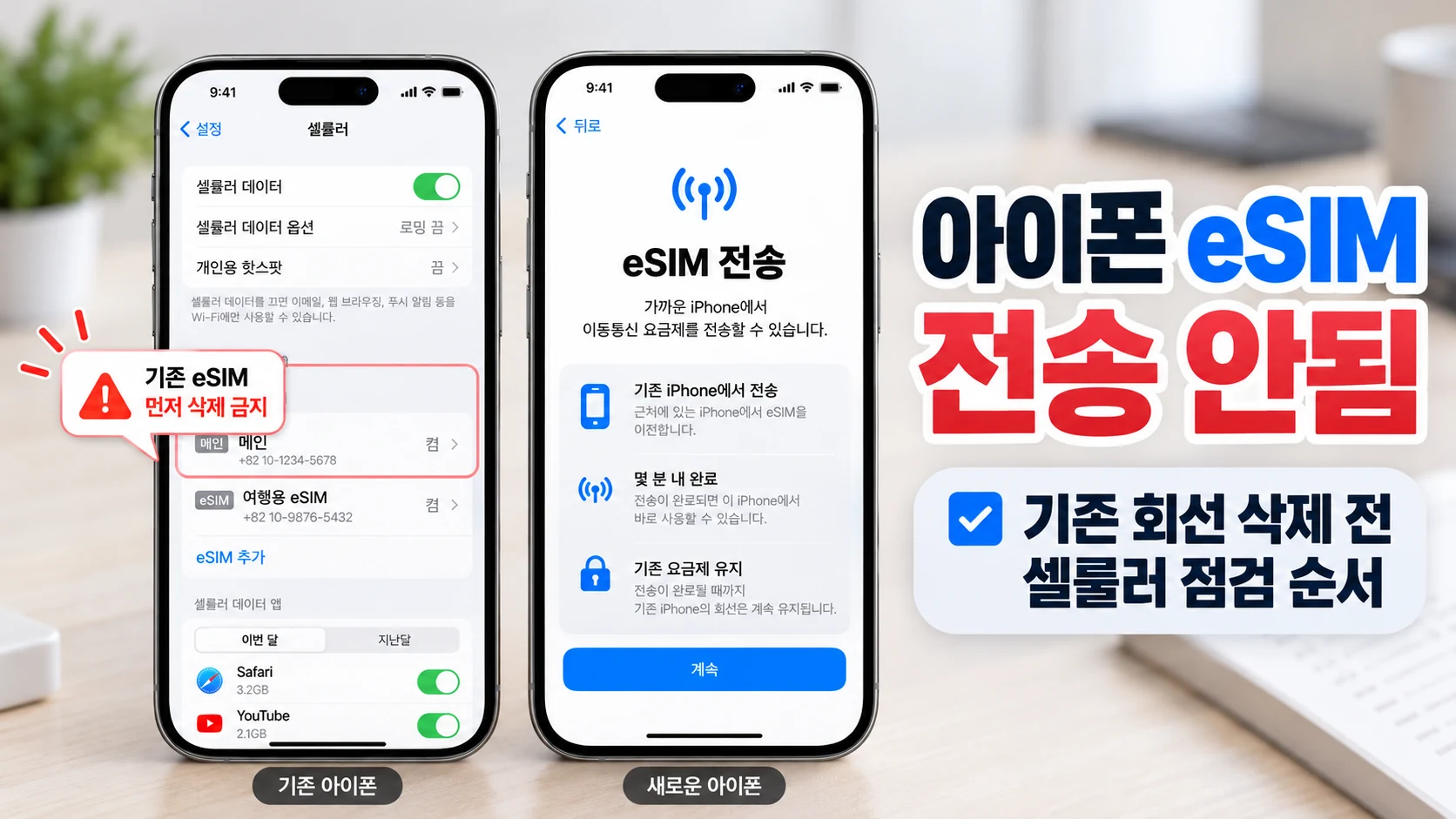
갤럭시 S26에서 아이폰 듀오로 넘어갈 때 가장 먼저 기억해둘 건 기존 회선을 성급하게 삭제하지 않는 것입니다.
처음에는 ‘사진이랑 앱은 거의 다 왔는데 왜 번호만 안 오지?’ 싶었습니다.
특히 아이폰 듀오는 실물 SIM 없이 eSIM 중심으로 써야 하다 보니, 예전처럼 유심만 옮겨 꽂는 것으로 끝나지 않는다는 점이 체감이 컸습니다.
비슷한 상황에서 데이터를 어디서부터 옮겨야 할지 헷갈린다면 아이폰 갤럭시 데이터 옮기기|Smart Switch QR 전송·eSIM·패스키까지 글을 같이 보면 준비 과정이 한 번에 정리됩니다.
제가 제일 먼저 본 건 셀룰러 메뉴였습니다
아이폰 듀오 초기 설정을 끝내고 가장 먼저 들어간 메뉴는 설정 > 셀룰러였습니다.
여기서 eSIM 추가가 보이는지, 회선이 아예 없는지, 활성화 대기 상태인지부터 구분하는 게 생각보다 중요했습니다.
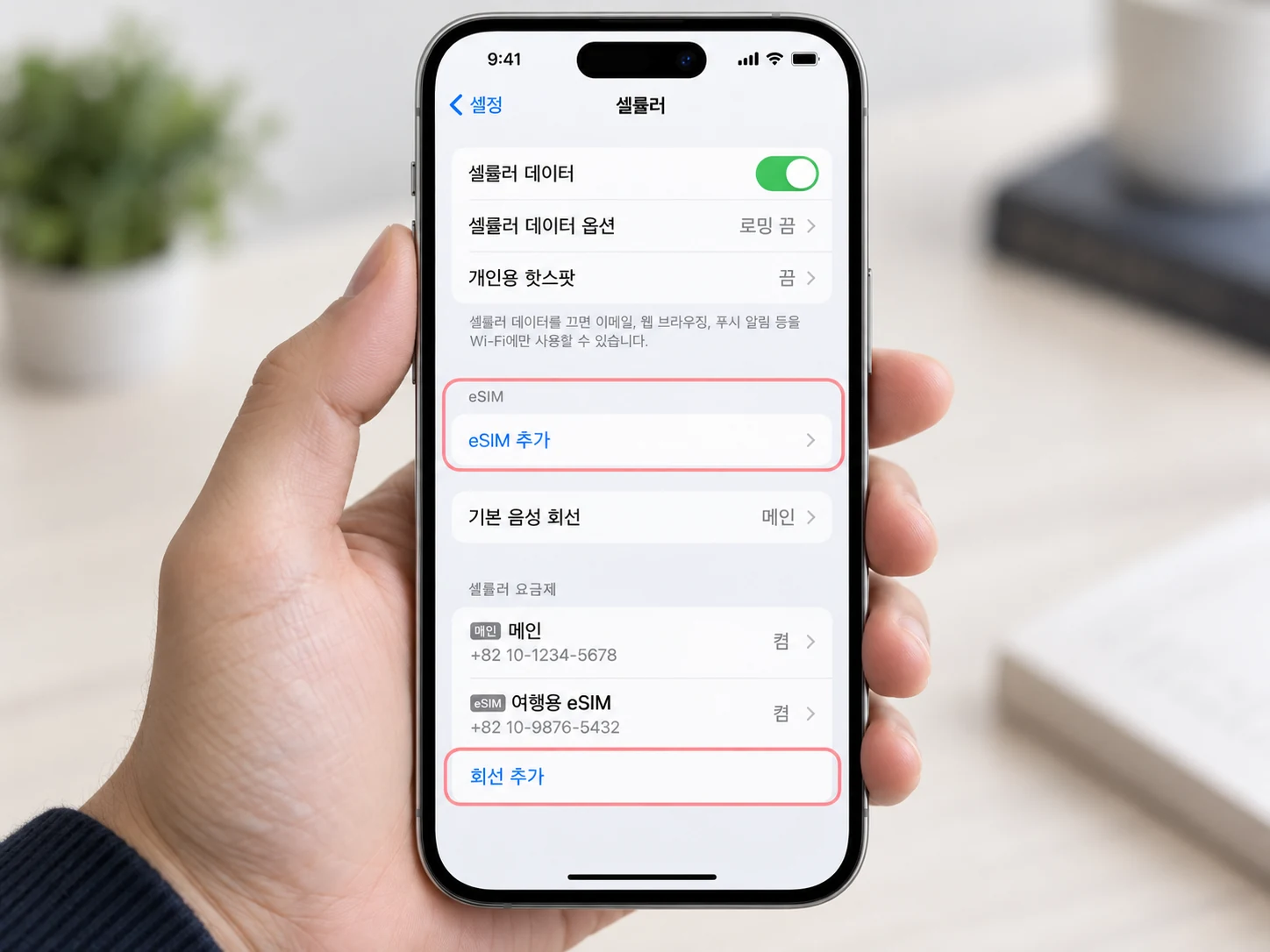
새 아이폰 듀오에서 셀룰러 메뉴와 eSIM 추가 항목이 보이는지 먼저 확인해 두면 다음 판단이 빨라집니다.
갤럭시에서 넘어온 경우에는 아이폰끼리 번호를 바로 옮기는 느낌으로 생각하면 오히려 더 헷갈립니다.
실제로는 갤럭시에서 아이폰으로 데이터 이동과 통신사 회선의 eSIM 개통을 따로 보는 게 훨씬 이해가 쉬웠습니다.
이 단계에서 회선 정보가 전혀 안 보이면 제품 문제부터 의심하기보다, 통신사에서 쓰는 eSIM 이전 방식이 무엇인지 먼저 확인하는 편이 좋았습니다.
eSIM 추가는 보여도 번호가 안 뜰 때
제 경우 가장 헷갈렸던 건 메뉴는 멀쩡히 보이는데 정작 이전에 쓰던 번호가 자연스럽게 따라오지 않는 상황이었습니다.
이럴 때는 아이폰 화면만 보지 말고 Wi-Fi 연결 상태, Apple 계정 로그인 상태, Bluetooth, 그리고 통신사 지원 여부를 같이 봐야 했습니다.
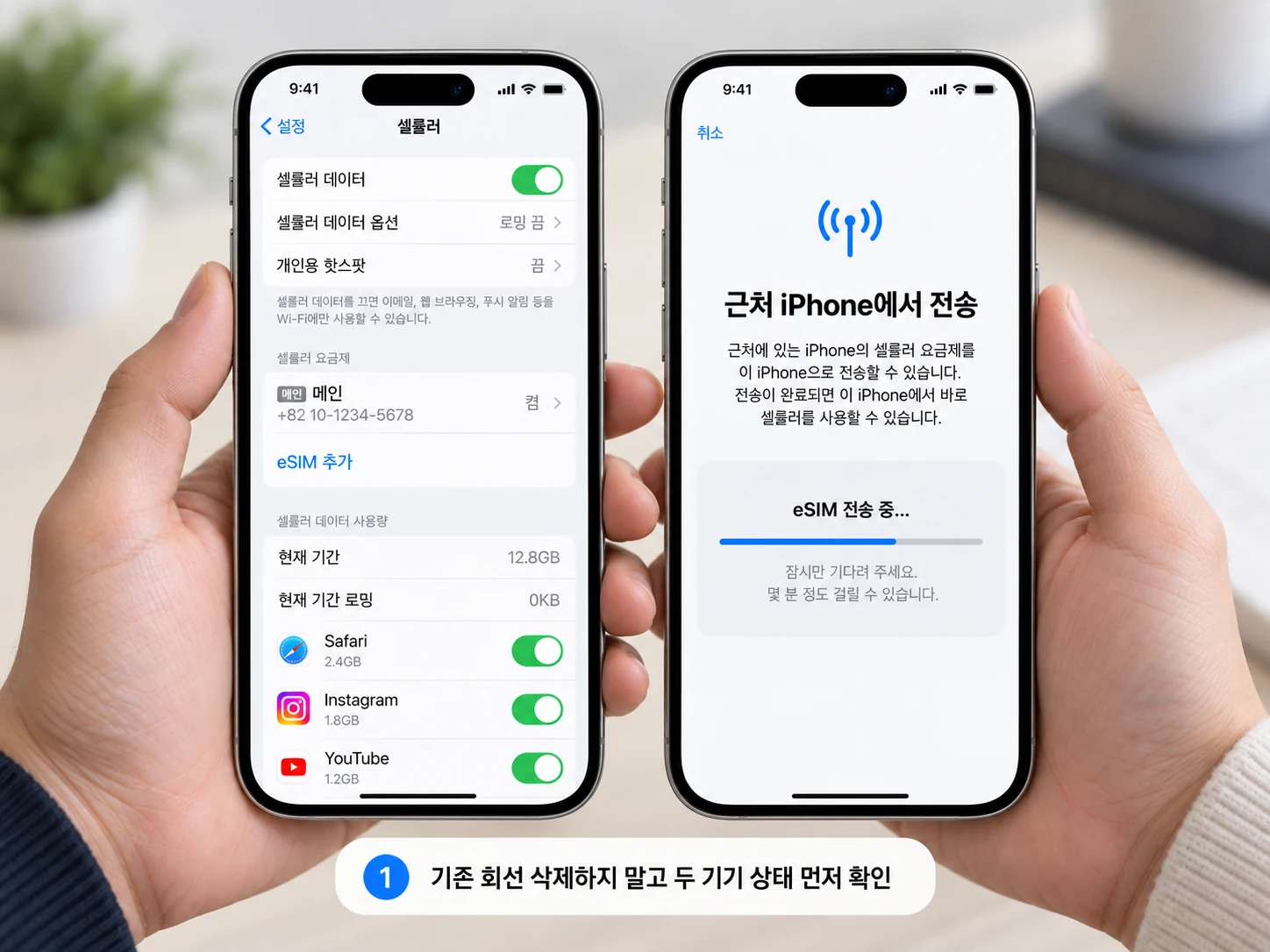
회선 이전 상태가 매끄럽지 않을 때는 셀룰러 항목에서 회선 표시 여부와 활성화 단계를 먼저 확인했습니다.
만약 예전부터 쓰던 회선이 갑자기 서비스 없음처럼 보이거나, 아예 통신이 안 붙는다면 아이폰 서비스 없음 오류 해결법부터 나밍 설정 글도 같이 보면 도움이 됩니다.
eSIM 문제처럼 보여도 실제로는 망 등록이나 통신사 설정 문제인 경우가 있더라고요.
전화는 되는데 데이터가 안 되는 경우가 더 헷갈렸습니다
아이폰 듀오에서 eSIM이 어느 정도 붙은 것 같은데도 데이터가 안 될 때가 있었습니다.
이럴 때는 당황해서 다시 eSIM을 지우기보다 셀룰러 데이터와 기본 음성 회선이 어떻게 잡혀 있는지 먼저 보는 게 순서였습니다.
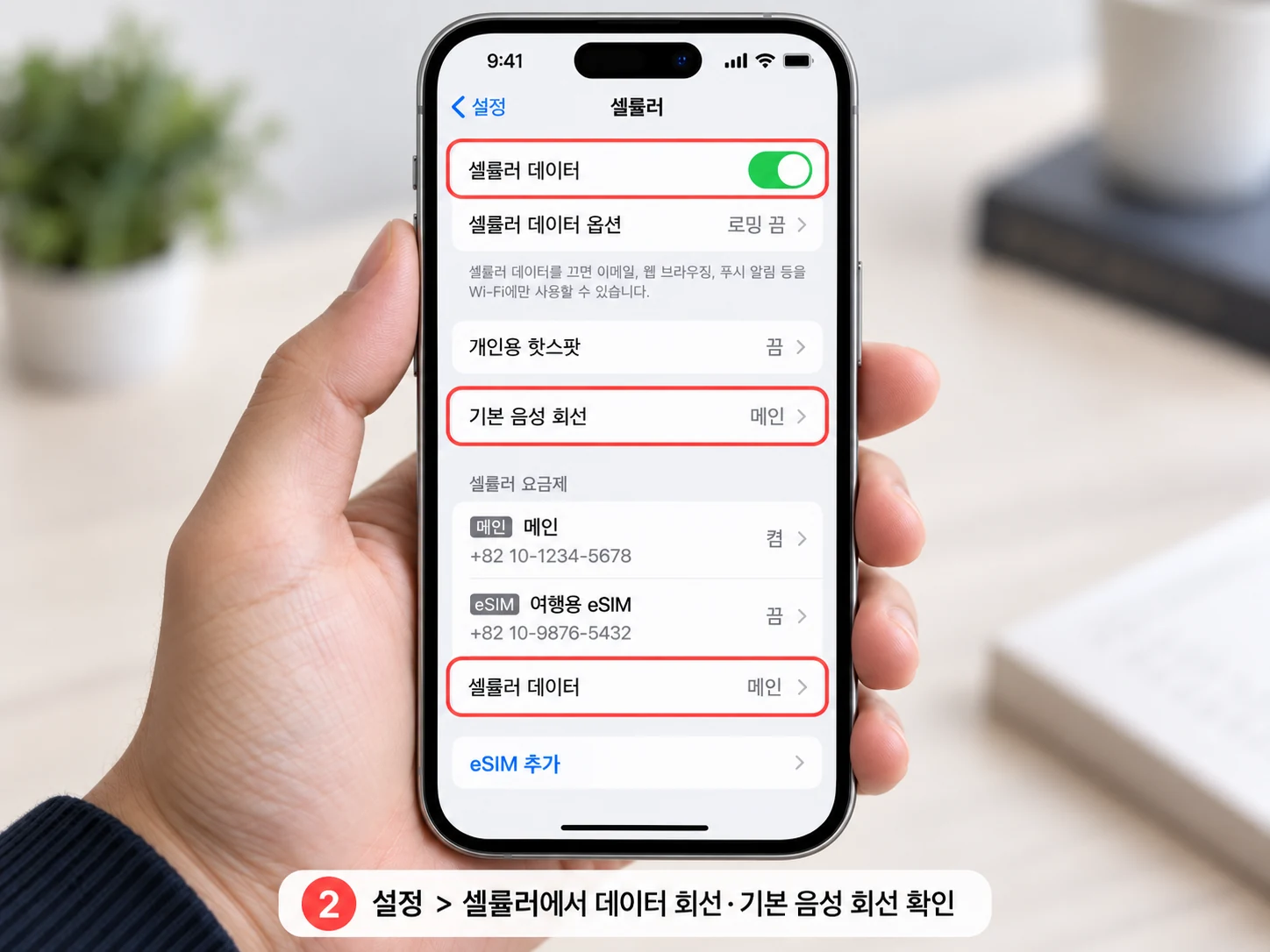
듀얼 회선을 함께 쓰거나 이전 회선 정보가 남아 있으면 데이터 회선과 기본 음성 회선이 다르게 잡혀 있을 수 있습니다.
이 부분이 의외로 많이 헷갈립니다.
통화는 되는 것 같은데 인터넷이 안 된다면, 회선이 아예 죽은 게 아니라 데이터에 사용할 번호가 다르게 지정된 경우도 꽤 있습니다.
특히 업무용 보조 회선이나 해외 eSIM을 같이 써 본 사람이라면 더 헷갈릴 수 있습니다.
이런 상태에서는 통신사에 재발급을 요청하기 전에 데이터용 회선이 제대로 선택됐는지 확인하는 편이 낫습니다.
가장 답답했던 건 활성화 중에서 멈춰 있는 순간이었습니다
eSIM을 추가하다가 활성화 중에서 멈추면 당장 무엇을 해야 할지 막막합니다.
이런 상황에서 괜히 기존 회선을 지우거나 폰을 초기화해 버리면 일이 더 커질 수 있습니다.
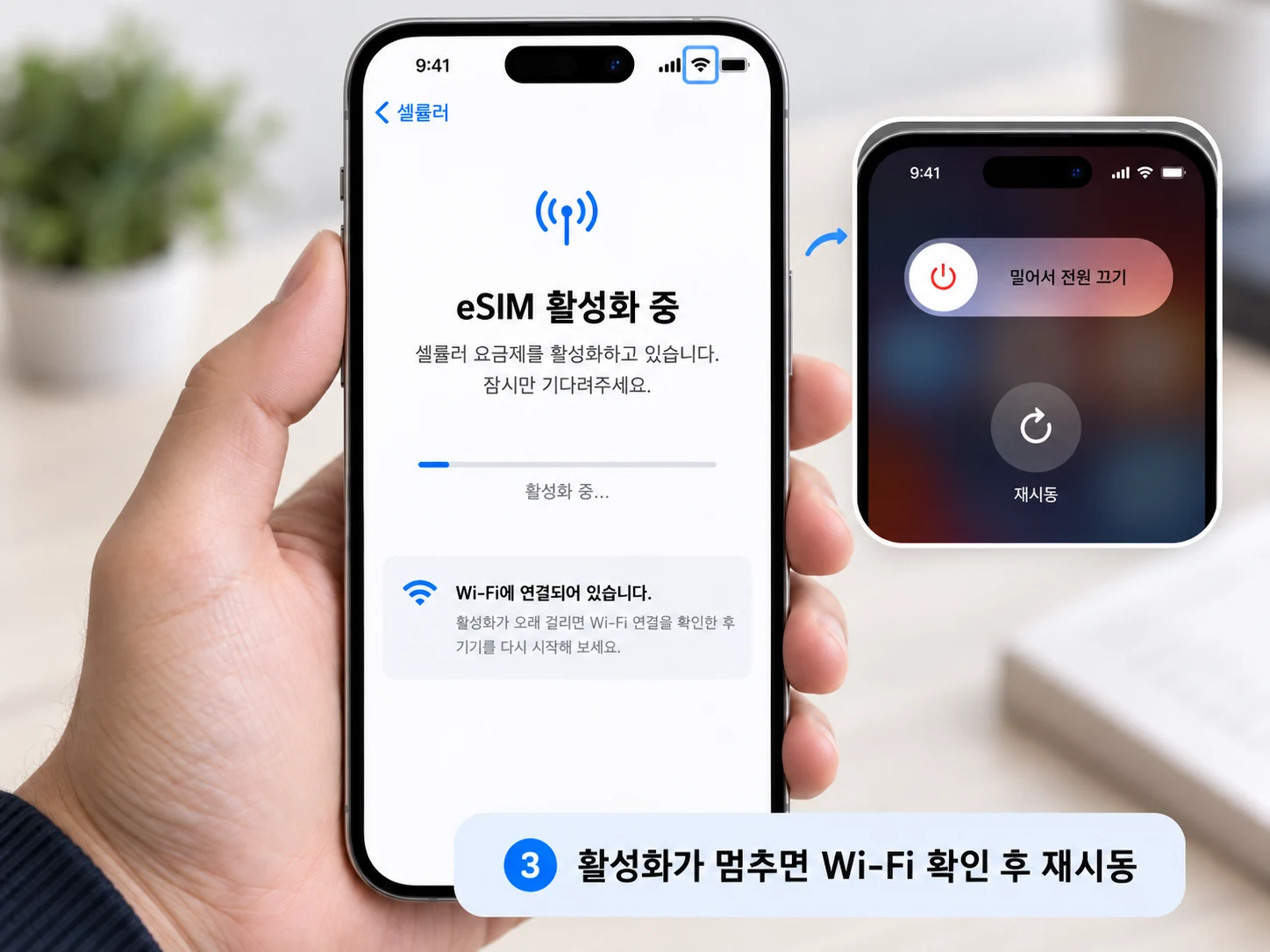
활성화 대기나 활성화 중에서 오래 멈출 때는 Wi-Fi 환경, 재시동, 통신사 개통 상태를 같이 확인했습니다.
제가 해본 순서는 단순했습니다.
- Wi-Fi를 안정적인 곳으로 바꾸기
- 아이폰 듀오 재시동하기
- 에어플레인 모드 켰다가 끄기
- 설정 > 일반 > 정보에서 이동통신사 설정 업데이트가 뜨는지 보기
- 그래도 그대로면 통신사 쪽 개통 상태 확인하기
여기서도 핵심은 eSIM 삭제를 해결 방법처럼 먼저 쓰지 않는 것이었습니다.
삭제는 막힌 걸 푸는 버튼이 아니라, 잘못 건드리면 다시 발급 절차를 타야 하는 경우가 생길 수 있거든요.
정상인지 확인할 때는 안테나보다 실제 테스트가 더 중요했습니다
화면에 안테나가 뜬다고 끝난 게 아니었습니다.
결국 직접 해봐야 확실했습니다.
저는 Wi-Fi를 끄고 전화 한 번 걸어보고, 일반 문자도 보내 보고, 모바일 데이터로 웹페이지도 열어봤습니다.
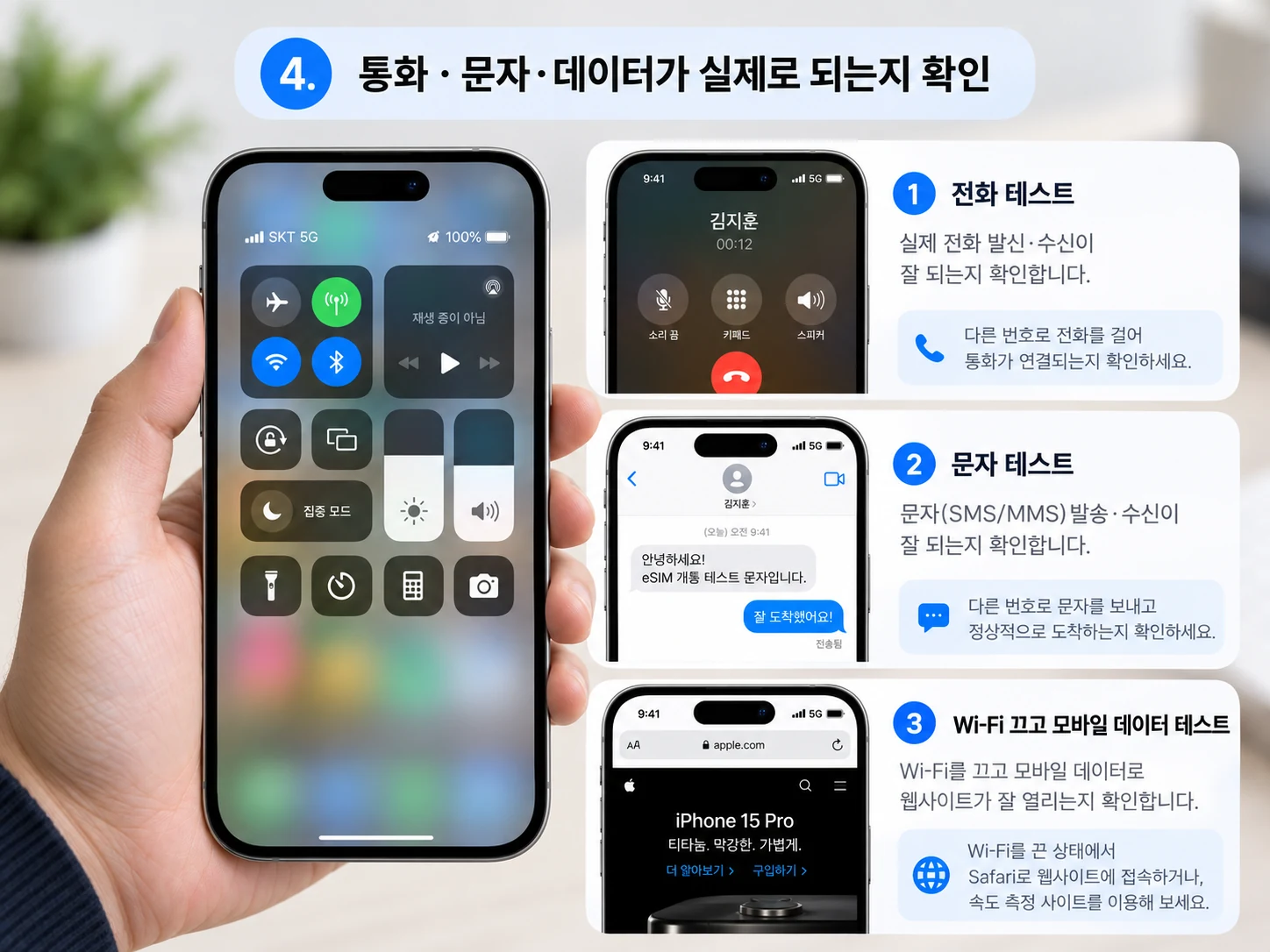
개통이 된 것처럼 보여도 전화, 일반 문자, 모바일 데이터까지 따로 테스트해야 실제 사용에 문제가 없는지 알 수 있습니다.
이 과정을 해보니 iMessage만 되는 상태와 진짜 문자 발송이 되는 상태는 완전히 다르더라고요. 인증 문자까지 받아야 ‘이제 됐구나’ 싶었습니다.
아이폰 듀오 초기 사용이 아직 낯설다면 갤럭시에서 아이폰 처음 바꿨다면? 아이폰18·Duo 초기설정 15가지와 iOS 사용법 글도 같이 보면 도움이 됩니다.
eSIM 개통 후에 꼭 확인할 설정들이 잘 정리돼 있습니다.
이쯤 되면 통신사 문의가 빠를 때도 있었습니다
몇 번을 다시 해도 안 붙는다면 그때는 시간을 끄는 것보다 통신사 문의가 훨씬 빨랐습니다.
이때 그냥 ‘안 돼요’라고 말하는 것보다, 어느 단계에서 막히는지 정리해 두면 상담이 수월했습니다.
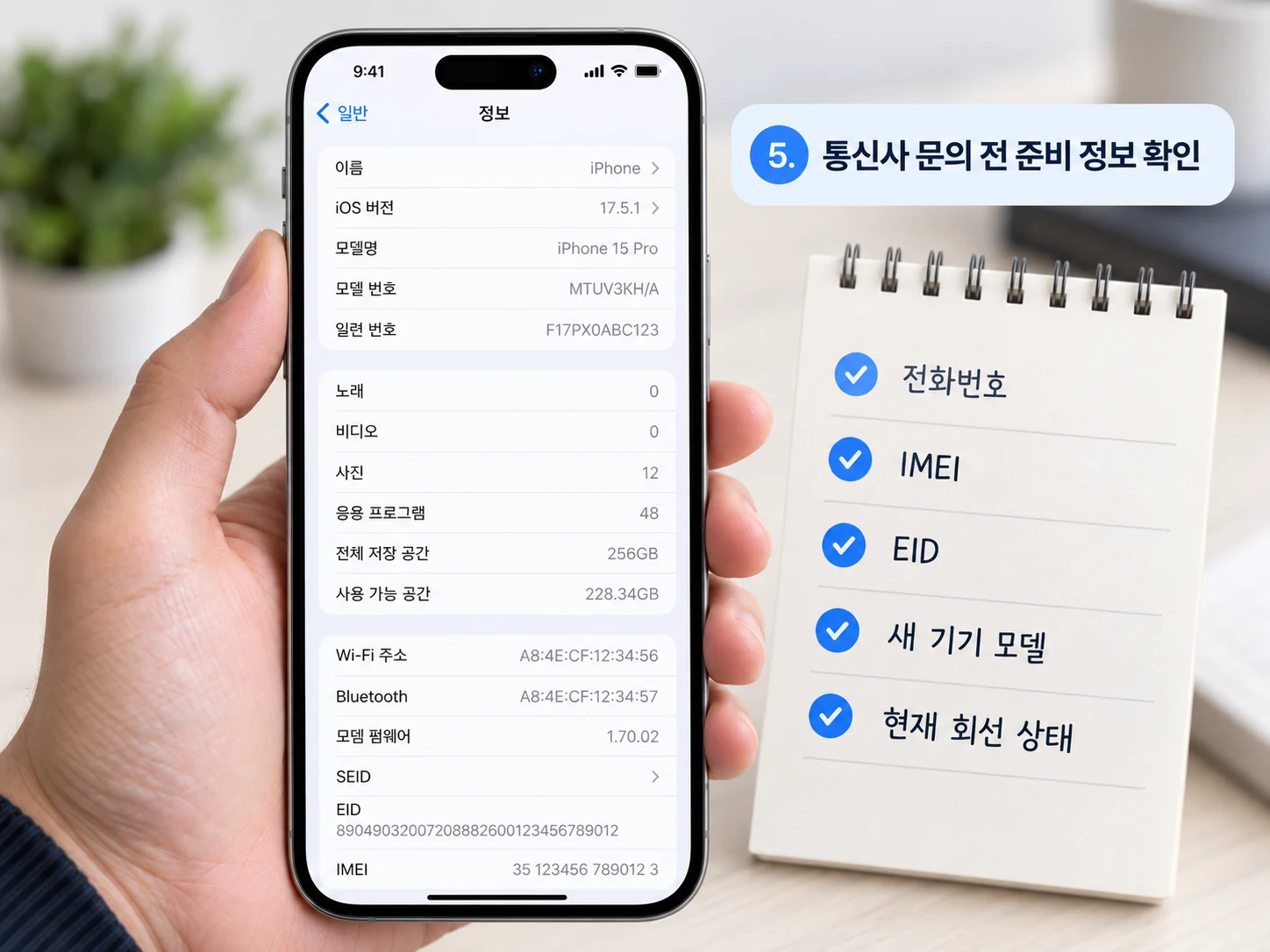
통신사 문의 전에는 아이폰 듀오의 IMEI, EID, 현재 표시되는 회선 상태를 미리 확인해 두는 편이 빨랐습니다.
| 막히는 상황 | 제가 확인한 포인트 | 통신사에 말할 내용 |
|---|---|---|
| eSIM 추가는 되는데 회선이 안 붙음 | Wi-Fi, 재시동, 계정 상태 | 새 아이폰 듀오 EID 등록 상태 |
| 활성화 중에서 오래 멈춤 | 이동통신사 설정 업데이트, 에어플레인 모드 | 개통 처리 완료 여부 |
| 전화는 되는데 데이터가 안 됨 | 셀룰러 데이터 회선 선택 | 데이터 회선과 요금제 상태 |
| QR 등록 실패 또는 재사용 불가 | 기존 QR 재사용 가능 여부 | 재발급 필요 여부 |
eSIM 셀프 개통 순서가 헷갈린다면 갤럭시 아이폰 핸드폰 유심 eSIM 변경 인터넷 셀프개통 방법 글도 참고할 만합니다.
기존 회선 삭제와 개통 절차를 따로 보는 감을 잡기 좋습니다.
갤럭시 쓰다가 아이폰 듀오로 넘어오며 느낀 점
갤럭시 S26 쓸 때는 통신 관련 작업이 비교적 직관적인 편이라고 느꼈는데, 아이폰 듀오는 eSIM 중심이라서 처음엔 조금 더 조심스럽게 접근해야 했습니다.
대신 개통 순서만 알아두면 생각보다 복잡하진 않았습니다.
제가 이번에 가장 크게 느낀 건 두 가지였습니다.
하나는 기존 회선을 먼저 지우지 않는 것, 다른 하나는 안테나 아이콘만 보지 말고 실제 통화·문자·데이터까지 확인하는 것입니다.
특히 갤럭시에서 아이폰 듀오로 넘어가는 사람이라면, 데이터 이전 성공과 통신 개통 성공은 전혀 다른 이야기라는 점은 꼭 기억해 둘 만했습니다.
자주 묻는 질문
갤럭시 S26에서 아이폰 듀오로 바꿀 때 eSIM이 바로 옮겨지나요?
항상 그렇지는 않습니다.
데이터 이전과 통신 회선 이전은 별개로 봐야 하고, 통신사 정책이나 개통 방식에 따라 QR 재등록 또는 별도 활성화가 필요할 수 있습니다.
아이폰 듀오에서 eSIM이 안 되면 기존 회선을 지워야 하나요?
아니요. 새 아이폰에서 통화, 문자, 데이터가 정상 동작하는 걸 확인하기 전에는 기존 회선을 먼저 지우지 않는 편이 안전했습니다.
활성화 중에서 오래 멈추면 아이폰 문제인가요?
기기 문제로 단정하기 어렵습니다.
Wi-Fi 환경, 이동통신사 개통 처리, 설정 업데이트, QR 발급 상태 등 여러 변수가 있어 먼저 순서대로 확인해 보는 게 좋았습니다.
전화는 되는데 데이터가 안 될 수도 있나요?
그럴 수 있습니다.
셀룰러 데이터에 사용할 회선이 다르게 선택돼 있거나, 데이터 서비스가 아직 완전히 반영되지 않은 경우도 있었습니다.
통신사에 문의할 때 뭘 준비하면 좋나요?
아이폰 듀오의 IMEI, EID, 현재 보이는 오류 문구, 활성화가 멈춘 단계, 통화·문자·데이터 중 무엇이 안 되는지 정도를 미리 정리해 두면 상담이 빨랐습니다.
같이 보면 좋은 글
'모바일·디지털기기 > 애플·아이폰·Mac' 카테고리의 다른 글
| 아이폰 듀오 출시 3일 만에 액정 파손 논란 – 329만원 폴더블폰 교체 후기와 수리비 999달러 (0) | 2026.10.27 |
|---|---|
| 아이폰 백업 및 복원 – 아이클라우드 설정·용량 초과 해결방법 (0) | 2026.10.26 |
| 아이패드 용량 64GB 128GB 256GB 512GB 고민 – 미니6 256GB 실제 사용 후기 (0) | 2026.10.26 |



댓글