파이어엠블렘 포춘스 위브(Fire Emblem: Fortune's Weave)를 PC에서 실행하려고 FEFW Recomp를 설치했는데 키보드가 제대로 작동하지 않는다면 먼저 프로그램 버전부터 확인할 필요가 있습니다.
게임 화면은 정상적으로 출력되는데 WASD 이동이 안 되거나 엔터키와 방향키가 반응하지 않으면 윈도우 키보드 드라이버부터 의심하기 쉽습니다.
그런데 이 문제는 단순한 키보드 인식 오류가 아닐 수 있습니다. FEFW Recomp의 초기 버전에는 기본 키보드 조작 설정이 제공되지 않았기 때문입니다.
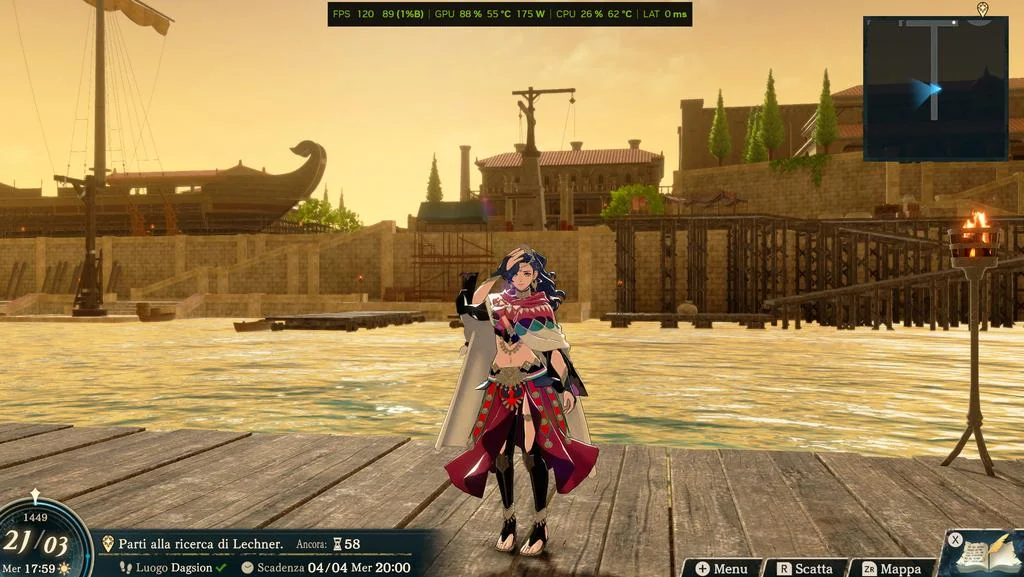
2026년 11월 9일 공개된 FEFW Recomp 0.1.5에서는 기본 키보드 매핑이 추가됐습니다. 이번 글에서는 버전별 차이, 공식 다운로드 방법, 키보드 조작키, controls.ini 수정, 한글 및 그래픽 설정까지 정리해 보겠습니다.
FEFW 키보드 오류 빠른 해결
① FEFW 버전이 0.1.5인지 확인합니다.
② 구버전이면 공식 GitHub에서 업데이트합니다.
③ 업데이트 후 Set up을 다시 실행합니다.
④ WASD, Enter, Esc, Tab 키를 확인합니다.
⑤ 키 변경이 필요하다면 controls.ini를 수정합니다.
파이어엠블렘 PC 키보드가 작동하지 않는 이유
FEFW Recomp는 일반적인 닌텐도 스위치 에뮬레이터와는 구조가 다릅니다.
닌텐도 스위치 2 게임의 코드를 Windows에서 실행할 수 있도록 정적 재컴파일하는 프로젝트입니다. PC에서는 Vulkan 기반 런타임을 이용해 게임을 실행하며, 별도의 범용 스위치 에뮬레이터를 실행하는 방식이 아닙니다.
원래 게임이 사용하는 입력 체계는 닌텐도 컨트롤러 기준이기 때문에 PC 키보드를 사용하려면 키보드 입력을 게임의 버튼과 아날로그 스틱 동작으로 연결해 주는 매핑이 필요합니다.
이 부분이 초기 버전에서 충분히 제공되지 않았던 것이 핵심입니다.
FEFW 0.1.4와 0.1.5 차이점
| 구분 | 0.1.4 | 0.1.5 |
|---|---|---|
| 기본 키보드 매핑 | 미제공 | 지원 |
| WASD 이동 | 기본 설정 없음 | 기본 지원 |
| 방향키 카메라 | 기본 설정 없음 | 기본 지원 |
| 키보드 단축키 | 수동 설정 필요 | 기본값 제공 |
| 울트라와이드 확장 | 기존 화면 처리 | 시야 확장 지원 |
| 언어 선택 | 제한적 | 설정 메뉴 지원 |
실제로 개발자의 GitHub 이슈 #16에서도 기본 키보드 지원 요청이 제기됐고, 0.1.5 업데이트에서 해당 기능이 추가됐다고 안내했습니다.
따라서 키보드가 전혀 먹히지 않는다고 해서 처음부터 윈도우를 재설치하거나 별도의 키보드 매핑 프로그램을 설치할 필요는 없습니다.
가장 먼저 FEFW 프로그램 자체를 0.1.5로 업데이트하는 것이 올바른 해결 순서입니다.
FEFW Recomp 0.1.5 공식 다운로드 및 설치
FEFW Recomp는 GitHub에서 배포하는 오픈소스 프로젝트입니다.
프로그램 배포 파일에는 상용 게임 데이터가 포함되어 있지 않으며, 사용자가 보유한 정품 게임에서 적법하게 추출한 데이터가 별도로 필요합니다.
1. 다운로드 파일 선택
위 GitHub 릴리스 페이지에서 Windows x64용 ZIP 패키지를 내려받습니다.
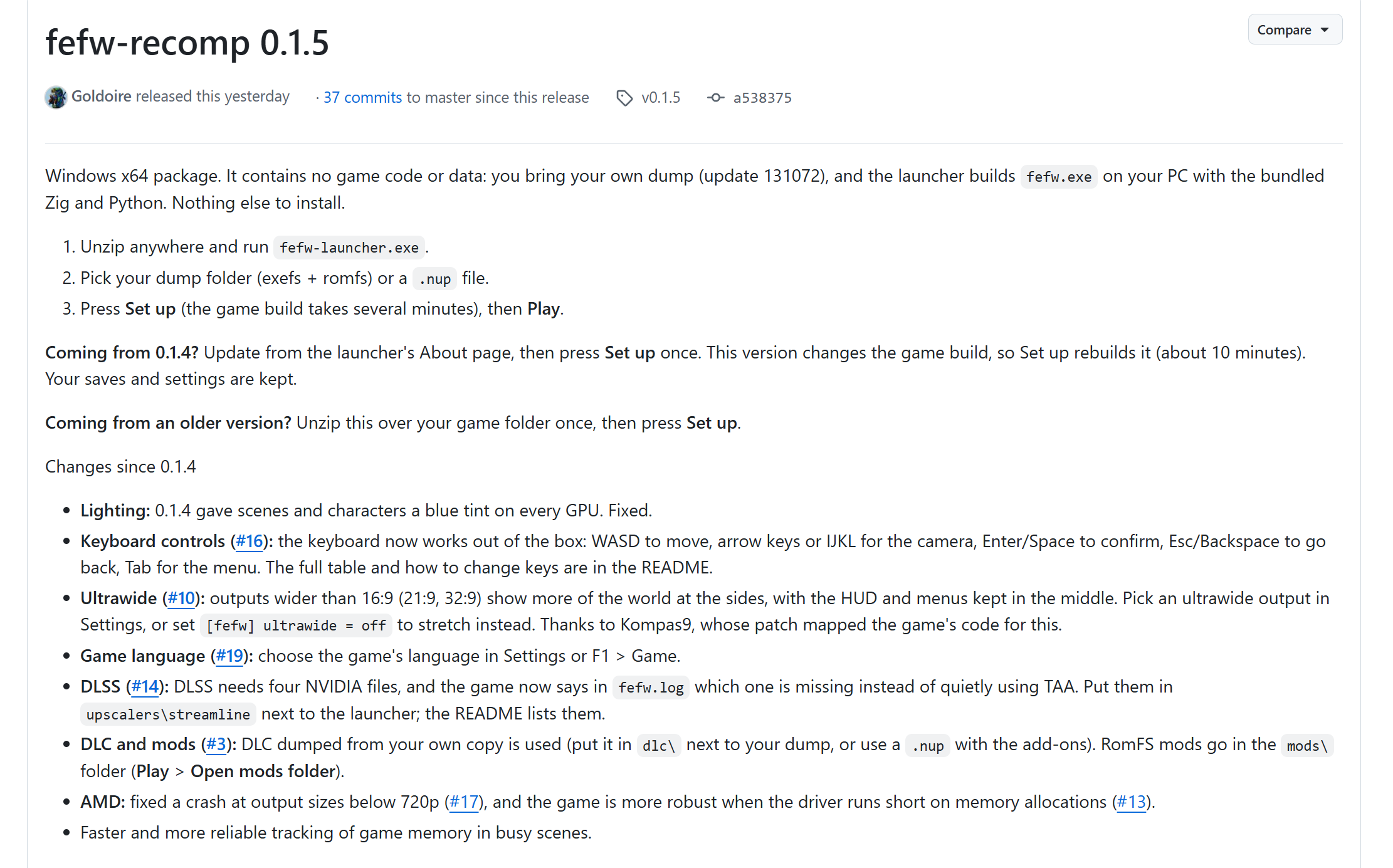
GitHub의 Code 메뉴에서 다운로드하는 소스코드 압축파일과 실제 실행용 릴리스 패키지는 서로 다릅니다. 프로그램을 실행하려면 릴리스 페이지의 배포 파일을 선택해야 합니다.
압축파일을 내려받았다면 별도 폴더에 전체 압축을 해제합니다.
기존에 0.1.4를 사용하고 있다면 런처의 About → Update 기능을 이용하는 방법도 있습니다.
2. fefw-launcher.exe 실행
압축을 해제한 폴더에서 fefw-launcher.exe 파일을 실행합니다.
초기 설치에는 다음과 같은 과정이 필요합니다.
- FEFW 런처 실행
- Setup 페이지에서 보유한 게임 데이터 경로 지정
- 지원되는 게임 업데이트 데이터 확인
- Set up 버튼 실행
- 게임 실행 파일 및 셰이더 준비 완료 확인
- Play 버튼으로 게임 실행
공식 문서에서 지원하는 게임 데이터 업데이트 버전은 131072입니다.
버전이 맞지 않는 게임 데이터를 선택하면 설치 도중 다른 버전이라는 오류가 나타날 수 있습니다.
FEFW 0.1.5는 게임 전체를 무료로 제공하는 프로그램이 아닙니다. 상용 게임 파일이나 불법 배포 ROM을 제공하는 다운로드 사이트와 혼동하지 않는 것이 좋습니다.
3. 구버전 업데이트 후 Set up 다시 실행
기존 0.1.4 사용자는 런처의 About 메뉴에서 업데이트한 다음 Set up을 다시 실행해야 합니다.
0.1.5는 게임 빌드 자체가 변경된 버전으로, 업데이트 파일만 적용하고 기존에 만들어진 실행 파일을 그대로 사용할 경우 변경사항이 제대로 반영되지 않을 수 있기 때문입니다.
개발자가 안내한 재빌드 소요시간은 약 10분이지만 PC 성능과 저장장치 상태에 따라 달라집니다.
0.1.3 이하 버전이라면 공식 안내에 따라 새 배포파일을 기존 게임 폴더에 덮어쓴 뒤 Set up을 진행합니다. 업데이트 전에는 저장 데이터와 사용자 설정을 별도로 백업해 두는 것이 안전합니다.
FEFW 0.1.5 기본 키보드 설정 및 조작키
0.1.5의 장점은 별도의 키보드 매핑 프로그램 없이도 기본 조작이 가능하도록 구성됐다는 점입니다.
게임 내 버튼은 닌텐도 스위치 기준이지만 PC 키보드에서 해당 버튼을 직접 입력할 수 있습니다.
파이어엠블렘 PC 키보드 조작표
| 키보드 | 컨트롤러 | 동작 |
|---|---|---|
| W A S D | 왼쪽 스틱 | 캐릭터 이동 |
| 방향키 / I J K L | 오른쪽 스틱 | 카메라 조작 |
| Enter / Space | A | 선택·확인 |
| Esc / Backspace | B | 취소·뒤로 |
| R | X | X 버튼 동작 |
| F | Y | Y 버튼 동작 |
| Q / E | L / R | 숄더 버튼 |
| Z / C | ZL / ZR | 트리거 버튼 |
| Tab | + | 메뉴 |
| M | - | - 버튼 동작 |
| 1 2 3 4 | 십자키 | 상·하·좌·우 |
| V / B | 스틱 누르기 | L3 / R3 |
| F1 | PC 런타임 | 설정 오버레이 |
| F2 | PC 런타임 | FPS 표시 |
| Alt + Enter | PC 런타임 | 전체화면 전환 |
가장 먼저 기억해야 할 키는 WASD, Enter, Esc, Tab, F1 정도입니다.
게임에서 표시되는 버튼 안내는 최근 사용한 입력 장치에 맞춰 키보드 또는 컨트롤러 아이콘으로 전환될 수 있습니다.
파이어엠블렘 키보드 변경 - controls.ini 설정
기본 키보드 조작이 가능하더라도 모든 사람이 같은 키 배열에 익숙한 것은 아닙니다.
특히 확인과 취소 버튼, 숄더 버튼, 카메라 이동키는 사용하는 키보드나 개인 취향에 따라 변경하고 싶을 수 있습니다.
FEFW Recomp는 controls.ini 설정파일에서 키보드 버튼을 수동으로 변경할 수 있습니다.
1. controls.ini 파일 위치 찾기
게임을 한 번 실행했다면 실행 폴더에 controls.ini 설정파일이 생성됩니다.
윈도우 파일 탐색기에서 FEFW 실행 파일이 있는 폴더를 열고 controls.ini를 찾습니다.
파일이 보이지 않는다면 게임이 정상적으로 실행되어 설정파일을 생성했는지 확인합니다.
설정 수정 전에는 게임을 완전히 종료하고 해당 파일을 복사해 백업하는 것이 좋습니다.
2. 메모장에서 키보드 설정 변경
controls.ini를 메모장으로 열고 [bindings.all] 항목을 찾습니다.
키보드 설정은 기본적으로 다음 형식을 사용합니다.
[bindings.all]
W = move_forward
S = move_back
A = move_left
D = move_right
Return = btn_a
Escape = btn_b
G = btn_x
R = none
위 코드는 설정 구조를 보여주는 예시입니다.
예를 들어 기본 X 버튼은 R키로 설정되어 있지만, G키를 X 버튼으로 변경하고 싶다면 G = btn_x로 지정할 수 있습니다.
기존 R키를 사용하지 않을 경우 R = none으로 지정하면 해당 입력을 비활성화할 수 있습니다.
다만 예시 전체를 기존 파일에 무조건 덮어쓰기보다는 [bindings.all] 항목 안에서 변경하고 싶은 키만 수정하는 것이 안전합니다.
3. 키보드 설정 명령어 의미
| 설정값 | 설명 |
|---|---|
| move_forward | 앞으로 이동 |
| move_back | 뒤로 이동 |
| move_left / move_right | 좌우 이동 |
| btn_a / btn_b | A / B 버튼 |
| btn_x / btn_y | X / Y 버튼 |
| btn_plus / btn_minus | + / - 버튼 |
| none | 해당 키 비활성화 |
수정 후 파일을 저장하고 게임을 다시 실행해 변경된 키가 반영되는지 확인합니다.
한 가지 주의할 점은 F1과 F2, Alt+Enter는 런타임 자체에서 사용하는 단축키라는 것입니다. 일반 게임 버튼과 같은 방식으로 취급하지 않는 것이 좋습니다.
4. 키보드 설정을 초기화하는 방법
키를 잘못 변경한 뒤 원래 배열을 복구하고 싶다면 controls.ini를 백업한 다음 [bindings.*] 형식의 키 매핑 섹션을 제거할 수 있습니다.
공식 문서에 따르면 해당 섹션이 없을 때 프로그램은 기본 키보드 매핑을 사용합니다.
다만 controls.ini 전체를 삭제하면 키보드 외의 다른 설정에도 영향을 줄 수 있으므로, 키 매핑 섹션만 초기화하는 방법을 우선 권장합니다.
FEFW 0.1.5인데도 키보드가 안 될 때 해결방법
프로그램을 업데이트했는데도 이동키가 작동하지 않는다면 다음 항목을 순서대로 확인합니다.
1. 업데이트 후 게임을 다시 빌드했는지 확인
런처가 0.1.5로 표시된다고 해서 기존에 생성한 실행 파일까지 모두 업데이트됐다고 단정할 수는 없습니다.
특히 0.1.4에서 업데이트했다면 Set up을 다시 실행해야 합니다.
이 과정이 끝난 뒤 Play 버튼으로 실행해 키보드가 작동하는지 확인합니다.
2. 기존 controls.ini 설정 확인
구버전에서 생성한 controls.ini가 남아 있거나 이전에 사용자 지정 키 매핑을 변경했다면 설정 내용을 확인할 필요가 있습니다.
0.1.5에서는 구버전 설정파일을 읽고 누락된 기본 키를 추가하는 기능이 구현되어 있습니다. 이때 기존 사용자 지정 키는 가능한 한 유지하고 이전 설정을 controls.ini.bak으로 백업할 수 있습니다.
설정이 꼬인 것으로 의심된다면 앞서 안내한 기본 키 매핑 초기화 방법을 적용해 봅니다.
3. 다른 키보드 매핑 프로그램 종료
윈도우에서 별도의 입력 변환 프로그램이나 게임패드 매핑 프로그램이 동작하고 있다면 충돌 여부를 확인합니다.
예를 들어 AutoHotkey, PowerToys Keyboard Manager, 기타 키보드 매크로 프로그램에서 WASD나 Enter키를 다른 기능으로 변경했는지 살펴봅니다.
이 부분은 FEFW 자체의 알려진 버그라기보다는 일반적인 윈도우 입력 충돌을 구분하기 위한 점검입니다.
4. 게임 창이 입력을 받고 있는지 확인
게임 화면이 떠 있어도 다른 프로그램이 활성화되어 있으면 키보드 입력이 전달되지 않을 수 있습니다.
게임 창을 다시 선택하고 Enter, 방향키, WASD를 순서대로 눌러봅니다.
Windows 메모장에서는 정상적으로 입력되는데 FEFW에서만 문제가 생긴다면 하드웨어보다 프로그램 버전이나 키 매핑 설정을 먼저 확인하는 편이 효율적입니다.
5. 로그 파일 확인
그래도 해결되지 않는다면 FEFW 실행 폴더의 fefw.log 파일을 확인합니다.
프로그램 실행 및 설정 처리 과정에서 발생한 오류를 점검하는 데 활용할 수 있습니다.
GitHub에 버그를 제보할 경우 사용 중인 FEFW 버전, 윈도우 버전, 그래픽카드, 드라이버 버전과 로그를 함께 전달하면 문제를 구분하는 데 도움이 됩니다.
FEFW 0.1.5 한글 및 그래픽 설정
키보드 조작이 해결됐다면 게임 환경에 맞춰 언어와 화면 설정도 확인하는 것이 좋습니다.
한국어 설정 방법
FEFW 0.1.5부터 게임 언어를 선택할 수 있는 설정이 추가됐습니다.
런처의 Settings → Language 또는 게임 실행 중 F1 → Game 메뉴에서 언어를 변경할 수 있습니다.
지원 언어에 한국어도 포함되어 있으며, Automatic 설정에서는 윈도우 표시 언어에 따라 게임 언어가 결정됩니다.
언어 변경은 다음 게임 실행부터 적용됩니다.
60FPS 및 120FPS 설정
FEFW Recomp는 60FPS와 120FPS 모드를 지원합니다.
다만 120FPS를 지원한다는 것이 모든 컴퓨터에서 120프레임이 안정적으로 유지된다는 뜻은 아닙니다.
그래픽카드와 CPU 성능, 출력 해상도에 따라 차이가 발생하므로 우선 60FPS에서 안정성을 확인한 후 120FPS를 시도하는 것이 좋겠습니다.
또한 고프레임 모드에서는 대화 텍스트 표시와 일부 프레임 기반 연출 속도가 달라질 수 있다는 점도 참고할 필요가 있습니다.
울트라와이드 모니터 지원
0.1.5는 21:9나 32:9처럼 가로로 긴 모니터에서 단순히 화면을 늘리는 것이 아니라 3D 게임 화면의 좌우 시야를 확장하는 기능을 지원합니다.
메뉴와 HUD는 중앙의 16:9 영역을 기준으로 유지되도록 설계되어 있어 울트라와이드 모니터 사용자라면 살펴볼 만한 기능입니다.
FEFW 0.1.5 설정 후기 - 어떤 점이 달라졌을까?
이번 0.1.5 업데이트에서 가장 의미 있는 변화는 화려한 그래픽 옵션보다도 기본 키보드 조작을 지원하게 됐다는 점이라고 생각합니다.
이전에는 게임이 실행되더라도 키보드 조작 체계가 제공되지 않아 별도의 설정이 필요한 상황이었습니다. 반면 0.1.5에서는 WASD 이동과 방향키 카메라 조작, 확인과 취소 버튼까지 기본으로 연결되어 있습니다.
특히 컨트롤러 없이 노트북이나 데스크톱 키보드만 사용하는 사람에게는 이 차이가 큽니다.
아쉬운 점도 있습니다. 키보드 단축키를 자유롭게 변경하려면 아직 controls.ini를 직접 수정하는 방식이 필요합니다. 일반적인 PC 게임처럼 설정 메뉴에서 원하는 키를 누르기만 하면 변경되는 방식과 비교하면 접근성이 떨어집니다.
그리고 키보드 조작이 지원된다고 해서 마우스를 사용하는 PC 게임 수준의 완전한 입력 최적화까지 이루어진 것은 아닙니다. 기본 조작은 키보드로 대응할 수 있지만 마우스 중심의 인터페이스를 기대했다면 차이를 느낄 수 있습니다.
그럼에도 버전 0.1.5는 PC에서 키보드로 파이어엠블렘을 실행하려는 사용자에게 중요한 업데이트입니다.
실제로 개발자 GitHub 이슈에서도 업데이트 이후 키보드로 게임을 진행하고 사용자 지정 입력을 설정했다는 확인 사례가 등록됐습니다.
파이어엠블렘 키보드 설정 FAQ
Q. 파이어엠블렘에서 WASD가 전혀 작동하지 않습니다.
FEFW 버전부터 확인합니다. 0.1.5 이전에는 기본 키보드 매핑이 없어 이동키가 작동하지 않을 수 있습니다. 0.1.5로 업데이트한 뒤 Set up을 다시 실행해 확인합니다.
Q. FEFW 0.1.5에서 키보드와 게임패드를 동시에 사용할 수 있나요?
FEFW는 키보드와 컨트롤러 입력을 지원하며, 사용한 입력 장치에 따라 화면의 버튼 안내가 바뀔 수 있습니다. 다만 동시 입력 시 실제 동작은 연결 장치와 설정에 따라 확인하는 것이 좋습니다.
Q. 키보드 설정파일은 어디에 있나요?
게임 실행 폴더의 controls.ini입니다. 게임을 한 번 실행한 뒤 생성되는 설정파일이며, 수정 전에는 게임을 종료하고 백업하는 것이 좋습니다.
Q. 한글 키보드에서도 WASD를 사용할 수 있나요?
FEFW는 키보드의 물리적인 입력 코드 기반으로 키를 처리합니다. 일반적인 한국어 배열 키보드에서도 WASD를 사용할 수 있으며, 입력이 제대로 전달되지 않는다면 실행 버전과 키 매핑부터 확인합니다.
Q. FEFW 프로그램을 업데이트하면 세이브파일이 삭제되나요?
공식 업데이트 기능은 기존 저장 데이터와 설정을 유지하도록 설계되어 있습니다. 다만 새 폴더에 수동으로 설치하거나 기존 폴더를 삭제하는 경우 저장 데이터 위치를 확인해야 합니다. 저장파일은 런처 옆의 save 폴더에 보관됩니다.
Q. F1을 눌러도 게임 키 설정을 직접 바꿀 수 없나요?
F1 설정 오버레이에서 현재 사용 중인 키를 확인할 수 있습니다. 개별 키를 직접 변경하려면 공식 안내에 따라 controls.ini의 [bindings.all] 항목을 수정합니다.
Q. 별도의 스위치 에뮬레이터가 필요한가요?
FEFW Recomp 자체는 범용 스위치 에뮬레이터가 아닌 Windows 네이티브 포트 프로젝트입니다. 지원되는 정품 게임 데이터가 있다면 런처에서 게임을 준비할 수 있습니다.
키보드 오류라면 버전 확인이 먼저
파이어엠블렘 FEFW에서 키보드가 반응하지 않는 문제는 반드시 키보드 고장이나 드라이버 충돌 때문이라고 볼 수 없습니다.
기존 버전의 기본 키보드 매핑 부재가 원인일 수 있으며, 0.1.5 업데이트로 관련 문제가 개선됐습니다.
따라서 키보드가 작동하지 않는다면 먼저 공식 배포 버전과 재빌드 여부를 확인하고, 이후 controls.ini 설정 및 입력 충돌을 점검하는 순서가 효율적입니다.
저라면 우선 프로그램을 0.1.5로 업데이트한 뒤 기본값 그대로 실행해 보고, 실제로 불편한 버튼만 controls.ini에서 변경하겠습니다. 처음부터 모든 키를 새로 매핑하는 것보다 오류 원인을 구분하기 쉽기 때문입니다.
관련 글 및 공식 자료
스팀 게임 조이스틱 인식 안될 때 게임패드 연결 오류 해결
'제품·구매리뷰 > 게임 리뷰' 카테고리의 다른 글
| 젤다 시간의 오카리나 리메이크 PC 실행|NX2navi 다운로드·설치·60FPS 설정·오류 해결 (0) | 2026.11.10 |
|---|---|
| 젤다의전 시간의 오카리나 리메이크 PC 실행방법|Lichii 에뮬레이터 다운로드·설정·오류 해결 (0) | 2026.11.08 |
| 와우 포에버 무료인가? 월정액 19,800원·이용권·스카이본 꾸러미 가격 차이 (0) | 2026.11.06 |



댓글