젤다의 전설 시간의 오카리나 리메이크가 닌텐도 스위치2로 출시된 지 며칠 지나지 않았는데, 이번에는 에뮬레이터가 아닌 윈도우 PC에서 직접 실행하는 NX2navi라는 프로젝트까지 등장했습니다.
처음에는 또 새로운 스위치2 에뮬레이터가 나왔나 싶었는데, 내용을 살펴보니 기존 Yuzu나 Ryujinx 계열과는 작동 방식부터 상당히 다르더군요.
NX2navi는 게임을 실행하면서 스위치2 하드웨어를 흉내 내는 대신, 게임 코드를 미리 PC용으로 변환하는 정적 리컴파일(Static Recompilation) 방식을 사용합니다.
덕분에 Vulkan 렌더러를 비롯해 DLSS, FSR 3.1, 고해상도, 울트라와이드 모니터 등 PC 환경에 맞춘 여러 기능을 적용할 수 있습니다.
다만 이름만 보고 설치 프로그램 하나로 바로 게임이 실행될 거라고 생각하면 곤란합니다. 게임 파일이 따로 필요하고, 처음에는 컴퓨터에서 직접 빌드하는 과정까지 거쳐야 하거든요.
NX2navi 설치 핵심 정리
공식 GitHub에서 NX2navi 설치 프로그램을 내려받고, 본인이 적법하게 확보한 게임 버전 1.1.1의 .nup 파일을 지정한 뒤 로컬 빌드를 진행합니다.
최초 빌드에는 개발자 안내 기준 약 10~25분이 소요되며, 기본 프레임은 60FPS입니다. 다만 현재 초기 개발 단계이므로 모든 구간에서 안정적인 플레이를 보장하지는 않습니다.
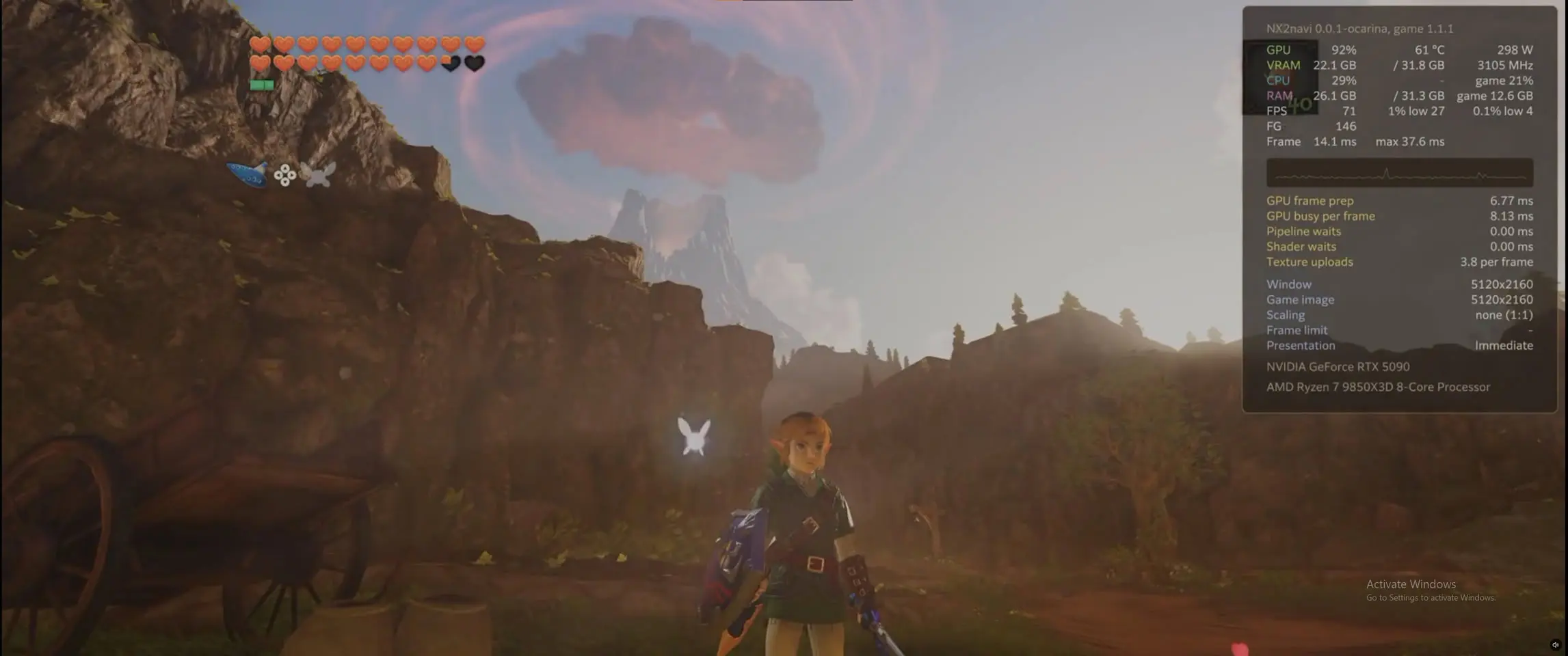
NX2navi란? 젤다 시간의 오카리나 PC 포트의 특징
NX2navi는 GitHub에서 tangerineturtle1이라는 이름으로 활동하는 개발자가 공개한 비공식 PC 포트 프로젝트입니다.
대상 게임은 2026년 11월 5일 닌텐도 스위치2로 출시된 젤다의 전설 시간의 오카리나 리메이크입니다.
닌텐도가 공식적으로 윈도우 버전을 출시한 것은 아니고, 개발자가 게임의 실행 코드를 PC 환경에 맞게 변환하도록 만든 독립 프로젝트입니다.
| 구분 | NX2navi |
|---|---|
| 개발자 | tangerineturtle1 |
| 지원 운영체제 | Windows 10·11 64비트 |
| 실행 방식 | 정적 리컴파일·네이티브 PC 실행 |
| 그래픽 API | Vulkan 1.3 |
| 대상 게임 버전 | Nintendo Switch 2 버전 1.1.1 |
| 기본 프레임 | 60FPS |
| 최대 프레임 설정 | 240FPS 제한 또는 무제한 선택 |
| 그래픽 기능 | DLSS·FSR·HDR·울트라와이드 |
| 게임 파일 포함 | 미포함 |
| 개발 상태 | 초기 개발·플레이 가능 구간 확인 |
일반 에뮬레이터와 가장 큰 차이는 게임 실행 도중 CPU 명령어를 계속 변환하지 않는다는 점입니다.
에뮬레이터와 정적 리컴파일은 어떻게 다를까?
에뮬레이터는 다른 기기의 하드웨어나 운영 환경을 PC에서 재현하고 게임이 실행되도록 처리합니다.
반면 NX2navi는 게임 코드를 실행 전에 PC용으로 변환합니다. 이후 변환된 코드를 윈도우에서 실행하고, 그래픽은 별도의 Vulkan 렌더러로 처리하는 방식이죠.
일반 에뮬레이터
게임 데이터
↓
콘솔 환경 재현·명령어 처리
↓
PC에서 실행
NX2navi
사용자 게임 파일
↓
PC용 코드로 사전 변환·빌드
↓
윈도우 네이티브 실행
이론적으로 게임별 최적화에 유리할 수 있지만, 정적 리컴파일이라고 해서 무조건 에뮬레이터보다 프레임이 높거나 오류가 없는 것은 아닙니다.
실제로 NX2navi도 최신 그래픽카드에서 프레임 저하와 메모리 부족, 일부 지역의 충돌 문제가 보고되고 있습니다.
기존 스위치 에뮬레이터와 구체적으로 비교하고 싶다면 젤다 시간의 오카리나 리메이크 Lichii 에뮬레이터 다운로드·실행 설정 글도 참고해 보세요. NX2navi와는 게임을 실행하는 과정이 다릅니다.
NX2navi 다운로드 최신 버전 확인
NX2navi의 설치 파일은 개발자의 공식 GitHub Releases 페이지에서 받을 수 있습니다.
2026년 11월 10일 확인한 최신 안정 릴리스는 v0.6.1입니다. 다만 개발 초기라 버전이 수시로 바뀔 수 있으므로 실제 다운로드 시점에는 Releases 페이지의 Latest 표시를 확인하는 편이 좋습니다.
어떤 파일을 다운로드해야 할까?
Releases 페이지에서 최신 릴리스의 Assets 항목을 열면 여러 파일이 표시될 수 있습니다.
일반 사용자가 처음 설치할 때 필요한 것은 NX2navi-Setup-버전.exe 형태의 설치 프로그램입니다.
v0.6.1 기준 파일명은 다음과 같습니다.
NX2navi-Setup-0.6.1.exe개발자가 따로 제공하는 런타임 ZIP이나 업데이트용 파일을 전부 다운로드할 필요는 없습니다. 일반적인 설치는 Setup 파일 하나로 시작할 수 있습니다.
단, NX2navi 설치 프로그램에 젤다 게임 데이터가 들어 있는 것은 아닙니다.
본인이 정품 게임을 적법하게 확보하고, 공식 개발 문서에서 요구하는 게임 데이터까지 준비해야 빌드를 진행할 수 있습니다. 해당 프로젝트는 자신의 콘솔에서 확보한 데이터 사용을 전제로 하며, 저작권 보호 우회나 불법 배포 파일의 획득 방법을 제공하지 않습니다.
NX2navi 설치 전 컴퓨터 권장 사양 확인
이 프로젝트를 볼 때 가장 주의해야 할 부분이 사양입니다.
원작이 오래된 게임이라고 생각해서 가벼운 PC에서도 잘 돌아갈 거라고 예상할 수 있는데, 이번에는 2026년에 출시된 스위치2 리메이크를 대상으로 합니다.
특히 Vulkan의 특정 확장 기능과 시스템 메모리, 그래픽 메모리 사용량이 중요합니다.
| 항목 | 공식 요구 조건 | 설정 시 참고 |
|---|---|---|
| 운영체제 | Windows 10 이상 64비트 | Windows 11 사용 가능 |
| CPU | x86-64, SSE4.2 | AVX2·FMA 지원 시 빌드 최적화 가능 |
| RAM | 16GB 이상 | 16GB에서는 메모리 부족 가능 |
| 저장공간 | 게임 약 30GB+런처·도구 약 1.5GB | 작업용 여유 공간 확보 |
| GPU | Vulkan 1.3 및 필수 확장 지원 | 최신 드라이버 권장 |
| VRAM | 단일 최소 용량 명시 없음 | 용량 부족 시 심한 프레임 저하 가능 |
필요한 Vulkan 확장은 VK_EXT_external_memory_host와 VK_EXT_mesh_shader입니다.
따라서 Vulkan 1.3이 표시된다고 해서 모든 그래픽카드가 무조건 호환되는 것은 아닙니다.
개인적으로는 처음부터 4K나 프레임 생성을 욕심내기보다 1080p와 60FPS부터 안정적으로 구동되는지 확인한 다음 설정을 높여보는 쪽을 추천합니다.
NX2navi 윈도우11 다운로드 및 설치방법
설치 과정은 일반적인 PC 게임보다 조금 독특합니다. 설치 프로그램을 실행하는 것에서 끝나는 게 아니라 사용자 PC에서 게임을 직접 빌드하기 때문입니다.
1. 설치 파일과 게임 데이터 준비
먼저 GitHub Releases에서 Setup 파일을 다운로드합니다.
개발자 안내에 따르면 설치 파일을 본인이 적법하게 확보한 .nup 게임 덤프 파일과 같은 폴더에 두는 것이 가장 간단합니다.
예를 들어 게임 데이터와 설치 프로그램을 별도 작업 폴더에서 관리하면 파일을 찾거나 버전 문제를 확인하기 편합니다.
이때 게임 버전은 NX2navi가 요구하는 1.1.1과 일치해야 합니다. 다른 업데이트 버전이나 파일 형식을 임의로 지정하면 검증 단계에서 문제가 발생할 수 있습니다.
2. NX2navi 설치 프로그램 실행
Setup 파일을 실행하면 런처가 사용자 계정의 프로그램 폴더에 설치됩니다.
공식 문서 기준 기본 런처 설치 위치는 다음과 같습니다.
%LOCALAPPDATA%\Programs\NX2navi설치 과정에서 바탕화면 바로가기와 시작 메뉴 항목도 생성할 수 있습니다.
여기서 Windows SmartScreen 경고가 나올 수 있는데, 현재 설치 프로그램은 코드 서명이 되어 있지 않기 때문입니다.
SmartScreen 경고가 나온다고 무조건 악성코드라는 의미는 아니지만, 경고가 없다는 이유로 파일이 안전하다고 볼 수도 없습니다.
반드시 공식 개발자 GitHub의 배포 파일인지 확인하고, Windows 보안을 임의로 비활성화하지 않는 것이 좋습니다.
3. 게임 파일 위치와 설치 경로 지정
런처를 실행하면 게임 덤프 파일과 설치 위치를 지정하는 화면이 나타납니다.
공식 문서에 따르면 런처는 설치 파일이 있는 폴더 외에도 다운로드, 바탕화면, 문서 등 일부 경로에서 파일을 검색합니다.
자동으로 인식되지 않는다면 직접 파일 경로를 지정할 수 있습니다.
설치 위치는 용량이 충분한 드라이브를 선택하는 것이 좋습니다. 특히 빌드 도중 임시 파일과 결과물이 만들어지므로 여유 공간이 부족하면 설치가 중단될 수 있습니다.
4. Begin Installation으로 최초 게임 빌드
준비가 끝났다면 Begin Installation을 선택합니다.
이 과정에서 빌드 도구를 내려받고 게임 파일을 검증한 다음, 윈도우에서 실행할 수 있도록 변환·컴파일합니다.
개발자가 안내한 최초 빌드 시간은 약 10~25분입니다. 실제 소요 시간은 CPU 성능과 저장장치, 다운로드 환경에 따라 달라질 수 있습니다.
처음부터 일반 게임처럼 몇 초 만에 실행되는 방식이 아니라는 점이 핵심입니다.
5. Play를 눌러 실행
빌드가 정상적으로 끝나면 런처의 Play 항목으로 게임을 시작할 수 있습니다.
다만 최초 실행 시 셰이더와 그래픽 파이프라인 준비 작업 때문에 처음 방문하는 지역에서 잠깐씩 멈추는 현상이 있을 수 있습니다.
이것만 보고 곧바로 설치 실패라고 판단하기보다는 실행 로그와 그래픽 오류가 반복되는지를 확인하는 편이 좋습니다.
설치할 때 알아둘 점
NX2navi는 처음 게임 전체를 빌드한 뒤 이후 업데이트에서 변경된 부분을 재사용하도록 개선되고 있습니다. v0.6.1에서는 기존 빌드와 준비된 셰이더를 유지하는 업데이트 기능도 포함됐습니다.
NX2navi 그래픽 설정 — DLSS·FSR·FPS·해상도
설치가 끝났다면 이제 그래픽 설정입니다. 사실 NX2navi에서 가장 흥미로운 부분도 여기입니다.
기존 콘솔 환경에 묶이지 않고 윈도우 PC에서 사용할 수 있는 여러 렌더링 옵션을 제공하기 때문입니다.
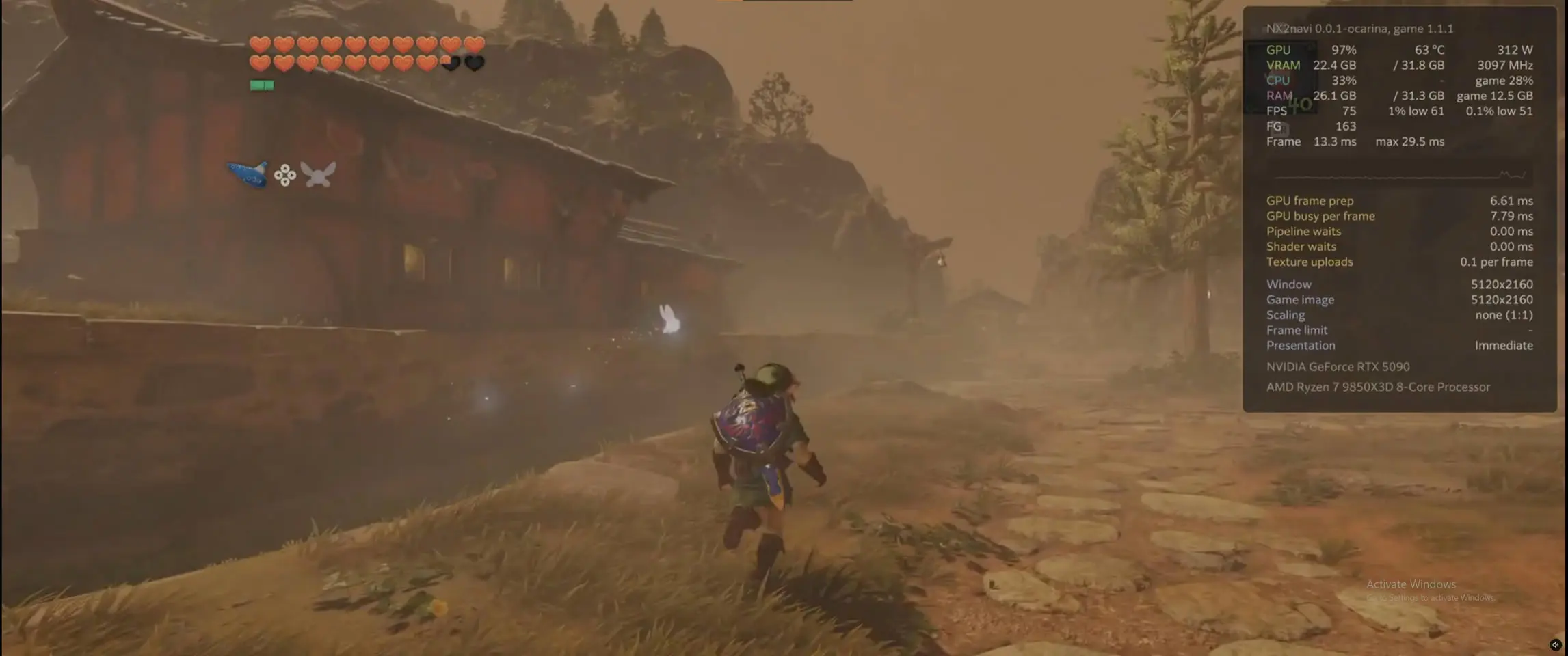
F1 설정 메뉴와 F10 성능 확인
NX2navi의 게임 설정은 실행 중 키보드의 F1 또는 Esc 키로 열 수 있습니다.
게임패드에서는 Minus와 Plus 버튼을 동시에 누르는 방식입니다.
| 키 | 기능 |
|---|---|
| F1 / Esc | 설정 메뉴 열기·닫기 |
| F10 | FPS·성능 오버레이 전환 |
| F11 | 전체화면 전환 |
프레임 저하나 버벅임을 확인하려면 F10 성능 표시를 켜고 같은 지역에서 설정 변경 전후를 비교하는 편이 좋습니다.
1080p부터 5K까지 고해상도 설정
프로젝트가 제공하는 해상도 옵션에는 1080p, 1440p, 1800p, 4K, 5K 등이 포함됩니다.
하지만 높은 해상도를 선택할 수 있다는 것과 해당 해상도에서 높은 FPS가 유지된다는 것은 별개입니다.
그래픽카드 VRAM이 부족한 환경에서는 고해상도 설정이 오히려 심한 프레임 저하로 이어질 수 있습니다.
NVIDIA RTX 그래픽카드라면 DLSS 설정
RTX 그래픽카드 사용자는 지원되는 환경에서 DLSS 업스케일링을 선택할 수 있습니다.
Quality, Balanced, Performance 등 여러 모드가 제공되기 때문에 화질과 프레임의 균형을 조절할 수 있습니다.
개인적으로는 먼저 DLSS Quality부터 확인하고, GPU 부하가 높을 때 Balanced나 Performance를 비교하는 접근이 무난해 보입니다.
RTX 40·50 시리즈에서 지원하는 DLSS 프레임 생성 기능도 프로젝트 문서에 포함돼 있습니다. RTX 50 시리즈에서는 조건에 따라 더 높은 배수의 프레임 생성 모드를 선택할 수 있습니다.
다만 프레임 생성은 실제 게임 로직의 처리 속도나 기본 입력 지연을 동일하게 개선하는 기술은 아닙니다. 기본 프레임이 낮은 상태에서 무조건 켜는 것보다 먼저 안정적인 구동 환경을 만드는 편이 좋습니다.
AMD·Intel GPU는 FSR 3.1 설정
FSR 3.1은 NVIDIA 전용 DLSS와 달리 여러 제조사의 호환 그래픽카드에서 활용할 수 있습니다.
NX2navi는 FSR 3.1 업스케일링과 프레임 생성 기능을 제공하지만, 이것이 모든 구형 GPU에서 프로그램이 정상 실행된다는 의미는 아닙니다.
앞에서 설명한 Vulkan 1.3과 필수 확장 기능을 지원하는지가 우선입니다.
60FPS·120FPS·240FPS는 어떻게 설정할까?
NX2navi의 기본 프레임은 60FPS이며, 30~240FPS 범위의 제한이나 모니터 주사율에 맞춘 설정, 제한 해제 옵션을 제공합니다.
프레임 설정은 다음처럼 접근하는 것을 권합니다.
| 상황 | 권장 시작 설정 |
|---|---|
| 설치 직후 | 1080p·60FPS |
| 1440p 모니터 | 1440p·60FPS부터 테스트 |
| RTX 고성능 GPU | DLSS Quality 비교 |
| 고주사율 모니터 | 기본 FPS 안정화 후 상향 |
| 프레임 출렁임 심함 | 해상도·업스케일링·VRAM 점검 |
위 설정은 실측 벤치마크가 아닌 초기 설정을 위한 권장 출발점입니다. 실제 성능은 그래픽카드와 게임 지역, 프로젝트 버전에 따라 달라집니다.
21:9·32:9 울트라와이드와 HDR 지원
21:9와 32:9 비율의 울트라와이드 모니터도 지원합니다.
게임 화면을 넓게 활용하면서 HUD, 메뉴 및 영상은 16:9 구성을 유지하도록 처리하는 방식입니다.
HDR 디스플레이에서는 HDR 출력과 밝기·대비 관련 설정도 조절할 수 있습니다. 다만 모니터와 윈도우의 HDR 설정이 함께 맞아야 정상적인 결과를 기대할 수 있습니다.
키보드·마우스·Xbox·플레이스테이션 게임패드 설정
NX2navi는 키보드와 마우스는 물론 여러 게임패드와 버튼 재설정을 지원합니다.
젤다의 전설 같은 액션 어드벤처 게임은 이동과 카메라 조작, 타깃 고정 기능을 자주 사용하므로 게임패드 사용이 편할 수 있습니다.
기본 키보드 조작은 다음과 같습니다.
| 기능 | 기본 조작 |
|---|---|
| 캐릭터 이동 | W / A / S / D |
| 카메라 회전 | 마우스·방향키 |
| 상호작용 | E |
| 점프 | Space |
| 검 공격 | 마우스 왼쪽 버튼 |
| 타깃 고정 | 마우스 오른쪽 버튼 |
| 아이템 사용 | F |
| 게임 메뉴 | Tab |
| 지도 | M |
버튼 배치는 게임 설정의 Controls 탭에서 변경할 수 있습니다.
Xbox와 PlayStation, 닌텐도 버튼 표기를 선택할 수 있으며, 연결 방식에 따라 진동과 자이로 지원 여부가 달라질 수 있습니다.
패드 버튼을 바꾼 뒤 조작이 꼬인다면 여러 키를 한 번에 수정하기보다는 기본 배치로 복구한 다음 하나씩 변경하는 편이 안전합니다.
NX2navi 실행 안됨·검은화면·프레임 저하 해결방법
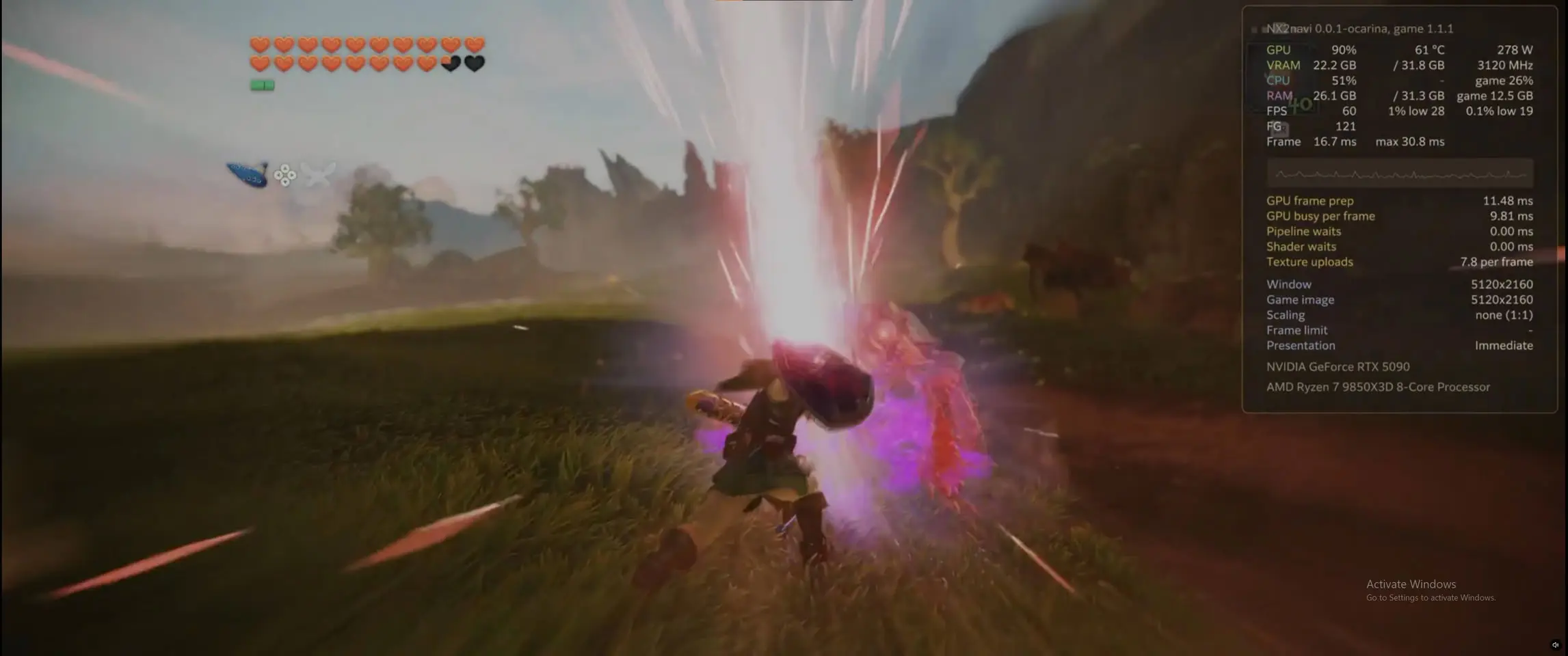
현재 NX2navi는 개발 초기에 해당하므로 일부 구간에서 그래픽 깨짐이나 충돌이 발생할 수 있습니다.
그렇다고 모든 문제를 PC 사양 탓으로 돌릴 필요는 없습니다. 버전 오류인지, 그래픽 호환성 문제인지, 빌드 실패인지 먼저 구분해야 합니다.
1. 설치했는데 게임 파일을 찾지 못하는 경우
우선 게임 데이터가 정확한 버전 1.1.1인지, 런처에서 파일 경로를 올바르게 지정했는지 확인합니다.
NX2navi는 설치 파일만 실행하면 게임이 자동으로 포함되는 구조가 아니므로, 게임 데이터가 없으면 빌드할 수 없습니다.
2. Vulkan 오류가 발생하는 경우
그래픽 드라이버가 오래됐거나 필요한 Vulkan 확장이 지원되지 않을 때 발생할 수 있습니다.
우선 그래픽카드 제조사의 공식 드라이버를 확인하고, Vulkan 1.3과 필수 확장 기능 지원 여부를 점검합니다.
필수 확장이 없는 GPU는 드라이버를 업데이트하더라도 해결되지 않을 수 있습니다.
3. 셰이더 준비 중 오래 멈추는 경우
첫 실행 또는 업데이트 직후에는 셰이더 준비 작업이 진행됩니다.
일부 작업은 첫 지역 진입 시 수행되므로 짧은 멈춤이 생길 수 있습니다.
작업이 끝나지 않거나 반복해서 강제 종료된다면 런처의 오류 보고 기능과 로그를 확인해야 합니다.
4. RAM 16GB인데 게임이 종료되는 경우
공식 최소 요구 메모리는 16GB이지만, 개발자는 하이랄 평원 등에서 16GB 시스템의 메모리가 부족할 수 있다고 안내합니다.
게임 외 프로그램을 종료하고 메모리 사용량을 확인하는 것이 우선입니다. 단순히 최소 요구 사양을 만족한다는 이유만으로 안정적인 장시간 플레이를 보장하지는 않습니다.
5. RTX 그래픽카드에서 프레임이 심하게 떨어지는 경우
실제 GitHub 이슈에는 RTX 4080 SUPER 환경에서 야외 구간의 프레임 저하가 보고됐고, RTX 3070 8GB 환경에서는 VRAM 부족으로 게임 속도가 크게 떨어진 사례도 있습니다.
따라서 GPU 사용률만 확인할 게 아니라 전용 GPU 메모리와 시스템 메모리 사용량도 함께 봐야 합니다.
특히 8GB VRAM 환경에서 4K 해상도나 높은 렌더링 설정을 처음부터 적용하는 것은 피하는 편이 좋겠습니다.
6. Radeon 그래픽카드에서 그래픽이 깨지는 경우
v0.6.1에서는 AMD GPU의 나비 광원과 검은색·흰색 블록 같은 그래픽 문제를 수정한 내용이 포함됐습니다.
다만 일부 AMD GPU에서는 타이틀 화면 오류나 설정 메뉴 충돌 같은 알려진 문제가 여전히 남아 있습니다.
최신 버전과 그래픽 드라이버를 확인하되, 같은 문제가 반복된다면 개발자의 GitHub Issues를 통해 해당 GPU의 기존 보고 사례를 확인하는 것이 정확합니다.
| 증상 | 가능한 원인 | 우선 점검 |
|---|---|---|
| 빌드 시작 안됨 | 파일 버전·경로·공간 부족 | 1.1.1 버전과 경로 확인 |
| 검은 화면 | GPU 호환성·초기화 실패 | Vulkan 확장·드라이버 확인 |
| 셰이더 준비 중 멈춤 | 초기 그래픽 준비·오류 | 진행 로그 확인 |
| 프레임 급락 | GPU·VRAM·메모리 병목 | 1080p·60FPS로 비교 |
| 게임 강제 종료 | 프로젝트 버그·메모리 | 버전·오류 로그 확인 |
| 패드 인식 안됨 | 연결 방식·입력 드라이버 | 윈도우 인식·Controls 확인 |
게임 실행 오류가 NX2navi 자체 문제인지 윈도우 환경 문제인지 판단하기 어렵다면 윈도우11 게임 실행 안됨·검은화면 해결방법도 함께 확인해 보세요. 다만 구형 DirectX 게임의 해결법을 Vulkan 기반 NX2navi에 그대로 적용해서는 안 됩니다.
NX2navi 업데이트 및 세이브 데이터 관리
NX2navi가 아직 초기 프로젝트인 만큼 새로운 버전에서 프레임이나 메모리 관련 문제가 빠르게 개선될 가능성이 있습니다.
v0.6.1은 업데이트를 백그라운드에서 내려받고, 게임이 종료된 후 설치할 수 있도록 개선됐습니다.
런처의 Settings에서 자동 업데이트 설치 여부를 변경할 수도 있습니다.
버전 업데이트 전에 기존 세이브 파일을 백업해 두면 문제가 발생했을 때 복구하기 편합니다.
런처에는 세이브 내보내기·가져오기와 저장 폴더 열기 기능도 제공됩니다.
또한 게임 실행 중 발생한 오류는 게임 설치 폴더의 다음 로그에서 확인할 수 있습니다.
logs\nx2navi.log오류를 개발자에게 제보하려면 NX2navi 버전, 윈도우 버전, CPU와 GPU 모델, RAM 용량, 발생 위치와 함께 로그를 전달하는 것이 좋습니다.
NX2navi와 Lichii·Yuzu·Citron 차이점
스위치 게임을 PC에서 실행하는 프로그램을 찾다 보면 여러 이름이 함께 등장합니다.
하지만 같은 프로그램은 아닙니다.
| 프로그램 | 기술 방식 | 핵심 특징 |
|---|---|---|
| NX2navi | 정적 리컴파일 | 특정 게임의 네이티브 PC 포트 |
| Lichii | 에뮬레이션 | 스위치2 실행 환경 재현 시도 |
| Yuzu·Ryujinx | 에뮬레이션 | 기존 스위치 게임 실행 환경 |
| Citron | 에뮬레이션 | 스위치 게임 실행용 프로젝트 |
NX2navi는 모든 스위치2 게임을 실행하기 위한 범용 에뮬레이터가 아닙니다. 시간의 오카리나 리메이크라는 특정 게임을 대상으로 개발되고 있다는 점이 가장 큰 차이입니다.
다른 젤다 게임의 PC 이식 기술에도 관심이 있다면 젤다 왕국의 눈물 PC 네이티브 리컴파일과 에뮬레이터 차이를 함께 살펴보세요.
기존 스위치 에뮬레이터 종류와 설정이 궁금한 분들은 Citron 스위치 에뮬레이터 다운로드·윈도우 설정방법도 참고할 수 있습니다.
NX2navi 자주 묻는 질문 FAQ
NX2navi는 무료인가요?
NX2navi는 비상업적 팬 프로젝트로 GitHub에서 설치 프로그램을 공개하고 있습니다. 다만 닌텐도의 게임 본편은 제공되지 않으며, 정품 게임에 대한 권리를 대신 부여하지도 않습니다.
NX2navi를 다운로드하면 바로 게임할 수 있나요?
아닙니다. 지원되는 게임 버전의 적법한 데이터가 필요하며, 최초 실행 전에 PC에서 게임을 변환·빌드해야 합니다.
스위치2 에뮬레이터와 같은 프로그램인가요?
아닙니다. 범용 에뮬레이터가 아니라 특정 게임을 PC용 코드로 변환하는 정적 리컴파일 프로젝트입니다.
Windows 11에서 실행할 수 있나요?
Windows 10 이상 64비트를 지원합니다. 다만 CPU의 SSE4.2와 GPU의 Vulkan 필수 확장 지원 여부도 확인해야 합니다.
RTX 그래픽카드에서 DLSS를 사용할 수 있나요?
지원되는 RTX GPU에서는 DLSS 업스케일링을 사용할 수 있습니다. 일부 RTX 모델은 DLSS 프레임 생성도 지원합니다.
AMD 그래픽카드에서도 프레임 생성이 되나요?
프로젝트는 FSR 3.1 프레임 생성을 지원합니다. 다만 Vulkan 요구 조건과 드라이버 호환성을 만족해야 하며, 특정 Radeon 제품에서는 현재 알려진 문제가 존재합니다.
게임이 240FPS로 무조건 실행되나요?
아닙니다. 240FPS는 선택 가능한 프레임 제한 설정 중 하나이며, 실제 달성 가능한 프레임은 하드웨어·장면·그래픽 설정에 따라 달라집니다.
처음 실행할 때 셰이더 준비가 오래 걸리는 게 정상인가요?
최초 실행과 업데이트 후 셰이더 준비 시간이 발생할 수 있습니다. 단, 무한정 멈추거나 오류가 반복된다면 빌드 및 그래픽 로그를 확인해야 합니다.
NX2navi에 바이러스가 있나요?
설치 프로그램이 코드 서명되지 않아 SmartScreen 경고가 표시될 수 있습니다. 이것만으로 안전성이나 악성 여부를 단정할 수 없으므로 공식 배포처, 파일 정보, Windows 보안 검사를 확인해야 합니다.
NX2navi, 지금 설치할 만할까?
이번 프로젝트를 살펴보면서 가장 흥미로웠던 부분은 단순히 스위치2 게임이 PC에서 실행된다는 사실보다 PC 환경에 맞게 게임 자체를 변환하는 방식이었습니다.
DLSS와 FSR, HDR, 울트라와이드, 고주사율 지원까지 보면 일반적인 PC 게임을 다루는 것과 비슷한 설정 환경을 갖춰가고 있습니다.
다만 개발 초기 프로젝트라는 점은 분명합니다.
처음 설치할 때 게임 파일 버전부터 빌드까지 신경 써야 하고, 구간별 프레임 저하나 그래픽 문제도 아직 남아 있습니다.
제 생각에는 새로운 기술을 테스트하고 그래픽 설정을 만져보는 것을 좋아하는 사용자라면 흥미로운 프로젝트입니다.
반면 스토리를 처음부터 끝까지 안정적으로 즐기는 것이 목적이라면, 현재 단계에서 완성도 높은 PC판을 기대하는 것은 조심할 필요가 있습니다.
무엇보다 실행 가능과 정상 플레이 가능은 다릅니다.
프로젝트 업데이트가 빠르게 진행되는 만큼 설치 전에는 공식 GitHub의 최신 릴리스와 Known Issues를 확인한 뒤 자신의 PC 사양에 맞게 설정하는 것을 추천합니다.
관련 공식 자료
2026년 11월 10일 기준. 공개된 개발 문서, 릴리스 노트 및 오류 보고를 토대로 정리했습니다. 게임의 개인적인 실행·성능 측정 결과를 의미하지 않으며, 개발 버전에 따라 기능과 설정 항목이 변경될 수 있습니다.
'제품·구매리뷰 > 게임 리뷰' 카테고리의 다른 글
| 파이어엠블렘 키보드 안되는 오류 해결|FEFW 0.1.5 다운로드·키 설정 및 PC 실행 후기 (0) | 2026.11.10 |
|---|---|
| 젤다의전 시간의 오카리나 리메이크 PC 실행방법|Lichii 에뮬레이터 다운로드·설정·오류 해결 (0) | 2026.11.08 |
| 와우 포에버 무료인가? 월정액 19,800원·이용권·스카이본 꾸러미 가격 차이 (0) | 2026.11.06 |



댓글