윈도우11에서 2026년 11월 업데이트 후 NAS나 공유폴더 연결이 달라졌다면 KB5135557의 NTLM 메시지 서명 협상 변경과 기존 SMB 파일 공유 서명 정책을 구분해 보세요. 우선 이벤트 뷰어 → Microsoft-Windows-NTLM/Operational에서 4022·4023 이벤트의 SIGN 비트(0x10)와 세션 키 상태를 확인합니다. 다만 2026년 11월 변경은 기본적으로 구형 NAS 접속을 일괄 차단하는 정책이 아니므로, 연결이 안 된다는 사실만으로 NTLM을 원인으로 확정하면 안 됩니다.
적용 범위: 2026년 11월 10일 이후 Windows 보안 업데이트(KB5135557, CVE-2026-118737)의 NTLM 서명 협상 변화와 NAS·공유폴더·구형 사내 프로그램의 인증 점검. 정보 확인일: 2026년 11월 16일.
윈도우11을 업데이트하고 나서 어제까지 열리던 NAS가 갑자기 안 열리면 가장 먼저 업데이트부터 의심하게 됩니다. 그런데 자격 증명 창이 반복되는 문제와 서명 없는 NTLM 협상, SMB 서명 요구는 원인이 각각 다릅니다.
이번 변경은 단순 공유 설정을 다시 만드는 이야기가 아니라, 앞으로 어떤 오래된 장비가 영향을 받을 수 있는지를 미리 찾아내는 보안 강화입니다. 그래서 오류가 없는 PC도 관리자라면 이벤트 로그를 확인해 볼 만합니다.
2026년 11월 NTLM 보안 변경, NAS 접속을 바로 차단하나요?
아닙니다. 2026년 11월에는 클라이언트가 NTLM 서명을 기본으로 제안합니다. Microsoft는 2027년 5월부터 Windows 서버가 서명되지 않은 NTLM 연결을 기본 거부하는 2단계를 예고했습니다. 2026년 11월에 연결이 끊겼다면 기존 SMB 서명·게스트 정책, 계정, 네트워크 문제도 함께 확인해야 합니다.
NTLM은 Windows에서 서버나 네트워크 서비스에 인증할 때 사용되는 방식 중 하나입니다. 이번 업데이트는 실제 서명(SIGN)과 암호화된 세션 키가 협상되도록 개선해 NTLM 릴레이 공격 위험을 낮추려는 조치입니다.
| 구분 | 2026년 11월 10일부터 | 2027년 5월 예정 |
|---|---|---|
| 클라이언트 | NTLM SIGN 기본 제안 | 서명 협상 지원 유지 |
| Windows 서버 | 서명·비서명 연결 모두 허용 가능 | SIGN 없는 인증 연결 기본 거부 |
| 오래된 NAS·프로그램 | 미지원 연결 감사·개선 필요 | 서버 구성에 따라 인증 실패 가능 |
| 우선 대응 | 이벤트 감사·업데이트 | 미지원 프로그램 사전 교체 |
2026년 11월 10일 보안 업데이트의 윈도우11 24H2·25H2·26H2 반영 여부는 Microsoft KB5132061 업데이트 내역에서 확인할 수 있습니다. 전체 적용 제품과 향후 단계는 Microsoft NTLM 서명 개선 공식 문서를 기준으로 보세요.
NTLM 메시지 서명과 SMB 서명은 무엇이 다른가요?
이 부분이 가장 헷갈립니다. NTLM 메시지 서명은 사용자 인증 협상과 관계가 있고, SMB 서명은 파일 공유 통신의 무결성을 확인하는 기능입니다. 이름이 비슷하다고 레지스트리 설정이나 오류 원인이 같지는 않습니다.
| 구분 | NTLM 메시지 서명 | SMB 서명 |
|---|---|---|
| 역할 | 인증 메시지 협상 무결성 | 파일 공유 세션의 메시지 무결성 |
| 2026년 변경 | SIGN 기본 제안, 2027년 서버 강제 예정 | 윈도우11 24H2 등에서 기존 강화 정책 적용 |
| 확인 도구 | NTLM Operational 로그·SIGN 비트 | Get-SmbClientConfiguration·SMBClient 로그 |
| 문제일 때 | 구형 인증 구현·레거시 프로그램 점검 | NAS SMB2/3 서명·게스트 정책 점검 |
특히 윈도우11 24H2부터 강화된 SMB 서명 요구 때문에 발생한 NAS 접속 실패는 이번 NTLM 변경과 구별해야 합니다. 증상이 비슷한 경우 윈도우11 공유폴더 설정과 SMB 오류 구분 방법도 함께 확인할 수 있습니다.

윈도우11에서 이벤트 ID 4022·4023을 찾는 방법
윈도우11에서 NTLM 이벤트를 확인하려면 Win + R을 누르고 eventvwr.msc를 입력합니다. 이벤트 뷰어 왼쪽에서 다음 메뉴를 순서대로 펼쳐 보세요.
- 응용 프로그램 및 서비스 로그를 펼칩니다.
- Microsoft → Windows → NTLM → Operational을 엽니다.
- 공유폴더 접속을 시도한 시간대와 일치하는 기록을 확인합니다.
- 이벤트 ID 4022·4023과 본문에서
Negotiated Flags,Session Key Status를 찾습니다.
2026년 Microsoft 문서는 4022와 4023을 서명 감사 사례로 제시합니다. 다만 별도의 NTLM 고급 감사 문서에는 4020·4021 클라이언트 이벤트, 4022·4023 서버 이벤트가 설명돼 있습니다. 운영체제 버전과 감사 기능에 따라 이벤트 표기가 달라질 수 있으므로, 이벤트 번호만으로 연결 방향이나 장애 원인을 확정하지 마세요. 로그가 비어 있으면 해당 버전과 감사 활성화 여부도 살펴야 합니다.
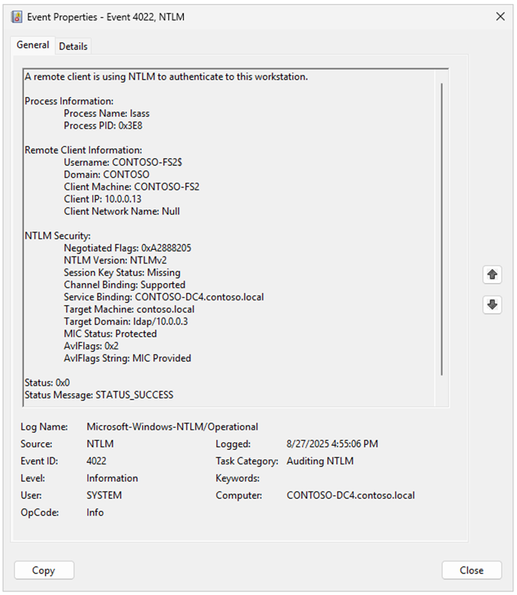
Negotiated Flags 0x10과 Session Key Status는 어떻게 보나요?
Microsoft가 공개한 예시에서는 0xE0888215가 SIGN(0x10)과 KEY_EXCH(0x40000000)를 포함하고 Session Key Status가 Present입니다. 반대로 0xA0888205는 SIGN 비트가 없고 세션 키도 Missing으로 나옵니다.
| 로그에서 본 값 | 의미 | 판단 |
|---|---|---|
0x10 있음 | NTLMSSP_NEGOTIATE_SIGN | 실제 서명 협상 표시 |
0x40000000 있음 | NTLMSSP_NEGOTIATE_KEY_EXCH | 세션 키 교환 플래그 |
0x8000만 있음 | ALWAYS_SIGN 레거시 표기 | SIGN 없으면 실제 서명 보호 아님 |
| Session Key: Present | 세션 키 확인 | SIGN 등 다른 필드와 함께 확인 |
0x10 없음 + Missing | 서명 미협상 가능성 | 2027년 단계 전 점검 필요 |
주의할 점은 이벤트가 Warning으로 기록됐다고 모두 실패한 연결은 아니라는 것입니다. Microsoft의 서명 성공·미협상 예시는 모두 경고 레벨로 제시됩니다. 이벤트 수준보다는 플래그와 세션 키, 인증 상태 코드를 함께 확인해야 정확합니다.
PowerShell로 최근 NTLM 이벤트 조회하기
이벤트가 많다면 PowerShell에서 아래처럼 7일간의 감사 이벤트를 조회할 수 있습니다. 명령어는 조회만 하며 Windows 보안 설정을 변경하지 않습니다. 로그가 수집되지 않는 환경에서는 결과가 없을 수 있습니다.
Get-WinEvent -FilterHashtable @{
  LogName   = "Microsoft-Windows-NTLM/Operational"
  Id        = 4022, 4023
  StartTime = (Get-Date).AddDays(-7)
} -MaxEvents 60 -ErrorAction SilentlyContinue |
Select-Object TimeCreated, Id, Message | Format-List
플래그 예시를 16진수로 읽는 간단한 방법도 있습니다. 아래 예시의 결과가 16이면 SIGN(0x10) 비트가 포함돼 있고, 0이면 포함되지 않은 값입니다. 아래 값은 Microsoft 예시이며 실제 이벤트 로그 숫자로 교체해 확인하세요.
[Convert]::ToUInt32('E0888215', 16) -band 0x10
[Convert]::ToUInt32('A0888205', 16) -band 0x10
NAS나 회사 공유폴더가 안 될 때 먼저 확인할 것
NTLM 로그에서 SIGN이 보이지 않는다고 곧바로 그 문제가 공유폴더 접속 오류의 직접 원인이라는 뜻은 아닙니다. 특히 현재 2026년 11월 단계에서는 SIGN을 지원하지 않는 서버와의 연결이 자동으로 이전 방식으로 협상될 수 있습니다. 따라서 아래 순서로 실제 실패 지점을 나눠보는 것이 좋겠습니다.
1. 네트워크 포트 445와 공유 경로부터 확인
파일 탐색기 주소창에서 \\NAS이름\공유이름과 \\NAS_IP주소\공유이름을 비교해 보세요. 이 둘이 다르게 동작하면 이름 해석 또는 인증 방식 차이가 원인일 수 있습니다. 도메인 환경에서는 이름과 IP에 따라 Kerberos·NTLM 선택이 달라질 수도 있습니다.
Test-NetConnection -ComputerName 192.168.0.20 -Port 445
TcpTestSucceeded : False라면 서명 설정 이전에 NAS 주소·SMB 서비스·방화벽·VLAN부터 확인해야 합니다. True는 네트워크 포트가 연결된다는 뜻일 뿐, 인증까지 성공했다는 뜻은 아닙니다. 경로와 자격 증명 오류의 상세 판단은 0x80070035·네트워크 경로 오류 진단 글에 연결했습니다.
2. SMB 설정과 NTLM 감사 결과를 따로 확인
PowerShell에서 현재 SMB 클라이언트의 서명 정책을 조회합니다. 아래 명령은 읽기 전용이며 Windows 보안 설정을 바꾸지 않습니다.
Get-SmbClientConfiguration | Select-Object RequireSecuritySignature, EnableInsecureGuestLogons
Get-SmbConnection | Select-Object ServerName, ShareName, Dialect, Signed
RequireSecuritySignature=True라면 대상 장비의 SMB 서명 지원 여부를 확인합니다. Get-SmbConnection은 현재 연결된 공유에 한해 결과가 표시될 수 있으므로, 결과가 없다고 SMB 지원이 없는 것은 아닙니다.
NAS 관리자 페이지에서는 제조사 최신 펌웨어와 SMB2·SMB3, SMB 서명, 전용 사용자 계정 사용을 확인하세요. 공유폴더가 비밀번호 없이 게스트로 연결돼 있었다면, NTLM 변경과 별개로 Windows의 게스트 접속 제한을 점검해야 합니다.
3. 다른 PC도 실패하는지 비교하고 자격 증명 정리
같은 계정과 공유 경로로 다른 최신 PC에서도 실패하는지 비교해 보세요. 한 대에서만 비밀번호를 반복해서 묻는다면 Windows 자격 증명 관리자에 저장된 계정이나 기존 연결 충돌 가능성도 있습니다. 네트워크 자격 증명 입력 반복 및 1219 오류 해결에서 대상별로 자격 증명을 정리하는 순서를 확인할 수 있습니다.
오래된 시놀로지 NAS처럼 네트워크 검색 자체가 안 되는 상황은 시놀로지 NAS 네트워크 장치 검색·공유 설정에서 다룬 내용과 구분해 보세요. 네트워크에 장치가 안 보이는 것과 실제 인증이 거부되는 것은 다른 증상입니다.
레지스트리 ClientAllowUnsignedNtlm 설정은 어떻게 해야 하나요?
Microsoft는 2026년 11월 변경과 함께 다음 두 값을 공개했습니다. 모두 HKEY_LOCAL_MACHINE\SYSTEM\CurrentControlSet\Control\Lsa\MSV1_0 경로의 REG_DWORD입니다. 개인 PC에서는 문제가 생겼다는 이유로 바로 1로 바꾸지 않는 편이 안전합니다.
| 레지스트리 값 | 0: 기본 동작 | 1: 변경 동작 |
|---|---|---|
| ClientAllowUnsignedNtlm | 클라이언트가 SIGN 제안 | 클라이언트가 SIGN을 제안하지 않음(보호 약화) |
| ServerRequireNtlmSign | 서명·비서명 모두 허용 | 서명 없는 인증 연결 거부(보안 강화) |
ClientAllowUnsignedNtlm=1은 이름과 다르게 단순한 공유폴더 허용 스위치가 아닙니다. 실제로는 클라이언트가 NTLM SIGN을 제안하지 않게 만드는 임시 호환성 변경입니다. NAS 쪽 SMB 서명 요구나 비밀번호 오류를 해결하는 설정도 아닙니다.
먼저 현재 값을 기록하려면 아래 조회 명령을 사용합니다. 해당 값이 없으면 오류가 나올 수 있는데, 이는 해당 레지스트리 항목이 명시적으로 만들어져 있지 않다는 뜻입니다.
reg query "HKLM\SYSTEM\CurrentControlSet\Control\Lsa\MSV1_0" /v ClientAllowUnsignedNtlm
reg query "HKLM\SYSTEM\CurrentControlSet\Control\Lsa\MSV1_0" /v ServerRequireNtlmSign
정말로 기존 레거시 프로그램의 호환성이 문제라고 관리자가 확인한 경우에만, 변경 전 레지스트리 백업과 복구 방법을 확보하고 사용 범위를 한정해 검토하세요. 문제가 해결돼도 이 설정을 장기간 유지하면 릴레이 공격 방어 효과가 줄어듭니다. 조직 관리 PC에서는 그룹 정책·MDM과 충돌할 수 있습니다.
권장 순서는 NAS 펌웨어·프로그램 업데이트 → 기존 인증 방식 점검 → 이벤트 감사 → 필요한 경우 제한적 호환성 검토입니다. Windows 보안 업데이트 자체를 제거하거나 SMB1을 무조건 활성화하는 방식은 우선하지 않습니다.
2027년 5월 이전에 회사·NAS 관리자가 준비할 내용
2026년 11월에는 접속이 되더라도 SIGN이 없는 연결이 기록될 수 있습니다. 특히 사내 파일 서버, 오래된 스캐너, ERP·도면 관리 프로그램, 구형 NAS가 Windows 파일 공유를 호출한다면 지금 미리 확인해 두는 편이 좋습니다.
- NTLM 로그 확보: 4022·4023과 보조 감사 로그에서 서명 미협상 장치를 찾습니다.
- 장비 현황 정리: 제조사·모델·펌웨어·SMB/NTLM 지원을 기록합니다.
- 서명 협상 개선: 최신 펌웨어와 Windows 업데이트 적용 후 재검사합니다.
- 테스트 서버에서 검증: 문제 장비 없이 모든 연결이 SIGN을 협상하는지 충분히 확인한 뒤에만 서버의 강화 정책을 검토합니다.
- 운영 중 장비 격리: 보안 패치 불가 장비는 접근 범위와 네트워크 구역을 제한하고 교체 계획을 세웁니다.
Microsoft는 감사 결과 미서명 연결이 없을 때 ServerRequireNtlmSign=1 적용을 검토할 수 있다고 안내합니다. 다만 해당 서버가 실제 운영하는 로그인·애플리케이션 연결을 모두 감사하지 못했다면 너무 빨리 강화하지 않는 편이 안전합니다.
오류 증상별로 무엇부터 확인하면 될까요?
| 증상 | 먼저 확인할 원인 | 우선 조치 |
|---|---|---|
| 0x80070035·경로를 찾을 수 없음 | 이름·주소·TCP 445·SMB | 포트·경로 비교 |
| 자격 증명을 반복해서 요구 | 계정·저장 암호·정책 | 자격 증명 관리자 점검 |
| NTLM SIGN 없음·키 Missing | 구형 인증 협상 | 2027년 대비 패치·감사 |
| SMB 서명 관련 액세스 거부 | NAS SMB signing 미지원 | SMB2/3·서명 지원 확인 |
| 2027년 서명 강제 후 실패 | 미서명 NTLM 클라이언트 | 4023·0x80090302 등 확인 |
자주 묻는 질문
윈도우11 11월 업데이트 후 NAS가 무조건 막히나요?
아닙니다. 2026년 11월 10일은 NTLM SIGN 제안을 기본 적용하는 첫 단계입니다. 구형 서버가 SIGN을 지원하지 않으면 이전 방식으로 협상할 수 있습니다. 업데이트와 동시에 오류가 발생했다면 SMB 서명·게스트 접속·네트워크 경로·계정도 분리해서 확인해야 합니다.
이벤트 4022·4023이 없으면 안전한 상태인가요?
그렇게 단정할 수 없습니다. 운영체제 버전, NTLM 고급 감사 설정, 실제 NTLM 트래픽 유무에 따라 로그가 없을 수 있습니다. 로그를 확보할 수 있는지 확인하고 실제 업무 연결이 발생한 시간대에 다시 점검하세요.
Negotiated Flags에 0x8000이 있으면 서명된 연결인가요?
아닙니다. 0x8000은 레거시 ALWAYS_SIGN 플래그입니다. 실제 메시지 서명 여부는 0x10(SIGN) 비트와 세션 키 상태를 함께 확인해야 합니다.
ClientAllowUnsignedNtlm 값을 1로 바꾸면 NAS가 연결되나요?
보장할 수 없습니다. 이 값은 클라이언트가 NTLM 서명을 제안하지 않도록 바꾸는 임시 호환성 설정이어서, SMB 파일 공유 서명 또는 계정 문제를 해결하지 못합니다. 보안이 약해지므로 원인 확인 없이 적용하지 마세요.
Kerberos 인증도 2027년 변경의 영향을 받나요?
Microsoft는 이번 변경이 NTLM 인증에 적용되며 Kerberos에는 직접 적용되지 않는다고 안내합니다. 도메인 환경에서는 IP 주소 대신 관리자가 지정한 서버 이름이나 FQDN으로 연결할 때 인증 방식이 달라질 수 있습니다.
Windows Home과 Pro에서 확인 과정이 같나요?
NTLM 공식 감사 절차의 기본 원리는 같습니다. 다만 SMB 서명 요구와 게스트 정책은 Windows 버전·에디션·조직 정책에 따라 차이가 있으므로, 현재 설치된 에디션과 Get-SmbClientConfiguration 출력값을 함께 보세요.
Microsoft 공식 출처 및 함께 점검할 자료
- Microsoft Support — KB5135557 NTLM 서명 보안 개선 (2026-11-10)
- Microsoft Support — KB5132061 윈도우11 11월 누적 업데이트
- Microsoft Learn — SMB 파일 공유 액세스 거부 원인별 점검
- Microsoft Support — NTLM 고급 감사 이벤트 ID 설명 (2025)
- Microsoft TechCommunity — NTLM 이벤트 뷰어 실제 화면이 포함된 기술 자료
공식 자료 확인일: 2026년 11월 16일. 개인 PC·NAS 모델·Windows 업데이트 적용 여부에 따라 실제 오류 원인이 다를 수 있으며, 본 글의 설정 및 이벤트 예시는 사용자가 직접 겪은 장애·테스트 결과를 뜻하지 않습니다.
'IT 오류해결 > 윈도우·부팅 오류' 카테고리의 다른 글
| 윈도우11 VPN 연결 중 멈춤 해결 – KB5132059 업데이트·포트 사용 중 오류 (0) | 2026.11.16 |
|---|---|
| 윈도우11 정품인증 오류 0x80041008 해결|11월 업데이트 후 slmgr·KMS 오류와 KB5136483 설치 (0) | 2026.11.15 |
| 스티커 메모를 로드하는 중 오류 해결|Sticky Notes 초기화·백업 복구 (0) | 2026.11.15 |



댓글