컴퓨터 메인보드를 보면 그래픽카드를 꽂을 수 있는 PCIe 슬롯이 여러 개 있는 경우가 많습니다.
그렇다면 그래픽카드를 하나 더 장착하면 게임 프레임이나 그래픽 성능도 2배로 올라갈까요?
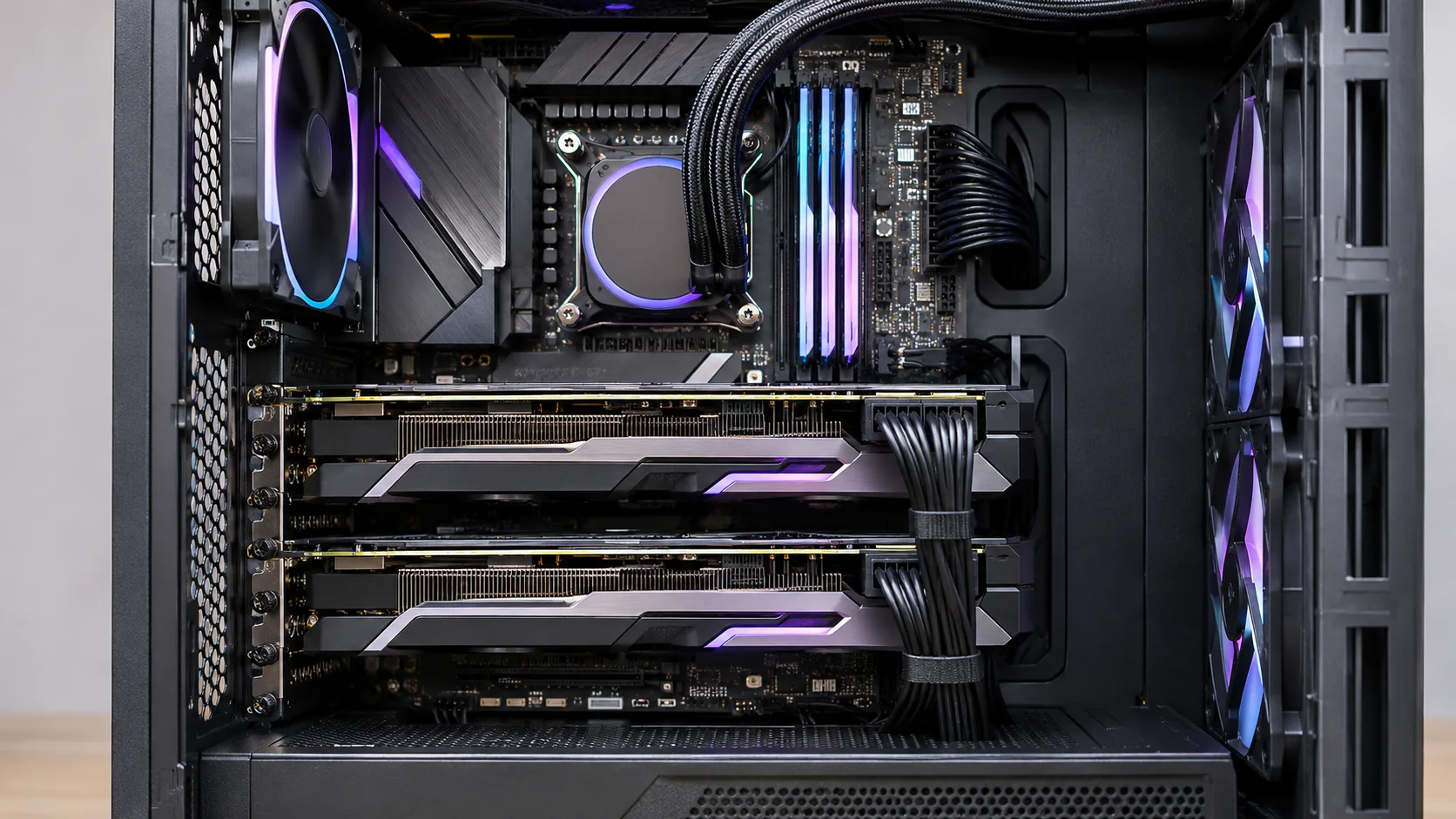
그래픽카드를 두 장 장착한 시스템 예시입니다. 두 GPU가 보인다고 해서 게임 FPS가 자동으로 합쳐지는 것은 아닙니다.
예전에는 엔비디아 SLI와 AMD 크로스파이어(CrossFire)를 활용해 그래픽카드 두 장으로 게임 성능을 높이는 구성이 있었습니다.
그런데 요즘 RTX 40·50 시리즈에서는 이런 구성이 사실상 사라졌고, 그래픽카드 두 개를 장착해도 게임에서 한 장만 작동하는 경우가 일반적입니다.
반면 블렌더나 레드시프트 같은 GPU 렌더링 프로그램, AI 모델 학습, 독립적인 작업을 여러 개 실행하는 환경에서는 여전히 그래픽카드를 두 장 이상 사용하는 이유가 있습니다.
결국 중요한 건 그래픽카드를 몇 장 장착했느냐가 아니라, 사용하는 프로그램이 여러 GPU를 동시에 활용할 수 있느냐입니다.
그래픽카드 2개 장착하면 성능은 얼마나 올라갈까?
결론부터 보면 최신 게임은 GPU를 두 장 꽂아도 보통 FPS가 두 배로 늘어나지 않습니다. 반면 Blender Cycles·Redshift·멀티 GPU를 지원하는 AI 프레임워크는 작업을 병렬 처리할 수 있습니다. VRAM도 일반적으로 12GB+12GB=24GB짜리 단일 그래픽 메모리로 합쳐지지 않습니다.
먼저 컴퓨터에 그래픽카드 두 장이 들어 있다고 해서 하나의 강력한 그래픽카드처럼 합쳐지는 것은 아닙니다.
예를 들어 RTX 4070 두 장을 장착하더라도 게임이 멀티 GPU를 지원하지 않는다면 일반적인 게임 렌더링은 GPU 한 장에서 처리됩니다.
반대로 GPU 작업을 나눠 처리하도록 설계된 프로그램에서는 두 장 모두 활용할 수 있습니다.
| 사용 목적 | 듀얼 GPU 효과 | 실제 특징 |
|---|---|---|
| 일반 PC 게임 | 거의 없음 | 대부분 단일 GPU 사용 |
| 멀티 GPU 지원 게임 | 조건부 향상 | 게임·드라이버 호환 필수 |
| 블렌더 Cycles | 향상 가능 | 복수 GPU 렌더링 지원 |
| Redshift 렌더링 | 향상 가능 | 여러 GPU에 작업 분산 |
| AI 학습·LLM | 환경에 따라 다름 | 병렬·모델 분산 설정 필요 |
| 일반 3D CAD 설계 | 대체로 제한적 | 뷰포트는 주로 단일 GPU 사용 |
| 듀얼·트리플 모니터 | 출력 확장 | 게임 FPS 향상과 무관 |
가령 게임에서 기존 그래픽카드로 100FPS가 나온다고 해도 동일한 그래픽카드를 하나 더 꽂는다고 200FPS가 되는 것은 아닙니다.
오히려 게임이 지원하지 않거나 CPU 병목이 심한 환경에서는 그래픽카드 추가 비용만 발생할 수 있습니다.
게임에서 두 번째 그래픽카드가 놀고 있어도 정상일까?
네. 일반적인 DirectX 11·12 및 Vulkan 게임은 그래픽카드 여러 장이 있다고 자동으로 일을 나눠 주지 않습니다.
예전 SLI 게임도 게임 프로파일과 드라이버 지원이 필요했고, 최신 게임에서 두 GPU를 동시에 쓰려면 개발사가 직접 명시적 멀티 어댑터 기능을 구현한 경우 등 특수한 조건이 필요합니다.
실제로 게임을 실행했을 때 GPU 0 사용률은 높지만 GPU 1은 거의 0%라면, 우선 그 게임이 듀얼 GPU를 지원하는지 살펴봐야 합니다. 이 상태만 보고 두 번째 그래픽카드나 PCIe 슬롯이 고장이라고 판단하면 안 됩니다.
그래픽카드 등급과 제품명을 먼저 비교하려면 GT·GTX·RTX·Ti·SUPER의 이름과 실제 성능 차이 글도 도움이 됩니다.
SLI와 크로스파이어는 무엇이고 왜 사라졌을까?
엔비디아 SLI와 NVLink 차이
SLI(Scalable Link Interface)는 엔비디아 그래픽카드 여러 장을 연결해 3D 그래픽 작업을 분담하는 기술입니다.
과거 GTX 시리즈에서는 두 그래픽카드를 SLI 브리지로 연결해 게임 화면을 나눠 처리하거나 프레임을 번갈아 렌더링하는 방식이 사용됐습니다.
이후 RTX 3090 계열에서는 NVLink를 활용한 구성이 가능했지만 최신 일반 소비자용 지포스에서는 지원 범위가 크게 달라졌습니다.
| 그래픽카드 | SLI/NVLink | 비고 |
|---|---|---|
| GTX 1080 Ti | 지원 | 구형 SLI 호환 환경 |
| RTX 2080 Ti | 지원 | NVLink 지원 모델 |
| RTX 3090 | 지원 | NVLink 지원, 게임은 별도 호환 필요 |
| RTX 3080 / 3060 | 미지원 | 일반 SLI 불가 |
| RTX 4090 | 미지원 | NVLink 연결 불가 |
| RTX 5090 | 미지원 | NVLink 연결 불가 |
RTX 4090이나 RTX 5090은 제조사 공식 사양에서도 NVLink(SLI-Ready)를 지원하지 않는 것으로 명시되어 있습니다.
따라서 최신 지포스 두 장을 장착하고 NVIDIA 제어판에서 SLI 설정을 찾더라도 해당 메뉴가 나타나지 않는 게 정상일 수 있습니다.
다만 SLI가 없다는 것과 GPU 두 장을 활용한 연산 자체가 불가능하다는 것은 다른 이야기입니다.
CUDA 기반 프로그램이나 별도의 멀티 GPU 지원 소프트웨어는 GPU를 각각 인식해 활용할 수 있습니다.
AMD 크로스파이어와 최신 라데온 MGPU
AMD 역시 여러 그래픽카드의 작업을 분산하는 CrossFire 기술을 제공해 왔습니다.
다만 모든 라데온 제품에서 사용할 수 있는 기능은 아닙니다.
AMD의 2025년 MGPU 공식 설정 문서에서는 동일 계열의 지원 그래픽카드를 요구하며, Radeon RX 7000 시리즈 이상에서는 AMD MGPU가 지원되지 않는다고 안내합니다.
지원되는 구형 AMD 구성에서는 AMD Software: Adrenalin Edition을 열고 검색창에 MGPU를 입력해 해당 항목을 찾을 수 있습니다.
AMD MGPU를 활성화하더라도 DirectX 12나 Vulkan 게임에서는 게임 자체가 멀티 GPU 기능을 지원해야 합니다.
설정이 보이지 않는 경우에는 드라이버 설치 문제보다 그래픽카드 모델 자체가 지원 대상인지 먼저 확인하는 편이 빠릅니다.
그래픽카드를 2개 장착하는 이유는 무엇일까?
1. 블렌더·레드시프트 등 GPU 렌더링 속도 향상
게임보다 그래픽카드 두 장을 활용할 이유가 분명한 분야가 3D 렌더링입니다.
블렌더의 Cycles 렌더러는 여러 GPU를 선택해 렌더링에 활용할 수 있습니다.
예를 들어 하나의 GPU로 처리하던 렌더링 작업을 두 GPU가 나눠 계산하면 작업 시간 단축을 기대할 수 있습니다.
Redshift 역시 멀티 GPU를 지원하며, 여러 GPU로 하나의 프레임을 렌더링하거나 각 GPU에 서로 다른 렌더링 작업을 맡기는 방식이 가능합니다.
다만 렌더링 속도가 정확히 2배가 되는 것은 아닙니다.
프로젝트 데이터를 준비하는 CPU 작업, 시스템 메모리, GPU 간 데이터 전송, 장면의 복잡도에 따라 성능 향상 폭이 달라집니다.
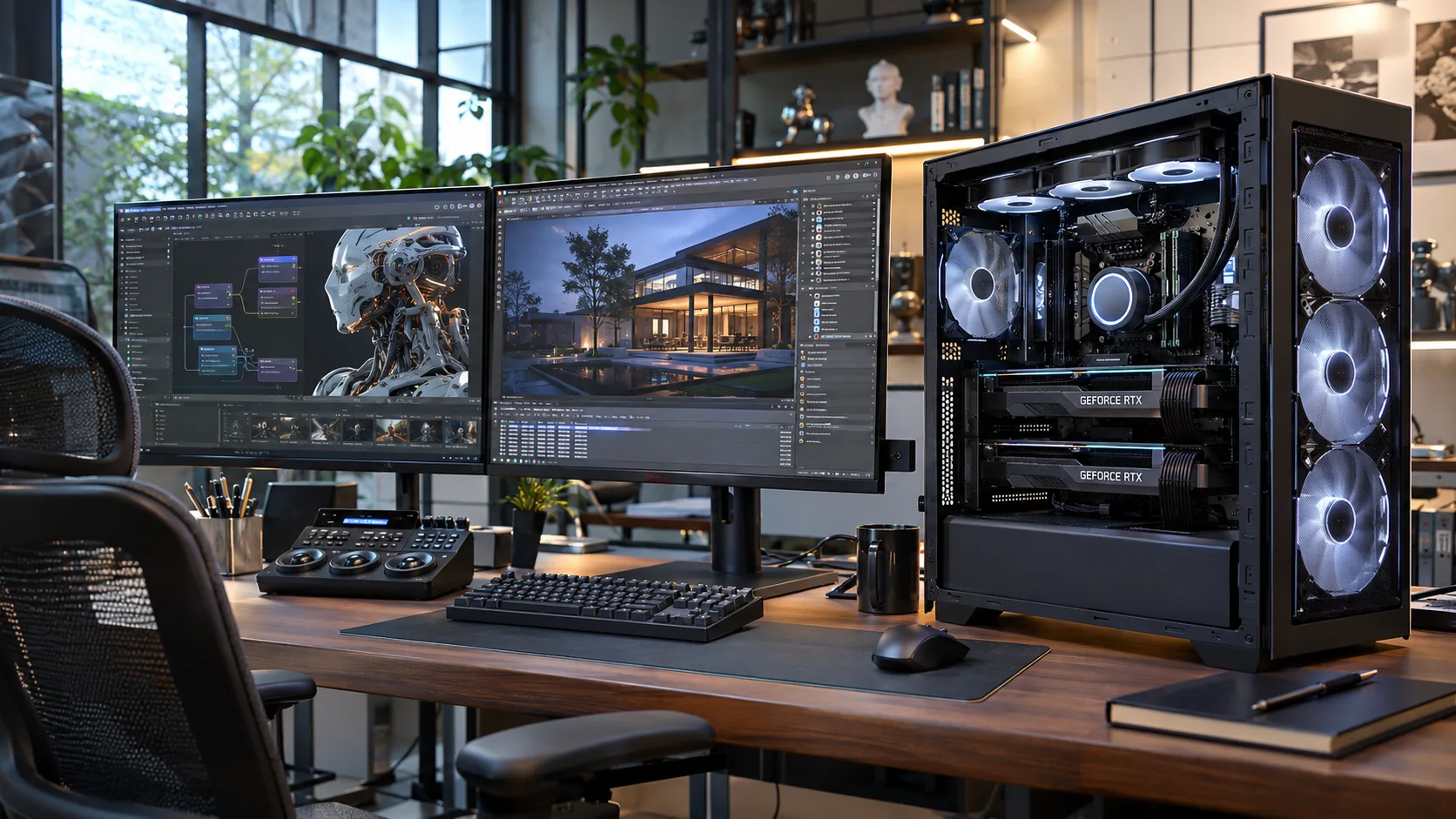
3D 렌더링 및 AI 워크스테이션의 참고 이미지입니다. 실제 멀티 GPU 적용 여부는 프로그램별 설정을 확인해야 합니다.
Blender와 Redshift에서 성능을 확인하는 기준
렌더링 테스트는 장면·해상도·샘플 수·디노이징 설정을 똑같이 고정한 상태에서 비교해야 합니다. 처음 1회는 셰이더 컴파일과 캐시 준비 때문에 느릴 수 있으므로 워밍업 렌더링과 본 측정을 구분하면 좋습니다.
예를 들어 GPU 하나만 선택했을 때 걸린 시간을 A초, 두 GPU를 선택했을 때 걸린 시간을 B초라고 하면 속도 향상 배율=A÷B입니다. 100초와 65초라면 약 1.54배 빨라진 셈이지 2배는 아닙니다. 이는 계산 예시이며 실측 벤치마크는 아닙니다.
한 프레임을 여러 GPU로 나누는 렌더러인지, 여러 프레임을 GPU별로 각각 보내는 렌더팜 방식인지도 구분해야 합니다. 전자는 장면 VRAM 요구량이 걸림돌일 수 있고 후자는 애니메이션 프레임 처리량에서 유리할 수 있습니다.
2. AI 이미지 생성·LLM·머신러닝 학습
AI 작업에서도 그래픽카드 두 장을 사용하는 경우가 있습니다.
PyTorch 같은 머신러닝 프레임워크에서는 여러 GPU로 학습 데이터를 분산하는 DistributedDataParallel 등의 기능을 제공합니다.
또한 지원하는 실행 프레임워크에서는 대형 언어 모델을 여러 GPU에 분산해 각 GPU 메모리를 활용할 수 있습니다.
하지만 Stable Diffusion이나 ComfyUI 같은 프로그램을 설치했다고 무조건 그래픽카드 두 장을 동시에 사용하는 것은 아닙니다.
사용하는 노드, 실행 환경, 모델 분할 기능, CUDA 지원 여부를 따로 확인해야 합니다.
GPU 두 장으로 이미지 생성 작업 두 개를 각각 실행하는 것과 한 개의 이미지 생성 작업을 GPU 두 장으로 가속하는 것도 서로 다릅니다.
ComfyUI·Stable Diffusion은 GPU 두 장을 자동으로 쓸까?
기본적인 설치 환경에서는 이미지 생성 작업 하나가 특정 GPU에서 실행되는 경우가 많습니다. 동일 PC의 GPU 두 장으로 생성 작업 두 개를 따로 실행하는 방식은 비교적 이해하기 쉽지만, 단일 생성 작업을 자동으로 두 배 가속하는 것은 다릅니다.
NVIDIA CUDA 환경에서 프로그램이 GPU 선택을 지원한다면 장치 ID로 작업을 분리할 수 있습니다. 다만 사용하는 ComfyUI 실행 스크립트와 PyTorch 구성에 따라 실제 동작 방식이 달라집니다.
예를 들어 명령 프롬프트에서 한 프로세스가 GPU 0만 보도록 할 때 아래처럼 시작할 수 있습니다.
set CUDA_VISIBLE_DEVICES=0
python main.py
별도의 명령 프롬프트에서 두 번째 실행 환경을 GPU 1에 연결하려면 다음처럼 설정합니다. 설치 경로로 이동한 뒤, 해당 프로그램이 이 환경변수를 따르는 경우에만 사용하세요.
set CUDA_VISIBLE_DEVICES=1
python main.py
주의: 두 프로그램을 동시에 띄우면 포트 충돌이 생길 수 있고, 두 번째 실행 인스턴스에는 실행 옵션으로 별도 포트를 지정해야 할 수 있습니다. CUDA 장치 ID와 윈도우 작업 관리자의 GPU 0·1 번호가 반드시 같다고 가정하지 마세요.
PyTorch로 학습하는 경우에는 DistributedDataParallel(DDP)처럼 여러 GPU를 사용하는 방법이 있지만, 학습 코드에서 별도 설정이 필요하고 GPU가 자동으로 합쳐지는 기능은 아닙니다.
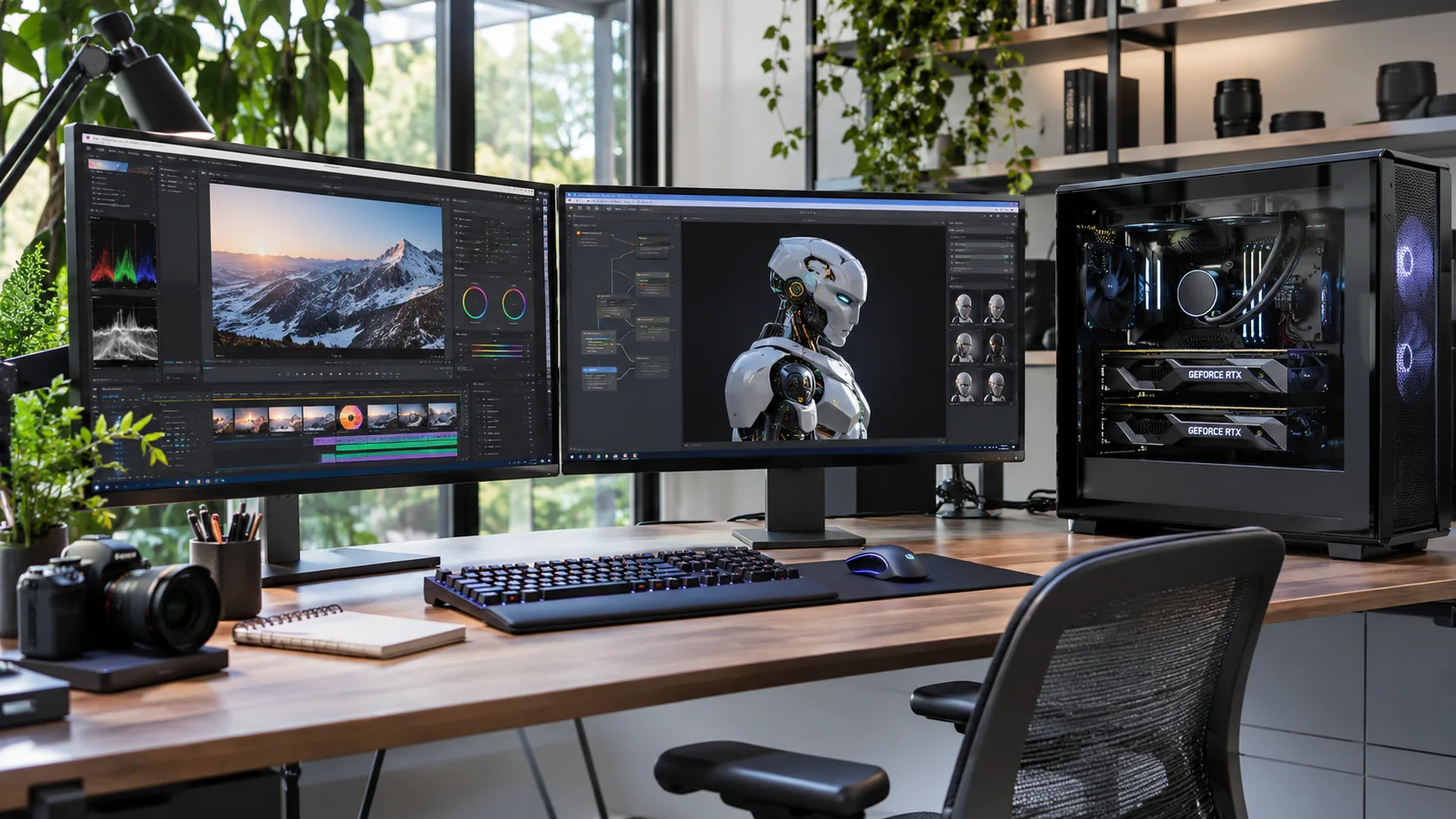
영상 편집, 렌더링, AI 프로그램을 함께 실행하는 작업 환경입니다. 화면 속 소프트웨어가 모두 GPU 2장 가속을 지원한다는 뜻은 아닙니다.
3. 3D CAD 설계와 제조용 워크스테이션
Siemens NX, SolidWorks, CATIA, AutoCAD 같은 CAD 프로그램을 사용하는 경우에도 그래픽카드 여러 장이 유리할 것이라고 생각하기 쉽습니다.
하지만 일반적인 3D 모델 회전, 확대·축소, 음영 표시 같은 뷰포트 작업은 GPU 한 장의 성능과 드라이버 호환성이 중요합니다.
그래픽카드 두 장을 장착했다고 하나의 대형 조립품이 두 배 빠르게 회전하는 구조는 아닙니다.
오히려 CAD 프로그램용 GPU와 별도의 렌더링·시뮬레이션 작업용 GPU를 나누는 방식이 실용적일 수 있습니다.
특히 제조업용 워크스테이션에서는 그래픽카드 숫자보다 프로그램의 인증 그래픽카드 목록, 드라이버, CPU 성능, 시스템 RAM 용량까지 함께 확인해야 합니다.
| 작업 | 우선 고려 | GPU 2장 판단 |
|---|---|---|
| NX·SolidWorks 대형 조립품 회전 | 인증 GPU·CPU·RAM | 대체로 불필요 |
| Blender Cycles 렌더링 | 지원 GPU·VRAM | 지원·효과 검증 후 고려 |
| CAD 설계+별도 GPU 연산 병행 | 프로그램별 GPU 분리 | 작업 분리 목적 가능 |
설계용 그래픽카드가 따로 있다고 해서 모든 CAD 명령이 CUDA로 계산되는 것도 아닙니다. 사용 프로그램의 지원 GPU 목록 및 그래픽 드라이버 인증부터 확인하는 게 빠릅니다.
4. 듀얼모니터·트리플모니터 구성
모니터를 여러 대 사용하는 것도 그래픽카드를 추가하는 이유 중 하나입니다.
다만 요즘 그래픽카드 한 장에 HDMI와 DisplayPort가 여러 개 있다면 듀얼모니터나 트리플모니터를 사용하기 위해 굳이 두 번째 GPU를 장착할 필요는 없습니다.
그래픽카드 한 장의 출력 단자가 부족하거나 전문적인 다중 디스플레이 구성이 필요할 때 추가 GPU를 고려하는 것이 합리적입니다.
모니터 두 개를 연결했는데 한쪽에서 신호 없음이 발생한다면 그래픽카드를 추가하기 전에 케이블과 출력 설정부터 확인하는 것이 좋습니다.
듀얼모니터 신호없음·케이블 연결·윈도우 디스플레이 설정 해결방법
그래픽카드 VRAM 12GB 두 장이면 24GB로 사용할 수 있을까?
듀얼 GPU를 알아볼 때 가장 많이 헷갈리는 부분이 그래픽 메모리인 VRAM입니다.
12GB 그래픽카드 두 장을 장착하면 컴퓨터에 물리적으로 존재하는 VRAM 총량은 24GB가 됩니다.
그렇다고 게임이나 렌더링 프로그램이 하나의 24GB 그래픽카드처럼 사용할 수 있다는 뜻은 아닙니다.
VRAM 12GB × 2장 구성 예시
12GB
12GB
일반적인 게임에서는 24GB VRAM으로 합쳐지지 않습니다.
AI 모델 분산이나 특정 전문 소프트웨어는 별도 메모리 활용 방식 지원
일반적인 멀티 GPU 렌더링에서는 각 GPU에 장면 데이터가 필요하므로 VRAM이 단순히 합산되지 않습니다.
예외적으로 NVLink 메모리 공유 기능을 지원하는 특정 하드웨어와 소프트웨어 조합이나 AI 모델 병렬화에서는 여러 GPU의 메모리를 분산 활용할 수 있습니다.
이 경우에도 단일 GPU의 VRAM이 물리적으로 늘어나는 것과 같지는 않으며 GPU 사이의 데이터 전송 비용이 발생합니다.
따라서 대형 AI 모델을 실행하거나 고해상도 텍스처를 사용하는 것이 목적이라면 그래픽카드를 두 장 구입하기 전에 VRAM이 큰 GPU 한 장으로 해결할 수 있는지부터 비교하는 편이 좋습니다.
그래픽카드 2개 장착 전 메인보드와 파워 확인방법
PCIe 슬롯이 2개 있다고 모두 x16으로 작동하는 것은 아닙니다
메인보드에 PCIe x16처럼 생긴 슬롯이 두 개 있더라도 실제 전기적 연결은 다를 수 있습니다.
예를 들어 첫 번째 슬롯이 x16으로 작동하지만 두 번째 슬롯은 x4로 연결되는 메인보드도 있습니다.
또한 두 번째 그래픽카드를 장착하면 슬롯 대역폭이 x8/x8로 나뉘거나 일부 M.2 슬롯과 자원을 공유할 수도 있습니다.
모든 메인보드가 같은 구조는 아니므로 제조사 설명서에서 PCIe Lane Configuration, PCIe Slot Bandwidth, CPU/Chipset 연결 구조를 확인해야 합니다.
CPU-Z를 이용하면 사용 중인 메인보드 모델을 확인할 수 있습니다.
CPU-Z로 메인보드·그래픽카드·컴퓨터 사양 확인하는 방법
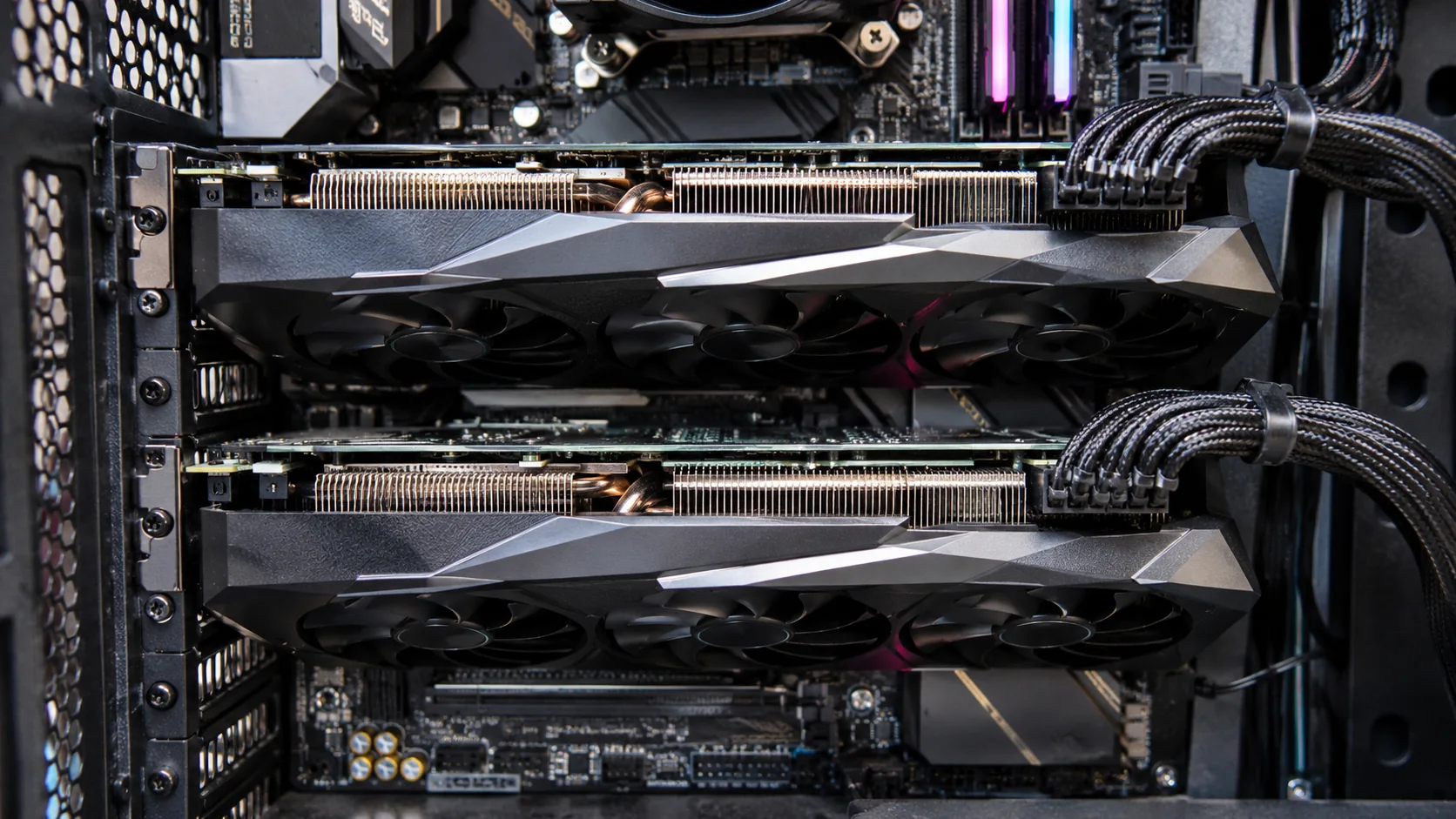
PCIe 슬롯의 길이는 같아도 실제 연결 레인은 x16·x8·x4 등으로 다를 수 있습니다. 메인보드 설명서에서 확인해야 합니다.
GPU-Z로 x16·x8·x4 실제 연결 대역폭 확인
- TechPowerUp GPU-Z 공식 페이지에서 프로그램을 받습니다.
- 실행 후 창 아래 GPU 선택 메뉴에서 첫 번째 그래픽카드를 선택합니다.
- Graphics Card → Bus Interface에서 지원 링크와 현재 연결 상태를 확인합니다.
- 가능한 경우 Bus Interface 옆 ? 버튼으로 Render Test를 실행해 유휴 상태의 절전 링크와 실제 부하 중 링크 속도를 구분합니다.
- 두 번째 GPU를 선택해 같은 방식으로 확인합니다.
GPU-Z에 예를 들어 PCIe 4.0 x16 @ x4 같은 표기가 나오면 GPU 지원 슬롯과 실제 연결 폭이 다를 가능성을 점검해야 합니다. 그러나 유휴 상태의 링크 세대는 절전을 위해 낮게 표시될 수도 있으니 부하 상태까지 비교하세요.
PCIe x4로 연결되더라도 무조건 GPU 성능이 4분의 1이 되는 것은 아닙니다. 데이터 전송량이 큰 작업일수록 병목 가능성이 커지므로 실제 소프트웨어 결과로 판단해야 합니다.
그래픽카드 두 장이면 파워서플라이 용량은 얼마나 필요할까?
두 장 모두 높은 부하로 사용하는 환경에서는 그래픽카드의 소비전력이 거의 두 장분으로 증가할 수 있습니다.
예를 들어 아래와 같은 구성을 가정해 보겠습니다.
| 부품 | 가정한 전력 |
|---|---|
| GPU 1 | 300W |
| GPU 2 | 300W |
| CPU | 150W |
| 메인보드·RAM·SSD·팬 | 80W |
| 예상 합계 | 830W |
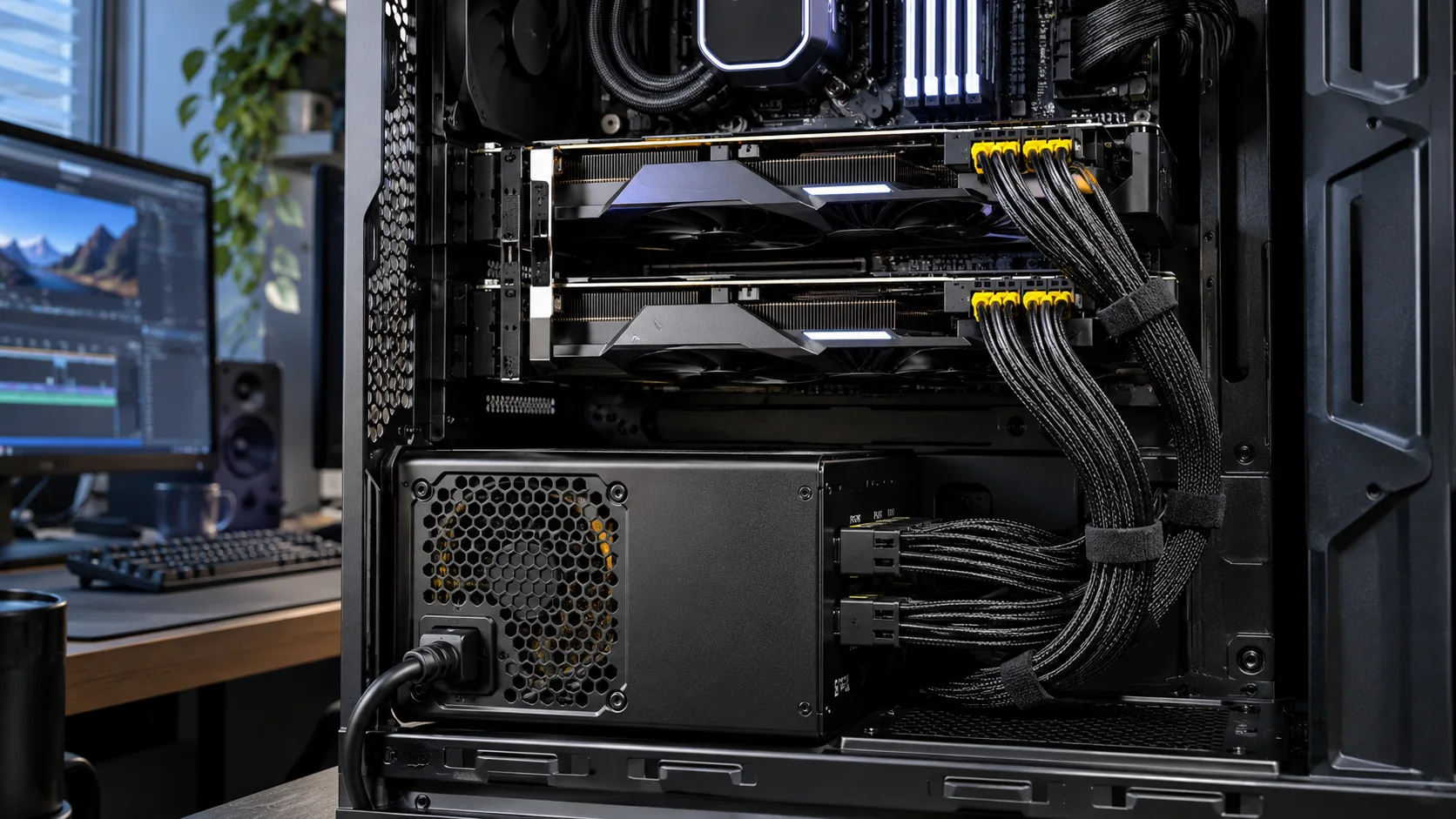
두 장이 동시에 고부하로 작동하는 작업 환경이라면 파워 정격 출력과 커넥터 수, 순간 부하를 함께 점검해야 합니다.
이는 설명을 위한 가상 구성으로 실제 측정값이 아닙니다.
830W에 약 25%의 여유를 적용하면 1,037.5W가 됩니다.
따라서 이 예시에서는 최소 출력만 보고 선택하기보다 1100~1200W급 제품을 후보로 비교하되, 실제 GPU 제조사의 권장 전원 사양과 순간 부하, 커넥터 구성에 따라 최종 결정해야 합니다.
참고로 RTX 5090의 공식 Total Graphics Power는 575W이므로 두 장이 각각 최대 그래픽 전력 수준으로 작동한다면 GPU 두 장만으로도 1,150W에 달할 수 있습니다.
RTX 5090 한 장을 기준으로 제시되는 시스템 권장 파워 용량을 두 장 구성에 그대로 적용해서는 안 됩니다.
특히 PCIe 8핀이나 12V-2x6 전원 커넥터는 제품 규격에 맞게 완전히 체결해야 하며, 다른 파워서플라이의 모듈러 케이블을 임의로 혼용하면 안 됩니다.
파워 모델명 확인과 소비전력 계산이 필요하다면 아래 글을 참고하면 됩니다.
2장 장착할 때 전원 연결을 어떻게 확인할까?
파워서플라이가 1200W라고 적혀 있어도 GPU용 커넥터 수와 케이블 규격이 맞지 않으면 장착에 적합한 제품이 아닙니다.
- PCIe 6+2핀 / 8핀: GPU별 필요한 단자 수를 제조사 사양에서 확인합니다.
- 12V-2x6: PSU와 GPU 모두 요구 규격에 맞는 전용 케이블을 사용하고 완전 삽입 상태와 케이블 굴곡을 확인합니다.
- 모듈러 PSU: 같은 모양의 다른 파워 케이블을 절대 혼용하지 않습니다. 제조사별 핀 배열이 다를 수 있습니다.
- 전원 여유: GPU TGP/TBP, CPU 최대 패키지 전력, 기타 부품, 순간 피크, 파워의 연속 정격출력을 함께 확인합니다.
파워 계산용 표의 25% 여유는 설명용 가정입니다. 실제 구매 시에는 카드 제조사와 파워 제조사의 권장 조건을 우선해야 합니다.
그래픽카드 2개 장착방법과 윈도우11 인식 확인
1. 컴퓨터 전원을 끄고 PCIe 슬롯 확인
- 윈도우를 종료하고 파워서플라이의 전원 스위치를 끕니다.
- 전원 케이블을 분리하고 잔류 전하와 정전기에 주의합니다.
- 메인보드의 두 번째 PCIe 슬롯과 케이스 슬롯 공간을 확인합니다.
- 기존 그래픽카드 두께와 두 번째 카드의 간섭 여부를 확인합니다.
- 두 번째 그래픽카드를 슬롯 끝까지 장착하고 고정 나사를 체결합니다.
- 각 그래픽카드에 필요한 보조전원을 연결합니다.
- 그래픽카드 팬과 케이스 팬 사이 공간, 케이블 접촉 여부를 확인합니다.
요즘 그래픽카드는 2.5슬롯이나 3슬롯 이상을 차지하는 제품도 있어 PCIe 슬롯이 남아 있더라도 물리적으로 두 장을 장착하지 못할 수 있습니다.
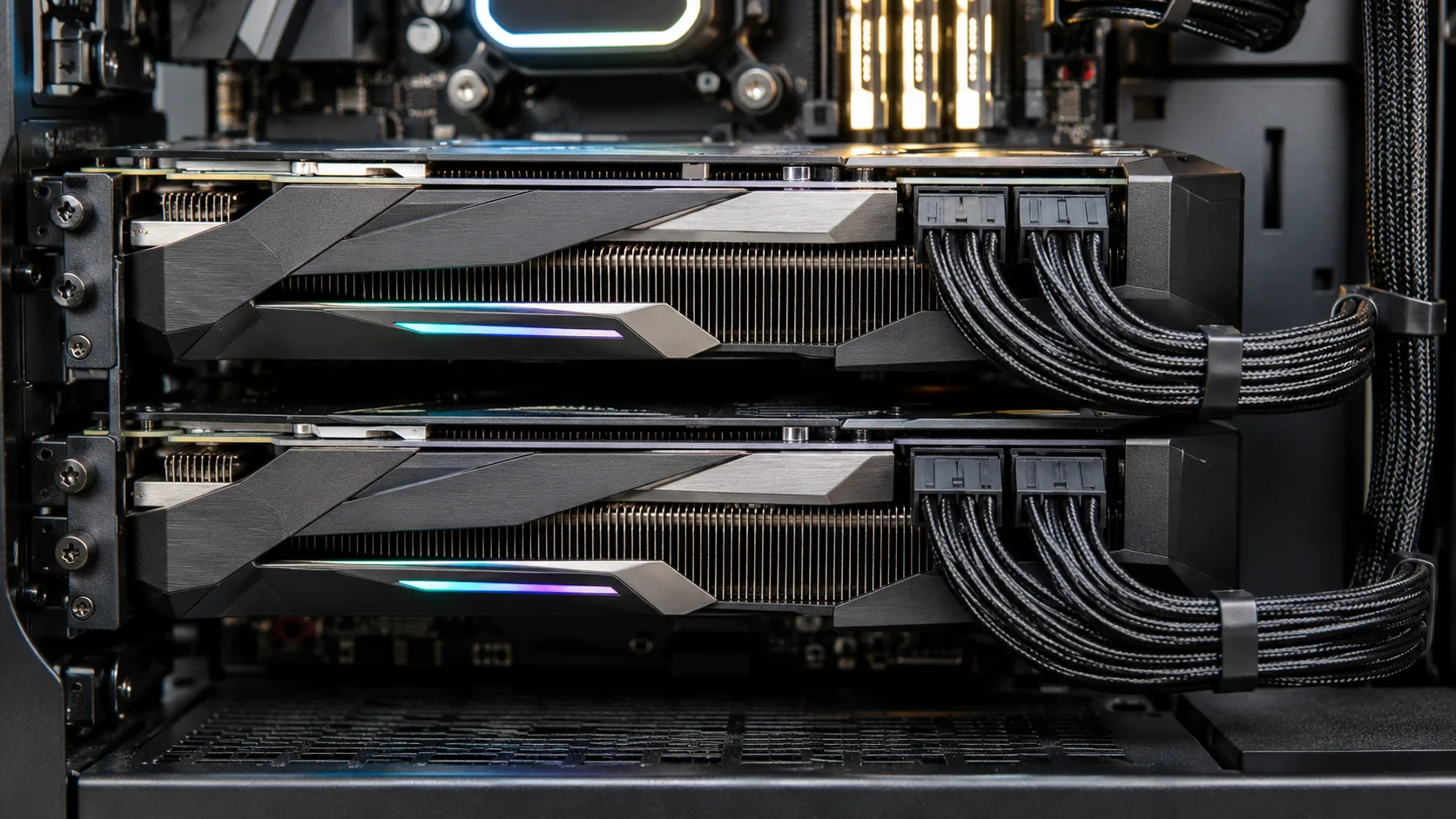
그래픽카드마다 요구하는 보조전원 커넥터가 다릅니다. 사진은 구조 참고용이며 실제 커넥터 체결과 배선은 제품 설명서를 따르세요.
그래픽카드 분해부터 장착 과정까지 확인하고 싶다면 기존에 GTS 450에서 GTX 760으로 업그레이드했던 장착 후기를 참고할 수 있습니다.
구형 PC 그래픽카드 교체 장착방법과 PCIe 슬롯 확인 후기
BIOS에서 두 번째 그래픽카드가 인식되지 않을 때
두 번째 카드가 장치 관리자에 아예 없다면 전원 차단 → 보조전원·PCIe 재장착 → 슬롯별 단독 테스트 순서가 우선입니다.
그다음 메인보드 매뉴얼에서 PCIe 슬롯 비활성화, M.2와의 레인 공유, 기본 그래픽 출력(Primary Display·PEG) 항목을 확인합니다. BIOS 옵션 명칭은 ASUS·MSI·GIGABYTE 등 제조사와 버전마다 다릅니다.
특정 다중 PCIe 구성은 Above 4G Decoding 같은 주소 공간 관련 설정이 필요할 수 있지만 모든 PC에서 무조건 켜야 하는 것은 아닙니다. Resizable BAR 역시 두 GPU 성능을 합치는 스위치가 아닙니다.
BIOS 업데이트는 전원 장애나 설정 초기화 위험이 있으므로 장치 미인식 원인을 좁힌 뒤 제조사 안내를 따라 진행하세요.
2. 윈도우11 장치 관리자에서 GPU 두 장 확인
장착을 마쳤다면 윈도우에서 두 그래픽카드를 정상적으로 인식하는지 확인합니다.
- Win + X를 누릅니다.
- 장치 관리자를 실행합니다.
- 디스플레이 어댑터를 펼칩니다.
- 설치한 그래픽카드 모델이 모두 표시되는지 확인합니다.
- 노란색 느낌표가 있다면 장치 속성에서 오류 코드를 확인합니다.
이어서 Ctrl + Shift + Esc를 누르고 작업 관리자를 실행합니다.
성능 탭에서 GPU 0, GPU 1이 각각 표시되는지 확인하면 됩니다.
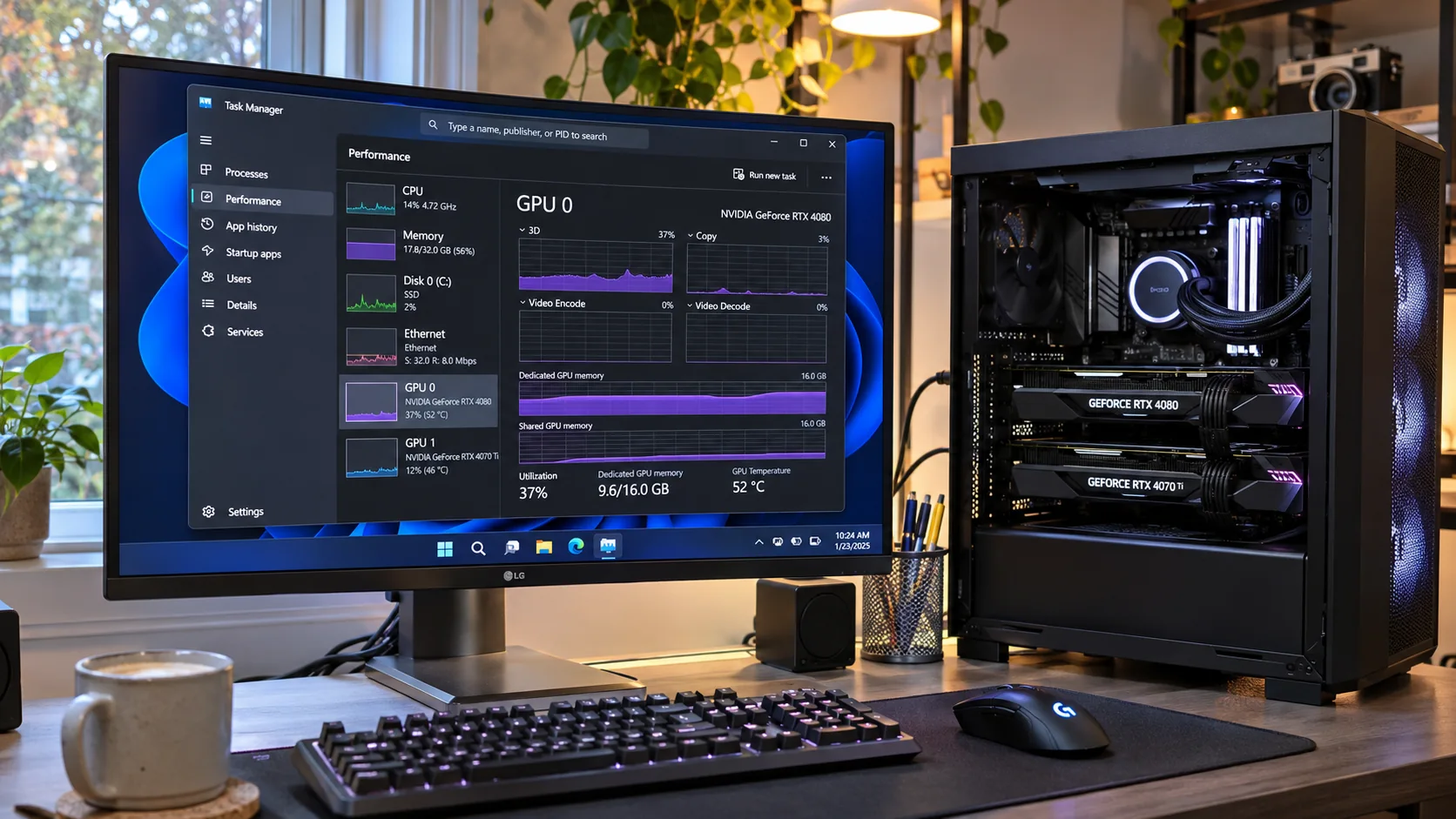
윈도우11 작업 관리자 GPU 0·GPU 1 표시를 표현한 AI 참고 이미지입니다. 실제 UI 캡처나 측정값이 아닙니다.
작업 관리자의 GPU 사용률은 어디를 봐야 할까?
작업 관리자 성능 → GPU 0 / GPU 1에서 각 장치의 이름, 전용 GPU 메모리, 온도(지원 하드웨어), 사용률을 확인합니다. 기본 그래프가 3D라면 그래프 이름을 눌러 CUDA·Compute·Copy 등 제공되는 엔진으로 바꾸어 볼 수 있습니다.
단 GPU 연산 유형이나 드라이버에 따라 표시 가능한 엔진이 다르고, 전체 GPU 사용률 숫자 하나가 실제 렌더링 성능을 대표하지는 않습니다. AI 연산은 NVIDIA-SMI 같은 도구와 함께 보는 편이 좋습니다.
다만 GPU가 두 개 보인다고 해서 게임에서 두 개를 동시에 사용하는 것은 아닙니다.
드라이버가 설치되지 않거나 한쪽 GPU가 표시되지 않는다면 장착 상태부터 확인해야 합니다.
그래픽카드 장착 후 인식 안됨·보조전원·드라이버 점검방법
3. 그래픽카드 드라이버 설치
엔비디아 그래픽카드를 사용한다면 NVIDIA App이나 제조사 공식 드라이버 설치 페이지를 이용합니다.
AMD 라데온은 AMD Software: Adrenalin Edition, 인텔 그래픽은 인텔 공식 드라이버를 확인하면 됩니다.
서로 다른 제조사의 GPU를 혼합한 구성에서는 각 장치에 맞는 드라이버와 소프트웨어 호환성을 별도로 점검해야 합니다.
NVIDIA 그래픽카드 드라이버 설치 및 제어판 설정방법
NVIDIA 그래픽카드라면 공식 드라이버 검색 페이지에서 지원 제품과 운영체제를 선택합니다. 게임 위주라면 Game Ready Driver, 콘텐츠 제작 소프트웨어의 검증과 안정성이 우선이라면 Studio Driver를 검토할 수 있습니다. 두 드라이버를 한 PC에서 카드별로 따로 설치해 운용하는 방식이 아닙니다.
AMD는 공식 드라이버 다운로드에서 제품군을 확인하세요. 설치를 반복하다 화면이 깨진 경우에만 DDU 같은 정리 도구를 고려하고, 정상 구동 중이면 무리하게 삭제하지 않는 편이 낫습니다.
윈도우11에서 GPU 0과 GPU 1을 선택하는 방법
그래픽카드를 두 장 장착한 다음에는 어떤 프로그램에 어떤 GPU를 사용할지 확인해야 합니다.
윈도우 그래픽 기본 설정
- 설정 → 시스템 → 디스플레이 → 그래픽으로 이동합니다.
- 설정할 게임이나 프로그램을 목록에서 선택합니다.
- 목록에 없다면 데스크톱 앱을 추가해 실행 파일을 지정합니다.
- 해당 프로그램의 옵션을 누릅니다.
- 절전 또는 고성능 등의 그래픽 기본 설정을 선택합니다.
- 저장하고 프로그램을 다시 실행합니다.
여기서 주의할 점이 있습니다.
윈도우 그래픽 설정의 고성능 옵션은 게임에 GPU 두 개를 합쳐 사용하도록 만드는 기능이 아닙니다.
또한 독립된 외장 그래픽카드가 두 장인 시스템에서는 윈도우가 원하는 특정 GPU를 항상 정확하게 지정할 수 있는 것도 아닙니다.
프로그램 내부에서 GPU 장치를 선택할 수 있다면 해당 설정을 우선 확인하는 편이 좋습니다.
중요: 윈도우의 설정 → 시스템 → 디스플레이 → 그래픽은 앱에 사용할 그래픽 프로세서의 선호도를 지정하는 기능입니다. 서로 다른 외장 GPU 두 장을 임의로 합치거나 모든 CUDA 앱에 강제로 특정 GPU를 배정하지는 못합니다.
윈도우 설정이 NVIDIA 제어판의 선호 그래픽 프로세서보다 우선되는 경우가 있다는 점도 제조사에서 안내합니다. 따라서 설정 후 앱을 재실행하고 작업 관리자 또는 nvidia-smi에서 실제 GPU가 어디서 바쁘게 돌아가는지 확인해야 합니다.
블렌더에서 GPU 2개 사용 설정
블렌더에서는 Cycles 렌더링에 사용할 GPU를 직접 선택할 수 있습니다.
- Blender를 실행합니다.
- Edit → Preferences → System으로 이동합니다.
- Cycles Render Devices에서 지원하는 연산 백엔드를 선택합니다.
- 엔비디아 RTX 환경이라면 지원 여부에 따라 OptiX 또는 CUDA를 선택합니다.
- 목록에 표시되는 GPU 중 사용할 장치를 체크합니다.
- 작업 화면의 Render Properties에서 Render Engine을 Cycles로 설정합니다.
- Device를 GPU Compute로 변경합니다.
이제 같은 장면을 GPU 한 장만 선택했을 때와 두 장을 선택했을 때 각각 렌더링해 시간을 비교하면 됩니다.
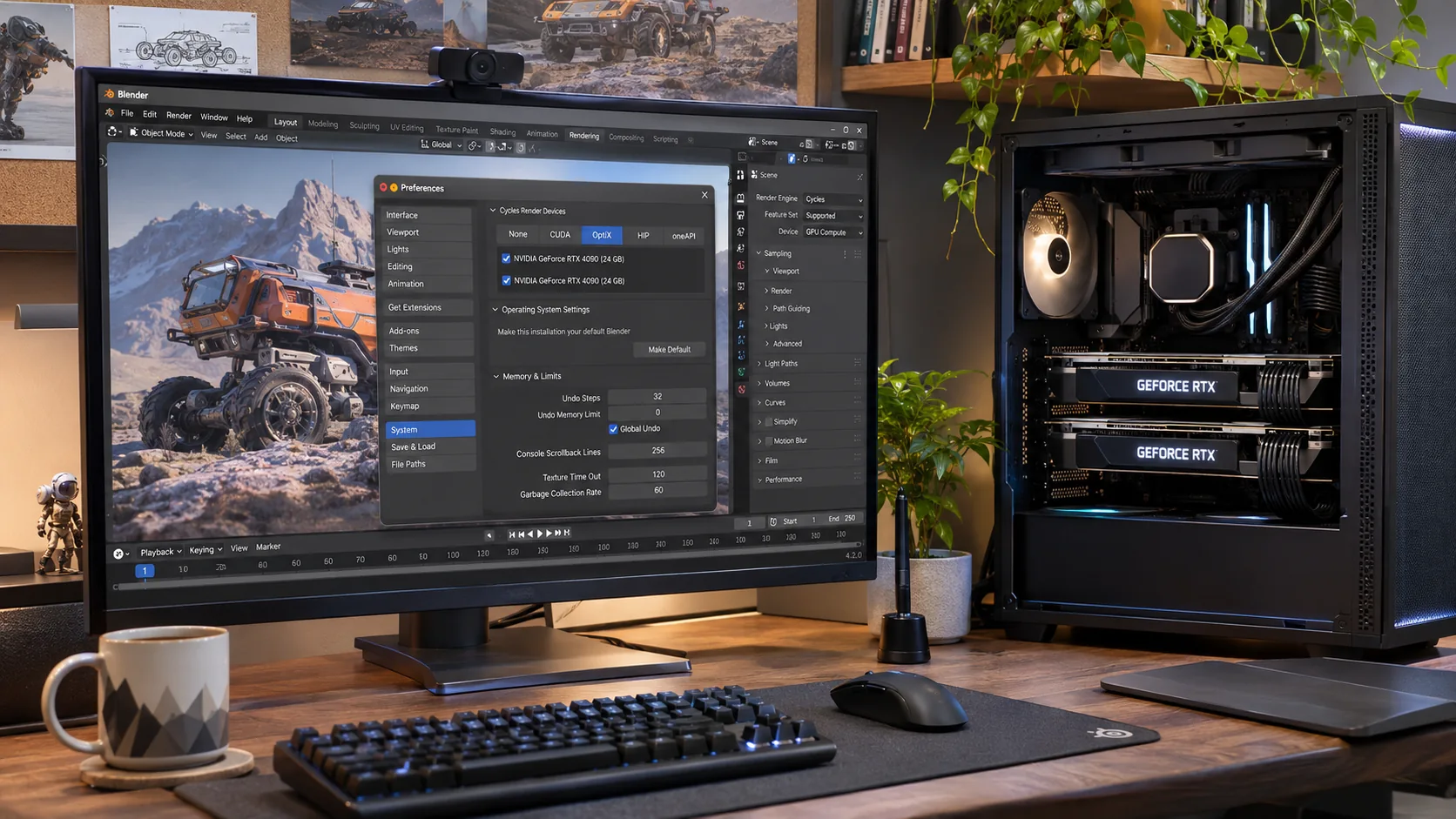
블렌더 Cycles의 여러 GPU 선택을 표현한 AI 예시입니다. 실제 버전별 화면과 장치 명칭은 다를 수 있습니다.
OptiX·CUDA·HIP·oneAPI 중 무엇을 선택할까?
| GPU 제조사 | Cycles 백엔드 | 추천 확인 |
|---|---|---|
| NVIDIA RTX | OptiX·CUDA | 먼저 OptiX, 문제 시 CUDA 비교 |
| AMD Radeon 지원 GPU | HIP | 드라이버·Blender 지원표 확인 |
| Intel Arc 지원 GPU | oneAPI | 지원 GPU·드라이버 확인 |
한 장만 선택했을 때, 두 장을 선택했을 때, CPU까지 체크했을 때를 각각 측정해 보세요. CPU를 함께 쓰면 오히려 렌더링이 느려지는 장면도 있으므로 처음부터 모든 장치를 선택하는 것이 정답은 아닙니다.
성능을 비교할 때는 Blender Open Data Benchmark에서 GPU별 참고 점수를 보되, 공개 벤치마크 점수가 실제 내 프로젝트의 두 GPU 합산 성능을 보장하는 것은 아닙니다.
작업 중 화면 반응성이 중요하다면 메인 GPU를 화면 출력용으로 두고 별도 GPU를 렌더링에 활용하는 방식도 고려할 수 있습니다.
이때에도 GPU 종류와 블렌더 버전에 따른 연산 백엔드 지원 범위를 확인해야 합니다.
NVIDIA GPU가 두 장인지 명령어로 확인하기
엔비디아 그래픽카드 두 장을 사용하는 경우에는 명령 프롬프트에서 다음 명령어를 입력해 확인할 수도 있습니다.
nvidia-smi -LNVIDIA 드라이버와 관련 도구가 정상 설치된 환경이라면 인식된 GPU 목록이 표시됩니다.
다음 명령어를 입력하면 GPU 메모리 사용량과 GPU별 실행 프로세스 등도 확인할 수 있습니다.
nvidia-smi명령어가 인식되지 않는다면 드라이버 또는 실행 파일 경로를 확인해야 합니다.
여기서 GPU가 두 개 표시되더라도 프로그램이 두 GPU를 활용하는지는 실제 작업 중 사용률을 따로 확인해야 합니다.
듀얼 GPU 추천 프로그램 6가지와 실제 설정방법
그래픽카드가 두 장이면 설치 프로그램을 많이 늘리기보다 인식 확인 → GPU별 센서 확인 → 실제 부하 테스트 → 결과 비교 순서로 진행하는 게 좋습니다.
| 프로그램 | 주요 용도 | 추천 상황 |
|---|---|---|
| GPU-Z | VRAM·PCIe·GPU 스펙 | 슬롯·연결 속도 확인 |
| HWiNFO | GPU별 온도·소비전력·센서 | 장시간 발열 비교 |
| MSI Afterburner + RTSS | 게임 FPS·프레임타임 OSD | 게임 끊김 분석 |
| NVIDIA-SMI | CUDA GPU 목록·메모리 | AI·렌더링 GPU 확인 |
| OCCT | GPU·VRAM 안정성 테스트 | 부하 중 오류 점검 |
| Blender Open Data | GPU별 Cycles 벤치마크 | 렌더링 성능 비교 |
GPU-Z와 HWiNFO로 그래픽카드 온도·PCIe 속도 확인
GPU-Z는 공식 다운로드 페이지에서 받을 수 있습니다. GPU 선택창을 바꿔가며 두 GPU의 GPU Clock, Memory Size, Bus Interface, Sensors 탭을 확인합니다.
HWiNFO 공식 배포 페이지에서 프로그램을 설치하거나 포터블 방식으로 실행할 수 있습니다. 실행 시 Sensors-only를 선택한 다음 GPU별로 Core Temperature, Hot Spot(지원 제품), GPU Power, Fan RPM, Memory Usage 등의 센서를 확인합니다.
센서 항목은 그래픽카드 모델과 드라이버에 따라 다릅니다. 렌더링 시작 전과 10~15분 후의 두 GPU 온도·클럭 변화 등을 비교하고, 수치가 불안정하면 부하를 중단하세요.
MSI Afterburner·RTSS로 게임 FPS와 두 GPU 사용률 보기
- 공식 MSI Afterburner와 RivaTuner Statistics Server(RTSS)를 설치합니다.
- Afterburner에서 Settings → Monitoring으로 이동합니다.
- GPU별 Usage·Temperature·Memory Usage, Framerate, Frametime 항목을 선택합니다.
- 가능한 센서는 Show in On-Screen Display를 체크합니다.
- RTSS가 실행 중인지 확인하고 게임을 실행해 화면 위 OSD를 확인합니다.
초보자라면 Power Limit·Core Clock·Memory Clock·전압 설정은 기본값으로 두고 센서 읽기부터 사용하세요. GPU가 두 장일 때는 Monitoring에서 표시되는 장치와 센서가 각각 어느 모델인지 확인해야 합니다.
설치 화면과 한글 설정, RTSS OSD, 언더볼팅 주의사항은 MSI Afterburner·RTSS 다운로드 및 RTX 5090 설정 글에서 자세히 확인할 수 있습니다.
NVIDIA-SMI로 두 GPU의 실시간 전력·VRAM 확인
NVIDIA 드라이버와 NVIDIA-SMI가 설치된 환경에서는 명령 프롬프트를 실행해 아래 명령어를 사용할 수 있습니다. 장치별 GPU 인덱스와 모델명을 확인한 뒤 다음 명령을 실행하세요.
nvidia-smi --query-gpu=index,name,temperature.gpu,power.draw,memory.used,utilization.gpu --format=csv이 명령은 각 GPU의 이름, 온도, 전력(W), VRAM 사용량(MiB), 사용률(%)을 나열합니다. 모든 항목을 지원하지 않는 모델에서는 일부 값이 N/A로 표시될 수 있습니다.
반복해서 확인하고 싶다면 nvidia-smi -l 2를 실행하면 약 2초 간격으로 상태를 출력하고 Ctrl+C로 종료할 수 있습니다.
OCCT·FurMark로 GPU 두 장이 안정적인지 점검
OCCT 공식 다운로드에서 안정성 검사 프로그램을 받은 후 GPU 또는 VRAM 테스트를 선택합니다. 다중 GPU 기능이 지원되는 버전에서는 대상 그래픽카드를 지정해 각 카드의 이상 여부를 따로 점검할 수 있습니다.
처음에는 짧게 테스트하며 온도, 팬 소음, GPU 전원 문제, 화면 깨짐, 오류 감지 등을 확인하세요. 한 장씩 정상 작동하는지 확인한 후 두 장 동시 부하를 살펴보는 순서가 진단에 유리합니다.
FurMark 역시 GPU 부하 검사에 쓸 수 있지만 극단적인 스트레스 테스트는 실제 게임과 부하가 다릅니다. 특히 새로 조립했거나 전원 여유가 불분명한 PC에서는 무리하게 오랫동안 돌리지 않는 편이 좋습니다.
FurMark의 기본 사용법은 그래픽카드 성능 테스트 FurMark 사용방법에서 확인할 수 있습니다.
안전 확인: GPU 온도가 특정 숫자를 넘었다고 무조건 고장인 것은 아닙니다. 온도 한계는 GPU 모델에 따라 다르며, 전원 냄새·커넥터 과열·갑작스러운 재부팅·반복 오류가 발생하면 테스트를 즉시 중단하고 배선과 전원을 점검하세요.
그래픽카드 2개 장착했는데 하나만 작동한다면?
듀얼 GPU를 구성한 뒤 GPU 1 사용률이 0%라고 해서 무조건 고장인 것은 아닙니다.
아래처럼 원인을 구분해 보면 됩니다.
| 증상 | 가능한 원인 | 확인방법 |
|---|---|---|
| GPU 1 사용률 0% | 프로그램이 단일 GPU 사용 | 멀티 GPU 지원 확인 |
| 두 번째 GPU 미표시 | 슬롯·전원·BIOS 문제 | 재장착·슬롯 점검 |
| 장치 관리자 오류 43 | 드라이버·하드웨어 문제 | 오류 코드·드라이버 확인 |
| 부하 중 재부팅 | 전력·온도·연결 불량 | 파워·온도 점검 |
| 렌더링이 더 느림 | 전송 병목·GPU 속도 차이 | GPU별 비교 렌더링 |
| 게임 화면 끊김 | 호환성·프레임 시간 문제 | 단일 GPU와 비교 |
특히 그래픽카드를 교체하거나 추가한 이후 화면이 깜빡이고 드라이버 오류가 발생한다면 설치된 그래픽 드라이버가 충돌하는지 확인할 필요가 있습니다.
필요한 경우 DDU로 기존 드라이버를 정리할 수 있지만, 정상적으로 작동하는 시스템에서 무조건 드라이버를 제거할 이유는 없습니다.
그래픽카드 교체 후 화면 이상·DDU 드라이버 완전 삭제 및 재설치
그래픽카드 2개 장착 시 발열·소음·PCIe 간격 확인
그래픽카드 두 장이 가까이 붙어 있으면 아래쪽 카드에서 올라온 따뜻한 공기를 위쪽 그래픽카드가 다시 흡입할 수 있습니다. 같은 GPU라도 설치 위치에 따라 온도·팬속도·클럭이 달라질 수 있죠.
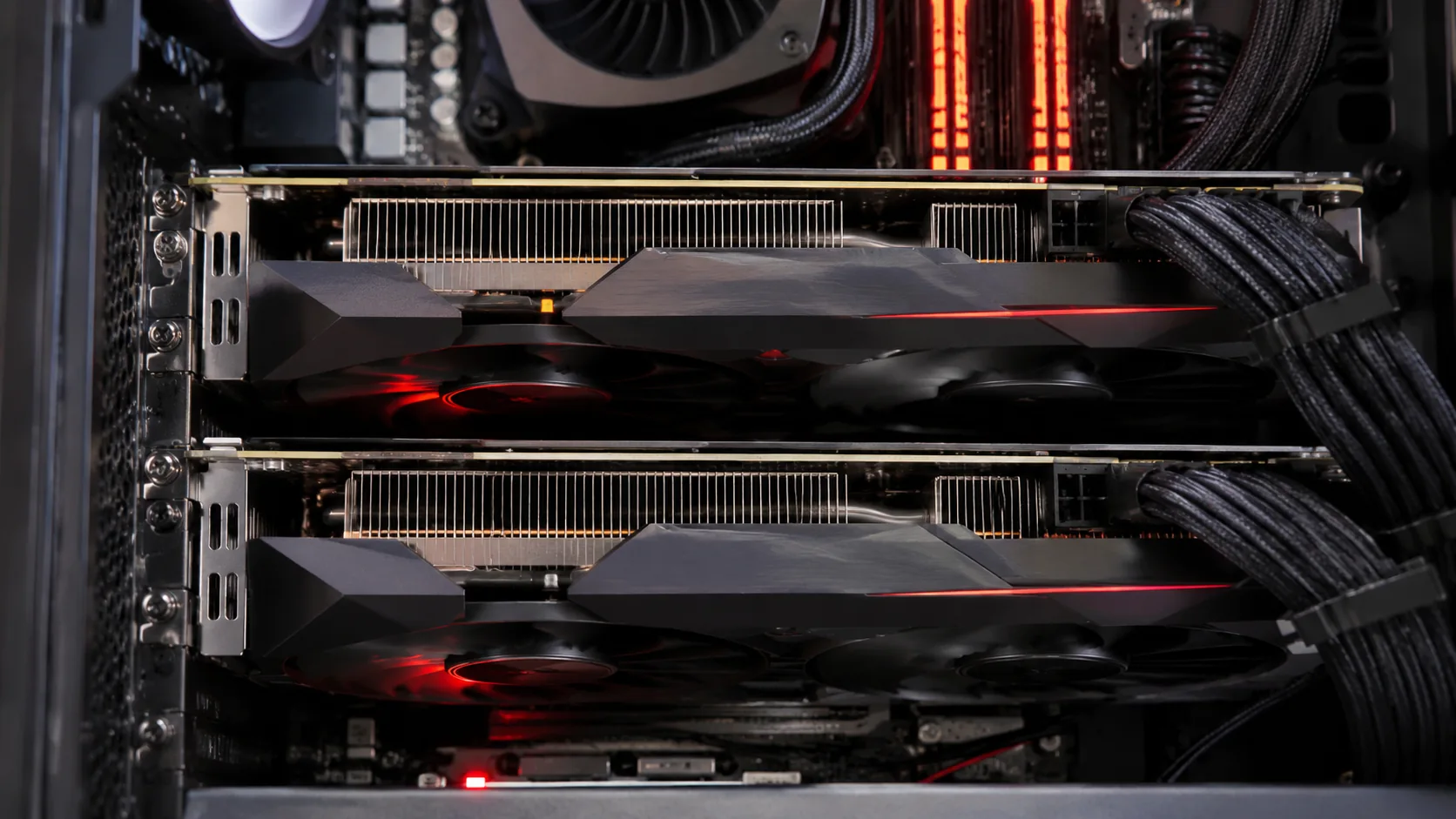
GPU 간격이 좁으면 상단 그래픽카드 흡기 온도와 팬 소음이 증가할 수 있습니다. 케이스 풍량과 카드 두께를 함께 확인하세요.
케이스 냉각은 이렇게 점검하세요
- 케이스와 메인보드가 지원하는 실제 GPU 두께·슬롯 간격을 확인합니다.
- 측면 유리와 카드 끝부분 사이 공간, 전면 흡기 팬과 후면·상단 배기 팬의 공기 흐름을 확인합니다.
- 팬 회전에 케이블이 닿지 않는지 보고 그래픽카드 지지대로 처짐을 줄입니다.
- HWiNFO로 두 GPU의 온도·소비전력·팬속도를 작업 전후에 각각 비교합니다.
- 열 때문에 클럭이 떨어진다면 팬 회전수만 높이기보다 흡기 경로와 카드 간격부터 개선합니다.
장시간 렌더링 PC라면 화려한 RGB보다 통풍, 먼지 필터 관리, 소음, 정격 출력, 서비스 접근성이 실사용에서 중요합니다.
그래픽카드 2개보다 성능 좋은 그래픽카드 1개가 유리할까?
일반적인 게이밍 PC라면 성능 좋은 그래픽카드 한 장이 더 합리적인 경우가 많습니다.
그래픽카드를 두 장 구입하면 구매비뿐만 아니라 파워서플라이와 케이스, 냉각 환경까지 추가 비용이 발생하기 때문입니다.
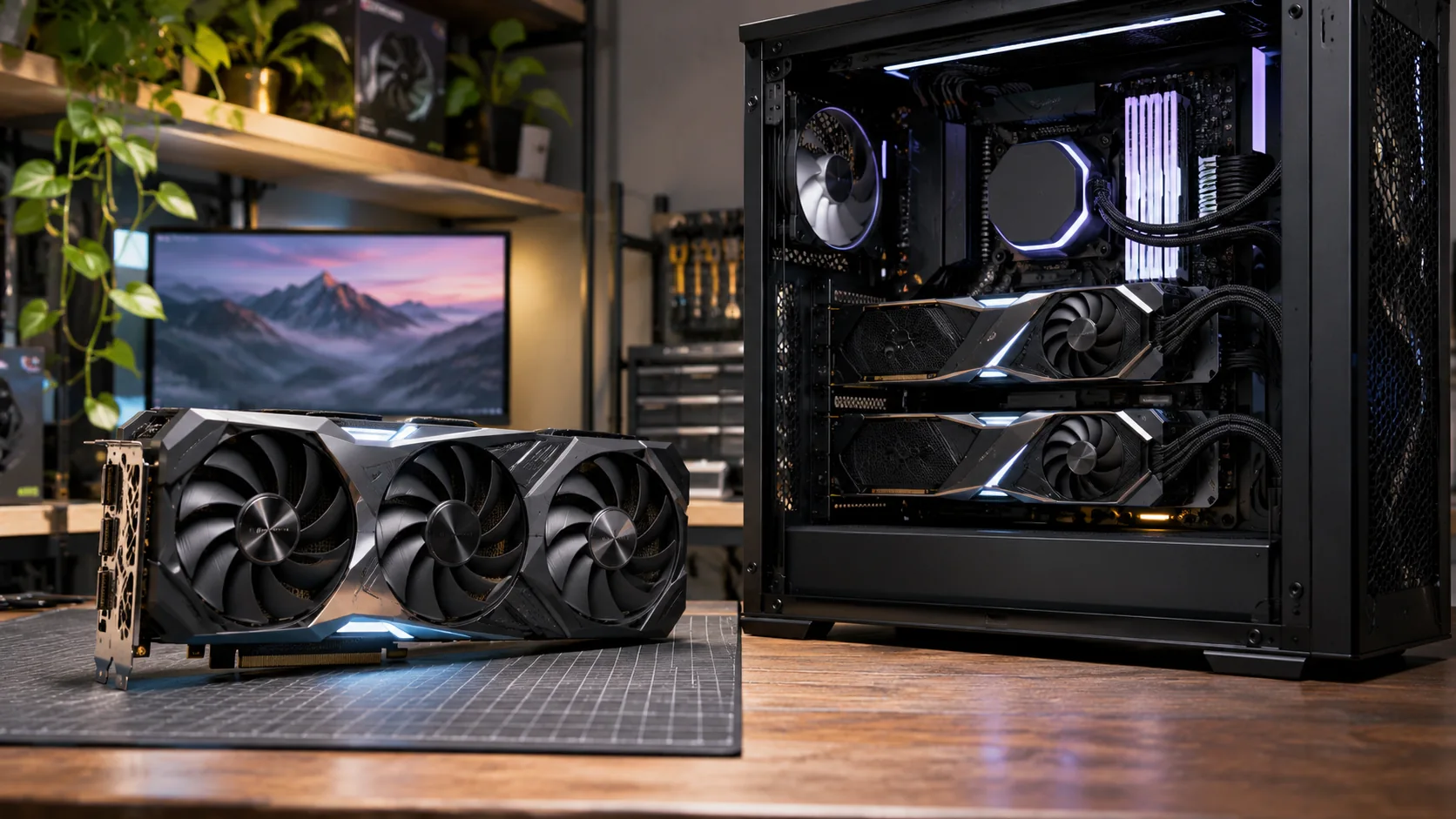
한 장의 고성능 GPU와 두 장의 GPU는 용도와 프로그램 지원에 따라 비용 대비 효율이 달라집니다.
반대로 이미 그래픽카드 한 장을 가지고 있고, 블렌더 렌더링이나 AI 배치 작업 등에서 활용할 수 있다면 추가 GPU의 실익을 따져볼 만합니다.
| 선택 기준 | 고성능 GPU 1장 | GPU 2장 |
|---|---|---|
| 게임 호환성 | 유리 | 제한적 |
| 설치·관리 | 간단 | 복잡 |
| 멀티 GPU 렌더링 | 단일 GPU 처리 | 분산 처리 가능 |
| 대형 모델 VRAM | 큰 단일 VRAM 활용 | 모델 분산 지원 필요 |
| 발열·소음 | 상대적으로 관리 쉬움 | 냉각 설계 중요 |
| 업그레이드 비용 | 제품 가격 중심 | 파워·케이스 추가 가능 |
저라면 게임을 목적으로 그래픽카드를 업그레이드한다면 듀얼 GPU보다 단일 GPU의 성능을 높이는 쪽을 선택하겠습니다.
반면 하루 종일 3D 렌더링을 하거나 AI 모델을 여러 개 돌리는 워크스테이션이라면 GPU 두 장의 처리량과 전력 대비 생산성을 비교할 가치가 있습니다.
게임·렌더링·AI 용도별 추천 구성
| 사용자 상황 | 추천 방향 | 이유 |
|---|---|---|
| 게임 FPS가 낮음 | 단일 GPU 업그레이드 | SLI 미지원 게임이 대부분 |
| Blender 애니메이션 렌더링이 많음 | 멀티 GPU 검토 | 분산 렌더링 가능 |
| 단일 대형 AI 모델이 VRAM 초과 | 큰 VRAM 1장 또는 모델 병렬 | 소프트웨어 지원에 의존 |
| AI 이미지 생성 배치 작업 여러 개 | GPU별 프로세스 분리 | 독립 작업 처리량 개선 가능 |
| 일반 NX·CAD 뷰포트 | 인증 GPU 1장 우선 | 뷰포트 두 배 보장 안 됨 |
추가 비용을 비교할 때는 그래픽카드 중고 시세뿐 아니라 파워·케이스·냉각·전기요금·관리 비용까지 포함하세요. 멀티 GPU가 정말 필요한지 확실하지 않다면 GPU 한 장으로 작은 프로젝트를 시험하는 편이 투자 위험을 줄일 수 있습니다.
그래픽카드 2개 장착 관련 자주 묻는 질문
RTX 3060 두 장이면 RTX 3090보다 빠를까요?
일반적인 게임에서는 그렇지 않습니다. RTX 3060 두 장이 하나의 GPU처럼 게임을 처리하지 않기 때문입니다. 특정 병렬 연산에서는 두 장을 활용할 수 있지만 RTX 3090과의 우열은 작업 종류와 실제 벤치마크에 따라 달라집니다.
RTX 4070과 RTX 3060을 같이 장착해도 될까요?
메인보드 슬롯과 전원, 드라이버가 지원한다면 두 카드를 별도 GPU로 인식해 사용하는 구성이 가능합니다. 다만 두 제품의 게임 성능이 합쳐지는 것은 아닙니다. 프로그램에서 서로 다른 GPU를 사용하는 기능을 제공하는지 확인해야 합니다.
RTX 5090 두 장이면 게임 성능이 2배인가요?
아닙니다. RTX 5090은 SLI/NVLink를 지원하지 않으며 일반적인 게임에서 두 장의 성능이 자동으로 합산되지 않습니다. 지원하는 GPU 연산·렌더링 소프트웨어에서 각각 활용하는 것은 별개의 문제입니다.
엔비디아와 AMD 그래픽카드를 동시에 사용할 수 있나요?
장치별 드라이버와 메인보드·OS 호환성이 맞으면 독립적인 디스플레이 또는 일부 프로그램의 별도 GPU 작업에 활용할 수 있습니다. 그러나 NVIDIA CUDA 연산에 AMD GPU가 자동으로 참여하는 것은 아니며 제조사별 기능 제한도 있습니다.
그래픽카드 두 장에 모니터를 하나씩 연결하면 게임이 빨라지나요?
모니터 출력 장치를 분리하는 효과는 있을 수 있지만 게임의 3D 렌더링 성능이 2배가 되지는 않습니다. 대부분의 일반 사용자라면 그래픽카드 한 장에 두 모니터를 연결하는 편이 관리하기 쉽습니다.
SLI 브리지를 연결하지 않아도 GPU 두 장을 사용할 수 있나요?
네. 블렌더나 AI 병렬 연산처럼 독립 GPU를 사용하는 작업에는 일반적으로 SLI 브리지가 필수는 아닙니다. 다만 과거 SLI 게임 구성은 지원 카드와 브리지, 드라이버 조건이 필요할 수 있습니다.
그래픽카드가 두 장인데 BIOS에서 SLI 설정이 없으면 고장인가요?
아닙니다. 대부분의 현대 PC에서 BIOS는 PCIe 장치 인식과 슬롯 구성에 관여하며, 멀티 GPU 연산 기능은 드라이버와 프로그램에서 지원해야 합니다. 최신 지포스에서 SLI 설정이 없는 것은 정상일 수 있습니다.
GPU-Z에는 x16으로 나오는데 두 번째 GPU는 x4라고 표시됩니다. 불량인가요?
메인보드 슬롯이 전기적으로 x4만 지원하는 구조일 수 있습니다. 설치 위치·CPU와 칩셋 연결·M.2 공유 조건을 메인보드 설명서에서 먼저 확인하세요. 카드 불량 여부를 판단하려면 정상 슬롯에서 단독 테스트도 필요합니다.
Blender에서 GPU 두 장을 체크했는데 오히려 느립니다.
서로 다른 성능의 GPU를 혼합했거나 VRAM 부족, CPU 작업, 장치별 렌더링 시간 차이, 캐시 준비 등이 원인일 수 있습니다. OptiX·CUDA 옵션과 CPU 체크 여부를 비교하고 같은 장면으로 1장·2장 렌더 시간을 다시 측정해 보세요.
GPU 0과 GPU 1 숫자가 프로그램마다 다르게 보입니다.
윈도우 작업 관리자, CUDA 드라이버, 앱 자체 설정의 장치 순서가 다를 수 있습니다. GPU 모델명과 필요시 UUID로 대조해야 하며 번호만 보고 작업을 지정하면 다른 GPU에 실행될 수 있습니다.
GPU 온도가 높으면 무조건 80도에서 테스트를 멈춰야 하나요?
그렇지 않습니다. 정상 동작 온도와 스로틀링 기준은 GPU 모델에 따라 다릅니다. 제조사가 제공하는 온도 한계, 팬속도, 클럭 변화, Hot Spot, 전원 상태를 함께 살펴보세요. 갑작스러운 종료나 전원 케이블의 이상 발열·냄새는 즉시 중단해야 합니다.
듀얼 그래픽카드는 게임보다 작업용으로 판단해야 합니다
그래픽카드 두 장을 장착하는 건 기술적으로 가능하지만, 성능이 두 배가 되는지는 완전히 별개의 문제입니다.
게임이 목적이라면 일반적으로 GPU 한 장을 업그레이드하는 편이 효율적이고, 블렌더·Redshift·AI 학습처럼 복수 GPU를 지원하는 작업에서는 두 장 이상의 그래픽카드가 도움이 될 수 있습니다.
무엇보다 추가 GPU를 구입하기 전에 사용 중인 프로그램이 실제로 멀티 GPU를 지원하는지, 메인보드 PCIe 대역폭은 충분한지, 파워서플라이와 냉각 구조까지 감당할 수 있는지 확인하는 게 중요합니다.
그래픽카드 장착 개수보다 내가 사용하는 프로그램에서 얼마나 많은 작업을 효율적으로 처리할 수 있느냐를 기준으로 판단하는 것이 좋겠습니다.
제조사 및 공식 기술문서
- NVIDIA RTX 5090 공식 기술 사양
- AMD MGPU 지원 및 설정 가이드
- Blender Cycles GPU Rendering 매뉴얼
- Maxon Redshift 다중 GPU 사용 가이드
- Microsoft Windows 11 그래픽 설정
- PyTorch CUDA 및 멀티 GPU 사용
- TechPowerUp GPU-Z 공식 다운로드
- HWiNFO 공식 다운로드
- OCCT 공식 다운로드
- Blender Open Data Benchmark
- NVIDIA CUDA_VISIBLE_DEVICES 공식 문서
- NVIDIA 윈도우 GPU 선호 설정 우선순위
'IT 오류해결 > 윈도우·부팅 오류' 카테고리의 다른 글
| 윈도우11 부팅 후 버벅임 해결|Wintoys 3.0 다운로드·AI 메모리 최적화 설정 (0) | 2026.11.17 |
|---|---|
| 윈도우11 VPN 연결 중 멈춤 해결 – KB5132059 업데이트·포트 사용 중 오류 (0) | 2026.11.16 |
| 윈도우11 KB5135557 NTLM 서명 변경, NAS·공유폴더 오류와 4022·4023 확인 방법 (0) | 2026.11.16 |



댓글