7년 넘은 PC가 답답할 때, SSD 다음으로 체감이 큰 건 그래픽카드였습니다
PC를 한 번 손보기 시작하면 욕심이 따라옵니다.군 제대 후 복학하면서 디자인 작업용으로 맞췄던 본체가 7년을 넘기니, 평소 하던 작업도 묘하게 굼떠졌습니다.
SSD를 달자 부팅과 실행 속도는 바로 달라졌습니다.그런데 게임을 설치해 보니 “돌아가긴 하는데 시원하지 않은” 상태가 딱 나옵니다.완전히 못 쓰는 건 아닌데, 쾌적하다고 말하기도 애매한 그 구간입니다.
SSD는 그대로 두고 본체를 통째로 갈지 고민하다가,일단 그래픽카드만 먼저 바꿔 보기로 했습니다.
구형 PC에 SSD + 그래픽카드 업그레이드 조합으로 어디까지 버틸 수 있는지 확인해 본 셈입니다.
기존 그래픽카드(GTS 450) 상태와 벤치 점수
교체 전에는 GTS 450을 쓰고 있었습니다.일상 작업은 버티는데, 3D가 섞이면 바로 한계가 보이는 세대입니다.

GTS 450 그래픽카드
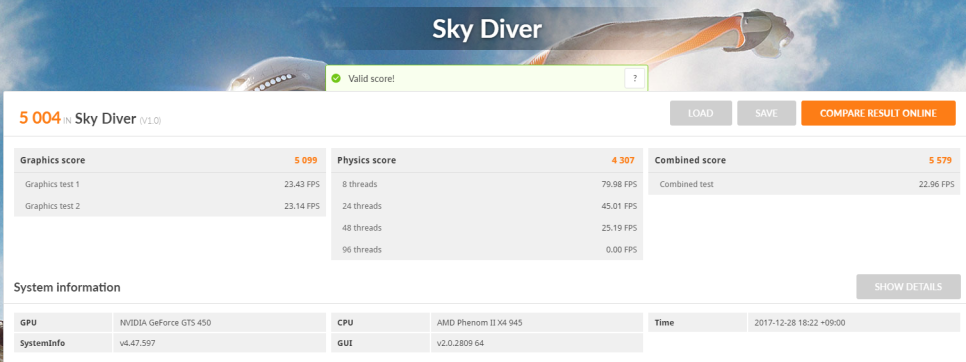
GTS 450 3DMark 벤치마크 점수
점수는 대략 5,000점대가 찍혔습니다.이 정도면 “아예 불가능”은 아닌데, 옵션을 조금만 올려도 바로 답답해지는 타입입니다.
업그레이드 대상으로 GTX760을 고른 이유(2026 기준 관점 포함)
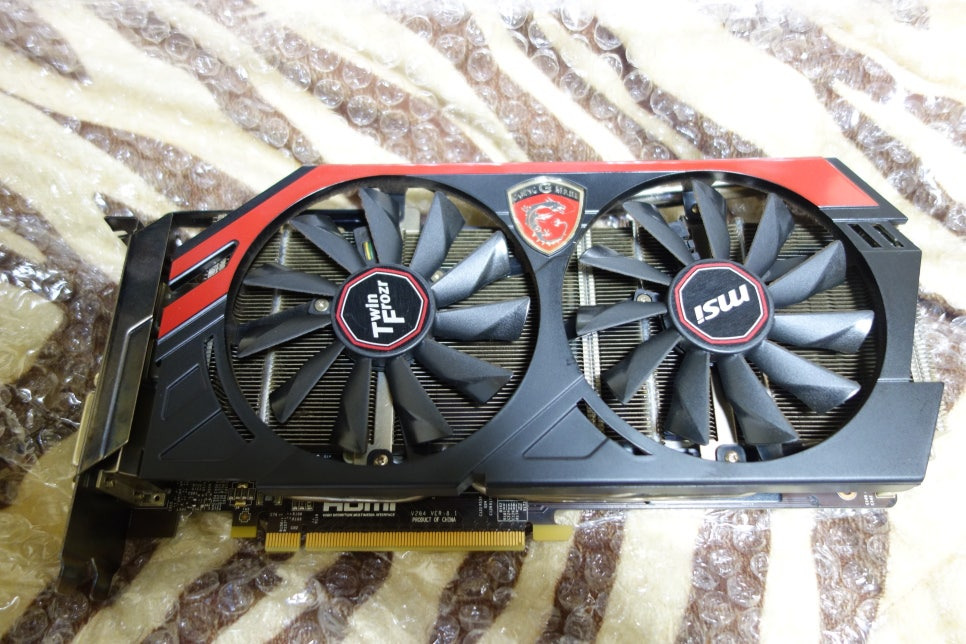
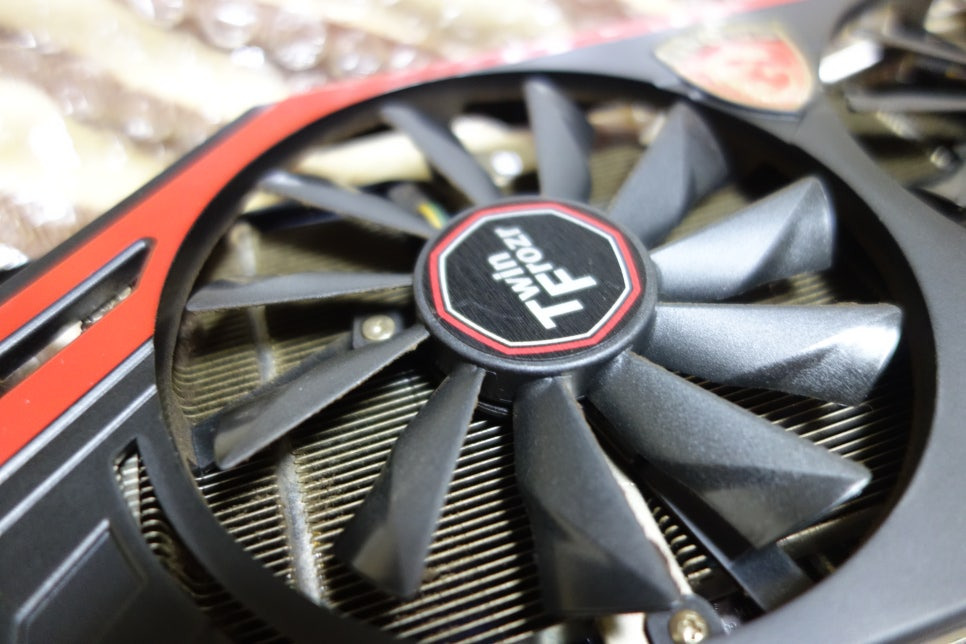
장착 대상으로 고른 건 GTX760이었습니다.당시 기준으로 가격이 과격하지 않으면서도, 체감 성능이 확실히 올라가는 쪽이었습니다.
정리하면 “돈은 쓰되, 과소비까지는 아닌” 그 중간값에 가까웠습니다.
GTX770이 눈에 밟히긴 했지만 가격이 확 뛰었고,
780이나 GTX1060 같은 급까지 올라가면 “이럴 거면 본체를 통째로 바꾸는 쪽”이 더 나아 보이더군요.
2026년 기준으로 덧붙이면, 중고 GPU 업그레이드는 드라이버 지원 범위와 전력·발열에서 손해가 나기 쉽습니다. 그래도 “SSD로 기본 속도는 살아났는데, 게임/3D 앱에서만 끊긴다” 같은 상황이면 그래픽카드 교체가 체감으로 가장 빨리 찍힙니다. 특히 디자인 작업에서도 뷰포트(화면에서 오브젝트를 돌려보는 화면)나 GPU 가속이 걸리는 필터는, CPU보다 그래픽카드가 먼저 막히는 경우가 많습니다.
먼저 그래픽카드 구입 시 AGP냐 PCI냐 그 외 그래픽카드 단자 종류와 성능 호환유무등 자세히 설명추가
AGP / PCI / PCIe(PCI-Express) 슬롯부터 확인해야 하는 이유
그래픽카드는 성능보다 장착 규격이 먼저입니다. 슬롯이 다르면 물리적으로 꽂히지 않습니다.
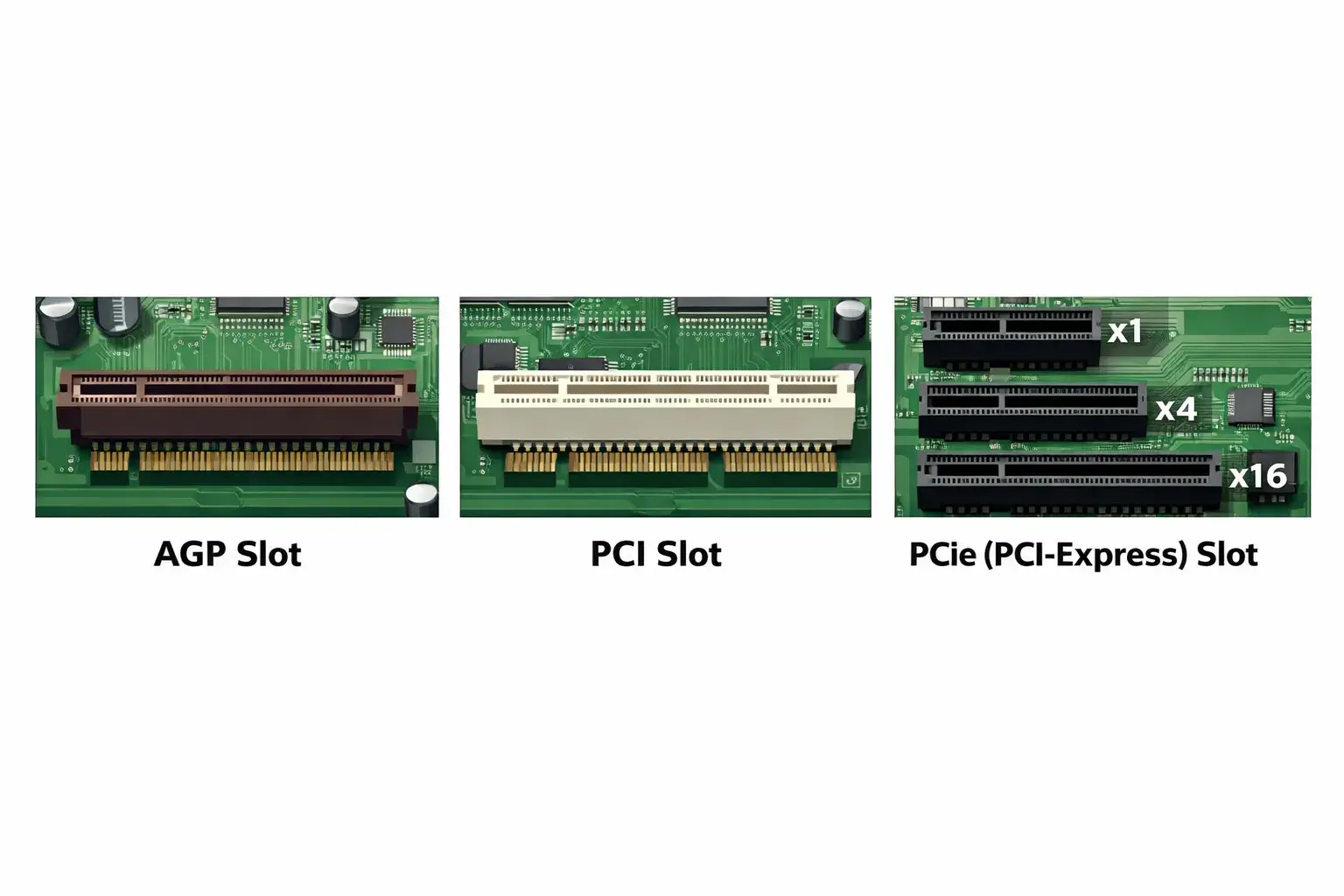
“PCIe x16”이 요즘 말하는 일반적인 그래픽카드 슬롯이고, 구형 보드일수록 AGP나 초기 PCI 같은 규격이 나오는 경우가 있습니다.
| 규격 | 구분/특징 | 체크 방법 |
|---|---|---|
| AGP | 아주 구형(대체로 2000년대 초·중반). 카드 선택지가 사실상 없고 중고도 희귀합니다. | 메인보드 슬롯이 갈색 단일 형태로 길게 1개만 있는 경우가 많습니다. |
| PCI | 흰색 슬롯. 그래픽카드용으로는 성능이 너무 낮아 “표시만 되는 수준”인 경우가 많습니다. | 긴 흰색 슬롯이 여러 개 있고, 그래픽카드처럼 두꺼운 카드가 들어갈 자리가 애매합니다. |
| PCIe x16 | 현재 표준. 세대(2.0/3.0/4.0/5.0)가 달라도 하위호환이 되는 편이라 “꽂히면 동작”은 가능성이 높습니다. | 보드에 PCIe x16 표기가 있거나, 가장 긴 PCIe 슬롯(대개 1개)이 그래픽카드 자리입니다. |
가장 중요한 건 슬롯이 PCIe x16인지 확인하는 겁니다. 그다음이 파워 보조전원(6핀/8핀)과 케이스 간섭입니다. 여기서부터 고생이 갈립니다.
SSD + GPU 조합이 잘 먹히는 증상
- 부팅/프로그램 실행은 빨라졌는데 게임 프레임이나 3D 작업 화면만 답답합니다.
- 영상 재생/스트리밍에서 해상도를 올리면 끊김이 생깁니다.
- Windows 10/11에서 바탕화면은 멀쩡한데, 특정 앱에서 그래픽 가속을 켜면 튕깁니다. (GPU가 버티지 못하는 경우가 많습니다.)
먼저 확인할 호환 체크(헷갈림이 줄어듭니다)
| 확인 항목 | 왜 확인하나요 |
|---|---|
| 케이스 길이/두께 | 구형 케이스는 그래픽카드가 “물리적으로” 안 들어가거나, 들어가도 케이블/하드 베이에 걸립니다. |
| 파워(정격) + 6핀/8핀 | 보조전원 커넥터가 없으면 젠더가 필요합니다. 다만 젠더는 발열/접촉 문제로 고장 원인이 되기 쉬워서 정격 파워가 중요합니다. |
| 모니터 단자 | HDMI/DP/DVI 구성에 따라 케이블을 새로 사야 할 수 있습니다. |
| 드라이버 지원 | Windows 10/11에서 드라이버가 오래되면 게임보다도 웹/영상 가속에서 먼저 문제가 납니다. |
구매 모델: MSI GTX760 2GB
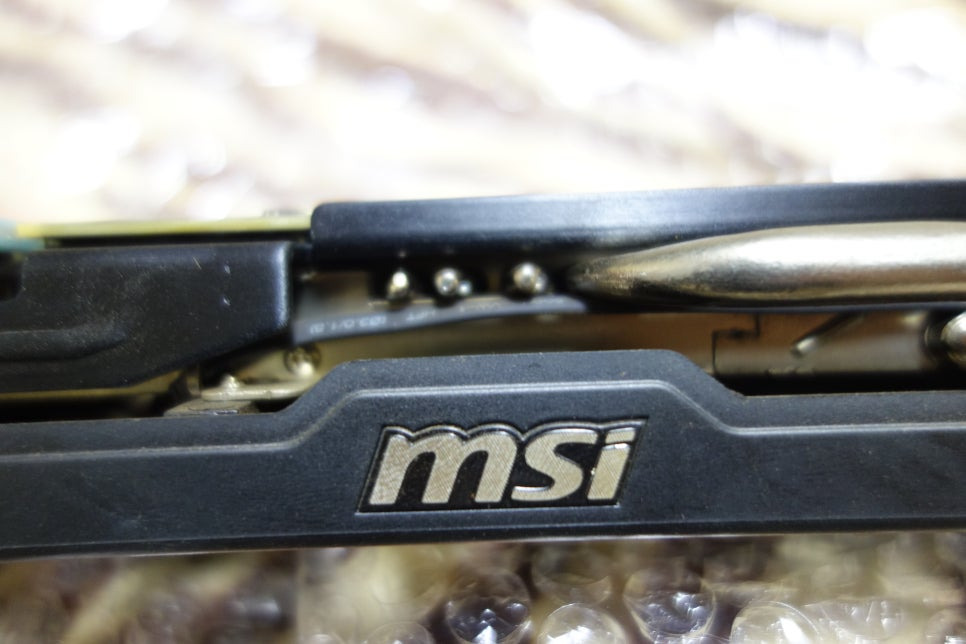
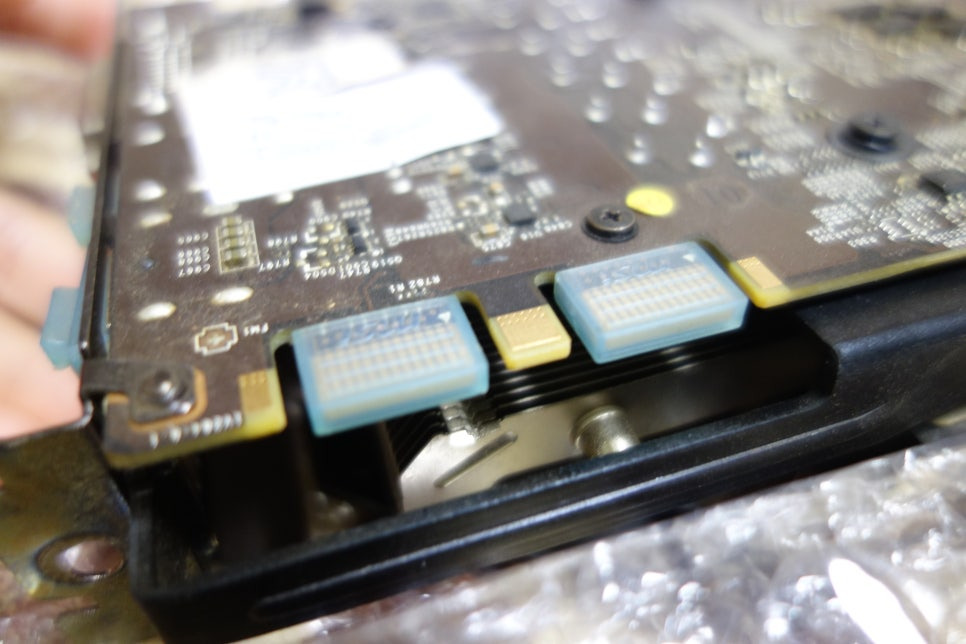
선택한 모델은 MSI GTX760 2GB였습니다.스펙표보다 “내 케이스에 들어가고 파워가 버티는지”가 더 현실적인 기준이었습니다.
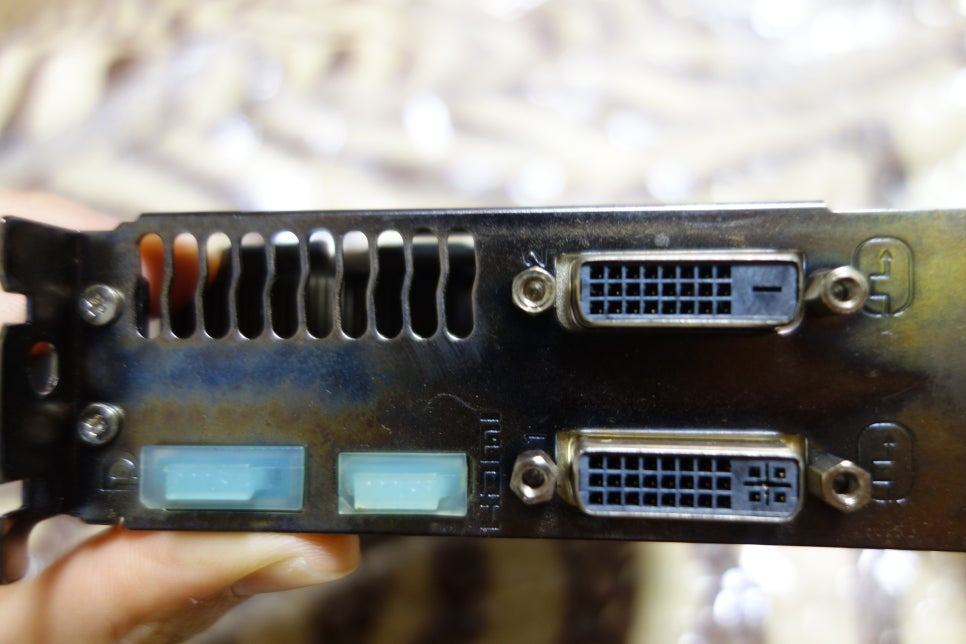
GTX760 지원 모니터 케이블 단자입니다.기존 모니터가 DVI 중심이면 변환 젠더/케이블 비용이 같이 붙을 수 있습니다.
다중모니터 듀얼모니터 연결 설정방법 - 2개연결 인식 안된다면?
다중모니터 듀얼모니터 연결 설정방법컴퓨터 본체 하나에 하나이상의 다중 모니터를 설치하는 것을 듀얼모니터라고 합니다.기존에 이렇게 하나 이상의 모니터를 사용하는 사람들이나 직군
jab-guyver.co.kr
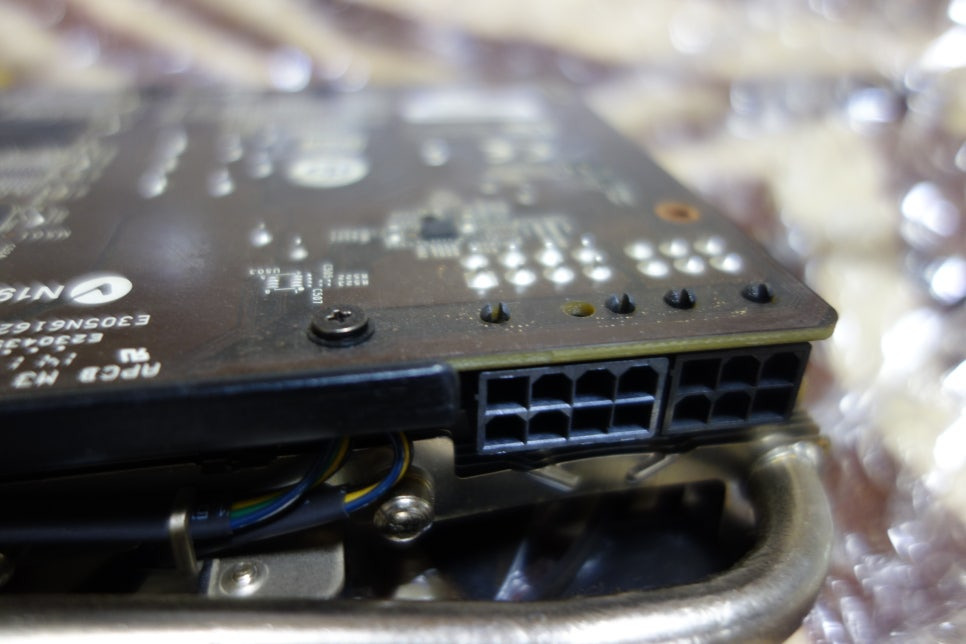
보조전원(6핀/8핀)과 케이스 간섭이 자주 터집니다
카드 크기도 크고 보조전원도 들어갑니다.이 구성은 6핀과 8핀을 동시에 쓰는 타입이었습니다.
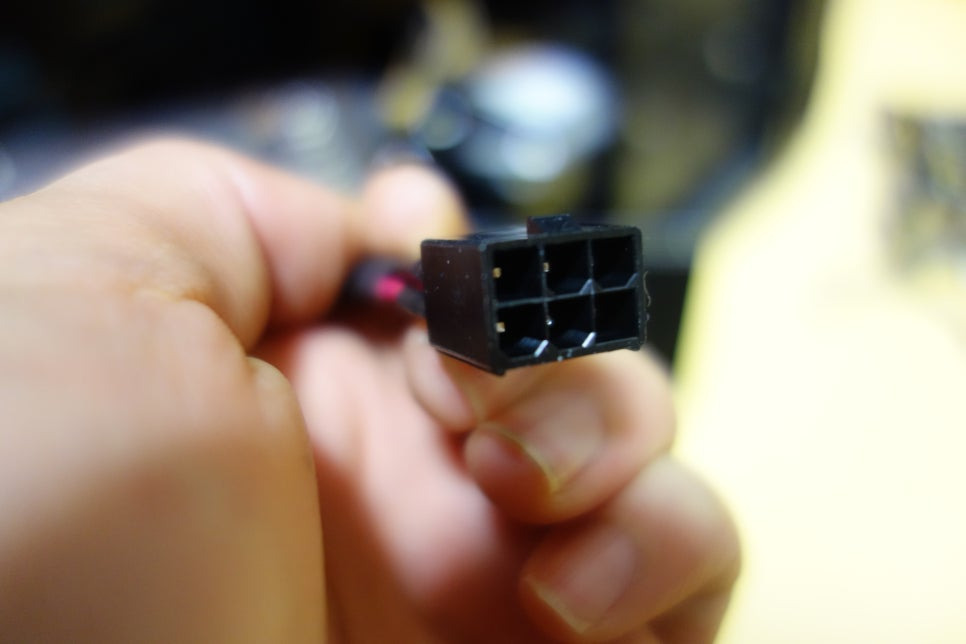
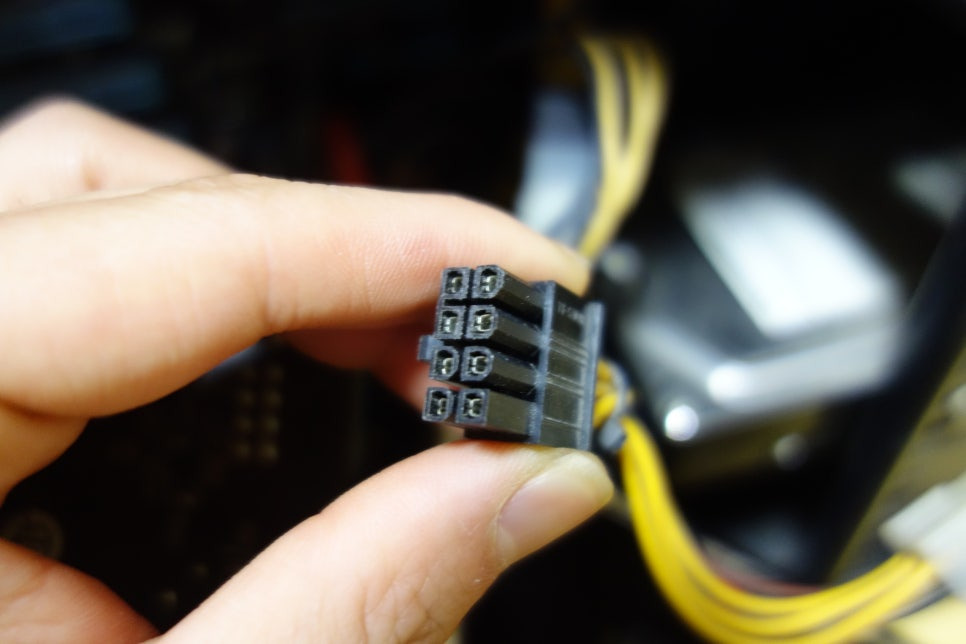
기존 그래픽카드 제거부터 장착까지(손이 가장 많이 걸립니다)
그래픽카드 교체는 소프트웨어보다 물리 작업에서 시간이 새기 쉽습니다.
슬롯 고정 걸쇠, 보조전원, 케이스 간섭이 한 번에 엮이면 바로 힘들어집니다.
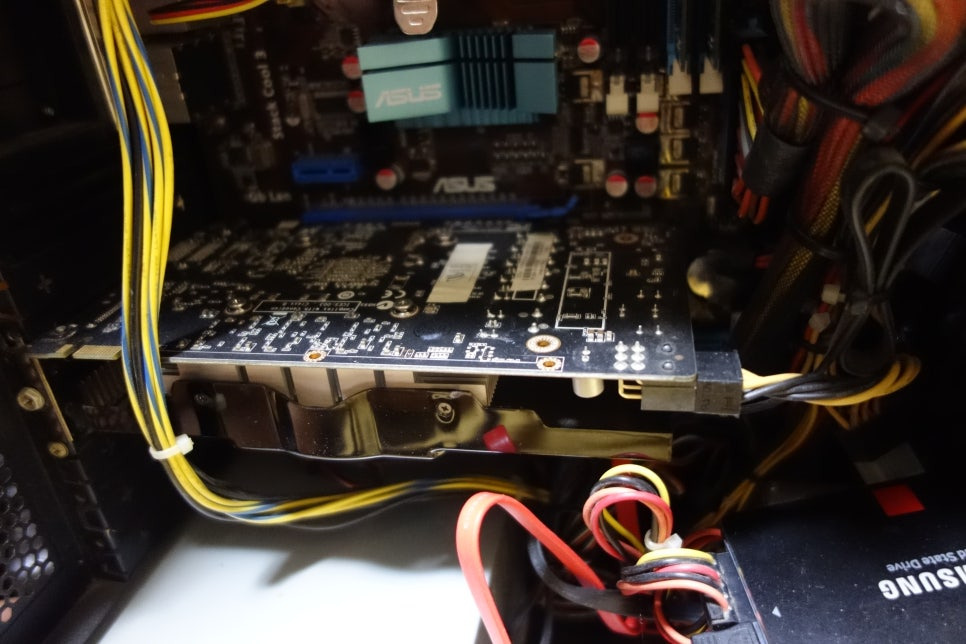
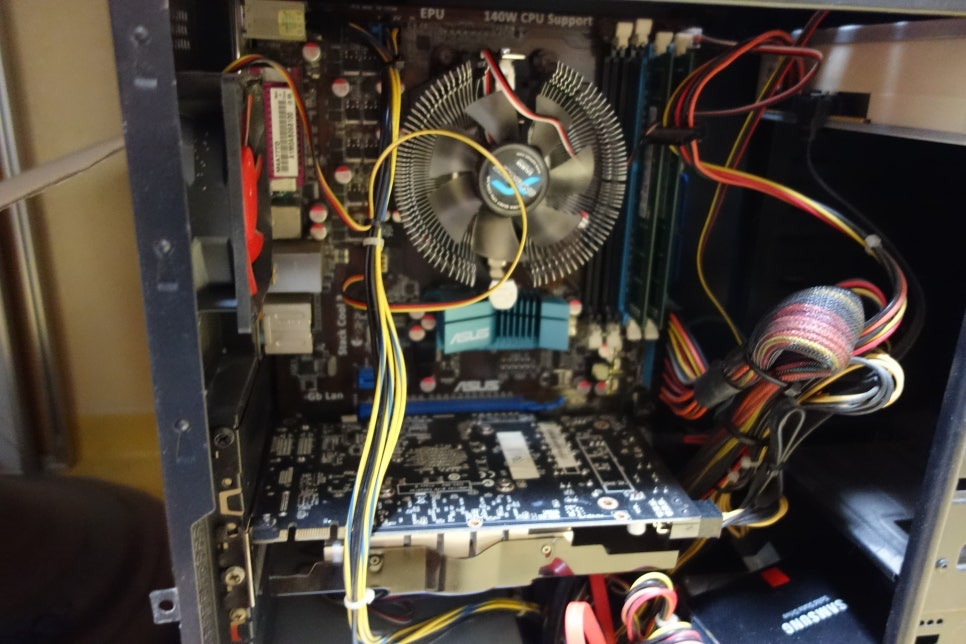
먼저 기존 그래픽카드를 분리합니다.고정 나사 풀고, 슬롯 걸쇠를 눌러서 조심히 빼면 됩니다.
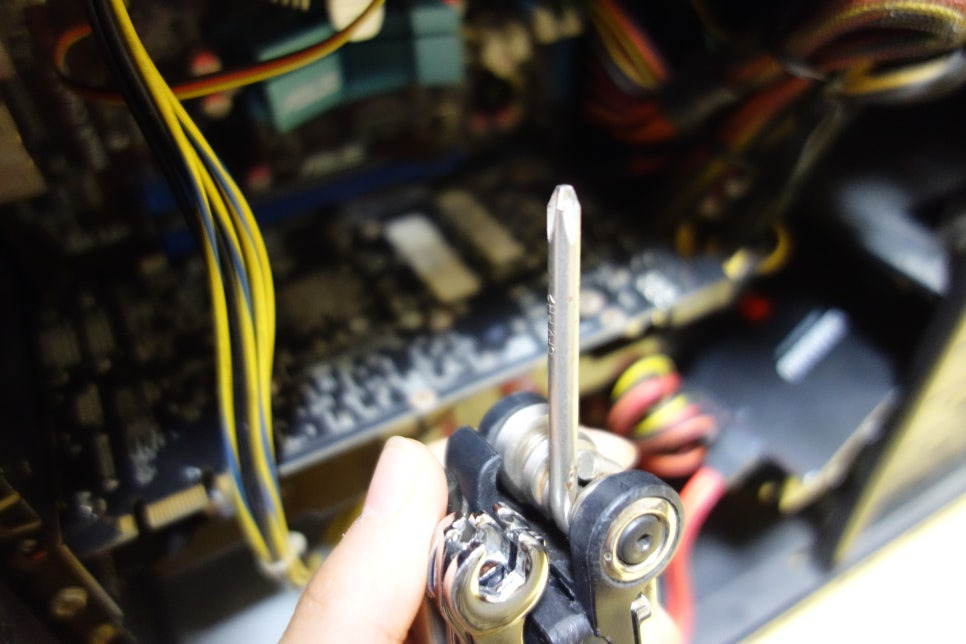
공구는… 자전거 공구로 버텼습니다.나사 규격만 맞으면 결국 되는 쪽이더군요.
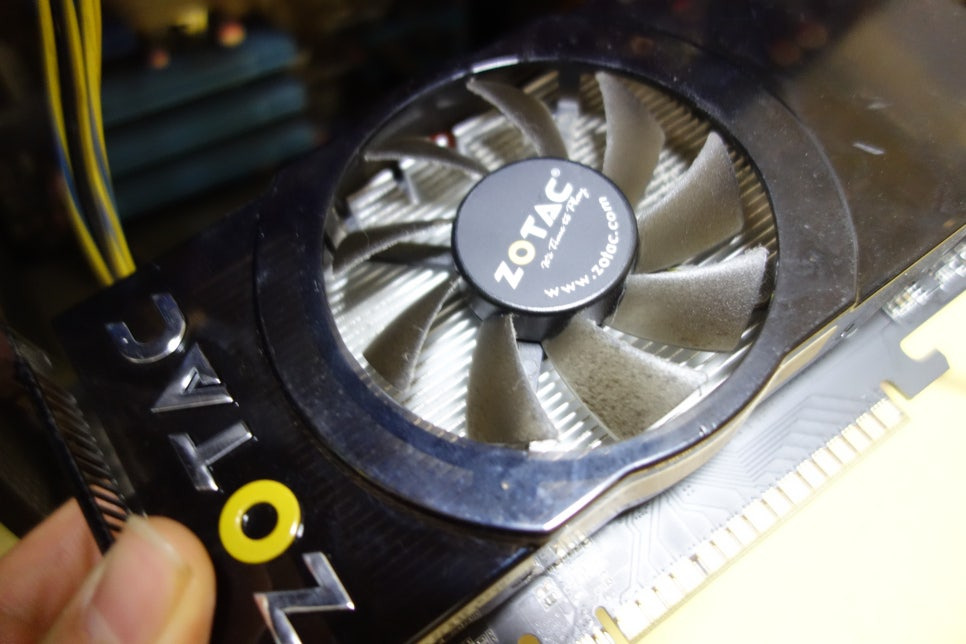
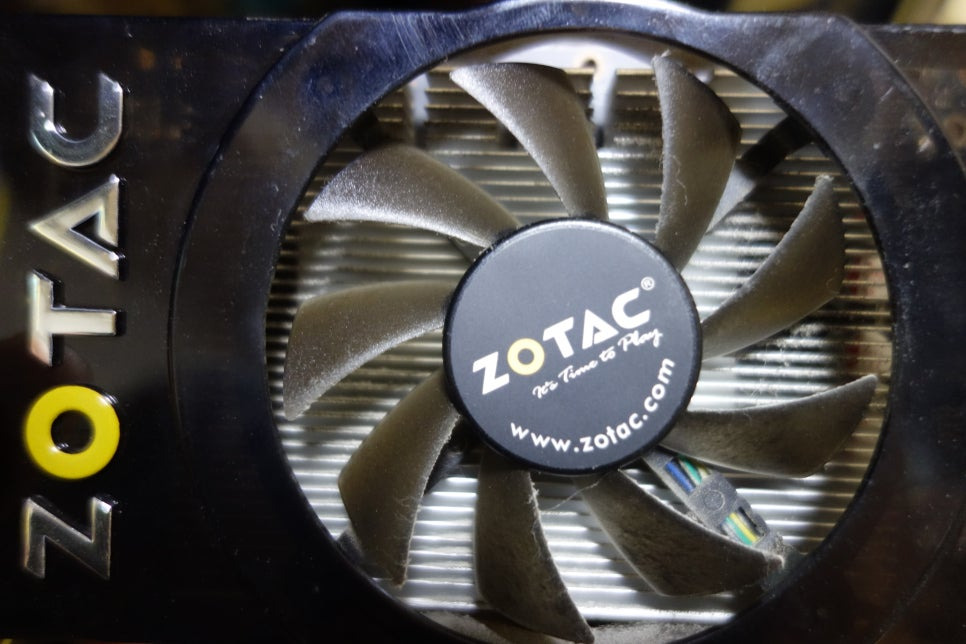
기존에 쓰던 ZOTAC GTX450입니다.세월이 느껴지는 크기와 두께였습니다.
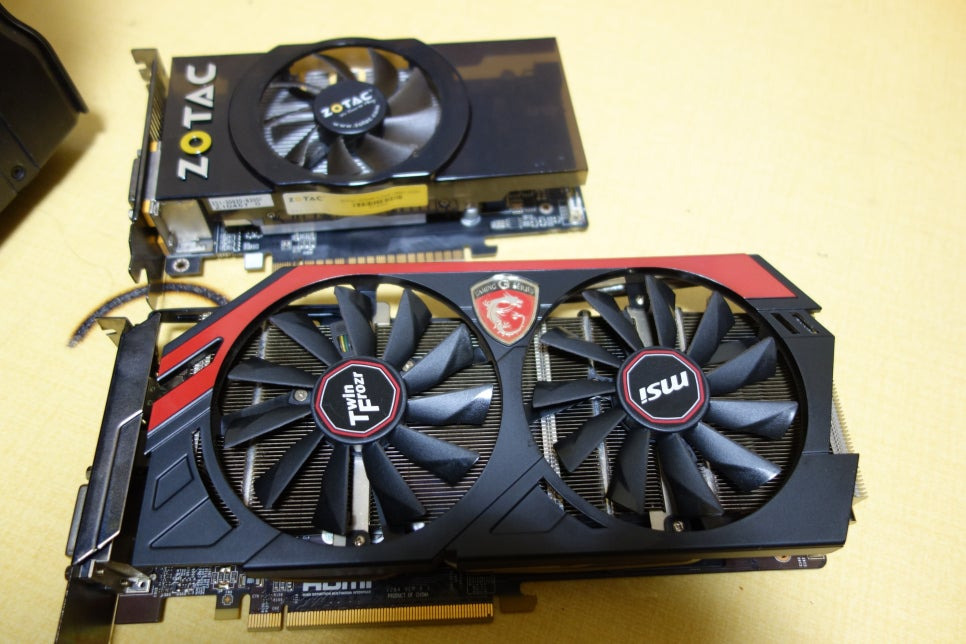
실물로 보면 크기 차이가 더 크게 느껴집니다.
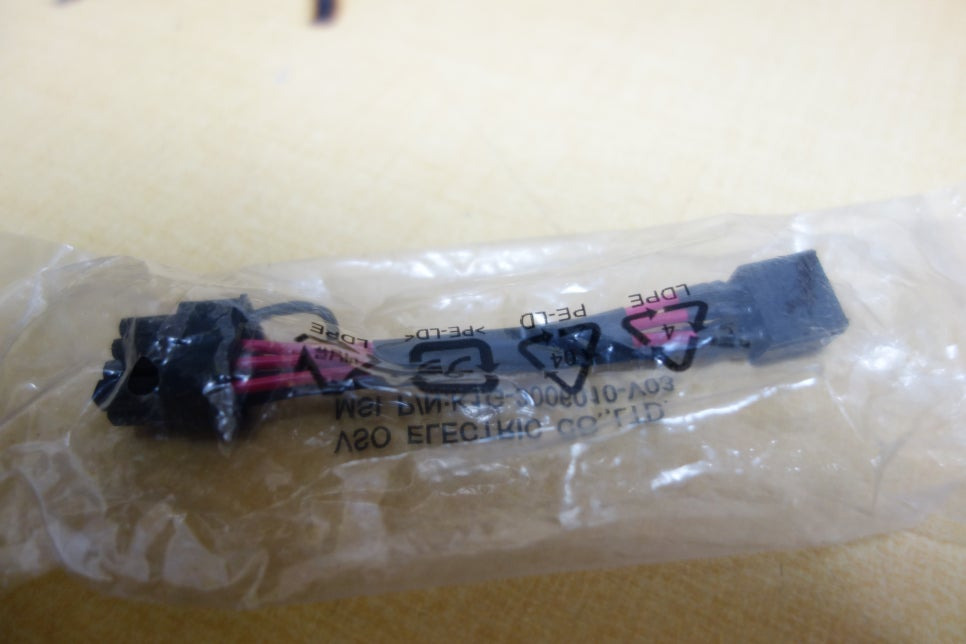
혹시 8핀이 없을까 봐 6핀→8핀 변환 젠더도 준비했는데,
다행히 파워에서 6핀/8핀이 모두 나와 있었습니다.
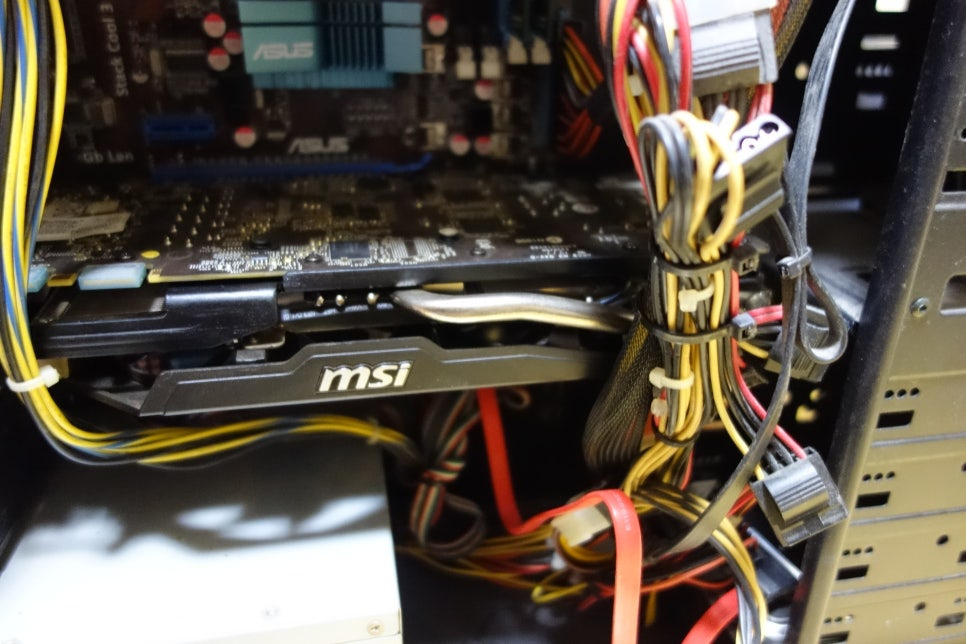
케이스 규격 때문에 장착은 됐는데 뚜껑이 안 닫히는 상황
구형 케이스는 성능보다 공간에서 먼저 막힙니다. 카드 길이만 보고 “들어가겠지” 했다가, 실제로는 보조전원 케이블이 꺾일 자리가 없어서 패널이 안 닫히는 일이 꽤 자주 납니다.
막힌 건 케이블과 케이스 규격이었습니다.그래픽카드는 “겨우” 들어가는데, 케이블 때문에 끝까지 딱 맞게 눌리지 않더군요.
결국 묶여 있던 배선을 풀고, 케이블 경로를 다시 잡아야 했습니다.
그래픽카드만 갈아 끼우는 게 아니라, 케이스 내부를 다시 정리하는 작업이 됐습니다.
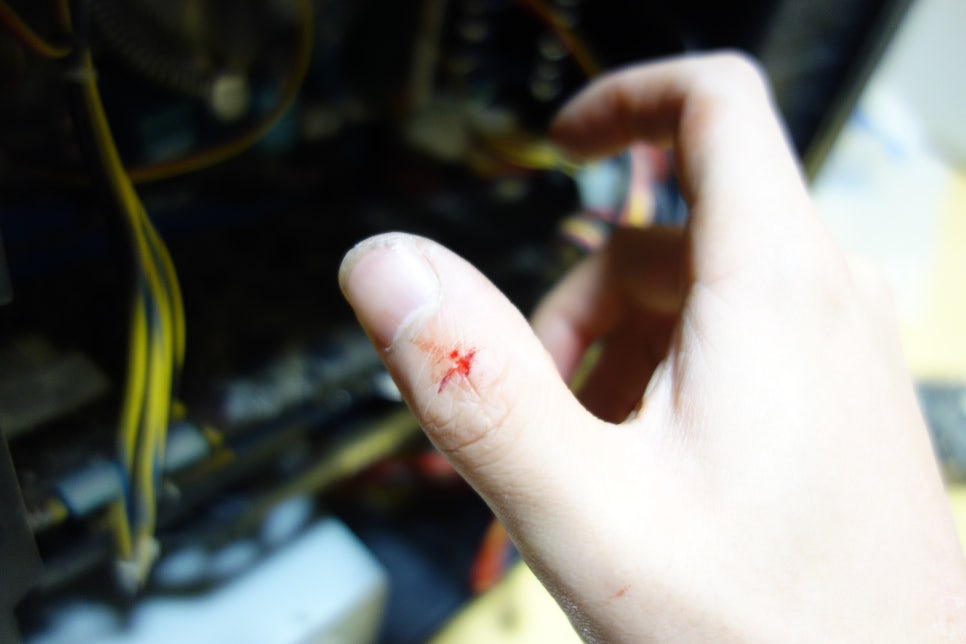
공간이 너무 타이트해서 손을 넣는 것도 쉽지 않았습니다…
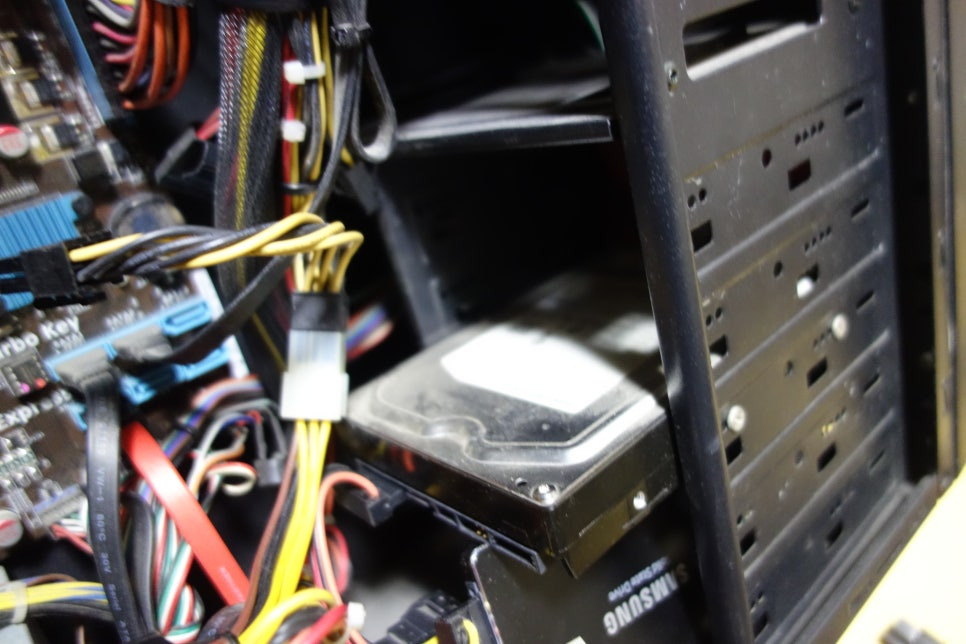
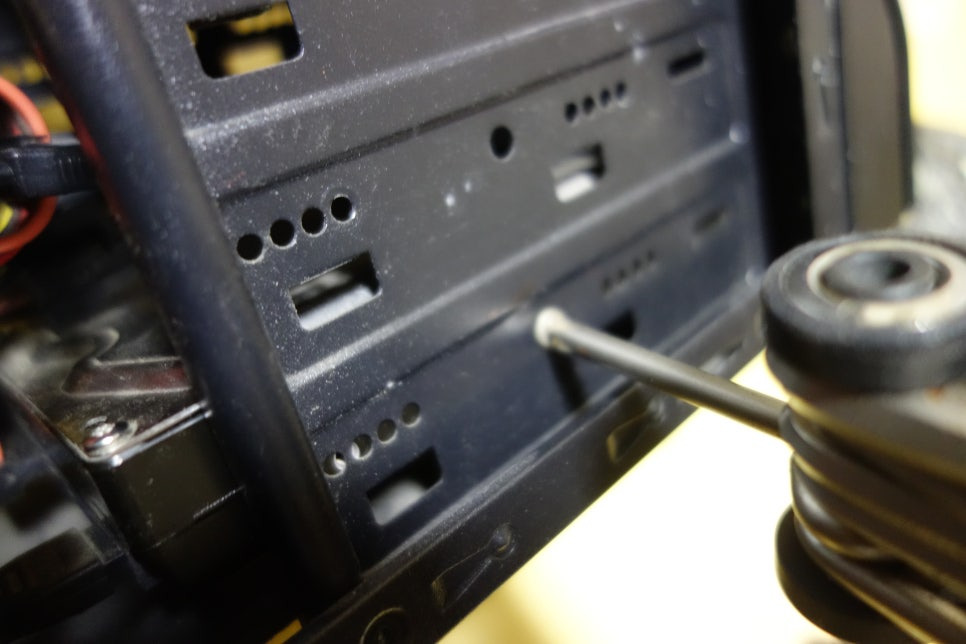
공간을 만들려고 하드디스크 위치를 2층에서 1층으로 내렸습니다.
케이블을 전부 뽑고, 그래픽카드부터 단단히 고정한 뒤 하나씩 다시 꽂는 방식으로 정리했습니다.
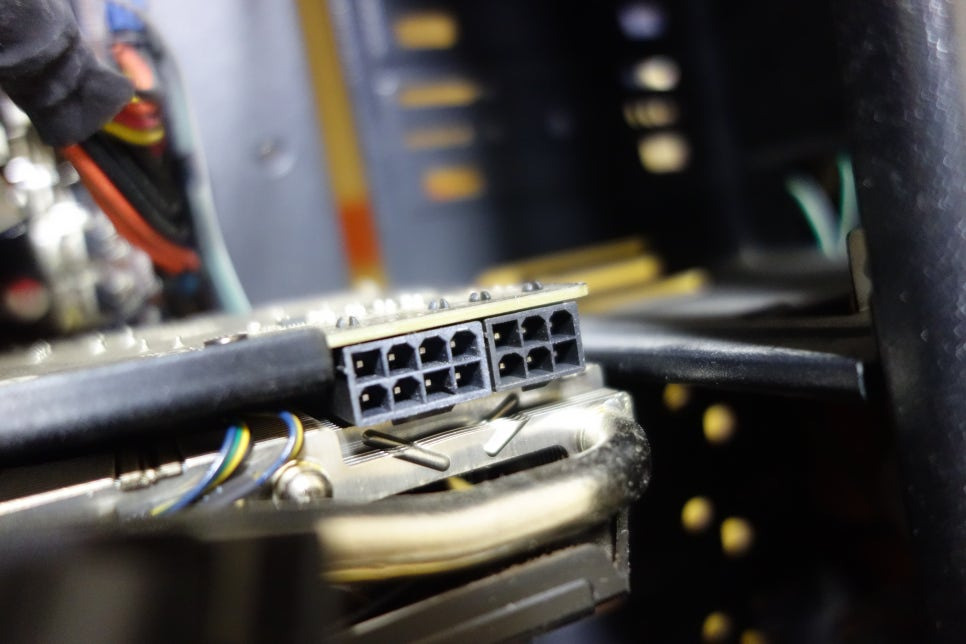
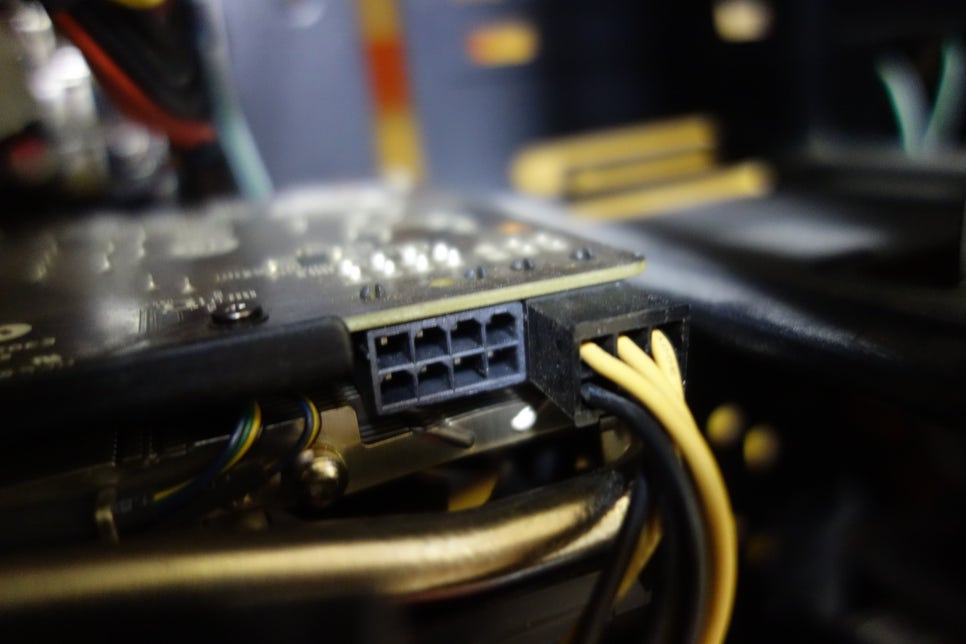
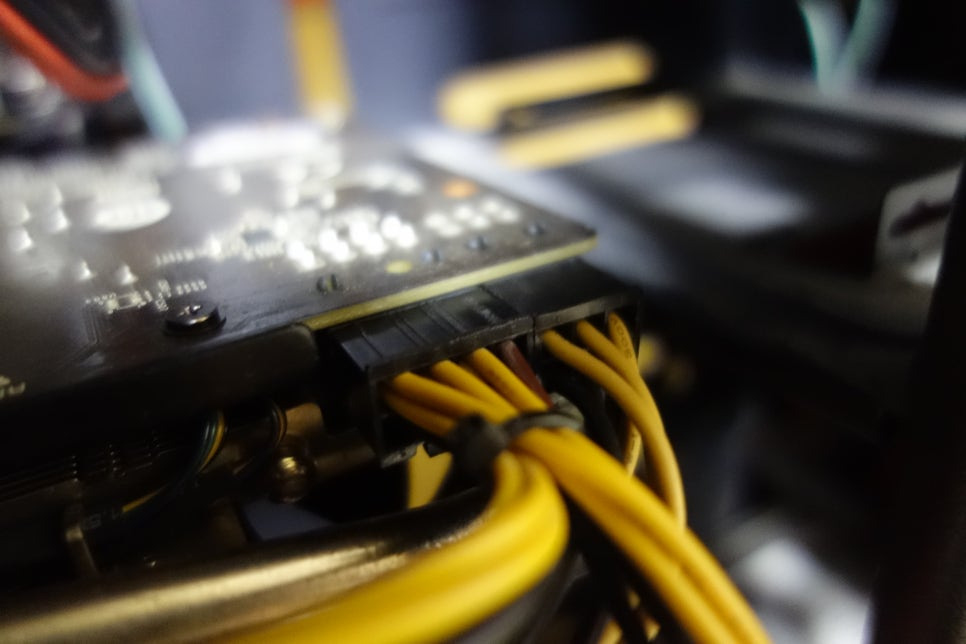
새 그래픽카드는 보조전원을 꽂아야 합니다.
6핀 연결하고, 그다음 8핀까지 체결했습니다.
휴…
생각보다 손이 많이 갔습니다.
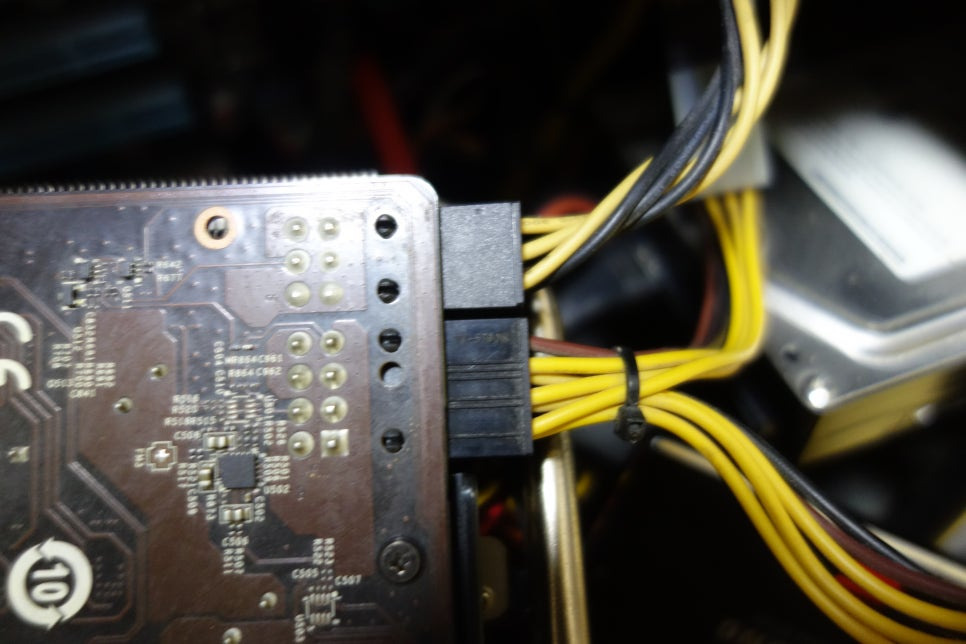
두 개 다 연결 완료.
그래픽카드 하나 바꾸는 건데 하드 위치도 바꾸고, 배선도 다시 잡고…작업 규모가 생각보다 커졌습니다.
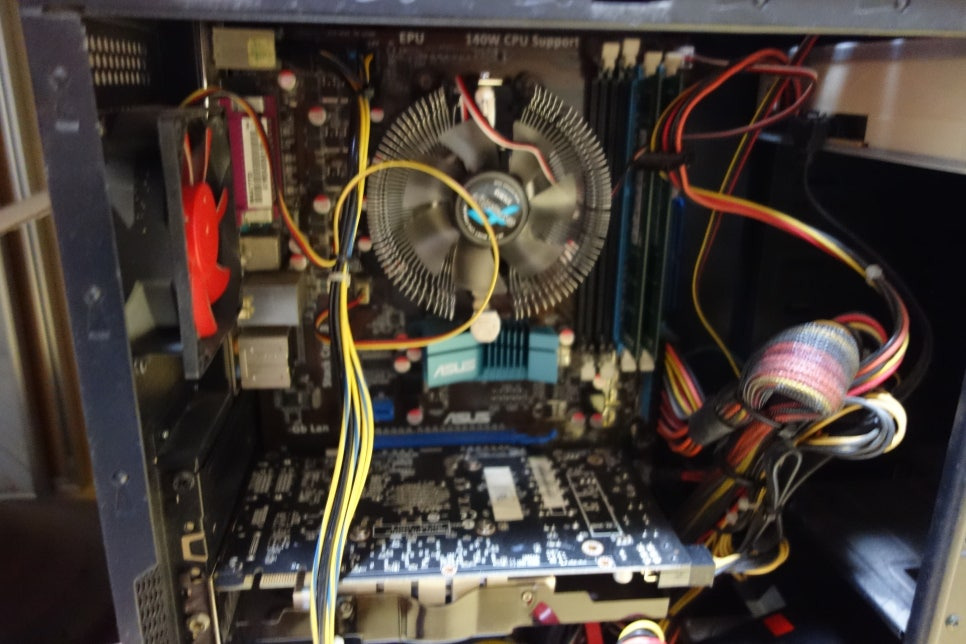
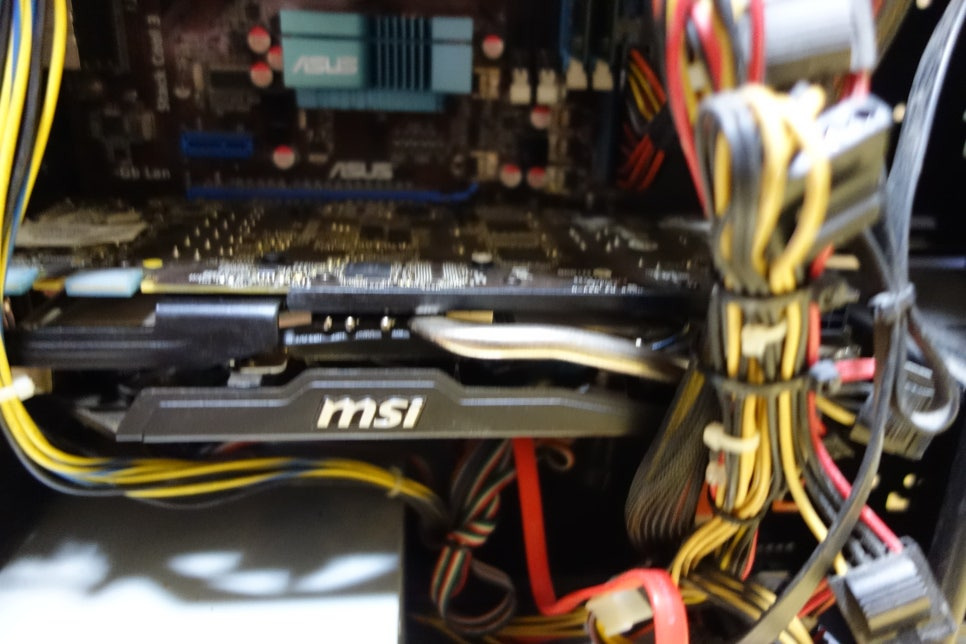
왼쪽은 기존 그래픽카드였고, 그 사이로 케이블이 지나가는 구조였습니다.
MSI GTX760은 딱 맞게 들어가긴 했지만, 그만큼 케이블 공간이 사라졌습니다.
그래서 배선은 옆으로 우회하는 쪽으로 정리할 수밖에 없었습니다.
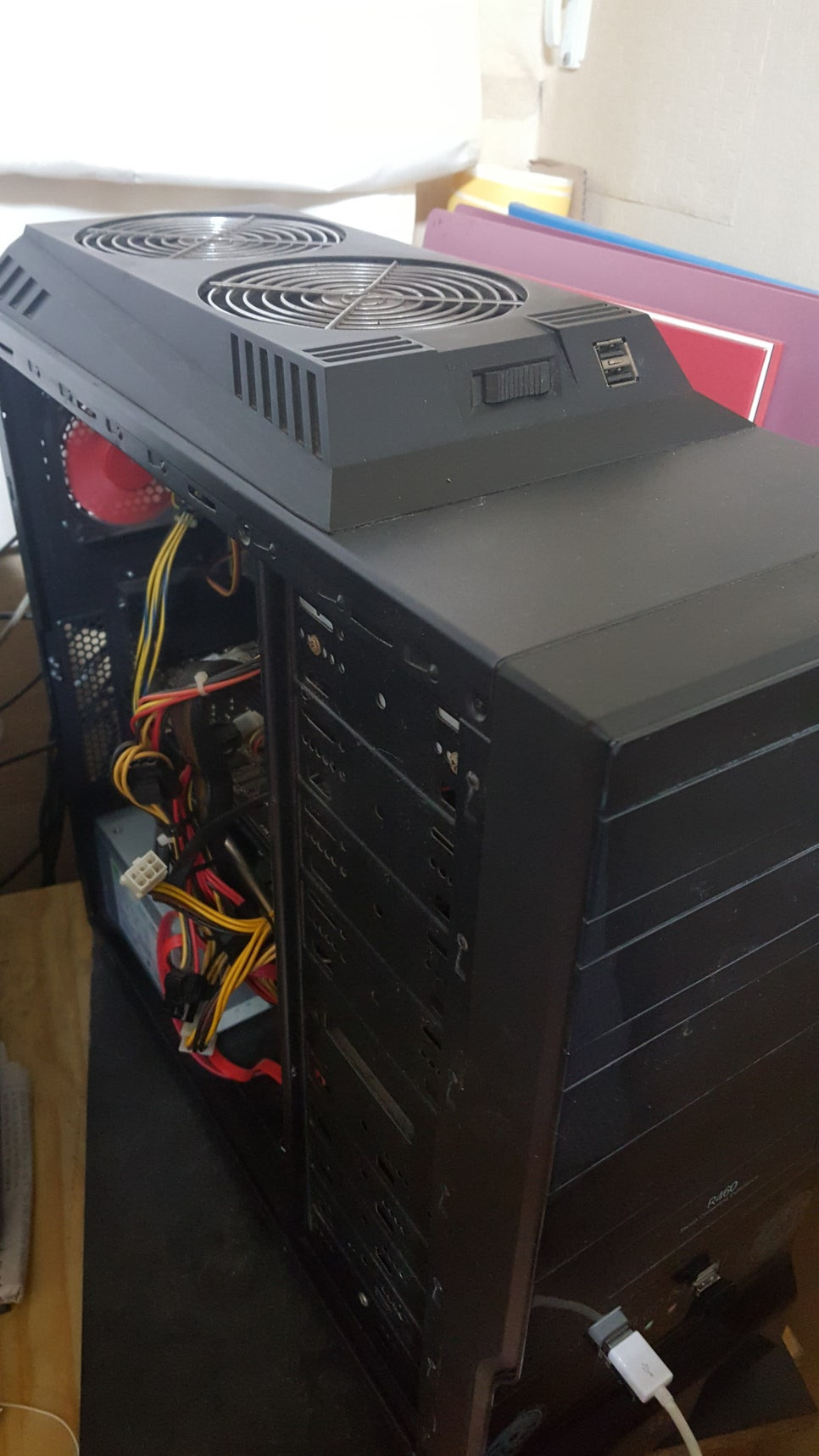
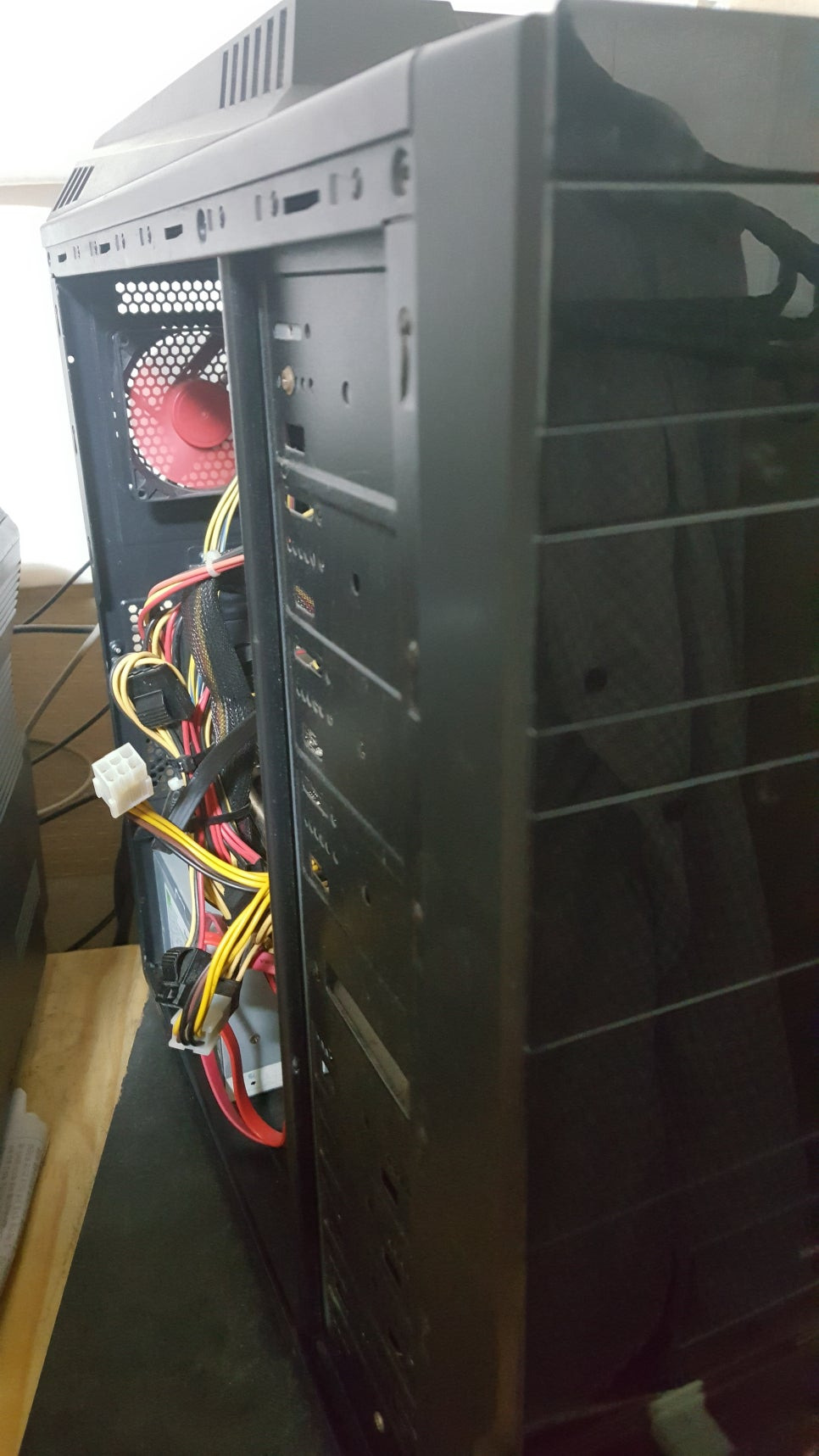
결국 케이블이 밖으로 튀어나와서 뚜껑을 닫을 수가 없었습니다…
케이스를 바꾸면 돈이 또 들고, 그러면 “차라리 새 PC” 고민이 다시 올라오더군요.
정리하면 구형 케이스는 성능보다 물리 간섭이 먼저 발목을 잡습니다. 카드 길이만 보지 말고, 보조전원 커넥터가 꺾이는 각도까지 같이 보셔야 덜 고생합니다.
케이스 간섭이 있을 때 현실적인 선택지
- 케이블 재정리 : 묶어둔 배선을 풀고, 그래픽카드를 먼저 고정한 뒤 케이블 경로를 다시 잡으면 해결되는 경우가 있습니다.
- 하드 베이 위치 조정 : 3.5인치 HDD를 아래로 내리거나 베이를 비우면 공간이 생깁니다.
- 측면 패널 오픈 운영 : 임시로는 가능하지만, 먼지/소음/안전 문제가 바로 커집니다.
- 케이스 교체 : 가장 깔끔하지만, 이 지점부터는 예산이 새 PC 쪽으로 흔들립니다.
업그레이드 후 3DMark 점수 변화(숫자로도 바로 보입니다)
벤치 점수는 전부가 아니지만, 교체 전후 차이를 한 번에 보여주긴 합니다. “애매하게 답답한 구간”이 사라졌는지 확인할 때도 참고가 됩니다.
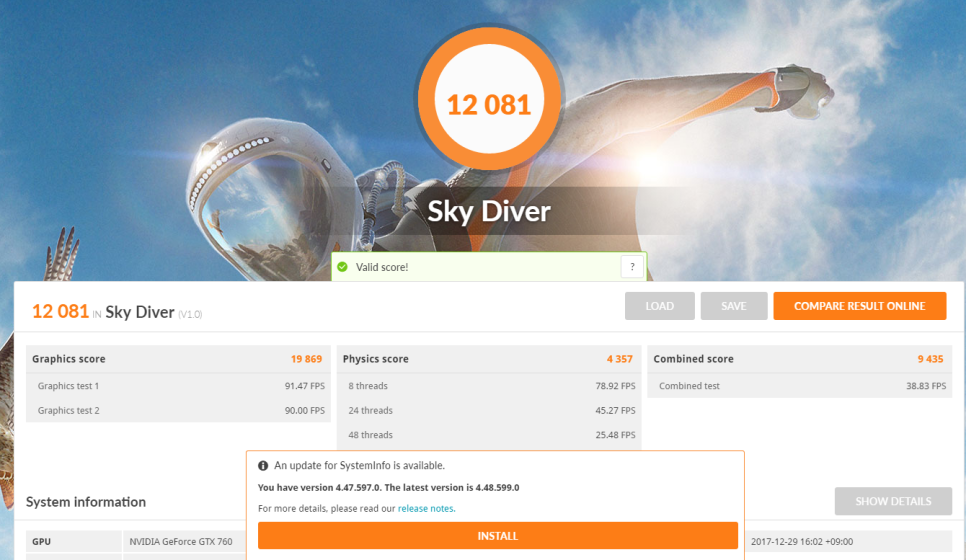
교체 후 3DMark 점수는
12,000점 정도로 올라갔습니다.
GTS450의 5,000점대와 비교하면 2배 이상 차이입니다.
예전에 끊기던 구간이 확 줄었고, 체감으로도 확실히 “한 단계 이상” 바뀌었습니다.
결론적으로 구형 PC에서 SSD + 그래픽 업그레이드 조합은 “쓸 만하게 만들기”에는 확실히 효과가 있었습니다.
다만 이쯤 되면, 다음 업그레이드는 욕심보다 예산을 세워서 새 PC로 가는 게 낫겠다는 생각도 같이 듭니다.
그래피카드 변경 후 부팅안됨 검은화면 성능저하 등등 발생한다면
참고로 그래픽카드를 바꿨는데도 “뭔가 이상하다”는 얘기가 꽤 나오기도 하느데 그 원인은 여기서 시작됩니다.
- 부팅은 되는데 화면이 검정 : 모니터 케이블이 메인보드 출력에 꽂혀 있는지부터 확인됩니다. 그래픽카드 단자에 꽂아야 합니다.
- 게임만 튕김 : 드라이버는 “업데이트”보다 클린 설치가 더 빨리 끝나는 경우가 많습니다. 이전 드라이버 찌꺼기가 남으면 충돌이 납니다.
- 영상 재생이 끊김 : 브라우저 하드웨어 가속을 껐다 켜서 차이가 나는지 먼저 보시면 됩니다. 오래된 GPU는 특정 코덱에서 흔들립니다.
발열/전력: 오래된 파워가 만드는 이상 증상
GPU 교체 후 재부팅, 게임 중 꺼짐, 팬 소음 급증이 생기면 파워나 케이블 접촉을 먼저 의심하는 게 맞습니다.
내 컴퓨터 파워서플라이어 전력 확인 및 계산방법
내 PC 파워서플라이 확인법과 전력 계산, 고장 증상까지 총정리 컴퓨터나 노트북을 사용하는 많은 사람들이 전력량에 대해 고민하지 않고 있습니다. 하지만 실제로 컴퓨터를 구성하는 모든 부품
jab-guyver.co.kr
컴퓨터 전원 켜졌다 꺼졌다 파워교체 파워서플라이어 고장확인
컴퓨터 전원 꺼졌다 켜졌다·무한 재부팅 원인 정리 (파워서플라이 점검/교체)전원이 들쑥날쑥하거나 사용 중 갑자기 꺼짐·재부팅이 반복되면, 가장 먼저 파워서플라이(PSU)를 의심하는 쪽이 시
jab-guyver.co.kr
특히 특히 변환 젠더를 쓰면 접촉 불량이 더 쉽게 드러나느거 같습니다.
| 증상 | 먼저 볼 것 |
|---|---|
| 게임 실행 5~10분 후 꺼짐 | 파워 정격, 보조전원 커넥터 체결 상태, 멀티탭/콘센트 접점 |
| 팬이 항상 100%처럼 돎 | 케이스 흡기/배기, 먼지, GPU 온도 모니터링(열이 오르면 팬이 도는 게 정상입니다) |
| 화면 깜빡임/모니터 신호 없음 | 케이블 규격(DP/HDMI/DVI), 접촉, 그래픽카드 슬롯 고정 나사 |
GTX760 같은 구형 GPU는 “당장 체감”은 좋지만, 시간이 지나면 지원 종료와 전력 효율이 부담이 됩니다. 그래서 2026년 기준으로는 아래처럼 계산하는 경우가 많습니다.
- 사무/웹/가벼운 작업 중심 : SSD + 메모리(가능하면 듀얼채널)만으로도 체감이 큽니다. 게임이 목적이 아니면 GPU 교체를 건너뛰는 선택이 나옵니다.
- 가끔 게임/가끔 3D : 중고 GPU를 보더라도 케이스/파워가 받쳐주는지가 먼저입니다. 여기서 안 맞으면 돈보다 스트레스가 더 큽니다.
- Windows 11 환경에서 오래 쓸 생각 : GPU만 바꿔도 CPU/보드/램이 병목이라 “생각보다 안 오른다”가 흔합니다. 이 경우는 플랫폼 교체가 속 편합니다.
결론부터 말씀드리면
SSD로 기본 속도는 살아났는데 게임/3D만 애매하면 GPU 업그레이드는 효과가 큽니다. 다만 케이스 간섭과 파워 보조전원이 안 맞으면 난이도가 확 올라갑니다.
추가로 한 가지 더 보강해 두면 좋습니다. 중고 그래픽카드는 “정상 부팅”만으로 끝나지 않습니다.
아이들(유휴) 상태와 부하 상태를 둘 다 확인해야 합니다. 유휴에서 조용한데 게임만 켜면 갑자기 꺼지거나 화면이 깨지면, 카드 자체보다도 파워·보조전원 접촉·온도 문제로 갈리는 경우가 많습니다.
| 확인 구간 | 바로 보이는 증상 | 의심 순서 |
|---|---|---|
| 부팅 직후(유휴) | 화면 깜빡임, 모니터 신호 없음 | 케이블/단자 → 슬롯 체결 → 드라이버 |
| 게임/렌더(부하) | 재부팅, 전원 꺼짐, 블루스크린 | 파워 정격/노후 → 보조전원 접촉 → 온도 |
| 영상/브라우저 | 4K 재생 끊김, 탭만 튕김 | 하드웨어 가속 설정 → 드라이버 → 코덱 호환 |
Q. SSD를 달았는데도 게임이 끊기면 그래픽카드부터 바꾸는 게 맞나요?
A.부팅/프로그램 실행은 빨라졌는데 프레임만 답답하면 그래픽카드 영향이 큽니다. 반대로 게임뿐 아니라 전체가 굼뜨면 CPU/램 병목이 먼저입니다.
Q. 그래픽카드 장착 후 화면이 안 나오면 뭐부터 확인해야 하나요?
A.모니터 케이블이 메인보드에 꽂혀 있지 않은지 먼저 보셔야 합니다. 그래픽카드 출력 단자에 꽂고, 보조전원(6핀/8핀) 체결도 다시 눌러 확인하시면 됩니다.
Q. 6핀→8핀 변환 젠더를 써도 괜찮나요?
A.급한 상황에서는 되지만 장시간 고부하에서는 접촉 불량/발열로 문제가 나기 쉽습니다. 가능하면 파워에 8핀이 직접 있는 구성이 안전합니다.
Q. 케이스 뚜껑이 안 닫힐 정도로 간섭이 생기면 어떻게 해야 하나요?
A.케이블 타이로 단단히 묶어둔 배선을 먼저 풀고, 그래픽카드를 고정한 뒤 케이블 경로를 다시 잡는 방식이 우선입니다. 그래도 안 되면 하드 베이 위치 조정이나 케이스 교체로 넘어가게 됩니다.
Q. 업그레이드 후 게임은 되는데 브라우저 영상이 끊기는 경우도 있나요?
A.있습니다. 브라우저 하드웨어 가속과 특정 코덱 조합이 문제를 만들 수 있습니다. 하드웨어 가속을 껐다 켜서 차이가 나는지부터 보시면 됩니다.
Q. PCIe 2.0 메인보드인데 최신 그래픽카드도 쓸 수 있나요?
A.대부분은 하위호환으로 동작합니다. 다만 CPU/램 병목으로 기대만큼 성능이 안 나올 수 있고, 파워 보조전원/케이스 간섭이 더 자주 걸립니다.
Q. 드라이버를 지웠는데도 튕김이 계속되면 무엇을 의심해야 하나요?
A.파워 노후, 보조전원 접촉, 온도 문제를 먼저 보시는 편이 빠릅니다. “부하 걸릴 때만 꺼짐”이면 드라이버보다 전력/발열 쪽에서 갈릴 때가 많습니다.
Q. 중고 그래픽카드에서 피해야 할 징후가 있나요?
A.팬 소음이 비정상적으로 크거나, 부하에서 화면 깨짐(아티팩트)이 보이면 리스크가 큽니다. 외관보다 “부하에서 증상이 있느냐”가 더 정확합니다.
'IT 오류해결 > 윈도우·부팅 오류' 카테고리의 다른 글
| HEVC(H.265) 무료 코덱 설치 HEVC Video Extensions 오류 재생 끊김까지 (0) | 2026.02.20 |
|---|---|
| 램 DDR3·DDR4·DDR5 호환 불가 이유 메모리 성능차이 64GB vs 32GB (0) | 2026.02.20 |
| 메모리 램 2개 꽂으면 부팅 안됨? 1개는 되는데 듀얼만 막히는 이유 (0) | 2026.02.20 |



댓글