
UG NX 다운로드 및 설치 라이센스 오류 - Lmtools License
Siemens UG NX 2007 설치와 LMTOOLS 라이센스 오류 해결 (NX 연속 릴리즈 최신 버전까지)
UG NX 연속 릴리즈 버전과 라이센스 포트 개념 정리
UG NX는 Siemens에서 제공하는 3D CAD/CAM/CAE 통합 솔루션으로, 예전처럼 NX10, NX11, NX12처럼 정수 버전으로만 올라가는 방식이 아니라 지금은 연속 릴리즈(Continuous Release) 체제로 운영되고 있습니다. NX1847을 시작으로 6개월마다 큰 버전이 나오고, 그 사이에 패치 번호가 붙는 구조라서 버전 이름이 숫자로 길게 이어지는 것이 특징입니다.
초기 글에서는 NX1847, 1872, 1899, 1926, 1953, 1980, 2007, 2206까지 다뤘는데, 2026년 기준으로는 그 이후 버전도 계속 나오고 있습니다. 대략적인 흐름은 아래 표처럼 볼 수 있습니다.
| 메이저 버전 | 대표 시리즈 / 예시 | 출시 시기 | 비고 |
|---|---|---|---|
| NX1847 Series | 1851, 1855, 1859, 1863, 1867 | 2019년 상반기 | 연속 릴리즈 시작점 |
| NX1872 Series | 1876, 1880, 1884, 1888, 1892 | 2019년 하반기 | 기존 NX UI·성능 개선 |
| NX1899 Series | 1903, 1907, 1911, 1915, 1919 | 2020년 상반기 | 스케치 및 모델링 기능 확장 |
| NX1926 Series | 1930, 1934, 1938, 1942, 1946 | 2020년 하반기 | 새 스케치 솔버 도입 |
| NX1953 Series | 1957, 1961, 1965, 1969, 1973 | 2021년 상반기 | 도면·어셈블리 작업성 개선 |
| NX1980 Series | 1984, 1988, 1992, 1996, 2000 | 2021년 하반기 | 동기식 모델링·어셈블리 강화 |
| NX2007 Series | 2011, 2015, 2019, 2023, 2027 | 2022년 전후 | AI 도입, UI·검색 기능 강화 |
| NX2206 | 2206 Series | 2022년 중반 | 새 이름 규칙(연·월 기반) 본격 도입 |
| NX2212 / 2306 / 2312 | NX2212, NX2306, NX2312 | 2022~2023년 | 스케치·시트메탈·PMI 대폭 개선 |
| NX2406 / 2412 | NX2406, NX2412 | 2024년 | AI 보조, 클라우드·협업 기능 강화 |
| NX2506 | NX June 2025 (NX2506) | 2025년 중반 | 최신 제조·설계 업데이트, Windows 11 중심 지원 |
정품 기준으로는 라이센스 포트가 보통 28000을 사용하고, 커스텀 크랙 환경에서는 27800을 많이 씁니다. 라이센스 서버 주소를 포트@호스트이름 형식으로 적어야 하는데, 이 글 전체에서 계속 등장하는 핵심 포인트라서 먼저 짚고 넘어가면 한결 이해가 편합니다.
- 정품 라이센스 : 28000@PC이름
- 크랙 라이센스 : 27800@PC이름
UG NX 2007 다운로드
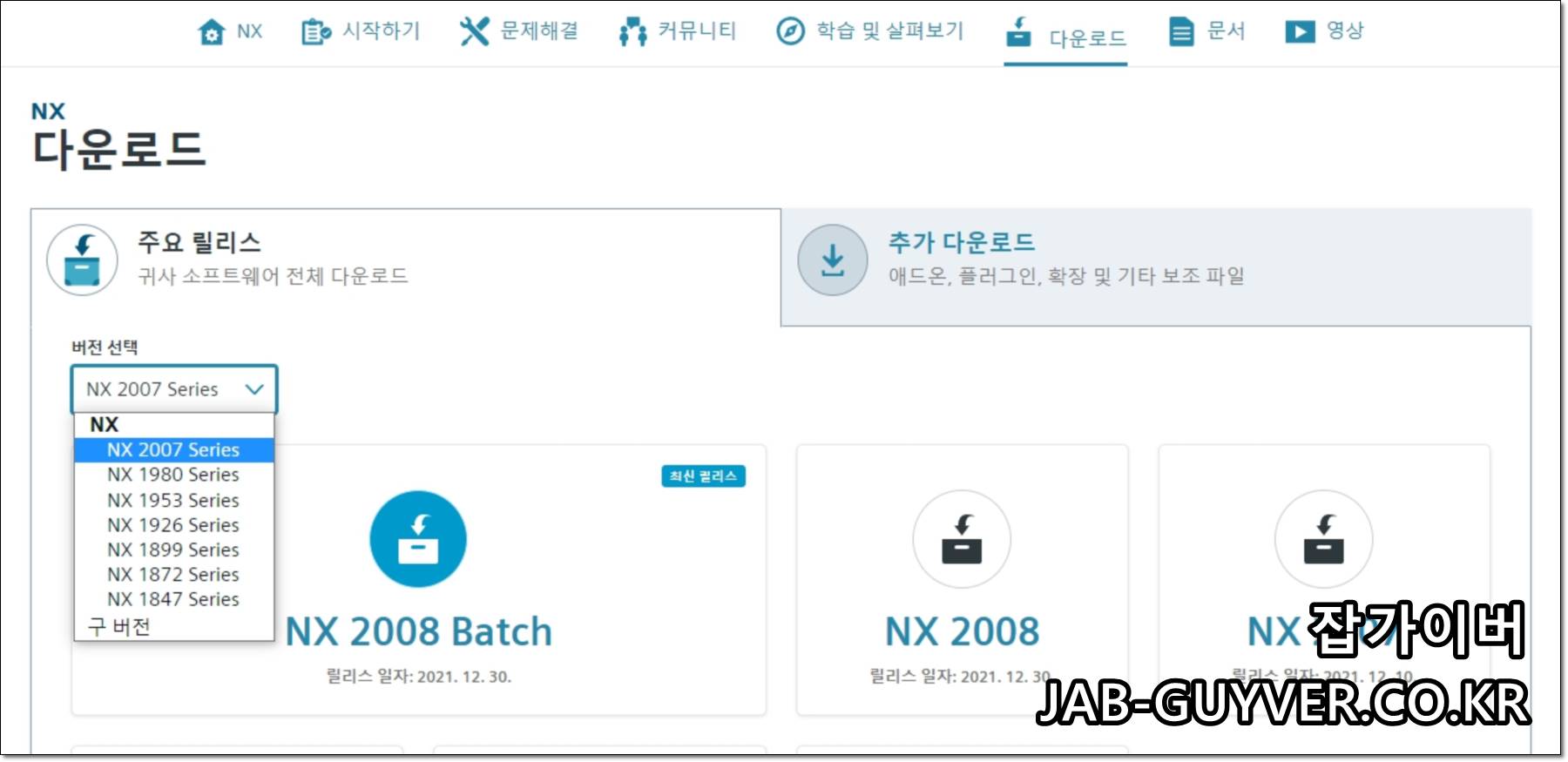
UG NX를 정석대로 설치하려면 지멘스 공식 홈페이지에서 Webkey 계정으로 로그인한 뒤, Download & License 메뉴에서 NX Continuous Release 항목을 찾아야 합니다.
여기서 필요한 NX 버전을 선택하고, Windows용 설치 이미지와 함께 라이센스 관련 유틸리티도 함께 내려받을 수 있습니다.
NX2007뿐 아니라 NX1980, NX1953, NX1926, NX1899, NX1872, NX1847 시리즈도 같은 방식으로 다운로드할 수 있고, 최신 버전으로 갈수록 용량과 요구 사양이 높아지는 편이라서 설치 전 PC 사양을 한 번쯤 체크하는 게 좋습니다.
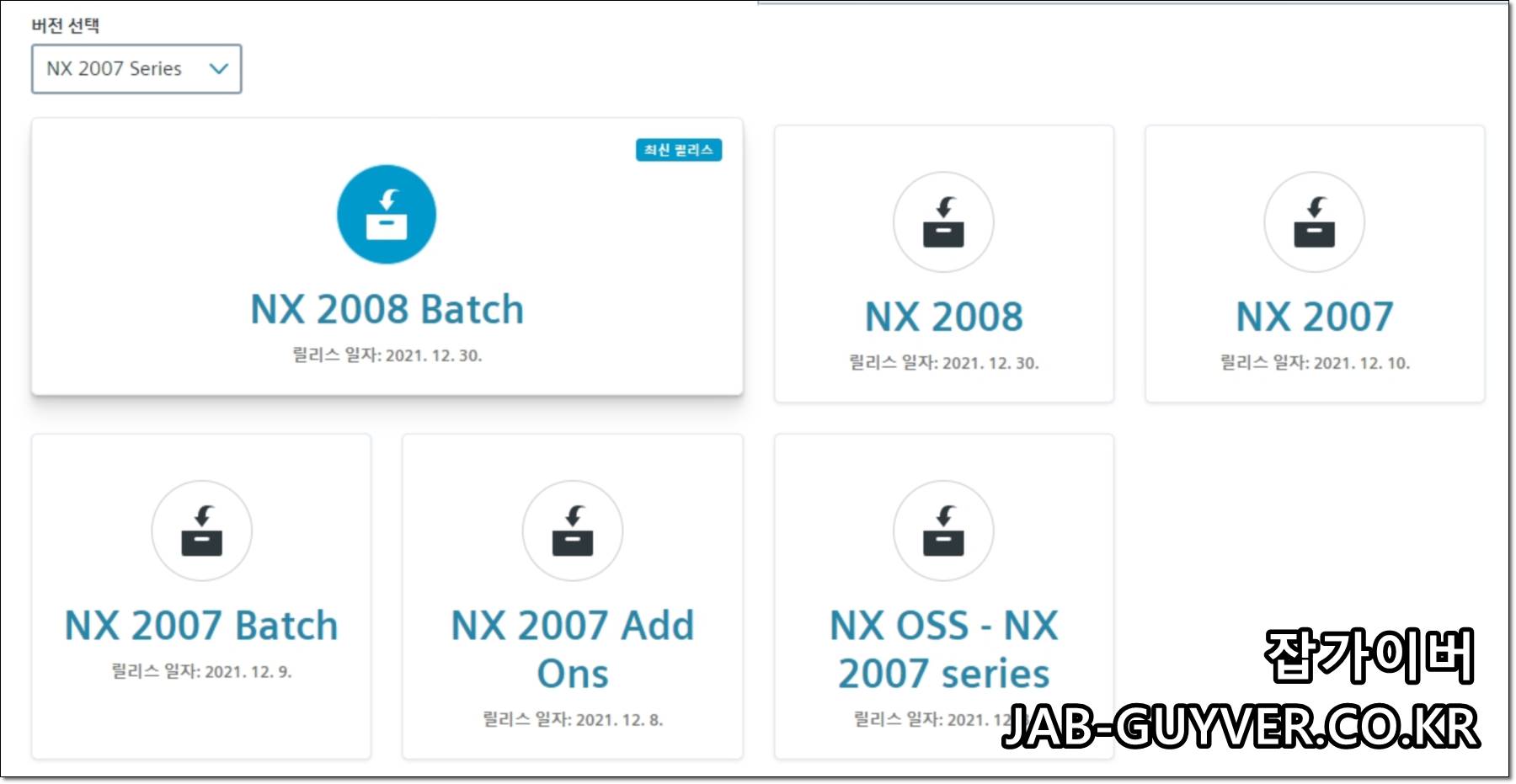
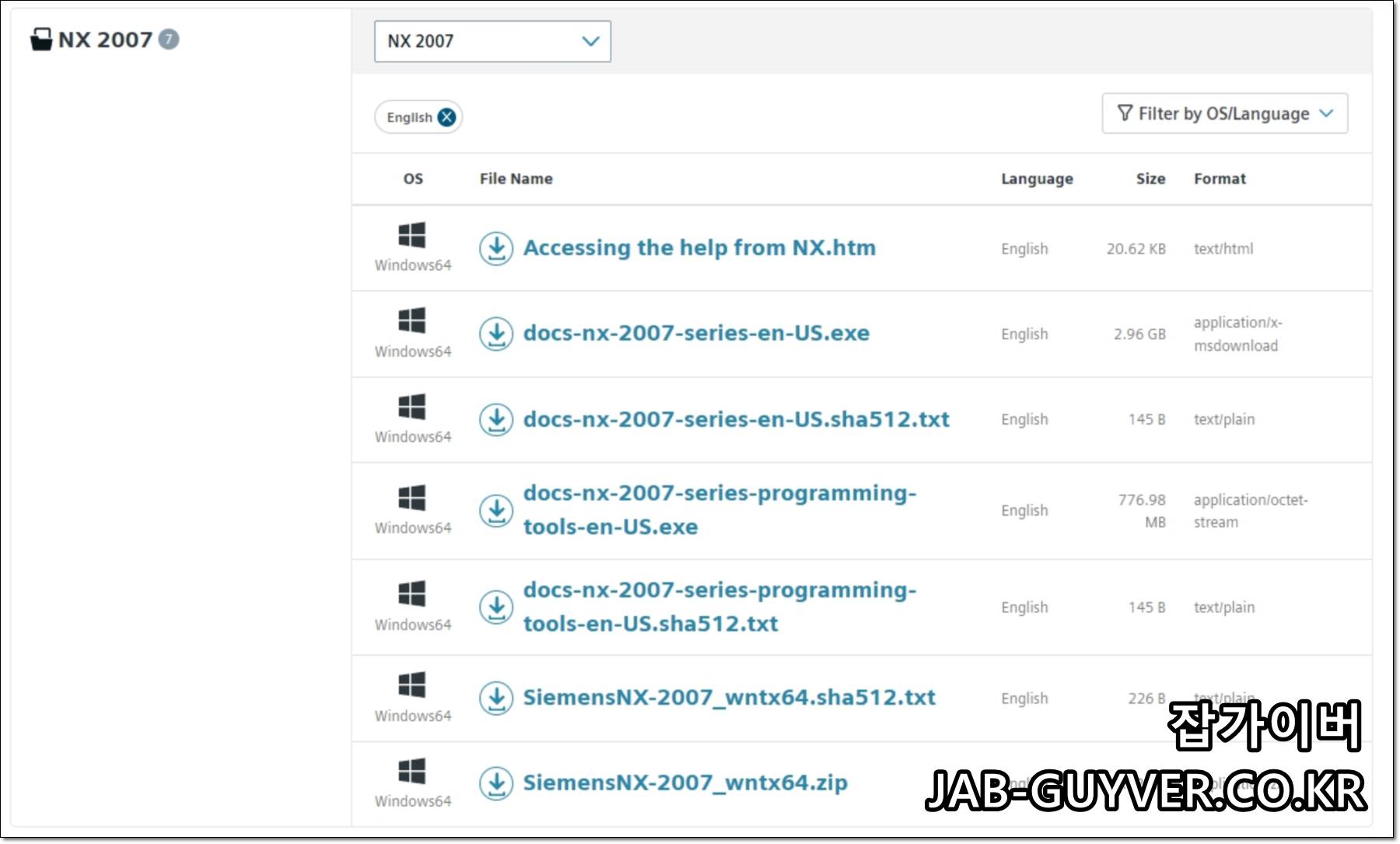
NX 설치 파일 목록과 Batch 폴더에서 QRM, MP, Help 등 부가 패치 파일을 함께 내려받는 화면
메인 설치 이미지 외에 Batch나 문서 폴더를 보면 QRM, MP, Help와 같은 패치 파일이나 도움말 PDF도 함께 받을 수 있습니다. 프로젝트 환경이 복잡한 회사라면 이런 부가 파일도 같이 챙겨 두면 이후 유지보수에 꽤 도움이 됩니다.
Siemens NX 설치 준비와 Java 이슈 변화

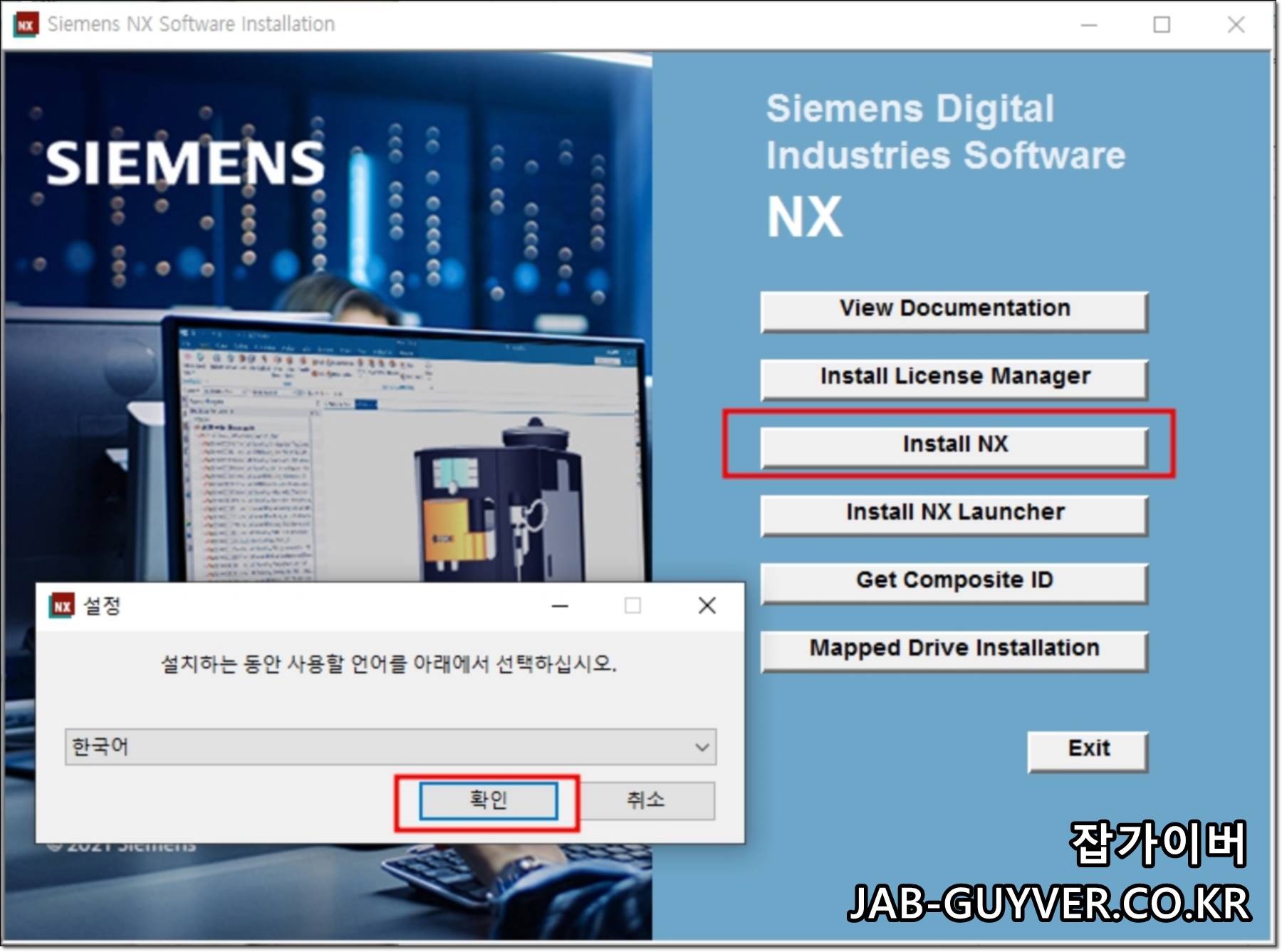
NX 설치 런처 실행 화면 – Siemens NX 설치 관리자
예전 NX12 시절에는 설치 도중 Java 관련 오류가 꽤 자주 나와서 버전에 맞는 Java 런타임을 따로 설치해 줘야 했는데, NX2007 이후에는 기본 설치 패키지 안에 필요한 구성 요소들이 같이 포함되는 쪽으로 바뀌면서 Java로 막히는 경우가 많이 줄었습니다. 그래도 오래된 Java가 시스템에 남아 있으면 충돌이 날 수 있으니, 사용하지 않는 구버전 Java는 지워 두는 편이 안전합니다.
설치 파일을 다 받은 뒤에는 압축을 해제하고 Launch.exe를 관리자 권한으로 실행하면 됩니다.
설치 중간에 라이센스 서버 등록이나 언어 선택이 나오기 때문에, 회사에서 운영 중인 라이센스 서버 정보(포트 번호와 호스트 이름)를 미리 메모해 두면 입력할 때 편합니다.
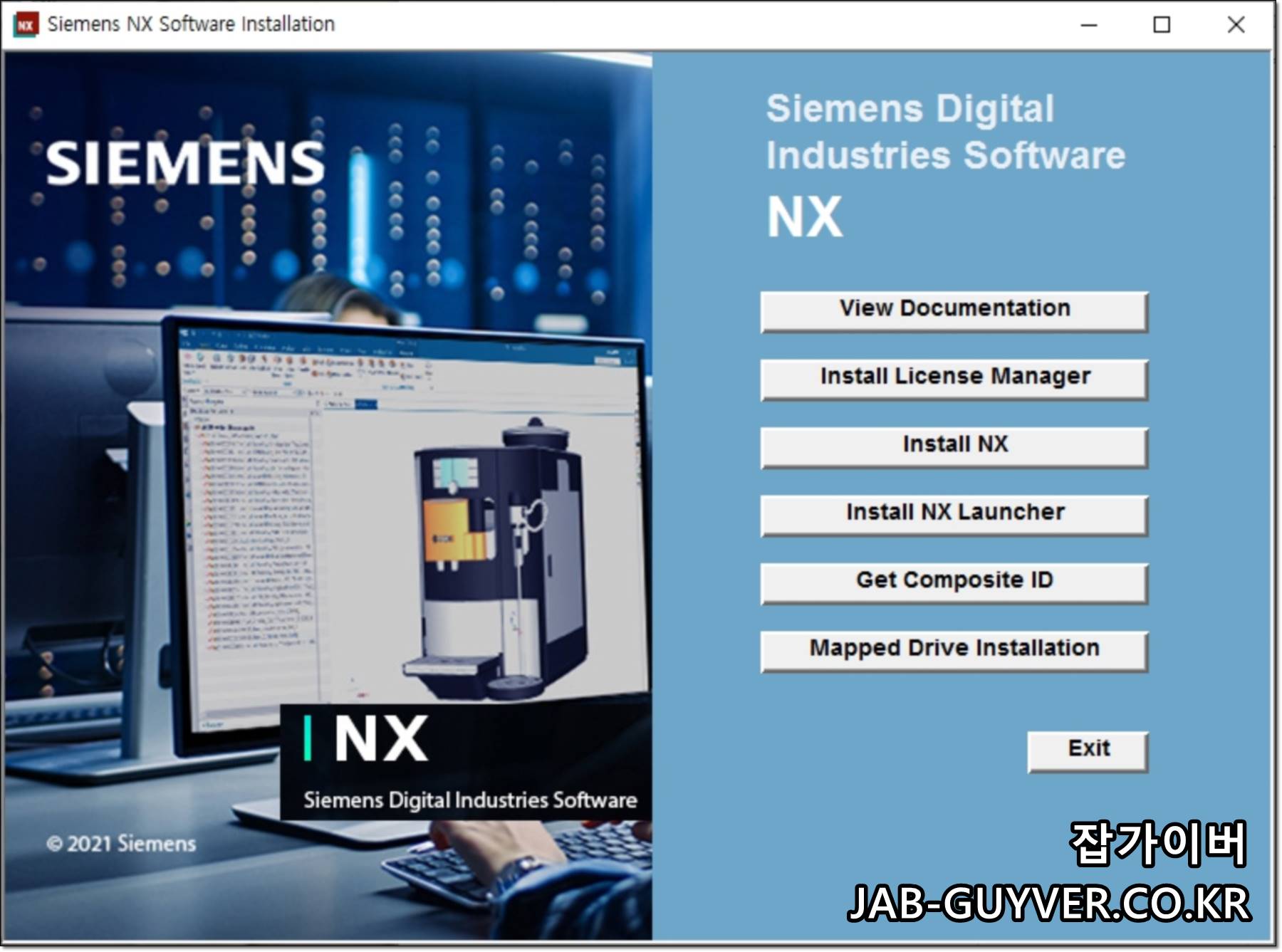
NX 설치 메뉴는 크게 세 가지 선택지가 보입니다. 각각의 의미를 간단히 정리하면 아래와 같습니다.
Get Composite ID는 NX 라이센스를 만들 때 필요한 CID(Composite ID), Mac Address, Host Name 정보를 확인하는 용도입니다. 정품 라이센스를 구매했다면 이 값들을 기반으로 .lic 파일을 발급받게 됩니다.
Install License Manager는 지멘스 SPLM 라이센스 서버를 설치하는 메뉴입니다. 보통 회사에서는 한 대의 서버 PC에만 설치하고, 나머지 클라이언트 PC는 NX 프로그램만 설치해서 이 서버로 접속하는 구조를 씁니다.
Install NX는 말 그대로 NX 프로그램 본체 설치 메뉴입니다. 이미 다른 서버에 라이센스 관리자가 구축되어 있다면 이 부분만 골라 설치해도 됩니다.
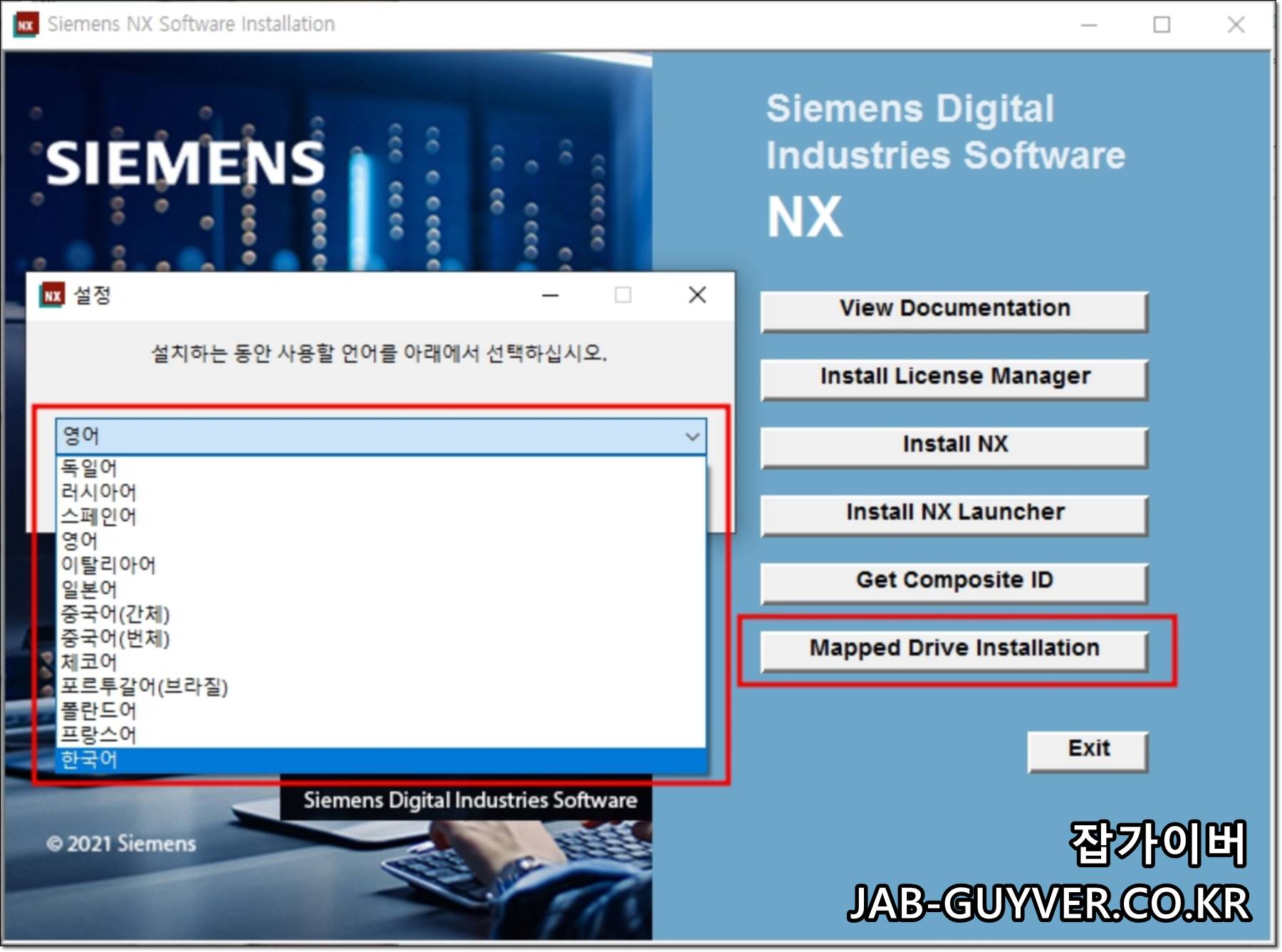
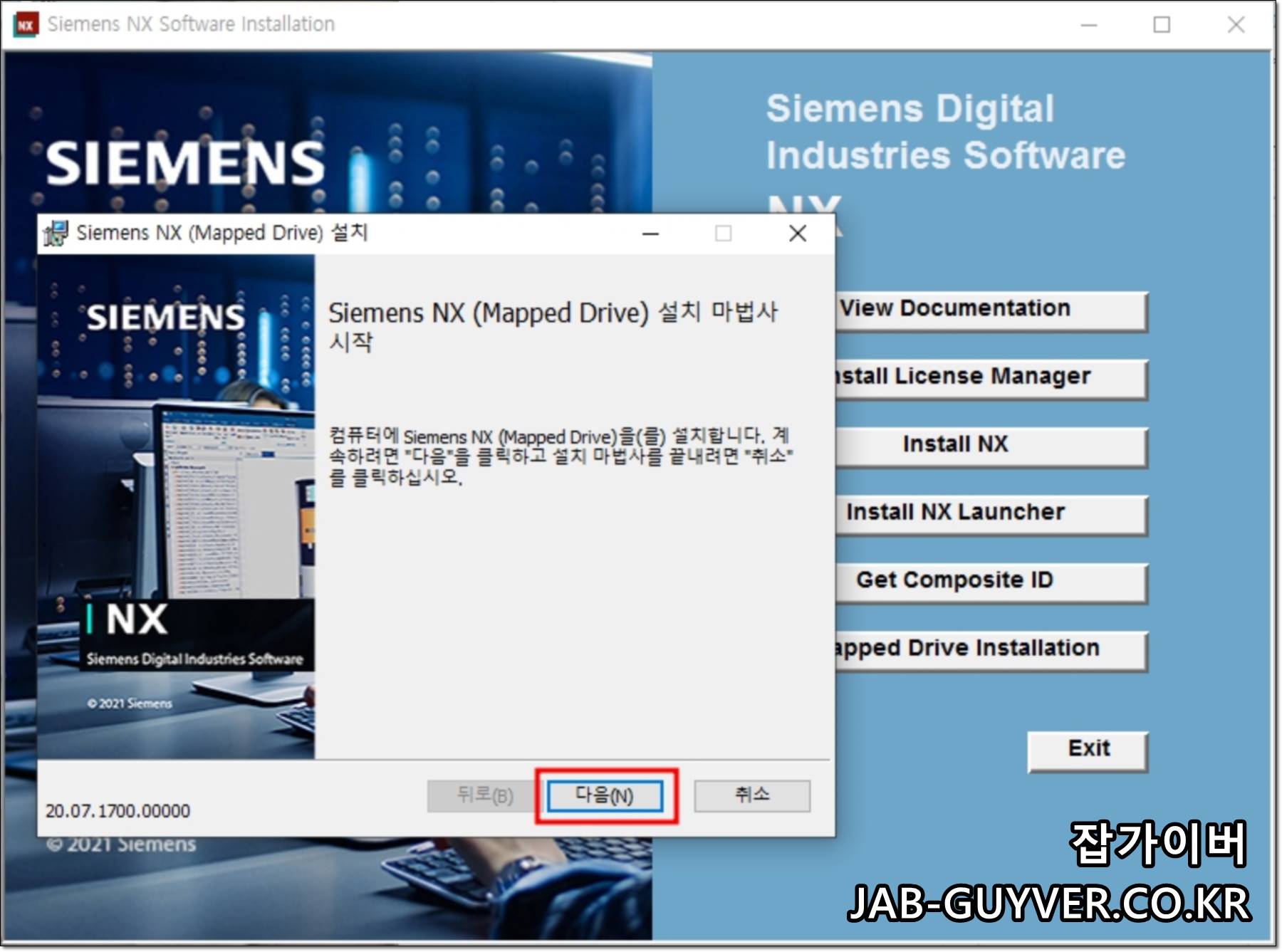
여러 부서에서 같은 NX 버전을 쓰는 회사라면, 네트워크 공유 드라이브에 설치 파일을 올려두고 Mapped Drive Installation을 이용해 설치를 진행하는 경우도 많습니다. 이렇게 해두면 버전 업이나 MP 패치 배포가 조금 더 수월해집니다.
NX 라이센스 서버 설치 (LMTOOLS / SPLM License Server)
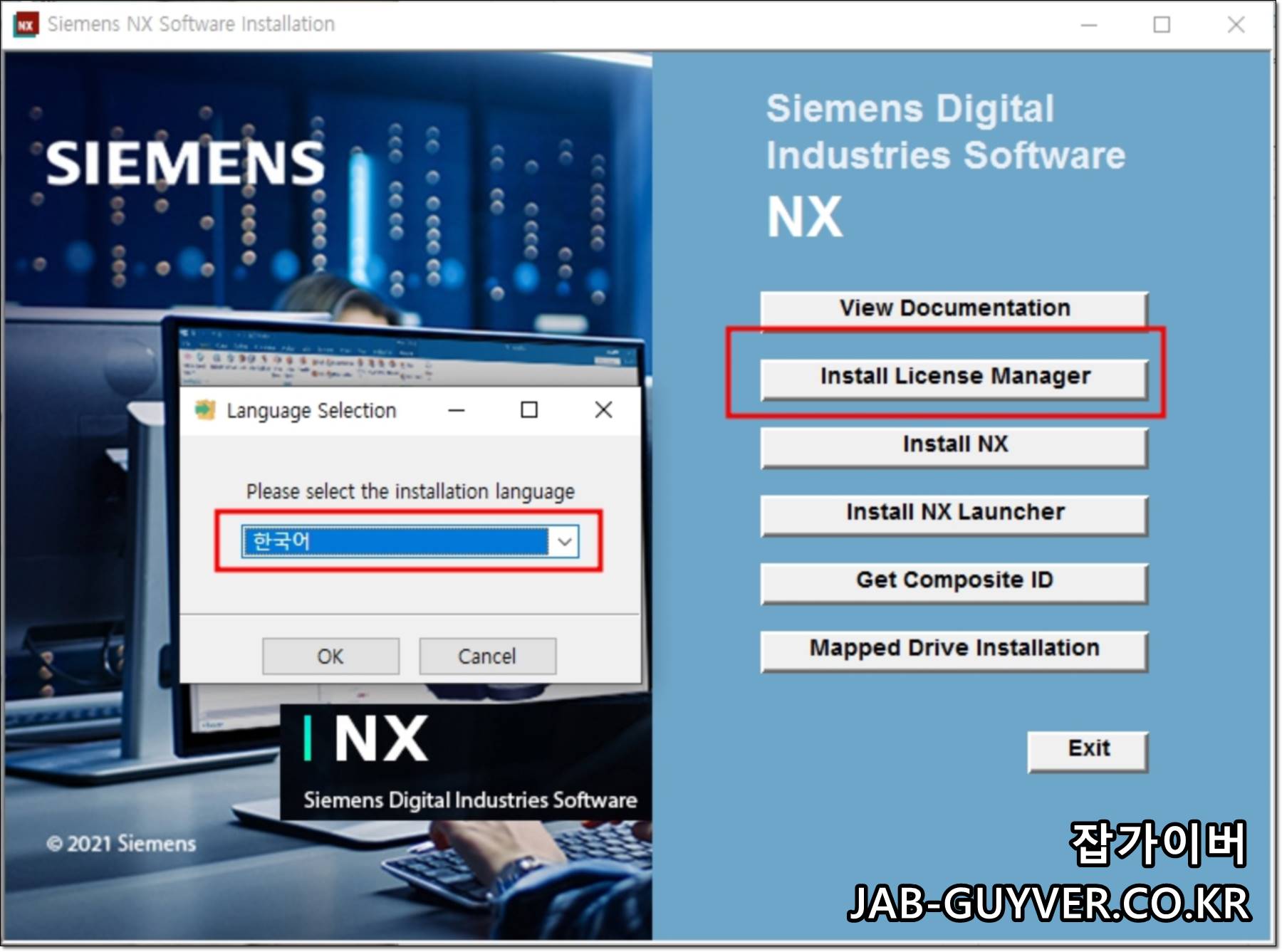
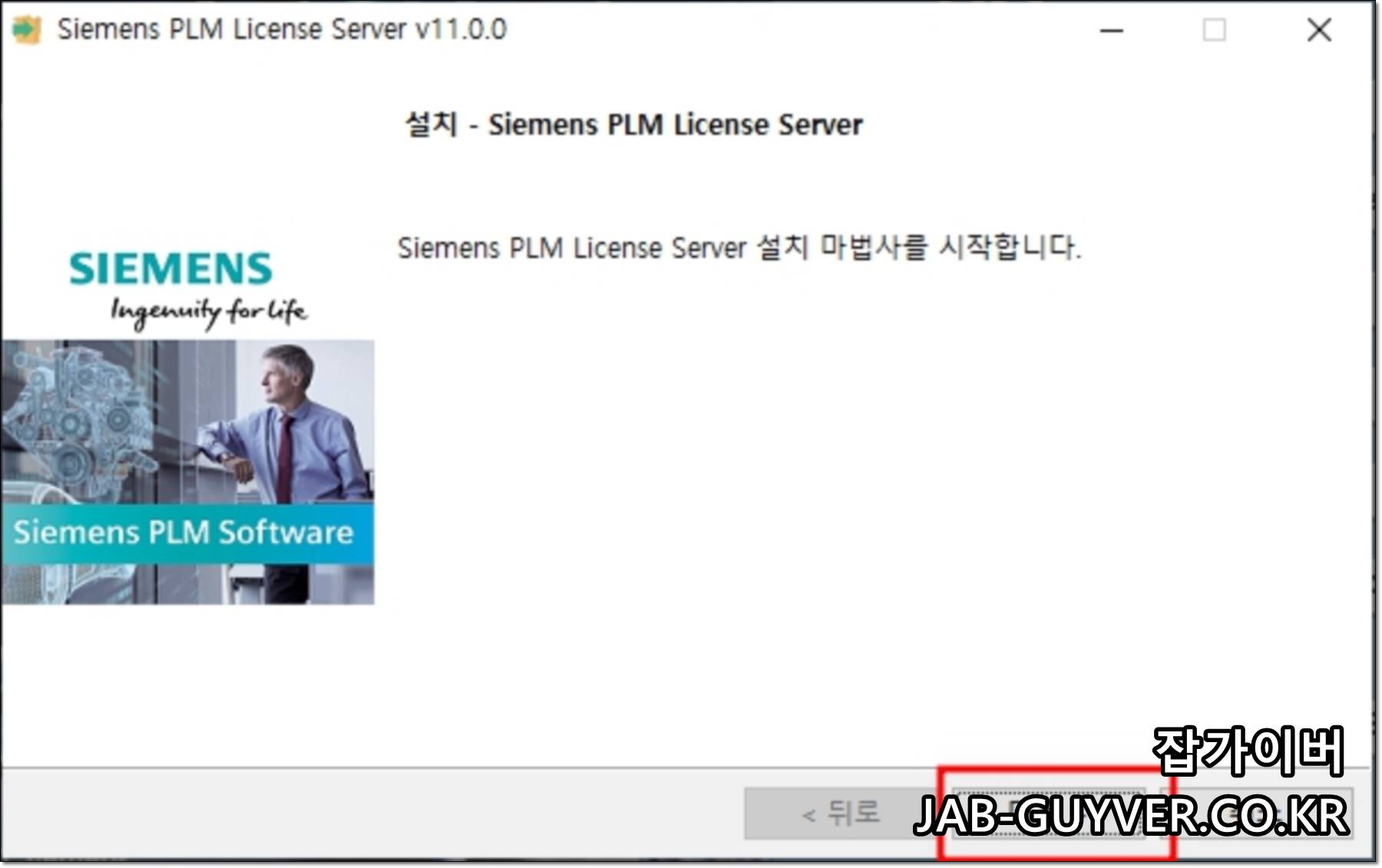
NX 라이센스 서버 설치는 화면 언어와는 관계없이 기본 구조가 거의 같습니다. 한글로 설명을 읽으면서 진행하더라도 실제 설치 프로그램은 영어 UI인 경우가 많고, 메시지 내용만 잘 이해하면 크게 어렵지 않습니다.
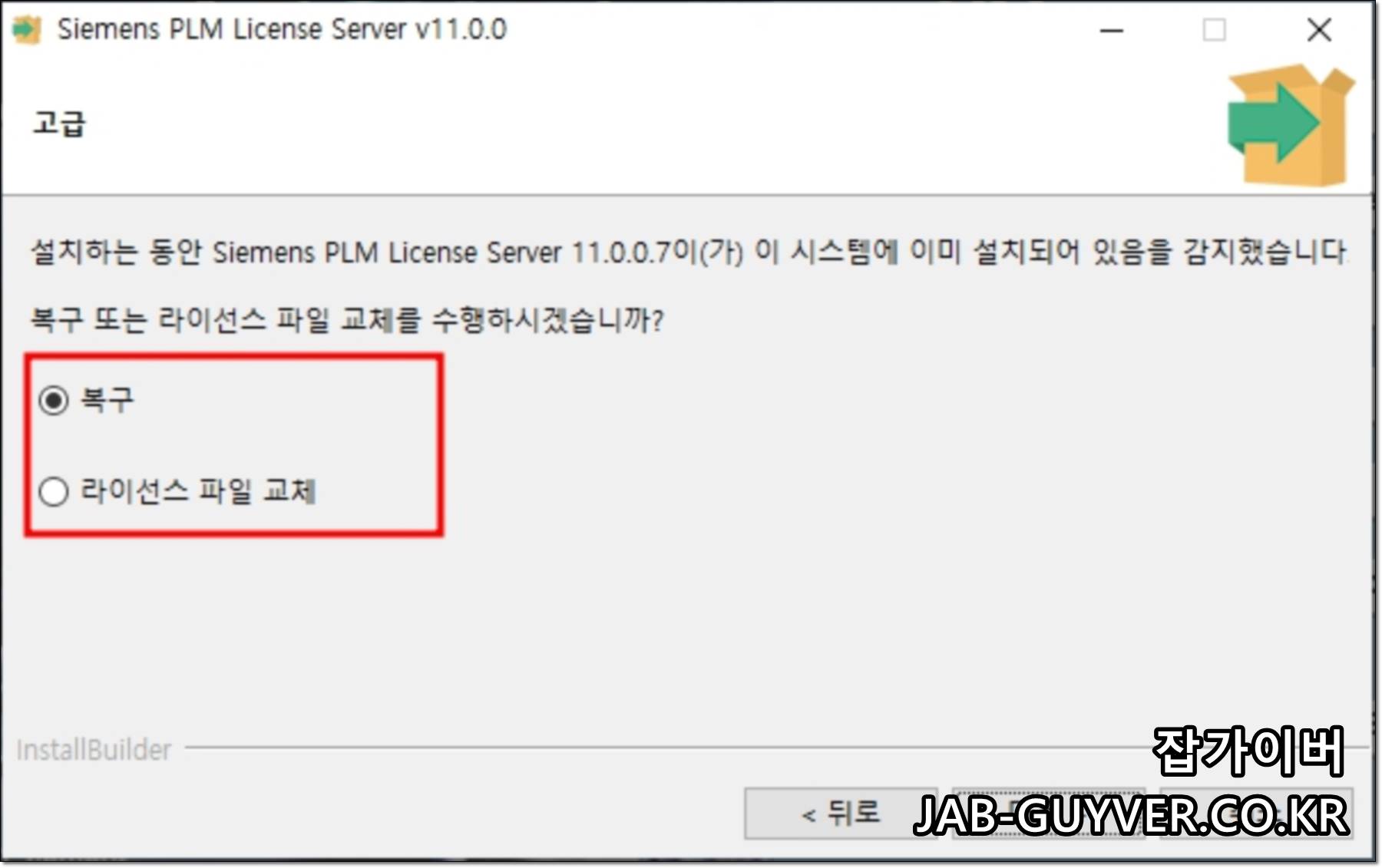
기존 라이센스 서버의 설정을 수정하거나 상위 버전 NX 라이센스 파일로 교체하는 장면
이미 예전에 NX를 쓰던 환경이라면 라이센스 서버가 먼저 깔려 있는 경우가 많습니다. 이런 환경에서 NX 버전만 올렸을 때 라이센스 오류가 자주 발생하는데, 대부분은 라이센스 파일(.lic) 버전이 낮거나 LMTOOLS 설정이 꼬여 있을 때입니다. 이럴 때는 기존 라이센스 서버를 억지로 고치기보다, 설치를 새로 하면서 라이센스 파일을 교체하는 쪽이 더 깔끔하게 정리되는 경우가 많습니다.
Siemens NX 2007 설치와 구성 요소 선택
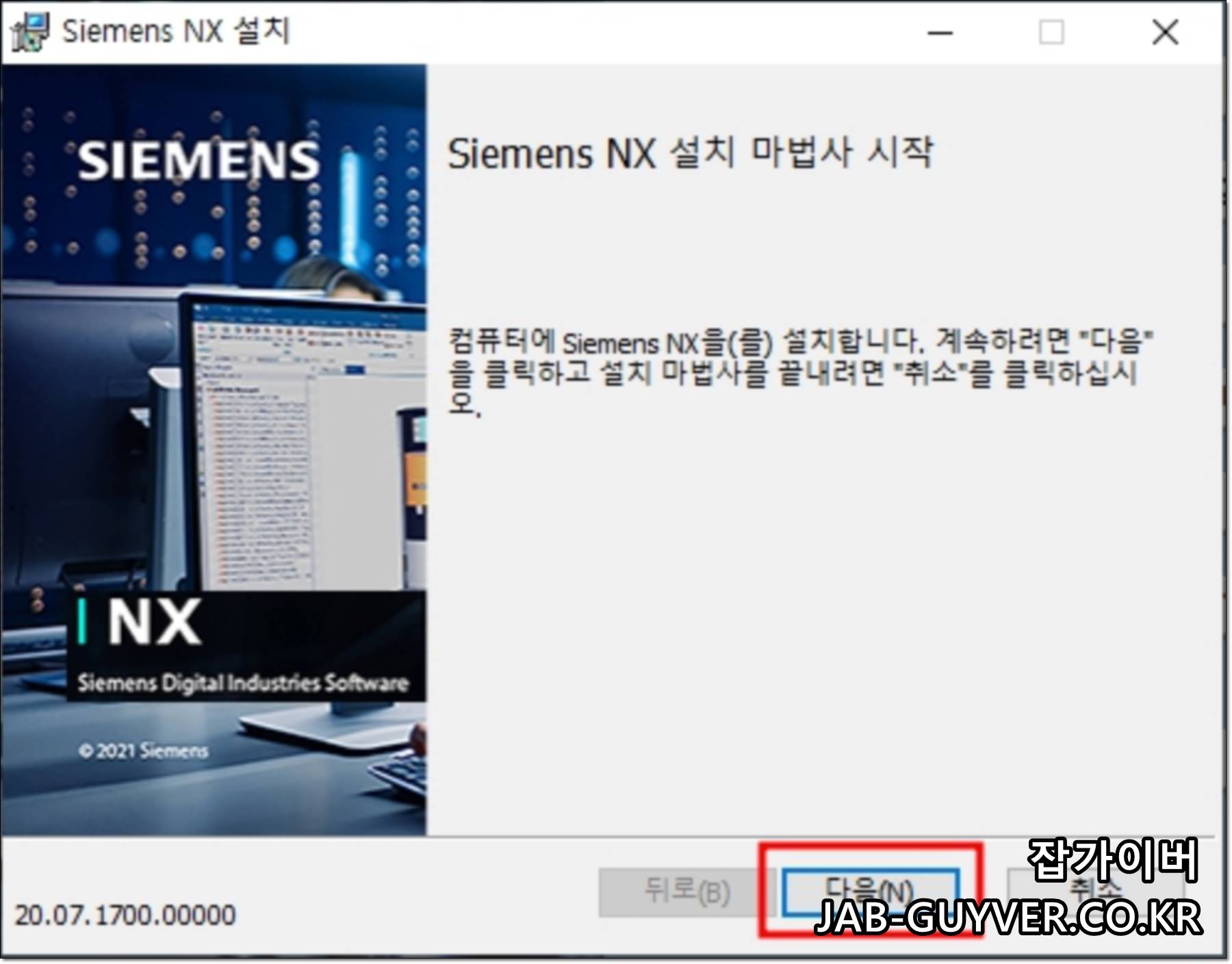
NX2007 설치 시작 화면 – 설치 경로와 라이센스 연결을 지정하는 단계
라이센스 서버가 정상적으로 준비되었다면 이제 클라이언트 PC에 NX를 올리면 됩니다. 설치 마법사에서 기본 경로를 그대로 쓰면 C:\Program Files\Siemens\NX 아래에 설치되는 경우가 많고, 회사 정책에 따라 별도 드라이브를 지정해도 상관은 없습니다.
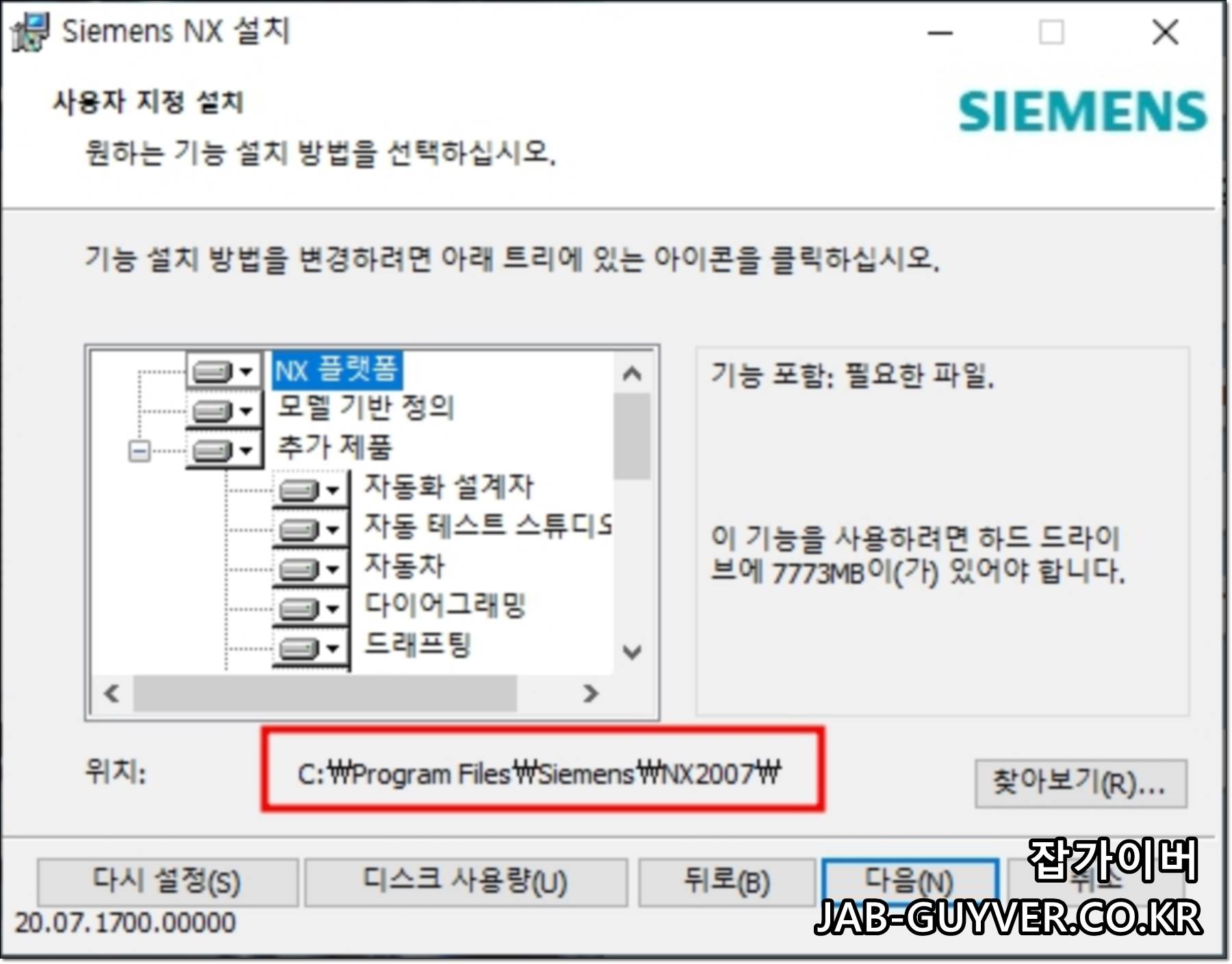
NX는 기본 본체에 더해 제조(Manufacturing), 메카트로닉스(Mechatronics), 해석(Simulation) 같은 모듈이 함께 포함되는데, 모두 설치하면 용량이 꽤 크게 나옵니다. 실제로 쓰지 않는 모듈이 확실하다면 체크를 해제하고 필요한 부분만 설치하는 편이 하드디스크를 아끼는 데 도움이 됩니다.
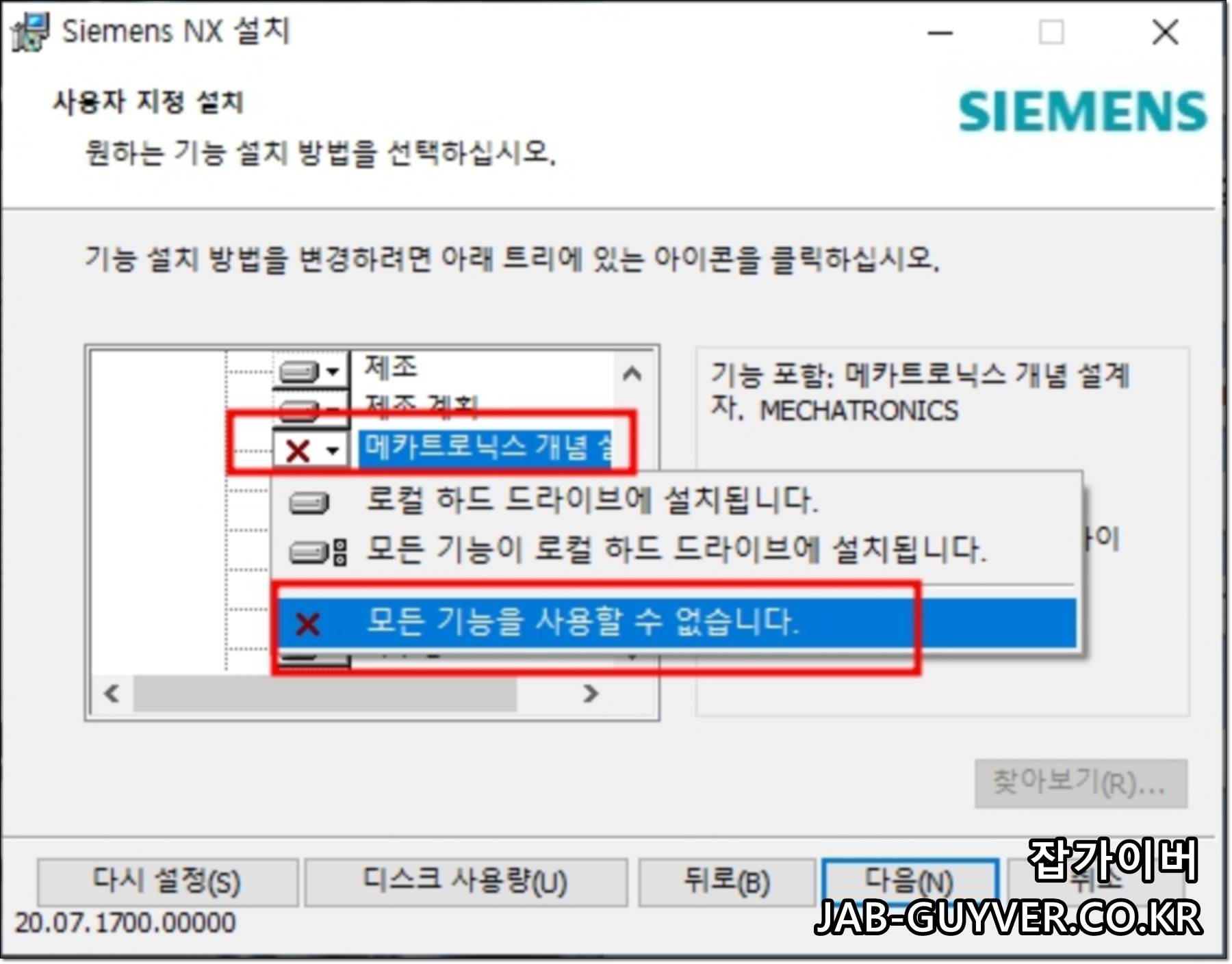
NX 모듈 선택 화면 – 실제로 사용하는 설계·제조 기능만 설치해 용량을 줄이는 것이 좋다
개인 사용이나 학습용 PC라면, 초반에는 Modeling + Drafting 위주로 설치해 두고, 필요해질 때 Manufacturing이나 Simulation을 추가하는 방식이 부담이 적습니다.
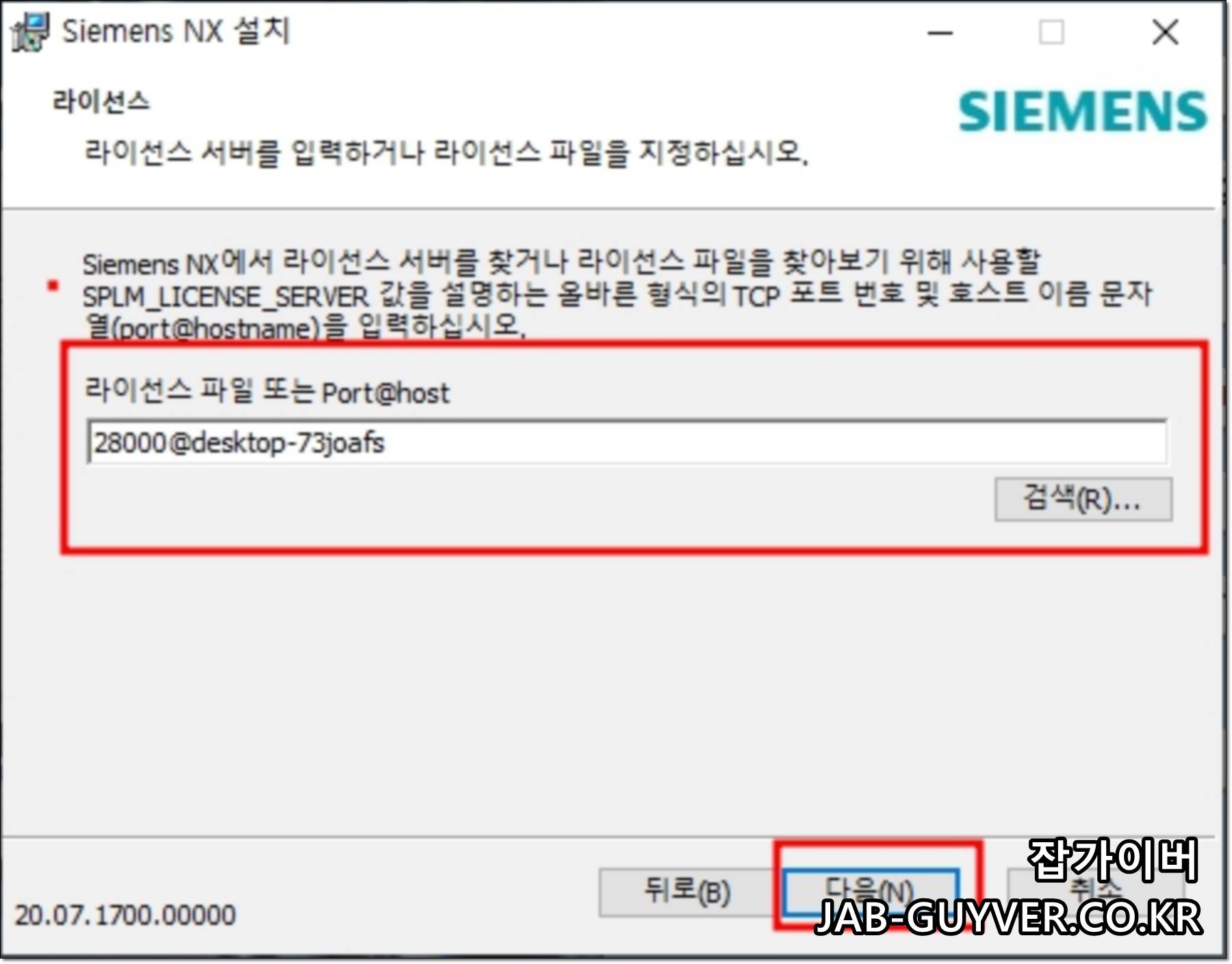
설치 중간에 라이센스 서버 정보를 묻는 부분이 나옵니다. 여기에서 포트@호스트이름 형식으로 입력해 주면 되는데, 위에서 말한 것처럼 정품과 크랙 환경에서 포트 번호가 다르니 헷갈리지 않게 주의해야 합니다.
- 크랙 환경 예시 : 27800@PC이름
- 정품 라이센스 예시 : 28000@PC이름
이 값은 환경변수 SPLM_LICENSE_SERVER와도 연결되기 때문에, 나중에 오류가 날 때 확인할 핵심 항목이기도 합니다.
[3D 2D 디자인/Semens UG NX] - NX 초기화 오류 - NX lICENSE Error Splm 라이센스 서버 Port@host [-15]
Siemens NX1984 설치 및 크랙 정품인증 방법
Siemens NX1984 설치 및 크랙 정품인증 방법 지멘스의 UG NX는 NX12버전을 출시 이후로 Siemens NX13이라는 이름대신 NX1842, NX1847, NX1892, NX1984, NX1969, NX1973 등등의 이름으로 계속 출시되고 있으며 그러면서
jab-guyver.co.kr
라이센스 연결이 잘 안 된다면 가장 먼저 방화벽에서 28000 / 27800 포트가 막혀 있지 않은지부터 확인하는 습관을 들여 두면 좋습니다.
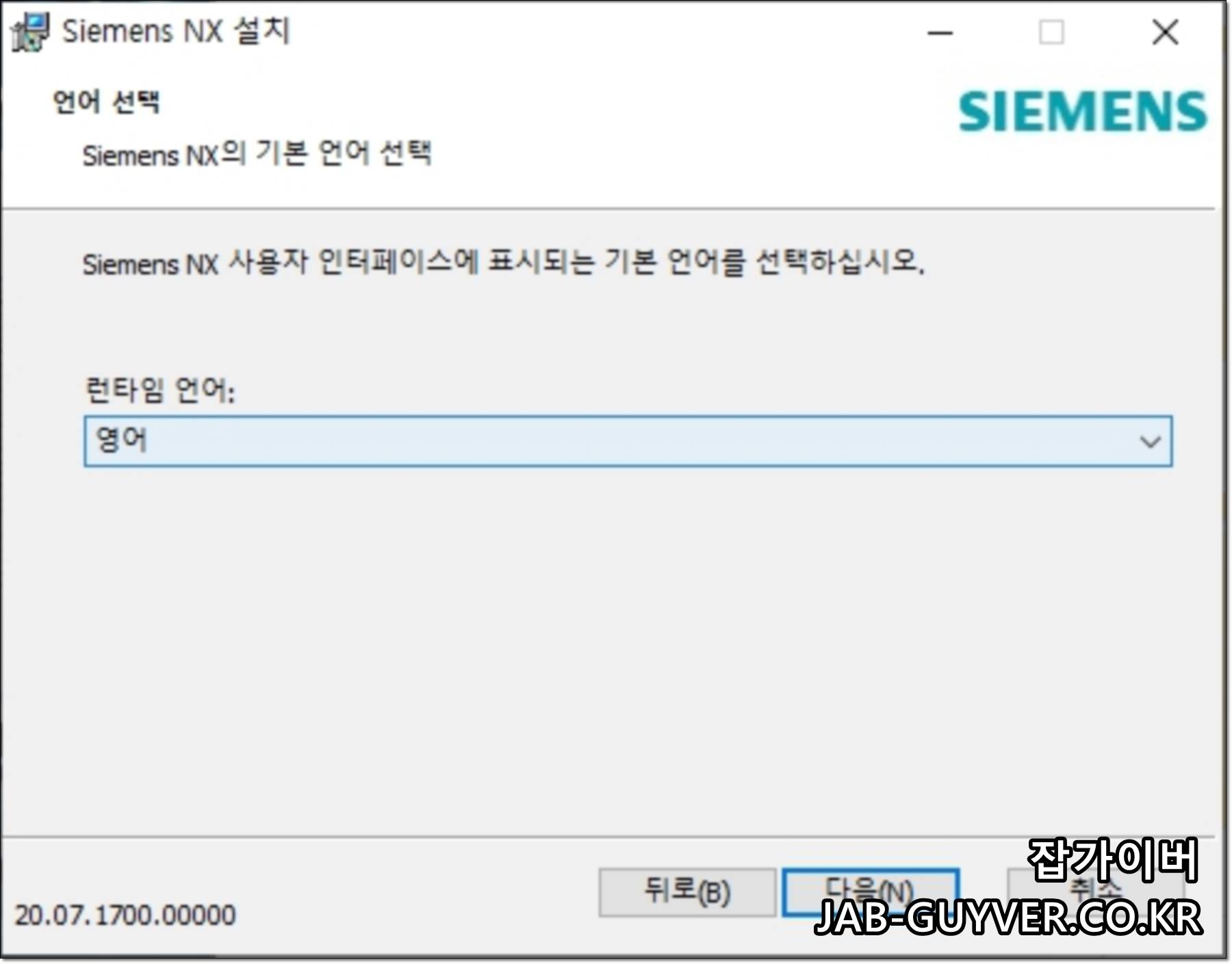
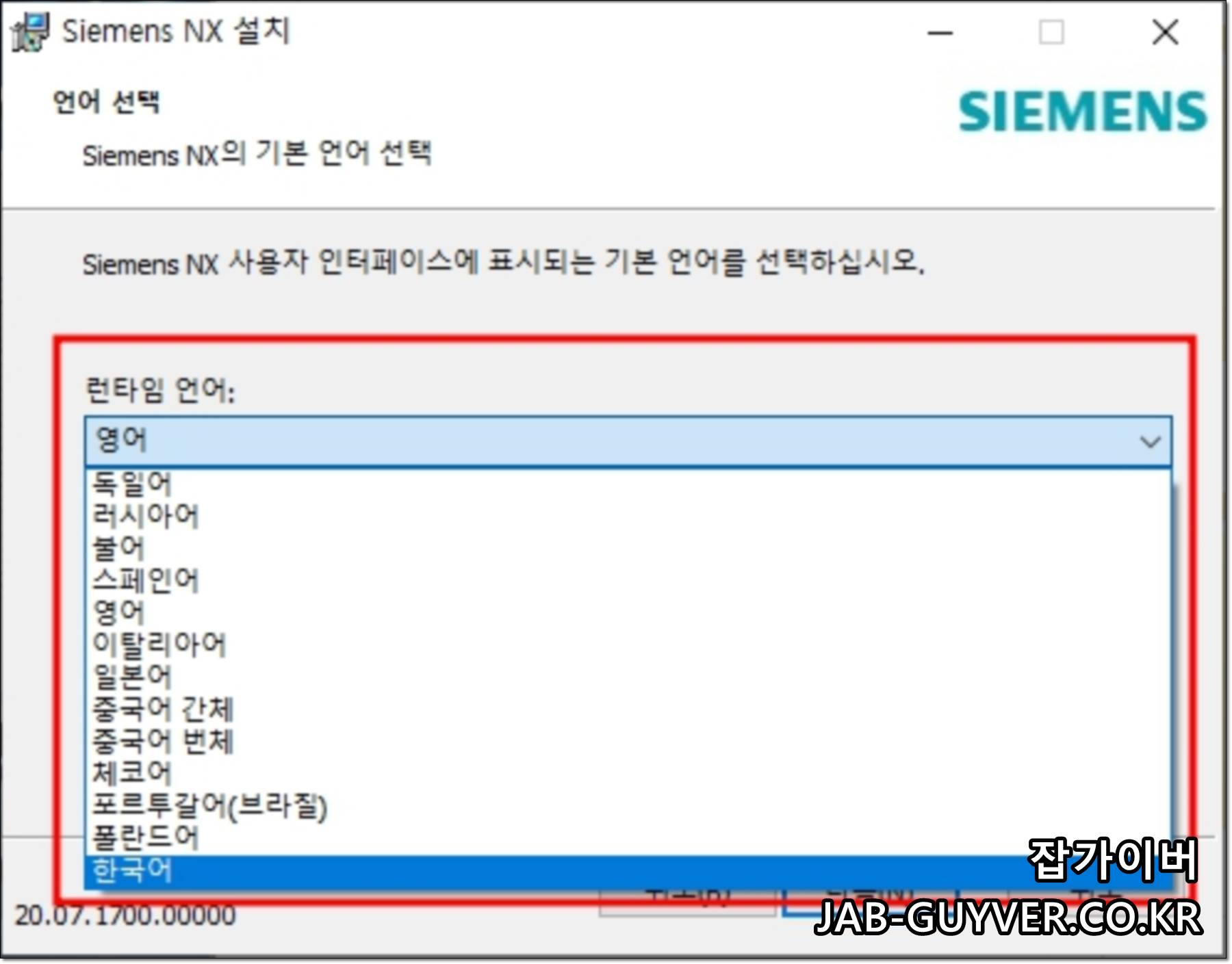
NX 런타임 언어 선택 – 설치 시 다국어 인터페이스 선택 가능
설치 후에는 한글, 영어, 중국어, 일본어 등 다양한 UI 언어를 사용할 수 있습니다. 여러 나라와 협업하는 팀이라면, 현지에서 익숙한 언어로 작업하다가 문제 해결 자료를 찾을 때는 영어로 바꾸는 식으로 쓰는 경우도 많습니다.
UG NX 한글 영어 언어변경 환경변수 - Decre Yellow
하지만 처음 하시는분들은 NX 언어를 영어보다는 한글판으로 하고 사용하는것이 친숙하기도 하고 햇갈리는 부분에 대해 해결하기 쉬운 부분이 있는데요 기본적으로 NX 한글 영어뿐만 아니라 다
decreyellow.co.kr
나중에 마음이 바뀌어 언어를 바꾸고 싶다면 환경변수에서 NX 언어 변수를 수정해 한글, 영어, 중국어 등으로 다시 지정할 수 있습니다.
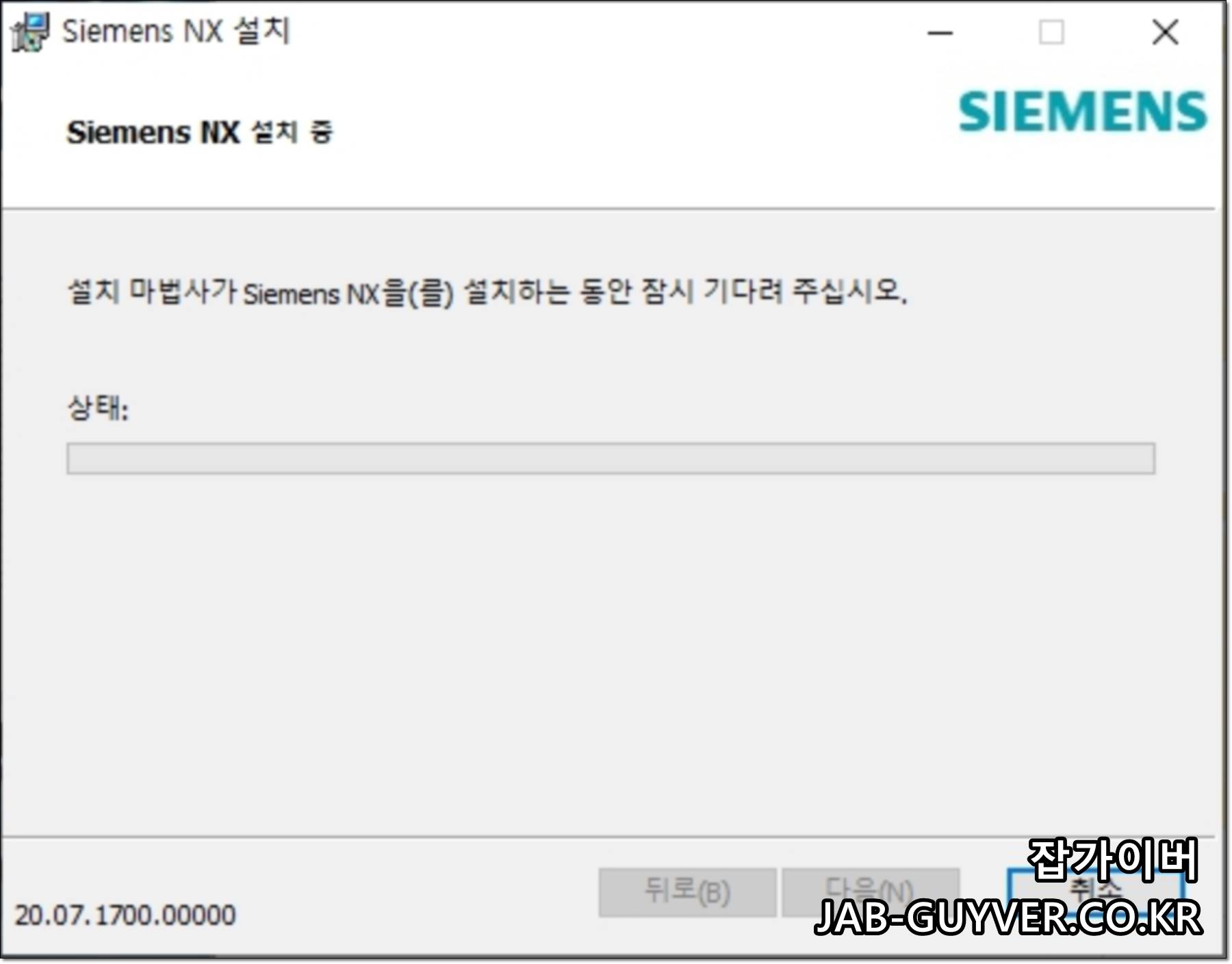
여기까지 진행했다면 설치 자체는 거의 마무리된 것입니다. 이제부터는 라이센스 오류가 생겼을 때 어떻게 해석하고, LMTOOLS에서 무엇을 손봐야 하는지가 관건입니다.
NX Initialization Error와 라이센스 시스템 버전 오류 [-25]
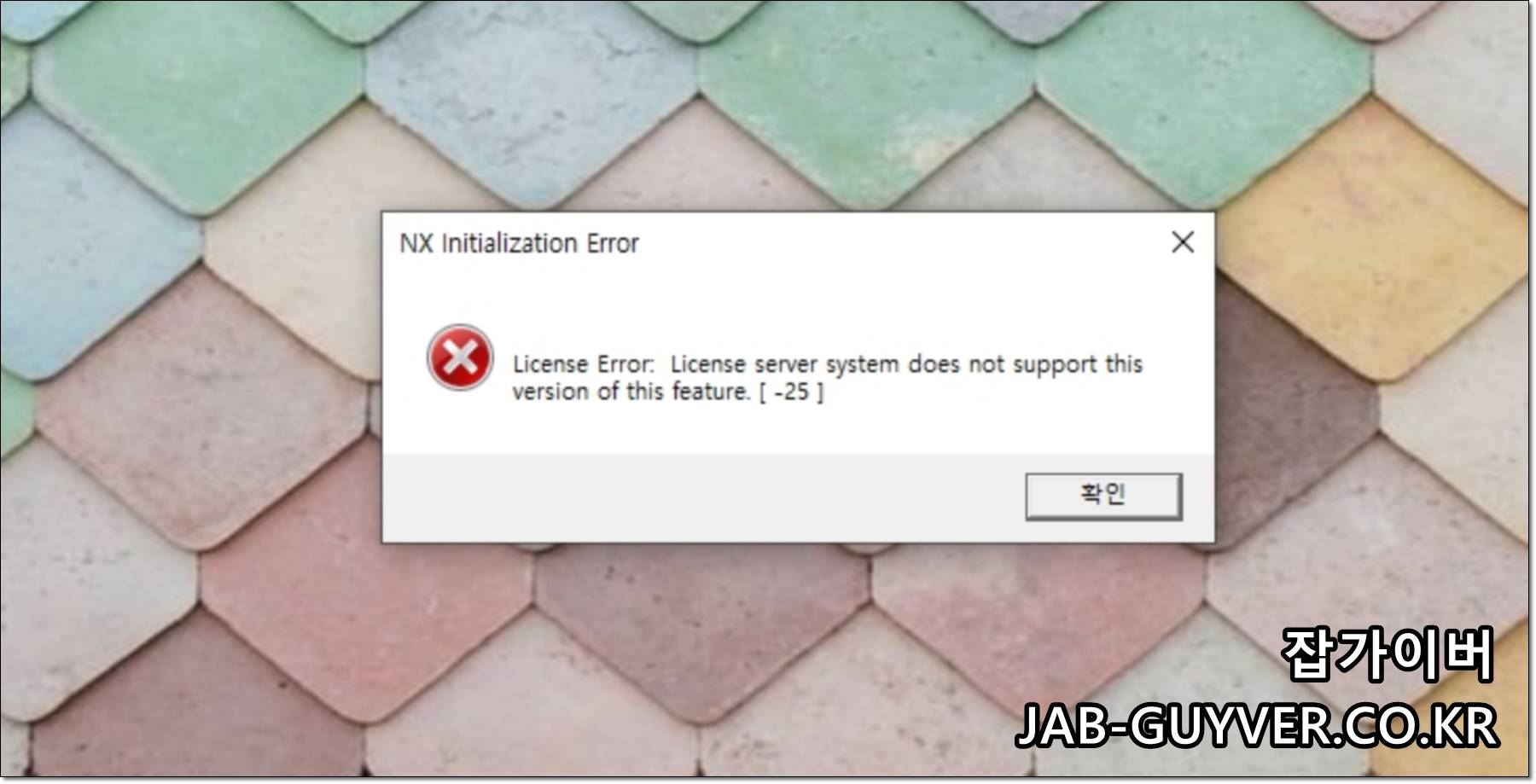
NX 초기 실행 시 라이센스 서버 버전이 낮을 때 발생하는 NX Initialization Error [-25]
NX를 실행했을 때 아래와 같은 메시지가 뜨면 많은 분들이 당황합니다.
라이센스 오류: 라이센스 서버 시스템이 이 버전의 이 기능을 지원하지 않습니다 [-25]핵심 원인은 간단합니다. 라이센스 파일 또는 라이센스 서버 버전이 NX 프로그램보다 오래된 상태입니다. 상위 버전 라이센스 파일로 하위 버전 NX를 돌리는 건 가능하지만, 반대로 낮은 버전 라이센스로 최신 NX를 띄우는 건 불가능합니다.
| 상황 | 설명 | 결과 |
|---|---|---|
| 상위 버전 라이센스 + 하위 NX | 예: NX2406 라이센스로 NX2007 실행 | 대부분 정상 실행 |
| 하위 버전 라이센스 + 상위 NX | 예: NX2007 라이센스로 NX2306 실행 | [-25] 오류 발생 |
이 오류가 뜨면 LMTOOLS에서 사용 중인 .lic 파일의 버전이 최신 NX를 지원하는지를 먼저 확인해야 합니다. 라이센스 갱신을 했다면 새로 발급받은 .lic 파일로 교체하고, 서비스 저장과 서버 재시작을 해줘야 실제로 적용됩니다.
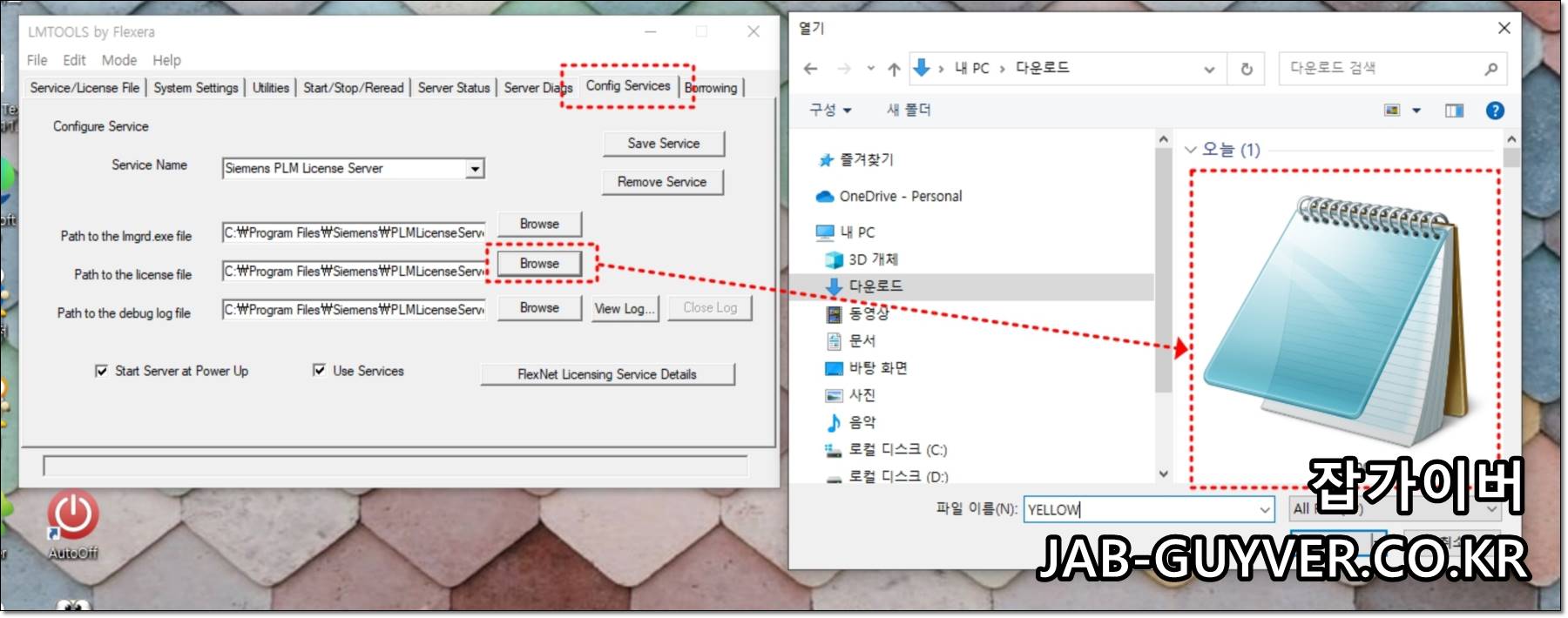
LMTOOLS Config Services 탭에서 라이센스 파일(.lic) 경로를 상위 버전으로 교체하는 모습
LMTOOLS의 Config Services 탭에 들어가면 라이센스 서비스 하나당 lmgrd.exe 경로와 라이센스 파일 경로가 등록되어 있습니다. 여기서 새로 발급받은 .lic 파일을 지정해 준 뒤, 아래쪽의 Save Service를 눌러 저장해야 이후 서버 재시작 시에도 설정이 유지됩니다.
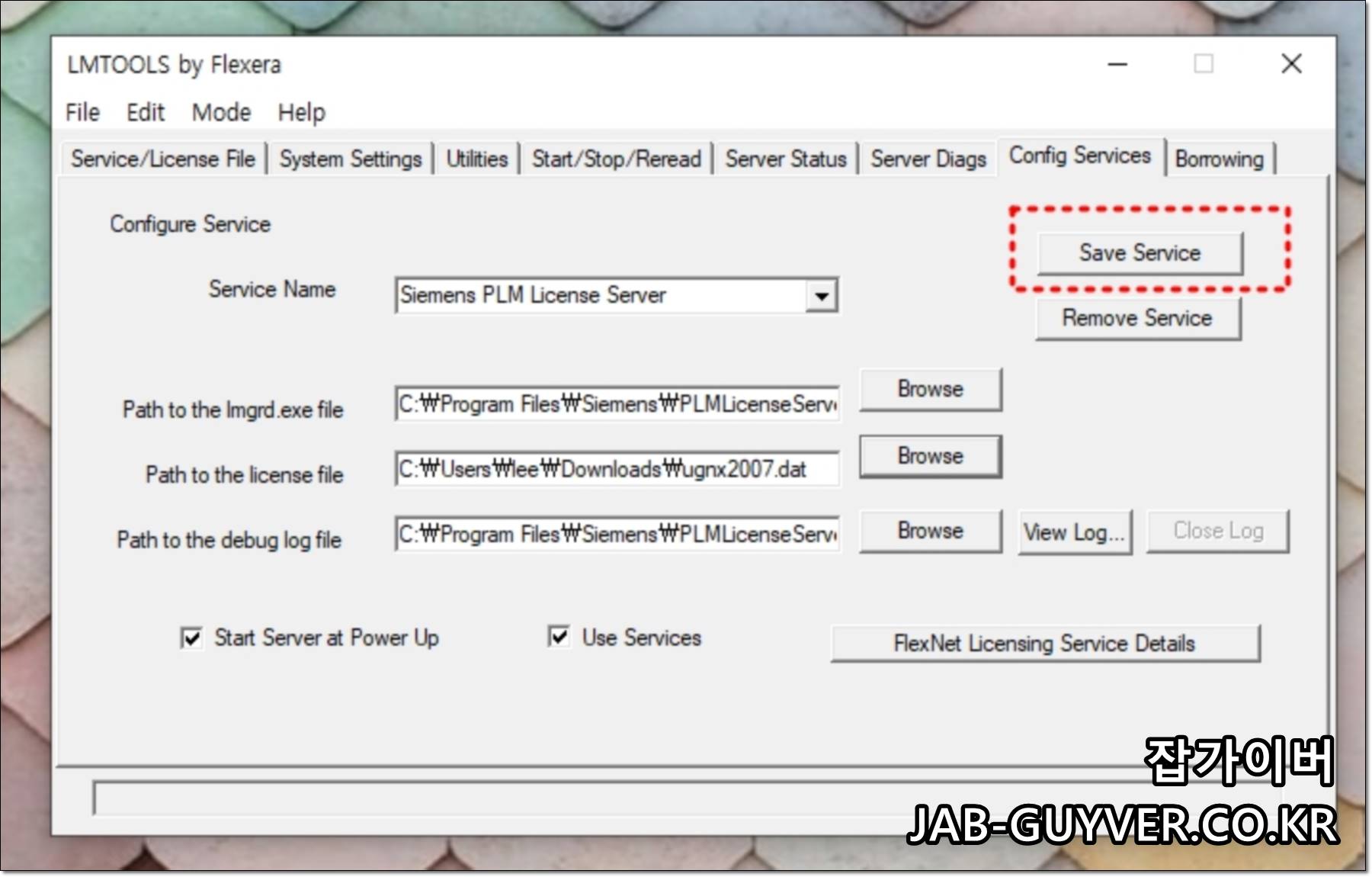
Save Service 버튼으로 서비스 설정을 저장해야 재부팅 후에도 유지된다
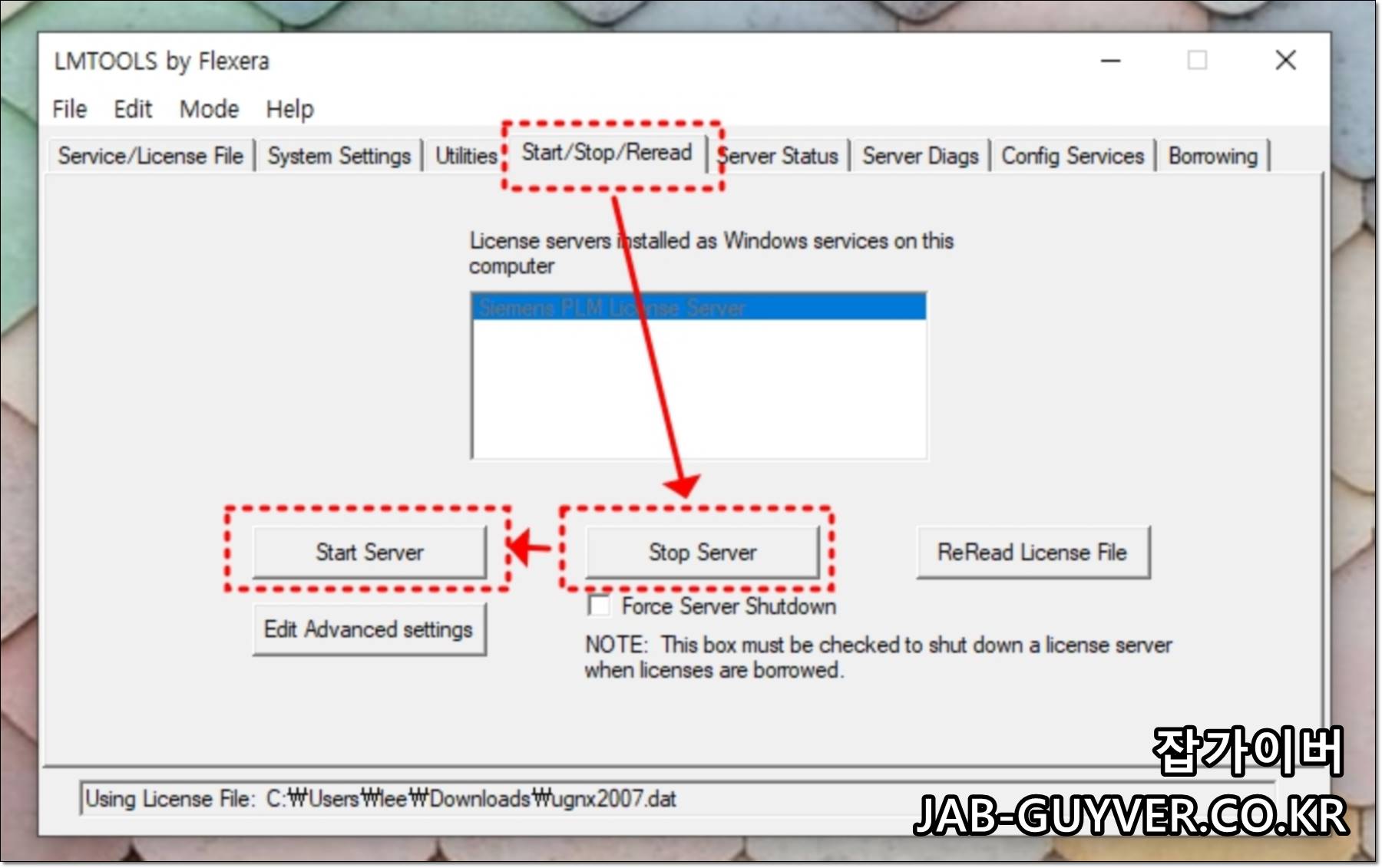
그 다음에는 Start / Stop / Reread 탭으로 이동해서 Stop Server로 서버를 완전히 내리고, Force Server Shutdown을 체크한 뒤 Start Server를 눌러 다시 올려주면 됩니다. 이렇게 해야 완전히 끊었다가 새 설정으로 다시 시작하게 됩니다.
LMTOOLS 오류 [-15]와 VD is starting 메시지, 서버가 이미 실행 중일 수 있습니다
LMTOOLS 오류 – VD is starting. please check vendor daemon’s status in debug log
서버를 중지할 수 없습니다. 라이선스 검색 경로 및 VD 상태를 확인하십시오.
FlexNet 라이선스 오류:-15,10. 시스템 오류: 10061 "WinSock: 연결이 거부되었습니다"
LMTOOLS에서 라이센스를 손보는 도중 “VD is starting. please check vendor daemon’s status in debug log”처럼 뜨면서 서버 중지·시작이 제대로 되지 않는 경우가 있습니다. 이때는 메시지를 찬찬히 읽어보면 원인이 어느 정도 보입니다.
오류 원인으로 가장 흔한 건 FlexNet 서비스 계정이 잘못 설정된 상황입니다. 서비스가 로컬 시스템 계정이 아니라 로컬 서비스 계정 등 다른 계정으로 잡혀 있으면 권한 문제로 제대로 동작하지 않을 수 있습니다. 여기에 더해, LMTOOLS 자체가 너무 오래된 버전일 때도 비슷한 증상이 나타날 수 있습니다.
우선 현재 설치된 LMTOOLS 버전을 확인하고, 가능하다면 최신 버전으로 재설치해 주는 것이 좋습니다. 그 뒤에 서비스 계정이 로컬 시스템으로 제대로 잡혀 있는지 함께 확인하면 대부분 이 구간의 오류는 정리됩니다.
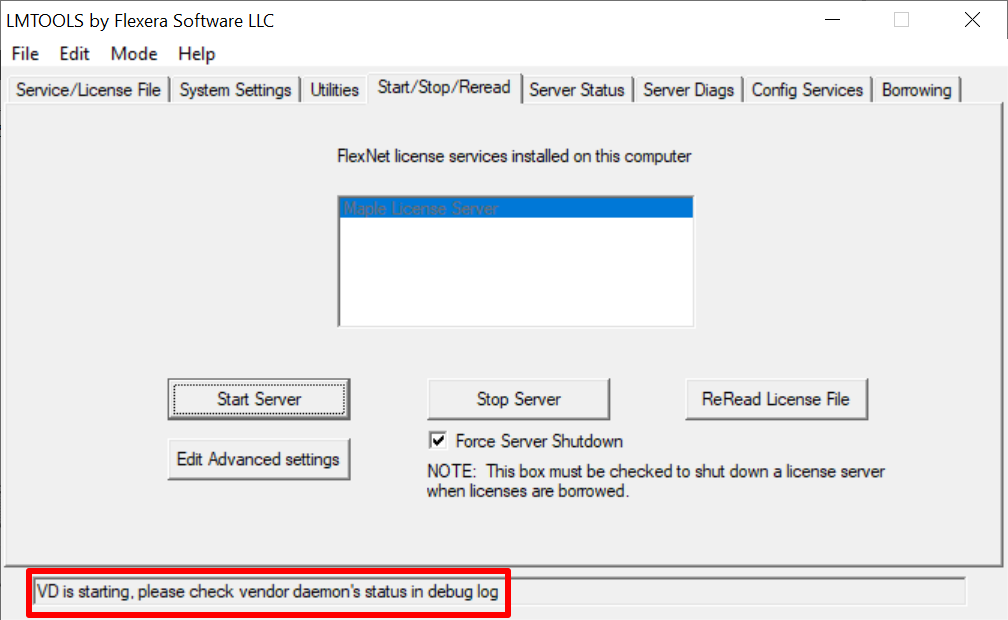
VD is starting 메시지가 반복될 때는 서비스 계정·경로·라이센스 정보가 맞는지 다시 확인
추가로, 현재 등록된 라이센스 파일 안의 HostName, CID, Mac Address 정보가 실제 서버 PC와 다른데도 그대로 사용하고 있는 경우에도 문제가 생깁니다. 하드웨어를 바꾸거나 서버를 다른 PC로 옮겼다면 라이센스 트랜스퍼(리호스트)를 통해 새 장비 기준으로 라이센스를 다시 발급받아야 합니다.
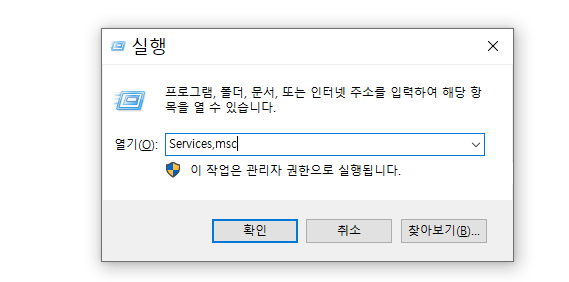
Windows에서는 윈도우 키 + S로 검색창을 열고 services.msc를 입력해 서비스 관리자를 열 수 있습니다. 여기에서 NX 라이센스 서버 서비스가 실제로 실행 중인지, 자동 시작으로 설정되어 있는지 함께 체크해 두면 좋습니다.
LMTOOLS > Config Services > Service Name
서비스 이름과 Windows 서비스 관리자의 항목이 서로 잘 매칭되는지도 확인해 두면, 나중에 서버가 여러 개일 때 헷갈리지 않습니다. 마지막으로 TEMP, TMP 같은 환경변수 경로에 한글이 들어가 있거나, 권한이 부족한 폴더로 지정되어 있지 않은지도 살펴보면 좋습니다.
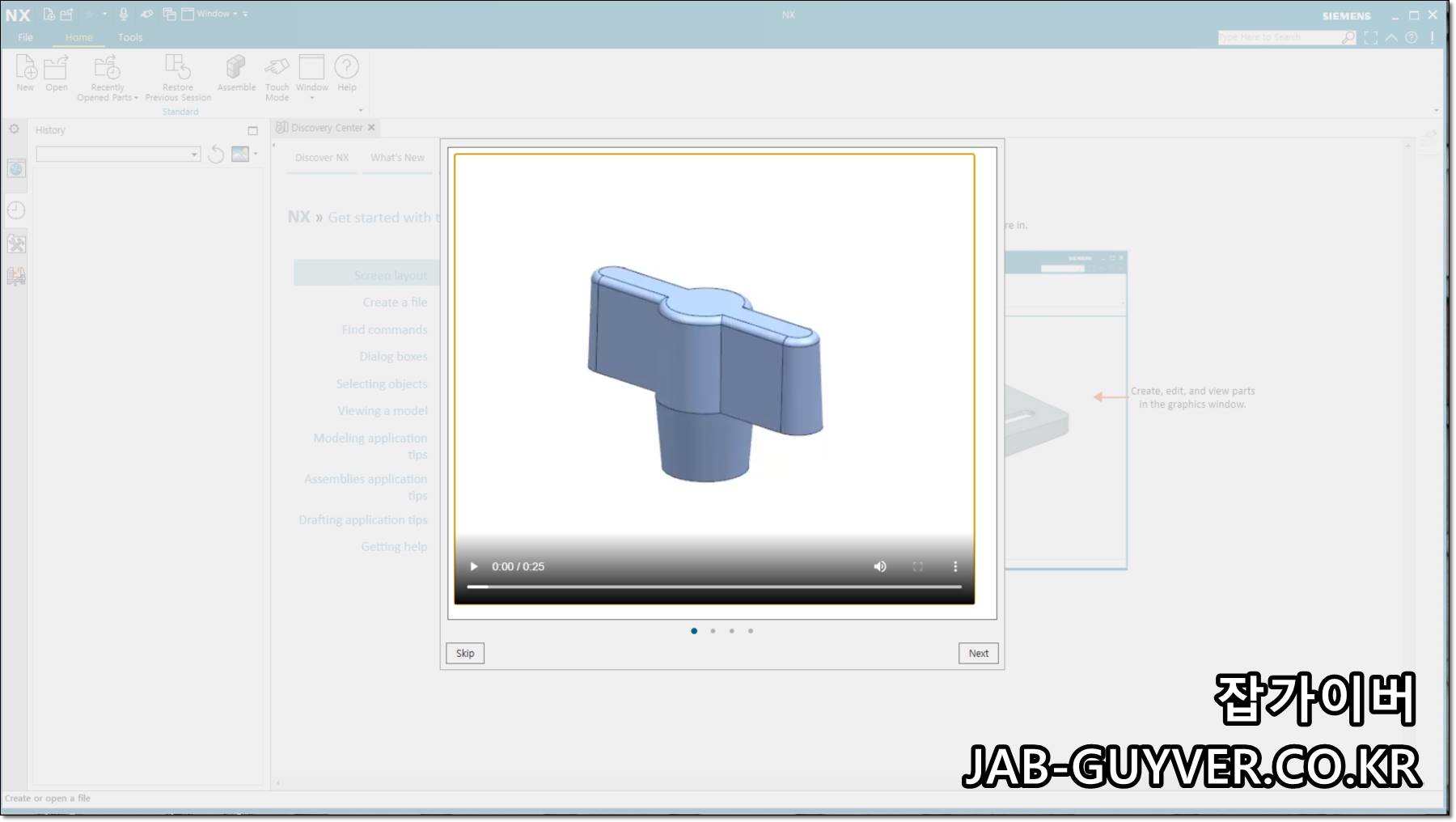
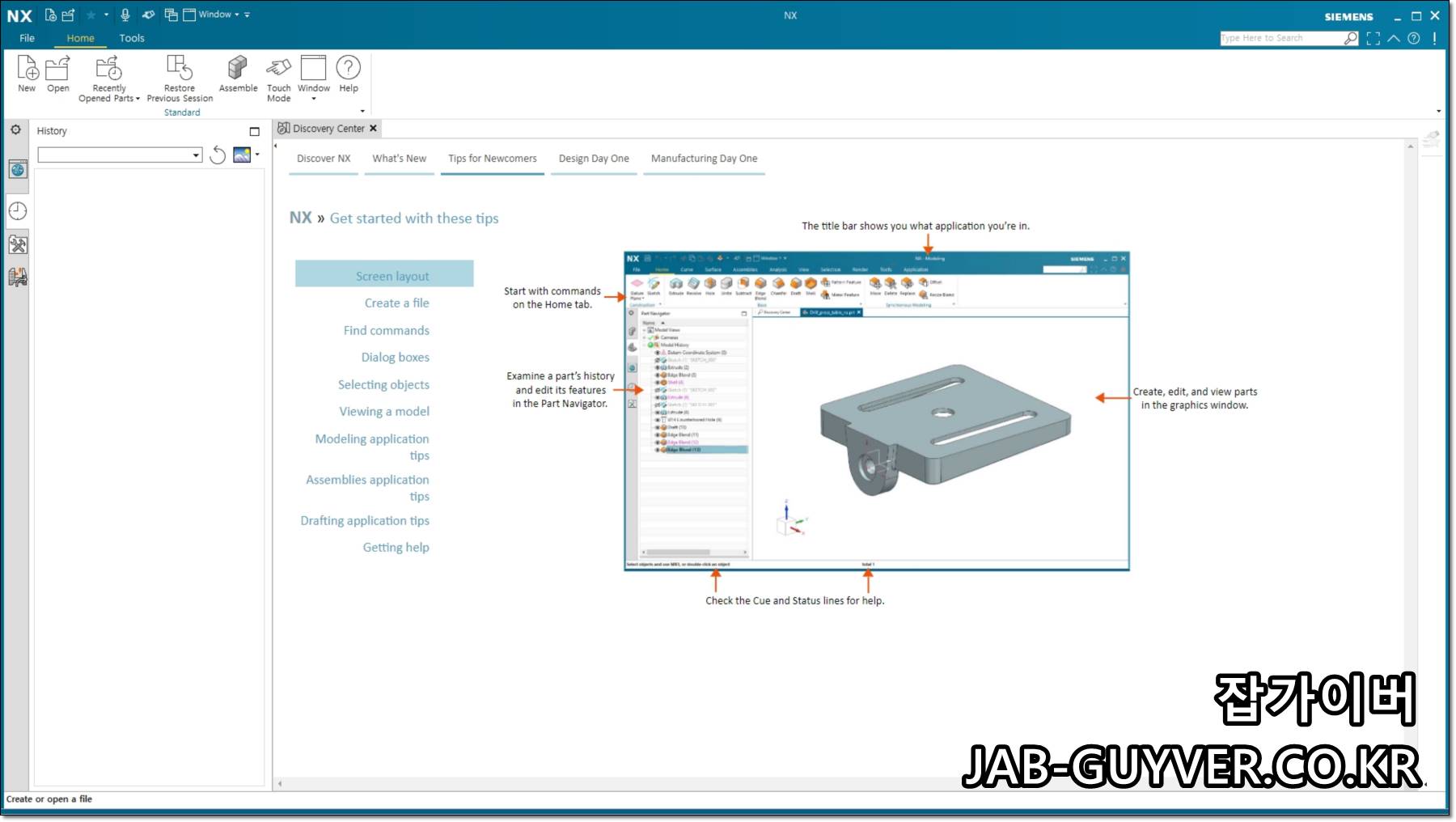
설정이 정리된 뒤 NX를 다시 실행해 보면, 대부분은 별다른 경고 없이 정상적으로 실행되는 것을 확인할 수 있습니다.
License Error. Cannot connect to License Server System. [-15]
License Error. Cannot connect to License Server System.
The server (lmgrd) has not been started yet, or
SPLM_LICENSE_SERVER is set to the wrong port@hot [-15]
라이센스 오류. 라이센스 서버 시스템에 연결할 수 없습니다. 서버 (lmgrd)가 아직 시작되지 않았습니다. SPLM_LICENSE_SERVER가 잘못된 포트 @ hot [-15]로 설정되었습니다.
[-15] 오류는 메시지 그대로 서버에 연결조차 되지 않는 상황입니다. 라이센스 서버가 꺼져 있거나, 포트·호스트 정보가 잘못되었거나, 방화벽에서 막혀 있을 때 주로 발생합니다. 이럴 때는 아래 세 가지를 차례로 보는 것이 가장 빠릅니다.
먼저 LMTOOLS의 Start/Stop 탭에서 서버가 실제로 떠 있는지 확인합니다. 서비스가 실행 중인데도 오류가 계속되면, SPLM_LICENSE_SERVER 환경변수 값이 올바른지 다시 확인합니다. 마지막으로, 윈도우 방화벽과 회사 보안 솔루션에서 28000 / 27800 포트가 차단되어 있지 않은지를 한 번 더 체크해 줍니다.
[3D 2D 디자인/Semens UG NX] - UG NX 다운로드 및 설치 라이센스 오류 - Lmtools License
UG NX 라이센스 에러 Lmtools 설정 방법 - Decre Yellow
NX를 실행하는데는 설치방법부터 라이센스까지 다양한 에러의 원인이 있기 때문에 NX 실행에 대한 에러명에 대한 해결방법을 잘 아는것이 중요한데요 그런데도 불구하고 UG NX 라이센스 에러가
decreyellow.co.kr
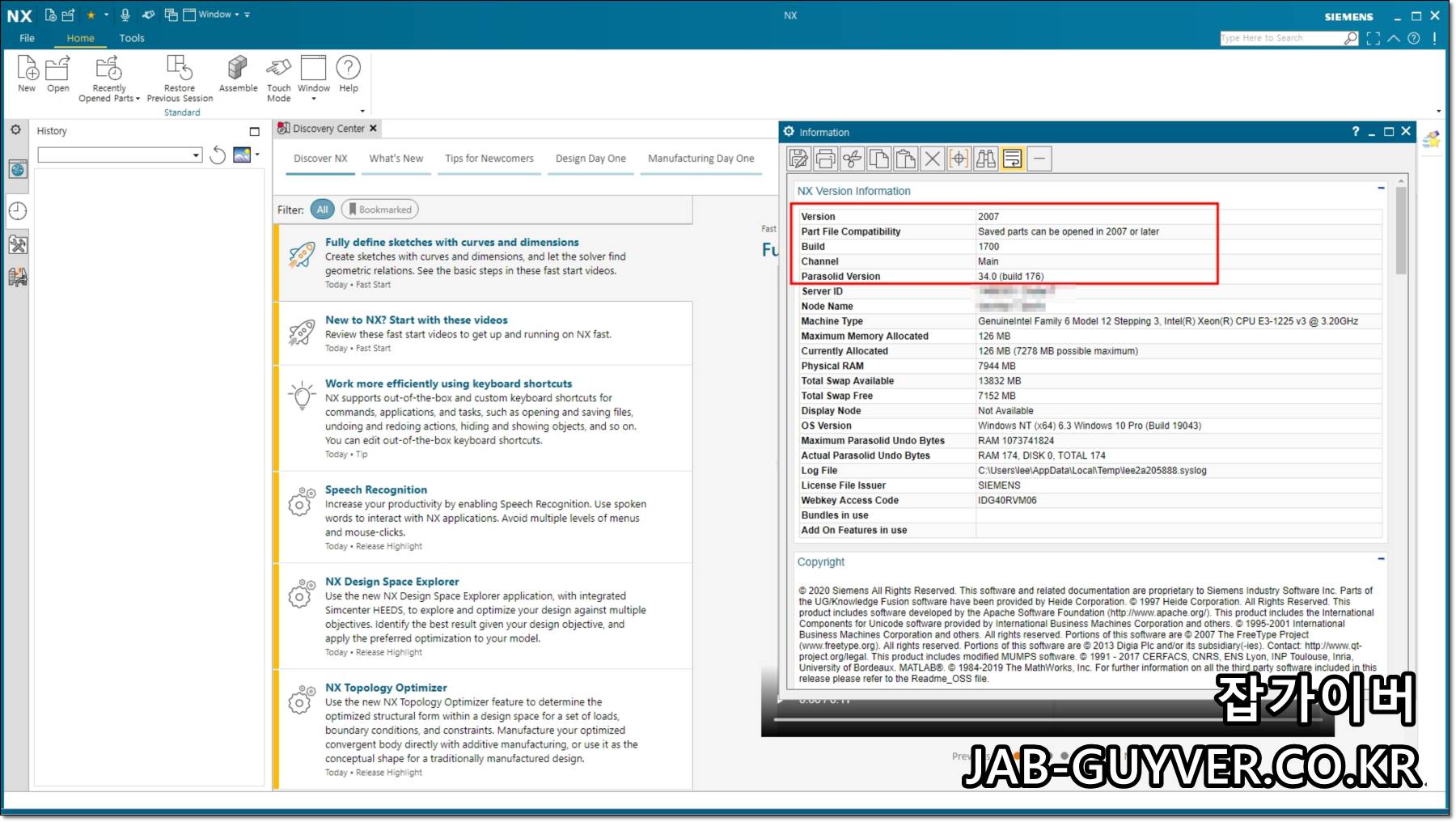
Information 메뉴에서 현재 NX 버전과 라이센스·PC 정보를 확인할 수 있다
NX 메뉴에서 Information > About 항목을 열어보면 현재 실행 중인 NX 버전과 라이센스 정보, OS 등을 한 번에 확인할 수 있습니다. 서버 쪽 설정을 만지면서 헷갈릴 때는 이 화면을 캡처해 두고 라이센스 발급 담당자와 공유하면 소통이 훨씬 수월해집니다.
server start failed. the server may already be running
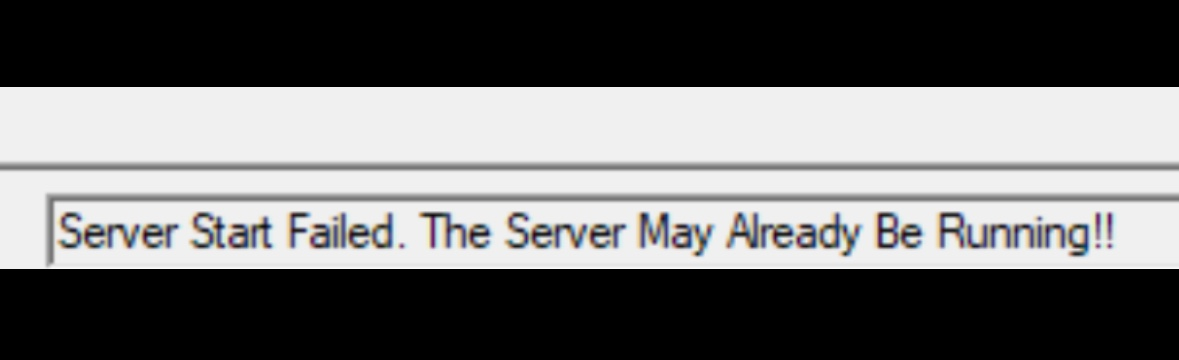
LMTOOLS에서 서버를 올리려는데 “서버 시작 실패. 서버가 이미 실행 중일 수 있습니다.”라는 메시지가 나오면, 정말로 이미 떠 있는지 아니면 중간에 애매한 상태로 멈춰 있는지부터 확인해야 합니다.
우선 LMTOOLS를 반드시 관리자 권한으로 실행합니다. 그 다음 Config Services 탭에서 사용 중인 서비스 이름을 선택하고, lmgrd.exe 경로와 license 파일 경로가 실제 파일 위치와 일치하는지 차분히 살펴봅니다. NAS나 네트워크 드라이브에 올려둔 .lic 파일을 참조하면 권한 문제로 꼬이는 경우도 있어서, 가능하면 로컬 디스크의 고정 경로를 쓰는 편이 안정적입니다.
라이센스 파일(.lic)을 텍스트 에디터로 열어 HostName, MacAddress, CID 값도 실제 서버와 맞는지 다시 확인합니다. 이 정보가 틀린 채로 계속 쓰고 있으면, 서버가 떠 있는 것처럼 보여도 실제 NX 클라이언트에서는 오류를 계속 내뱉게 됩니다. 모든 설정을 정리한 뒤에는 LMTOOLS를 종료하고, 서버를 재부팅한 다음 다시 실행해 보는 것도 도움이 됩니다.
Siemens에서 제공하는 설치 문서를 함께 참고하면 메뉴 이름과 메시지를 정확히 짚어볼 수 있어서, 경험이 적을 때 특히 도움이 됩니다.
2026년을 바라보면서 본 NX 라이센스 운영 팁과 최신 버전 선택
요즘 NX는 NX2007 이후 NX2206, NX2212, NX2306, NX2312, NX2406, NX2412, 그리고 2025년의 NX2506까지 계속해서 이어지고 있습니다. 버전이 올라갈수록 Windows 11, 최신 Linux 지원이 강화되고, AI 기반 설계 보조나 클라우드 협업 기능도 점점 더 중요해지는 추세라서, 새 프로젝트를 시작한다면 OS 지원 기간과 라이센스 정책까지 함께 보고 버전을 고르는 쪽이 현실적입니다.
회사 환경에서 NX를 오래 운영해 보면 결국 설치 자체보다 라이센스 서버 운영과 오류 대응이 더 중요해지는 순간이 옵니다. 서버를 옮길 때마다 HostName·MAC 주소가 바뀌고, 정기적으로 NX 버전을 올리면 .lic 파일도 새로 발급받아야 합니다. 서버가 멈추면 설계팀 전체가 동시에 멈추는 상황도 생기기 때문에, 라이센스 서버는 될 수 있으면 전용 머신 + 정기 백업으로 운용하는 편이 안전합니다.
개인이나 소규모 팀에서 NX를 만질 때는 처음부터 최신 연속 릴리즈를 쫓아가기보다, 테스트용으로 한 버전을 정해 충분히 익힌 뒤 조금씩 올려가는 방식이 부담이 덜합니다. NX2007은 Windows 10·11 환경에서도 여전히 많이 쓰이는 안정적인 기준점이라서, 라이센스만 안정적으로 확보된다면 지금 시점에서도 현역으로 활용하기에 충분합니다.
UG NX 라이센스·설치 관련 자주 묻는 질문(FAQ)
NX2007을 쓰고 있는데, 새 PC에 설치할 때 라이센스는 그대로 써도 되나요?
정품 라이센스 기준으로는 보통 PC를 바꾸면 라이센스 리호스트가 필요합니다. .lic 파일 안에 들어 있는 HostName, MAC Address, CID 정보가 새 PC와 다르면 라이센스 서버가 정상적으로 동작하지 않거나, [-15], [-25]와 같은 오류가 뜰 수 있습니다. 서버를 아예 다른 장비로 옮기는 경우라면 Siemens 포털에서 라이센스 트랜스퍼를 요청해 새 장비 기준으로 .lic 파일을 재발급받는 것이 정석입니다.
NX 최신 버전(NX2206 이후)을 쓰는데도 LMTOOLS 설정 방식은 그대로인가요?
NX2206 이후에도 기본적인 LMTOOLS + SPLM License Server 구조 자체는 크게 달라지지 않았습니다. 포트@호스트 형식, lmgrd.exe와 .lic 파일 경로 지정, Save Service와 서버 재시작 같은 흐름은 NX2007과 거의 같습니다. 달라지는 부분은 주로 라이센스 버전 요구 사항과 지원 OS, Teamcenter 연동 방식이기 때문에, 새 버전으로 올릴 때는 릴리즈 노트에서 필수 라이센스 버전과 OS 지원 목록을 꼭 확인해 두는 편이 좋습니다.
라이센스 서버를 가상 머신(VM)에 올려도 괜찮을까요?
요즘은 VM 환경에 NX 라이센스 서버를 올려서 운용하는 회사도 꽤 많습니다. 다만 VM은 스냅샷·복제 과정에서 MAC 주소나 CID가 바뀌는 경우가 있어서, 이런 작업을 자주 하는 환경이라면 라이센스 관리 규칙을 미리 정해 두는 것이 좋습니다. VM을 복제할 계획이 있다면, 반드시 라이센스 발급 정책과 충돌하지 않는지 먼저 확인한 뒤 진행하는 편이 안전합니다.
[-15]와 [-25] 오류가 같이 뜰 때는 무엇부터 봐야 하나요?
두 오류가 섞여서 뜨면 헷갈리지만, 보통은 접속 자체가 안 되는 [-15]를 먼저 해결하는 게 순서입니다. 서버 연결이 안정적으로 된 다음에야 비로소 라이센스 버전 문제(= [-25])를 정확히 판단할 수 있기 때문입니다. 즉, 먼저 서버가 제대로 떠 있는지·포트가 맞는지·방화벽이 열려 있는지부터 정리한 뒤, 이후에도 에러가 남는다면 그때 .lic 파일 버전과 NX 버전을 비교해 보는 흐름이 훨씬 수월합니다.
환경변수에서 꼭 확인해야 하는 값은 무엇인가요?
NX와 라이센스 관련해서는 SPLM_LICENSE_SERVER와 UGII_BASE_DIR, UGII_LANG 정도는 꼭 기억해 두는 편이 좋습니다. 특히 SPLM_LICENSE_SERVER는 NX가 어느 서버와 어떤 포트로 연결할지 결정하는 값이라서, 여기만 잘 맞춰 두어도 [-15] 오류의 상당수는 피할 수 있습니다. 언어를 바꾸고 싶다면 UGII_LANG를 수정해 한글, 영어 등으로 지정하면 됩니다.
Windows 11에서 NX2007을 써도 문제 없나요?
NX2007은 공식적으로 Windows 10과 11을 함께 지원하는 릴리즈에 속합니다. 다만 Windows 11 업데이트나 보안 솔루션에 따라 예기치 못한 충돌이 생길 수 있으니, 회사 환경이라면 IT 부서와 상의해 검증된 이미지로 운영하는 것이 좋습니다. 개인 사용이라면 최신 누적 업데이트 적용 후, 관리자 권한 실행과 예외 처리만 잘 해두면 크게 문제 없이 사용하는 사례가 많습니다.
NX 라이센스 서버 로그는 어디서 보는 게 좋을까요?
LMTOOLS의 Config Services 탭에서 Debug log file 경로를 지정해 두면, 라이센스 서버가 뜨고 내리는 기록과 오류 메시지가 모두 텍스트 파일로 쌓입니다. [-15], [-25] 외에도 세부적인 FlexNet 오류 코드가 함께 찍히기 때문에, 문제가 반복되면 이 로그를 열어보고 시간대와 메시지를 대조해 보는 습관을 들이면 원인을 찾는 속도가 훨씬 빨라집니다.
NX 업데이트(NX2007 → NX2206 등) 시 설치 파일과 라이센스는 어떻게 관리하는 게 좋을까요?
실무에서는 보통 각 버전별 설치 이미지와 라이센스 파일을 버전별 폴더에 정리해서 보관합니다. 예를 들어 NX\2007\Install, NX\2206\Install, NX\2312\License처럼 구조를 잡아두면, 나중에 특정 프로젝트 때문에 예전 버전을 다시 설치해야 할 때도 쉽게 찾을 수 있습니다. 라이센스는 어떤 고객·어떤 서버에 할당된 것인지 간단한 텍스트 메모까지 같이 남겨 두면 관리가 훨씬 편해집니다.
NX 학습용으로는 어떤 버전을 추천하나요?
개인적으로는 NX2007 또는 그 이후 한두 버전을 기준으로 배우는 것을 추천합니다. UI와 기능 배치가 최신 NX와 크게 다르지 않아서, 나중에 NX2206·NX2312·NX2406 같은 버전으로 넘어가도 적응이 빠릅니다. 회사에서 이미 정해 둔 버전이 있다면 그 버전에 맞추되, 라이센스와 OS 지원 기간을 함께 고려해 장기적으로 유지하기 편한 버전을 고르는 것이 중요합니다.
NX가 자꾸 느려지거나 튕길 때 라이센스와도 관계가 있을까요?
대부분의 성능 문제는 그래픽 드라이버, 네트워크, 대형 어셈블리 등과 더 관련이 깊고, 라이센스는 실행 여부에만 영향을 주는 경우가 많습니다. 다만 라이센스 서버와의 네트워크가 불안정하면 간헐적으로 체크아웃·체크인 과정에서 지연이 생겨 NX가 멈춘 것처럼 느껴질 수 있습니다. 이런 경우에는 서버와 클라이언트 사이의 네트워크 품질을 점검하고, 가능하면 라이센스 서버를 설계팀과 가까운 네트워크 구간에 두는 편이 좋습니다.
집과 회사에서 번갈아 NX를 쓰고 싶은데, 라이센스를 어떻게 관리해야 할까요?
정품 정책상으로는 동시 접속 수와 라이센스 계약에 따라 허용 범위가 달라집니다. 네트워크 라이센스를 사용 중이라면, 집에서 VPN으로 회사 망에 접속해 같은 라이센스 서버를 쓰는 식으로 구성하기도 합니다. 이때는 VPN 품질과 보안 정책이 중요해지니, 회사 라이센스 담당자와 미리 협의해 두는 것이 좋습니다.
'디자인·CAD 실무 > Siemens NX' 카테고리의 다른 글
| UG NX 리눅스 Siemens License Server (lmgrd·SALT) 설치와 라이센스 설정 (0) | 2025.11.30 |
|---|---|
| Siemens NX 7 8 9 10 11 12 버전 설치 및 라이센스 Lmtools 설정 (0) | 2025.11.30 |
| 지멘스 2025 알테어 인수 이후 NX Simcenter AI 인공지능 시대 (0) | 2025.11.26 |


댓글