
윈도우 이벤트 뷰어 부팅·종료 기록 (이벤트 ID 확인방법)
윈도우 이벤트 뷰어 부팅 시 기록 및 오류확인
윈도우 운영 체제는 부팅·종료·업데이트·드라이버·서비스 오류 같은 시스템 이벤트를 내부적으로 기록되는데 이 기록을 확인하는 대표 도구가 이벤트 뷰어(Event Viewer)이며, “언제 무슨 일이 발생했는지”를 시간 순서로 추적할 수 있어 갑작스런 재부팅/강제 종료/부팅 지연/업데이트 실패 같은 문제 진단에 특히 유용합니다.

외부 로그 분석 도구를 써도 되지만, 이벤트 뷰어는 시스템 내부 로그 원본을 그대로 보여주기 때문에 원인 추적(시간·이벤트 ID·소스)에 강합니다.
그럼 아래 순서대로 따라 하면 “부팅 시각 / 정상 종료 / 비정상 종료 / 재부팅 원인 단서”를 빠르게 잡을 수 있으니 윈도우 사용 중 피치못한 오류가 발생한 경우 해당오류를 확인해보세요
1) 이벤트 뷰어 실행 및 “시스템 로그” 열기
Win + R → 실행 창에 eventvwr.msc 입력 → Enter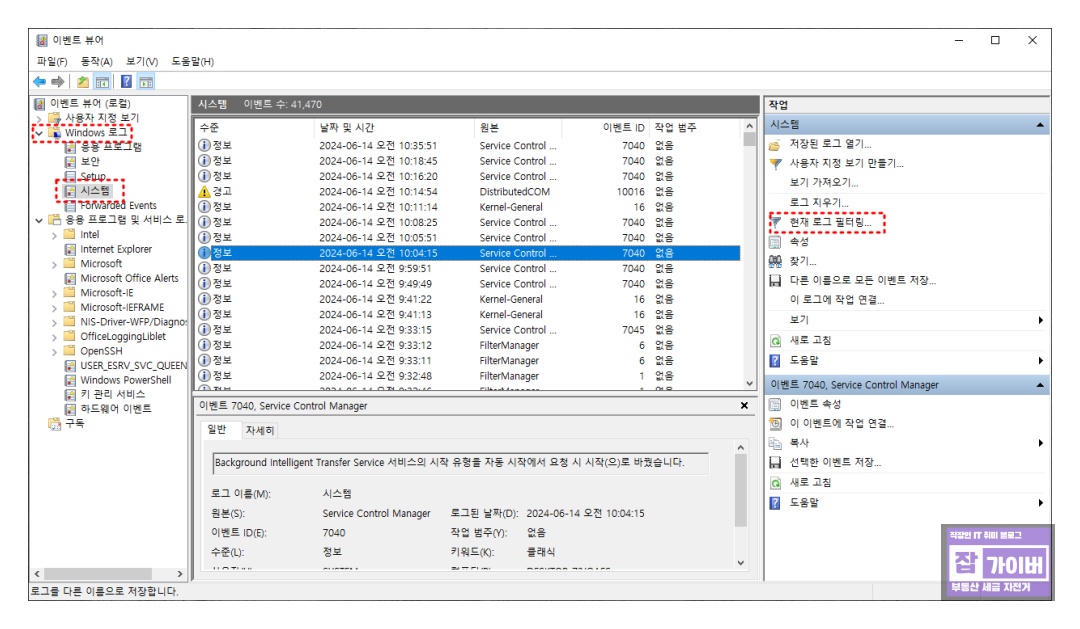
- 좌측 트리에서 Windows 로그 → 시스템 선택
- 우측 작업에서 현재 로그 필터링 선택
팁 : 시스템 로그는 “부팅/종료/서비스/드라이버/전원 관련” 이슈를 잡는 데 좋습니다. 반면 로그인/계정 기록은 보통 Windows 로그 → 보안(Security)에 남습니다.
2) 부팅/종료 시간 확인: 이벤트 ID로 빠르게 필터링
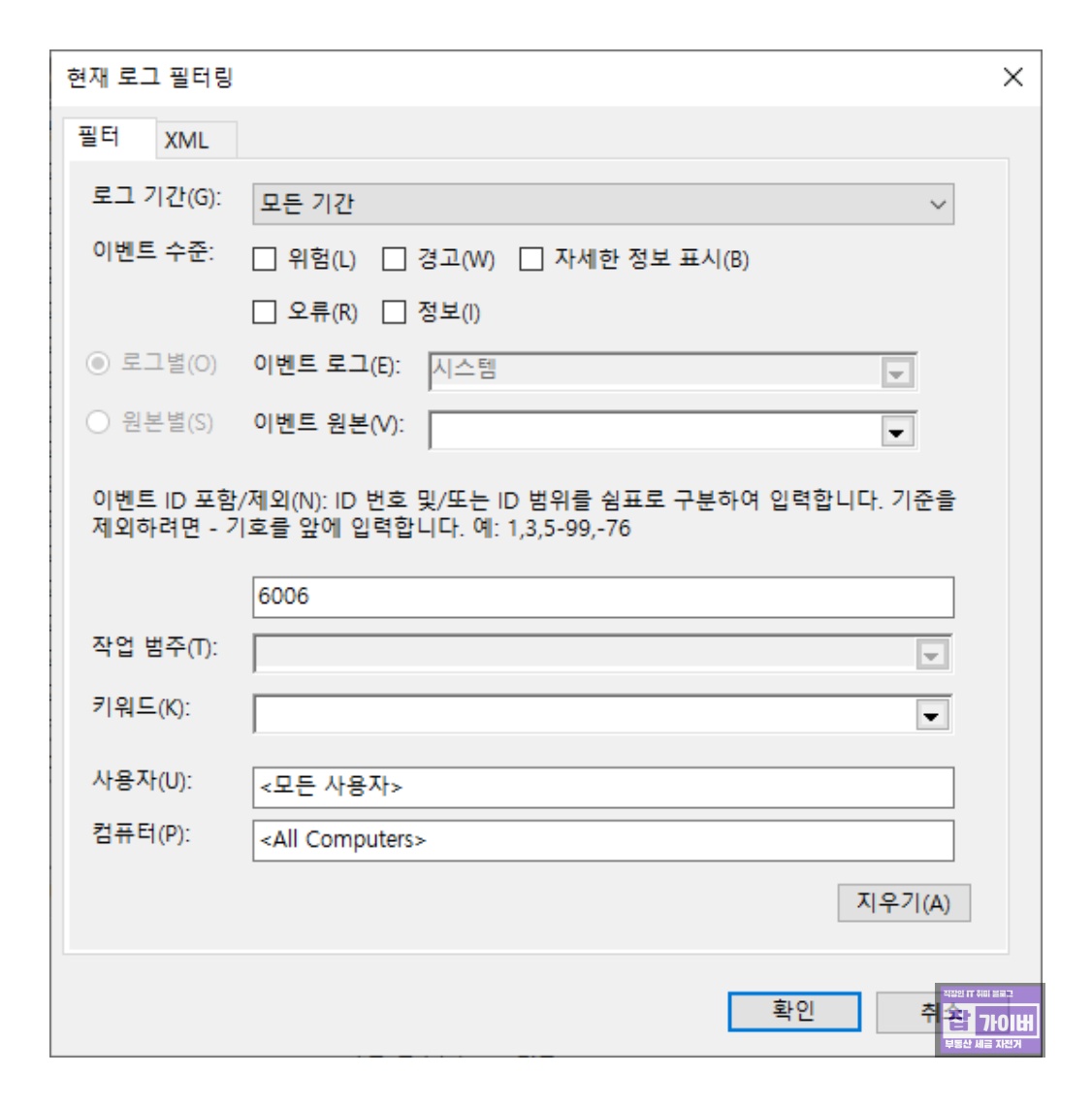
“현재 로그 필터링”의 이벤트 ID 칸에 아래 번호를 입력하면 원하는 기록만 골라 볼 수 있습니다.
여러 개를 볼 때는 쉼표(,)로 구분합니다. (예: 6005,6006,6008,41)
| 목적 | 이벤트 ID | 설명 |
| 부팅(서비스 시작) | 6005 | 이벤트 로그 서비스 시작(부팅 시각 추정에 자주 사용) |
| 정상 종료 | 6006 | 이벤트 로그 서비스 종료(정상 종료로 간주되는 케이스가 많음) |
| 비정상 종료 | 6008 | 이전 시스템 종료가 예기치 않았음을 기록(강제 종료/전원 문제 단서) |
| 부팅 시 OS 정보 | 6009 | OS 버전/빌드 등 부팅 시점의 시스템 정보 기록 |
| 갑작스런 재부팅 대표 | 41 | Kernel-Power(전원 문제/강제 재부팅/BSOD 후 리셋 등에서 자주 등장) |
| 정확한 부팅 시작/완료 단서 | 12, 13 | Kernel-General(시스템 시작/종료 관련 이벤트가 남는 경우가 있음) |
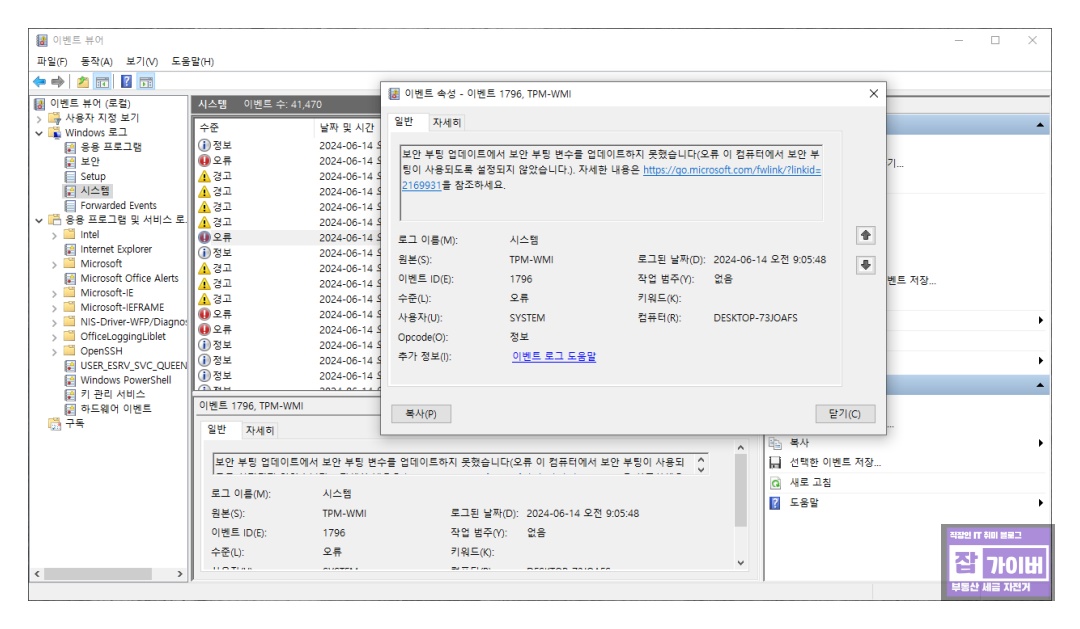
중요 : 질문에 자주 나오는 4624(로그인), 4647(로그아웃) 이벤트는 “시스템”이 아니라 보통 Windows 로그 → 보안(Security)에 기록됩니다. 또한 보안 감사 정책(감사 로그온)이 꺼져 있으면 기록이 충분히 남지 않을 수 있습니다.
3) “언제부터 문제가 생겼는지” 찾는 실전 흐름
- 먼저 6008 + 41로 “비정상 종료/전원 리셋”이 있는 날짜를 잡습니다.
- 그 시간대 전후 5~10분 구간에서 경고/오류를 같이 봅니다. (로그 정렬: “날짜 및 시간” 기준)
- 의심 이벤트를 클릭해 일반 탭에서 메시지 요약을 보고, 세부 정보 탭에서 소스/코드/장치 정보를 확인합니다.
- 반복되는 소스(예: 특정 드라이버, 특정 서비스)가 보이면 그게 1차 원인 후보가 됩니다.
현장에서 많이 나오는 패턴 : Kernel-Power 41이 찍힌 뒤, 직전 로그에 디스크/스토리지 경고, 드라이버 로드 실패, 업데이트 후 재시작 같은 단서가 같이 붙는 경우가 많습니다.
4) 이벤트 뷰어의 주요 기능과 장점
- 시스템 감시 : 시스템에서 발생하는 이벤트를 시간대별로 기록해 “언제부터 이상해졌는지”를 잡기 쉽습니다.
- 문제 진단 : 서비스 오류, 응용 프로그램 충돌, 장치/드라이버 오류, 업데이트 실패 등 원인 후보를 좁힐 수 있습니다.
- 안정성 분석 : 비정상 종료/전원 이벤트가 반복되는지 확인해 하드웨어/전원/드라이버 문제를 구분하는 데 도움 됩니다.
- 로그 분리 : 응용 프로그램/보안/설정/시스템 등 로그가 분리되어 있어 “영역별 원인”을 분리해 추적할 수 있습니다.
5) 추가 활용: “부팅 지연”까지 보고 싶다면
- 응용 프로그램 및 서비스 로그 → Microsoft → Windows → Diagnostics-Performance 경로에 부팅/종료 성능 이벤트가 남는 경우가 있습니다.
- 여기에서 부팅 성능 관련 이벤트(예: 100번대)가 보이면, “부팅이 왜 느려졌는지(드라이버/서비스 지연)” 단서를 잡는 데 도움이 됩니다.
참고 : 로그는 무한히 쌓이지 않습니다. 시스템 설정/용량에 따라 오래된 이벤트가 덮어써질 수 있으니, 문제가 반복된다면 해당 로그를 .evtx로 저장해두는 습관이 좋습니다. (우측 작업 → “모든 이벤트 저장…”)
정리하면, 이벤트 뷰어는 “감으로 추측”하던 PC 문제를 시간·증거(이벤트 ID/소스/메시지) 기반으로 좁히게 해주는 도구입니다.
특히 6005/6006/6008/41 조합만 익혀도 부팅/종료/강제 리셋의 큰 흐름은 빠르게 파악할 수 있습니다.
자주 묻는 질문(FAQ)
Q. 이벤트 ID 6005가 보이면 “정확한 부팅 시간”으로 봐도 되나요?
A. 대부분은 맞지만, 이벤트 로그 서비스가 시작된 시각이라 부팅 직후 수 초~수십 초 차이가 날 수 있습니다. 정확도를 높이려면 12/13(Kernel-General) 또는 성능 로그(있다면)와 함께 비교하는 편이 깔끔합니다.
Q. 6008(비정상 종료)이 뜨는데 원인을 바로 알 수 있나요?
A. 6008은 “비정상 종료가 있었다”는 결과 기록에 가깝습니다. 같은 시간대에 41(Kernel-Power), 디스크/드라이버/업데이트 관련 경고가 같이 찍히는지 확인하면 원인 후보가 빨리 좁혀집니다.
Q. Kernel-Power 41만 계속 나오고 다른 단서가 없어요.
A. 전원 버튼 강제 종료, 멀티탭 접촉 불량, 파워서플라이 문제, 과열, 순간적인 전원 드롭, 블루스크린 자동 재부팅 등 “하드웨어/전원” 계열에서도 자주 나옵니다. 같은 시각에 WHEA-Logger나 Disk 관련 이벤트가 반복되면 하드웨어 쪽 가능성이 올라갑니다.
Q. 로그인/로그아웃 기록(4624/4647)이 시스템 로그에서 안 보여요.
A. 해당 이벤트는 보통 Windows 로그 → 보안에 남습니다. 다만 보안 감사 설정이 꺼져 있거나(정책/환경에 따라) 로그 보관이 짧으면 필요한 구간이 이미 지워졌을 수 있습니다.
Q. “현재 로그 필터링”에서 여러 이벤트 ID를 한 번에 보고 싶어요.
A. 이벤트 ID 입력칸에 쉼표로 구분해서 넣으면 됩니다. 예: 6005,6006,6008,41,12,13
Q. 로그가 너무 많아서 찾기 힘들어요. 가장 빠른 요령이 있나요?
A. 먼저 6008 + 41로 “문제가 발생한 날짜/시간대”를 고정하고, 그 전후 5~10분만 확대해서 경고/오류를 보는 방식이 가장 효율적입니다.
Q. 이벤트 뷰어 로그가 어느 순간부터 비어 있거나 끊겨 있어요.
A. 로그는 저장 용량 한도가 있어서 오래된 기록이 덮어써질 수 있습니다. 이슈가 반복된다면 시스템 로그에서 “모든 이벤트 저장”으로 .evtx 백업을 먼저 만들어 두는 게 안전합니다.
Q. 부팅이 느린 원인을 이벤트 뷰어만으로도 잡을 수 있나요?
A. 가능합니다. Diagnostics-Performance 쪽에 부팅 성능 이벤트가 남는 환경이라면, 어떤 서비스/드라이버가 시간을 잡아먹는지 단서가 나옵니다.
'IT 오류해결 > 윈도우·부팅 오류' 카테고리의 다른 글
| 구형 지포스 안심! NVIDIA 582.28 WHQL 보안 드라이버 설치 후기 (0) | 2026.02.02 |
|---|---|
| 컴퓨터 부팅 후 인터넷 자동실행 끄기 (윈도우10·11 엣지/크롬 원인 정리) (0) | 2026.02.02 |
| 윈도우11 부팅 PIN 없애는 법 제거 버튼 회색일 때 해결 자동 로그인 끄기 (0) | 2026.02.02 |


댓글