GTA5 실사화 그래픽 패치 NaturalVision Remastered 다운로드와 설치 설정
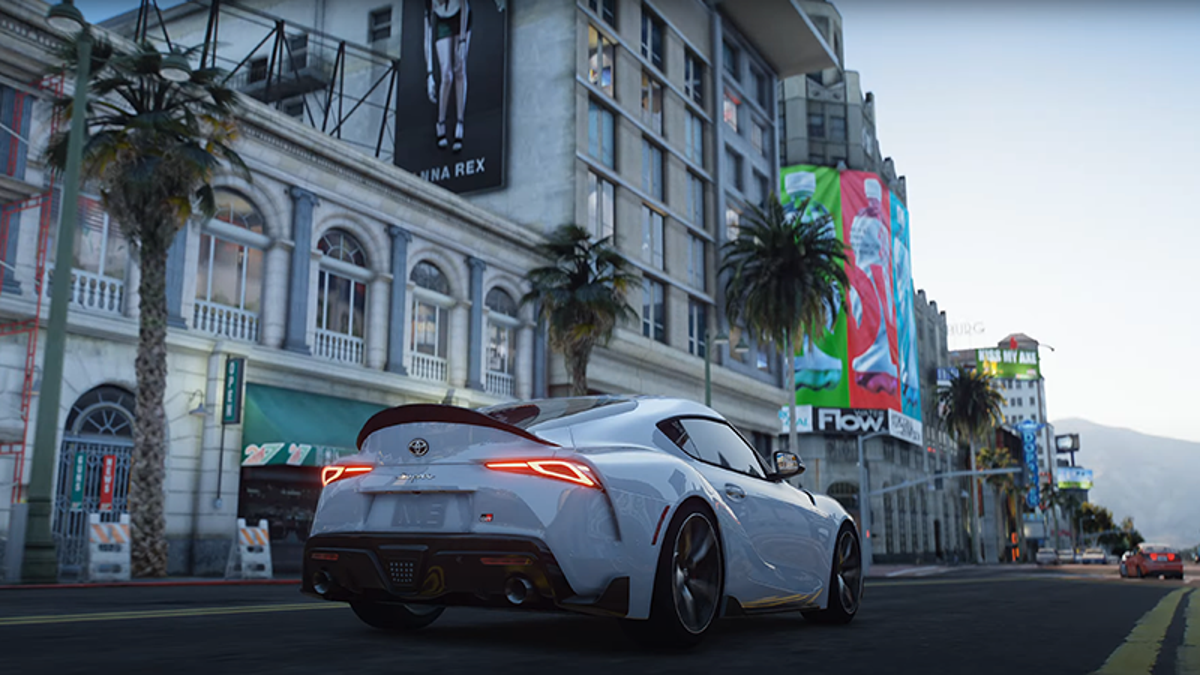
NaturalVision Remastered(NVR)는 GTA5의 기본 톤을 “더 선명하게”가 아니라 “더 현실처럼” 쪽으로 바꿔주는 비주얼 모드예요.
햇빛의 번짐, 그림자의 농도, 야간 조명의 색감, 공기감(안개·먼지·습도 느낌) 같은 것들이 한 덩어리로 손질돼서, 로스 산토스가 갑자기 현실 촬영 컷처럼 보이는 순간이 꽤 자주 나옵니다.
NaturalVision Remastered에서 체감되는 변화
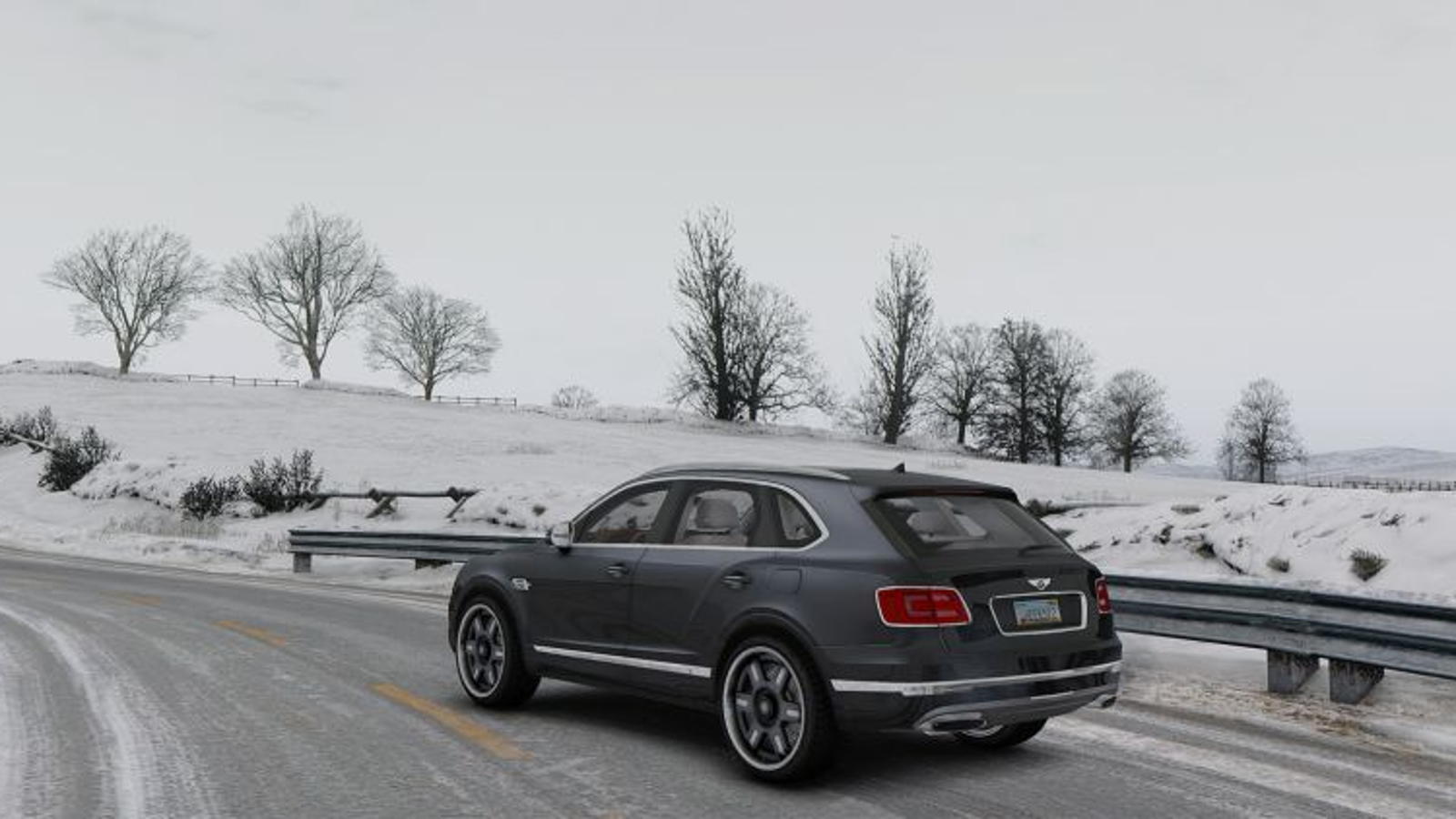
1) 조명과 색감이 ‘사진처럼’ 보이게 바뀜
NVR은 낮 시간대의 태양광, 역광, 빛바랜 도로 반사, 실내 조명 톤 같은 부분을 정교하게 만져서 명암 대비가 과해지지 않으면서도 입체감이 살아납니다. 특히 해질녘·새벽 시간대에서 “게임 화면이 맞나?” 싶은 컷이 잘 나와요.
2) 텍스처보다 ‘환경 전체’가 더 좋아짐
고해상도 텍스처만 덕지덕지 올리는 방식이 아니라, 거리의 톤, 건물 표면 재질 느낌, 식생(풀·나무)과 하늘색 조합이 자연스럽게 맞물리게 조정되는 쪽이라 화면이 깔끔해 보이는 효과가 큽니다.
3) 날씨 표현이 부드러워서 몰입이 훨씬 좋아짐
비 오는 날의 젖은 느낌, 흐린 날의 회색 공기, 안개 낀 도로의 거리감 같은 게 튀지 않고 자연스럽게 연결됩니다. “맑음/흐림/비”가 따로 노는 느낌이 줄어드는 게 장점이에요.
그리고 중요한 얘기 하나. 2025년 3월 이후 PC 버전이 GTA V Enhanced로 갈라지면서(그래픽 기능이 확 늘어난 대신 모드 쪽은 민감해진 편), 모드가 한 번에 잘 되던 환경이 갑자기 꼬일 때가 있습니다. 그래서 아래처럼 원본 파일은 건드리지 않는 방식으로 세팅해두는 게 마음 편해요.
설치에 필요한 준비물 (다운로드 링크)
설치 전에 꼭 확인하면 편한 것들
싱글/온라인은 분리해서 생각하기
그래픽 모드 자체는 싱글플레이를 더 맛있게 만들려고 쓰는 경우가 대부분이고, 온라인은 업데이트 타이밍이나 파일 무결성 때문에 골치 아파질 수 있어요.
온라인도 같이 즐긴다면 모드용 폴더와 온라인용 클린 폴더를 따로 두는 게 가장 속 편합니다.
PC 사양 감각 잡기 (실사용 기준)
NVR 자체는 “갑자기 프레임 반 토막” 같은 스타일은 아닌 편이지만, 요즘 PC 버전은 옵션이 많아졌고(업스케일링·레이 트레이싱 등), 텍스처·거리 표현을 올리면 VRAM이 확 먹습니다. 아래 표 정도로 감 잡아두면 시행착오가 줄어요.
| 목표 | 그래픽카드 감각 | VRAM 여유 | 모드+게임 옵션 팁 |
|---|---|---|---|
| FHD / 60fps | 중급 GPU도 충분 | 8GB 이상이면 편함 | 텍스처는 높게, 그림자·잔디 밀도는 한 칸 낮추면 안정적 |
| QHD / 60fps | 상급 GPU가 쾌적 | 10~12GB면 여유 | 업스케일링(DLSS/FSR) 켜고, 반사·거리 관련 옵션을 조절 |
| 4K / 60fps | 최상급 GPU 권장 | 12GB 이상 추천 | 레이 트레이싱은 상황 봐서, 텍스처/필터링 우선으로 잡기 |
GTA5 실사화 그래픽 패치 설치 (OpenIV + VisualV + NVR)
1) OpenIV 설치와 기본 세팅
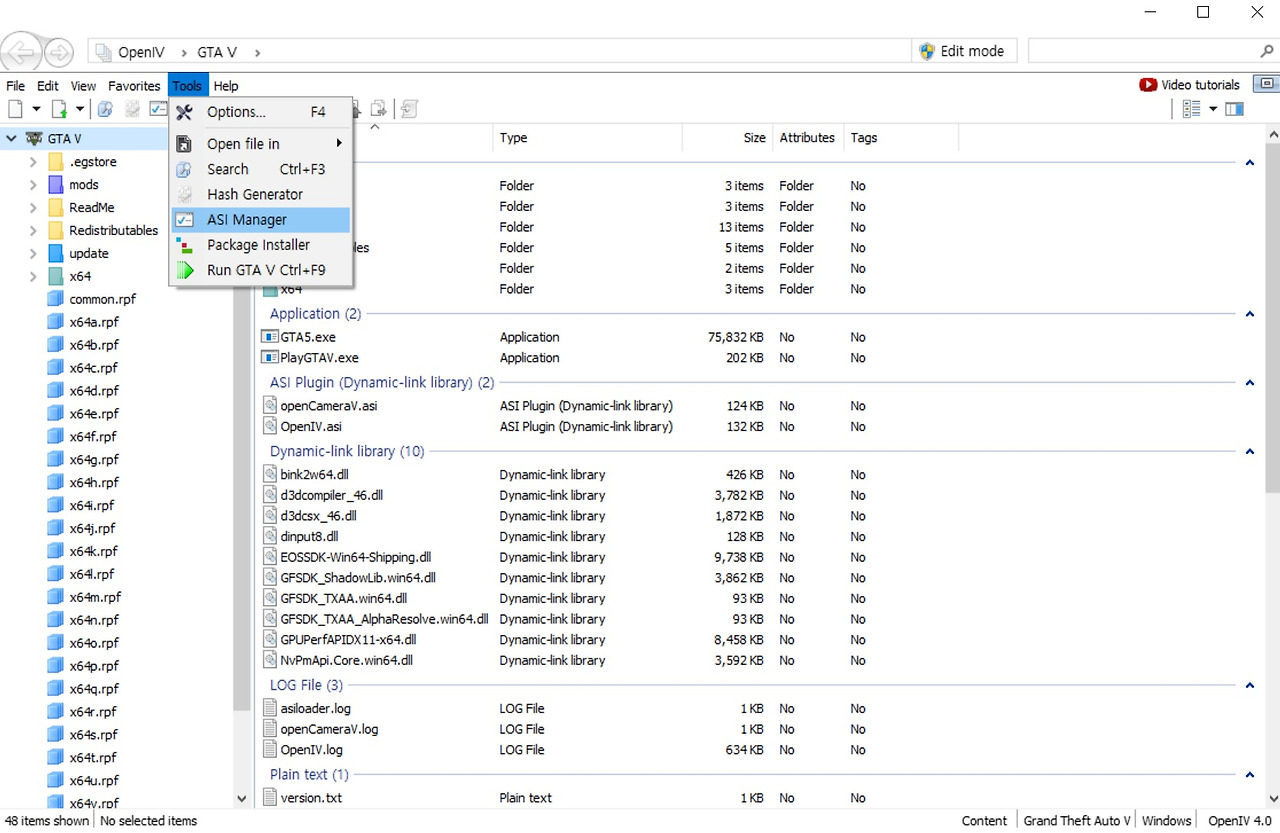
OpenIV를 설치한 뒤 실행합니다. 게임이 설치된 폴더(스팀/에픽/락스타 런처)에 맞춰 경로를 잡아주면 됩니다.
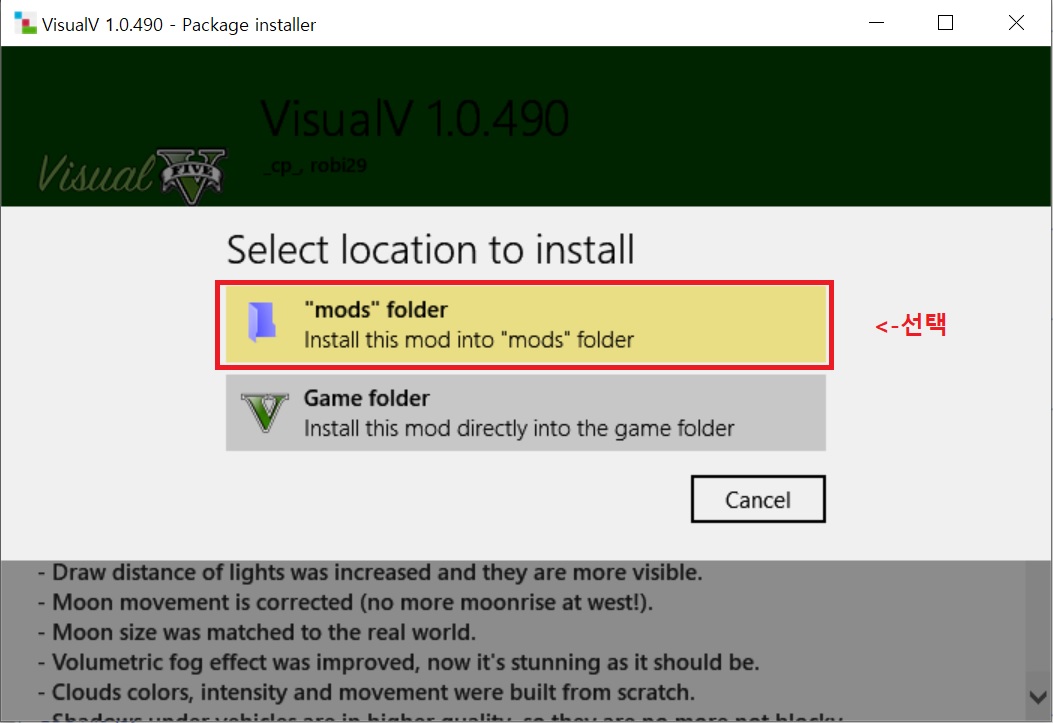
가능하면 OpenIV에서 제공하는 mods 폴더 방식으로 작업해두면, 원본 파일을 건드릴 일이 크게 줄어듭니다.
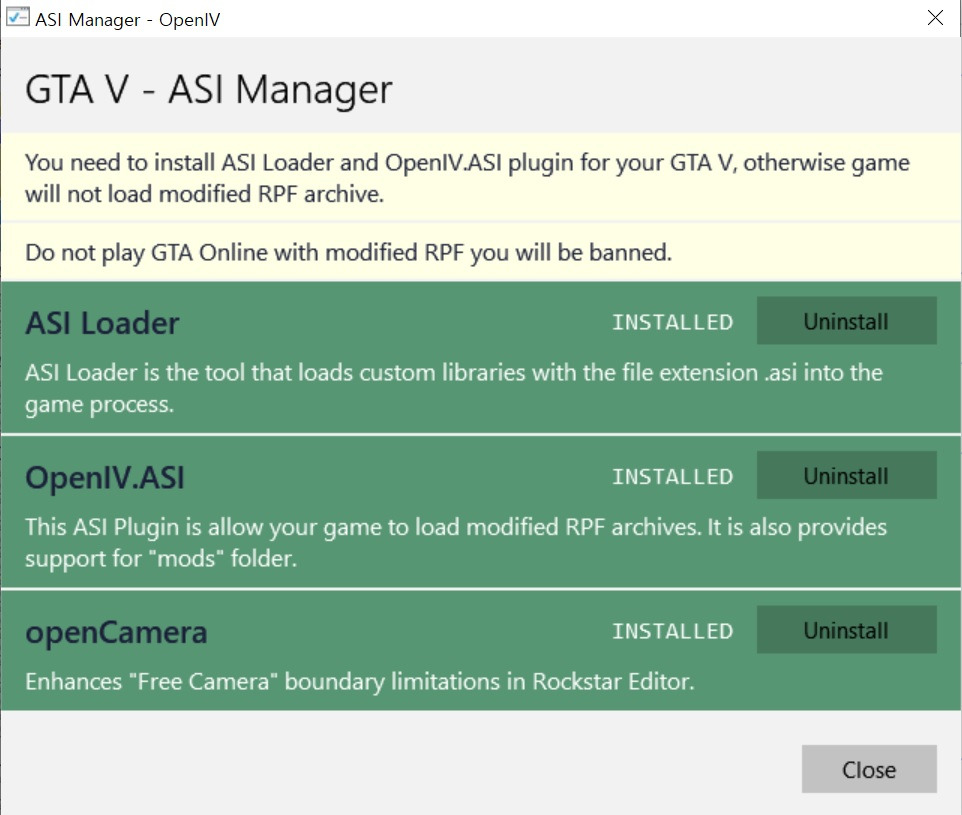
OpenIV 상단 메뉴에서 Tools → ASI Manager로 들어가 필요한 항목을 설치합니다.
이쪽이 잘 잡혀야 OIV 패키지 설치가 깔끔하게 들어갑니다.
2) VisualV 먼저 올려서 기본 환경부터 정돈하기
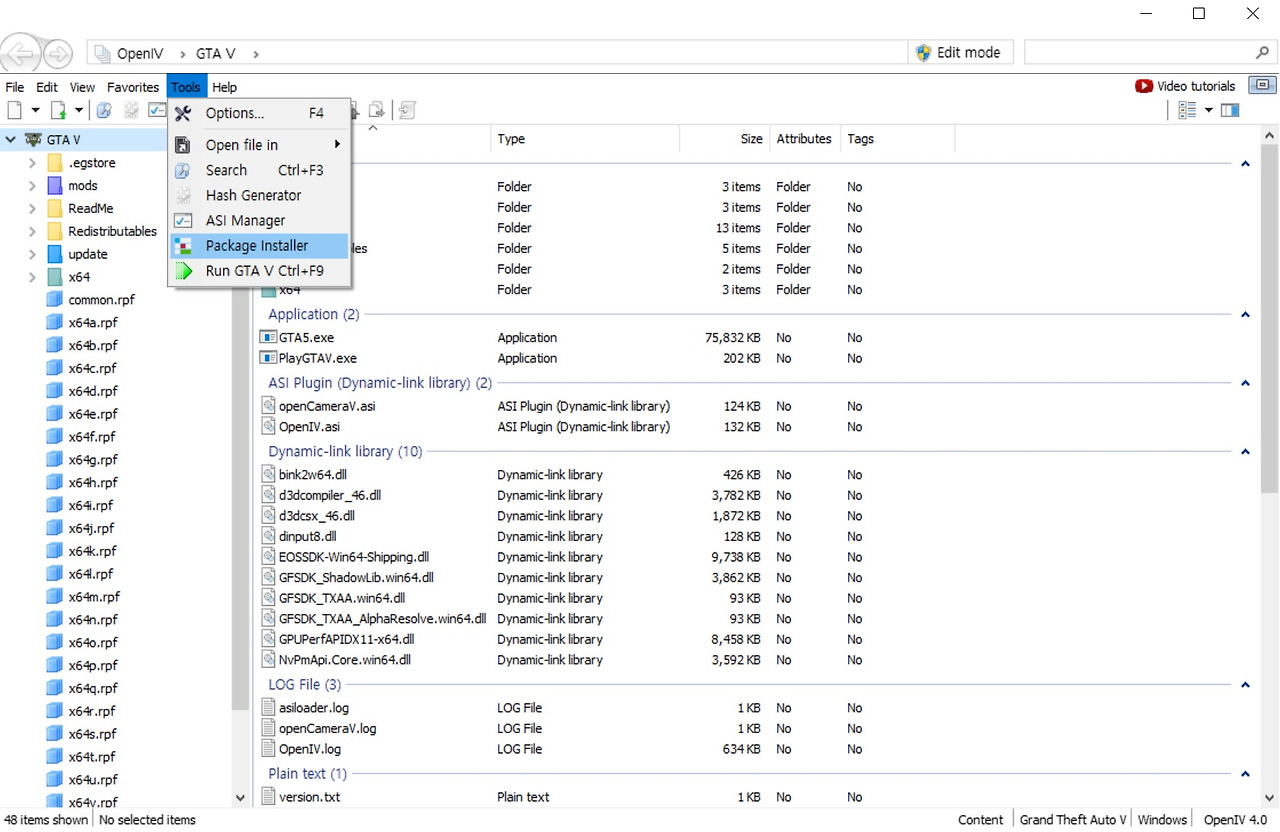
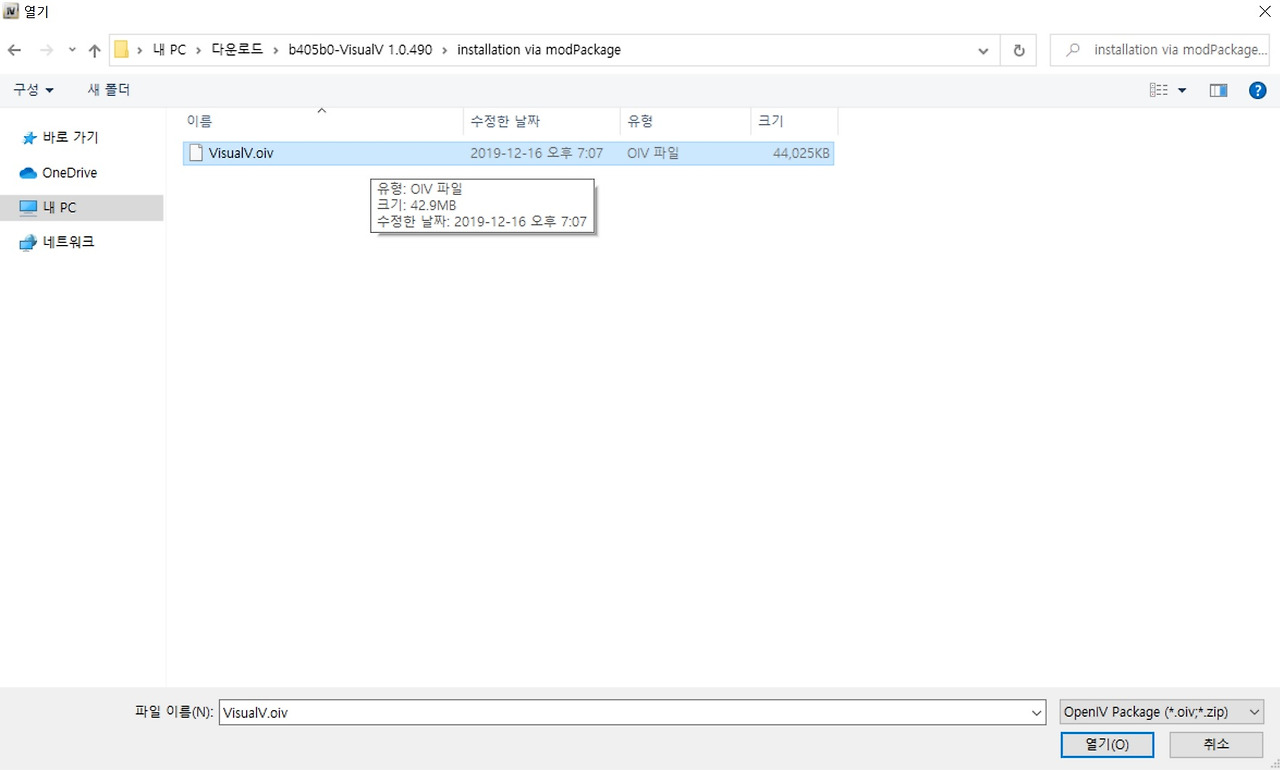
OpenIV의 Package Installer로 VisualV의 .oiv 파일을 열어 설치합니다.
VisualV는 기본 날씨·조명·색보정의 “바탕”을 잡아주는 느낌이라, NVR과 같이 쓰면 화면이 더 자연스럽게 맞물립니다.
3) NaturalVision Remastered 적용
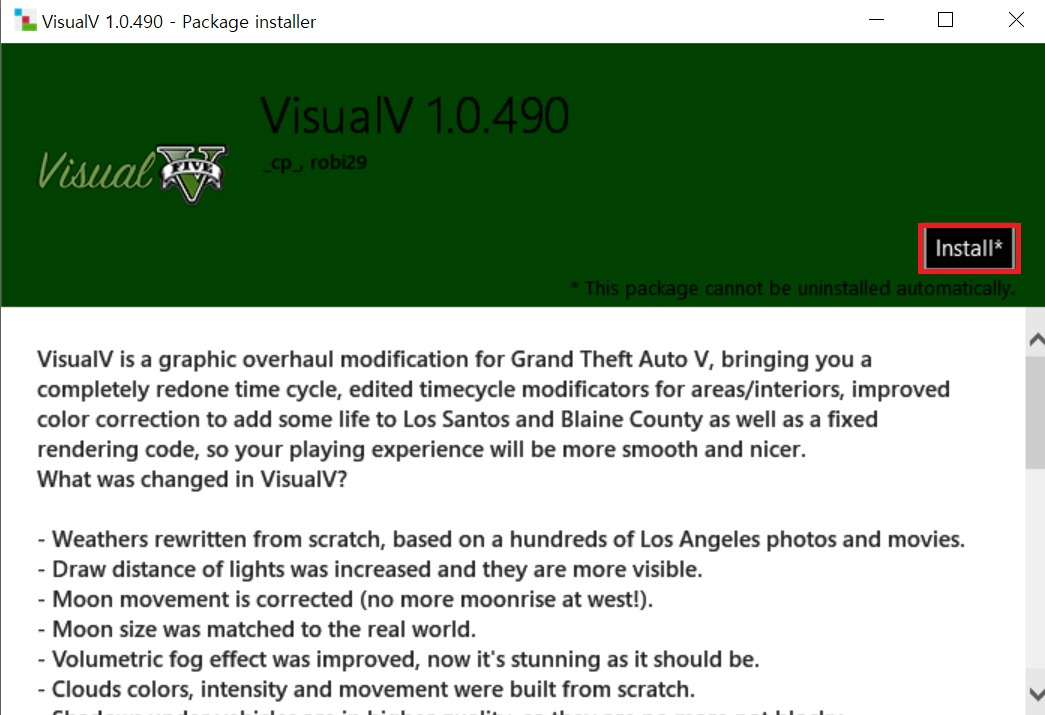
같은 방식으로 NaturalVision Remastered의 .oiv 파일을 설치합니다.
설치 중간에 옵션 선택이 뜨면, 본인 PC에 맞춰 과한 텍스처/이펙트부터 줄이는 게 체감이 좋습니다. 일단 무난한 구성으로 올린 뒤, 게임 안에서 조금씩 올리는 편이 실패가 덜해요.
NVR은 다른 비주얼 모드에 비해 프레임이 크게 떨어지는 타입은 아닌 편이지만, 요즘 PC 버전은 기본 옵션 자체가 무거워질 수 있어요. 특히 QHD 이상에서 텍스처/거리/그림자를 한꺼번에 올리면 “갑자기 끊기는” 느낌이 올 때가 있으니, VRAM 사용량을 한 번씩 확인해두면 마음이 편합니다.
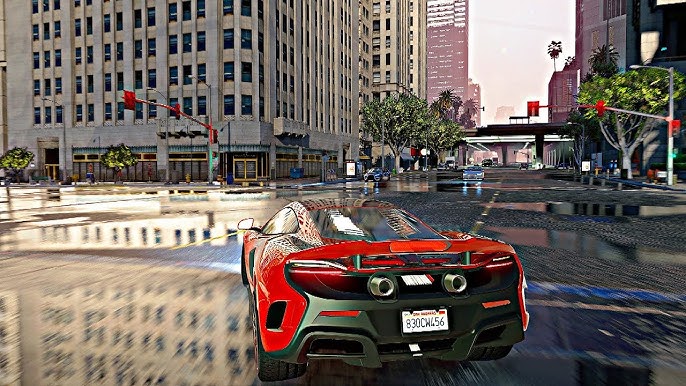
NaturalVision Evolved는 NVR보다 더 공격적으로 화면을 바꿔주는 쪽이고, 유료로 알려져 있어요.
반대로 NVR은 “원래 GTA5가 이랬으면 좋았겠다” 쪽의 균형감이 있어서, 처음 실사화 그래픽 패치에 입문할 때 진입이 편합니다.
GTA 5 Ultra-Realistic Graphics! 4k 60FPS NaturalVision Remastered GTA 5 PC Mod! - video Dailymotion
FOLLOW FOR MORE
www.dailymotion.com
적용 후 게임 옵션에서 체감 큰 설정들
텍스처는 올리고, 잔디·그림자는 욕심을 조금만 빼기
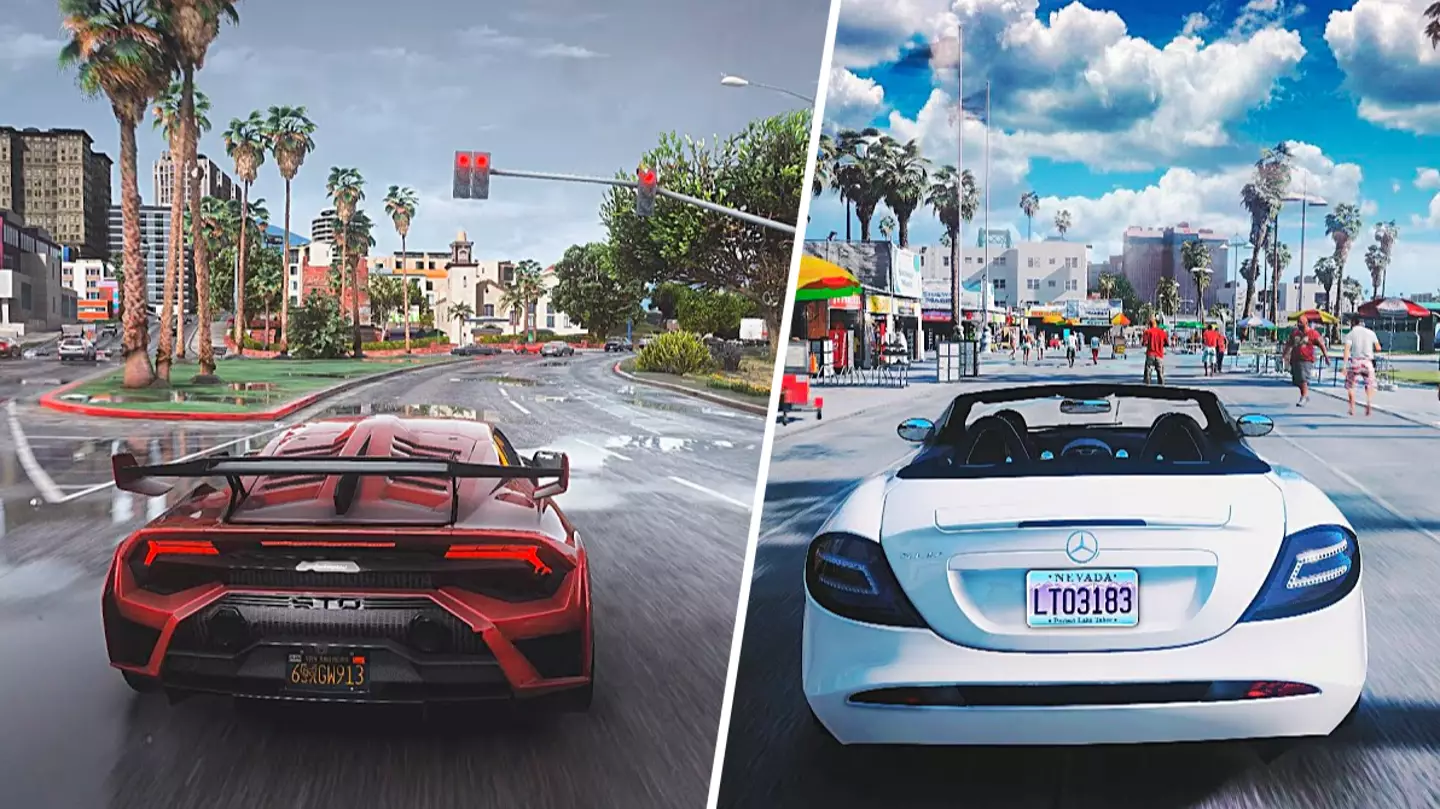
실사화 그래픽 패치는 텍스처 디테일이 살아있어야 맛이 나요. 그래서 텍스처 품질은 우선으로 두고, 대신 잔디 밀도나 그림자 관련 옵션은 PC에 따라 한 칸씩만 내려도 체감이 큽니다.
업스케일링(DLSS/FSR) 있으면 켜두는 게 편함
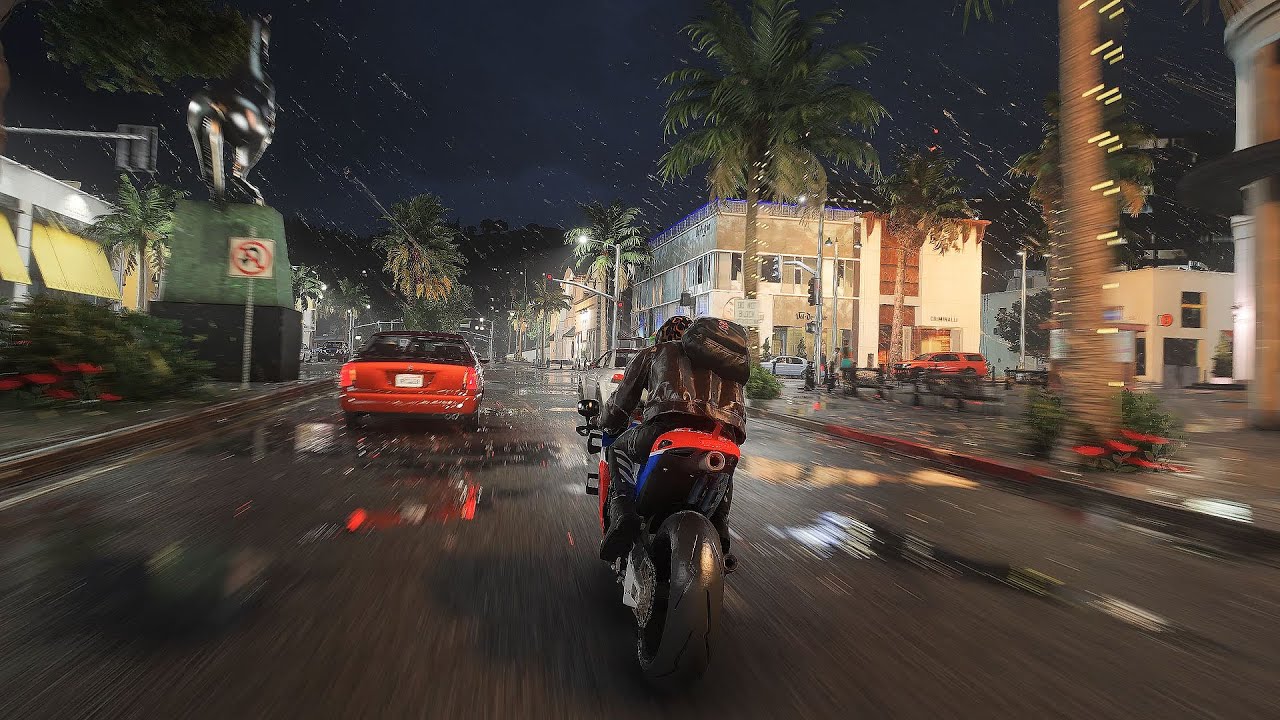
요즘 PC 버전은 업스케일링이 꽤 자연스럽게 들어가서, 화질 유지하면서 프레임을 챙기기 좋습니다. QHD 이상에서는 특히 도움이 돼요.
- [IT 리뷰/게임 리뷰] - 스팀게임 프레임 최적화 LSFG 듀얼GPU - Lossless Scaling 기능
- [IT 리뷰/게임 리뷰] - AMD AFMF 활성화 및 라데온 GPU 최적 아드레날린 그래픽 설정 방법
- [IT 리뷰/윈도우 Tip] - 고성능 게이밍 메모리, DDR4 오버클럭 vs DDR5 최신 고클럭…진짜 차이 날까?
- [IT 리뷰/게임 리뷰] - AMD AFMF 활성화 및 라데온 GPU 최적 아드레날린 그래픽 설정 방법
- [IT 리뷰/제품리뷰] - RTX 5050 vs 5060 vs 4050 vs 4060 최신 GPU 4종 성능 비교
- [IT 리뷰/제품리뷰] - 5080 + 9060 XT 듀얼 오리(오버레이 렌더링 인터폴레이션) 설정 최적화 성능저하
업데이트 후 갑자기 모드가 안 먹을 때
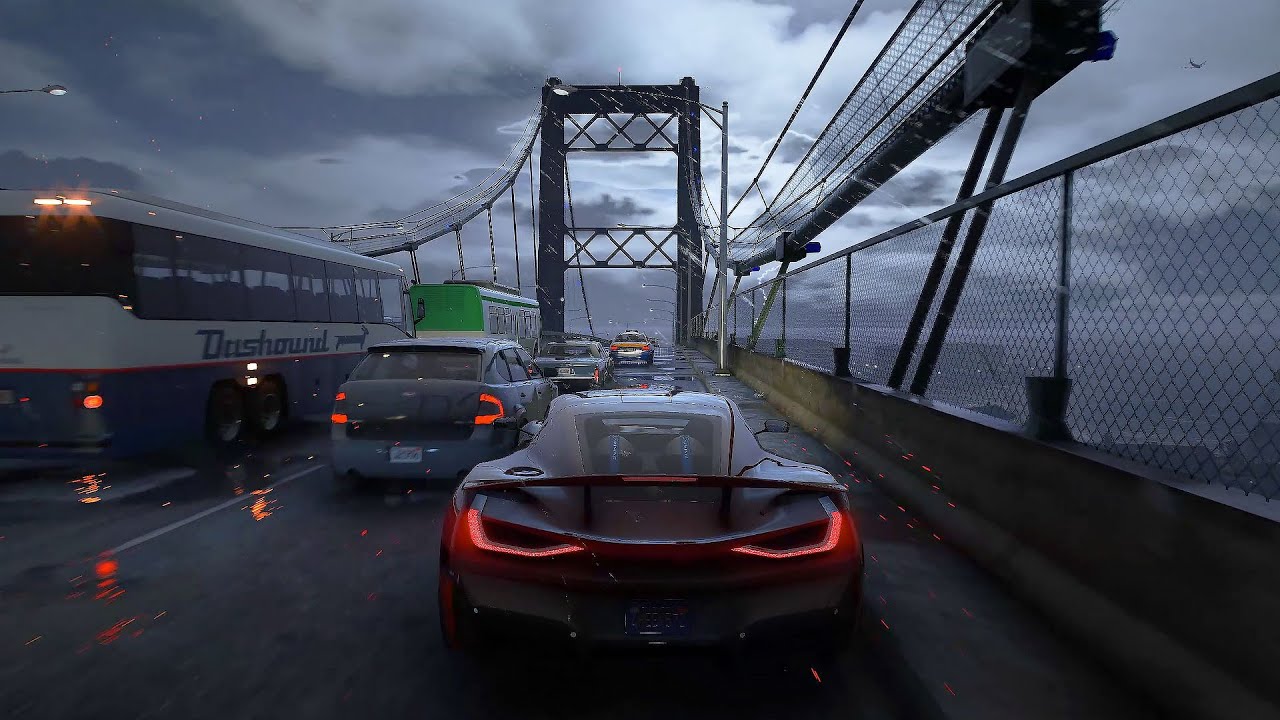
GTA5는 업데이트가 들어가면 모드 쪽이 민감하게 흔들릴 때가 있습니다.
갑자기 화면이 원래대로 돌아오거나, 실행이 멈추거나, 텍스처가 깨지는 경우가 대표적이에요. 그럴 때는 아래 표처럼 원인을 좁혀보면 빠르게 해결되는 편입니다.
| 증상 | 자주 걸리는 이유 | 해결 팁 |
|---|---|---|
| 게임 실행이 멈추거나 로딩이 끝나지 않음 | 업데이트 직후 파일 구조가 바뀌었거나 플러그인이 맞지 않음 | 클린 폴더로 먼저 실행 확인 → 모드 폴더를 하나씩 되돌리며 충돌 범위 좁히기 |
| 화면 톤이 이상하게 과하거나 뿌옇게 보임 | VisualV/NVR 옵션이 겹치거나 게임 내 색보정 옵션이 충돌 | 게임 내 고급 그래픽 옵션에서 후처리 관련 항목을 조정하고 비교 |
| 프레임이 갑자기 흔들림 | VRAM 부족, 거리/그림자/잔디 옵션 과함 | 텍스처 유지, 잔디/그림자/거리 관련 옵션부터 낮추기 |
정리하면, GTA5 실사 그래픽 패치는 “기존 GTA5를 완전히 다른 게임처럼” 보이게 만들 수 있는 가장 확실한 방법 중 하나예요. 특히 NaturalVision Remastered는 과장보다 균형을 잘 잡는 편이라 오래 플레이해도 눈이 덜 피곤합니다.
- [IT 리뷰/게임 리뷰] - GTA5 트레이너 다운로드 무적 자동차 소환 방법
- [IT 리뷰/게임 리뷰] - GTA5 100% 클리어 세이브 파일 저장위치
- [IT 리뷰/게임 리뷰] - GTA 다운로드 및 설치 - 락스타즈 게임런쳐
- [IT 리뷰/게임 리뷰] - GTA5 최소사양 권장사양 컴퓨터 정보 확인
추가로 더 깔끔하게 즐기는 세팅과 관리 팁
모드 설치 폴더를 분리해두면 스트레스가 줄어요
온라인도 같이 하는 편이라면, 모드를 넣은 폴더와 완전 깨끗한 폴더를 따로 두는 게 진짜 편합니다.
GTA5는 업데이트가 잦고, 특히 Enhanced 쪽은 세팅이 조금만 꼬여도 “오늘은 왜 안 되지?” 같은 일이 생기거든요. 폴더를 나눠두면 실행 자체가 문제인지, 모드 충돌인지 판단이 바로 됩니다.
화면이 너무 진하거나 과하게 선명할 때
실사화 모드는 모니터 설정(감마/명암/색온도) 영향을 크게 받아요. 게임 안에서 해결이 애매하면, 모니터 쪽에서 색온도를 살짝 따뜻하게(블루를 조금 빼는 느낌) 돌려보면 “현실 사진” 같은 톤이 더 잘 나오는 경우가 있습니다. 반대로 밤이 너무 어둡게 느껴지면 감마를 아주 조금만 올려도 체감이 커요.
스크린샷/영상 찍을 때 체감 좋은 옵션
안티앨리어싱과 텍스처 필터링
실사 컷 느낌은 계단 현상과 미세한 텍스처 떨림이 줄어들 때 확 살아납니다. 프레임이 아주 여유롭지 않다면, 무거운 옵션을 무작정 올리기보다 텍스처 필터링과 안티앨리어싱을 먼저 손보는 게 화면이 더 예쁘게 나오는 경우가 많아요.
비/안개 날씨에서 달리는 장면이 특히 잘 나옵니다
NVR은 맑은 날도 좋지만, 비 오는 날의 도로 반사나 안개 낀 새벽의 거리감이 진짜 강점이에요. “실사화” 느낌을 한 방에 뽑고 싶으면 날씨 바뀌는 타이밍에 도시 쪽을 한 번 돌아보면 확실히 체감됩니다.
GTA6 출시일 25년 가을확정 설치용량 750GB 플레이타임 400시간
GTA6 출시일 25년 가을확정 설치용량 750GB 플레이타임 400시간Grand Theft Auto VI (GTA 6)는 팬들과의 관계에서 혼란스러운 시기를 겪고 있습니다. 최근 락스타 게임즈는 유출된 정보와 루머들로 인해 팬
jab-guyver.co.kr
GTA6를 기다리는 동안에도 GTA5는 모드로 즐길 거리가 여전히 많아요. 특히 비주얼 쪽은 손만 잘 보면 “오래된 게임” 느낌이 거의 사라집니다. 제대로 한 번 세팅해두면, 다시 기본 화면으로 못 돌아가는 분들이 꽤 많습니다.
- [IT 리뷰/게임 리뷰] - GTA5 100% 클리어 세이브 파일 저장위치 및 적용(스팀·에픽·락스타 런처)
- [자전거/자전거 리뷰] - GTA5 집에서 자전거 스마트로라 연결 설치방법
- [IT 리뷰/게임 리뷰] - GTA5 치트키 한눈에 보기 무적·차량 소환·경찰수배 해제까지 (2026 기준)
FAQ (자주 묻는 것들)
NaturalVision Remastered와 NaturalVision Evolved는 뭐가 달라요?
NVR은 기본 GTA5의 분위기를 현실 쪽으로 정리해주는 성격이 강하고, NVE는 더 적극적으로 화면을 바꾸는 느낌입니다. 처음 시작할 땐 NVR이 부담이 덜합니다.
모드 깔면 GTA 온라인에서 바로 문제 생기나요?
온라인은 업데이트, 무결성, 세션 분리 같은 변수가 많아서 모드가 들어간 상태로 접근하면 골치 아파질 수 있어요. 온라인도 즐긴다면 모드 폴더와 클린 폴더를 따로 두는 게 가장 안전합니다.
설치했는데 화면이 너무 어둡거나 너무 진해요.
게임 내 감마를 아주 조금 조정해보고, 그래도 과하면 모니터 색온도나 명암을 살짝 손보면 톤이 안정되는 경우가 많습니다.
업데이트 후 모드가 갑자기 안 먹어요.
업데이트 직후엔 모드/플러그인이 따라오는 데 시간이 걸릴 때가 있습니다. 클린 폴더로 실행이 되는지 먼저 확인하고, 모드 파일을 하나씩 되돌리며 충돌 범위를 좁히면 해결이 빠릅니다.
프레임이 많이 떨어지면 뭘 먼저 낮추는 게 좋아요?
텍스처는 유지하고, 잔디 밀도·그림자·거리 관련 옵션부터 손보는 편이 체감이 좋습니다. QHD 이상이면 업스케일링(DLSS/FSR)도 도움이 됩니다.
VisualV는 꼭 같이 써야 하나요?
필수는 아니지만, 날씨·조명 쪽 바탕이 정리돼서 NVR이 더 자연스럽게 보이는 경우가 많습니다. 둘이 조합이 좋은 편이에요.
'제품·구매리뷰 > 게임 리뷰' 카테고리의 다른 글
| 닌텐도 스위치 조이콘 쏠림 원인과 대처, 셀프수리 스틱 교체 (0) | 2026.01.15 |
|---|---|
| GTA5 100% 클리어 세이브 파일 저장위치 및 적용(스팀·에픽·락스타 런처) (0) | 2026.01.07 |
| GTA 다운로드 및 설치 - 락스타즈 게임런쳐 (0) | 2026.01.07 |



댓글