윈도우 VRAM 부족·메모리 부족 한 번에 잡기 그래픽카드 VRAM 늘리기부터 가상 메모리 최적화까지
게임이든 영상 편집이든, 어느 순간부터 화면이 버벅이며 렉이 걸리고 프레임이 툭툭 끊기면서 “메모리가 부족합니다” 같은 경고가 튀어나오면 사람은 본능적으로 “RAM을 더 사야 하나?” 또는 “VRAM을 늘릴 수 있나?”를 떠올립니다.
문제는 이 둘이 자주 섞여 보인다는 점입니다. VRAM(그래픽 메모리)은 GPU가 텍스처, 프레임버퍼 같은 그래픽 데이터를 빠르게 처리하려고 쓰는 전용 메모리고, RAM(시스템 메모리)은 윈도우와 프로그램 전반이 쓰는 작업 공간입니다. 둘 중 어디가 먼저 바닥나는지에 따라 해결 방향이 완전히 달라집니다.
최근 윈도우 11은 업데이트 주기가 빠르고(25H2 같은 버전도 이미 굴러가는 중이라) 설정 화면도 미세하게 달라질 수 있지만, 핵심은 변하지 않습니다.
지금부터는 “VRAM 늘리기”로 검색해서 들어온 분도, “가상 메모리 설정”을 찾는 분도 끊기지 않게 한 흐름으로 정리해보겠습니다.
VRAM 부족인지, RAM 부족인지 먼저 가려내기
증상만 놓고 보면 VRAM 부족과 RAM 부족은 꽤 비슷합니다. 다만 단서가 있습니다.
게임에서 텍스처가 늦게 뜨거나, 시점 전환 때 오브젝트가 뭉개졌다가 또렷해지고, 고해상도 텍스처 옵션을 올렸을 때만 급격히 프레임이 무너진다면 VRAM 쪽일 가능성이 큽니다.
반대로 크롬 탭이 많아질수록 전체가 무거워지고, 프로그램 여러 개를 같이 켜면 갑자기 멈칫하거나 “메모리가 부족합니다” 같은 시스템 메시지가 나오는 건 RAM/가상 메모리 쪽으로 기울어집니다.
요령 하나만 더. 외장 그래픽이 있는 PC라도 윈도우가 유휴 상태에서는 내장 그래픽 기준으로 정보를 보여줄 때가 있습니다.
그래서 “VRAM 확인”을 했는데 값이 이상하게 작게 나오는 경우가 생깁니다. 이럴 땐 게임 하나를 잠깐 실행해서 GPU가 실제로 동작하는 상태에서 확인하면 더 정확합니다.
윈도우에서 VRAM 용량 확인
VRAM 늘리기를 건드리기 전에, 현재 값이 얼마나 잡혀 있는지부터 보는 편이 속 편합니다.
윈도우 10/11에서는 바탕화면에서 마우스 우클릭 → 디스플레이 설정 → 아래로 내려 고급 디스플레이 → 어댑터 속성 쪽으로 들어가면 전용 비디오 메모리 항목을 볼 수 있습니다.
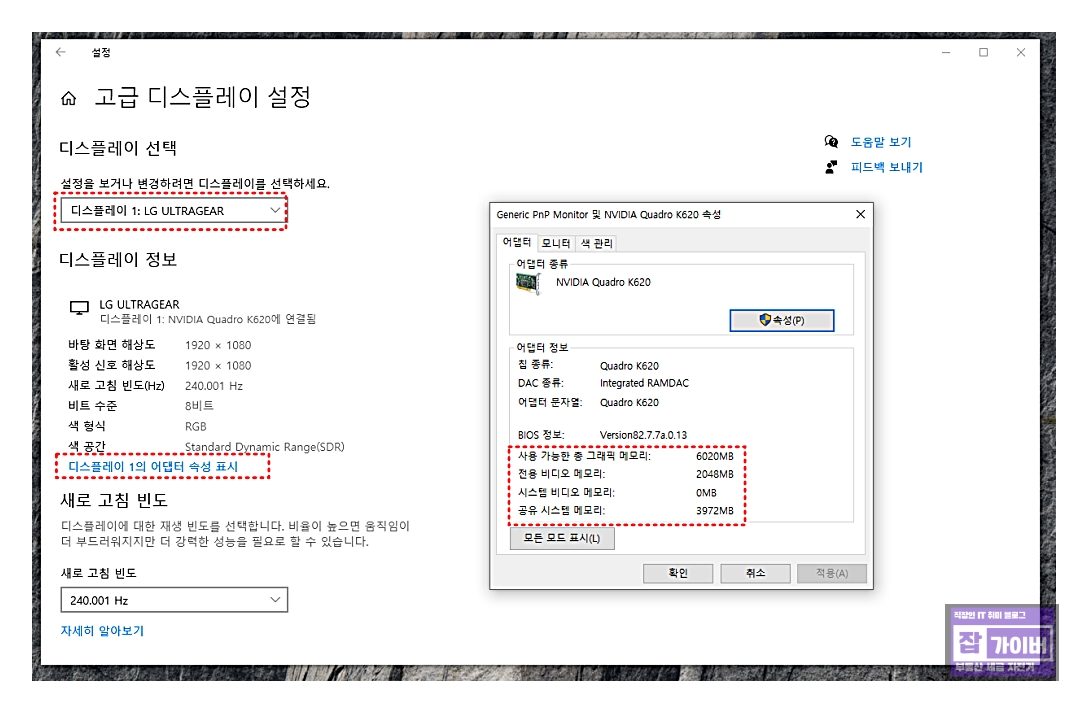
여기서 중요한 포인트는 한 가지입니다. 외장 그래픽카드(지포스/라데온)는 물리적인 VRAM이 정해져 있어서 ‘설정으로 진짜 용량이 늘어나지’는 않습니다.
설정으로 바뀌는 건 내장 그래픽이 시스템 메모리를 얼마나 떼어 쓰느냐(또는 표시값을 어떻게 잡느냐) 쪽에 가깝습니다. 그래서 아래 방법들은 “상황에 따라 체감이 되는 경우”와 “표시값만 조정되는 경우”가 섞여 있습니다. 기대치를 정확히 잡아두는 게 오히려 성능 튜닝의 시작입니다.
VRAM 늘리기라고 불리는 것들: 실제로 되는 것 vs 표시만 바뀌는 것
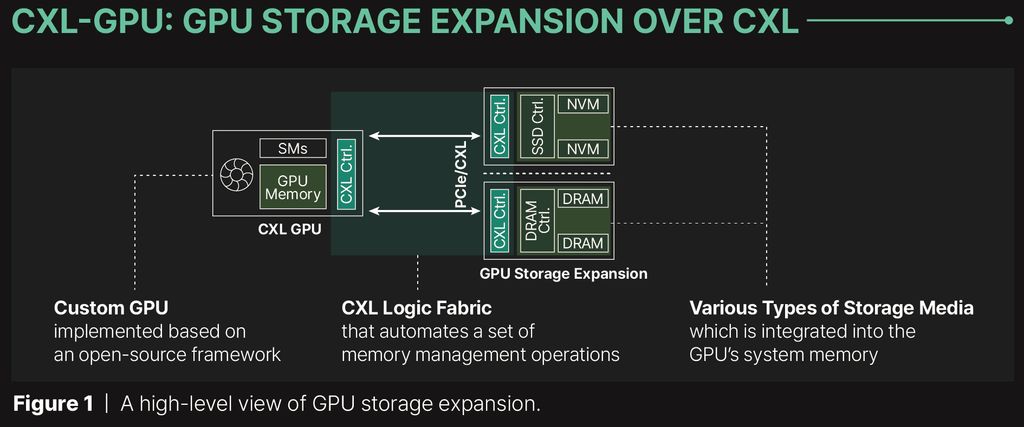
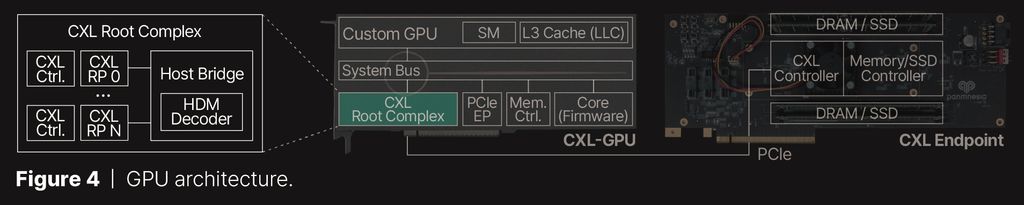
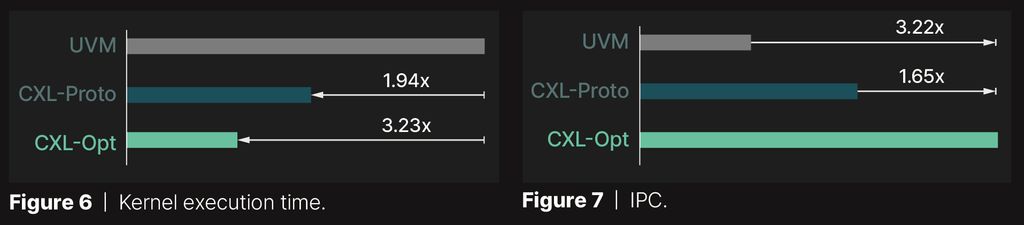
요즘 많이 언급되는 VRAM 확장: CXL 같은 메모리 확장 기술
서버/AI 쪽에서는 “GPU 메모리를 더 붙인다”는 얘기가 꽤 진지하게 돌아갑니다. PCIe 기반으로 CPU·메모리·가속기가 더 유연하게 메모리를 공유하는 흐름이 커지고 있고, 그 중심에 CXL 같은 인터커넥트가 있습니다. Panmnesia처럼 CXL 기반으로 GPU 메모리를 확장하는 데모를 공개하는 곳도 있고, 이런 방식은 AI·HPC처럼 ‘VRAM이 곧 작업 크기’인 환경에서 특히 매력적입니다.
다만 일반적인 게이밍 PC에 바로 꽂아서 쓰는 성격이라기보다, 아직은 인프라 영역에 더 가깝다고 보는 편이 현실적입니다.
방법 1: BIOS에서 내장 그래픽 VRAM 할당 늘리기
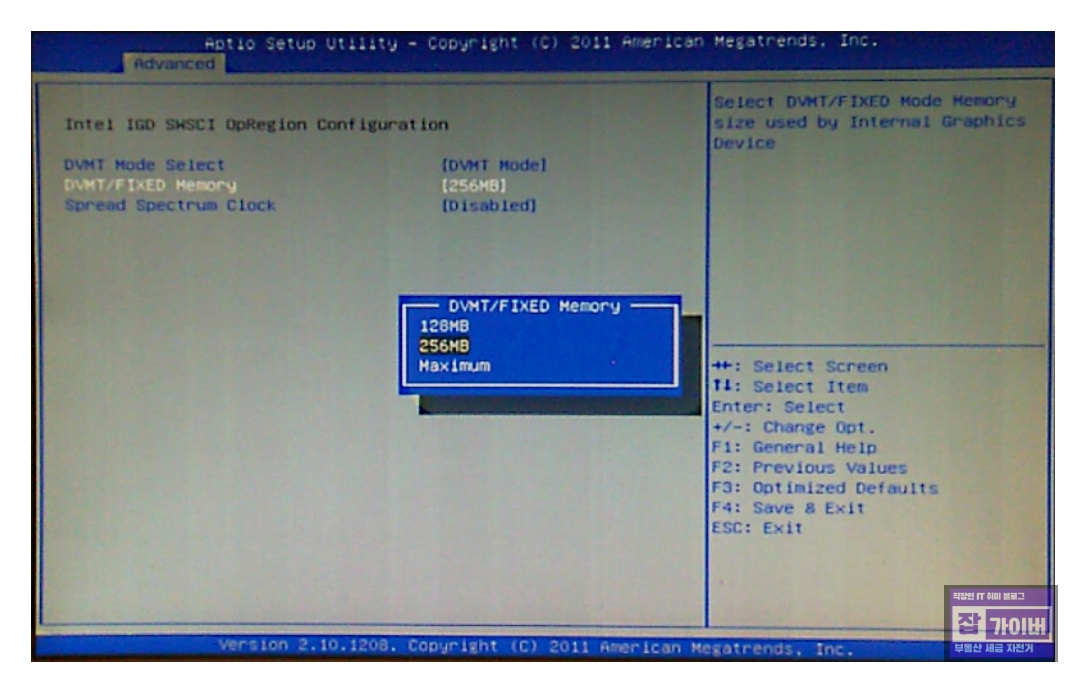
내장 그래픽(인텔 UHD/Iris, AMD Radeon iGPU 등)은 시스템 RAM 일부를 그래픽용으로 떼어 쓰는 구조라서, 메인보드 BIOS에서 할당량을 조정할 수 있는 경우가 있습니다.
메뉴 이름은 제조사마다 다르고 “DVMT”, “UMA Frame Buffer”, “iGPU Memory”, “VGA Shared Memory”처럼 제각각인데, 보통 Advanced(고급) 쪽에 숨어 있습니다.
여기서 욕심을 너무 내면 생기는 부작용도 있습니다. 내장 그래픽에 많이 떼어주면 그만큼 윈도우가 쓸 RAM이 줄어듭니다.
그래서 iGPU VRAM을 올렸더니 전체가 더 무거워졌다는 체감이 나오기도 합니다. 게임을 가볍게 돌리는 목적이라면 적당히, 그리고 RAM이 넉넉한 PC에서만 공격적으로 잡는 쪽이 안정적입니다.
방법 2: 레지스트리로 VRAM “표시값” 조정 (Intel 내장 그래픽)
이 방법은 “진짜 VRAM이 물리적으로 늘어나는” 성격이라기보다, 특정 게임/앱이 최소 VRAM 체크에서 튕기는 걸 피하려는 목적에 가깝습니다.
내장 그래픽은 필요할 때 시스템 메모리를 동적으로 가져다 쓰기 때문에, 어댑터 속성에 보이는 숫자와 체감 성능이 딱 맞아떨어지지 않습니다.
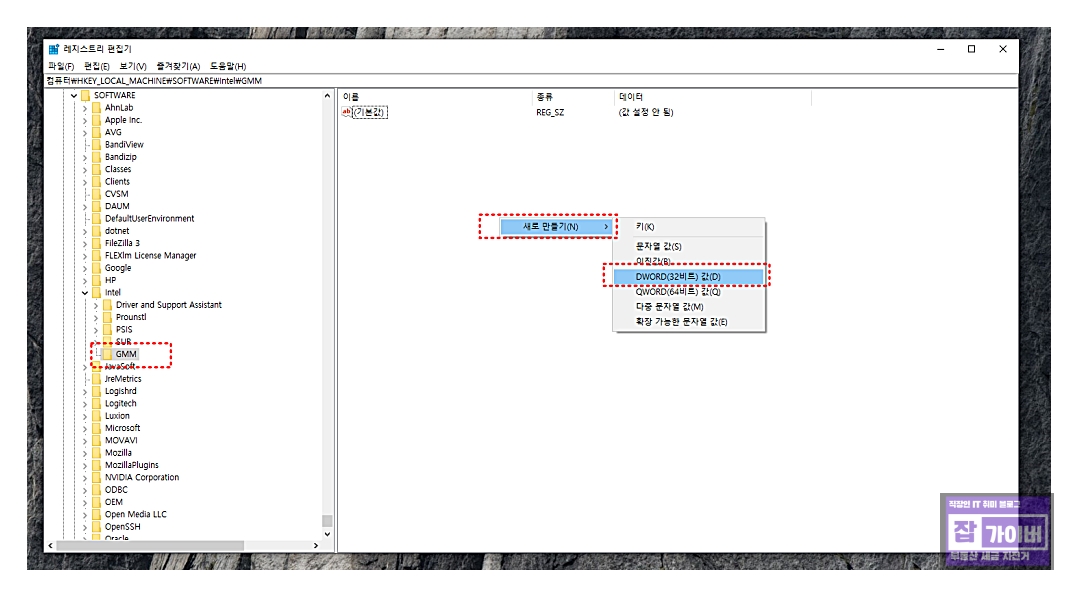
윈도우 키 + R을 눌러 실행 창을 열고 regedit를 입력해 레지스트리 편집기를 엽니다. 아래 위치를 찾아갑니다.
HKEY_LOCAL_MACHINE\Software\IntelIntel 키에서 새 키를 만들어 이름을 GMM으로 두고, 오른쪽에서 DWORD(32비트) 값을 새로 만든 뒤 이름을 DedicatedSegmentSize로 지정합니다.
값을 더블클릭해서 10진수로 바꾸고 0~512 범위에서 원하는 값을 넣습니다. 재부팅 후 적용됩니다.
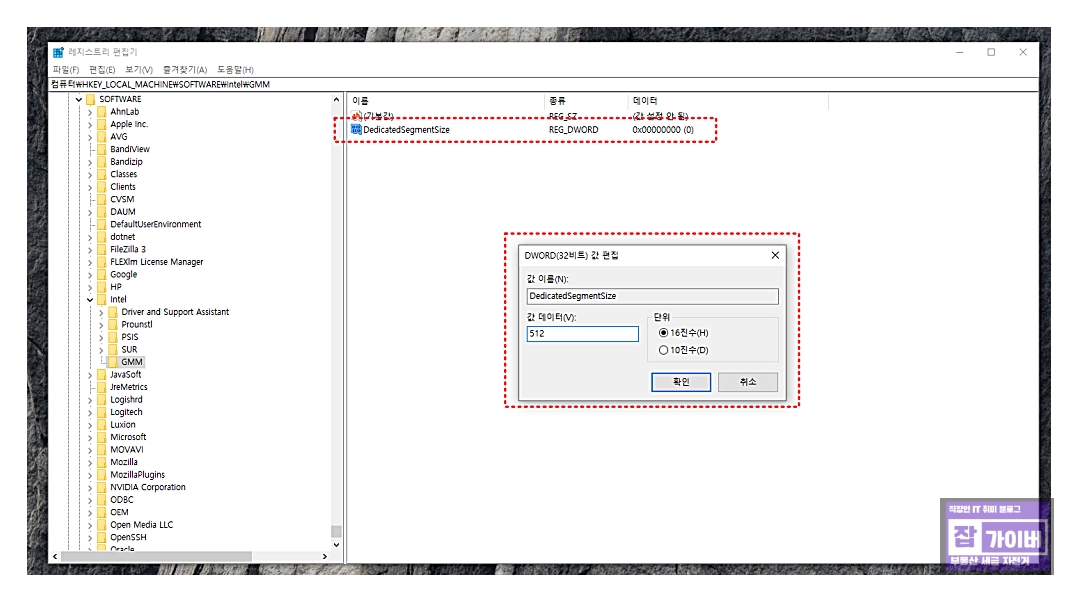
주의 레지스트리는 윈도우의 핵심 데이터베이스라서, 다른 항목을 잘못 건드리면 프로그램이 깨지거나 부팅이 꼬일 수 있습니다.
이 방법은 “최후의 꼼수”에 가깝고, 안정성을 우선하면 아래의 설정 조정(텍스처, 해상도, 업스케일링) 쪽이 훨씬 깔끔합니다.
VRAM 부족 체감 줄이는 실전 세팅
VRAM이 모자랄 때 가장 먼저 손대면 체감이 큰 건 텍스처 품질입니다.
그림자 품질, 레이 트레이싱, 안티앨리어싱도 VRAM과 대역폭을 갉아먹지만, 텍스처는 “한 번 올리면” VRAM을 계속 점유하는 성격이 강해서 부족한 시스템에서 바로 한계가 드러납니다. 그래서 텍스처를 한 단계만 낮춰도 끊김이 확 줄어드는 경우가 많습니다.
해상도는 더 직접적입니다. FHD에서 QHD, QHD에서 4K로 올라가면 프레임만 떨어지는 게 아니라 VRAM 요구량도 같이 올라갑니다. 이때는 DLSS/FSR 같은 업스케일링을 켜서 “화면은 비슷하게, 부담은 가볍게” 만드는 쪽이 요즘 정석에 가깝습니다.
게임 로딩과 스트리밍이 무거운 타이틀은 NVMe SSD, 최신 API 지원(DirectStorage 같은 흐름)의 영향을 받기도 하는데, 이건 VRAM을 늘린다기보다 데이터가 들어오는 길목(스토리지→CPU/GPU)의 병목을 줄이는 쪽으로 이해하면 맞습니다.
엔비디아 지포스/쿼드로를 쓴다면 아래 링크처럼 제어판에서 전역 설정을 다듬는 것도 도움이 됩니다. 특히 전원 관리 모드나 저지연 모드 같은 옵션은 게임 성격에 따라 체감이 갈립니다.
엔비디아 그래픽카드 Nvidia 제어판 & 엔비디아 앱 최적화 설정법 총정리 - 노랗IT월드
노트북이나 사무용 PC에서는 인텔 내장 그래픽만 사용하는 경우가 많지만, 게임이나 영상편집, 3D 작업을 고려하면 대부분 엔비디아 그래픽카드를 우선적으로 선택하게 됩니다. 라데온도 선택지
yellowit.co.kr
여기까지 했는데도 ‘메모리 부족’이면: 이제는 RAM과 가상 메모리
VRAM을 아무리 만져도 “프로그램이 꺼진다”, “브라우저가 느려진다”, “작업 중에 프리징이 걸린다” 같은 느낌이 계속이면, 사실 범인은 RAM 쪽일 때가 많습니다.
윈도우는 RAM이 모자라면 저장 장치 일부를 임시 메모리처럼 쓰는데, 이게 바로 가상 메모리(Pagefile.sys)입니다. RAM보다 훨씬 느리지만, 아예 없으면 프로그램이 뻗어버릴 수 있으니 “안전망” 같은 역할을 합니다.
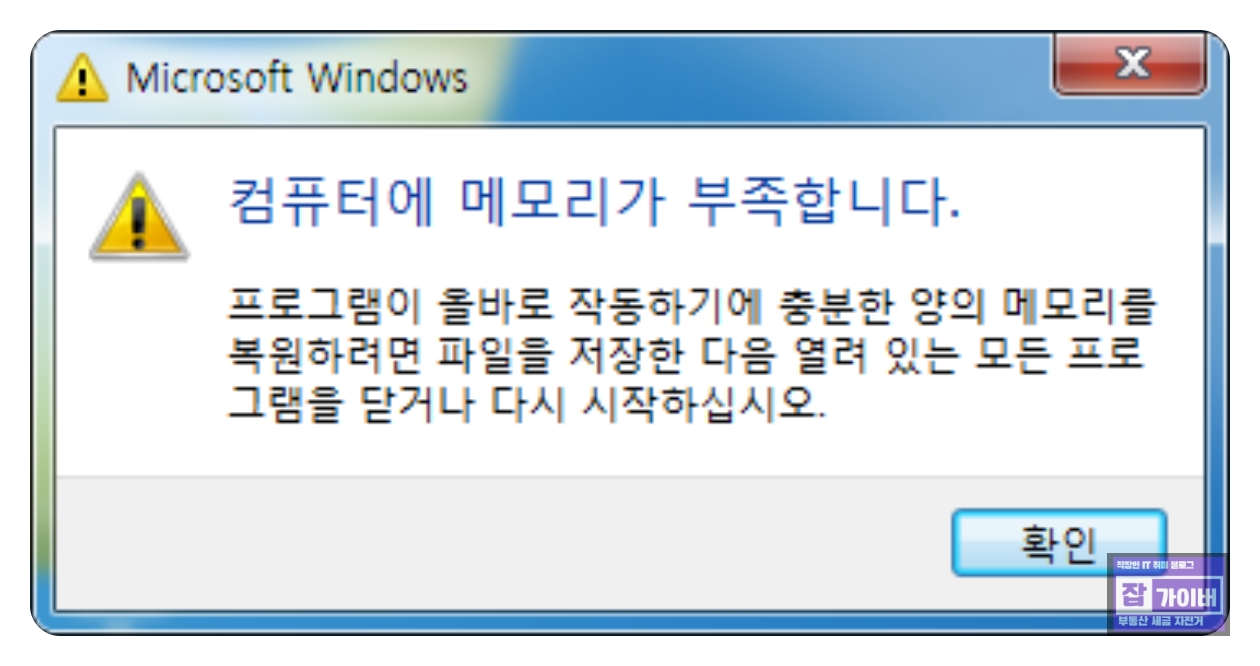
요즘은 SSD가 기본이라 예전 HDD 시절처럼 “가상 메모리 켜면 무조건 지옥”까지는 아닙니다.
그래도 원칙은 같습니다. RAM이 빠르고, 가상 메모리는 느립니다. 그래서 가상 메모리는 “성능을 올리는 마법”이라기보다 “갑자기 죽는 걸 막는 보험”에 더 가깝습니다.
가상 메모리 크기, 어느 정도가 무난할까?
인터넷에는 ‘RAM의 1.5배’, ‘3배’ 같은 말이 넘치는데, 윈도우 10/11의 시스템 관리(pagefile 자동 관리)는 상황에 따라 페이지 파일을 늘리기도 합니다.
커밋(Commit) 사용량이 올라가면 페이지 파일이 커지면서 버티는 구조이고, 상한이 RAM의 몇 배로 잡히는 케이스도 문서로 정리돼 있습니다.
그래서 안정성만 놓고 보면 자동 관리가 편하고, 특정 작업(대용량 편집/렌더/VM 등)에서만 “내가 범위를 잡고 싶다”로 넘어가는 흐름이 자연스럽습니다.
| RAM | 가상 메모리(사용자 지정)로 잡을 때 무난한 범위 |
| 8GB | 12,288MB ~ 24,576MB 정도가 부담이 적습니다. 브라우저 탭이 많은 편이거나 가벼운 편집을 곁들이면 상단 쪽이 안정적입니다. |
| 16GB | 24,576MB ~ 49,152MB 정도가 흔히 쓰입니다. 다만 SSD 여유 공간이 부족하면 체감이 급격히 나빠질 수 있어 C드라이브 공간이 우선입니다. |
| 32GB | 자동 관리로 두는 경우가 많고, 사용자 지정이라면 16,384MB~32,768MB처럼 보수적으로 잡는 쪽도 흔합니다. 작업 성격에 따라 차이가 큽니다. |
숫자보다 더 중요한 건 저장 장치 여유 공간입니다.
가상 메모리가 들어갈 드라이브에 공간이 부족하면, 설정을 멋지게 잡아도 결과는 “느림”으로 돌아옵니다. C드라이브 용량 확보가 먼저인 이유가 여기 있습니다.
윈도우 11 가상 메모리 설정 (Pagefile.sys) 손보는 법
설정 화면은 윈도우 업데이트에 따라 이름이 조금씩 달라질 수 있지만, 들어가는 길은 거의 같습니다.
시작 메뉴에서 “고급 시스템 설정 보기”를 검색해 실행한 뒤, 고급 탭에서 성능 설정으로 들어가면 가상 메모리 항목이 나옵니다.
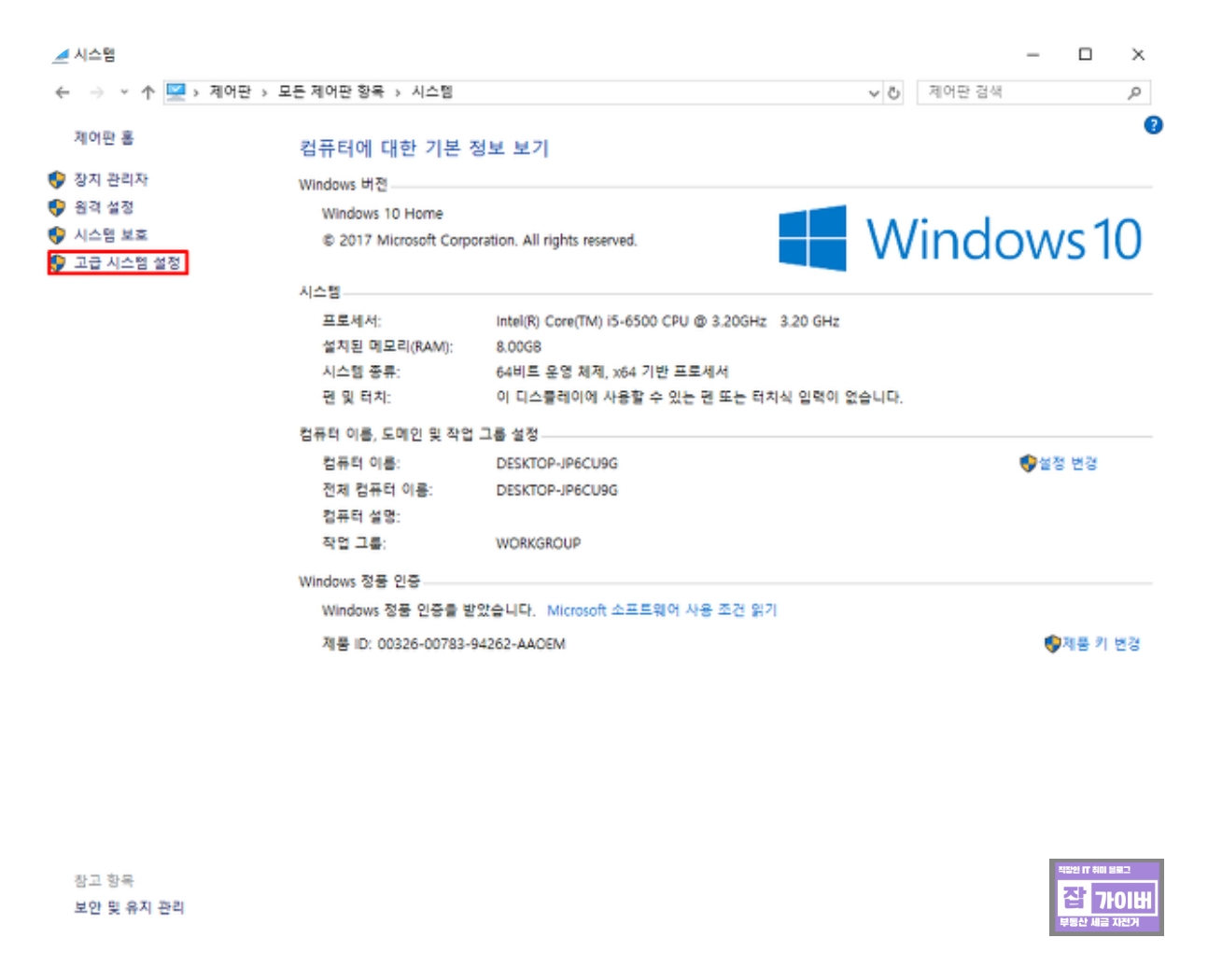
가상 메모리 변경 화면에서는 보통 “모든 드라이브에 대한 페이징 파일 크기 자동 관리”가 체크되어 있을 텐데, 이 상태가 기본값입니다.
여기서 직접 잡고 싶다면 체크를 풀고 드라이브를 선택해 사용자 지정 크기를 넣으면 됩니다. 이때 초기 크기와 최대 크기를 너무 벌려놓으면 용량이 튀면서 관리가 번거로워질 수 있어, 작업 성격이 뚜렷하지 않다면 둘을 비슷하게 잡는 편이 편합니다.
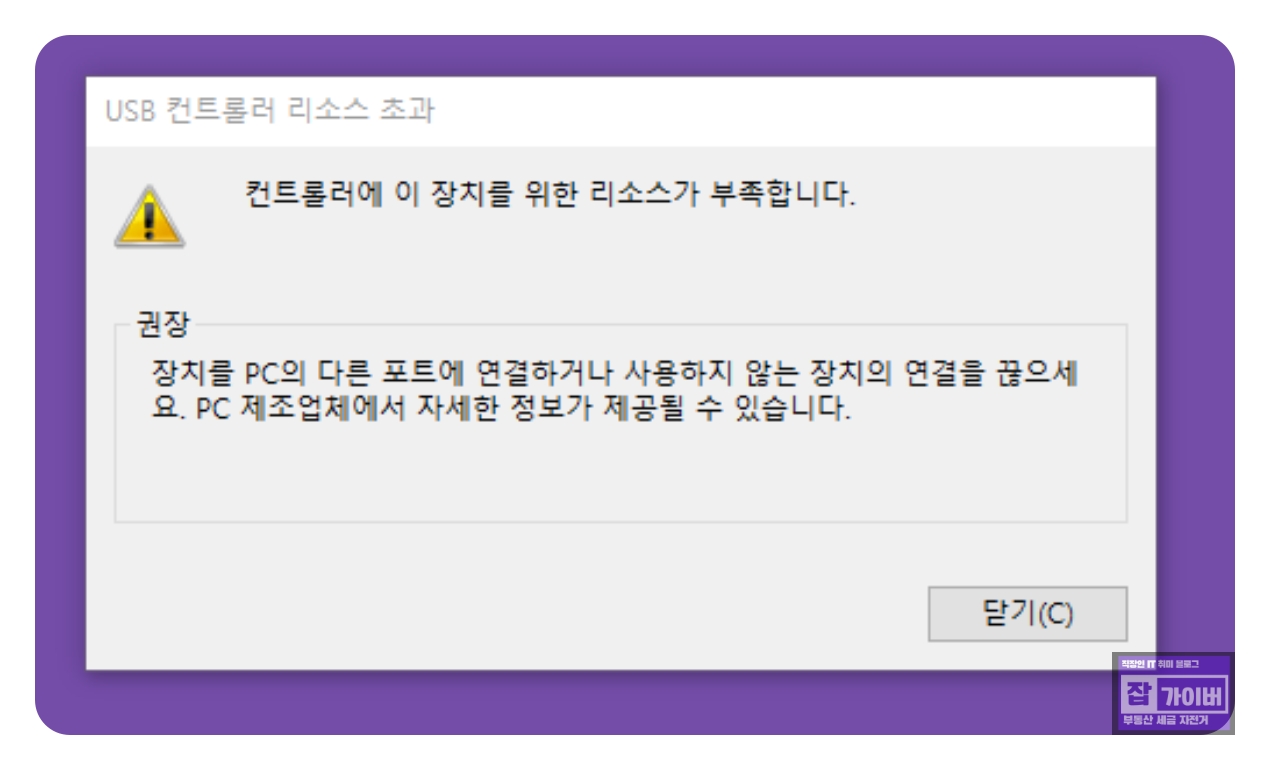
정리하자면 자동 관리가 불안정해서 손대는 경우도 있지만, 현실에서는 반대가 더 많습니다.
너무 공격적으로 사용자 지정으로 잡았다가 느려지거나, 드라이브 공간이 줄어들어 다른 문제가 생겨서 다시 자동 관리로 돌아오는 패턴이 흔합니다. 가상 메모리는 “성능 업그레이드”가 아니라 “안정성 안전벨트”라는 감각을 유지하면 실수할 일이 확 줄어듭니다.
VRAM·RAM 부족을 더 깔끔하게 정리하는 체크 포인트
VRAM 늘리기나 가상 메모리 설정을 만졌는데도 체감이 애매하면, 그 다음은 의외로 단순한 데서 갈립니다. 드라이버가 오래돼서 전력 관리가 꼬였거나, 백그라운드에서 캡처/오버레이/런처가 메모리를 잡아먹는 경우가 있고, 멀티모니터 고해상도 조합에서 메모리 점유가 갑자기 튀는 경우도 있습니다.
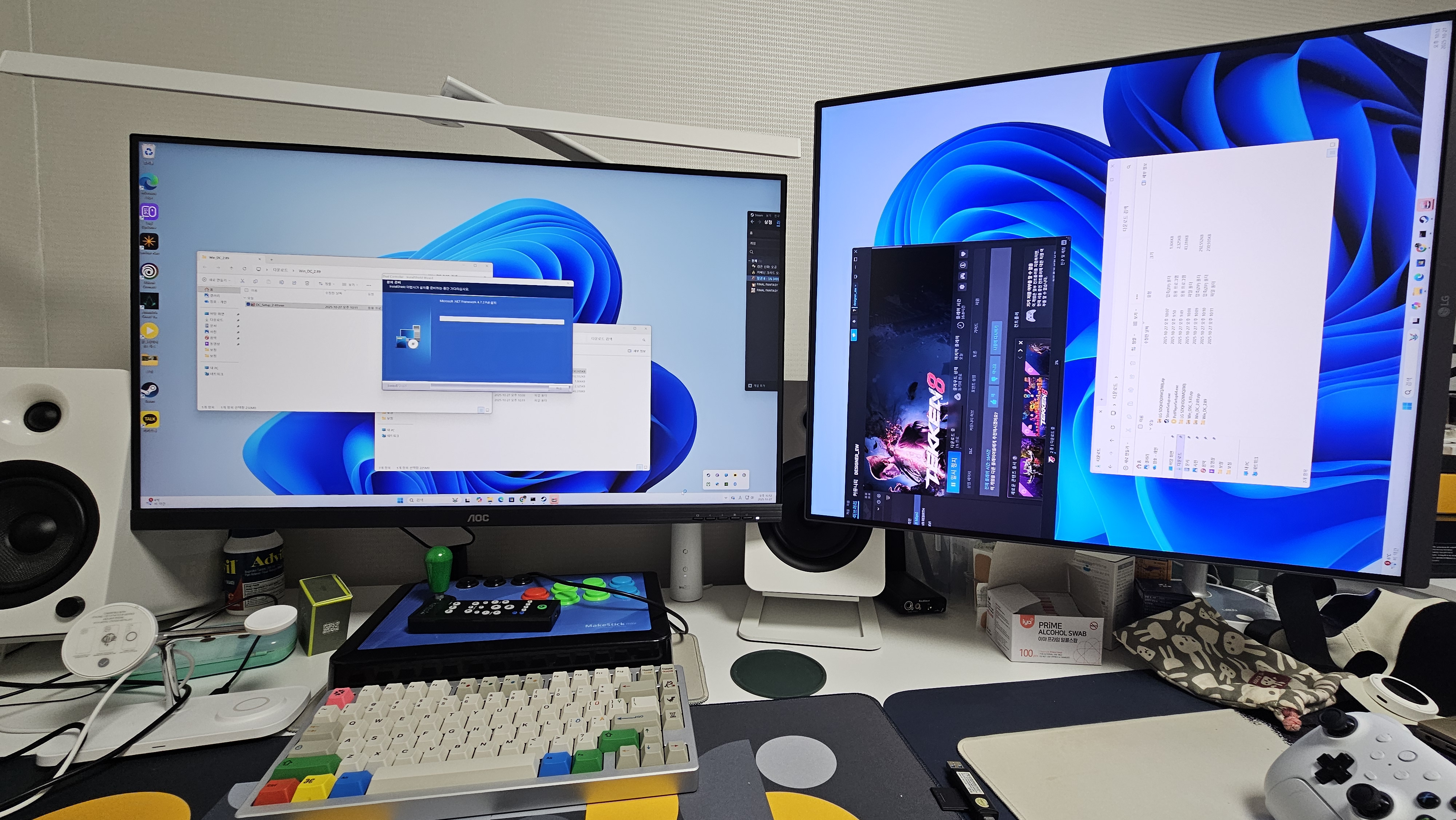
특히 듀얼 모니터에서 한쪽은 유튜브 4K, 한쪽은 게임처럼 “둘 다 그래픽을 먹는 상황”이면 VRAM이 생각보다 빨리 찹니다.
또 하나는 저장 장치입니다. 게임이 최신 스트리밍 방식으로 텍스처를 계속 불러오는 구조라면, VRAM만이 아니라 SSD 성능과 시스템 전체의 데이터 이동도 같이 영향을 줍니다.
그래서 VRAM이 넉넉해도 로딩 구간에서 끊김이 생기는 경우가 있고, 반대로 VRAM이 빡빡해도 텍스처 옵션만 낮추면 의외로 매끈해지는 경우가 있습니다. 결국 “내 PC는 어디가 먼저 숨이 차는지”를 한 번만 정확히 잡으면, 이후 튜닝은 지저분하지 않게 정리됩니다.
FAQ
VRAM이 진짜로 부족할 때 가장 흔한 증상은 뭐가 있나요?
텍스처 로딩이 늦고, 화면 전환 때 오브젝트가 뭉개졌다가 선명해지며, 특정 옵션(특히 텍스처/레이 트레이싱)을 올리는 순간 프레임이 급락하는 패턴이 흔합니다. 게임이 갑자기 튕기거나 검은 화면이 뜨는 경우도 있는데, 이때는 드라이버/오버클럭/온도 변수도 같이 봐야 합니다.
레지스트리 DedicatedSegmentSize를 올리면 게임 성능이 오르나요?
대부분은 “표시값”에 가깝습니다. 내장 그래픽이 실제로는 필요에 따라 시스템 메모리를 가져다 쓰기 때문에, 숫자를 올렸다고 갑자기 VRAM 칩이 생기는 건 아닙니다. 다만 최소 VRAM 체크가 빡센 게임에서 실행 자체를 통과시키려는 목적이라면 도움이 되는 경우가 있습니다.
BIOS에서 iGPU 메모리를 많이 주면 무조건 좋나요?
아닙니다. 내장 그래픽에 메모리를 더 주는 만큼, 윈도우가 쓸 RAM이 줄어듭니다. RAM이 넉넉한 PC에서는 효과가 있을 수 있지만, RAM이 빠듯하면 오히려 전체 체감이 더 무거워질 수 있습니다.
가상 메모리를 꺼도 되나요?
RAM이 아주 넉넉하고, 쓰는 프로그램이 페이지 파일을 강제하지 않는 환경에서는 “당장은” 버틸 수도 있습니다. 하지만 일부 프로그램은 페이지 파일이 없으면 불안정해질 수 있고, 메모리 스파이크가 한 번 터지면 예고 없이 작업이 날아갈 수 있습니다. 안정성을 우선하면 완전 비활성화는 추천하지 않습니다.
가상 메모리 설정 후 부팅이 이상해졌어요. 어디부터 되돌리면 좋을까요?
가장 먼저는 안전 모드로 들어가서 자동 관리로 복원하는 쪽이 편합니다. 드라이브 여유 공간이 부족한 상태에서 가상 메모리를 크게 잡았을 때도 부팅이 느려질 수 있으니, C드라이브 공간을 확보한 뒤 다시 확인해보는 게 빠릅니다. 그래도 해결이 안 되면 시스템 복원 같은 윈도우 복구 기능을 쓰는 게 깔끔합니다.
'IT 오류해결 > 윈도우·부팅 오류' 카테고리의 다른 글
| Microsoft Compatibility Telemetry CPU 점유율 100% 해결 (0) | 2025.12.26 |
|---|---|
| 윈도우 그래픽카드 VRAM 용량 메모리 부족 늘리는 방법 (0) | 2025.12.23 |
| HDD에서 삼성 SSD로 교체 클린설치 vs 마이그레이션 + 최적화까지 같이 하는 이유 (0) | 2025.12.23 |



댓글