갤럭시 S25 울트라 기준 – S펜으로 사진 찍기와 사용 포인트
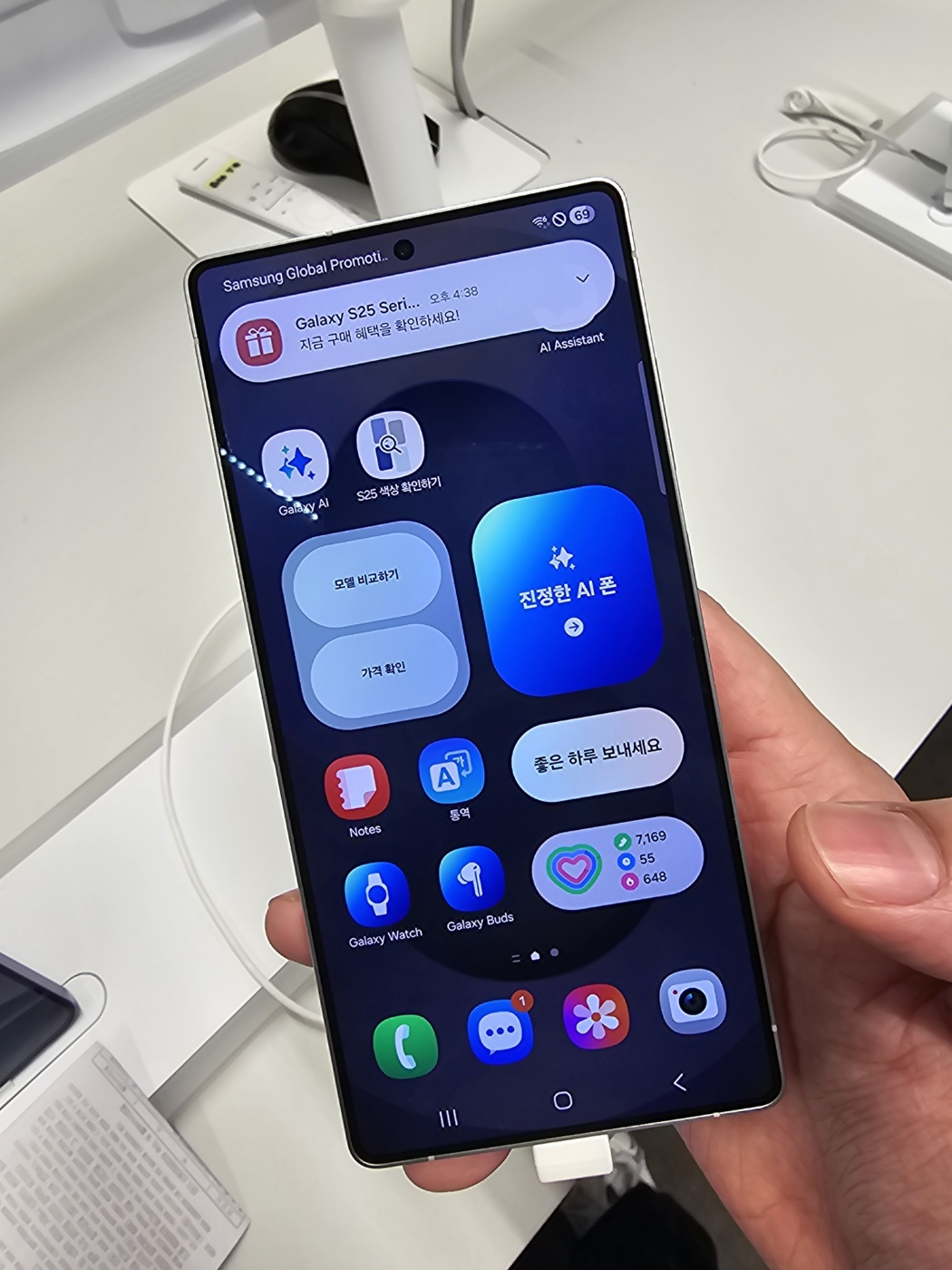
갤럭시 S25 울트라의 S펜은 여전히 필기와 편집에 강합니다. 다만 예전 울트라/노트 시절처럼 카메라 리모컨으로 쓰는 경험은 기본 S펜 기준으로는 기대하면 안 되는 쪽으로 바뀌었어요. 그래서 오늘은 갤럭시 S25 울트라 S펜 사용법을 “가능한 것”과 “안 되는 것”부터 정리하고, 촬영에서는 어떤 방식이 가장 편한지까지 한 번에 묶어볼게요.
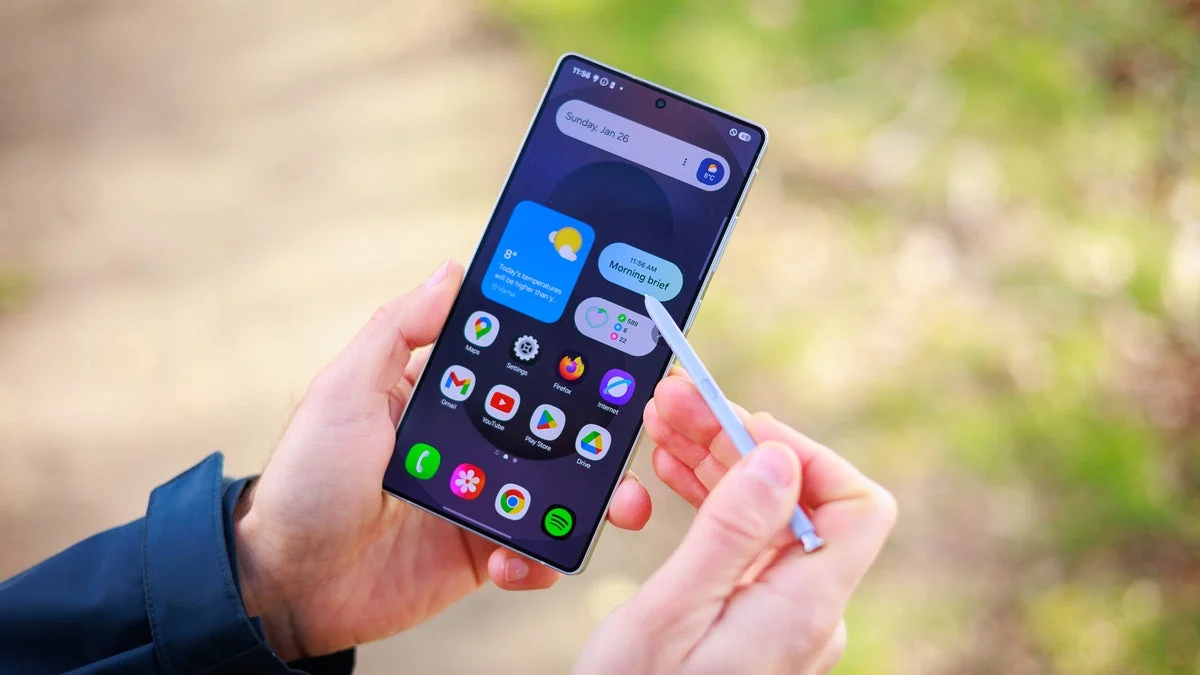
갤럭시 S25 울트라 S펜에서 바뀐 점: 리모컨보다 ‘필기·편집’ 중심
삼성 갤럭시 S25 울트라의 블루투스 S펜 논란 에어액션 및 카메라 사진제거
삼성의 갤럭시 S25 울트라 시리즈는 최근 출시 이후 많은 관심을 받았습니다.특히 이 시리즈의 새로운 AI 기능과 갤럭시 S25 울트라의 디자인 및 카메라는 여러 리뷰어와 사용자들로부터 칭찬을
jab-guyver.co.kr
갤럭시S25 울트라 기본 S펜은 블루투스 기반 원격 기능이 빠진 형태라, 예전처럼 S펜 버튼으로 셔터를 누르는 촬영이나 에어 액션(제스처)을 기본으로 쓰는 그림은 아닙니다.
대신 에어 커맨드, 화면 꺼짐 메모, AI 셀렉트, 번역·돋보기처럼 “화면 위에서 바로 처리하는 기능”은 여전히 강하게 남아 있어요.
한눈에 보는 S25 울트라 S펜 체크 포인트
| 항목 | 갤럭시 S25 울트라 기본 S펜 |
| 필기/드로잉 | 지원 (일상 메모, 스케치, 주석) |
| 에어 커맨드 | 지원 (AI 셀렉트, 화면에 쓰기, 번역, 돋보기 등) |
| 화면 꺼짐 메모 | 지원 (잠깐 적어두기 최고) |
| 카메라 리모컨(셔터) | 미지원 (기본 S펜만으로는 불가) |
| 에어 액션(제스처) | 미지원 (기본 S펜 기준) |
| 페어링/충전 | 불필요 (기본 S펜은 연결/충전 개념이 없음) |
| 위치 추적 | 미지원 (대신 “분리 알림” 활용) |
갤럭시 S25 울트라에서 ‘S펜 사진 찍기’가 헷갈리는 이유
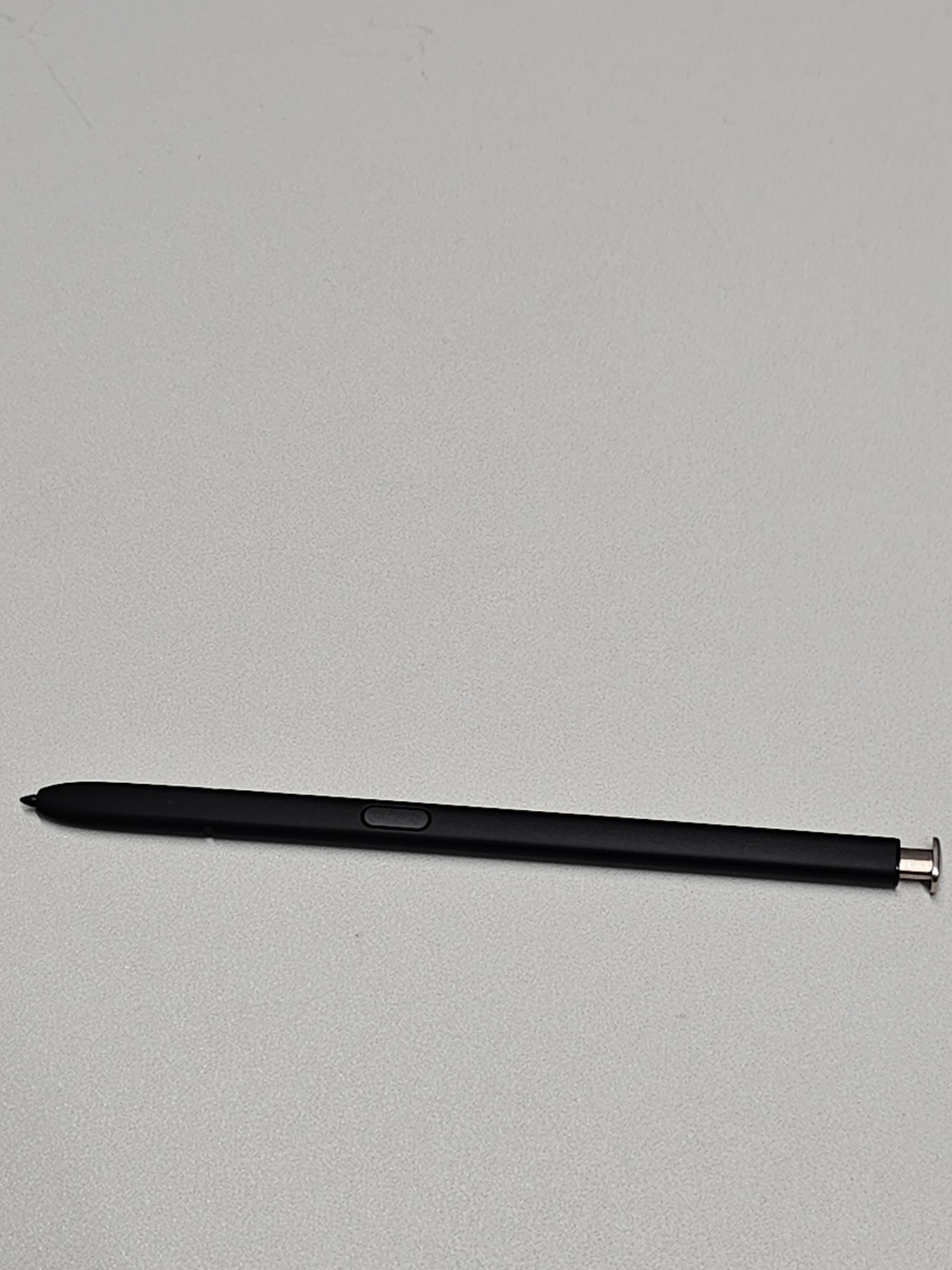
검색하다 보면 “갤럭시 S25 울트라 S펜으로 사진 찍기”가 당연히 되는 것처럼 보이는 글이 꽤 보이는데, 이건 예전 울트라/노트 경험이 강하게 남아 있어서 그래요.
실제로 S22~S24 울트라는 S펜 버튼으로 셔터가 되는 모델이 많았고, 그 기억이 자연스럽게 이어지거든요. 그래서 지금은 모델을 딱 나눠서 보는 게 편합니다.
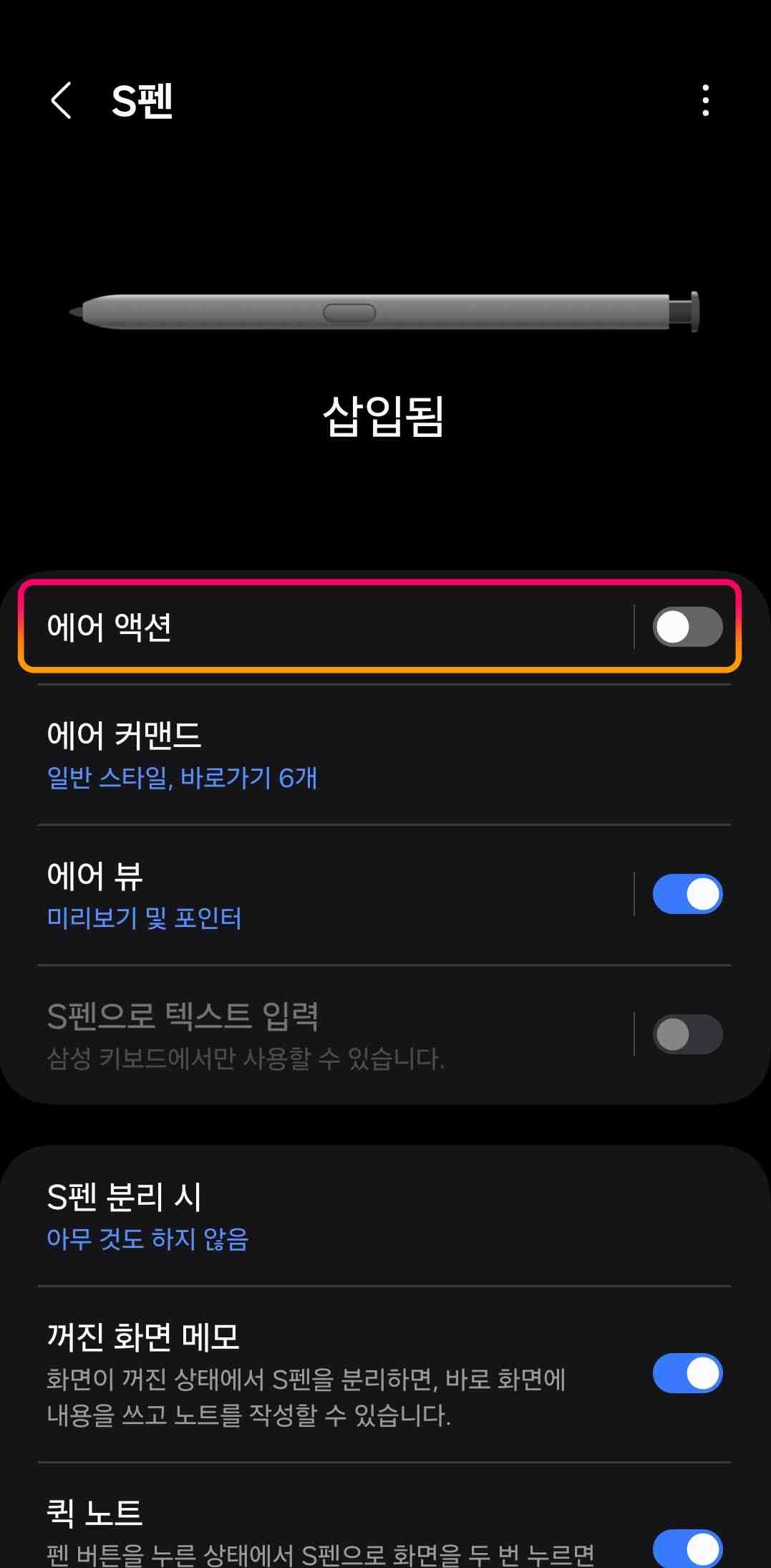
에어 액션이 되는 울트라(예: S23·S24 울트라)라면
아래 내용과 화면 구성은 에어 액션을 지원하는 울트라에서 체감이 가장 큽니다. S펜 버튼으로 셔터를 누르거나, 제스처로 전면/후면 전환, 모드 변경, 줌을 만지는 그 “리모컨 감성”이 바로 여기예요.
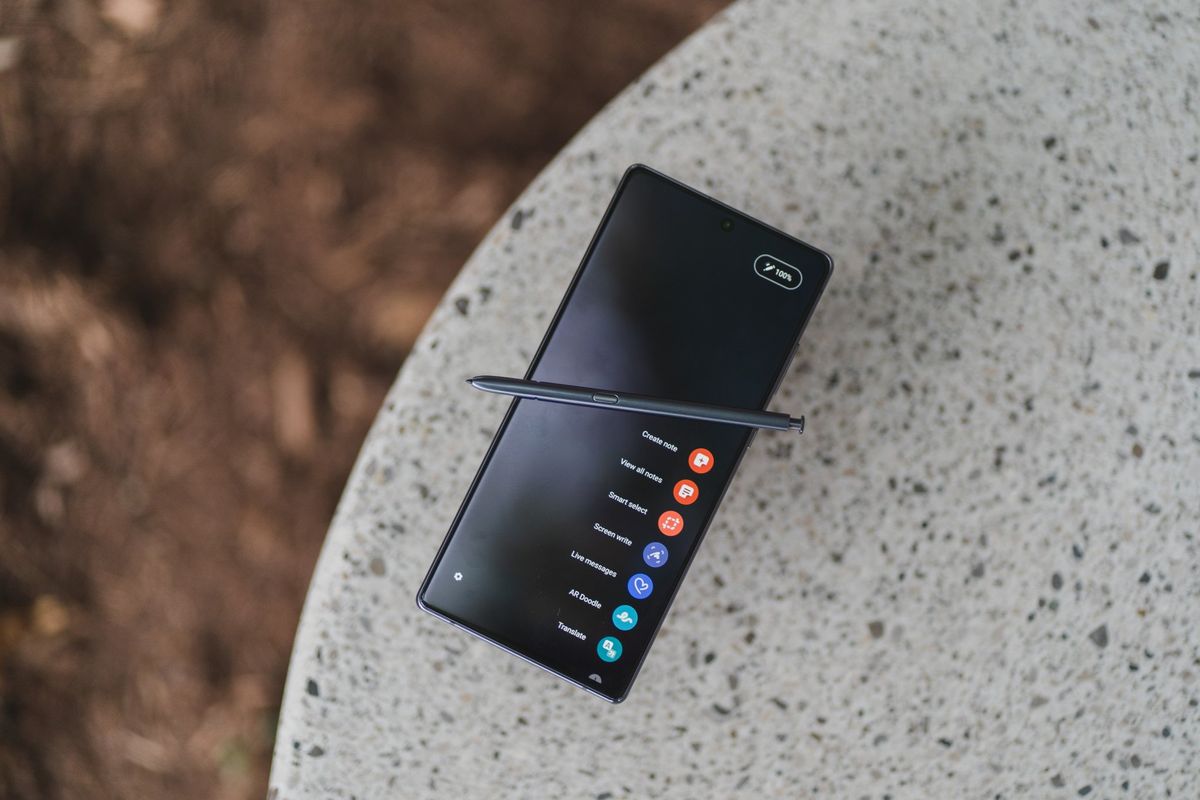
에어 액션 카메라 동작 예시
S펜 버튼 한 번은 촬영, 두 번은 전면/후면 전환처럼 손에 바로 붙는 동작이 많습니다. 삼각대에 세워두고 단체 사진 찍을 때 특히 체감이 커요.
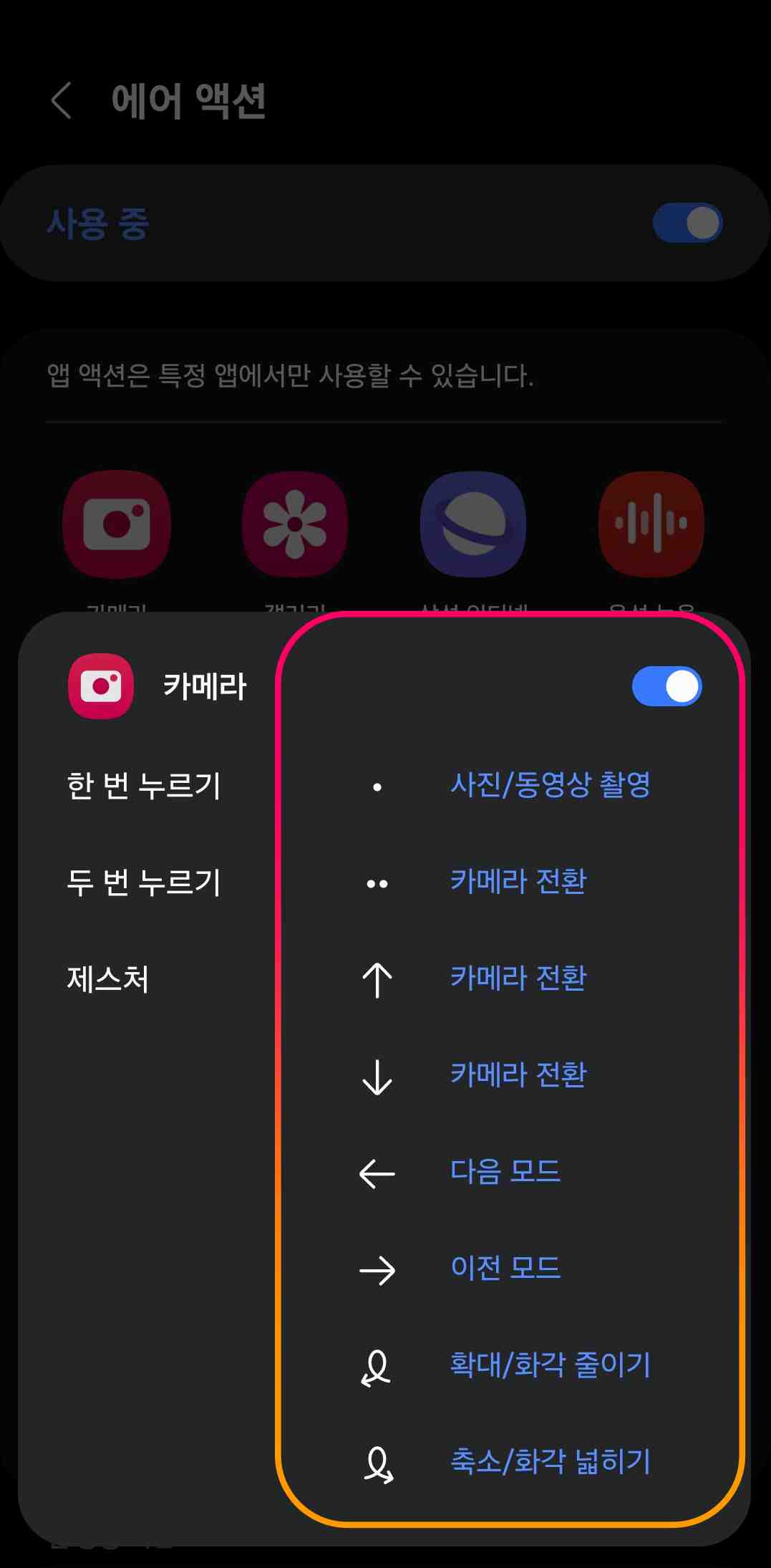
| 에어 액션 | 기능 |
| S펜 버튼 한 번 | 사진/동영상 촬영 |
| S펜 버튼 두 번 | 전면 ↔ 후면 전환 |
| 버튼 누른 채 왼쪽/오른쪽 | 촬영 모드 이동 |
| 버튼 누른 채 원 그리기 | 줌 인/줌 아웃 |
갤럭시 S25 울트라에서 리모컨 촬영이 필요할 때
S25 울트라에서는 “S펜 버튼 셔터” 대신 카메라 타이머, 손바닥 제스처(셀카), 음성 촬영, 그리고 갤럭시 워치 같은 외부 리모컨이 더 현실적인 선택이에요. 단체 사진이나 야경처럼 손이 바쁜 상황이라면, 오히려 타이머를 2초/10초로 습관화하는 쪽이 실패가 적습니다.
개인적으로는 “타이머 + 연사/라이브” 조합이 가장 마음이 편했어요. 한 번만 눌러서 끝내려다 눈 감은 컷이 남는 것보다, 찍고 나서 S펜으로 베스트 컷만 골라 표시하는 쪽이 결과물이 훨씬 좋아지더라고요.
S25 울트라 S펜의 진짜 강점: 촬영보다 ‘선택·표시·정리’
S펜이 계속 살아남는 이유는 촬영 버튼 하나가 아니라, 화면 위에서 바로 결론을 내리게 해주는 속도에 있습니다.
스크린샷을 찍고 필요한 부분만 잘라내서 전달하거나, PDF에 사인하고, 이미지 위에 화살표로 설명을 넣는 일은 손가락으로 하면 답답하고 S펜으로 하면 시원해요.
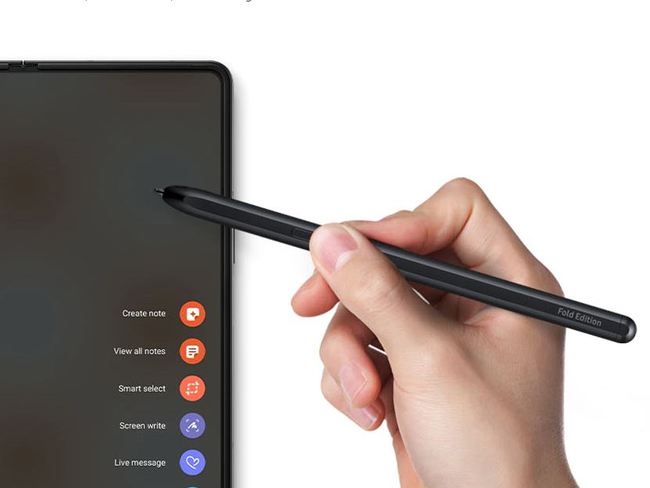
에어 커맨드에서 자주 쓰는 4가지
AI 셀렉트는 화면에서 필요한 부분만 집어내고 바로 공유까지 이어질 때 편하고, 화면에 쓰기는 “말로 설명하기 애매한 포인트”를 단숨에 해결해줍니다. 번역과 돋보기는 여행/쇼핑/문서 확인에서 은근히 자주 손이 가요. 이런 기능은 촬영 리모컨이 없어도 S펜을 계속 쓰게 만드는 이유가 됩니다.
S펜을 더 오래, 더 편하게 쓸려면?
S펜을 “잘 쓰는 사람”을 보면 공통점이 하나 있어요. 기능을 많이 쓰는 게 아니라, 자주 하는 일을 S펜 쪽으로 붙여놓는 습관이 있습니다.
예를 들어 사진을 찍고 난 뒤, 갤러리에서 베스트 컷에 표시를 해두거나, 업무 톡에 보낼 스크린샷은 꼭 S펜으로 잘라내고 주석을 남기는 식이죠.
분실이 걱정이라면 “위치 추적”보다는 분리 알림을 켜두는 쪽이 실사용에서 훨씬 도움 됩니다. 집에서 잠깐 빼두고 책상 어딘가에 사라지는 게 제일 흔한 패턴이거든요. 알림 하나만 켜도 ‘아차’하는 순간을 꽤 잡아줍니다.
그리고 케이스를 바꾸고 나서 필기감이 묘하게 흔들릴 때가 있는데, 이건 펜이 고장이라기보다 자석 액세서리나 케이스 구조 때문에 간섭이 생기는 경우가 의외로 많습니다. 유난히 특정 위치에서만 튀는 느낌이 있으면, 케이스를 잠깐 빼고 화면에 한 줄만 그어봐도 원인이 바로 드러나는 편이에요.
갤럭시S23 울트라 S펜 카메라 셀카 리모컨 촬영 에어액션 설정방법
갤럭시노트 및 갤럭시S23 울트라 S펜 셀카 리모컨 에어액션 설정 갤럭시 핸드폰의 S펜은 많은 기능을 갖추고 있습니다. 그 중에서도 S펜을 활용하여 카메라를 조작하고 셀카를 찍는 기능은 많은
jab-guyver.co.kr
Q. 갤럭시 S25 울트라에서 S펜 버튼으로 셔터 촬영이 되나요?
기본 S펜 기준으로는 리모컨 셔터가 지원되지 않습니다. 촬영은 타이머, 손바닥 제스처(셀카), 음성 촬영, 워치 같은 외부 리모컨 쪽이 더 편합니다.
Q. 그럼 “S펜 에어 액션” 메뉴가 안 보이는 것도 정상인가요?
네. 기본 S펜이 원격 기능을 쓰지 않는 형태라면 해당 항목이 예전 울트라처럼 보이지 않는 구성이 자연스럽습니다.
Q. S펜을 잃어버렸을 때 SmartThings Find로 찾을 수 있나요?
S25 울트라 기본 S펜은 위치 추적 성격이 강하지 않습니다. 대신 “S펜 분리 알림”을 켜두면 놓치기 쉬운 순간을 잡아주는 편입니다.
Q. S펜 인식이 뚝뚝 끊기거나 특정 구간에서 튀는 느낌이 있어요.
펜촉 상태, 보호필름, 케이스(특히 자석 액세서리) 영향이 겹치는 경우가 많습니다. 케이스를 잠깐 분리해 확인하면 원인이 빨리 좁혀집니다.
Q. S펜이 결국 가장 빛나는 사용처는 어디인가요?
촬영보다 선택·주석·정리 쪽입니다. 캡처해서 필요한 부분만 잘라 보내고, 이미지 위에 표시하고, 문서에 사인하는 일은 S펜이 압도적으로 편합니다.
'모바일·디지털기기 > 안드로이드' 카테고리의 다른 글
| 갤럭시S25 울트라에서 블루투스 S펜 기능 제거… 하지만 별도 판매 가능성? (0) | 2025.02.27 |
|---|---|
| 안드로이드 버전 확인 및 핸드폰 개발자모드 활성화 기능들 (0) | 2025.02.23 |
| 갤럭시S25와 One UI 7 출시 지연과 변화된 업데이트 계획 (0) | 2025.02.19 |



댓글