배터리 보호부터 채팅 설정까지, 스위치2 제대로 쓰는 방법
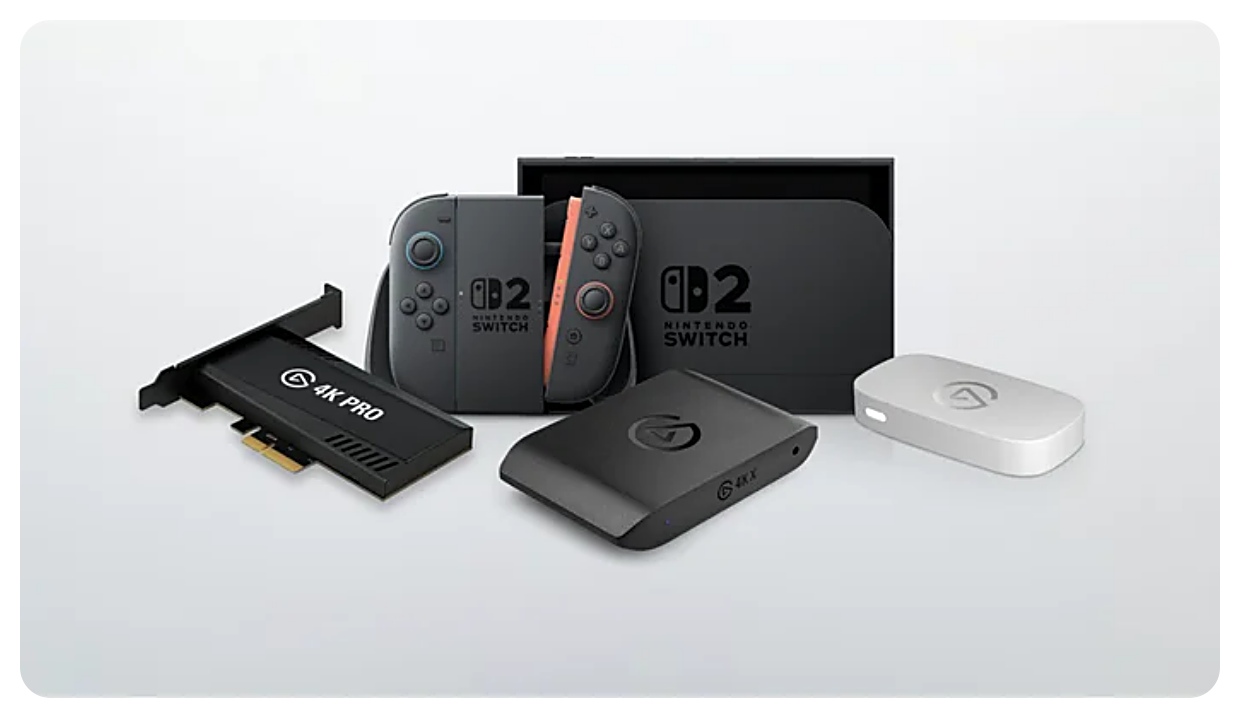
닌텐도 스위치 2를 손에 넣자마자 게임부터 켜고 싶은 마음, 진짜 이해된다.
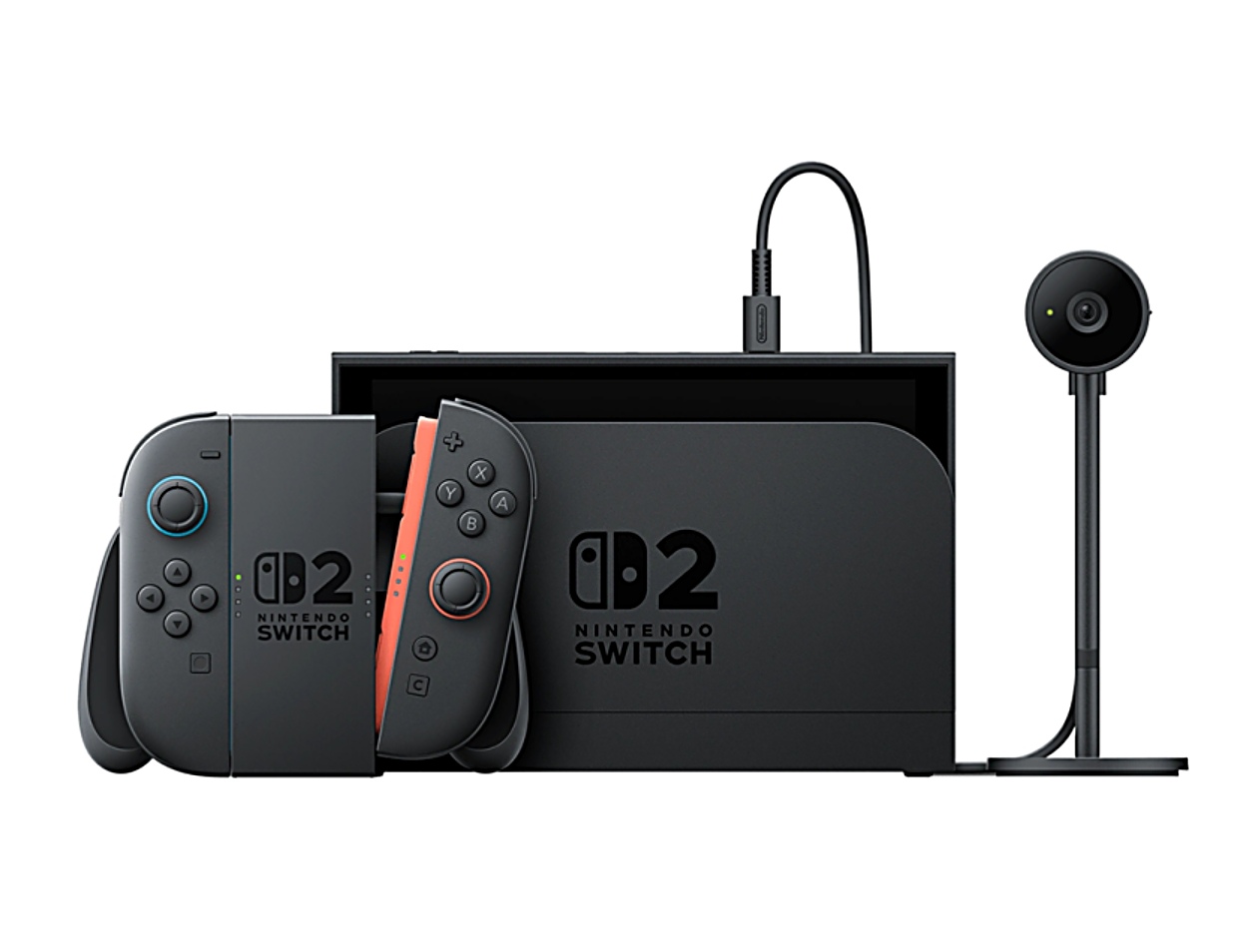
그런데 딱 한 번만 기본 설정을 손봐두면 배터리 수명, 조작감, 채팅 편의가 전부 달라진다.
지금 정리해두면 이후엔 거의 건드릴 일이 없어서, 처음에만 살짝 신경 쓰는 게 오히려 가장 편하다.
배터리 90% 제한 설정: 오래 쓰고 싶다면 먼저 켜두기
스위치2를 독에 꽂아둔 시간이 길수록 배터리는 생각보다 빨리 지친다.
리튬 이온 배터리는 완충 상태로 오래 머무는 습관이 누적되면 최대 용량이 줄어들기 쉬운데, 스위치2는 이걸 줄이려고 ‘90%에서 충전 중지’ 옵션을 제공한다.
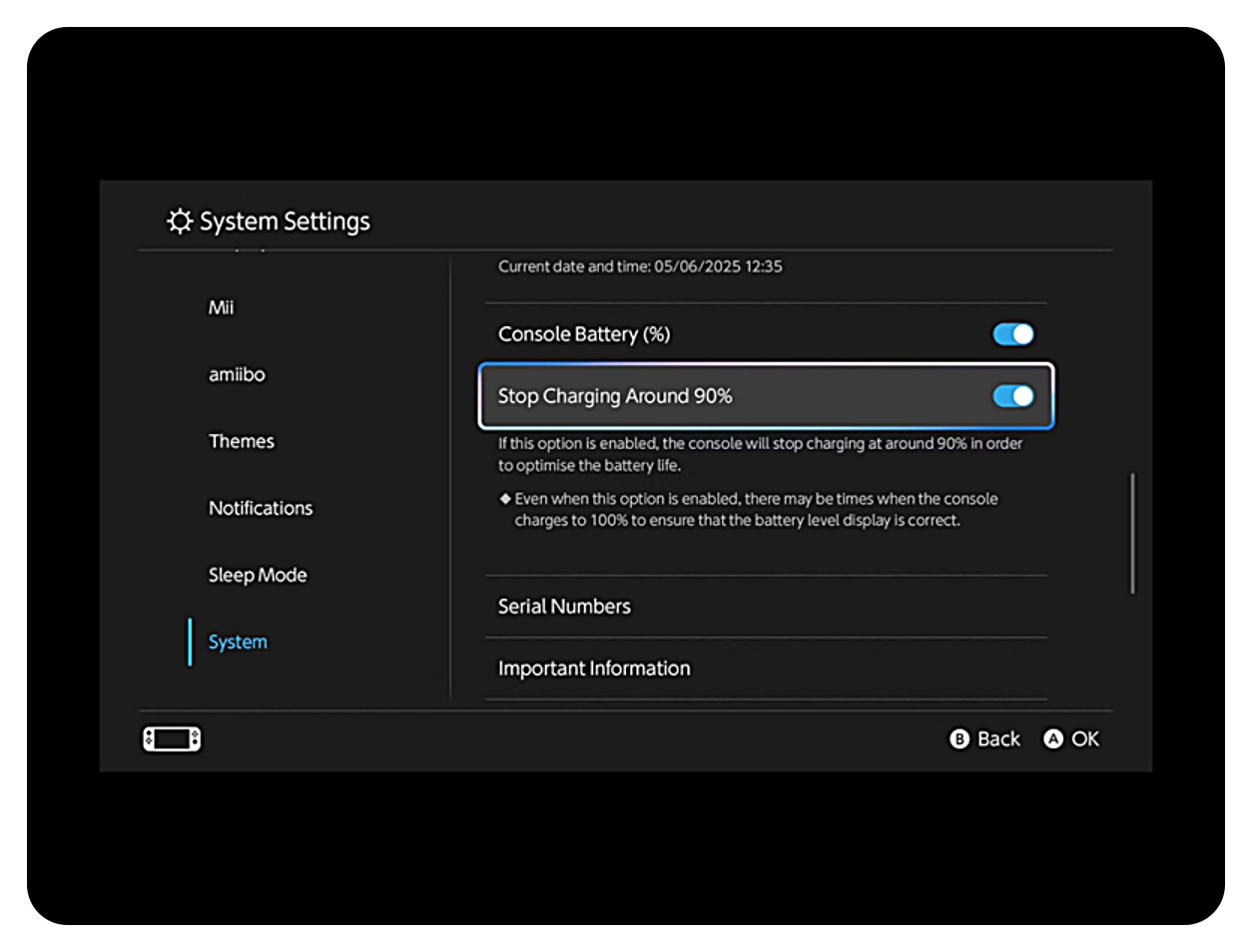
설정 방법은 어렵지 않다.
설정 > 본체 > 배터리 보존에서 “90%에서 충전 중지”를 켜면 된다.
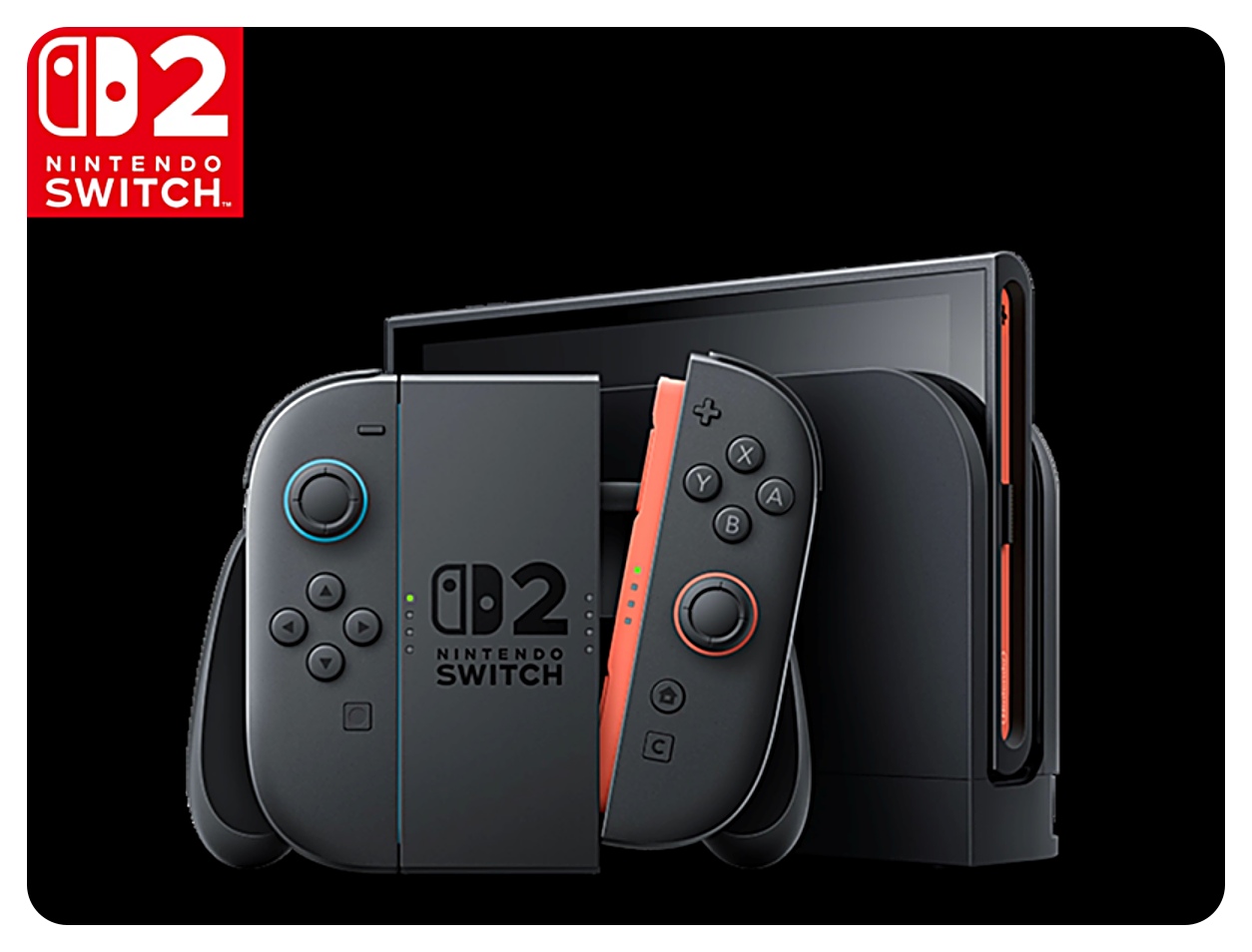
특히 TV 모드로 자주 두고 쓰는 사람이라면 이 옵션 하나만으로도 나중에 배터리 스트레스를 크게 줄일 수 있다.
Joy-Con 버튼 매핑: 게임마다 손맛이 달라진다
스위치2에서 체감이 큰 설정 중 하나가 버튼 매핑이다.
게임마다 기본 조작이 애매하게 불편한 경우가 많은데, 그걸 억지로 익숙해지려고 버티는 것보다 내 손에 맞게 바꿔버리는 편이 훨씬 빠르다.
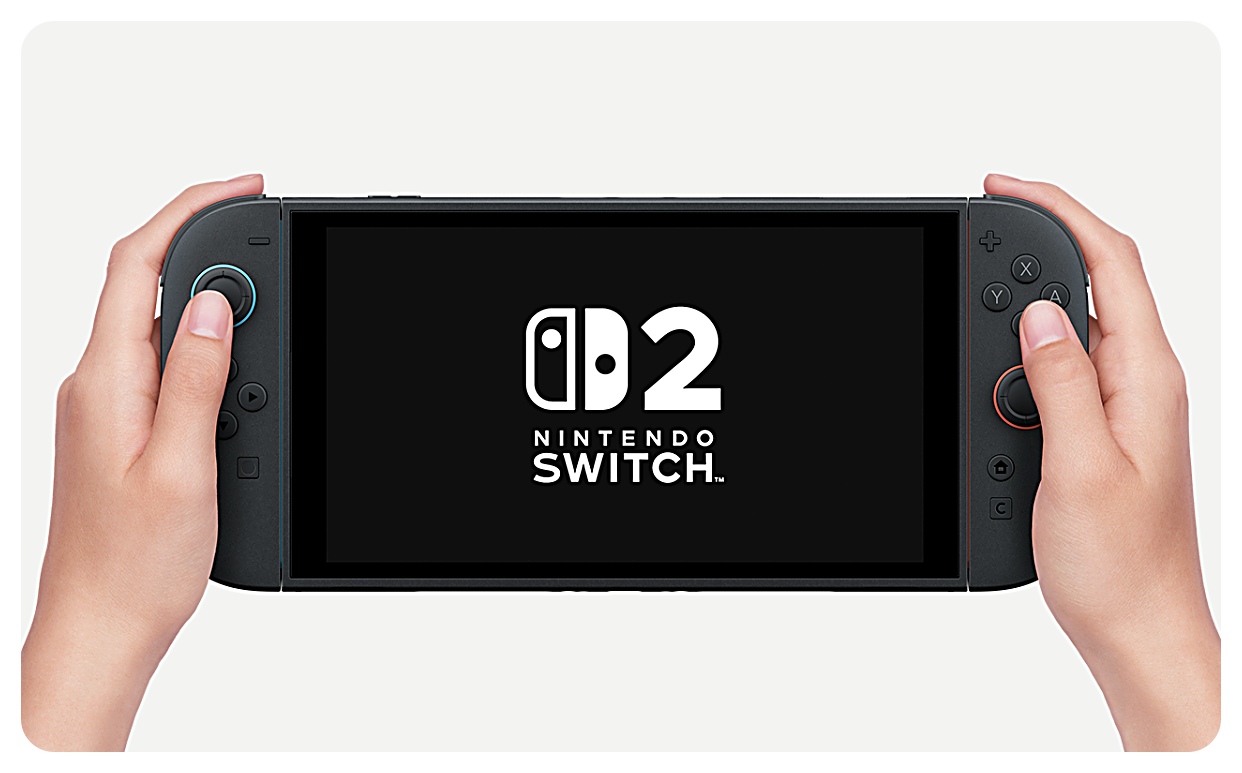
설정 > 접근성 > 버튼 매핑으로 들어가면 원하는 방식으로 키를 재배치할 수 있다.
그리고 ‘빠른 설정에 매핑 추가’를 켜두면, HOME 버튼을 길게 눌러 매핑을 즉시 바꿀 수 있어서 편하다.

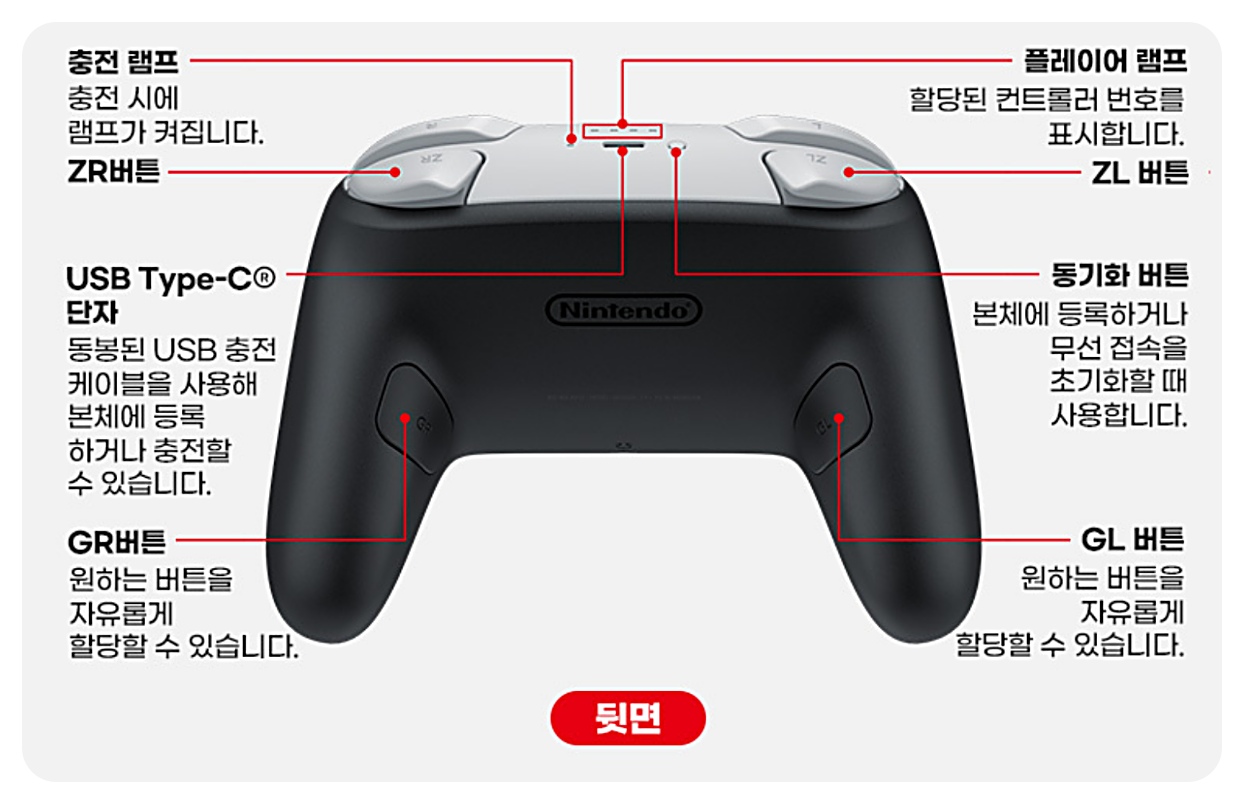
FPS나 격투처럼 손이 바쁜 장르를 여러 개 즐긴다면, 버튼 매핑은 체감상 난이도까지 낮춰주는 느낌이 든다.
GameChat 음성/텍스트 변환: 채팅이 훨씬 덜 피곤해진다
예전엔 닌텐도 채팅이 “그냥 되긴 하는 수준”이었다면, 스위치2는 확실히 신경을 더 썼다.
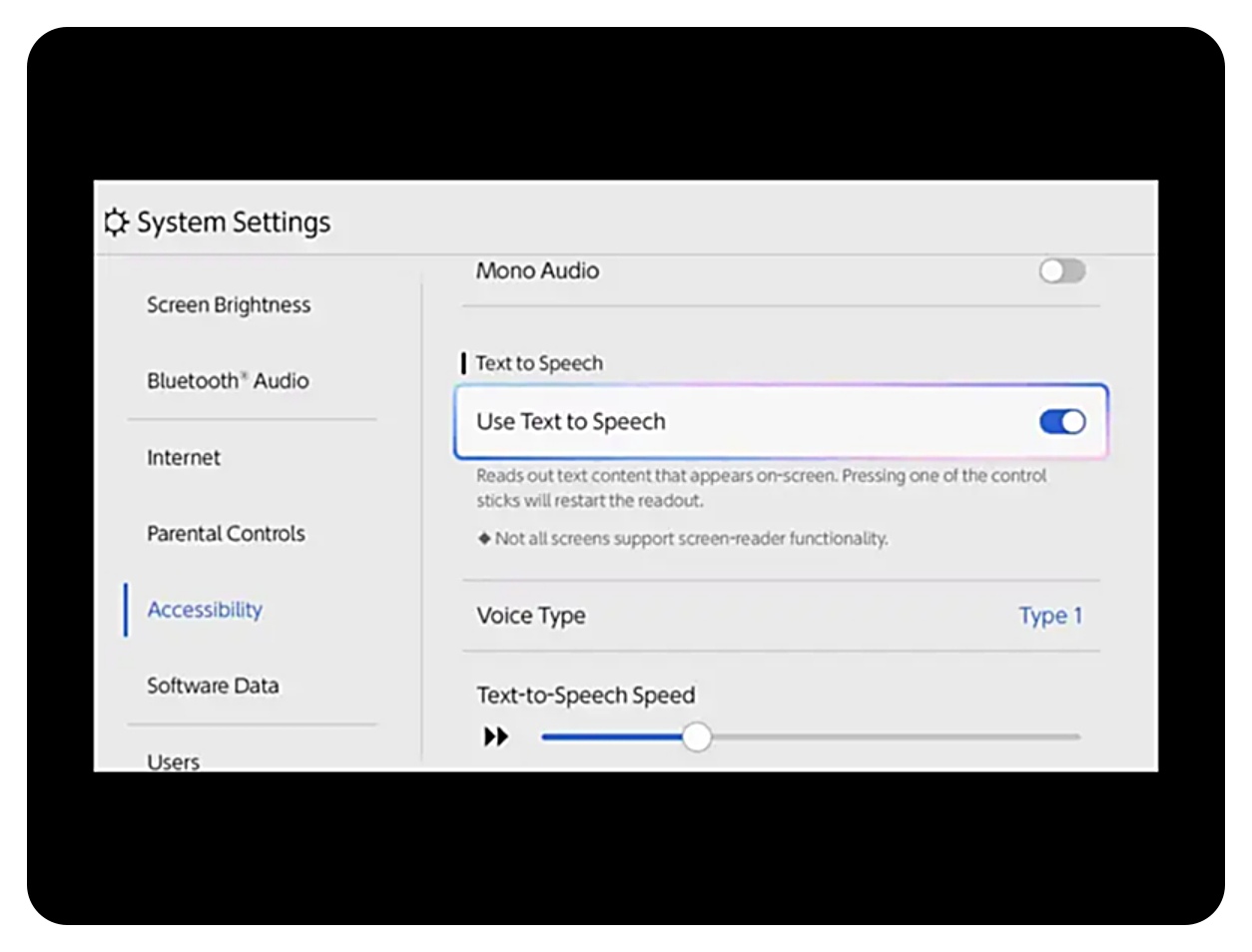
특히 GameChat에서 말을 글로, 글을 말로 바꿔주는 옵션이 있어서 상황에 따라 꽤 유용하다.
설정 > 접근성에서 “텍스트 음성 변환”, “음성 텍스트 변환”을 켜면 된다.
헤드셋이 없거나, 조용히 플레이해야 하는 상황이라면 이 기능이 은근히 구세주가 된다.
다크 모드: 밤에 켜도 눈이 편해진다
UI가 밝은 테마로 되어 있으면 밤에 설정 메뉴만 봐도 눈이 피곤해진다.
스위치2는 간단하게 다크 테마를 적용할 수 있으니, 야간 플레이가 많다면 바로 바꿔두는 게 좋다.
설정 > 테마에서 Basic Dark를 선택하면 전체 UI가 어두워진다.
밤에 eShop을 자주 보거나 설정 화면을 많이 만지는 사람이라면 피로감 차이가 누적된다.
접근성 설정: 가족용으로도, 내 편의용으로도 쓸만하다
접근성 메뉴는 “특별한 사용자만 쓰는 메뉴”처럼 보여도, 실제로는 일반 사용자에게도 꽤 실용적이다.
텍스트 크기 확대, 화면 줌, 음성 안내, 버튼 진동 해제 같은 기능이 모여 있어서 상황에 맞게 맞출 수 있다.
아이들이 메뉴 글씨를 잘 못 읽는다면 텍스트 크기만 키워도 체감이 크고, 음성 안내는 “눈이 피곤한 날”에도 의외로 도움이 된다.
자녀 보호 설정: 가족이 같이 쓰면 미리 해두는 게 정답
가족이 함께 쓰는 환경이라면 자녀 보호는 뒤로 미루는 순간 번거로운 일이 생길 확률이 높다.
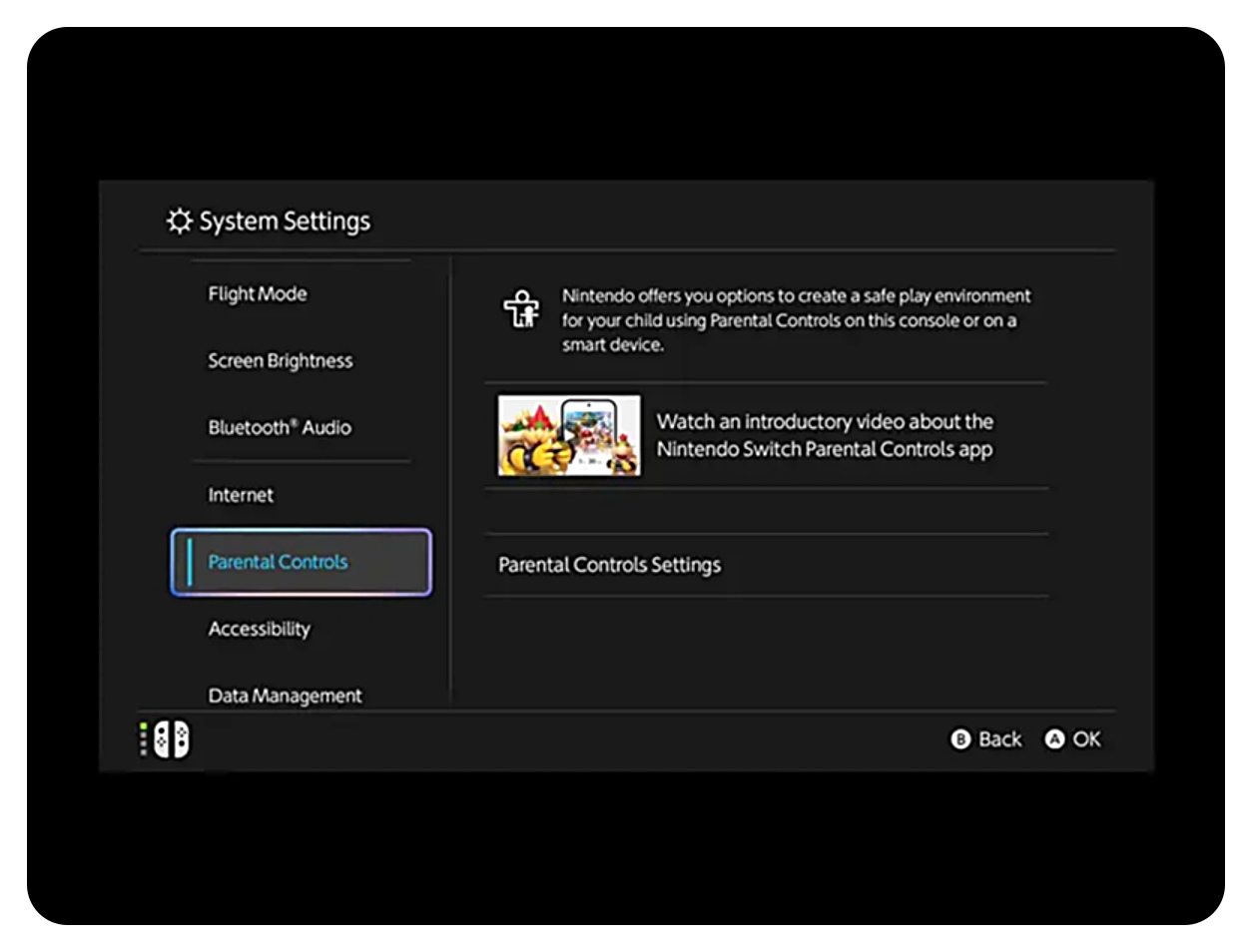
스위치2에서는 연령 등급 제한, 게임 시간 제한, 채팅 제한을 한 번에 걸어둘 수 있다.
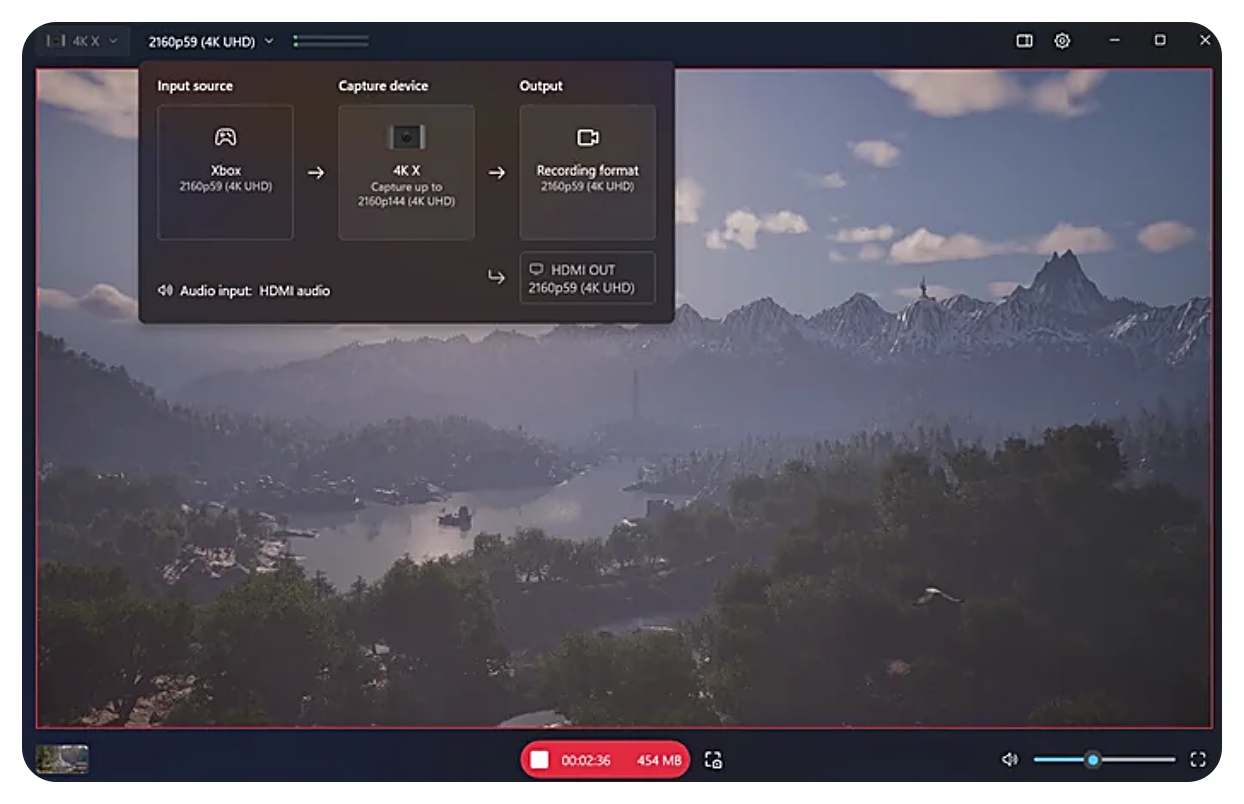
설정 > 자녀 보호에서 설정 가능하고, 닌텐도 ‘미마모리 앱’과 연동하면 스마트폰으로도 관리할 수 있다.
원치 않는 결제나 과몰입을 막는 데도 도움이 되니, 이건 처음에만 잠깐 손보자.
Bluetooth 오디오 및 유선 출력: 내 환경에 맞게 골라 쓰면 된다
스위치2는 출시부터 블루투스 오디오를 기본 지원한다.
설정에서 장치를 등록해두면 무선 이어폰으로 바로 게임 사운드를 들을 수 있고, 상단 3.5mm 단자를 통해 유선 이어폰도 그대로 쓸 수 있다.
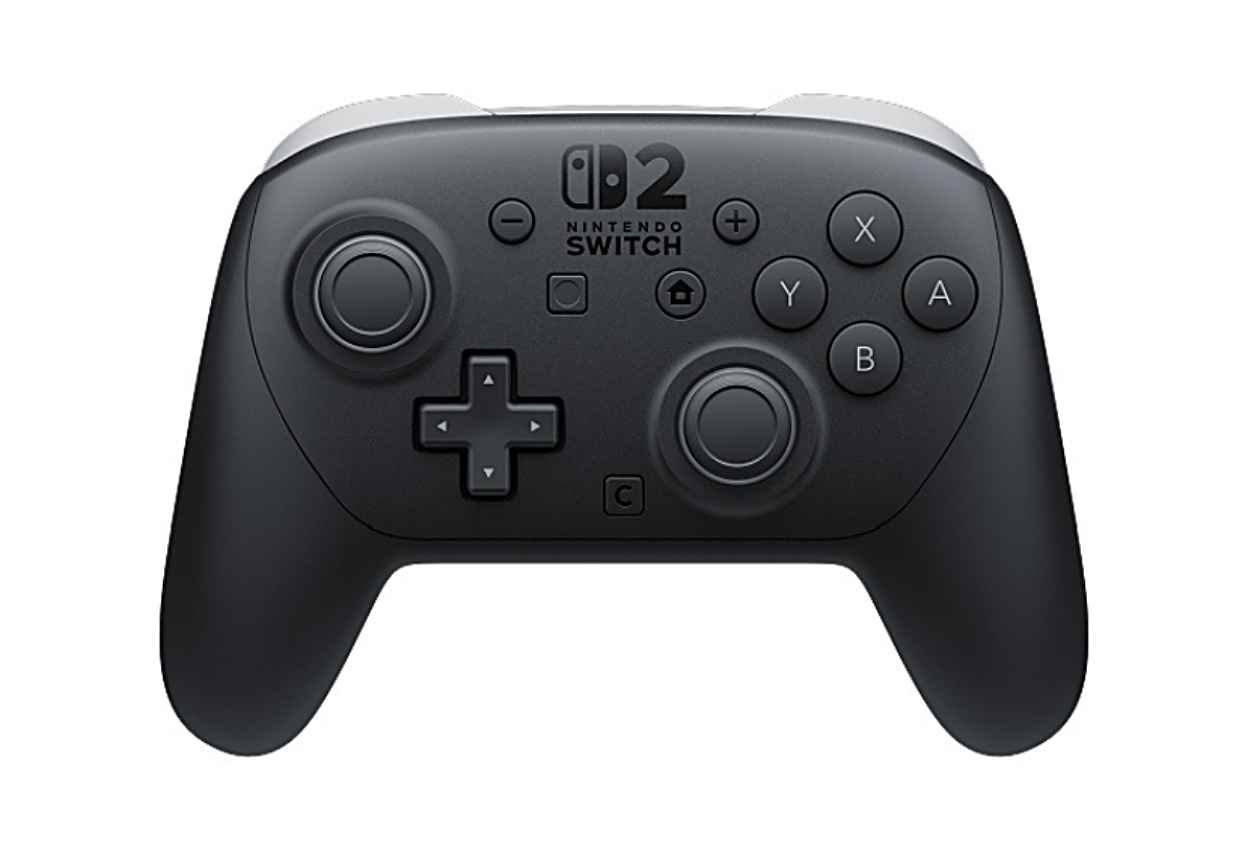
다만 로컬 무선 통신을 쓰는 상황에선 환경에 따라 블루투스 오디오가 제한될 수 있다.
그럴 땐 유선 이어폰이 오히려 더 편하게 느껴질 때가 많다.
고속 microSD 익스프레스: 다운로드 많이 하면 결국 필요하다
스위치2 기본 저장공간이 256GB라 처음엔 넉넉해 보이지만, 다운로드로 게임을 쌓아두는 편이라면 금방 부족해진다.
특히 대작 타이틀 몇 개만 설치해도 용량이 훅 줄어드는 편이라 microSD Express 확장을 미리 염두에 두는 게 좋다.
기존 스위치에서 쓰던 SD카드는 규격이 다르면 그대로 쓰기 어렵고, 슬롯 위치도 본체 쪽 구조에 맞춰 확인해두면 좋다.
속도 차이가 체감되는 편이라 로딩이나 설치에서 답답함이 줄어드는 것도 장점이다.
쓰다 보면 더 편해지는 추가 세팅
자동 업데이트는 켜두면 ‘갑자기 기다리는 시간’이 줄어든다
스위치2는 시스템/게임 모두 자동 업데이트를 지원한다.
설정 > 본체 > 자동 소프트웨어 업데이트를 켜두면 와이파이 연결 시 조용히 업데이트가 진행돼서, 막상 플레이하려는 순간에 시간을 덜 빼앗긴다.
화면 밝기 자동 조절은 배터리에도 도움이 된다
설정 > 화면 > 자동 밝기 조절을 켜두면 실내/실외에 따라 밝기가 자동으로 변해서 눈이 편하고 배터리도 덜 쓴다.
Joy-Con 끊김/지연이 느껴지면 ‘재설정 + 주변 정리’가 먼저다
끊김이 잦다면 설정 > 컨트롤러와 센서 > 연결 재설정을 먼저 해보고, Joy-Con을 본체에 직접 연결해 업데이트도 확인해보자.
독 근처에 공유기나 스피커 같은 전자기기가 너무 가까우면 간섭이 생길 수 있으니, 주변을 살짝 정리하는 것도 도움이 된다.
관련 글로 같이 보면 좋은 닌텐도 스위치 참고
- [IT 리뷰/게임 리뷰] - 닌텐도스위치2 중고가격 급등, 적정 구입 시기와 가격은?
- [IT 리뷰/게임 리뷰] - 닌텐도스위치1 게임 닌텐도스위치2 돌아갈까? 하위호환
- [IT 리뷰/게임 리뷰] - 닌텐도스위치 조이콘 고장 셀프수리 - 기판 분해 및 부품교체
- [IT 리뷰/게임 리뷰] - 닌텐도 스위치 2 필수 정보: 액세서리 호환부터 가격까지 배터리 전원고장 AS
Q: 스위치2는 자동 업데이트 기능이 있나요?
A: 네. 시스템과 게임 모두 자동 업데이트를 지원한다. 와이파이에 연결해두면 백그라운드에서 업데이트가 진행돼서, 실행할 때 기다리는 일이 줄어든다.
Q: 스위치2에서 계정 간 게임 공유는 가능한가요?
A: 가능하다. 같은 본체에 여러 계정을 등록해두면, 주 사용자로 등록된 계정이 받은 디지털 게임을 다른 계정에서도 플레이할 수 있다. 다만 온라인 인증 조건에 따라 제한이 생길 수 있어 가끔 인터넷 연결 상태에서 확인해두면 좋다.
Q: 화면 밝기 자동 조절 기능이 있나요?
A: 있다. 설정에서 자동 밝기를 켜면 주변 환경에 맞춰 화면이 조절돼서 눈이 편하고 배터리도 절약된다.
Q: 무선 컨트롤러 지연(딜레이) 문제를 줄이는 방법은?
A: 주변 간섭을 줄이는 게 먼저다. 독 근처 전자기기 위치를 조정하고, 블루투스 오디오 사용을 줄이거나 유선 오디오로 바꾸면 체감이 나아질 때가 있다.
Q: 닌텐도 스위치2에서 게임 녹화 시간은 확장 가능한가요?
A: 기본 녹화는 짧게 제공되는 편이고, 게임에 따라 업데이트로 더 길게 지원되기도 한다. 지원 여부는 타이틀별로 다르니 게임 내 옵션이나 업데이트 안내를 확인하는 게 빠르다.
Q: GameChat 마이크 감도는 조절할 수 있나요?
A: 네. GameChat 관련 설정에서 마이크 감도와 소음 억제 옵션을 조절할 수 있다. 내장 마이크를 쓸 때는 에코 제거/자동 조절 옵션을 켜두면 더 안정적이다.
Q: Joy-Con 연결이 자주 끊길 때 대처 방법은?
A: 연결 재설정을 먼저 해보고, Joy-Con을 본체에 직접 연결해 업데이트를 확인하자. 독 근처 간섭 요인을 줄이는 것도 도움이 된다.
'제품·구매리뷰 > 게임 리뷰' 카테고리의 다른 글
| Steam_api.dll 오류 해결 스팀 게임 실행 안 될 때 원인부터 정리 (0) | 2025.12.16 |
|---|---|
| 저사양 그래픽카드 성능향상 – Nvidia GPU 최적화 설정으로 게임 렉 줄이기 (0) | 2025.12.09 |
| 어몽어스 PC 무료 컴퓨터 설치 하는법 - 각종오류 및 설정 Tip (0) | 2025.11.28 |



댓글