오토캐드 출력 도면 선 굵기와 색상 설정 CTB와 STB 차이
오토캐드에서 출력이 자꾸 어긋나면 처음에는 프린터 문제처럼 보이지만, 막상 하나씩 보면 원인은 대부분 비슷합니다. 프린터 선택이 맞지 않거나, 용지 크기가 다르거나, CTB·STB 설정이 꼬였거나, 투명도나 선가중치 옵션이 빠진 경우가 많습니다.
저도 처음에는 그냥 프린터 이름만 맞추면 끝나는 줄 알았는데, 실제로는 플롯 창 안에서 봐야 할 항목이 몇 가지 정해져 있었습니다. 2026년 기준으로 오토캐드에서 많이 쓰는 출력 방식과 함께, 현장에서 자주 막히는 부분까지 한 번에 정리해보겠습니다.
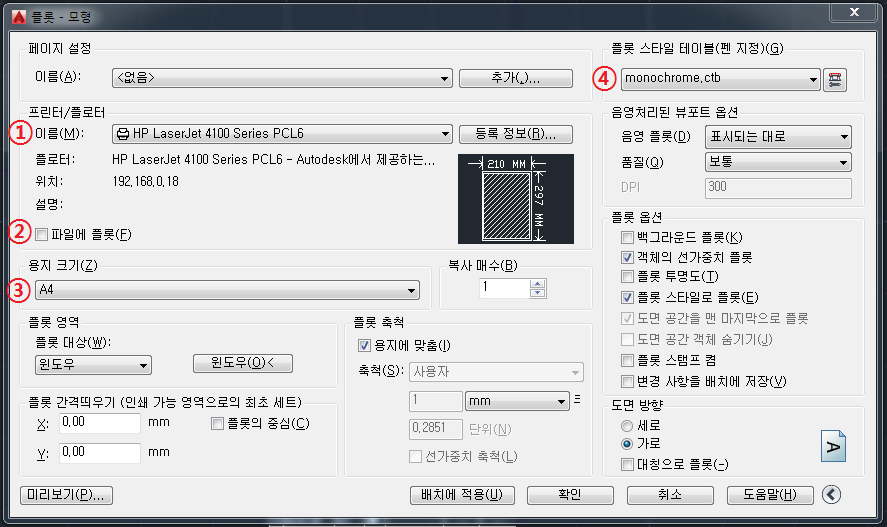
오토캐드 플롯 창에서 먼저 보는 4가지
위 화면처럼 번호를 붙여서 보면 이해가 훨씬 쉽습니다.
출력이 안 맞을 때도 이 네 군데부터 보면 대부분 금방 원인을 찾을 수 있습니다.
1번 프린터 또는 플로터 이름
가장 먼저 보는 곳은 이름(M)입니다. 여기서 실제 사무실 프린터를 쓸지, PDF로 저장할지부터 갈립니다.
종이로 바로 뽑을 때는 윈도우에 설치된 프린터를 고르면 되고, PDF 파일로 저장하려면 DWG To PDF.pc3 또는 AutoCAD PDF 계열 PC3를 선택하는 식으로 잡으면 됩니다.
Autodesk 공식 도움말에서도 PDF 출력 예시에서 AutoCAD PDF (General Documentation).pc3를 선택하는 순서를 안내하고 있는데요 그래서 거래처 제출용 PDF를 만들 때는 일반 프린터보다 PC3를 먼저 보는 편이 안전합니다.
2번 파일에 플롯 체크
여기서 많이 헷리는 부분으로 화면의 파일에 플롯은 플롯 스타일을 파일에 포함한다는 뜻이 아니라, 출력 결과를 프린터로 보내지 않고 파일로 저장하는 출력 방식에 가깝습니다.
그래서 보통 종이 출력이나 PDF 저장만 할 때는 이 체크를 건드릴 일이 많지 않습니다.
특히 PDF는 이미 DWG To PDF.pc3 같은 가상 플로터를 선택하면 저장 창이 뜨기 때문에, 초보자라면 이 체크박스는 일단 비워두고 프린터 이름 쪽만 맞추는 편이 덜 헷갈립니다.
3번 용지 크기
프린터를 골랐다면 바로 아래 용지 크기를 확인해야 합니다. A4, A3, A1처럼 원하는 종이를 정확히 맞춰야 하고, 같은 A4처럼 보여도 프린터 드라이버에 따라 여백이 다른 항목이 같이 뜰 수 있습니다. 그래서 결과가 미세하게 잘리거나 중심이 밀릴 때는 프린터만 바꾸지 말고 용지 크기 이름까지 같이 다시 확인하는 게 좋습니다.
오토캐드 2026 도움말에서도 PDF 출력 예시에서 PC3 선택 다음 순서로 Paper Size를 지정하도록 설명하고 있습니다. 실제로 출력 오류는 이 부분에서 많이 갈립니다.
4번 플롯 스타일 테이블
오른쪽 위 플롯 스타일 테이블은 선색과 선굵기, 흑백 여부를 결정하는 아주 중요한 항목입니다.
여기서 무엇을 고르느냐에 따라 같은 도면도 결과가 완전히 달라집니다.
monochrome.ctb는 모든 색상을 검정으로 출력할 때 가장 많이 쓰고, grayscale.ctb는 회색 단계로 내보낼 때 유용합니다.
Autodesk 공식 참조에서도 grayscale.ctb는 모든 색상을 회색조로, monochrome.ctb는 모든 색상을 검정으로 출력하는 것으로 안내하고 있습니다.
제가 보통 이렇게 봅니다.
사내 레이저 흑백 출력이면 monochrome.ctb, 발표용 컬러 PDF면 acad.ctb 또는 회사 표준 CTB, 회색 단계가 필요한 문서면 grayscale.ctb 순으로 먼저 확인합니다.
CTB와 STB 차이부터 먼저 정리하면 편합니다
실무에서는 CTB를 더 자주 보게 됩니다.
CTB는 색상 종속 플롯 스타일이라서, 객체 색상에 따라 선굵기와 출력 방식이 정해집니다. 반면 STB는 명명된 플롯 스타일이라서, 색이 아니라 지정한 스타일 이름으로 출력 규칙을 관리합니다.
문제는 거래처 도면을 열었을 때 CTB가 안 보이고 STB만 뜨는 경우입니다.
이럴 때는 도면 자체가 STB 방식으로 설정된 경우가 많습니다.
Autodesk 공식 도움말은 CONVERTPSTYLES 명령으로 플롯 스타일 방식 전환을 설명하고 있고, 플롯 스타일 폴더를 열 때는 STYLESMANAGER 명령을 쓰도록 안내합니다.

실제로 많이 쓰는 출력 예시
A4 흑백으로 바로 뽑는 경우
사무실에서 문서 확인용으로 빠르게 출력할 때는 이렇게 맞추면 무난합니다.
- 프린터 이름: 사내 레이저 프린터
- 용지 크기: A4
- 플롯 대상: 창(Window) 또는 도곽 기준
- 플롯 스타일: monochrome.ctb
- 체크할 것: 플롯 스타일로 플롯, 객체의 선가중치 플롯
이렇게 하면 도면 색이 제각각이어도 결과는 흑백으로 정리됩니다.
다만 도면에서 색상으로 선굵기를 나눠둔 회사라면, CTB 파일이 회사 표준과 다를 때 선굵기가 예상보다 진하거나 약하게 나올 수 있습니다.
PDF로 제출 파일을 만드는 경우
거래처 제출용이나 이메일 첨부용이면 저는 종이 프린터 대신 PC3부터 고릅니다.
- 프린터 이름: DWG To PDF.pc3 또는 AutoCAD PDF (General Documentation).pc3
- 용지 크기: A3 또는 도곽 규격
- 플롯 대상: Extents 또는 Window
- 중심 정렬: Center the Plot
- 배율: Fit to Paper를 무조건 쓰기보다 필요한 배율을 직접 확인
- 플롯 스타일: 흑백이면 monochrome.ctb, 컬러면 회사 표준 CTB
Autodesk 2026 도움말 예시도 PDF 출력에서 PC3 선택, 용지 크기 지정, 플롯 영역 지정, 중심 정렬, 배율 설정, 그리고 monochrome.ctb 적용 순으로 설명합니다. 그래서 제출용 PDF는 이 순서만 익혀도 결과가 훨씬 안정적입니다.
투명도나 해치가 출력에서 이상한 경우
화면에서는 반투명인데 출력물에서는 전혀 반영되지 않는 경우가 있습니다. 이럴 때는 플롯 대화상자에서 투명도 플롯 옵션을 확인해야 합니다. Autodesk 지원 문서도 Plot transparency 체크가 켜져 있어야 투명도가 출력에 반영된다고 안내합니다.
다만 이 옵션은 출력 시간이 늘고 PDF 용량이 커질 수 있습니다. 그래서 일반 문서 출력은 꺼두고, 꼭 필요한 도면만 켜는 편이 더 낫습니다.
축척이 자꾸 안 맞을 때는 이 계산부터 보세요
오토캐드 출력에서 실제 크기와 종이 크기가 안 맞는 이유는 대부분 자동 맞춤을 너무 쉽게 눌렀기 때문입니다. 정배율이 필요한 도면이라면 아래처럼 생각하면 편합니다.
간단한 배율 예시
실제 길이 10,000mm를 종이에서 100mm로 보이게 하면 1:100입니다.
실제 길이 5,000mm를 종이에서 50mm로 보이게 해도 1:100입니다.
레이아웃을 제대로 써두었다면 1:1 기준으로 출력하고, 뷰포트 배율에서 1:50이나 1:100을 맞추는 편이 더 깔끔합니다. 모델 탭에서 바로 출력할 때는 Fit to Paper보다 실제 배율을 다시 보는 습관이 중요합니다.
CTB 파일이 안 보일 때 해결하는 방법
회사에서 받은 CTB 파일이 있는데 목록에 나타나지 않는다면 보통 둘 중 하나입니다.
플롯 스타일 폴더 경로가 다르거나, 도면이 STB 방식인 경우입니다.
- STYLESMANAGER 명령으로 플롯 스타일 폴더를 엽니다.
- 받은 .ctb 파일을 그 폴더에 넣습니다.
- 그래도 안 보이면 현재 도면이 STB인지 확인합니다.
- 필요하면 CONVERTPSTYLES로 CTB 사용이 가능한 상태로 전환합니다.
Autodesk 도움말도 STYLESMANAGER가 플롯 스타일 폴더를 바로 열어준다고 안내하고 있어, CTB 위치가 헷갈릴 때 가장 먼저 써볼 만한 명령입니다.
오토캐드 2026 버전 기준으로 같이 알아두면 좋은 점
AutoCAD 2026에서는 GDI Plot Enhancement가 기본 활성화되어 윈도우 시스템 프린터와의 호환성이 더 좋아졌다고 Autodesk가 안내했습니다. 쉽게 말해, 예전보다 윈도우 기본 프린터를 직접 써서 출력할 때 설정 반영이 더 안정적으로 되는 쪽으로 바뀐 셈입니다.
그래도 저는 중요한 제출본은 여전히 PC3를 따로 잡아서 저장하는 편입니다. 종이 프린터 출력은 시스템 프린터, 제출용 PDF는 DWG To PDF.pc3처럼 용도를 나눠두면 실수가 훨씬 줄어듭니다.
오토캐드 플롯 설정을 한 번에 다시 정리하면
출력이 이상할 때는 복잡하게 보지 말고 프린터 이름, 용지 크기, 플롯 영역, 플롯 스타일 테이블 이 네 가지만 먼저 다시 확인하면 됩니다. 여기서 대부분 정리가 됩니다.
흑백이면 monochrome.ctb, 회색이면 grayscale.ctb, PDF면 DWG To PDF.pc3 또는 AutoCAD PDF PC3, CTB가 안 보이면 STYLESMANAGER와 CONVERTPSTYLES를 떠올리면 됩니다. 이 정도만 익혀도 출력 때문에 시간을 허비하는 일은 꽤 줄어듭니다.
오토캐드 공식 확인 링크
Q. 오토캐드에서 흑백 출력은 어떤 CTB를 고르면 되나요?
보통은 monochrome.ctb를 가장 많이 씁니다. Autodesk 공식 참조도 monochrome.ctb를 모든 색상을 검정으로 출력하는 CTB로 설명합니다.
Q. CTB가 목록에 안 뜨고 STB만 보일 때는 어떻게 하나요?
먼저 STYLESMANAGER로 플롯 스타일 폴더를 열어 CTB 파일 위치를 확인하고, 그래도 안 되면 현재 도면이 STB 방식인지 확인한 뒤 CONVERTPSTYLES를 검토하면 됩니다.
Q. PDF 출력은 일반 프린터를 고르면 되나요?
제출용 PDF라면 일반 프린터보다 DWG To PDF.pc3나 AutoCAD PDF 계열 PC3를 고르는 편이 결과가 안정적입니다. 용지 크기와 선굵기 관리도 더 편합니다.
Q. 화면에서 보이던 반투명 해치가 출력에서는 왜 안 보이나요?
플롯 창의 투명도 플롯 옵션이 꺼져 있을 가능성이 큽니다. 이 옵션을 켜야 투명도 출력이 반영됩니다.
Q. 선이 너무 두껍거나 너무 연하게 나오는 이유는 뭔가요?
CTB 파일 자체의 선가중치 설정, 도면 색상 규칙, 그리고 객체의 선가중치 플롯 체크 상태가 서로 맞지 않을 때 자주 생깁니다. 회사 표준 CTB를 쓰는지부터 다시 보는 게 가장 빠릅니다.
'디자인·CAD 실무 > AutoCAD' 카테고리의 다른 글
| 오토캐드 2026 체험판 다운로드 및 설치 교육용 라이센스 (0) | 2026.03.27 |
|---|---|
| 오토캐드 DWG 도면 열기 새창 열리는 경우 해결방법 (0) | 2026.03.27 |
| 오토캐드 PDF 저장 - 도면 DXF DWG PDF 변환 및 각종오류 Tip (0) | 2026.03.27 |



댓글