AMD 젠5 라이젠 9000 vs 인텔 애로우레이크 코어 울트라, 영상편집 PC에서 체감이 갈리는 지점
영상 촬영과 편집을 업으로 하다 보면, PC가 느려지는 순간이 단순히 “오래돼서”로 끝나지 않을 때가 많습니다. 특히 프리미어 프로에서 프리뷰가 끊기고 CPU가 100%를 찍는 상황은, 부품 수명 문제라기보다 하드웨어 가속이 정상적으로 물리지 않는 상태에서 터지는 경우가 꽤 흔합니다.
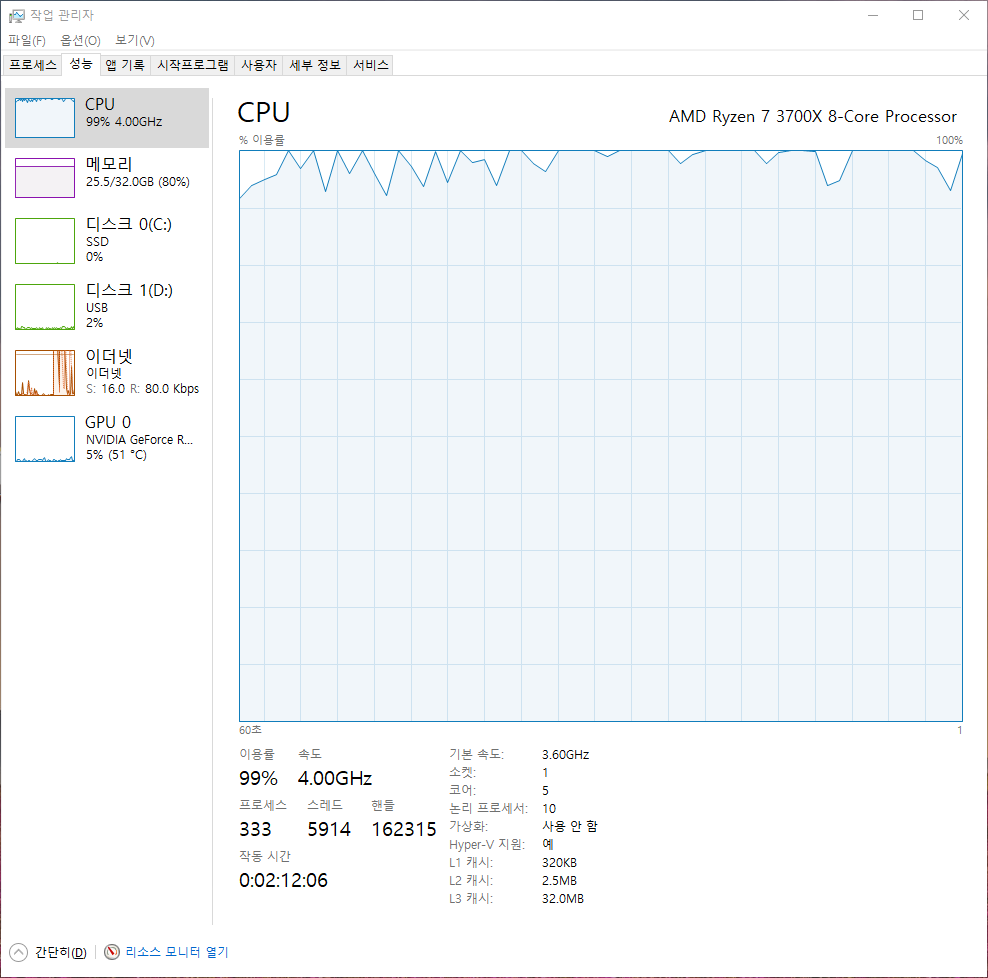
저도 비슷한 케이스를 자주 보는데요. 우선 토렌트나 웹하드등을 자주하는 분들이라면 아래 cpu 100% 찍히고 메모리가 올라가는 현상에 대해 아래 글을 함께 참고하면 도움이 됩니다.
CPU 온도 100도, 어디까지 정상일까? 데스크톱 노트북 GPU 그래픽카드 과열 체크
CPU 온도 100도, 어디까지 정상일까? 데스크톱·노트북 과열 체크 포인트새로 맞춘 데스크톱이나 노트북에서 CPU 온도를 확인했는데 센서 값이 95~100℃ 근처에 머물러 있으면 누구라도 불안해집니
jab-guyver.co.kr
우선 겉으로는 “GPU 가속 켰다”라고 되어 있어도, 실제로는 코덱/색상 샘플링/디스플레이 구성/드라이버 상태 때문에 NVDEC·NVENC가 제대로 일을 못 하고 CPU가 영상 디코딩·인코딩을 다 떠안는 식으로 흘러갑니다.
이러면 그래픽카드가 놀아도 이상하지 않습니다. GPU 사용률 2~10% 같은 숫자가 딱 그 그림이죠.
현재 구성(2020년 구매, RTX 2060 SUPER, 프리미어 중심 작업)이라면 “무조건 새로 맞추기” 전에, 아래 확인만으로도 체감이 달라질 가능성이 큽니다.
CPU가 고장난 걸까? 먼저 “정상 코어/스레드 인식”부터 잡아야 합니다
가장 먼저 눈에 띄는 건 코어/스레드가 비정상적으로 잡혔던 이력입니다.
예를 들어 8코어 16스레드 CPU가 작업 관리자에서 5코어 10스레드처럼 보였다면, 그 순간부터 편집 성능은 정상일 수가 없습니다. 이건 CPU가 “고장”이라기보다 윈도우 부팅 설정에서 프로세서 수가 제한되어 있었던 케이스가 대표적입니다.
윈도우에서 CPU 코어를 일부만 쓰도록 묶여 있던 경우
이미 해결하셨다고 적혀 있지만, 이 글을 보는 분들도 같은 문제를 겪는 경우가 많아서 핵심만 남깁니다.
- msconfig에서 부팅 옵션 쪽 프로세서 수 제한이 체크되어 있으면, 그 체크를 풀어야 정상 인식으로 돌아옵니다.
- 작업 관리자에서 코어/논리 프로세서 수가 정상으로 복구되면, 프리미어도 같은 프로젝트에서 한결 덜 버벅이는 방향으로 바뀝니다.
BIOS가 너무 오래된 상태라면, 인식/안정성에서 손해를 봅니다
메인보드가 B450M Mortar Max 계열이면, 2020년 바이오스 그대로 쓰는 분들이 많습니다. 이 경우 윈도우/드라이버/전원 정책과 맞물려 스케줄링이나 부하 분배에서 손해가 날 수 있어요. 특히 “가속이 켜진 것 같은데 이상하게 CPU만 갈린다”는 얘기와 같이 나오면, 바이오스/칩셋 드라이버 업데이트는 꽤 의미가 있습니다.
프리미어 프로에서 GPU 가속이 ‘켜져 있는데도’ 안 먹는 이유
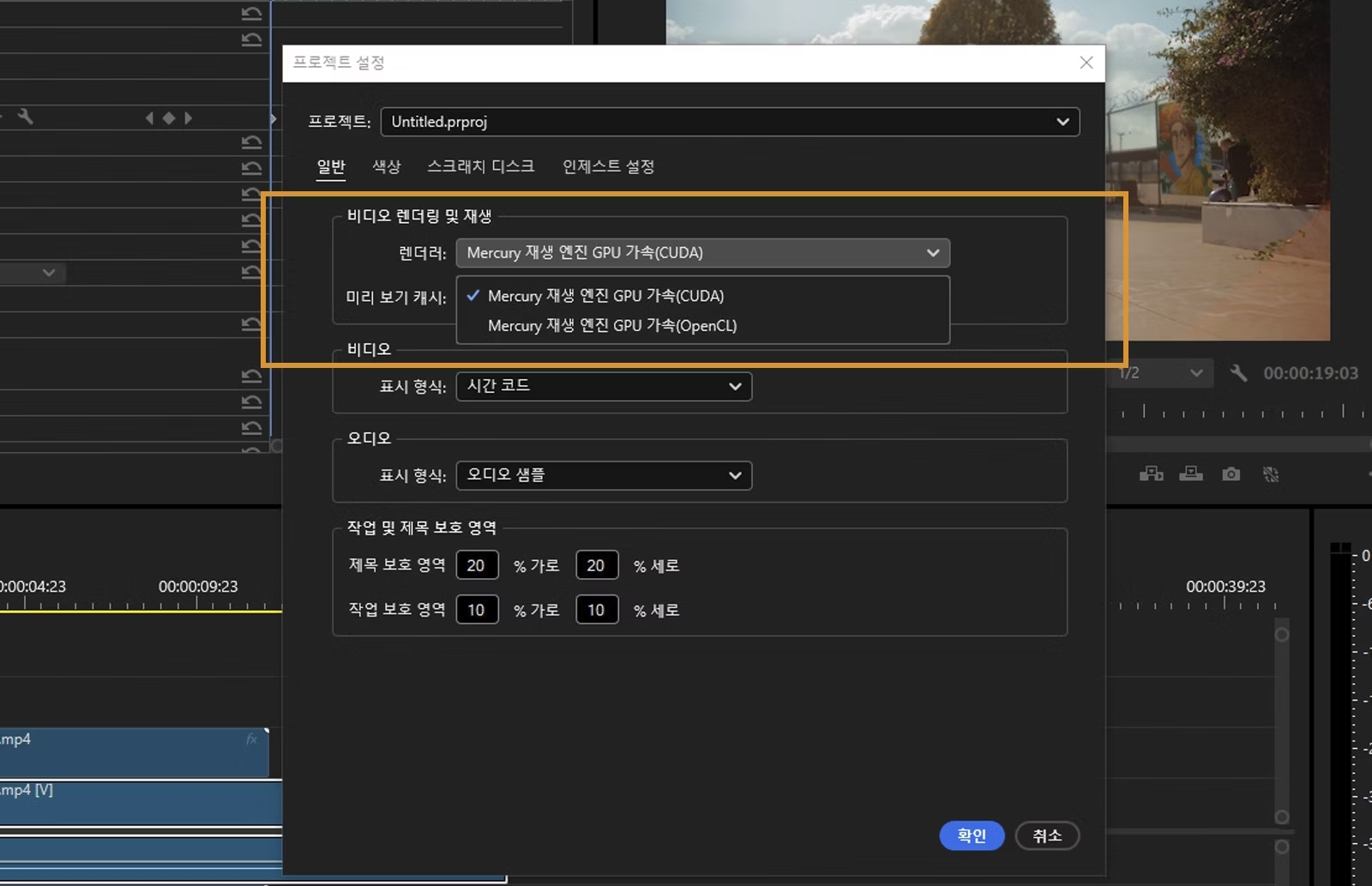
많은 분들이 Project Settings에서 “Mercury Playback Engine GPU Acceleration”이 선택돼 있으면 끝이라고 생각합니다.
그런데 실제 현장에서는 그 다음이 더 중요합니다. 프리미어가 GPU를 쓰는 영역이 딱 하나가 아니거든요.
1) GPU 가속은 “렌더러”만이 아니라, “코덱 디코딩/인코딩”이 핵심
컷편집에서 끊김이 심할 때는 대개 디코딩(프리뷰) 쪽이 병목입니다.
H.264/H.265(HEVC) Long GOP 소스는, 프로젝트가 무거워질수록 CPU만으로 버티기 힘들어집니다. 이때 정상이라면 RTX 2060 SUPER의 NVDEC가 디코딩을, 내보내기에서는 NVENC가 인코딩을 담당하면서 CPU 부담이 크게 내려가야 합니다.
프리미어에서 바로 확인할 만한 것
- 환경설정(Preferences)에서 하드웨어 가속 디코딩/인코딩 관련 옵션이 꺼져 있지 않은지
- 내보내기(Export)에서 코덱을 H.264/H.265로 걸었을 때 하드웨어 인코딩 선택지가 보이는지
- 작업 관리자 성능 탭에서 GPU의 3D만 보지 말고, Video Decode / Video Encode 항목이 움직이는지
특히 “GPU 사용률이 낮다”는 말은 3D 기준일 때가 많습니다. 영상 쪽은 Video Decode에 걸리는데, 이걸 안 보면 “GPU가 논다”로 착각하기 쉽습니다.
2) 디스플레이 설정/그래픽 장치 경로가 꼬이면, 가속이 비정상으로 빠집니다
프리미어에서 가속이 비정상일 때, 의외로 많이 나오는 게 디스플레이/그래픽 장치 경로 문제입니다. 멀티 모니터, 특정 포트(허브/도킹), 캡처 장비, 원격 데스크톱 같은 것들이 겹치면, 프리미어가 GPU를 “정상 장치”로 잡지 못하는 상황이 생깁니다.
- 가능하면 모니터는 그래픽카드에 직결해서 테스트
- 도킹/허브 경유 구성은 잠깐 빼고, 단독 구성에서 프리미어 반응 확인
- 원격 접속/가상 디스플레이 드라이버가 깔려 있다면, 편집할 때만이라도 정리
3) 드라이버를 “재설치” 했는데도 같다면, 설치 방식이 중요합니다
드라이버를 깔았다 지웠다 해도, 잔여 구성 때문에 상태가 그대로인 경우가 있습니다.
영상 작업 PC에서는 보통 아래 조합에서 안정적으로 잡히는 편입니다.
- NVIDIA Studio Driver 계열로 맞추기
- 메인보드 칩셋 드라이버 최신 적용
- 윈도우 전원 설정에서 절전 성향이 과하게 걸려 있지 않은지 점검
이 3개가 맞물려야 프리미어에서 “가속이 되는 척만 하는 상태”를 벗어나는 경우가 많습니다.
외장 SSD 전송률 30MB/s라면, 편집이 끊기는 건 거의 당연합니다
본문에 “C to C로 옮기는데 30MB/s 정도”라고 적혀 있죠.
이 수치는 요즘 외장 SSD 기준으로는 USB 2.0급으로 떨어진 상태일 가능성이 큽니다. 회사에서는 멀쩡한데 집에서만 이상하다면, 대개 포트/허브/케이블/외장 케이스(UASP) 쪽에서 병목이 생깁니다.
편집 파일이 외장에 있을 때 체감이 무너지는 전형적인 흐름
- 소스 파일 읽기 속도가 낮아짐 → 프리미어가 프레임을 제때 못 가져옴
- 프리뷰가 끊김 → 사용자는 “CPU가 딸린다”로 느끼지만, 실제로는 I/O가 발목
- 캐시/프록시/미디어 인덱스까지 외장으로 엉키면 더 심해짐
추천 세팅(체감 위주)
- 프리미어 미디어 캐시와 프로젝트 관련 임시 파일은 가능하면 내장 SSD에
- 외장 SSD는 원본 소스 보관/이동 중심으로, 편집 중에는 속도 확인
- 허브/젠더/도킹을 제거하고, 메인보드 후면 포트에 직결로 전송률 비교
“업그레이드”는 그 다음, 먼저 정상 동작 상태를 만들어야 합니다
정리하면, 지금 증상은 “CPU가 낡아서”도 맞지만 그보다 먼저 CPU가 제 성능을 못 쓰는 설정 또는 GPU 영상 가속이 실제로는 빠져 있는 구성이 겹쳐 있었을 가능성이 큽니다.
코어/스레드 인식이 정상으로 돌아온 것만으로도 이미 큰 변수 하나는 해결된 셈이고요.
그 다음으로는, 프리미어에서 Video Decode/Encode가 실제로 움직이는지를 기준으로 잡아야 하며이게 살아나면, 같은 RTX 2060 SUPER로도 컷편집 프리뷰 체감이 확 달라질 수 있습니다.
라이젠 9000 vs 코어 울트라, 영상편집에서 “체감” 위주
이제 PC부품 업그레이드 얘기로 넘어가 보겠습니다.
우선 CPU 시장이 워낙 비싸졌고, 한 번 바꾸면 최소 몇 년은 써야 하니까요. 영상편집 기준에서 보면, 라이젠 9000(젠5)과 인텔 코어 울트라(애로우레이크)는 “잘하는 구간”이 약간 다르게 느껴집니다.
프리미어 프로에서 가장 민감한 건 Long GOP 소스(대부분의 H.264/H.265)입니다
촬영 소스가 H.264/H.265이고, 특히 10bit·고해상도·고프레임이 섞이면 컷편집 프리뷰는 디코딩 성능에 크게 좌우됩니다.
여기서 인텔 쪽은 Quick Sync를 활용할 수 있는 구성이면 유리하게 느껴지는 경우가 많습니다. 반대로 AMD 플랫폼은 대체로 NVIDIA NVDEC/NVENC 의존도가 높아져서, GPU 가속이 100% 정상이어야 “CPU가 편해지는 맛”이 납니다.
내보내기(렌더링)는 생각보다 ‘GPU만’으로 끝나지 않습니다
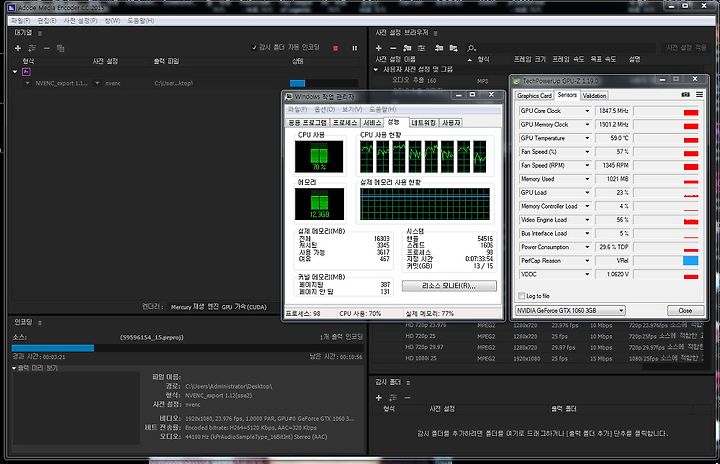
내보내기를 NVENC로 한다고 해서 CPU가 완전히 쉬는 건 아닙니다.
- [3D 2D 디자인/Adobe Creative Cloud] - 프리미어 컴파일오류 해결 프리미어 내보내기 실패 동영상 저장오류 원인별 정리
- [3D 2D 디자인/Adobe Creative Cloud] - 프리미어 프로 동영상 내보내기 오류 H.264 인코딩 안될 때 이것만 체크
색보정, 효과, 노이즈 제거, 리사이즈, 일부 플러그인 처리에서 CPU 관여가 계속 남습니다.
그래서 “내보내기만 빠르면 된다”가 아니라, 작업 스타일에 따라 CPU 선택 기준이 달라집니다.
이런 스타일이면 CPU 코어가 많은 쪽이 편합니다
- 타임라인에 효과가 많고, 자막/그래픽/보정이 여러 겹으로 쌓이는 편
- 프록시 없이 원본으로 밀어붙이는 경우가 잦음
- 내보내기에서 코덱도 여러 버전으로 뽑아야 함
이런 스타일이면 “하드웨어 디코딩/인코딩” 체감이 더 큽니다
- 컷편집 속도가 업무 효율의 대부분을 차지
- H.265 소스 비중이 높고, 카메라 원본을 자주 바로 사용
- 프리뷰 끊김이 가장 스트레스 포인트
현실적인 선택: CPU만 바꾸는 게 맞나, 아니면 GPU/스토리지까지 같이 봐야 하나
지금처럼 RTX 2060 SUPER를 쓰는 환경에서, CPU만 올려도 좋아지긴 합니다. 다만 H.265 작업 비중이 높고, 앞으로 AV1까지 고려한다면 GPU 세대 차이도 점점 체감이 납니다. 특히 요즘은 편집 프로그램들이 영상 코덱 하드웨어 처리 지원을 계속 넓히고 있어서, CPU 업그레이드 = 끝으로 보기엔 아쉬운 그림이 나올 수 있어요.
그래서 저는 보통 이렇게 권합니다.
- 지금 당장 체감이 급하다 → 가속 정상화(디코딩/인코딩), 외장 SSD 속도 정상화부터
- 업그레이드를 한다 → CPU만 보지 말고, 작업 코덱/프리뷰 방식/저장장치까지 같이 계산
B450 + 3700X 계열이라면, “보드 유지 업그레이드”도 꽤 괜찮습니다
메인보드를 유지하고 CPU만 교체하는 방식은 비용 압박이 큰 요즘 특히 매력적입니다.
다만 영상편집 기준에서 체감이 크게 달라지려면, 단순히 클럭만 올리는 선택보다는 코어 수/캐시/작업 성향까지 보고 결정하는 게 낫습니다. 게임 최적화로 유명한 X3D 계열은 체감이 좋아지는 경우도 있지만, 작업 성향에 따라 “내보내기에서 기대만큼은 아니다”가 나올 수 있습니다.
결국 답은 간단합니다. 본인 소스 코덱과 편집 습관을 기준으로 CPU를 고르는 게 가장 빠릅니다.
프리뷰가 답답할수록 “프록시/미리보기 파일”이 실력 차이
현장에서 진짜 효율을 올리는 건, 하드웨어 스펙보다도 “프로젝트 운영 방식”에서 자주 갈립니다. 특히 컷편집이 많은 작업은 프록시를 얼마나 똑똑하게 쓰느냐에 따라 체감이 확 바뀝니다.
프록시를 쓰면 품질이 떨어지는 게 아니라, 작업 리듬이 살아납니다
프록시는 ‘대충 보기’가 아니라, 편집용으로 최적화된 작업 파일입니다. 원본은 그대로 두고, 편집 과정에서만 가벼운 파일로 바꿔치기하니 타임라인이 부드러워지고 CPU가 숨을 쉽니다. 특히 H.265 원본을 자주 다루는 분들은 프록시로 얻는 체감이 큽니다.
미디어 캐시가 쌓이면, 어느 순간부터 갑자기 ‘버벅임’이 올라옵니다
프리미어는 캐시/인덱스를 꽤 적극적으로 쓰는 편이라, 시간이 지나면 프로젝트와 무관하게 느려지는 구간이 옵니다.
C:\Users\사용자\AppData\Roaming\Adobe\Common“최근부터 갑자기 미리보기가 못 버틴다”는 말이 나오면, 캐시 정리는 은근히 효과가 있습니다. 다만 캐시를 지우는 것만으로 해결이 안 되면, 그건 대부분 가속 경로(드라이버/디스플레이/코덱) 쪽 문제로 이어집니다.
FAQ
Q1. 프리미어에서 GPU 가속이 켜져 있는데도 GPU가 10% 이하로만 나와요. 정상인가요?
A. 3D 사용률만 보고 판단하면 오해가 많습니다. 컷편집 프리뷰는 GPU의 Video Decode 쪽이 움직이는 게 핵심이고, 내보내기는 Video Encode에 반응이 나오는 경우가 많습니다. 작업 관리자에서 해당 항목이 실제로 움직이는지 먼저 확인하는 게 빠릅니다.
Q2. CPU만 바꾸면 프리뷰가 바로 부드러워질까요?
A. “가속이 정상적으로 물려 있는 상태”라면 CPU 업그레이드 체감이 분명히 있습니다. 다만 지금처럼 가속이 빠져 CPU가 디코딩을 떠안는 상태라면, CPU를 올려도 근본적으로 답답함이 남을 수 있습니다. 먼저 가속 경로부터 정상화하는 게 우선입니다.
Q3. 외장 SSD로 작업하면 무조건 느린가요?
A. 외장 자체가 문제라기보다, 연결이 USB 2.0급으로 떨어지거나 허브/케이블/포트 조합에서 병목이 생기면 체감이 급격히 무너집니다. 전송률이 30MB/s라면 편집이 끊기는 게 이상하지 않습니다. 직결 구성에서 속도를 다시 보는 게 좋습니다.
Q4. 내보내기는 NVENC로 하는데도 CPU가 100%에 가까워요. 왜 이런가요?
A. 인코딩만 GPU가 맡는다고 해서 전 과정이 GPU로 끝나진 않습니다. 보정/효과/리사이즈/일부 플러그인 처리에서 CPU 관여가 커지면, NVENC를 써도 CPU가 바빠질 수 있습니다. 이때는 타임라인 효과 구성과 렌더링 옵션을 함께 봐야 합니다.
Q5. “프로세서 수” 제한을 풀었는데도 프리뷰가 답답하면, 다음은 뭘 보면 좋나요?
A. 이 경우는 드라이버(특히 Studio Driver), 칩셋 드라이버, 디스플레이 연결 구성, 그리고 프리미어의 하드웨어 디코딩/인코딩 옵션을 묶어서 보는 게 효과적입니다. 보통 여기서 원인이 드러납니다.
Q6. 인텔이 영상편집에 유리하다는 얘기가 많던데, 무조건 인텔이 답인가요?
A. 무조건은 아닙니다. 컷편집 프리뷰(디코딩)에서 Quick Sync 활용 구성이 잘 맞으면 인텔이 편한 경우가 있고, 효과/보정이 많은 작업이나 내보내기 구성에 따라서는 AMD도 충분히 좋은 선택이 됩니다. 본인 소스(코덱/비트뎁스/프레임)와 작업 습관에 맞춰 고르는 게 가장 안전합니다.
'디자인·CAD 실무 > Adobe·디자인툴' 카테고리의 다른 글
| 프리미어 프로 캐시 삭제 방법 PC 느려짐·용량 부족 한 번에 정리 (0) | 2026.06.02 |
|---|---|
| Adobe 스크래치 디스크 꽉참 해결 (포토샵·프리미어 캐시/임시파일 비우기) (0) | 2026.01.31 |
| 고화질 사진 인화 해상도·DPI(PPI) A/B용지·인화 사이즈별 픽셀표 (0) | 2026.01.27 |



댓글