크롬·엣지·파이어폭스에서 광고 탭이 혼자 열리거나 팝업이 반복되고, 시작페이지/검색엔진이 바뀌는 증상은 보통 애드웨어(광고 프로그램)나 브라우저 하이재커가 같이 들어온 경우가 많습니다. “팝업 차단”만으로는 안 잡히고, 확장프로그램·알림 권한·윈도우 시작 항목까지 한 번에 얽혀 있으면 계속 재발합니다.
예전 글에서 소개되던 링크는 중간에 바뀌거나 사라진 게 있어서, 2026년 기준으로 현재 살아 있는 공식 경로만 골라 버튼으로 묶었습니다.
먼저 PC 쪽을 한 번 정리한 다음, 마지막에 브라우저 데이터를 정리하면 시간 낭비가 줄어듭니다.
| 눈에 보이는 증상 | 원인으로 자주 잡히는 것 | 먼저 할 일 |
| 새 탭이 광고로 열림 | 확장프로그램, 시작페이지/검색엔진 강제 | PC 정리 후 브라우저 초기화 |
| 알림 광고가 계속 뜸 | 사이트 알림 권한 “허용” | 허용 목록 삭제 + 차단 |
| 설정이 자꾸 되돌아옴 | 정책(관리자 설정), 시작 항목 재주입 | 정밀 검사 후 프로필 초기화 |
Windows MSRT(악성 소프트웨어 제거 도구)
MSRT는 마이크로소프트에서 배포하는 제거 도구입니다.
백신처럼 상시 감시는 아니고, 감염 흔적을 찾아서 지우는 쪽에 가깝습니다.
Windows 10/11은 매월 업데이트로 같이 들어오는 경우가 많지만, 단독 실행 파일로도 받을 수 있습니다.

중요한 건 “검사 결과가 0건”이어도 브라우저가 정상으로 돌아오지 않는 경우가 있다는 점입니다.
이때는 악성코드보다 알림 허용·확장·하이재커 설정이 남아있는 경우가 흔합니다.
다운로드 후 실행할 때는 관리자 권한으로 열어두는 편이 안전합니다.
검사 후에는 재부팅을 한 번 해두셔야, 부팅 시 다시 끼어드는 구성 요소가 있는지 확인이 됩니다.
Malwarebytes(멀웨어·애드웨어 정리용)
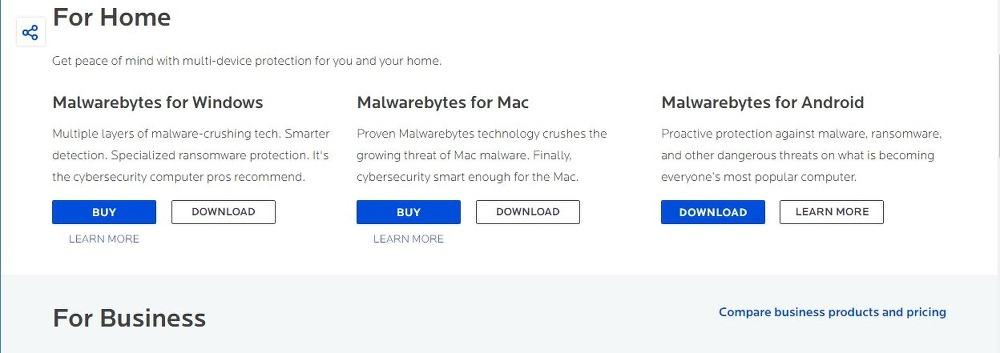
광고 탭 증상에서 체감이 큰 쪽은 Malwarebytes 같은 정리형 도구입니다.
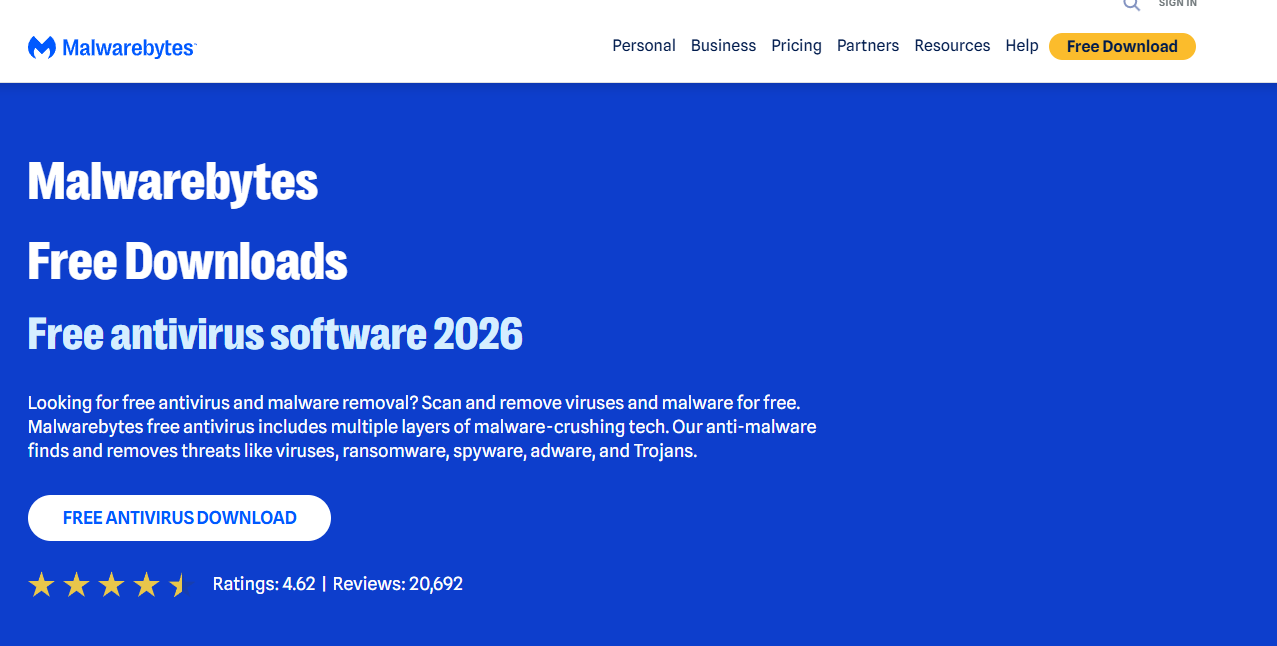
특히 PUP(원치 않는 프로그램)이나 광고 모듈을 같이 잡아주는 편이라 “왜 이런 증상이 생기는지”가 화면에 드러납니다.
무료로도 검사·격리·제거는 계속 됩니다. 다만 실시간 차단 같은 기능은 체험 이후 제한될 수 있으니, 제거가 끝난 뒤에는 윈도우 기본 보안(Defender 등)도 켜둬야 뒤끝이 덜 남습니다.
크롬 초기화가 막힐 때 Default 폴더로 강제 초기화
멀웨어를 지웠는데도 크롬 설정 페이지가 안 열리거나, 초기화가 먹지 않는 경우가 있습니다.
이런 때는 크롬 사용자 데이터에 남은 설정이 문제일 때가 많습니다. 아래 방법은 북마크(즐겨찾기)는 살리고, 나머지를 비우는 방식이라 광고 탭/시작페이지 문제 정리에 잘 맞습니다.
동기화를 켜둔 분은 정리하는 동안만 잠깐 꺼두시는 편이 안전합니다. 동기화로 설정이 다시 내려오면 “다 끝냈는데 재발”처럼 보일 수 있습니다.
- 크롬 브라우저를 종료합니다.
- 먼저 파일 탐색기 보기 옵션 설정에서 숨김 파일, 폴더 및 드라이브 표시란에 첵크합니다.
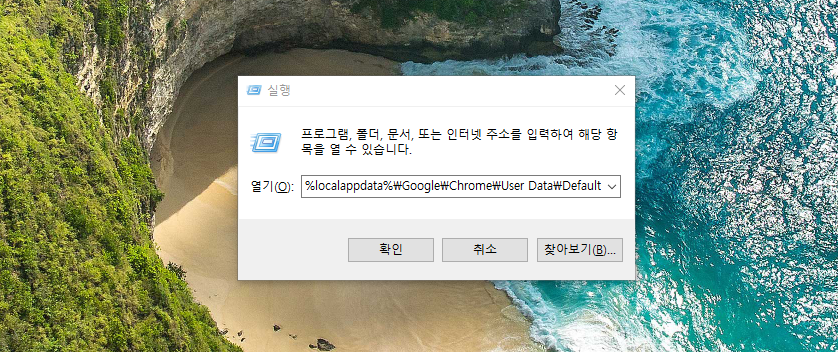
- WIN+R을 눌러 나오는 실행창에 %localappdata%\Google\Chrome\User Data\Default\를 입력하고 엔터를 누릅니다. 또는 파일 탐색기 주소란에 상기 내용을 입력하고 엔터를 누릅니다. 성공하지 않을 경우를 대비해 이폴더를 다름 이름으로 복사해둡니다.
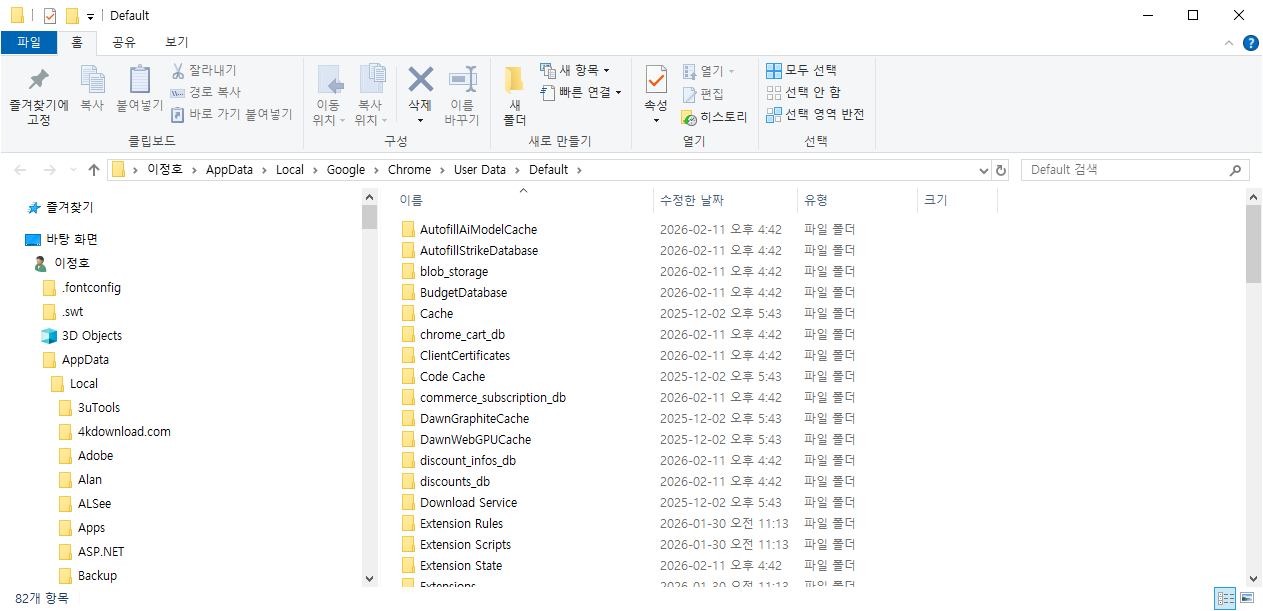
- 이폴더에서 Bookmarks와 Bookmarks.back 두파일만 남기고 모두 삭제합니다. 번거로우면 두 파일을 다른 임시 폴더에 복사하고 CONTROL+A를 눌러 모두 선택 후 삭제합니다. 그리고 복사해둔 두파일을 본 Default 폴더로 가져옵니다.
- 크롬을 실행합니다.
- 성공한 경우 다른 이름으로 복사한 Default 폴더는 삭제해도 되겠지요?
여기서 자주 헷갈리는 건 “Default 폴더가 없다”는 경우입니다. 이때는 User Data 안에 Profile 1, Profile 2처럼 다른 프로필로 생성된 경우가 있으니, 실제로 사용하는 폴더 이름을 먼저 찾는 게 빠릅니다.
MalwareZero(멀웨어제로) 설치 없이 한 번 더 정리
MalwareZero는 설치형이 아니라 필요할 때 실행해서 정리하는 보조 도구 성격입니다.
광고툴바·유해 프로그램·악성 시작페이지 같은 것들이 남아 있을 때 “한 번 더” 확인하기 좋습니다.
다른 사이트에서 받으면 변조 파일을 받는 사고가 실제로 있습니다. 다운로드는 위 버튼의 공식 경로만 쓰시는 편이 안전합니다.
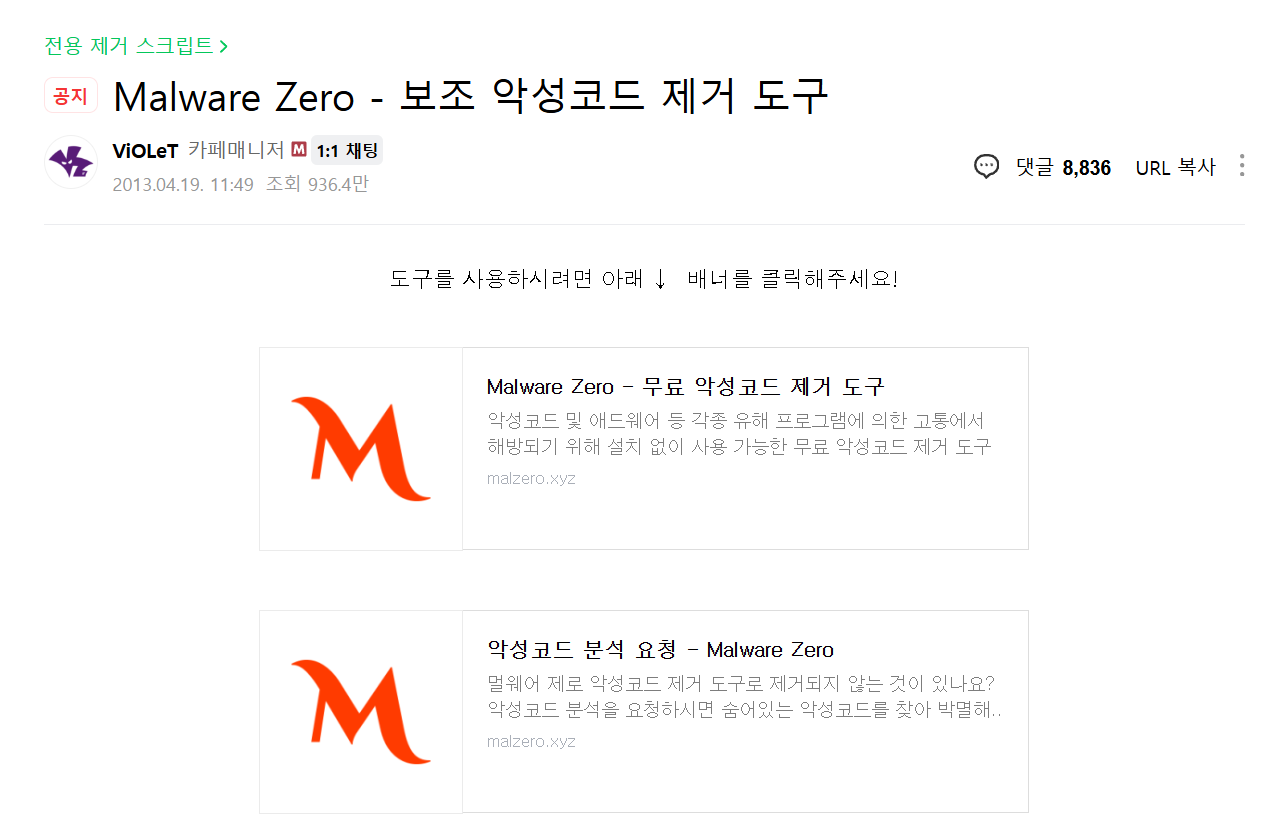
다운로드는 안내 배너를 따라가시면 됩니다.
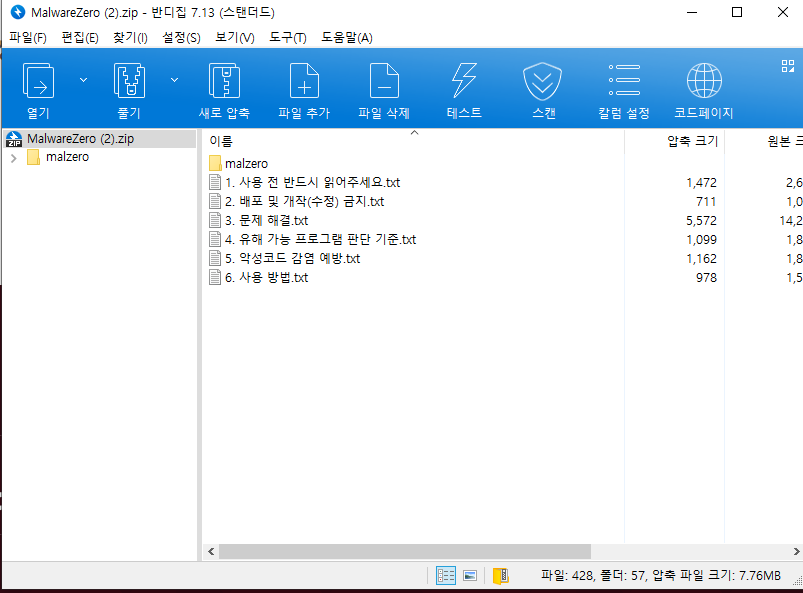
압축 파일은 풀어서 실행하시면 됩니다.
폴더 안으로 들어가서 실행 파일을 찾습니다.
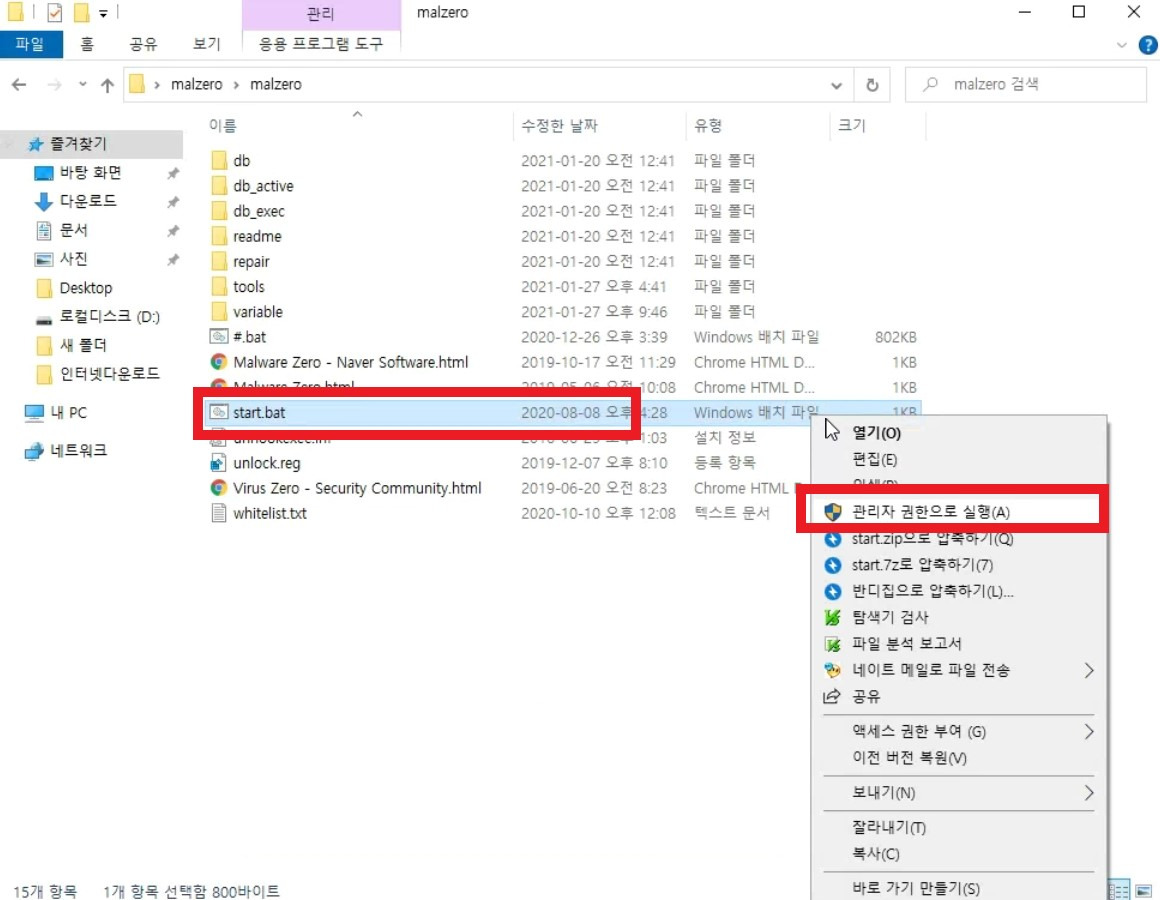
관리자 권한으로 실행하지 않으면 정상 동작이 막히는 경우가 있습니다.
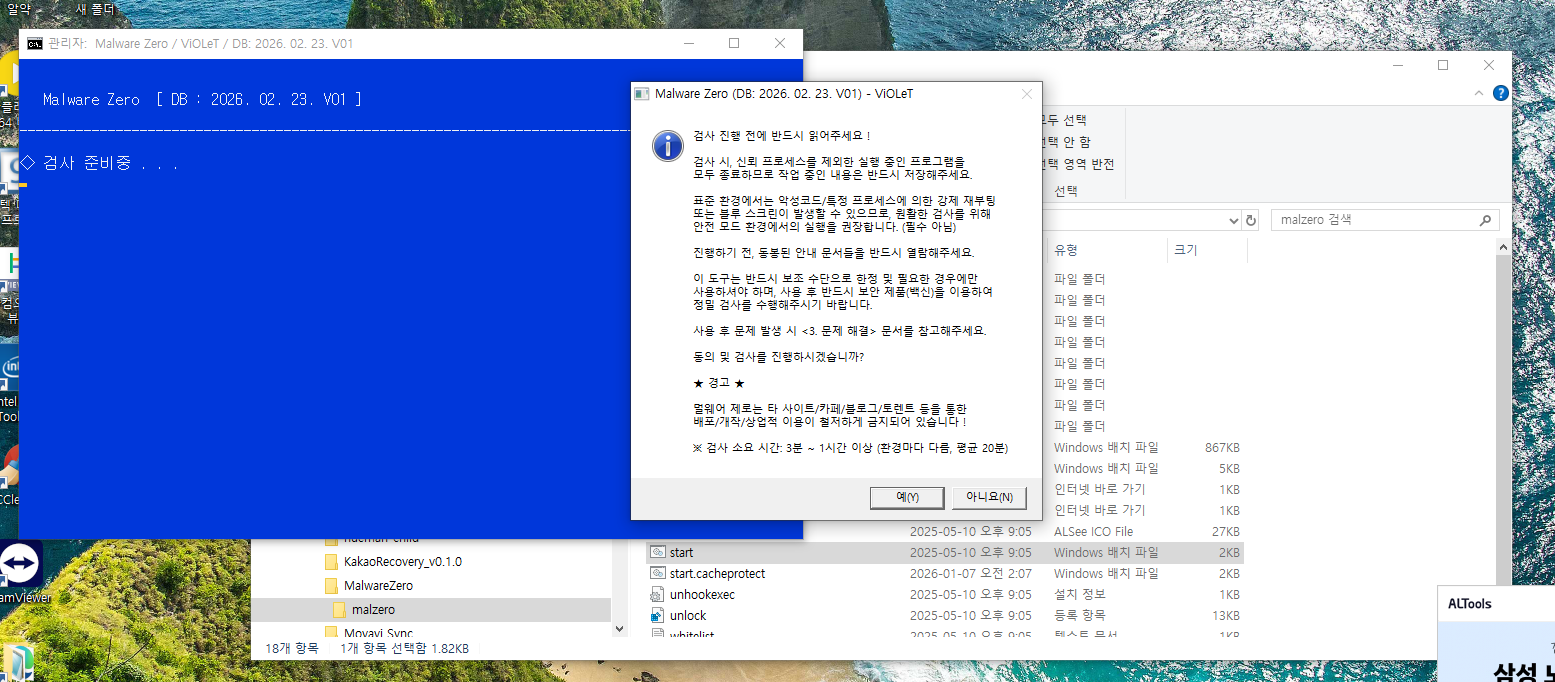
검사가 끝나면 재부팅을 권하는 경우가 많습니다. 이때 재부팅까지 해두면, “지워졌는데 다시 생김” 같은 반복이 확 줄어듭니다.
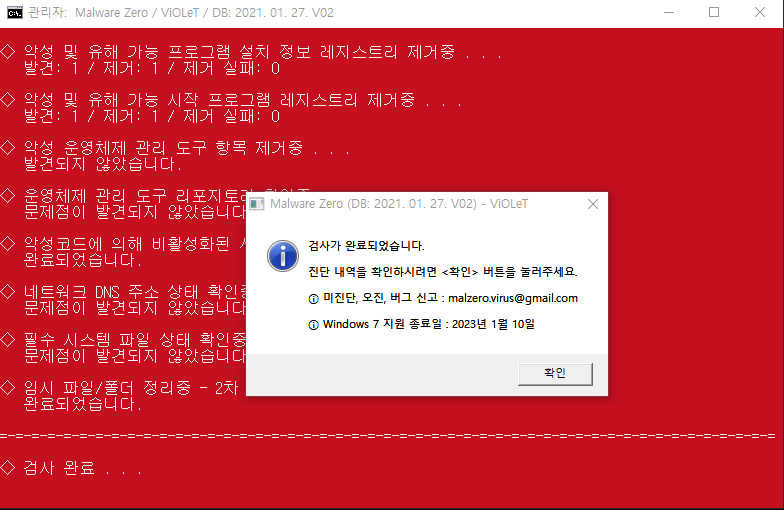
결론부터 말씀드리면 MalwareZero는 “치료용”에 가깝습니다. 예방 기능이 붙는 백신(V3/Defender 등)과 역할이 다르니, 정리 후에는 백신도 같이 켜두시는 편이 낫습니다. 또 자동 업데이트가 없어서, 실행할 때마다 최신 파일로 받아 두는 게 안전합니다.
알림 권한(푸시)부터 끊어두셔야 합니다
요즘 광고는 탭보다 알림으로 더 많이 들어옵니다. “알림 허용”을 눌렀던 사이트가 남아 있으면, 브라우저를 닫아도 알림이 계속 뜰 수 있습니다. 허용 목록에서 모르는 항목은 삭제하고, 기본값은 차단 쪽이 편합니다.
확장프로그램은 ‘모르는 것’만 지우지 마세요
이름이 멀쩡해도 모든 사이트의 데이터 읽기/변경 권한이 붙어 있으면 위험합니다. 광고 탭을 띄우는 확장은 권한이 과합니다. 정리할 때는 최근 설치된 확장부터 우선 확인하시면 됩니다.
“관리자에 의해 설정이 관리됩니다” 문구가 보이면
사내 PC가 아니라 개인 PC인데도 이런 문구가 보이면, 애드웨어가 정책을 심어둔 경우가 있습니다. 이때는 브라우저 초기화만으로는 안 끝날 때가 많고, 먼저 정밀 검사로 PC를 정리한 뒤 프로필 초기화까지 가야 정상으로 돌아오는 경우가 많습니다.
Q. 광고 탭이 계속 열리는데, 검사에서는 아무것도 안 나옵니다.
A. 알림 허용과 확장프로그램이 남아 있을 가능성이 큽니다. 허용 목록을 지우고, 최근 설치 확장을 제거한 뒤, 필요하면 Default 폴더 초기화까지 가시면 됩니다.
Q. 크롬 설정 화면이 하얗게 멈추거나 초기화 메뉴가 안 열립니다.
A. 본문에 있는 %localappdata% 경로로 들어가 Bookmarks/Bookmarks.back만 남기는 방식이 더 빨리 끝나는 경우가 많습니다.
Q. 동기화 때문에 다시 원상복구되는 것처럼 보입니다.
A. 정리하는 동안만 동기화를 잠깐 끄고, 초기화가 끝난 뒤 다시 켜두시면 재발처럼 보이는 상황이 줄어듭니다.
Q. MalwareZero는 왜 매번 다시 받아야 하나요?
A. 자동 업데이트가 없는 편이라 실행 시점에 최신 파일을 받는 게 안전합니다. 오래된 버전으로 돌리면 새 변종이 남을 수 있습니다.
Q. 그래도 계속 재발하면 포맷이 답인가요?
A. 광고 탭/알림 문제는 보통 정밀 검사 + 브라우저 권한/확장 정리에서 끝납니다. 같은 증상이 여러 브라우저에서 반복되고, 새 사용자 계정에서도 그대로면 그때 OS 재설치를 고민하셔도 늦지 않습니다.
'IT 오류해결 > 윈도우·부팅 오류' 카테고리의 다른 글
| 윈도우XP 제품키 변경 방법(2026 최신 정리) 정품 라이선스로 인증까지 깔끔하게 끝내기 (0) | 2026.02.28 |
|---|---|
| 엔비디아 그래픽카드 GT, GTX, RTX, TI, Super D 등등 성능 뜻 의미 (0) | 2026.02.24 |
| 애니데스크 무료 삭제없이 초기화 시간제한 없이 원격접속 법 (0) | 2026.02.24 |



댓글