안드로이드에서 플레이스테이션2 게임을 실행하려고 알아보다 보면 AetherSX2와 NetherSX2 외에 ARMSX2라는 이름을 볼 수 있습니다.
ARMSX2는 PC용 PS2 에뮬레이터로 잘 알려진 PCSX2를 기반으로 ARM64 스마트폰과 태블릿, 휴대용 게임기에 맞춰 개발되는 오픈소스 프로젝트입니다.
최근에는 단순히 혼자 게임을 실행하는 수준을 넘어 여러 안드로이드 기기를 같은 네트워크에 연결하는 Local Link LAN 멀티플레이와 설정·세이브 데이터를 묶어 보관하는 백업 및 복원 기능까지 추가됐습니다.
① ARM64 기반 안드로이드 기기에서 PS2 게임을 실행하는 오픈소스 에뮬레이터입니다.
② 합법적으로 추출한 PS2 BIOS와 본인이 소유한 게임 디스크 백업이 필요합니다.
③ Vulkan, OpenGL 및 일부 기기의 ANGLE 렌더러를 선택할 수 있습니다.
④ 버전 2.6.5.1부터 Local Link 방식의 LAN 멀티플레이가 소개됐습니다.
⑤ 이후 업데이트에서 세이브·메모리카드·게임 설정을 압축파일로 백업할 수 있게 됐습니다.
⑥ 게임이 느리거나 검은화면이 나타나면 무조건 성능 부족이 아니라 렌더러와 게임별 설정 충돌부터 확인해야 합니다.

ARMSX2는 어떤 에뮬레이터인가?
ARMSX2는 PlayStation 2의 CPU와 GPU, 메모리, 입출력 장치를 소프트웨어로 재현해 ARM 기반 기기에서 PS2 프로그램을 실행하도록 만든 에뮬레이터입니다.
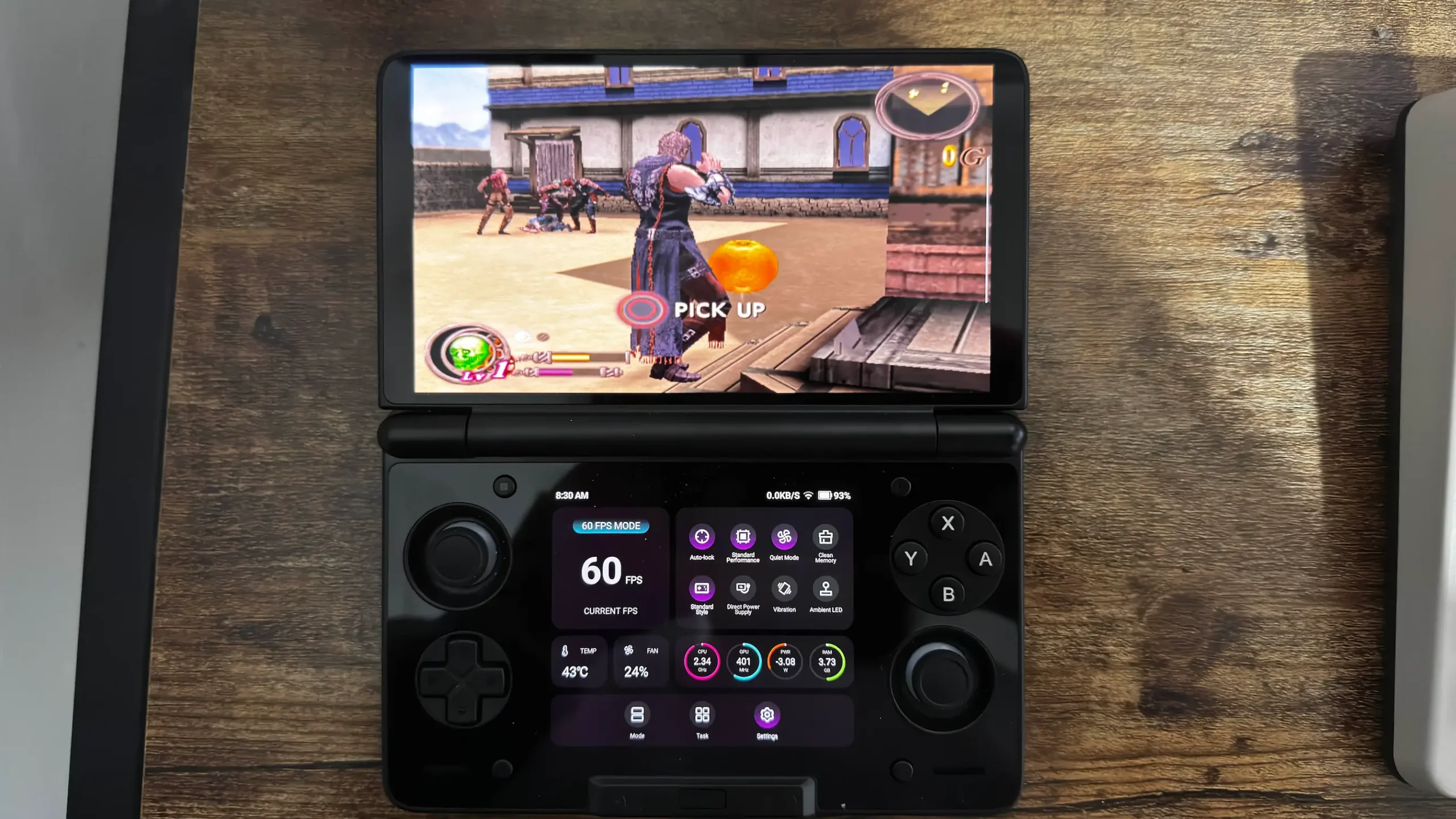
공식 프로젝트는 PCSX2를 기반으로 하며 Android뿐만 아니라 iOS·iPadOS, macOS, Linux ARM64와 Windows ARM 환경까지 하나의 코어로 지원하는 방향으로 개발되고 있습니다.
| 항목 | 내용 |
|---|---|
| 프로젝트명 | ARMSX2 |
| 기반 프로젝트 | PCSX2 및 ARM64 관련 포크 |
| 라이선스 | GPL-3.0 오픈소스 |
| 주요 대상 | ARM64 스마트폰·태블릿·휴대용 게임기·ARM PC |
| 지원 플랫폼 | Android, iOS·iPadOS, macOS, Linux ARM64, Windows ARM |
| 필수 파일 | 본인 소유 PS2에서 추출한 BIOS와 본인 소유 게임 디스크의 백업 이미지 |
| 게임 파일 | 일반적으로 ISO·CHD·BIN 계열을 사용하며 빌드에 따라 지원 형식 차이 가능 |
| 최신 버전 확인 | 공식 홈페이지 또는 GitHub Releases에서 확인 |
ARMSX2 버전별 주요 업데이트
원문에서 언급된 2.6.5.1과 2.6.5.3은 각각 LAN 연결과 백업 기능이 추가된 시기의 빌드입니다.
다만 개발 속도가 빠르기 때문에 설치 전 공식 홈페이지에서 최신 안정 버전을 다시 확인해야 합니다.
| 버전 | 주요 변화 | 사용자 입장에서 의미 |
|---|---|---|
| 2.6.0 계열 | 자이로 조작, ANGLE 렌더러, 설정 복원, 게임별 BIOS 등 | 레이싱·슈팅 조작과 Mali·Xclipse GPU 대응 개선 |
| 2.6.5.1 | Local Link 및 LAN·System Link 멀티플레이 지원 | 같은 네트워크에 연결한 여러 기기에서 지원 게임의 LAN 모드 실행 |
| 2.6.5.3 계열 | 앱 데이터 백업·복원 기능 강화 | 기기 변경이나 재설치 전 세이브와 설정을 하나의 파일로 보관 |
| 2.6.5.9 | 작성 시점 공식 홈페이지에 표시된 최신 버전 | 세부 수정사항은 공식 릴리스 노트에서 확인 필요 |
BIOS와 게임 파일에 대한 주의사항
ARMSX2 앱을 설치했다고 바로 PS2 게임을 실행할 수 있는 것은 아닙니다. PS2 하드웨어의 기본 시스템 파일인 BIOS와 게임 디스크 이미지가 필요합니다.
인터넷에서 출처가 불분명한 BIOS와 게임 파일을 내려받는 방식은 저작권 문제뿐만 아니라 악성 APK·변조 파일 위험도 있습니다. 본인이 소유한 PS2 본체와 게임 디스크에서 직접 추출한 파일을 사용하는 것이 원칙입니다.
| 파일 | 역할 | 확인할 점 |
|---|---|---|
| PS2 BIOS | PS2 본체의 초기화와 하드웨어 동작을 담당 | ZIP 압축을 풀고 정상적으로 추출된 BIOS 파일을 선택 |
| ISO | PS2 게임 디스크를 이미지로 저장한 파일 | 파일이 손상되지 않았는지 해시 또는 다른 프로그램에서 확인 |
| CHD | 디스크 이미지를 압축해 저장하는 형식 | 용량 절감에 유리하지만 빌드와 게임별 호환성 확인 |
| 메모리카드 | PS2 게임 내부의 정상 저장 데이터 | 세이브 스테이트와 별도로 반드시 백업 |
| 세이브 스테이트 | 에뮬레이터 실행 상태 전체를 임시 저장 | 버전 변경 후 호환되지 않을 수 있으므로 단독 백업 금지 |
ARMSX2 권장 사양과 기기별 차이
공식 프로젝트는 ARM 기기를 폭넓게 지원한다고 설명하지만, 실제 게임 속도는 스마트폰의 CPU·GPU와 냉각 성능에 크게 영향을 받습니다.
아래 표는 공식 최소사양이 아니라 실제 설정 방향을 잡기 위한 권장 기준입니다.
| 기기 구분 | 예상 설정 | 적합한 사용 |
|---|---|---|
| 보급형 ARM64 | 1배 해상도, 기본 효과, 30FPS 게임 중심 | 2D·가벼운 3D 게임과 호환성 확인 |
| 중상급 스마트폰 | 1.5~2배 해상도, Vulkan 우선 | 대부분의 PS2 게임을 기본 설정에서 테스트 |
| 고성능 플래그십 | 2~3배 해상도, 텍스처 필터와 후처리 추가 | 고해상도 출력과 외부 게임패드 사용 |
| Adreno GPU | Vulkan과 호환 드라이버 우선 테스트 | Turnip 계열 사용자 드라이버 적용 가능 여부 확인 |
| Mali·Xclipse GPU | Vulkan 문제 발생 시 OpenGL 또는 ANGLE 비교 | 검은화면·그래픽 깨짐·시작 멈춤 해결에 유용 |
ARMSX2 설치 후 초기 설정방법
ARMSX2 처음 실행할 때 설정 순서 앱 설치보다 BIOS·저장폴더·게임폴더 권한 설정이 중요합니다1. 공식 배포처에서 설치파일 받기
ARMSX2는 개발 중인 프로젝트이기 때문에 이름이 비슷한 비공식 APK 사이트가 검색될 수 있습니다. 공식 홈페이지에서 GitHub 저장소로 이동해 릴리스 파일을 확인하는 방법이 가장 안전합니다.
2. 앱 데이터 저장폴더 선택
처음 실행하면 설정, 메모리카드, 세이브 스테이트, 게임별 설정을 저장할 데이터 폴더를 선택합니다.

Android의 저장소 접근 정책 때문에 앱이 지정한 폴더를 직접 사용하거나 사용자가 폴더 접근 권한을 허용해야 합니다.
- 삭제하기 쉬운 다운로드 임시폴더는 피합니다.
- 내부 저장공간에 ARMSX2 전용 폴더를 만듭니다.
- SD카드를 사용할 경우 카드 제거와 파일시스템 오류에 대비합니다.
- 재설치할 때 기존 데이터 폴더를 다시 선택하면 설정을 복구할 수 있는 빌드도 있습니다.
3. PS2 BIOS 등록
메뉴에서 BIOS 또는 BIOS 선택 항목을 열고 직접 추출한 BIOS가 들어 있는 폴더를 지정합니다.
메뉴 → BIOS → BIOS 폴더 선택 → BIOS 파일 지정
BIOS가 여러 개라면 게임과 같은 지역의 BIOS를 사용하는 것이 호환성 확인에 유리합니다. 일부 최신 빌드는 게임별 BIOS를 따로 지정하는 기능도 제공합니다.
4. 게임 폴더 추가
ISO나 CHD 파일이 들어 있는 폴더를 게임 라이브러리에 추가합니다.
게임 라이브러리 → 게임 폴더 추가 → 폴더 사용 허용 → 다시 검색
- 게임마다 폴더를 지나치게 깊게 나누면 검색하지 못하는 빌드가 있을 수 있습니다.
- ZIP·7Z로 압축된 파일은 바로 인식되지 않을 수 있습니다.
- 파일 확장자만 ISO로 바꾼 손상 파일은 실행되지 않습니다.
- SD카드 경로를 변경했다면 게임 폴더를 다시 등록합니다.
5. 처음에는 기본 설정으로 게임 실행
게임을 추가하자마자 EE Cycle Rate, Cycle Skip, 하드웨어 수정 옵션을 모두 바꾸면 어떤 설정이 문제를 일으켰는지 알기 어렵습니다.
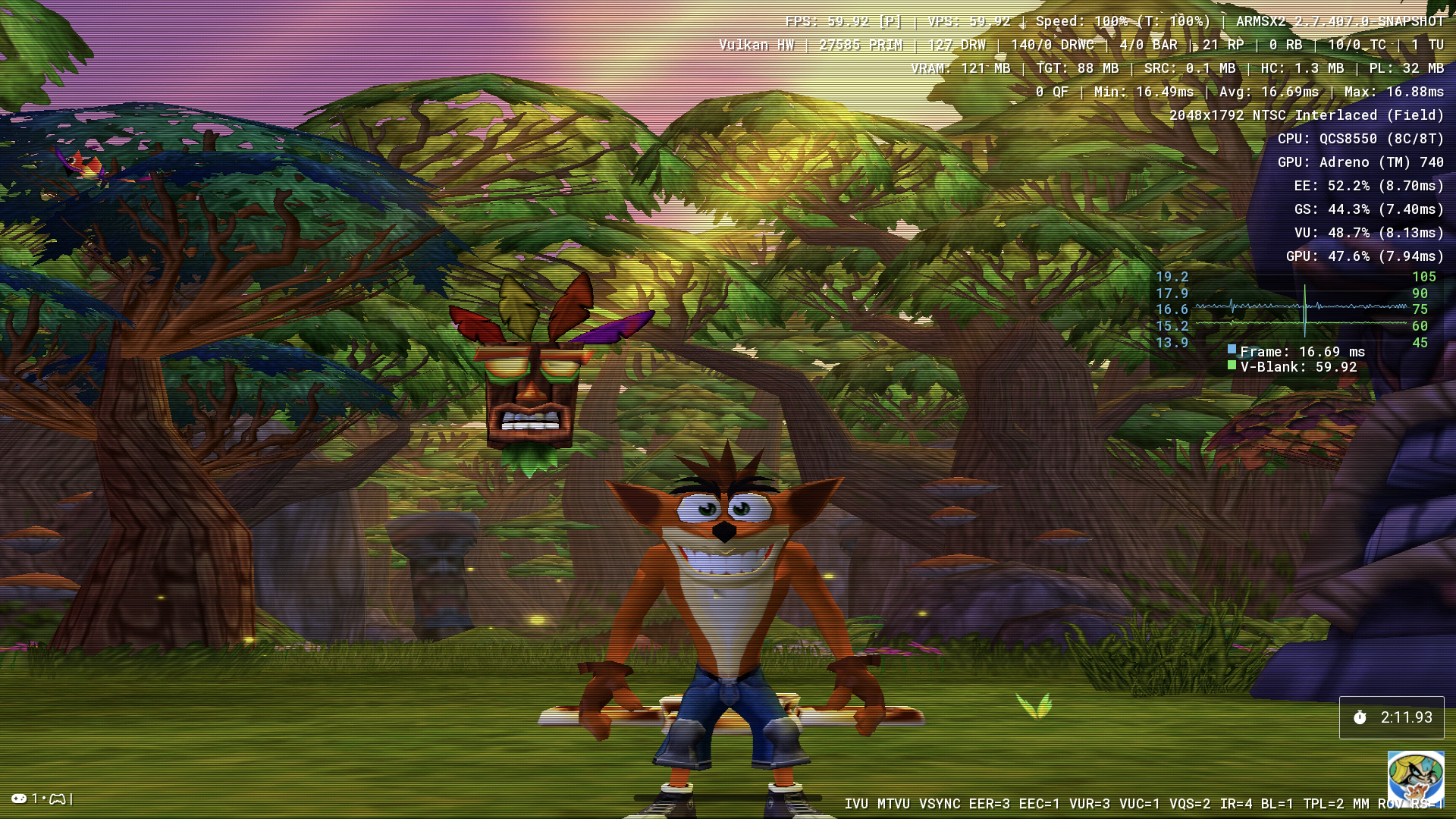
먼저 기본값과 1배 내부 해상도로 실행한 뒤 속도와 그래픽 상태를 확인합니다.
ARMSX2 그래픽 권장 설정
| 설정 | 처음 사용할 권장값 | 변경해야 하는 상황 |
|---|---|---|
| Renderer | Vulkan | 검은화면·깨짐·강제종료 발생 시 OpenGL 또는 ANGLE 비교 |
| Internal Resolution | 1x Native | 정상 속도가 확인된 뒤 1.5x·2x로 올림 |
| Anisotropic Filtering | 자동 또는 2x | 성능 여유가 있으면 4x·8x 적용 |
| Blending Accuracy | Basic | 빛·연기·반투명 효과가 깨질 때 단계적으로 올림 |
| Texture Filtering | 기본값 | 2D 그래픽 번짐이나 경계 문제가 있을 때 변경 |
| VSync | 기본값 또는 Off | 화면 찢어짐이 거슬릴 때 활성화 |
| Hardware Download Mode | 기본값 | 특정 게임의 그래픽 문제 해결법이 확인된 경우에만 변경 |
| Software Renderer | 진단할 때만 사용 | 하드웨어 렌더러에서만 깨지는지 확인 |
Vulkan과 OpenGL 중 무엇이 좋을까?
대부분의 최신 Android 기기에서는 Vulkan을 먼저 테스트하는 것이 좋습니다. CPU 사용량과 드라이버 효율 면에서 유리한 경우가 많기 때문입니다.
하지만 게임 시작과 동시에 검은화면이 나오거나 메뉴 글자가 깨지면 OpenGL로 전환해 비교합니다.
해상도는 무조건 높을수록 좋은 게 아니다
PS2 원본 해상도보다 높이면 글자와 3D 모델이 선명해지지만 GPU 부하와 발열도 함께 증가합니다.
| 내부 해상도 | 권장 대상 | 특징 |
|---|---|---|
| 1x Native | 보급형·호환성 진단 | 가장 빠르고 문제 원인을 구분하기 쉬움 |
| 1.5x | 중급형 스마트폰 | 속도와 선명도의 균형 |
| 2x | 고성능 스마트폰 | FHD 화면에서 체감 선명도 향상 |
| 3x 이상 | 고성능 게임기·외부 모니터 | 발열과 배터리 소모가 크게 증가할 수 있음 |
CPU와 성능 설정방법
ARMSX2의 성능 메뉴에는 EE Cycle Rate, Cycle Skip, MTVU와 각종 빠른 처리 옵션이 있습니다. 숫자를 낮추거나 높인다고 모든 게임이 빨라지는 것은 아닙니다.
| 설정 | 권장값 | 주의사항 |
|---|---|---|
| Speed Limit | 100% | 낮추면 게임 전체 속도와 음악까지 느려짐 |
| EE Cycle Rate | 0 또는 기본값 | 일부 게임 성능 개선에 사용하지만 타이밍 오류 가능 |
| EE Cycle Skip | 0 | 올리면 화면·물리·음성이 불안정해질 수 있음 |
| MTVU | On 우선 | 일부 게임에서 그래픽·타이밍 문제가 생기면 Off 비교 |
| Fastmem | 기본 활성화 | 앱 강제종료나 특수 기기 문제 발생 시 진단 |
| FPS 표시 | 문제 확인할 때 활성화 | Speed·VPS·GPU 수치를 함께 확인 |
| 화면 FPS 제한 | 게임 기본 프레임 | 30FPS 게임을 60FPS로 표시해도 실제 게임이 60FPS가 되지는 않음 |
게임별 설정을 따로 저장하는 방법
ARMSX2는 전체 게임에 적용되는 전역 설정과 특정 게임에만 적용되는 게임별 설정을 구분할 수 있습니다.
- 게임 목록에서 설정할 게임을 길게 누릅니다.
- 게임 속성 또는 Per-game Settings를 선택합니다.
- Renderer, 해상도, 컨트롤러와 패치를 변경합니다.
- Global이 아니라 This Game 또는 게임별 적용 상태인지 확인합니다.
- 문제가 생기면 게임별 설정을 초기화해 전역 설정으로 되돌립니다.
게임패드와 터치 조작 설정
블루투스 게임패드 연결
- Android 설정에서 블루투스 게임패드를 먼저 연결합니다.
- ARMSX2의 Pad 또는 Controller 메뉴를 엽니다.
- Controller Port 1에 연결한 게임패드를 지정합니다.
- 자동 매핑이 되지 않으면 각 PS2 버튼을 직접 지정합니다.
- 왼쪽·오른쪽 아날로그 스틱 축과 L2·R2 트리거를 확인합니다.
- 게임 안에서 진동과 데드존을 테스트합니다.
| 증상 | 원인 | 해결방법 |
|---|---|---|
| 버튼 배열이 반대 | 게임패드 자동 프로필 불일치 | 버튼을 수동으로 다시 매핑 |
| 스틱이 한쪽으로 움직임 | 데드존이 너무 낮음 | 스틱 데드존을 조금 높임 |
| L2·R2가 작동하지 않음 | 디지털·아날로그 축 인식 차이 | 트리거를 버튼이 아닌 축으로 다시 지정 |
| 게임마다 버튼이 달라짐 | 게임별 매핑이 활성화됨 | Per-game Controller 설정 초기화 |
| 입력 지연 | 블루투스 혼잡·절전 설정 | 2.4GHz 간섭을 줄이거나 USB 유선 연결 |
| 두 번 입력됨 | 터치 버튼과 패드 입력 중복 | 외부 패드 사용 시 화면 터치 컨트롤 숨김 |
터치 버튼 위치 조절
게임 실행 중 일시정지 메뉴에서 Touch Layout 또는 On-screen Controls를 열면 버튼 위치와 크기, 투명도를 변경할 수 있습니다.
- 레이싱 게임은 L2·R2와 아날로그 스틱을 크게 배치합니다.
- 격투 게임은 방향키와 4개 버튼의 간격을 좁힙니다.
- 화면 번인을 줄이려면 버튼 투명도를 높입니다.
- 손가락을 다른 버튼으로 밀어 복수 입력하는 Touch Gliding은 게임별로 켭니다.
Local Link LAN 멀티플레이란?
Local Link는 과거 PS2 여러 대를 랜 케이블과 공유기에 연결해 각각의 화면으로 함께 플레이하던 LAN 또는 System Link 방식을 에뮬레이터에서 재현하는 기능입니다.
한 화면을 둘이 나누는 로컬 2인 플레이와는 다릅니다. 참가자마다 스마트폰과 ARMSX2, BIOS, 같은 게임이 각각 필요합니다.
ARMSX2 Local Link 연결 구조 같은 Wi-Fi 또는 한 스마트폰의 모바일 핫스팟에 참가 기기를 연결합니다 ARMSX2 H 호스트 기기 방 생성·주소 제공 같은 Wi-Fi·핫스팟 ARMSX2 J 참가 기기 주소·방 코드 입력 같은 게임·같은 지역·가능하면 같은 ARMSX2 버전을 맞춰야 오류가 적습니다ARMSX2 LAN 멀티플레이 설정방법
1. 참가 기기의 환경을 동일하게 맞추기
- 가능하면 모든 기기에 같은 ARMSX2 버전을 설치합니다.
- 게임의 지역과 시리얼을 동일하게 맞춥니다.
- 게임 파일의 수정 패치와 치트 설정도 같게 맞춥니다.
- 메모리카드와 세이브는 달라도 되지만 게임 진행 조건이 필요한 모드는 확인합니다.
2. 같은 네트워크에 연결
가장 간단한 방법은 모든 스마트폰을 같은 공유기의 Wi-Fi에 연결하는 것입니다.
공유기가 없다면 한 스마트폰에서 모바일 핫스팟을 켜고 나머지 기기를 해당 핫스팟에 연결할 수도 있습니다.
3. 호스트에서 Local Link 방 생성
- ARMSX2의 Network 또는 Local Link 메뉴를 엽니다.
- Host 또는 Create Room을 선택합니다.
- 표시되는 IP 주소, 포트 또는 방 코드를 확인합니다.
- 게임을 실행하고 게임 내부의 LAN 모드로 들어갑니다.
- 모든 참가자가 들어올 때까지 방을 유지합니다.
4. 참가 기기에서 방 접속
- Local Link에서 Join 또는 Client를 선택합니다.
- 호스트가 보여주는 주소와 포트를 입력합니다.
- 방 코드가 제공되는 빌드는 동일한 코드를 입력합니다.
- 게임을 실행해 LAN 또는 Network 메뉴로 들어갑니다.
- 호스트 방이 나타나는지 확인한 뒤 접속합니다.
5. 게임 내부 네트워크 설정
PS2 게임에 따라 게임 내부에서 네트워크 설정 파일을 만들거나 IP 설정을 요구할 수 있습니다.
Local Link 연결 자체는 성공했더라도 게임 내부에서 온라인 서버 모드와 LAN 모드를 잘못 선택하면 서로 보이지 않습니다.
Local Link를 지원할 가능성이 있는 게임
모든 PS2 멀티플레이 게임이 Local Link를 지원하는 것은 아닙니다. 원래 PS2에서 LAN 또는 System Link 모드를 제공했던 게임이 대상입니다.
| 장르 | 대표 게임 | 확인할 점 |
|---|---|---|
| 레이싱 | Gran Turismo 4, TOCA Race Driver 3, Midnight Club 3 | LAN 모드와 게임 지역 일치 여부 확인 |
| 전술 슈팅 | SOCOM II, SOCOM 3, SOCOM Combined Assault | 온라인 서버 모드와 LAN 모드를 구분 |
| 액션 슈팅 | Star Wars: Battlefront 1·2 | 게임 버전과 네트워크 프로필 확인 |
| FPS | Call of Duty 2: Big Red One, TimeSplitters 시리즈 | 지역판에 따라 LAN 지원 차이 가능 |
| 스포츠·보드 | 일부 네트워크 지원 스포츠 게임 | 인터넷 전용 게임은 Local Link로 대체되지 않을 수 있음 |
| 스케이트보드 | Tony Hawk's Underground 계열 | 정확한 게임별 LAN 지원 여부 확인 |
인터넷을 통한 원격 멀티플레이
Local Link는 기본적으로 같은 로컬 네트워크를 전제로 합니다. 서로 다른 장소에서 접속하려면 VPN을 이용해 두 기기가 같은 가상 네트워크에 있는 것처럼 구성해야 할 수 있습니다.
- VPN에 연결한 뒤 서로의 가상 IP에 접근 가능한지 확인합니다.
- 호스트의 방화벽과 VPN 직접 연결 허용 여부를 확인합니다.
- 모바일 통신사의 CGNAT 환경에서는 직접 접속이 제한될 수 있습니다.
- 지연시간이 높으면 레이싱과 슈팅 게임에서 입력 지연이 커집니다.
- ARMSX2의 Local Link와 기존 PS2 사설 온라인 서버 접속은 서로 다른 방식입니다.
ARMSX2 백업 및 복원방법
최신 ARMSX2 빌드에서는 앱 설정과 게임 진행 데이터를 하나의 압축파일로 내보내는 기능이 추가됐습니다.
기기 교체, 앱 재설치, 안정 버전과 시험 버전 전환 전에 백업해 두면 설정을 처음부터 다시 만들 필요를 줄일 수 있습니다.
| 백업 가능 항목 | 내용 |
|---|---|
| 메모리카드 | 게임 안에서 정상적으로 저장한 진행 데이터 |
| 세이브 스테이트 | 특정 장면에서 저장한 에뮬레이터 상태 |
| 게임별 설정 | 렌더러·해상도·성능·패치 설정 |
| 컨트롤러 프로필 | 게임패드 버튼 배치와 터치 설정 |
| 표지 이미지 | 게임 라이브러리의 커버 이미지 |
| 스크린샷 | ARMSX2에서 촬영한 화면 |
| 패치·치트 | 사용자가 등록한 게임별 패치 파일 |
백업 만들기
- ARMSX2 메인 메뉴에서 Data, Backup 또는 Import·Export 항목을 엽니다.
- Backup 또는 Export App Data를 선택합니다.
- 백업에 포함할 항목을 확인합니다.
- 충분한 저장공간이 있는 폴더를 지정합니다.
- 생성된 ZIP 또는 백업파일을 다른 저장장치나 클라우드에도 복사합니다.
새 스마트폰에서 복원
- 새 기기에 같은 버전 또는 최신 안정 버전의 ARMSX2를 설치합니다.
- 초기 설정에서 데이터 폴더 권한을 허용합니다.
- Restore 또는 Import App Data를 실행합니다.
- 기존에 만든 백업파일을 선택합니다.
- 복원이 끝나면 앱을 완전히 종료한 뒤 다시 실행합니다.
- BIOS와 게임 폴더 경로가 새 기기에서도 올바른지 확인합니다.
ARMSX2 자주 발생하는 오류 한눈에 보기
| 오류 증상 | 가능한 원인 | 먼저 해볼 해결방법 |
|---|---|---|
| APK가 설치되지 않음 | ARM64 미지원, 서명 충돌, 저장공간 부족 | 기기 아키텍처 확인 후 기존 변형판 제거 |
| BIOS가 검색되지 않음 | 압축파일, 잘못된 폴더 권한, 손상된 BIOS | 압축 해제 후 BIOS 폴더 권한 다시 허용 |
| 게임이 목록에 나타나지 않음 | 폴더 미등록, 파일 확장자, 저장소 권한 | 게임 폴더 다시 추가 후 라이브러리 재검색 |
| 게임 실행 후 검은화면 | 렌더러·GPU 드라이버·게임 파일 문제 | Vulkan과 OpenGL 변경 후 기본 설정 테스트 |
| 앱이 바로 종료됨 | 사용자 GPU 드라이버·패치·설정 충돌 | 게임별 설정과 사용자 드라이버 초기화 |
| 게임 속도가 느림 | 기기 성능, 고해상도, 발열 제한 | 1배 해상도·기본 패치·100% 속도로 테스트 |
| 소리가 끊김 | 에뮬레이션 속도가 100% 미만 | 해상도와 부하를 낮춰 게임 속도 회복 |
| 그래픽이 깨짐 | 렌더러 정확도 또는 드라이버 문제 | OpenGL·Vulkan 전환, Blending 단계 조절 |
| 세이브 스테이트가 열리지 않음 | ARMSX2 버전 차이 | 같은 버전으로 복원하거나 메모리카드 세이브 사용 |
| LAN 방을 찾지 못함 | 다른 네트워크, AP 격리, 버전 불일치 | 같은 Wi-Fi·버전·지역판으로 다시 연결 |
ARMSX2 APK 설치 안됨
앱이 설치되지 않았습니다 오류
- 스마트폰이 64비트 ARM 환경인지 확인합니다.
- 기존 ARMSX2 변형판과 패키지 서명이 충돌하는지 확인합니다.
- 기존 앱 데이터를 백업한 뒤 이전 버전을 제거합니다.
- 저장공간을 충분히 확보합니다.
- APK 파일을 다시 내려받아 파일 손상 여부를 확인합니다.
- Android의 출처를 알 수 없는 앱 설치 권한을 해당 파일 앱에 허용합니다.
BIOS 인식 오류 해결방법
BIOS 이미지가 유효하지 않습니다
- BIOS가 ZIP·RAR·7Z 안에 들어 있다면 먼저 압축을 풉니다.
- 확장자만 BIN으로 변경한 파일이 아닌지 확인합니다.
- 파일 크기가 비정상적으로 작거나 0바이트인지 확인합니다.
- ARMSX2에 BIOS 폴더 접근 권한을 다시 허용합니다.
- 다른 파일관리 앱이 아닌 Android 기본 폴더 선택창으로 등록합니다.
- 본인 PS2에서 BIOS를 다시 추출해 파일 손상을 확인합니다.
BIOS 화면만 반복해서 나타남
게임 파일이 아닌 BIOS Boot를 실행했거나 게임 경로가 끊어진 경우일 수 있습니다.
- 게임 목록의 표지를 눌러 게임 파일을 직접 실행합니다.
- 게임 파일이 이동·삭제되지 않았는지 확인합니다.
- Quick Boot가 꺼져 있다면 켜서 비교합니다.
- 게임 지역과 BIOS 지역을 맞춰봅니다.
게임 목록에 ISO가 나타나지 않을 때
- 게임 파일이 ZIP·7Z 압축상태인지 확인합니다.
- 게임 폴더를 삭제한 뒤 다시 추가합니다.
- ARMSX2의 라이브러리 새로고침을 실행합니다.
- 파일명을 지나치게 길거나 특수문자가 많은 이름에서 단순하게 바꿉니다.
- SD카드 대신 내부 저장공간에서 같은 파일을 테스트합니다.
- 다른 정상 게임 파일이 검색되는지 비교합니다.
게임 실행 후 검은화면 해결방법
소리는 나오는데 화면만 검은 경우
- Vulkan에서 OpenGL로 바꿉니다.
- OpenGL에서 문제가 생기면 Vulkan 또는 ANGLE을 테스트합니다.
- Hardware Download Mode와 Blending Accuracy를 기본값으로 되돌립니다.
- 와이드스크린·60FPS·그래픽 패치를 모두 끕니다.
- 사용자 GPU 드라이버를 사용했다면 시스템 드라이버로 되돌립니다.
게임 시작과 동시에 앱이 종료되는 경우
- 게임별 설정을 삭제합니다.
- 세이브 스테이트가 아닌 게임을 처음부터 부팅합니다.
- 다른 BIOS를 무작정 내려받지 말고 본인 BIOS를 다시 등록합니다.
- ARMSX2 안정 버전에서 실행합니다.
- 앱 캐시를 삭제하되 앱 데이터 삭제는 백업 후 진행합니다.
ARMSX2 게임 느림·프레임 저하 해결방법
FPS와 Speed는 다르게 봐야 합니다
게임이 30FPS로 표시된다고 무조건 느린 것은 아닙니다. 원래 30FPS로 제작된 게임은 Speed가 100%라면 정상일 수 있습니다.
반대로 FPS가 높게 표시돼도 Speed가 70%라면 게임 전체가 느리게 실행되고 소리도 끊길 수 있습니다.
| 표시값 | 의미 | 판단 |
|---|---|---|
| Speed 100% | 게임이 원래 속도로 실행됨 | 정상 기준 |
| Speed 70~90% | 에뮬레이션 처리속도 부족 | 설정 또는 기기 성능 점검 |
| FPS 30 | 원래 30FPS 게임일 수 있음 | Speed와 함께 확인 |
| GPU 95~100% | 그래픽 처리 한계 | 내부 해상도와 효과 낮추기 |
| GPU는 낮고 Speed만 낮음 | CPU 또는 게임 호환성 한계 | CPU 설정과 게임별 패치 확인 |
속도를 높이는 순서
- 내부 해상도를 1배로 낮춥니다.
- 60FPS와 고해상도 텍스처 패치를 끕니다.
- Vulkan과 OpenGL의 속도를 비교합니다.
- Blending Accuracy를 Basic으로 낮춥니다.
- 화면 녹화와 성능 오버레이를 끕니다.
- 스마트폰 절전모드를 끄고 고성능 모드를 확인합니다.
- 케이스를 벗기고 발열로 인한 성능 제한을 확인합니다.
- 그래도 느리면 게임별 호환성 또는 기기 성능의 한계일 수 있습니다.
소리 끊김과 잡음 해결방법
- Speed가 100%인지 먼저 확인합니다.
- 해상도와 그래픽 옵션을 낮춥니다.
- 오디오 동기화 방식을 기본값으로 되돌립니다.
- 블루투스 이어폰을 끄고 스마트폰 스피커로 비교합니다.
- 게임 속도 제한이 100%인지 확인합니다.
- 60FPS 패치와 빠른 배속 기능을 끕니다.
- 게임 자체의 오디오 문제인지 다른 게임과 비교합니다.
대부분의 오디오 끊김은 사운드 설정 자체보다 에뮬레이션 속도가 100%를 유지하지 못해 발생합니다.
그래픽 깨짐·잔상·빛 효과 오류
| 증상 | 권장 조치 |
|---|---|
| 캐릭터가 이중으로 보임 | 게임별 공식 수정과 해상도 스케일링 관련 옵션 확인 |
| 연기·빛이 사각형으로 깨짐 | Blending Accuracy를 한 단계 올림 |
| 화면 일부가 번쩍임 | Vulkan과 OpenGL을 변경 |
| 텍스트가 번짐 | Texture Filtering과 Half-pixel 관련 수정을 기본값으로 복원 |
| 그림자가 없음 | 하드웨어 렌더러 정확도 또는 게임별 패치 확인 |
| Software에서는 정상 | GPU 드라이버 또는 하드웨어 렌더러 문제 가능성 |
세이브 데이터가 사라지거나 열리지 않을 때
세이브 스테이트 버전 오류
세이브 스테이트는 ARMSX2 내부 구조 전체를 저장하므로 업데이트로 코어가 바뀌면 이전 상태가 열리지 않을 수 있습니다.
- 게임 안에서 메모리카드에 정상 저장합니다.
- 업데이트 전 중요한 게임은 메모리카드 세이브를 만듭니다.
- 기존 세이브 스테이트는 해당 상태를 만든 ARMSX2 버전에서 불러옵니다.
- 불러온 뒤 게임 안에서 다시 저장하고 최신 버전으로 이동합니다.
메모리카드가 포맷되지 않았다고 나오는 경우
- 게임별 메모리카드가 잘못 지정됐는지 확인합니다.
- 메모리카드 슬롯 1이 활성화돼 있는지 확인합니다.
- 백업해 둔 메모리카드 파일을 다시 복원합니다.
- 게임 지역이 달라 다른 세이브로 인식하는지 확인합니다.
- 새 메모리카드를 만들기 전에 기존 파일을 복사합니다.
Local Link 방을 찾지 못할 때
| 확인 항목 | 정상 조건 |
|---|---|
| 네트워크 | 모든 기기가 같은 Wi-Fi 또는 핫스팟에 연결 |
| IP 주소 | 서로 같은 대역이며 호스트 주소를 정확하게 입력 |
| 앱 버전 | 가능하면 같은 ARMSX2 빌드 사용 |
| 게임 | 같은 지역·시리얼·수정상태 |
| 공유기 | AP Isolation·Client Isolation 비활성화 |
| VPN | 로컬 연결에서는 끄고 테스트 |
| 방화벽 | 호스트와 참가자 간 통신을 차단하지 않음 |
| 게임 메뉴 | 인터넷 모드가 아닌 LAN·System Link 모드 선택 |
같은 Wi-Fi인데 서로 보이지 않는 경우
- 두 기기에서 모바일 데이터를 잠시 끕니다.
- VPN과 광고차단용 로컬 VPN을 끕니다.
- 게스트 Wi-Fi가 아닌 기본 Wi-Fi에 연결합니다.
- 공유기의 AP Isolation 기능을 끕니다.
- 호스트의 IP 주소가 연결 중 바뀌지 않았는지 확인합니다.
- ARMSX2를 완전히 종료한 뒤 방을 다시 만듭니다.
접속은 되지만 게임 방이 나오지 않는 경우
- 게임 지역이 NTSC-U·PAL 등 서로 다른지 확인합니다.
- 한쪽 기기에만 패치나 치트가 적용됐는지 확인합니다.
- 게임 내부에서 LAN이 아닌 인터넷 서버 모드를 선택하지 않았는지 확인합니다.
- 게임이 실제로 System Link를 지원하는지 확인합니다.
- 게임 내부 네트워크 프로필을 다시 만듭니다.
업데이트 후 앱이 실행되지 않을 때
캐시 삭제방법
Android 설정 → 애플리케이션 → ARMSX2 → 저장공간 → 캐시 삭제
발열과 배터리 소모 줄이는 방법
- 내부 해상도를 2배 이하로 낮춥니다.
- 60FPS 패치와 고해상도 텍스처를 끕니다.
- 화면 밝기를 낮춥니다.
- 게임 중 충전을 피하거나 저발열 충전기를 사용합니다.
- 두꺼운 케이스를 잠시 분리합니다.
- 성능 오버레이와 화면 녹화를 끕니다.
- 필요하면 표시 FPS 제한 기능을 사용합니다.
- 휴대용 쿨러는 결로가 생기지 않는 범위에서 사용합니다.
스마트폰 온도가 올라가면 시스템이 CPU와 GPU 속도를 자동으로 낮추기 때문에 처음에는 잘 되던 게임이 10~20분 뒤 느려질 수 있습니다.
설정을 너무 많이 바꿨을 때 초기화 순서
- 해당 게임의 게임별 설정만 초기화합니다.
- Renderer를 Vulkan 또는 기본값으로 되돌립니다.
- 내부 해상도를 1배로 설정합니다.
- 패치와 치트를 모두 끕니다.
- CPU Cycle Rate와 Cycle Skip을 0으로 되돌립니다.
- 사용자 GPU 드라이버를 시스템 드라이버로 바꿉니다.
- 그래도 문제가 있으면 전역 설정을 초기화합니다.
ARMSX2 자주 묻는 질문
ARMSX2 사용 전 최종 체크리스트
| 체크 | 확인 내용 |
|---|---|
| □ | 공식 홈페이지 또는 GitHub에서 앱을 받았는가? |
| □ | 본인 PS2에서 추출한 정상 BIOS를 사용하고 있는가? |
| □ | 게임 파일이 손상되지 않았는가? |
| □ | 처음에는 기본 설정과 1배 해상도로 실행했는가? |
| □ | 게임별 설정과 전역 설정을 구분했는가? |
| □ | 메모리카드 세이브를 별도로 백업했는가? |
| □ | LAN 연결 시 같은 버전과 같은 게임 지역을 사용했는가? |
| □ | 게스트 Wi-Fi와 AP Isolation을 사용하고 있지 않은가? |
결론
ARMSX2는 안드로이드에서 PS2 게임을 실행하는 데 그치지 않고 외부 게임패드, 게임별 설정, 자이로 조작, LAN 멀티플레이와 데이터 백업까지 지원 범위를 넓혀가는 프로젝트입니다.
플스2 에뮬 PCSX2 다운로드 및 게임 설정방법 - PS2 세이브파일 및 최적화
플스2 에뮬 PCSX2 다운로드 및 게임 설정방법 - PS2 세이브파일 및 최적화소니의 비디오게임인 플레이스테이션 게임을 PC 윈도우에서 실행할 수 있는 플스2 에뮬로 PCSX2가 가장 높은 호환성을 보여
jab-guyver.co.kr
특히 Local Link는 원래 PS2 여러 대와 TV, 네트워크 장비가 필요했던 System Link 게임을 여러 스마트폰과 Wi-Fi 환경으로 다시 구성할 수 있다는 점에서 의미가 있습니다.
다만 모든 PS2 게임이 같은 성능과 호환성을 보여주는 것은 아닙니다. 게임이 느리거나 검은화면이 나타나면 무작정 CPU 옵션을 변경하기보다 기본 설정 → 렌더러 변경 → 1배 해상도 → 패치 해제 → 게임별 설정 초기화 순서로 확인하는 것이 좋습니다.
기기를 바꾸거나 새 버전을 설치하기 전에는 세이브 스테이트만 믿지 말고 메모리카드와 앱 데이터 전체를 백업해 두는 것이 안전합니다.
ARMSX2 공식 홈페이지
https://armsx2.net/
ARMSX2 공식 GitHub 저장소
https://github.com/ARMSX2/ARMSX2
ARMSX2 공식 릴리스
https://github.com/ARMSX2/ARMSX2/releases
ARMSX2 공식 문서
https://docs.armsx2.net/
ARMSX2 BIOS 추출 안내
https://docs.armsx2.net/setup/dumpingbios
ARMSX2 게임 디스크 백업 안내
https://docs.armsx2.net/setup/dumpingdiscs
PCSX2 호환 게임 정보
https://wiki.pcsx2.net/List_of_games
'제품·구매리뷰 > 게임 리뷰' 카테고리의 다른 글
| 게임 끊김 줄어들까? Windows 11 ASD 셰이더 컴파일 95% 단축 (0) | 2026.09.22 |
|---|---|
| PS5X Xbox Series X PS5 에뮬레이터 사용법|KytyPS5 다운로드·지원게임·설정 (0) | 2026.09.21 |
| AMD RX 9070 XT 5억 삼각형 레이 트레이싱 60FPS|사면체 케이지·BVH 기술 (0) | 2026.09.21 |



댓글