RTX 20 DLSS 프레임 생성 가능? RTX 2060·2070·2080 Frame Generation 설치·삭제·오류 해결
RTX 2060·RTX 2070·RTX 2080 같은 GeForce RTX 20 시리즈에서 NVIDIA DLSS Frame Generation을 실제로 사용할 수 있을까요?
NVIDIA 공식 지원표에서 DLSS Frame Generation은 RTX 40·50 시리즈, Multi Frame Generation은 RTX 50 시리즈 기능입니다. RTX 20·30 시리즈는 Super Resolution·DLAA·Ray Reconstruction은 지원하지만 Frame Generation은 공식 지원하지 않습니다.
그런데 최근 Turing의 SM75 아키텍처에서 NVIDIA의 실제 nvngx_dlssg 310.1 런타임을 초기화하도록 만든 비공식 DLSSG for SM75 프로젝트가 공개됐습니다. 실제 검증 환경은 RTX 2060 Max-Q + The Witcher 3 Next-Gen DX12이며, 단순히 FSR 3 Frame Generation으로 바꿔치기하는 기존 모드와 구현 방식이 다릅니다.
✔ 실제 검증 RTX 2060 Max-Q + The Witcher 3 Next-Gen DX12
✔ 대상 RTX 20 Turing / SM75 계열
✔ 방식 NVIDIA DLSS-G 310.1 런타임 + SM75용 백엔드
✘ 공식 지원 아님 NVIDIA가 RTX 20 Frame Generation을 해금한 것이 아님
✘ 전 게임 보장 아님 Witcher 3 DX12 외 게임은 개별 검증 필요
주의 ReShade·FSR3 모드·dinput8.dll을 사용하는 다른 모드와 충돌 가능
주의 Anti-Cheat가 있는 온라인 게임에는 사용하지 않는 것을 권장
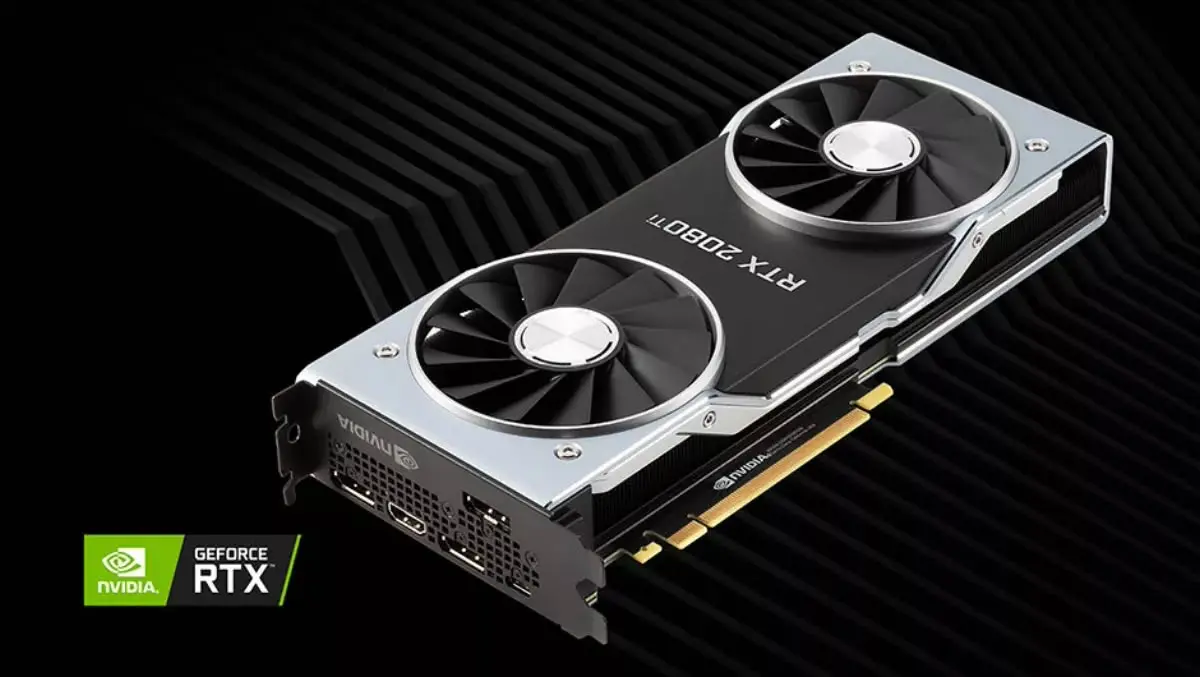
RTX 20 시리즈에서 비공식적으로 NVIDIA DLSS Frame Generation 런타임을 실행하는 방법이 등장했습니다.
RTX 20·30·40·50 DLSS 공식 지원 차이
먼저 “RTX 20에서 모드로 실행된다”와 “NVIDIA가 공식 지원한다”는 완전히 다른 의미입니다. 공식 지원 범위를 먼저 알아두면 DLSS 4·4.5·5, Frame Generation, Multi Frame Generation을 헷갈리지 않습니다.
| DLSS 기능 | RTX 20 | RTX 30 | RTX 40 | RTX 50 |
|---|---|---|---|---|
| Super Resolution | 지원 | 지원 | 지원 | 지원 |
| DLAA | 지원 | 지원 | 지원 | 지원 |
| Ray Reconstruction | 지원 | 지원 | 지원 | 지원 |
| Frame Generation | 공식 미지원 | 공식 미지원 | 지원 | 지원 |
| Multi Frame Generation | 미지원 | 미지원 | 공식 미지원 | 지원 |
DLSS 세대별 차이는 아래 잡가이버 글을 같이 보면 이해하기 쉽습니다.
▶ 엔비디아 DLSS 5란? DLSS 2·3·3.5·4.5 차이 및 RTX 지원 그래픽카드
DLSSG for SM75는 기존 FSR 3 모드와 무엇이 다른가?
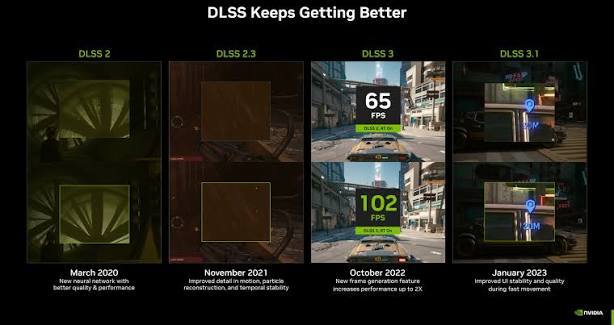
기존 FSR 3 우회형 Frame Generation과 이번 SM75 DLSS-G 방식은 내부 동작 구조가 다릅니다.
기존 RTX 20·30용 Frame Generation 모드 중에는 게임이 호출한 DLSS-G를 AMD FSR 3 Frame Generation으로 우회하는 방식이 많았습니다. 반면 DLSSG for SM75는 NVIDIA의 nvngx_dlssg.dll 런타임을 그대로 사용하고, Turing에서 실행 가능한 SM75 백엔드를 별도로 적용합니다.
기존 우회형 : DLSS-G 호출 → FSR 3 Frame Generation 처리
SM75 방식 : NVIDIA DLSS-G 런타임 → Turing용 SM75 백엔드로 실행 시도
아키텍처 체크와 Feature Requirements를 수정해 런타임이 Turing에서 초기화되도록 하는 실험적인 구조이므로, RTX 2060이 RTX 4060으로 바뀌는 것은 아닙니다. GPU의 원래 렌더링 성능·VRAM·Tensor Core 세대·입력 지연 특성은 그대로 남습니다.
RTX 20 DLSSG for SM75 지원모델 정리
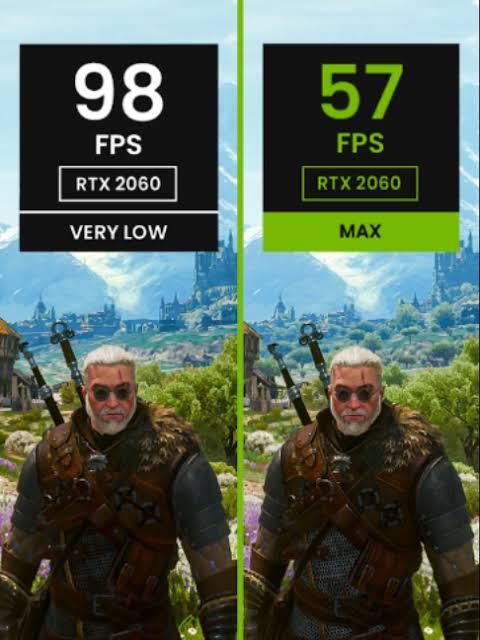
RTX 20 시리즈는 Turing 기반이지만 실제 검증 완료 범위와 이론상 대상 모델을 구분해야 합니다.
| 그래픽카드 | 아키텍처 | SM75 대상 | 현재 판단 |
|---|---|---|---|
| RTX 2060 / 2060 SUPER | Turing | 예 | 2060 Max-Q 실기 검증 사례 |
| RTX 2070 / 2070 SUPER | Turing | 예 | 이론상 대상, 게임별 확인 |
| RTX 2080 / 2080 SUPER | Turing | 예 | 이론상 대상, 게임별 확인 |
| RTX 2080 Ti | Turing | 예 | 이론상 대상, 게임별 확인 |
| RTX 2060·2070·2080 Laptop / Max-Q | Turing | 예 | 노트북 전력·드라이버 편차 큼 |
| RTX 2050 Laptop | Ampere | 아니오 | 이름은 20이지만 SM75 대상 아님 |
| RTX 3050·3060·3070·3080·3090 | Ampere | 아니오 | 별도 Ampere 방식 필요 |
| GTX 16 시리즈 | Turing 계열 | 권장 안 함 | RTX/Tensor 기능 조건이 달라 대상에서 제외 |
설치 전 준비사항|백업부터 하는 이유
이 모드는 DLL을 게임 실행파일 폴더에 추가하는 방식입니다. 설치 자체는 어렵지 않지만, ReShade·FSR 3·모드 로더와 같은 파일명을 사용하는 경우가 있어 원본 백업 없이 덮어쓰면 복구가 번거로울 수 있습니다.
1. NVIDIA 드라이버 최신버전 확인
NVIDIA App 설정은 아래 글에서 드라이버·DLSS·G-SYNC·게임 최적화까지 함께 확인할 수 있습니다.
▶ 엔비디아 앱 설정 방법 - NVIDIA App 드라이버·게임 최적화·G-SYNC·RTX VSR HDR
2. HAGS 하드웨어 가속 GPU 일정 예약 확인
Frame Generation 관련 기능에서 문제가 발생한다면 HAGS를 켠 뒤 Windows를 재부팅해 다시 테스트해볼 수 있습니다. Windows 빌드에 따라 메뉴 이름은 조금 다를 수 있습니다.
3. 기존 모드 파일 백업
게임 EXE 폴더에 아래 파일이 이미 있다면 바로 덮어쓰지 마세요.
version.dll
dinput8.dll
nvngx_dlss.dll
nvngx_dlssg.dll
backup_before_dlssg 같은 폴더를 만들고 기존 파일을 복사해 두면 문제가 생겨도 바로 원복할 수 있습니다.
The Witcher 3 DX12 기준 DLSSG for SM75 설치방법

현재 대표 검증 환경은 RTX 2060 Max-Q와 The Witcher 3 Next-Gen DirectX 12입니다.
1. DX12 실행파일 위치 확인
...\The Witcher 3\bin\x64_dx12\witcher3.exe게임 최상위 폴더가 아니라 실제 렌더링 EXE가 있는 x64_dx12 폴더에 설치해야 합니다.
2. 모드 패키지 구성 확인
현재 SM75 패키지의 핵심 구성은 다음과 같습니다.
version.dll
dinput8.dll
dlssg_sm86.ini
runtime\
 ├─ nvngx_dlssg.dll
 └─ sm75_backend.dll
보안상 DLL은 임의 재배포 사이트보다 원본 프로젝트 배포본을 사용하는 것을 권장합니다. 배포본에 SHA256 값이 제공된다면 PowerShell의 Get-FileHash로 파일 무결성을 확인하는 것도 좋습니다.
3. 게임 EXE 폴더로 복사
version.dll, dinput8.dll, dlssg_sm86.ini, runtime 폴더를 모두 witcher3.exe 옆으로 복사합니다.
x64_dx12\
 ├─ witcher3.exe
 ├─ version.dll
 ├─ dinput8.dll
 ├─ dlssg_sm86.ini
 └─ runtime\
     ├─ nvngx_dlssg.dll
└─ sm75_backend.dllnvngx_dlssg.dll은 무작정 교체하지 않는 것이 좋습니다.SM75 패키지는 별도
runtime\nvngx_dlssg.dll로 리다이렉트하는 구조를 사용합니다.4. 이전 backend 캐시 삭제
이전 패키지를 사용했다면 아래 경로의 캐시가 SHA 매칭을 방해할 수 있습니다.
%LOCALAPPDATA%\DlssgSm86\bundles\폴더가 존재한다면 bundles 안의 기존 캐시만 비운 뒤 게임을 다시 실행합니다. 처음 설치하는 PC라서 폴더가 없다면 그대로 넘어가도 됩니다.
5. Witcher 3를 DirectX 12로 실행
런처에서 DX11이 아니라 DirectX 12 버전을 실행한 뒤 그래픽 설정에서 Frame Generation 항목이 활성화되는지 확인합니다.
6. 처음에는 INI 기본값 유지
dlssg_sm86.ini를 처음부터 임의로 수정하지 않는 것을 권장합니다. 현재 SM75 프로젝트에서 검증된 경로는 기본 Cubin 경로이며, Auto·PTX 전환은 정상 실행이 안 될 때 문제를 추적하는 고급 옵션에 가깝습니다.
RTX 2060·2070·2080 추천 DLSS 시작 설정
| GPU | 1080p | 1440p | 4K |
|---|---|---|---|
| RTX 2060 | Quality | Balanced | Performance부터 테스트 |
| RTX 2060 SUPER | Quality | Quality / Balanced | Performance |
| RTX 2070 / SUPER | Quality / DLAA | Quality | Balanced |
| RTX 2080 / SUPER | DLAA / Quality | Quality | Quality / Balanced |
| RTX 2080 Ti | DLAA | DLAA / Quality | Quality |
이 표는 고정 정답이 아니라 시작점입니다. Frame Generation을 켜기 전에 기본 렌더 FPS를 먼저 40~60FPS 정도 확보하는 편이 좋습니다. 원본이 20FPS밖에 안 나오는데 생성 프레임으로 숫자만 40~50FPS까지 올리면 입력감은 여전히 무겁게 느껴질 수 있습니다.
2X·3X·4X Frame Generation 차이와 추천
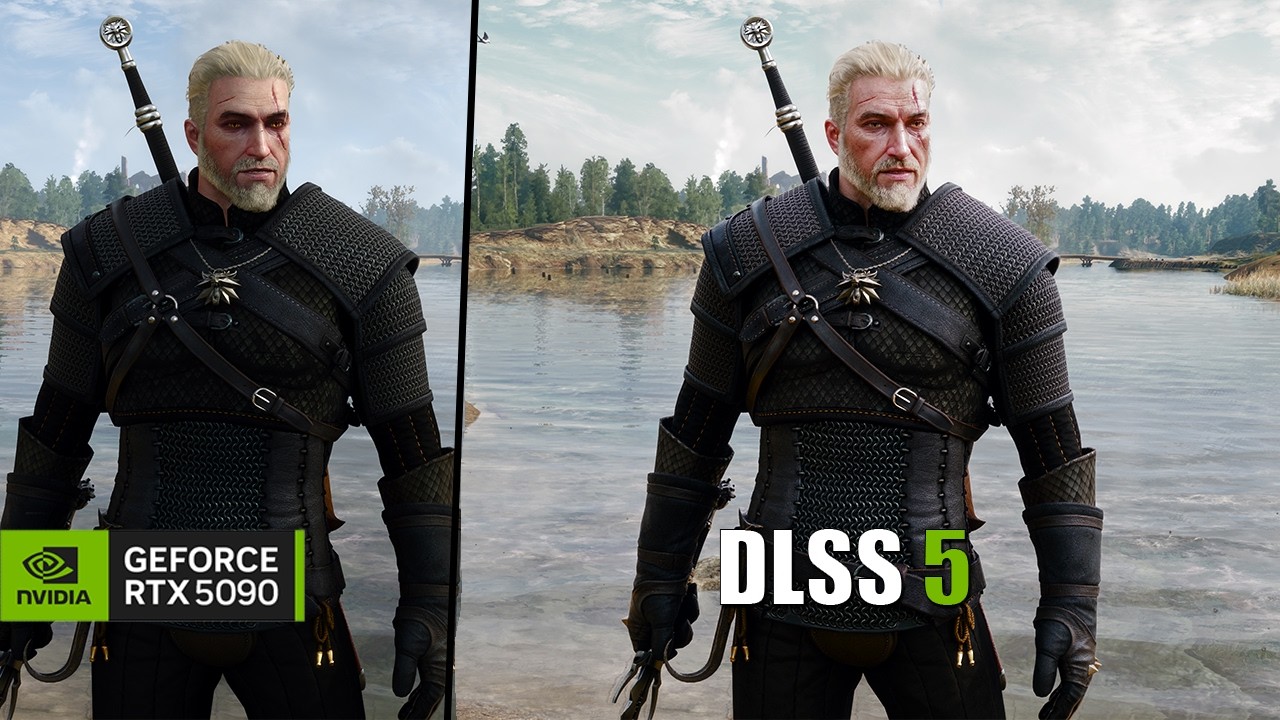
Frame Generation 배율이 높아질수록 표시 FPS는 올라가지만 고스팅과 프레임 페이싱 문제도 커질 수 있습니다.
| 설정 | 특징 | RTX 20에서의 판단 |
|---|---|---|
| 2X | 원본 프레임 사이 생성 프레임 추가 | 가장 먼저 테스트할 값 |
| 3X | 생성 프레임 비중 증가 | 고스팅·HUD 잔상 확인 필요 |
| 4X | 생성 프레임 비중이 더 큼 | 불안정·프레임 페이싱 위험 증가 |
현재 패키지는 최대 생성 프레임 수를 3으로 광고할 수 있지만, 실제 배율은 게임과 런타임이 선택합니다. RTX 20에서는 숫자를 최대로 만드는 것보다 캐릭터 주변 잔상, HUD 흔들림, 빠른 카메라 이동, Frame Time을 같이 보는 편이 더 중요합니다.
DLSS Frame Generation이 실제로 작동하는지 확인
1. ON/OFF FPS 비교
같은 장소·같은 카메라 시점에서 Frame Generation OFF와 ON의 평균 FPS를 비교합니다. 단순히 메뉴 토글만 켜졌다고 성공으로 판단하지 않는 것이 좋습니다.
2. loader 로그 확인
dlssg_sm86\logs\loader_<pid>.jsonl정상 실행이라면 backend_install의 status가 0인지 확인합니다. 런타임 모드와 backend 경로도 로그에서 확인할 수 있습니다.
3. backend 로그 확인
dlssg_sm86\logs\backend_<pid>.jsonlbridge_error 또는 Embedded SM86 kernel missing 같은 오류가 반복된다면 정상 초기화되지 않은 것으로 볼 수 있습니다.
4. SM75 Injection 로그 확인
dlssg_sm75_inject.log게임 EXE 옆에 생성되는 로그에서 GPU 아키텍처 인식과 Feature Requirements 패치가 적용됐는지 확인할 수 있습니다.
kernel_create ... status:-14가 한 번 나타나는 것은 런타임 자체의 빈 blob probe 호출일 수 있어, 해당 한 줄만으로 실패라고 판단할 필요는 없습니다.모드를 잠시 비활성화하는 방법
완전히 삭제하기 전에 모드가 문제인지 확인하고 싶다면 게임을 종료한 상태에서 이번 패키지로 추가한 파일만 별도 폴더로 이동합니다.
version.dll
dinput8.dll
dlssg_sm86.ini
runtime\
_DLSSG_OFF 같은 임시 폴더를 만들어 위 파일을 옮긴 뒤 게임을 실행해보세요. 문제가 사라진다면 DLSSG 모드 또는 다른 DLL 모드와의 충돌 가능성이 큽니다.
DLSSG for SM75 완전 삭제·원상복구 방법
모드를 제거하려면 게임을 완전히 종료한 뒤 이번 모드에서 추가된 파일만 삭제합니다.
version.dll
dinput8.dll
dlssg_sm86.ini
runtime\
dlssg_sm86\
dlssg_sm75_inject.log
그다음 캐시도 정리합니다.
%LOCALAPPDATA%\DlssgSm86\bundles\Steam이라면 마지막으로 아래 순서로 게임 파일을 복구합니다.
설치 전 백업한 version.dll 또는 dinput8.dll이 있었다면 원래 위치로 되돌립니다.
RTX 20 DLSS Frame Generation 오류별 해결방법
Frame Generation 메뉴가 보이지 않음
- The Witcher 3를 DX11이 아니라 DX12로 실행했는지 확인
- 모드 파일이 게임 최상위 폴더가 아니라 실제
x64_dx12\witcher3.exe옆에 있는지 확인 - NVIDIA Game Ready Driver 업데이트
%LOCALAPPDATA%\DlssgSm86\bundles\캐시 삭제- 다른 FSR3·DLSSG·ReShade DLL 모드를 잠시 제거하고 단독 테스트
게임 실행 즉시 튕김·바탕화면으로 종료
가장 먼저 dinput8.dll·version.dll 충돌을 의심합니다. 두 파일은 다른 모드에서도 자주 사용하는 이름입니다. 이번 모드 파일을 임시 비활성화하고 게임이 정상 실행되는지 확인합니다.
검은화면 또는 화면 멈춤
잘못된 backend·런타임 조합, 오래된 캐시, 다른 Overlay/ReShade와의 충돌 가능성이 있습니다. 원본 상태로 복구한 뒤 모드 하나만 다시 적용하고, 드라이버와 DX12 실행 여부를 점검합니다.
토글은 켜지는데 FPS가 거의 오르지 않음
Frame Generation UI만 켜지고 backend가 정상 초기화되지 않았을 수 있습니다. loader_<pid>.jsonl에서 backend_install status:0을 확인하고 bridge_error가 없는지 확인합니다.
backend가 로드되지 않음·SHA mismatch
runtime\nvngx_dlssg.dll을 임의로 다른 버전으로 바꾸면 INI의 backend 매칭 SHA와 달라져 backend가 로드되지 않을 수 있습니다. 초보자라면 runtime DLL과 [Backends] 값을 임의 수정하지 말고 원본 패키지 구성으로 되돌리는 것이 가장 빠릅니다.
고스팅·HUD 두 겹·자막 흔들림
생성 프레임 배율을 낮추고 기본 렌더 FPS를 먼저 올립니다. 3X·4X보다 2X부터 테스트하고, DLSS Performance를 사용 중이었다면 Balanced 또는 Quality로 올려 화질 차이를 비교합니다.
평균 FPS는 올랐는데 체감이 끊김
평균 FPS보다 1% Low와 Frame Time을 확인하세요. 생성 프레임이 많아도 원본 렌더링 FPS가 지나치게 낮으면 입력감과 프레임 페이싱은 만족스럽지 않을 수 있습니다.
게임 업데이트 후 갑자기 안 됨
게임의 EXE나 DLSS 런타임이 업데이트되면 기존 패치가 맞지 않을 수 있습니다. 모드를 제거하고 게임 파일 무결성 검사를 실행한 뒤, 해당 모드가 새 게임 버전을 지원하는지 확인합니다.
그래픽 드라이버 오류·DLSS 메뉴 전체가 사라짐
모드를 제거한 뒤에도 문제가 남는다면 NVIDIA 드라이버를 재설치합니다.
▶ 엔비디아 그래픽카드 드라이버 및 NVIDIA 제어판 3D 게임 최적화 설정
NVIDIA App에서 RTX 20 공식 DLSS 설정하는 방법
비공식 Frame Generation을 쓰지 않아도 RTX 20은 Super Resolution·DLAA·Ray Reconstruction의 최신 AI 모델을 활용할 수 있습니다. 안정성을 우선한다면 이쪽이 훨씬 현실적입니다.
- NVIDIA App을 최신버전으로 업데이트합니다.
- Graphics 메뉴에서 게임을 선택합니다.
- Driver Settings에서 DLSS Override 관련 항목을 확인합니다.
- RTX 20에서는 Super Resolution·Model Presets·Transformer 모델 관련 항목이 표시될 수 있습니다.
- Frame Generation Override와 Multi Frame Generation이 안 보이는 것은 정상입니다.
DLSS Override - Super Resolution
DLSS Transformer Model 관련 설정
※ 게임과 GPU 세대에 따라 표시 항목은 달라집니다.
▶ NVIDIA App 게임 최적화 설정 - 지포스 드라이버·FPS 렉 줄이기
DLSS Frame Generation vs FSR 3 vs LSFG 어떤 게 나을까?
| 방식 | RTX 20 활용 | 장점 | 단점 |
|---|---|---|---|
| SM75 DLSS-G 모드 | 비공식 실험 | NVIDIA DLSS-G 런타임 사용 | 호환성·안정성 검증 부족 |
| FSR 3 Frame Generation | 게임·모드에 따라 가능 | 구형 GPU 적용 폭 넓음 | 게임별 화질·UI 편차 |
| LSFG | 별도 앱 방식 | 게임 자체 지원 의존도 낮음 | 입력지연·화질 조정 필요 |
RTX 20에서 무조건 비공식 DLSS-G가 가장 좋다고 볼 수는 없습니다. 게임에 따라 FSR 3나 LSFG가 더 안정적일 수 있습니다.
▶ 듀얼 GPU로 LSFG 프레임 게임 최적화 2~4배 성능 설정
RTX 30도 같은 방법으로 설치하면 될까?
아닙니다. RTX 3060·3070·3080·3090은 Ampere 계열이라 RTX 20용 SM75 패키지와 아키텍처가 다릅니다. 이름이 비슷한 비공식 프로젝트가 있어도 패키지와 backend를 섞어 사용하면 안 됩니다.
RTX 30의 최신 DLSS 테스트와 설정은 아래 글을 참고하세요.
▶ DLSS 5 RTX 30에서도 된다? RTX 3080 테스트 및 DLSS 설정방법
RTX 20 사용자는 RTX 40·50으로 업그레이드해야 할까?
Frame Generation 하나만 보고 RTX 2060·2070·2080을 바로 교체할 필요는 없다고 봅니다. 1080p 또는 1440p에서 현재 게임이 충분한 FPS를 내고 있다면 DLSS Quality·Balanced + 그래픽 옵션 최적화만으로도 아직 활용할 수 있는 게임이 많습니다.
반대로 다음 상황이라면 업그레이드 효과가 확실합니다.
- 1440p 144Hz 이상 고주사율 모니터 사용
- 4K 게이밍 비중이 높음
- Ray Tracing·Path Tracing을 적극적으로 사용
- 최신 AAA 게임에서 RTX 20의 VRAM 부족이 반복됨
- 비공식 모드가 아닌 공식 Frame Generation 안정성이 필요함
- RTX 50의 Multi Frame Generation까지 사용하고 싶음
RTX 20 DLSS Frame Generation FAQ
RTX 2060은 NVIDIA Frame Generation을 공식 지원하나요?
아닙니다. RTX 20·30은 공식 DLSS Frame Generation 지원 대상이 아닙니다. 이 글의 방법은 Turing SM75에서 DLSS-G 런타임을 실행하는 비공식 모드입니다.
RTX 2070·2080에도 설치할 수 있나요?
같은 Turing SM75 계열이므로 프로젝트의 대상 범위에 들어가지만 실제 검증은 게임과 GPU마다 다릅니다. 현재 대표 실기 검증은 RTX 2060 Max-Q입니다.
RTX 2050 노트북도 RTX 20이니 같은 모드를 쓰면 되나요?
권장하지 않습니다. RTX 2050 Laptop은 이름과 달리 Ampere 계열이라 Turing SM75용 패키지 대상이 아닙니다.
Frame Generation을 켰는데 FPS가 두 배가 안 됩니다.
정상일 수 있습니다. 실제 생성 배수는 게임과 런타임이 선택하고 GPU 병목, CPU 병목, 기본 FPS, 프레임 캡과 V-Sync 설정에 따라 결과가 달라집니다.
모드를 끄려면 게임을 다시 설치해야 하나요?
아닙니다. 모드에서 추가한 DLL·INI·runtime 폴더를 제거하고 캐시를 비운 뒤 게임 파일 무결성 검사를 실행하면 대부분 원상복구할 수 있습니다.
온라인게임에서도 사용해도 되나요?
권장하지 않습니다. 비공식 DLL injection 방식은 Anti-Cheat와 충돌하거나 비정상 모듈로 판단될 가능성을 배제할 수 없습니다. 싱글플레이 게임에서 테스트하는 편이 안전합니다.
RTX 20 시리즈에서도 NVIDIA DLSS Frame Generation 런타임이 실제로 실행될 수 있다는 점은 흥미롭습니다. 그러나 현재는 RTX 2060 Max-Q + Witcher 3 DX12 중심의 비공식 실험 단계이며, 공식 RTX 40·50 Frame Generation과 같은 안정성을 기대하면 안 됩니다.
저라면 원본 백업 → 최신 드라이버 → DX12 확인 → 모드 설치 → bundles 캐시 삭제 → 2X부터 테스트 → FPS와 로그 확인 순서로 적용하겠습니다. 문제가 생기면 바로 비활성화하거나 제거할 수 있도록 백업을 먼저 해두는 것이 가장 중요합니다.
잡가이버 관련글
▶ 엔비디아 DLSS 5란? DLSS 2·3·3.5·4.5 차이 및 RTX 지원 그래픽카드
▶ 엔비디아 앱 설정 방법 - NVIDIA App 드라이버·게임 최적화·G-SYNC·RTX VSR HDR
▶ NVIDIA App 게임 최적화 설정 - 지포스 드라이버·FPS 렉 줄이기
'IT 오류해결 > 윈도우·부팅 오류' 카테고리의 다른 글
| 삼성 LG HP 노트북 공장초기화|윈도우11 포맷·복구·리커버리 완전정리 (1) | 2026.09.14 |
|---|---|
| 알약 삭제안됨·먹통 해결|랜섬웨어·트로이목마 알림 반복 강제제거 방법 (0) | 2026.09.13 |
| 외장하드 USB 바이러스 걸렸을 때|트로이목마 제거·숨김폴더 복구·포맷 전 해야 할 일 (0) | 2026.09.11 |



댓글